
Excelのウィンドウ枠の固定・解除とテーブル設定を解説。スクロール時の見やすさ向上やデータ管理の効率化、基本操作まで初心者にもわかりやすく紹介します。
Excelで大きな表を扱うとき、「スクロールすると見出しが見えなくなる」「データ管理がしづらい」と感じたことはありませんか?そんなときに便利なのが「ウィンドウ枠の固定」と「テーブル機能」です。見出しを固定して常に表示させたり、データを整理しやすくすることで、作業効率を大幅に向上させることができます。本記事では、ウィンドウ枠の固定・解除の方法と、テーブル設定の基本をわかりやすく解説します。初心者の方でもすぐに活用できる内容です。

ウインドウ枠の固定・解除
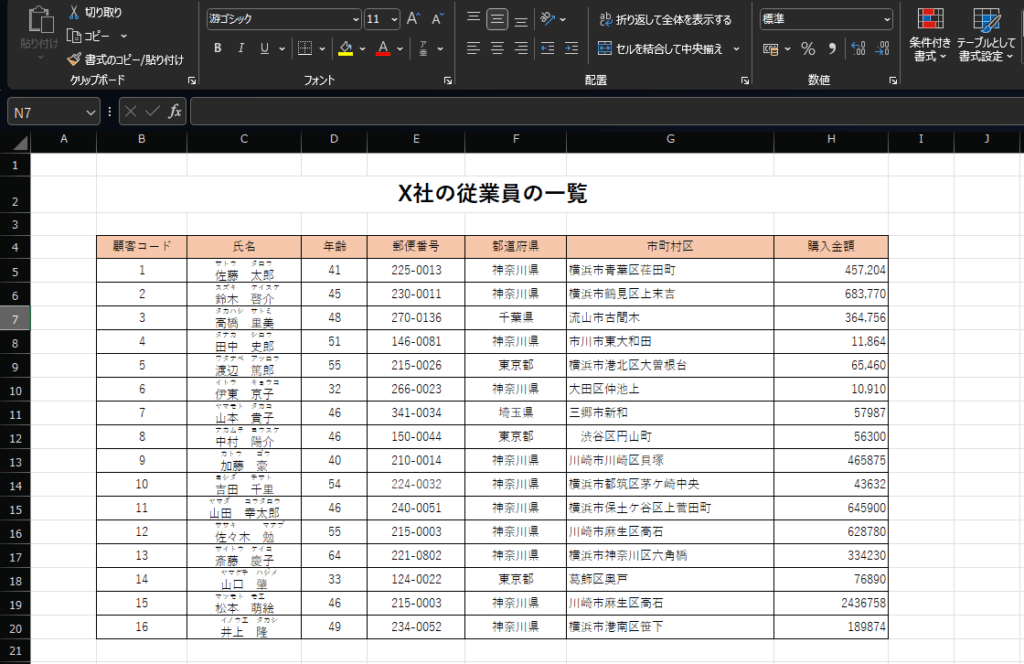
ここでは、データフィルターで使用した表を使って「ウインドウ枠の固定・解除」を行います。下矢印「↓」を押し続けると、画面がスクロールし、表の上部が見えなくなります。これを回避するために、ウインドウ枠の固定・解除を行います。
【行の固定】
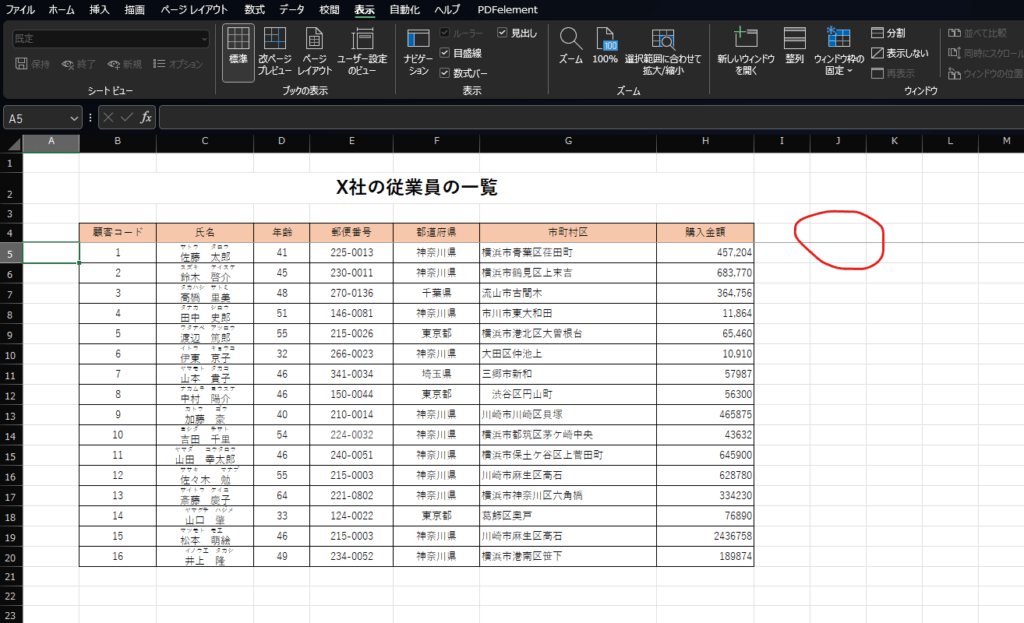
行の固定からしていきます。上に上がってしまった表をもとに戻し、行番号A5を選択します。
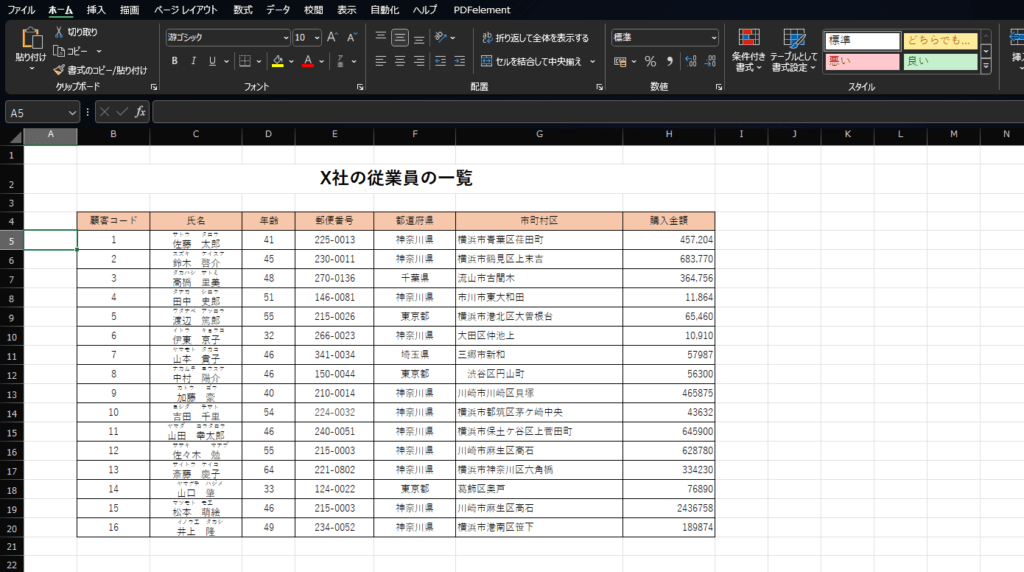
赤丸の表示をクリックし、メニューの「ウインドウ枠の固定」をクリックします。
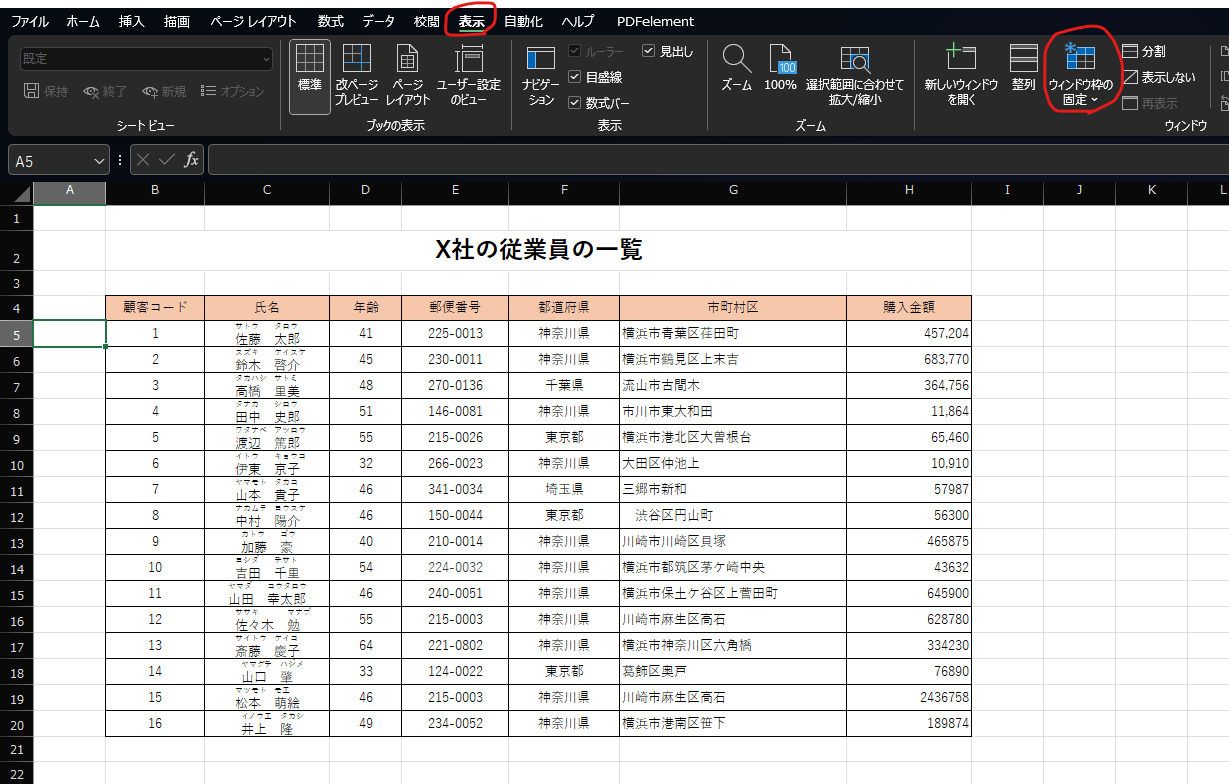
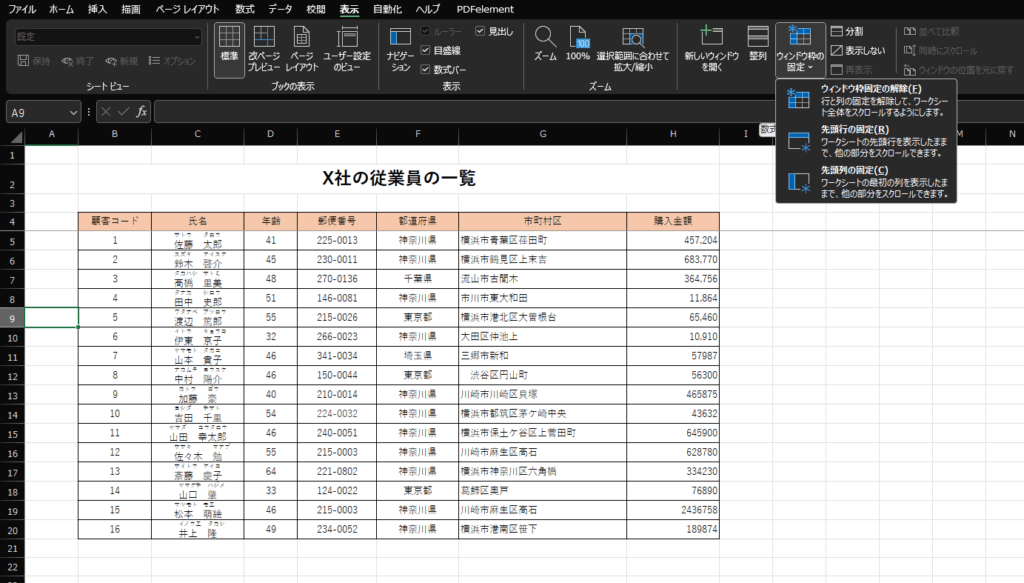
「ウインドウ枠の固定」をクリックをすると下記のように一覧が出ます。
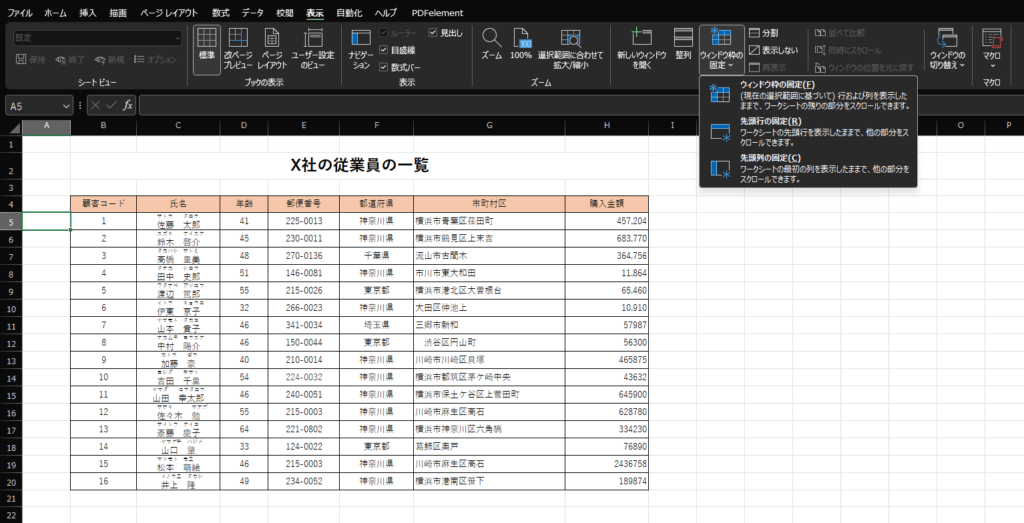
次に一覧にある「ウインドウ枠の固定(F)」をポイントしクリックします。
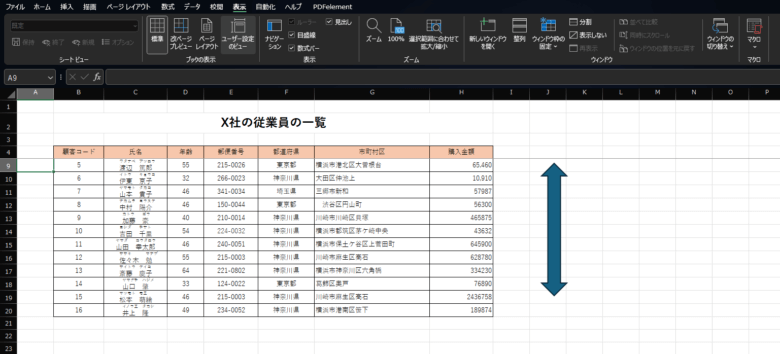
4行目の下に実線がつきます。実線をさかいに上下にスクロールします。
解除方法は、表示➡「ウインドウ枠の固定」➡「ウインドウ枠固定の解除(F)」をクリック
【列の固定】
顧客コードと氏名を固定して、年齢、郵便番号、都道府県、購入金額をスクロールするには、D列をクリックして、ウインドウ枠の固定メニューから「ウインドウ枠固定(F)」を選択します。すると、顧客コードと氏名が固定され、残りの項目をスクロールできるようになります。確認するには、画面下のスクロールバーで左右の矢印「◀▶」を動かしてみてください。
解除方法は、表示➡「ウインドウ枠の固定」➡「ウインドウ枠固定の解除(F)」クリック

【行と列の固定】
行と列を同時に固定する場合は、固定する見出しが交わるセルD4を選択し、ウインドウ枠の固定メニューから「ウインドウ枠の固定(F)」をクリックします。行と列が固定され、画面を上下左右にスクロールしても、固定された部分は表示され続けます。
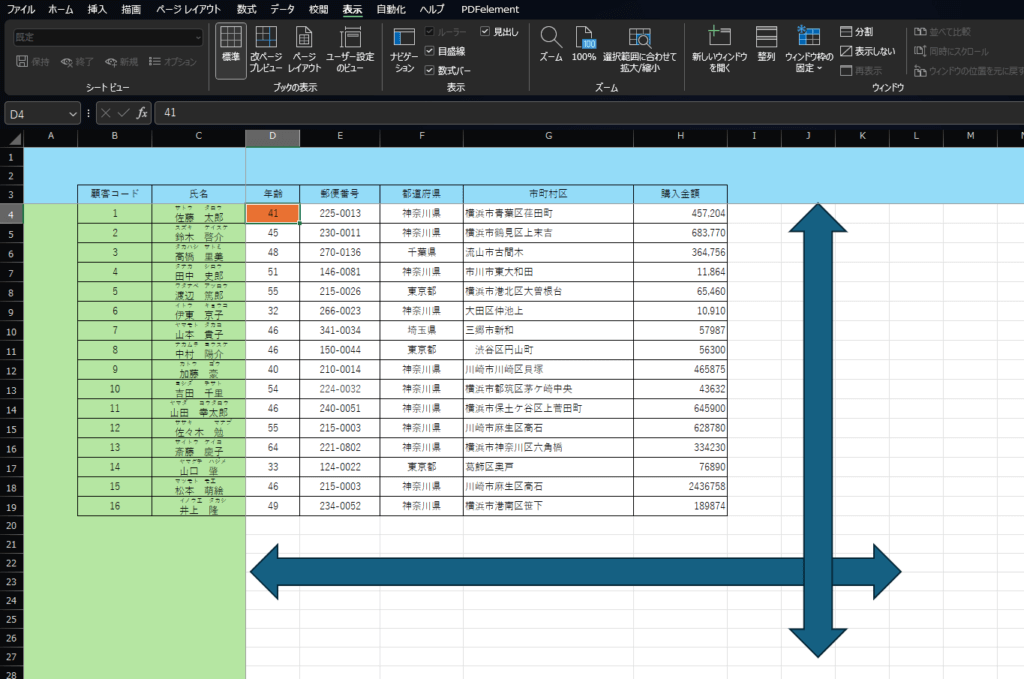
解除方法は、表示➡「ウインドウ枠の固定」➡「ウインドウ枠固定の解除(F)」をクリック
テーブルの設定
作成した表には、テーブル形式を適用することが可能です。この形式を利用すると、テーブルの範囲に限定して、データの管理や分析を行えます。
さらに、テーブル形式では、データにフィルタリング、集計の追加、テーブル全体のスタイル変更といった操作を容易に実施できます。
先程の表をからウインドウ枠固定を解除、表を解除します。
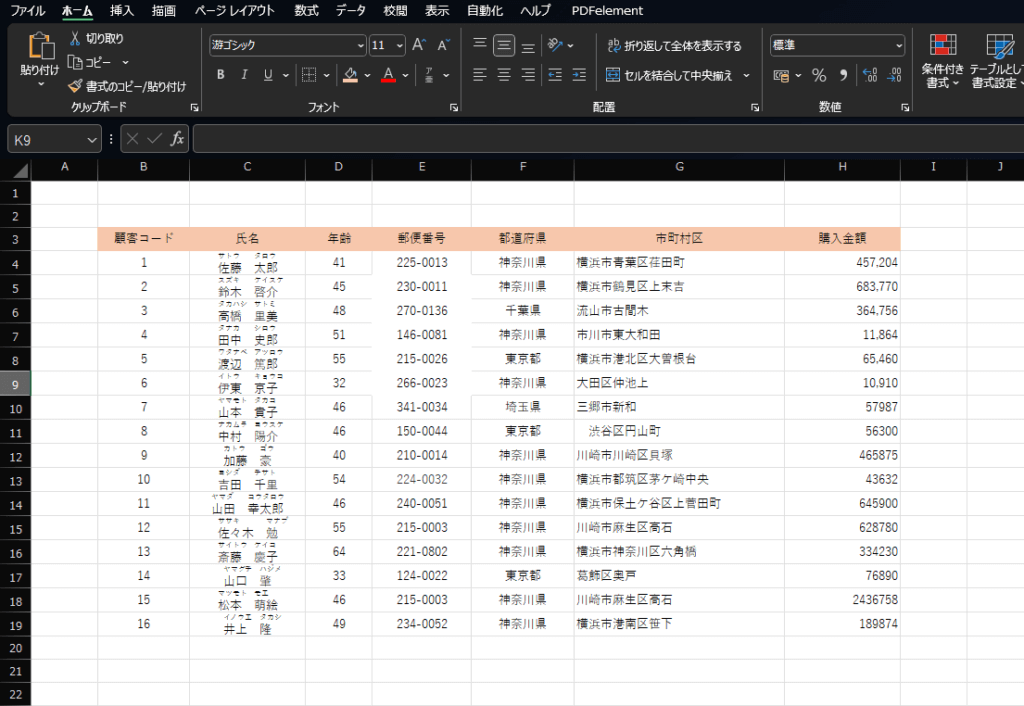
次にB4を選択し、「挿入」からテーブルをポイントします。
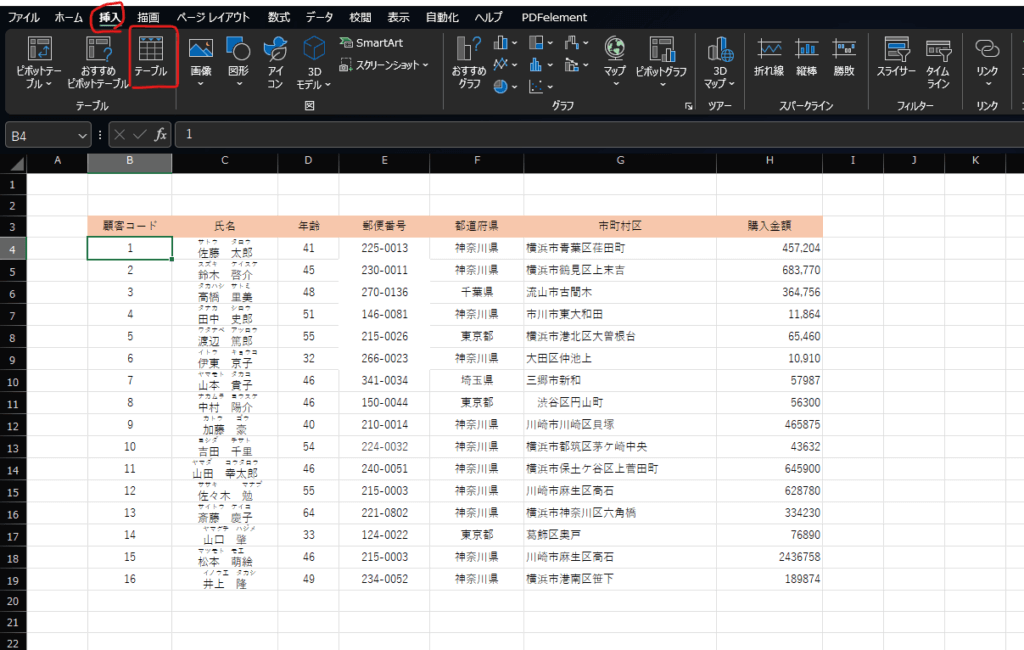
クリックしますとテーブル作成が表示されます。
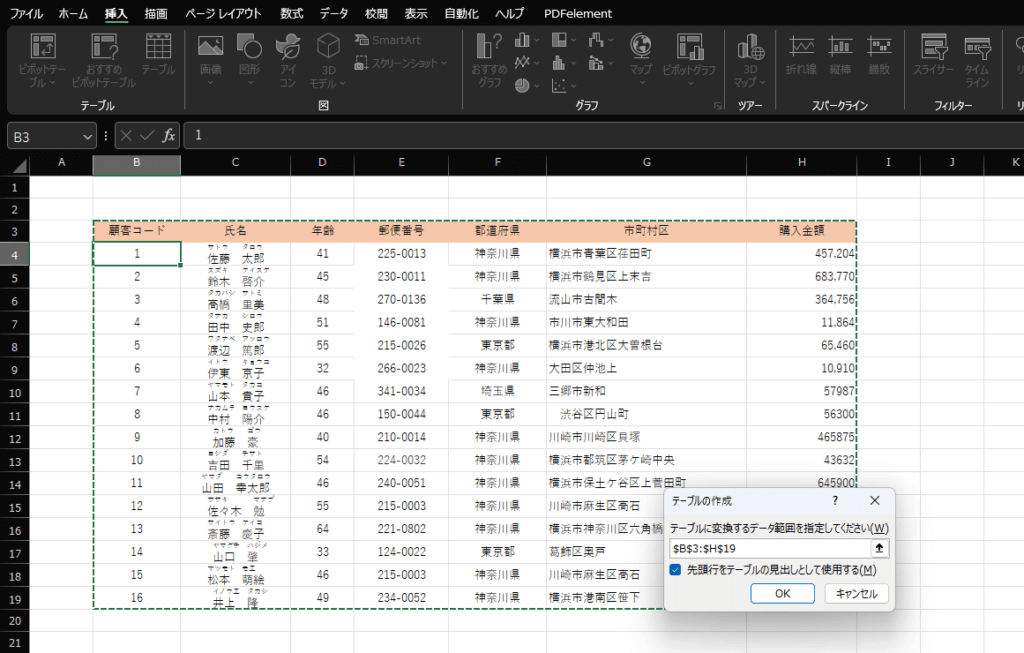
注意点はテーブル作成で「先頭行をテーブルの見出しとして使用する」という文面の前に✔ボックスに✔があるか確認してください。(B4を選択し忘れていた場合表示されません。)
「OK]ボタンにポイントし、クリックします。
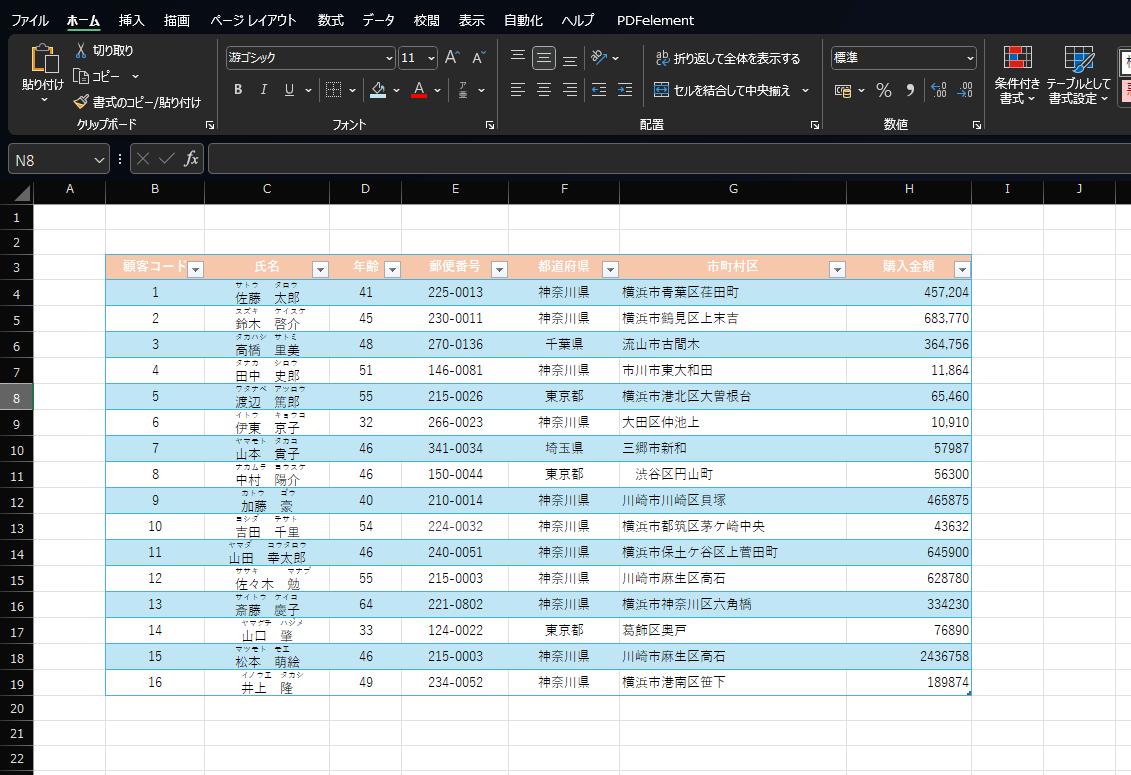
2019の場合は、テーブルが作成されると、「テーブルツール」コンテキストツールの「デザイン」が表示されますが、2021の場合は「テーブルデザイン」と表示されます。
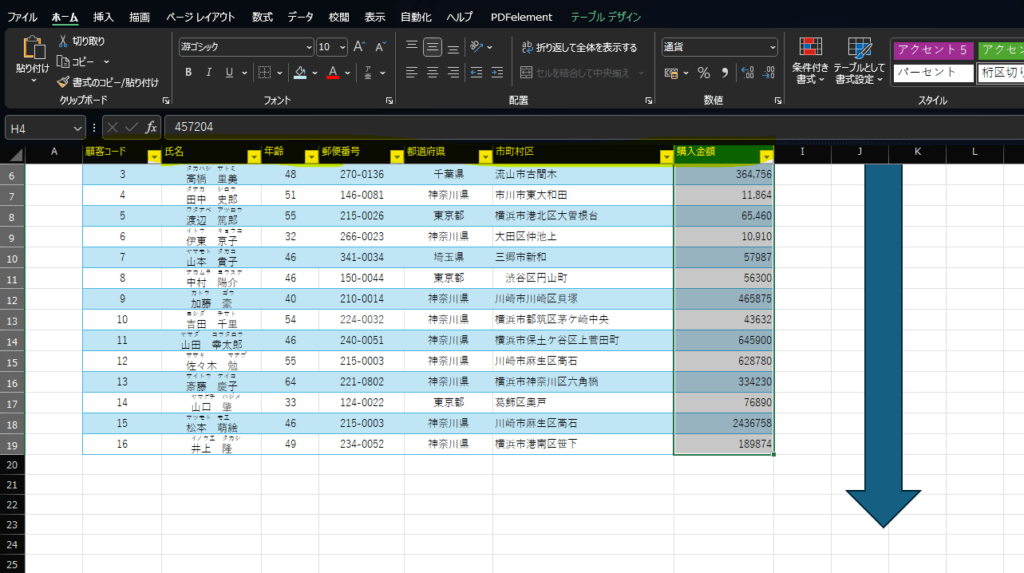
任意のセルを「↓」キーを押し続けると、(アクティブセルが下に移動して一番下まで行くと、)列番号の代わりに各見出し名が表示されます。
ここでは2021で表示します。
テーブルが作成されている状態で任意のセルをクリックするとテーブルデザインが表示されます。この状態で下にスクロールすると各見出し(黄色いマーカ―で塗りつぶしている部分)が残り表の内容がスクロールされます。下までスクロールすると見出しが消えます。
【テーブルの書式設定を変更する】
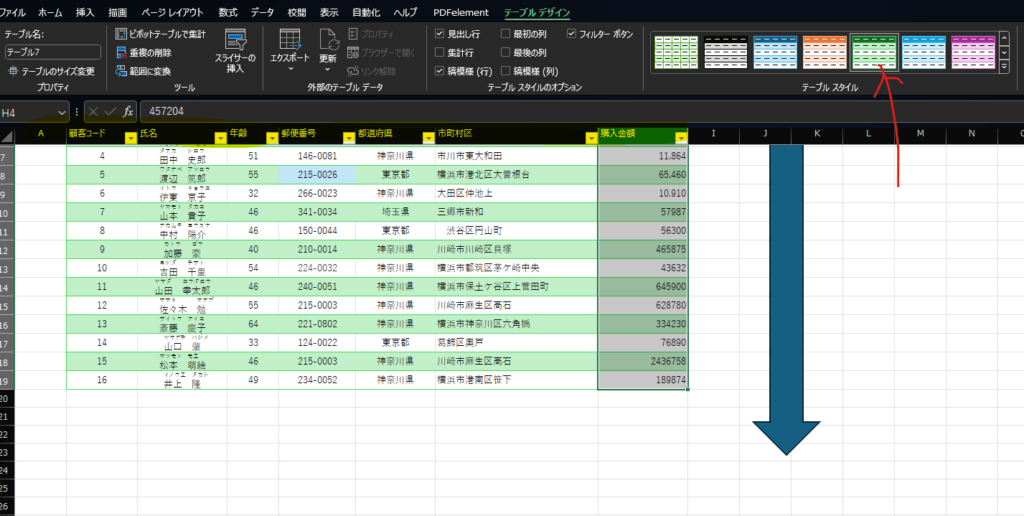
表内の任意のセルを選択し、「テーブルデザイン」を表示させます。次にテーブルスタイルから任意のグルーブ、ここでは「濃い緑、テーブル、スタイル(中間)4」をクリックします。結果は下記のようになります。
【集計行の追加】
テーブルを設定している場合、「テーブルスタイルのオプション」グループにある「集計行」にチェックを入れると集計行が追加されます。
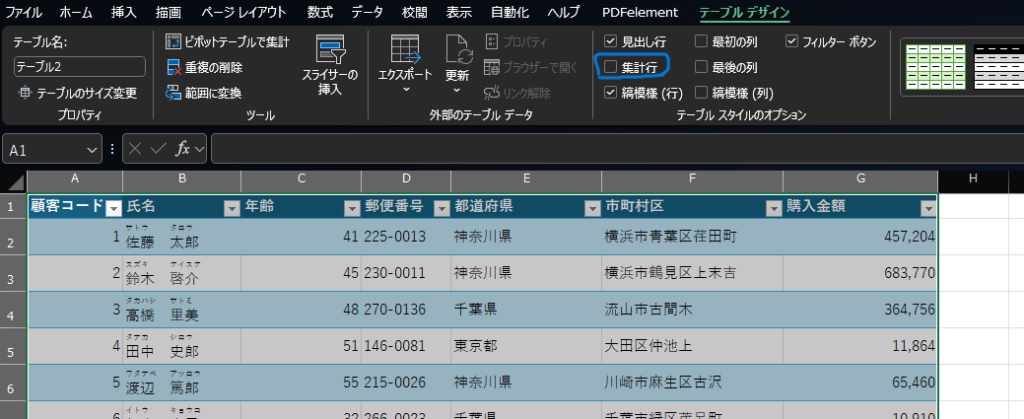
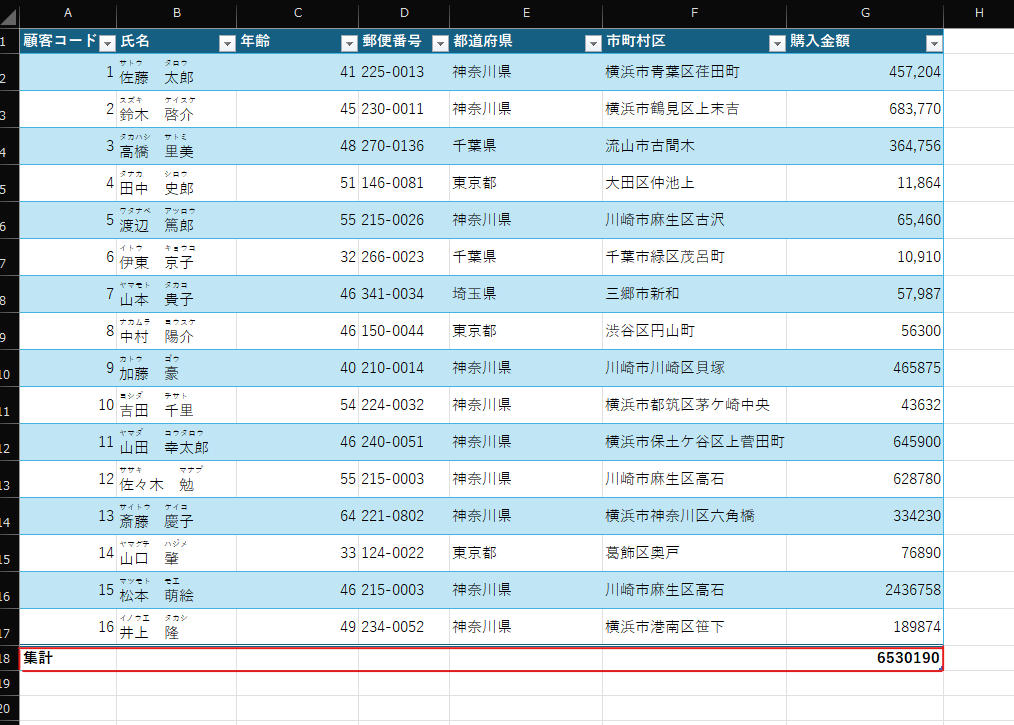
集計行にチェックを入れますとテーブルの一番下に集計行(赤枠)が表示されます。
【テーブルの解除法】
テーブルデザイン表示されている状態で左側のツールにある「範囲の変換」をクリックします。クリックすると「テーブルを標準の範囲に変換しますか」と聞いてきますのではいをクリックします。
【テーブルスタイルの削除】
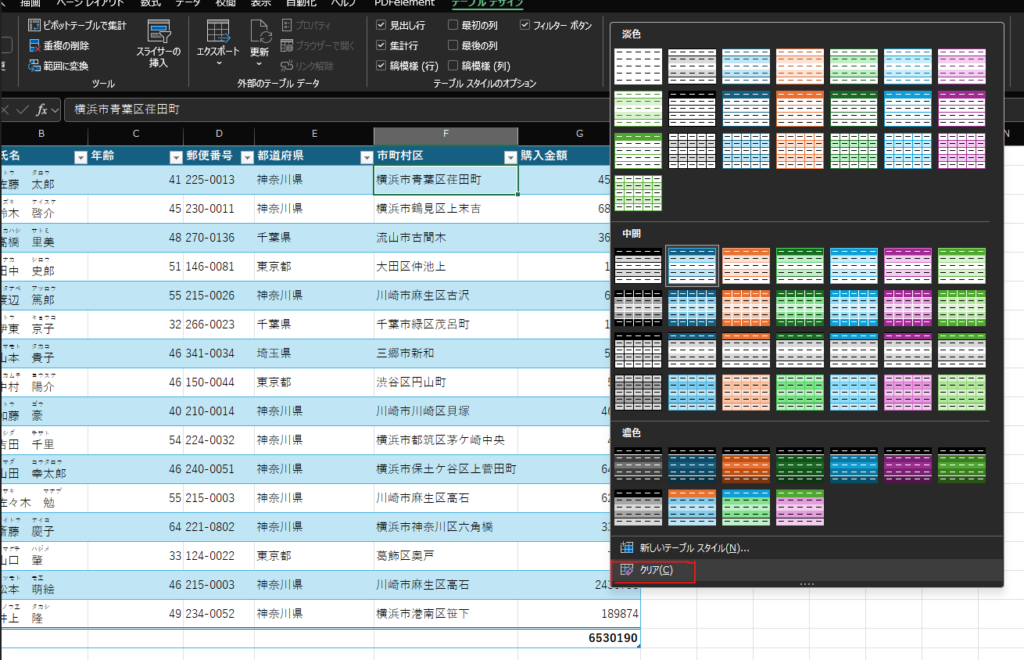
テーブルデザインを表示させてからもう一度テーブルデザインをクリックします。クリックするとテーブルスタイルが表示されます。右側に真ん中と上下の矢印が付いたボックスがあります。下の矢印をクリックすると下記のように表示されますので一番下のクリアをクリックして下さい。テーブル内の色が消えます。
これでウインドウ枠の固定・解除/テーブル設定の説明はおわりです。
参考元:Excle Ⅱ2019、Excleビジネスデータ分析、Office2019
まとめ
本稿では、ウインドウ枠の固定および解除の方法、さらにテーブル設定について解説しました。初めて見ると、これらの操作が難しそうに思えるかもしれません。しかし、手順に沿って一つ一つ丁寧に実行していけば、意外と簡単にマスターできるはずです。
特に、ウインドウ枠の固定機能は、大きなデータ表を扱う際に非常に便利です。画面をスクロールしても、重要な見出し行や列を常に表示させることができます。また、テーブル設定を利用すれば、データの管理や分析をより効率的に行うことが可能になります。
もし操作につまずいたり、不明点があれば、この記事を参考にしてみてください。実際に手を動かしながら操作を試してみると、より理解が深まります。