Microsoft PC Managerの使い方を解説。メモリ解放機能やPC最適化の手順、動作を軽くする設定や注意点まで初心者にもわかりやすく紹介します。
パソコンの動作が重くなってきたと感じたとき、手軽に改善できる方法として注目されているのが「Microsoft PC Manager」です。Microsoftが提供する純正ツールで、不要なメモリの解放やシステムの最適化を簡単に行うことができます。複雑な設定が不要で、初心者でも扱いやすいのが魅力です。本記事では、Microsoft PC Managerの基本的な使い方から、メモリ解放の方法、PCの動作を軽くするためのポイントまでをわかりやすく解説します。

「Microsoft PC Manager 」のダウンロード&設定
「Microsoft PC Manager 」のダウンロード&設定
ダウンロード先ですが、こちらからして下さい。
MSPCManagerSetup.exeをクリックしてインストーラーを起動します。
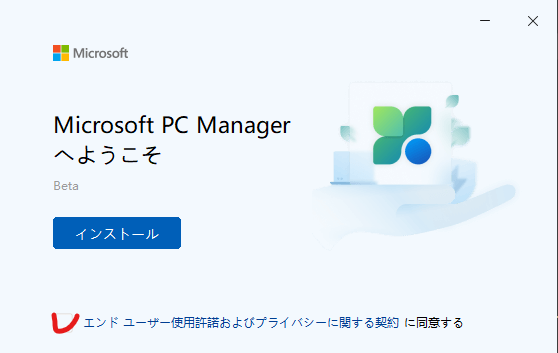
「エンドユーザー使用許諾およびプライバシーに関する契約に同意する」にチェックしてインストールをクリックしてインストールします。その後再起動
「Microsoft PC Manager 」の使い方
「Microsoft PC Manager 」を起動します。
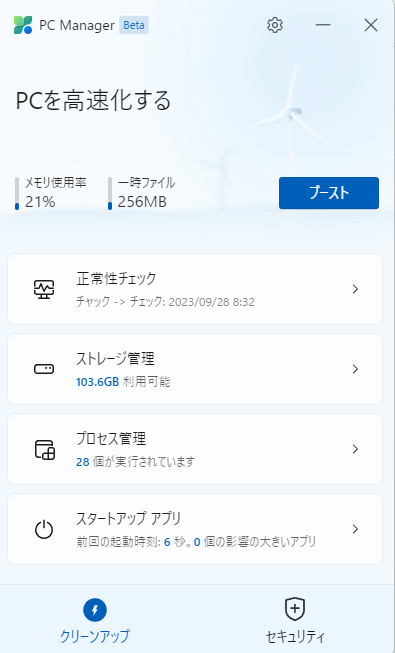
※この画面は設定済み画像です。
メモリ開放を行う場合はブーストをクリックすることでメモリ使用率が変わります。
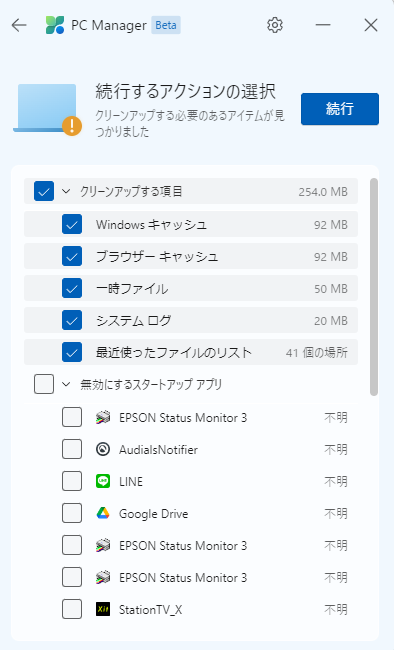
正常性のチェックを行う場合は、右側の>をクリックしますと下記の画面が表示されます。無効にするスタートアプリを選択し、続行をクリックすると無効となります。
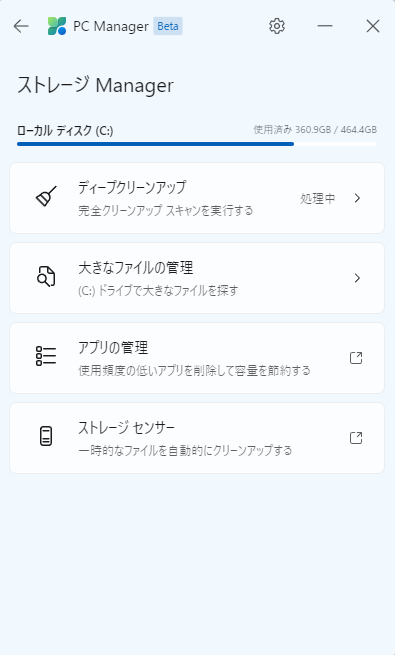
ストレージ管理をクッリクすると「ディ―プクリーンアップ、大きなファイルの管理、アプリ管理、ストレージセンサー」が表示されます。
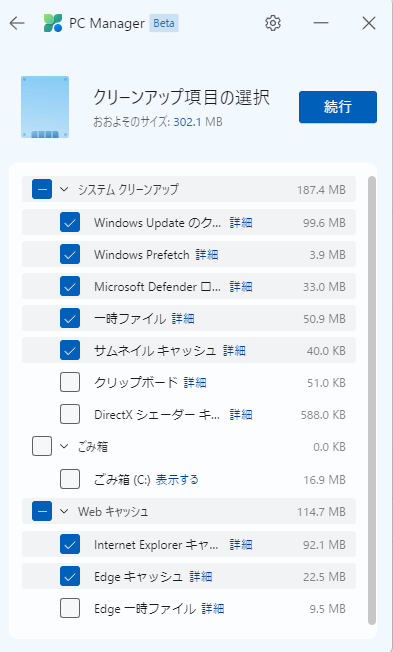
ディ―プクリーンアップでは下記の画面が表示されます。
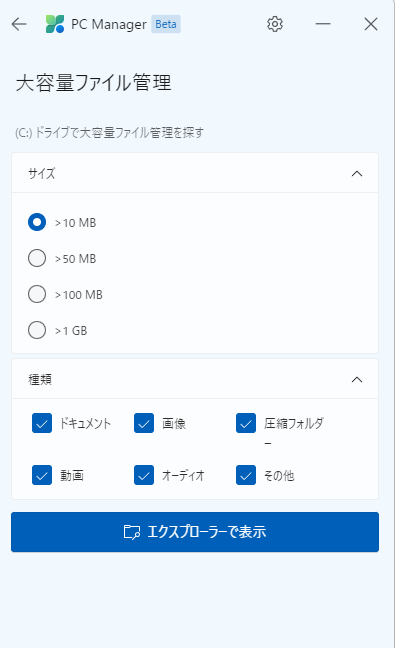
大きなファイルの管理では下記の画面が表示されます。
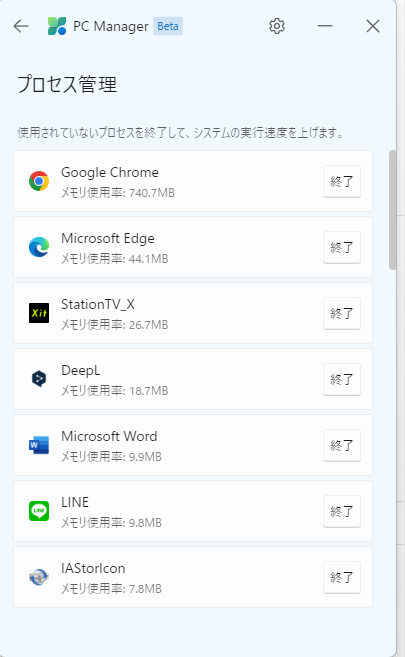
プロセス管理をクリックすると今実行されているアプリなどが表示されます。必要ないものはプロセスを終了させることでシステムの実行速度が上がります。
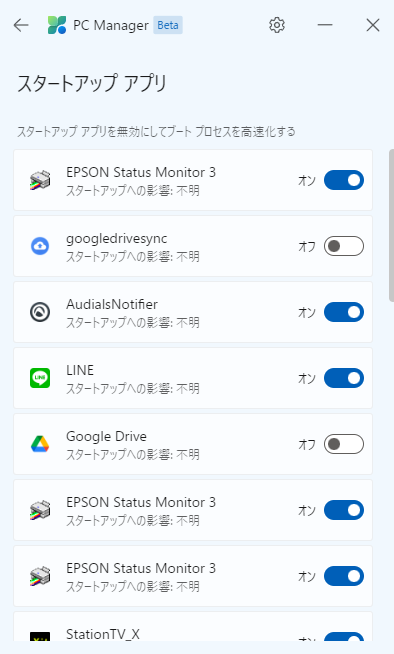
スタートアップアプリにあるアプリを無効にすることでプロセスを高速化できます。
「Microsoft PC Manager 」を起動すると画面の右側にセキュリティがあります。
ここをクリックすることで、「Windows Update、既定のブラウザの設定、タスクバーの修復、ポップアップ管理」などができます。
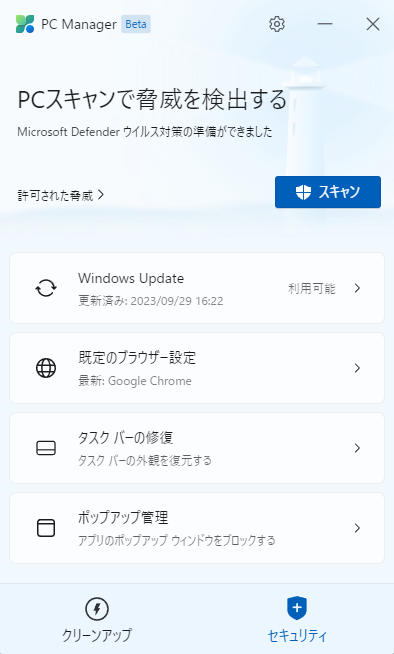
Windows Update では、悪意のあるアプリがデフォルトのブラウザを変更するのを防いだり、アプリのウィンドウのポップアップをブロックすることができます。
「Microsoft PC Manager 」を自動で起動しないようにするには
「Microsoft PC Manager 」を右クリックし設定画面を表示させます。
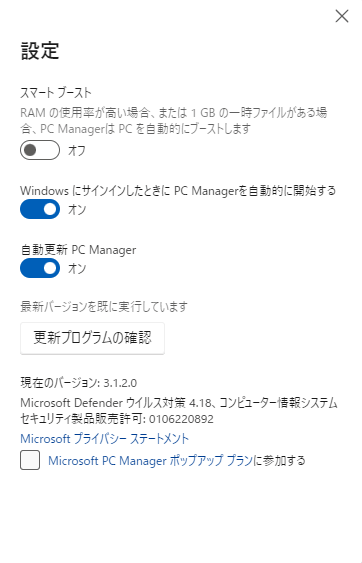
「WindowsにサインしたときにPC Managerを自動的に開始する」をオン➡オフにします。これで自動で起動しなくなります。
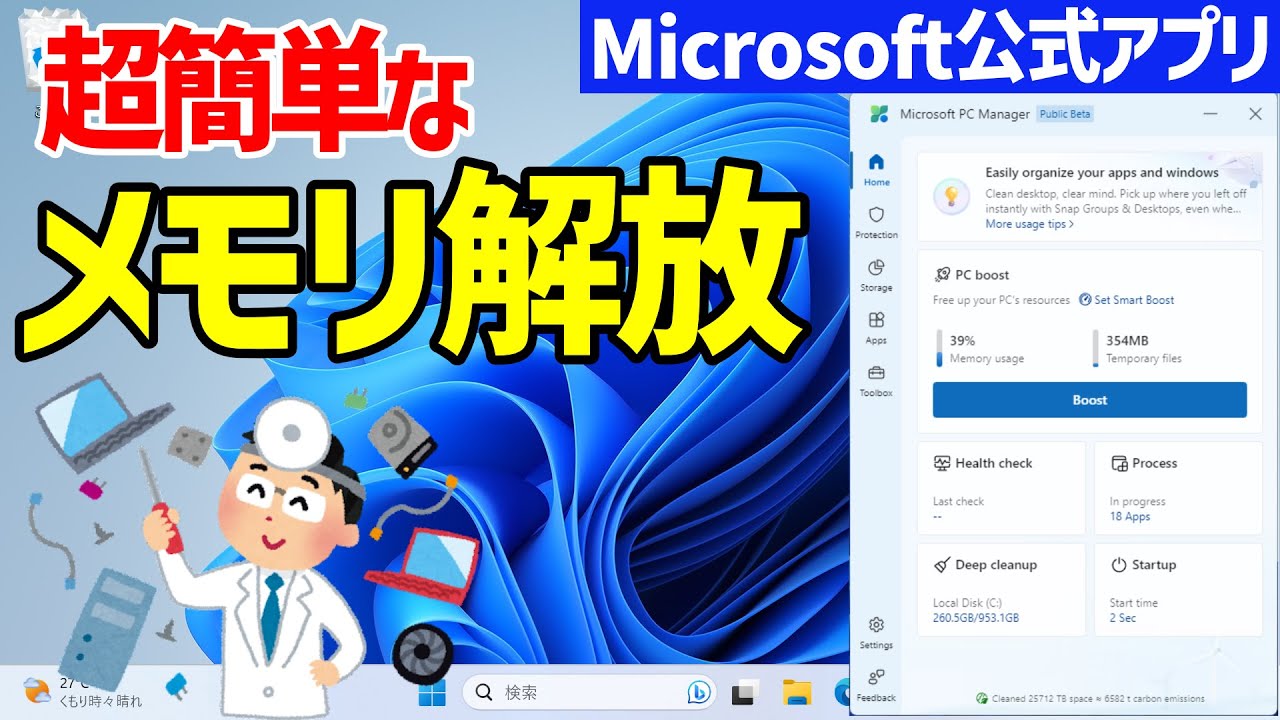
「Microsoft PC Manager 」を動画で確認する場合
動画見られたい方は下記をご覧ください
まとめ
メモリ開放は有料で高機能のメモリ開放のものもあれば、フリーソフトのメモリ開放もあります。違いは高機能でいろいろな機能が付いているか、付いていないかですが、メモリ開放のみで見ればどちらも大差はないように思います。
今回紹介しています「Microsoft PC Manager 」は純正ですので信頼がおけますし、何より、無料で必要と思われる機能が付いています。
メモリでお悩みでしたら「Microsoft PC Manager 」を試してみてはいかがでしょうか。