Excelのセル結合と解除方法を初心者向けに解説。結合を一括解除する方法やショートカット、ボタンが灰色で押せない原因、文字が消えるトラブルの対処法を具体例で紹介します。結合せずに中央揃えする方法も分かります。
- Excelのセル結合とは?解除する前に知っておきたい基本
- Excelでセルを結合する基本的な方法
- Excelでセルの結合を解除する基本的な方法
- Excelで複数の結合セルをまとめて解除する方法
- Excelでセルの結合・解除をショートカットキーで操作する方法
- Excelでセルを結合できない原因と対処方法
- Excelでセルの結合を解除できない原因と解決方法
- Excelでセルを結合すると文字が消える原因と対処法
- Excelで結合せずに文字を中央揃えにする方法
- Excelのセル結合が並べ替え・フィルター・数式に与える影響
- Excelでセル結合・解除後の表示を整える方法
- Excelでセル結合・解除を使った実践例
- Excelのセル結合・解除で失敗しないための注意点
- Excelのセル結合・解除についてよくある質問
- Excelのセル結合と解除は用途に合わせて使い分けよう
Excelで表を作成していると、「複数のセルを1つにまとめたい」「結合したセルを元に戻したい」と思うことはありませんか?
ところが、実際に操作してみると、「セルの結合解除ができない」「ボタンが灰色になって押せない」「結合したら文字が消えてしまった」など、思いがけない問題に戸惑うことがありますよね。
この記事では、Excel初心者の方に向けて、セル結合と解除の基本操作、一括解除の方法、ショートカットキー、結合できない原因と対処法を具体例とともに解説します。
さらに、文字を消さずに表を整える方法や、セルを結合せずに中央揃えにする方法も紹介します。大切なデータを守りながら、見やすい表を作るコツを一緒に確認していきましょう。

Excelのセル結合とは?解除する前に知っておきたい基本
Excelで家計簿や予定表、売上管理表を作っていると、「表のタイトルを中央に表示したい」「複数のセルを1つにまとめたい」と思うことがありますよね。
そんなときに便利なのが、Excelの「セルの結合」機能です。
例えば、A1からC1までの3つのセルを結合すれば、横に広い1つのセルとして使用でき、表のタイトルを見やすく配置できます。
ただし、セルの結合には注意点もあります。結合する範囲に複数のデータが入力されていると、一部の文字や数値が失われる可能性があるためです。
まずは、セル結合の仕組みと、結合解除との違いを理解しておきましょう。
セルの結合とは?複数のセルを1つにまとめる機能
Excelのセル結合とは、隣り合う複数のセルをまとめて、大きな1つのセルとして扱う機能です。
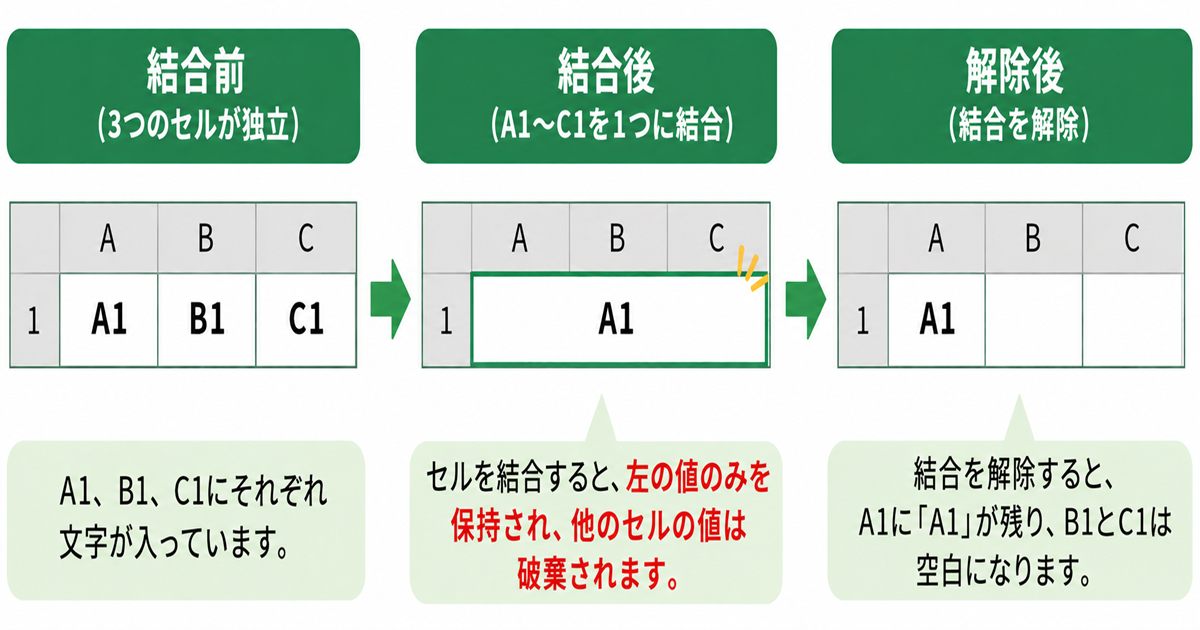
例えば、A1・B1・C1の3つのセルを選択して結合すると、A1からC1までが1つの横長のセルになります。
結合した範囲は、主に左上のセルであるA1を基準として扱われます。
セル結合の前後を比較
結合前
| A1 | B1 | C1 |
|---|---|---|
| 家計簿 | (空白) | (空白) |
結合後のイメージ
| A1~C1の結合セル |
|---|
| 家計簿 |
このように、複数のセルを結合すると、表のタイトルや見出しを大きく表示できます。
セル結合の主な特徴
- 横方向や縦方向の隣接セルを結合できる
- 複数のセルを1つの大きなセルとして扱える
- 表のタイトルや見出しを整えるときに便利
- 結合したセルは、後から解除できる
- 結合範囲内の複数のデータをそのまま保存する機能ではない
例えば、家計簿の表の上に「2026年11月 家計簿」という見出しを配置する場合、A1~D1を結合すると、タイトルを見やすく配置できます。
ただし、セルを結合することと、別々のセルに入力されている文字列を1つにつなげることは異なります。
文字列をまとめたい場合は、TEXTJOIN関数や「&」などを使用する方法があります。
セルを結合すると文字や数値はどうなる?
Excelでセルを結合するとき、特に注意したいのが、入力済みの文字や数値の扱いです。
通常の日本語環境では、複数のセルを結合すると、左上のセルに入力されているデータだけが残り、ほかのセルの内容は失われます。
例えば、次のようなセルがあるとします。
結合前のデータ
| A1 | B1 | C1 |
|---|---|---|
| りんご | みかん | バナナ |
この3つのセルを結合すると、「りんご」「みかん」「バナナ」が自動的に1つの文章になるわけではありません。
結合後の状態
| A1~C1の結合セル |
|---|
| りんご |
B1の「みかん」とC1の「バナナ」は失われます。

そのため、セル結合を実行する前には、入力されている内容を確認する必要があります。
データの状態による違い
| 結合前の状態 | 結合後の結果 |
|---|---|
| A1だけに文字がある | A1の文字が残る |
| A1とB1に文字がある | 原則としてA1の文字だけ残る |
| A1~C1に数値がある | 原則としてA1の数値だけ残る |
| 全セルが空白 | 空白の結合セルになる |
Microsoft公式サポートでも、複数セルを結合した場合は左上以外のセルの内容が削除されることが説明されています。
大切なデータが入っている場合は、結合する前に別の場所へコピーしておきましょう。
セルの結合と結合解除の違い
Excelには、複数のセルを1つにまとめる「結合」と、結合したセルを元の区切りに戻す「結合解除」があります。
この2つは反対の操作ですが、結合解除をすれば、結合前の文字や数値まですべて元に戻るという意味ではありません。
セルの結合と解除の比較
| 比較項目 | セルの結合 | セルの結合解除 |
|---|---|---|
| 操作内容 | 複数セルを1つにまとめる | 結合した範囲を個別のセルに戻す |
| 主な用途 | タイトル・見出しの配置 | 表の編集・並べ替えの準備 |
| セルの境界 | 1つの大きなセルになる | 元のセルの区切りに戻る |
| 文字や数値 | 左上以外のデータが失われる | 残っていた内容は基本的に左上セルに残る |
| 注意点 | データ消失の可能性 | 消えたデータは自動復元されない |
例えば、A1~C1を結合して「家計簿」と入力した場合、結合解除するとA1~C1は再び3つのセルに分かれます。
ただし、「家計簿」という文字は通常A1セルに残り、B1とC1は空白になります。
結合解除後に確認したいこと
- 元のセルの区切りに戻っているか
- 文字や数値がどのセルに残っているか
- 罫線や背景色が適切か
- 文字の配置が崩れていないか
なお、結合した直後であればCtrl+Zで結合操作自体を取り消せる場合があります。
これは単なる結合解除とは異なります。結合によってデータが失われた場合は、操作履歴から元に戻せるかどうかを確認しましょう。
セル結合が便利な場面と避けた方がよい場面
セル結合は、Excelの表を見やすく整えるために便利な機能ですが、どのような表にも適しているわけではありません。
例えば、家計簿のタイトルや請求書の見出しでは便利ですが、住所録や売上管理表のデータ部分では、使わない方が管理しやすい場合があります。
セル結合が便利な場面
① 家計簿のタイトル
複数列にまたがる「2026年11月 家計簿」という見出しを大きく表示できます。
② 見積書や請求書の見出し
書類の上部に「御見積書」「請求書」などを配置するときに便利です。
③ 予定表の月見出し
複数の日付列の上に「11月」などの見出しを設けると、まとまりが分かりやすくなります。
セル結合を避けたい場面
一方、次のようなデータ管理用の表では注意が必要です。
- 氏名・住所・電話番号を管理する住所録
- 商品名・数量・単価を管理する売上管理表
- 並べ替えやフィルターを頻繁に使う一覧表
- SUM関数や検索関数で集計する表
用途別のおすすめ判断表
| 表の種類 | セル結合 | 理由 |
|---|---|---|
| 家計簿のタイトル | 使用しやすい | 見出しを目立たせられる |
| 請求書のタイトル | 使用しやすい | 書類の外観を整えられる |
| 予定表の月見出し | 必要に応じて使用 | 日付をまとめて表示できる |
| 住所録のデータ部分 | 避けたい | 並べ替えや編集に影響する |
| 売上管理表のデータ部分 | 避けたい | フィルターや集計が複雑になる |
| Excelテーブルの内部 | 原則使用できない | テーブル構造と両立しない |
例えば、住所録を五十音順に並べ替える場合、データ部分に大きさの異なる結合セルがあると、並べ替えができないことがあります。
見た目を整えるためのセル結合と、データを管理するためのセル配置は分けて考えることが大切です。
Excelのセル結合・解除で最初に覚えたい注意点
セル結合を使うときは、見た目だけでなく、データの保存や今後の編集についても考えておくと安心です。
特に、Excel初心者の方には、次のポイントを覚えておくことをおすすめします。
注意点①|結合する前に文字や数値を確認する
複数のセルに文字や数値が入力されていると、左上以外のデータが失われます。
例えば、A1に商品名、B1に数量が入力されている場合、そのまま結合してはいけません。
注意点②|結合解除しても消えたデータは自動的に戻らない
セルを結合した後で解除しても、結合時に失われたデータは基本的に戻りません。
必要な場合は、操作履歴やバックアップを確認しましょう。
注意点③|並べ替えやフィルターを使う表では注意する
住所録や売上管理表のデータ部分では、セル結合を避ける方が扱いやすくなります。
注意点④|重要なファイルはコピーを保存しておく
大切なデータを編集する前には、ファイルを別名で保存しておくと安心です。
セル結合前のチェックリスト
- □ 結合する範囲は正しい
- □ 左上以外のセルに必要なデータがない
- □ 結合する目的が明確になっている
- □ 並べ替えやフィルターの妨げにならない
- □ 必要なデータをバックアップした
- □ 結合後の文字の配置を確認する
このように、セル結合は便利な機能ですが、使う場所と目的を考えて操作することが重要です。
Excelでセルを結合する基本的な方法
Excelでセルを結合する方法は、決して難しくありません。
基本的には、結合したいセルを選択してから、「ホーム」タブにある「セルを結合して中央揃え」を使用します。
ただし、Excelには中央揃えにせず結合する方法や、横方向・縦方向のセルをまとめる方法もあります。
ここでは、家計簿のタイトルを作る具体例を使いながら、それぞれの操作方法を説明します。
ホームタブの「セルを結合して中央揃え」を使う方法
「セルを結合して中央揃え」は、複数のセルを1つにまとめ、その中央に文字を配置する機能です。
表のタイトルや見出しを作成するときによく使います。
例えば、A1~D1を結合して「2026年11月 家計簿」というタイトルを配置してみましょう。
操作手順
- Excelで新しいワークシートを開きます。
- A1セルに「2026年11月 家計簿」と入力します。
- A1セルからD1セルまでをドラッグして選択します。
- 画面上部の「ホーム」タブをクリックします。
- 「配置」グループにある「セルを結合して中央揃え」をクリックします。
- A1~D1が1つのセルになり、タイトルが中央に表示されます。
結合する前後の比較
結合前
| A1 | B1 | C1 | D1 |
|---|---|---|---|
| 2026年11月 家計簿 | (空白) | (空白) | (空白) |
結合後
| A1~D1の結合セル |
|---|
| 2026年11月 家計簿 |
これで、表の上部に横長のタイトル欄を作成できました。
さらに見やすくしたい場合は、文字を太字にしたり、背景色を付けたりするとよいでしょう。
注意: A1以外のセルに文字や数値が入力されていないことを確認してから結合してください。
中央揃えにせずセルだけを結合する方法
Excelでは、セルを結合した後、必ず文字を中央に配置しなければならないわけではありません。
例えば、表の上部に長い説明文を左揃えで表示したい場合です。
このようなときは、「セルを結合」を使用すると便利です。
中央揃えにせず結合する手順
- A1セルに表示したい説明文を入力します。
- A1~D1の範囲を選択します。
- 「ホーム」タブを開きます。
- 「セルを結合して中央揃え」の右側にある▼をクリックします。
- 表示されたメニューから「セルを結合」を選択します。
- 複数のセルが1つに結合されます。
結合したセルの文字位置は、「ホーム」タブの配置ボタンで変更できます。
3つの操作の違い
| 操作 | セルの結合 | 文字の位置 |
|---|---|---|
| セルを結合して中央揃え | する | 中央 |
| セルを結合 | する | 中央揃えを同時には指定しない |
| セルの結合を解除 | 解除する | 結合状態を元に戻す |
例えば、A1~D1に「今月の家計簿の集計結果」と入力する場合、セルだけを結合して文字を左揃えにすると、説明文として自然な表示になります。
横方向に複数のセルを結合する方法
Excelでは、横方向に並んでいるセルを結合できます。
例えば、A1・B1・C1の3つのセルを結合して、横長の見出しを作る場合です。
横方向にセルを結合する手順
- A1セルに「月間売上表」と入力します。
- A1~C1をドラッグして選択します。
- 「ホーム」タブを開きます。
- 「セルを結合して中央揃え」をクリックします。
- A1~C1が1つの横長のセルになります。
横方向の結合イメージ
結合前
| A1 | B1 | C1 |
|---|---|---|
| 月間売上表 |
結合後
| A1~C1の結合セル |
|---|
| 月間売上表 |
この方法は、家計簿や売上表のタイトルを横長に表示したい場合に便利です。
ただし、横方向にセルを結合したからといって、列幅そのものが変更されるわけではありません。
結合したセルの表示幅は、結合範囲に含まれる列幅に応じて決まります。
そのため、文字が途中で切れてしまう場合は、列幅や文字の折り返しを調整しましょう。
縦方向に複数のセルを結合する方法
セル結合は、横方向だけでなく、縦方向にも使用できます。
例えば、予定表で同じ日に複数の予定がある場合、日付を入力する欄だけを縦に結合して表示することがあります。
縦方向にセルを結合する手順
- A2セルに「11月18日」と入力します。
- A2~A4の範囲を選択します。
- 「ホーム」タブを開きます。
- 「セルを結合して中央揃え」をクリックします。
- A2~A4が1つの縦長のセルになります。
具体例:予定表の日付欄
| 日付 | 時刻 | 予定 |
|---|---|---|
| 11月18日 | 9:00 | 買い物 |
| 11:00 | 銀行 | |
| 15:00 | 書類整理 |
この表では、A2~A4を結合すると、「11月18日」という日付を縦長のセルに表示できます。
ただし、縦方向にセルを結合すると、行ごとの並べ替えやフィルター操作が難しくなる場合があります。
そのため、データ管理が目的の予定表では、各行に日付を入力し、結合を使わない方法もおすすめです。
見た目を優先する印刷用の予定表なのか、並べ替えや集計を行う管理表なのかによって使い分けましょう。
「横方向に結合」を使って複数行をそれぞれ結合する方法
Excelには、「横方向に結合」という機能もあります。
これは、選択した範囲に複数の行が含まれている場合、各行を横方向にそれぞれ結合する機能です。
例えば、A1~C3を選択して「横方向に結合」を実行すると、次のようになります。
- A1~C1が1つの結合セルになる
- A2~C2が1つの結合セルになる
- A3~C3が1つの結合セルになる
A1~C3の9つのセルが、1つの大きなセルになるわけではありません。
横方向に結合する手順
- A1~C3の範囲を選択します。
- 「ホーム」タブを開きます。
- 「セルを結合して中央揃え」の▼をクリックします。
- 「横方向に結合」を選択します。
- 選択した範囲の各行が、それぞれ横方向に結合されます。
結合方法の比較
| 操作方法 | A1~C3を選択した場合の結果 |
|---|---|
| セルを結合して中央揃え | A1~C3全体が1つのセルになる |
| セルを結合 | A1~C3全体が1つのセルになる |
| 横方向に結合 | 1~3行目がそれぞれ横方向に結合される |
具体例:案内文を行ごとに表示する
例えば、次のような案内文を作成するとします。
| 行 | A列 |
|---|---|
| 1 | 11月の予定について |
| 2 | 開催場所をご確認ください |
| 3 | 詳細は担当者へお問い合わせください |
各行のB列・C列が空白なら、A1~C3を選択して「横方向に結合」することで、3行それぞれを横長のセルにできます。
ただし、B列やC列に入力済みのデータがあれば、結合によって失われる可能性があります。
操作前に、選択範囲の内容を確認してください。
セル結合後に文字の位置や配置を調整する方法
Excelでセルを結合した後は、文字の配置やフォント、背景色などを整えると、表が見やすくなります。
例えば、家計簿のタイトルを大きく表示したい場合、文字サイズや中央揃えを設定すると、見出しが目立つようになります。
① 文字を中央揃えにする方法
- 結合したセルをクリックします。
- 「ホーム」タブを開きます。
- 「配置」グループの「中央揃え」をクリックします。
- 文字が横方向の中央に表示されます。
縦方向も中央に配置したい場合は、「上下中央揃え」を使用します。
② 文字を太字にする方法
- 結合したセルを選択します。
- 「ホーム」タブを開きます。
- 「太字」のボタンをクリックします。
- 必要に応じて文字サイズを変更します。
例えば、タイトルの文字サイズを16ポイントにすると、通常の表より目立たせることができます。
③ 背景色や罫線を設定する方法
- 結合したセルを選択します。
- 「ホーム」タブを開きます。
- 「塗りつぶしの色」から背景色を選びます。
- 必要に応じて文字色を変更します。
- 「罫線」から外枠などを設定します。
家計簿のタイトルを整える具体例
「2026年11月 家計簿」というタイトルを、次のように設定してみましょう。
| 設定項目 | おすすめの内容 |
|---|---|
| 結合範囲 | A1~D1 |
| タイトル | 2026年11月 家計簿 |
| 文字サイズ | 16ポイント |
| 文字スタイル | 太字 |
| 横方向の配置 | 中央揃え |
| 縦方向の配置 | 上下中央揃え |
| 背景色 | 薄い緑色 |
| 文字色 | 黒または濃い緑色 |
| 罫線 | 必要に応じて外枠 |
このように設定すると、家計簿のタイトルを分かりやすく表示できます。
ただし、背景色や文字サイズを大きくしすぎると、かえって見づらくなることがあります。
見出しは目立たせながら、本文のデータは読みやすく保つことを意識しましょう。
また、文字が長くて結合セルの中に収まらない場合は、「折り返して全体を表示する」を利用できます。ただし、結合セルでは行の高さが自動調整されないことがあるため、必要に応じて手動で調整してください。
執筆者からひとこと
Excelでセルを結合するとき、私なら最初に「何のために結合するのか」を考えたいと思います。
例えば、家計簿のタイトルを大きく表示する場合は、セルを結合すると見やすくなります。しかし、商品名や数量、金額などを管理する表では、結合しない方が後から編集しやすいのではないでしょうか。
また、結合する前には、選択範囲に文字や数値が入力されていないか確認したいですね。
便利な機能だからといって、すべての表に使う必要はありません。見た目の分かりやすさと、後から編集するときの使いやすさを考えて選ぶことが大切だと思います。
Excelでセルの結合を解除する基本的な方法
Excelで表を編集していると、「一度結合したセルを元に戻したい」「結合セルを解除して、個別に文字を入力したい」ということがありますよね。
例えば、家計簿のタイトルをA1~C1の3つのセルで結合していたものの、後から別々の項目を入力したくなる場合です。
そんなときは、Excelの「セルの結合解除」機能を使用します。
ただし、結合を解除するとセルの区切りは元に戻りますが、文字の配置やデータの状態が結合前と同じになるとは限りません。
ここでは、基本的な解除方法から、解除後の確認まで順番に説明します。
「セルを結合して中央揃え」から結合を解除する方法
Excelで結合したセルを解除する最も簡単な方法は、「セルを結合して中央揃え」ボタンを使用することです。
例えば、A1~C1を結合して「11月の家計簿」と入力している場合を考えてみましょう。
操作手順
- Excelで対象のワークシートを開きます。
- 「11月の家計簿」と表示されている結合セルをクリックします。
- 画面上部の「ホーム」タブを開きます。
- 「配置」グループにある「セルを結合して中央揃え」を確認します。
- 結合中のセルを選択した状態で、そのボタンの本体部分をクリックします。
- 結合が解除され、元のセルの区切りに戻ります。
このボタンは、結合と結合解除を切り替える操作にも使用できます。
ただし、ボタンの表示状態や選択範囲によって動作が異なるため、初心者の方は次に紹介する「セルの結合解除」を明示的に選ぶ方法もおすすめです。
結合解除前後の比較
解除前
| A1~C1の結合セル |
|---|
| 11月の家計簿 |
解除後
| A1 | B1 | C1 |
|---|---|---|
| 11月の家計簿 | 空白 | 空白 |
このように、セルの区切りは戻りますが、文字は通常、左上のA1セルに残ります。
ポイント:セルの結合解除は、セルを分ける操作であり、文字を各セルに分配する操作ではありません。
ホームタブの「セルの結合解除」を選ぶ方法
「セルを結合して中央揃え」の右側には、下向き矢印(▼)があります。
ここからメニューを開くと、結合と解除に関する操作を選択できます。
初めて操作する方には、メニュー名を確認できるこちらの方法も分かりやすいでしょう。
操作手順
- 解除したい結合セルを選択します。
- 「ホーム」タブをクリックします。
- 「配置」グループにある「セルを結合して中央揃え」の▼をクリックします。
- メニューから「セルの結合解除」を選択します。
- 結合セルが元の個別のセルに戻ったことを確認します。
※Excelのバージョンによって、メニューの表示や名称が多少異なる場合があります。
メニュー内の主な操作
| メニューの項目 | 操作内容 |
|---|---|
| セルを結合して中央揃え | セルを結合し、文字を中央に配置する |
| 横方向に結合 | 複数行を各行ごとに横方向へ結合する |
| セルを結合 | 中央揃えを指定せずにセルを結合する |
| セルの結合解除 | 結合したセルを個別のセルへ戻す |
例えば、住所録の氏名欄がA2~B2で結合されている場合、解除するとA2とB2を別々に編集できるようになります。
ただし、氏名が自動的に名字と名前に分割されるわけではありません。
名字と名前を別々の列にしたい場合は、文字列を分割する機能などを別途使用する必要があります。
結合されているセルを選択する方法
セルの結合解除を行うには、最初に対象の結合セルを正しく選択する必要があります。
結合セルは通常のセルより大きく表示されるため、「どこをクリックすればよいのか」と迷うことがあるかもしれません。
例えば、A1~C1が結合されている場合、その結合範囲の中をクリックすると、結合セルを選択できます。
マウスで選択する方法
- ワークシート内で結合されている場所を探します。
- 結合セルの内側をクリックします。
- 結合範囲が選択されていることを確認します。
- 「ホーム」タブから結合解除を実行します。
名前ボックスから選択する方法
結合セルの位置が分かっている場合は、名前ボックスを使用する方法もあります。
例えば、A1~C1が結合されている場合です。
- Excel画面左上の名前ボックスをクリックします。
A1と入力します。- Enterキーを押します。
- A1を含む結合セルが選択されたことを確認します。
名前ボックスを使用すると、離れた位置にあるセルにも移動できます。
選択方法の比較
| 選択方法 | 特徴 | おすすめの場面 |
|---|---|---|
| マウスでクリック | 画面を見ながら選択できる | 初心者の基本操作 |
| 名前ボックス | セル番地を直接指定できる | 位置が分かっている場合 |
| 範囲をドラッグ | 複数セルを選択できる | まとめて解除したい場合 |
なお、結合セルがたくさんある表では、どの範囲が結合されているか分かりにくいことがあります。
その場合は、後のH2-4で紹介する検索機能を使うと便利です。
結合解除すると文字や数値はどこに残る?
セルの結合を解除したとき、「結合前に入力していた文字や数字はどうなるのだろう?」と気になる方もいるでしょう。
基本的には、結合セルに残っていた文字や数値は、解除後の左上のセルに残ります。
例えば、A1~C1を結合して「売上管理表」と入力していた場合、解除後はA1に文字が残り、B1とC1は空白になります。
文字や数値の残り方
| 結合中の範囲 | 結合セルの内容 | 解除後の状態 |
|---|---|---|
| A1~C1 | 売上管理表 | A1に文字が残る |
| B2~D2 | 2026年11月 | B2に文字が残る |
| A3~A5 | 15,000 | A3に数値が残る |
| C4~E4 | 空白 | 各セルが空白になる |
注意したいのは、結合前のデータが戻らないこと
例えば、結合する前に次のデータがあったとします。
| A1 | B1 | C1 |
|---|---|---|
| りんご | みかん | バナナ |
この3つを通常の方法で結合すると、左上の「りんご」以外のデータは失われます。
その後、結合解除しても次のようになります。
| A1 | B1 | C1 |
|---|---|---|
| りんご | 空白 | 空白 |
結合解除によって「みかん」「バナナ」が自動的に復元されることはありません。
もし結合直後にデータが消えたことに気付いた場合は、Ctrl+Zで結合操作そのものを取り消す方法を試してください。
ただし、取り消し履歴が利用できない場合は、バックアップなどからの復元が必要になります。
結合解除後にセルの配置や罫線を整える方法
Excelでセルの結合を解除すると、文字の位置や罫線、背景色などが、期待した表示と異なる場合があります。
例えば、結合セルでは中央に表示されていたタイトルが、解除後にはA1セルを基準に表示されるため、見た目が変わることがあります。
そんなときは、文字の配置や書式設定を調整しましょう。
① 文字の配置を変更する方法
- 結合解除したセルをクリックします。
- 「ホーム」タブを開きます。
- 「配置」グループを確認します。
- 「左揃え」「中央揃え」「右揃え」から希望する配置を選びます。
例えば、A1セルに残った「家計簿」という文字を左側に表示したい場合は、「左揃え」を選びます。
② 罫線を整える方法
- 結合解除した範囲を選択します。
- 「ホーム」タブを開きます。
- 「フォント」グループにある「罫線」の▼をクリックします。
- 「格子」など、希望する罫線を設定します。
A1~C1を解除した後、セルごとの区切りを見やすくしたい場合に便利です。
③ 背景色や列幅を調整する方法
結合解除後に背景色が残っている場合は、必要なセルだけ色を変更できます。
また、文字が途中で切れてしまう場合は、列幅も確認しましょう。
結合解除後の書式調整早見表
| 確認項目 | 起こりやすい状態 | 対処方法 |
|---|---|---|
| 文字の位置 | 左上のセルに偏って見える | 配置を変更 |
| 罫線 | 区切りが分かりにくい | 罫線を設定 |
| 背景色 | 不要な色が残る | 塗りつぶしを変更 |
| 列幅 | 文字が切れる | 列幅を調整 |
| 文字サイズ | 周囲と揃っていない | フォントを変更 |
| 数値の表示形式 | 金額や日付が見づらい | 表示形式を変更 |
なお、結合解除したからといって、必ず書式が崩れるわけではありません。
解除後の状態を確認し、必要な部分だけ修正するとよいでしょう。
関連記事:Excelセルの書式設定方法|文字・数値・日付を整える基本
文字の配置、罫線、背景色、表示形式などを詳しく知りたい方は、こちらの記事も参考にしてください。
ここでは、記事タイトルにテキストリンクを1本設定するだけで十分です。ブログカードを追加する必要はありません。
結合解除が正しくできたか確認する方法
セルの結合解除を実行したら、正しく解除されているか確認しておきましょう。
見た目だけでは、罫線や背景色によって、まだ結合されているように見える場合もあります。
確認方法①|セルを個別に選択できるか確認する
例えば、A1~C1を解除した場合です。
- A1セルをクリックします。
- 次にB1セルをクリックします。
- 続けてC1セルをクリックします。
- それぞれ個別に選択できるか確認します。
結合が解除されていれば、通常はA1・B1・C1を別々に選択できます。
確認方法②|別々のセルへ入力できるか確認する
練習用の表であれば、次のように入力してみましょう。
| セル | 入力する文字 |
|---|---|
| A1 | 商品名 |
| B1 | 数量 |
| C1 | 金額 |
3つのセルに別々の項目を入力できれば、結合が解除されていると判断できます。
ただし、重要なデータが入力されている表では、確認のために文字を上書きしないよう注意してください。
確認方法③|ホームタブの結合状態を確認する
対象のセルを選択し、「セルを結合して中央揃え」の状態を確認する方法もあります。
ただし、複数セルを選択している場合は状態が分かりにくいこともあるため、個別にセルを選択できるか確かめる方法がおすすめです。
解除後のチェックリスト
- □ セルを個別にクリックできる
- □ 文字や数値が正しいセルに残っている
- □ 必要なデータが失われていない
- □ 罫線や背景色に問題がない
- □ 文字の配置が適切である
- □ ほかの表のレイアウトが崩れていない
特に住所録や売上管理表では、結合解除後に氏名・住所・電話番号、商品名・数量・金額などの対応関係が正しいか確認しましょう。
Excelで複数の結合セルをまとめて解除する方法
Excelで住所録や売上管理表を編集していると、複数の場所に結合セルが使われていることがあります。
例えば、以前作成した住所録で、氏名欄や住所欄が結合されているため、並べ替えやデータの整理がしにくい場合です。
そのようなときは、結合セルを1つずつ解除するだけでなく、複数まとめて解除する方法が便利です。
ただし、一括解除すると、文字の位置や罫線が変わったり、空白セルが増えたりすることがあります。
ここでは、選択範囲の一括解除から、シート全体の結合セルを探す方法まで説明します。
連続した範囲の結合セルを一括解除する方法
同じ範囲に複数の結合セルが並んでいる場合は、まとめて選択して解除できます。
例えば、A1~C1、A2~C2、A3~C3の3つの結合セルがある場合です。
一括解除する操作手順
- Excelで対象のワークシートを開きます。
- A1~C3の範囲をマウスで選択します。
- 「ホーム」タブをクリックします。
- 「セルを結合して中央揃え」の▼をクリックします。
- 「セルの結合解除」を選択します。
- 選択範囲内の結合セルが解除されたことを確認します。
結合解除前の例
| 結合範囲 | 入力内容 |
|---|---|
| A1~C1 | 商品一覧 |
| A2~C2 | 文房具 |
| A3~C3 | 事務用品 |
結合解除後の例
| 行番号 | A列 | B列 | C列 |
|---|---|---|---|
| 1 | 商品一覧 | 空白 | 空白 |
| 2 | 文房具 | 空白 | 空白 |
| 3 | 事務用品 | 空白 | 空白 |
このように、各行の文字は基本的に左上のセルに残り、ほかのセルは空白になります。
なお、選択範囲の一部に結合されていないセルが含まれていても、解除対象となるのは結合されているセルです。
一括解除では、選択範囲が広すぎないかを確認してから操作しましょう。
シート内の結合セルをまとめて解除する方法
Excelのワークシート全体に結合セルがある場合は、シート全体を選択してから解除する方法があります。
例えば、長年使用している住所録で、どこに結合セルがあるのか分からなくなっている場合です。
シート全体の結合セルを解除する手順
- 対象のExcelファイルを別名で保存します。
- ワークシートの左上にある、行番号と列見出しが交わる三角形の「すべて選択」ボタンをクリックします。
- ワークシート全体が選択されたことを確認します。
- 「ホーム」タブを開きます。
- 「セルを結合して中央揃え」の▼をクリックします。
- 「セルの結合解除」を選択します。
- 結合セルが解除されたか確認します。
シート全体を解除するときの注意点
| 確認項目 | 注意する内容 |
|---|---|
| タイトル | 見出しの結合も解除される |
| 住所録 | 氏名や住所の配置が変わる場合がある |
| 予定表 | 月や日付の見出しが分かれる |
| 罫線 | セルごとの区切りが見えにくくなる場合がある |
| 印刷レイアウト | タイトルや表の位置が変わる可能性 |
| 数式 | 解除後の参照先や計算結果を確認する |
例えば、住所録のデータ部分だけを解除したいのに、ワークシート全体を選択すると、上部のタイトルまで解除されてしまいます。
そのため、目的が一部の結合セルを整理することなら、シート全体を解除するより、必要な範囲だけを選択する方法がおすすめです。
また、シート保護などによって解除操作が制限されている場合は、先にその原因を確認してください。
検索機能を使って結合セルを見つける方法
Excelでは、見た目だけでは結合されているか分かりにくいセルもあります。
特に、多数の行や列がある住所録では、結合セルを1つずつ探すのは大変ですよね。
そのようなときは、「検索と置換」の書式検索を使用すると、結合セルの位置を調べられます。
結合セルを検索する操作手順
Windows版Excelのデスクトップアプリでは、次の方法を試してください。
- 「ホーム」タブをクリックします。
- 「検索と選択」から「検索」を選びます。
- 「検索と置換」画面が表示されたら、「オプション」を開きます。
- 「書式」をクリックします。
- 「配置」タブを開きます。
- 「セルを結合する」にチェックを入れます。
- 「OK」をクリックします。
- 「検索する文字列」は空欄にします。
- 「すべて検索」をクリックします。
- 検索条件に一致したセルの一覧を確認します。
※検索対象の範囲やExcelのバージョンによって、画面表示が異なる場合があります。検索前に対象シートを選び、必要に応じて検索条件を初期化してください。
Microsoft公式サポートでも、結合セルの位置が分からない場合に検索機能を利用できると案内されています。
検索結果を確認する例
| 見つかった結合範囲の例 | 内容 | 対応 |
|---|---|---|
| A1~D1 | 住所録タイトル | 残す |
| A3~B3 | 氏名欄 | 解除を検討 |
| C5~D5 | 住所欄 | 解除を検討 |
| A10~D10 | 備考見出し | 必要に応じて残す |
ここで重要なのは、結合セルが見つかったからといって、すべて解除する必要はないということです。
タイトルのように結合しておいた方が見やすい場所もあります。
一方、氏名や住所などのデータ部分は、並べ替えやフィルターを利用しやすくするため、解除を検討するとよいでしょう。
なお、上の検索方法はデスクトップ版Excelを想定しています。Excel for the webでは、書式による検索機能が同じように使えない場合があります。
離れた場所にある結合セルを解除する方法
Excelの結合セルは、必ずしも連続しているとは限りません。
例えば、A2~B2とD5~E5の2か所に結合セルがある場合です。
このようなときは、離れたセルを選択して解除する方法があります。
方法①|1か所ずつ解除する
初心者の方におすすめなのが、結合セルを1か所ずつ解除する方法です。
- 最初の結合セルをクリックします。
- 「ホーム」タブから「セルの結合解除」を選択します。
- 解除後の文字や数値を確認します。
- 次の結合セルをクリックします。
- 同じ手順で解除します。
この方法なら、解除するたびにレイアウトを確認できます。
方法②|Ctrlキーで離れたセルを選択する
Windows版Excelでは、Ctrlキーを押しながら複数のセルや範囲を選択できます。
例えば、A2~B2とD5~E5が結合されている場合です。
- 最初の結合セルを選択します。
- Ctrlキーを押したまま、次の結合セルをクリックします。
- 複数の範囲が選択されたことを確認します。
- 「セルの結合解除」を試します。
ただし、離れた複数範囲に対する操作は、選択状態やExcelの環境によって制限される場合があります。
うまく解除できない場合は、無理に操作を続けず、1か所ずつ解除してください。
2つの方法の比較
| 操作方法 | メリット | 注意点 |
|---|---|---|
| 1か所ずつ解除 | 内容を確認しやすい | 作業回数が増える |
| Ctrlキーで複数選択 | 操作をまとめられる場合がある | 操作が制限される場合あり |
| シート全体を解除 | 多数の結合セルをまとめて解除できる | 必要な結合も解除される |
離れた場所に結合セルが少数ある場合は、確実に確認できる1か所ずつの解除がおすすめです。
複数セルを解除するときに文字が消えないか確認する方法
複数の結合セルをまとめて解除する場合、気になるのは文字や数値が正しく残るかどうかではないでしょうか。
通常、結合解除そのものによって、結合セルに残っている文字が削除されるわけではありません。
ただし、結合中の文字は、解除後の左上のセルに残るため、表示位置が変わります。
また、結合したときにすでに失われたデータは、解除しても元には戻りません。
具体例:住所録の結合セル
例えば、次のような住所録があるとします。
| 結合範囲 | 表示内容 |
|---|---|
| A2~B2 | 山田 太郎 |
| A3~B3 | 田中 花子 |
| A4~B4 | 佐藤 一郎 |
この3か所の結合を解除すると、基本的には次のようになります。
| 行番号 | A列 | B列 |
|---|---|---|
| 2 | 山田 太郎 | 空白 |
| 3 | 田中 花子 | 空白 |
| 4 | 佐藤 一郎 | 空白 |
氏名はA列に残りますが、B列には自動的に名前が振り分けられません。
例えば、A列に名字、B列に名前を分けたい場合は、結合解除後に別の操作が必要です。
結合解除前後の確認チェックリスト
- □ ファイルのコピーを保存した
- □ 解除する範囲が正しい
- □ 左上のセルにある文字や数値を確認した
- □ 解除後に文字が残っている
- □ 不要な上書きをしていない
- □ 住所録などのデータの対応関係が正しい
- □ 必要に応じて文字を別々の列へ整理する
特に氏名や住所などの重要な情報は、解除後に別のセルへ移動したり、分割したりするときに注意してください。
一括解除後に表のレイアウトを整える方法
Excelの結合セルをまとめて解除した後は、表の見た目やデータの配置を確認しましょう。
例えば、住所録で氏名欄を結合解除した場合、氏名がA列に残り、B列が空白になることがあります。
そのままでは、不要な空白列があるように見えるかもしれません。
ただし、B列をすぐに削除すると、同じ列の別の場所にある重要なデータまで削除される可能性があります。
まずは表全体を確認することが大切です。
① 文字の配置を整える
- 解除後のセルを選択します。
- 「ホーム」タブを開きます。
- 左揃え・中央揃えなどを選びます。
- 文字が正しく表示されているか確認します。
② 列幅や行の高さを調整する
- 対象の列見出しを確認します。
- 列の境界線をドラッグして幅を調整します。
- 必要に応じて行の高さも変更します。
例えば、A列に「山田 太郎」という氏名が残っている場合、文字全体が表示される列幅にします。
③ 罫線や背景色を整える
結合解除後にセルの境界が分かりにくい場合は、罫線を設定し直します。
また、以前の結合セルに背景色が設定されていた場合は、必要な範囲だけ色を残すと見やすくなります。
一括解除後の調整早見表
| 確認項目 | 起こりやすい状態 | おすすめの対処 |
|---|---|---|
| 文字の位置 | 左上のセルに残る | 配置を調整 |
| 空白セル | 解除した範囲に空白ができる | 必要に応じてデータを整理 |
| 罫線 | 区切りが分かりにくい | 罫線を設定 |
| 背景色 | 結合時の色が残る | 塗りつぶしを調整 |
| 列幅 | 文字が表示しきれない | 幅を調整 |
| 並べ替え | データ構造が不適切 | 各行・各列の内容を確認 |
| 印刷 | 見出しの位置が変わる | 印刷プレビューを確認 |
住所録を整理する場合のおすすめ手順
例えば、以前作った住所録に多数の結合セルが含まれている場合は、次の順番で作業すると安心です。
- 元のファイルをコピーして保存する
- 検索機能で結合セルの位置を確認する
- 解除が必要なセルを判断する
- データ部分の結合を解除する
- 氏名・住所・電話番号の配置を整える
- 必要なセルに罫線や背景色を設定する
- 並べ替えやフィルターを使える状態か確認する
このように、単に結合を解除するだけでなく、解除後の表をどのように使うかまで考えておくと、後の編集作業がしやすくなります。
執筆者からひとこと
Excelで結合セルを解除するとき、私なら最初に「どのセルを解除する必要があるのか」を確認したいと思います。
例えば、住所録の氏名や住所など、データを管理する部分では結合を解除した方が、後から並べ替えや修正をしやすくなるでしょう。
一方、表のタイトルまで無理に解除する必要はないと思います。
特に、複数の結合セルをまとめて解除する場合は、操作前にファイルをコピーし、解除後に文字の位置や罫線を確認したいですね。
見た目だけで判断せず、今後も編集しやすい表に整えることが大切ではないでしょうか。
Excelでセルの結合・解除をショートカットキーで操作する方法
Excelで家計簿や予定表を作成していると、表のタイトルや見出しを結合したり、後から結合解除したりすることがありますよね。
毎回マウスで「ホーム」タブを開いて操作しても問題ありませんが、同じ作業を何度も行う場合は、ショートカットキーを覚えておくと便利です。
Windows版Excelでは、Altキーを使用して、リボンメニューの結合・解除機能をキーボードから操作できます。
ただし、Excelの言語設定やバージョンによって、表示されるキーが異なる場合があります。まずは基本的な操作方法から確認していきましょう。
Altキーを使ってセルを結合する操作方法
Excelでセルを結合して中央揃えにする場合、Windows版の一般的な操作では、次のキーを使用します。
Alt → H → M → C
ここで注意したいのは、4つのキーを同時に押すのではないということです。
Altキーを押した後、H、M、Cの順番で1つずつ押していきます。
セルを結合して中央揃えにする手順
例えば、家計簿のタイトル「2026年11月 家計簿」をA1~D1に表示する場合です。
- Excelで新しいワークシートを開きます。
- A1セルに「2026年11月 家計簿」と入力します。
- A1~D1の範囲を選択します。
- Altキーを1回押します。
- Hキーを押して「ホーム」タブを選択します。
- Mキーを押して結合メニューを開きます。
- Cキーを押して「セルを結合して中央揃え」を実行します。
- A1~D1が結合され、文字が中央に表示されたことを確認します。
※上記は一般的なWindows版Excelのアクセスキー操作です。画面に表示されるキー案内が異なる場合は、その案内に従ってください。
操作前後の比較
結合前
| A1 | B1 | C1 | D1 |
|---|---|---|---|
| 2026年11月 家計簿 | 空白 | 空白 | 空白 |
結合後
| A1~D1の結合セル |
|---|
| 2026年11月 家計簿 |
このように、マウスで結合ボタンをクリックしなくても、キーボードから操作できます。
ただし、結合範囲に文字や数値が複数入力されている場合は、左上以外のセルの内容が失われます。
ショートカットを使用するときも、結合する範囲に必要なデータがないか確認しましょう。
Altキーを使ってセルの結合を解除する操作方法
セルの結合を解除する場合も、Altキーを使用できます。
一般的なWindows版Excelでは、次のキーを順番に押します。
Alt → H → M → U
この操作は、結合したセルを個別のセルに戻したいときに便利です。
ショートカットで結合解除する手順
例えば、A1~C1の結合セルに「月間売上」と入力されている場合です。
- 解除したい結合セルをクリックします。
- Altキーを押します。
- Hキーを押します。
- Mキーを押します。
- Uキーを押します。
- A1~C1の結合が解除されたことを確認します。
結合解除前後の比較
解除前
| A1~C1の結合セル |
|---|
| 月間売上 |
解除後
| A1 | B1 | C1 |
|---|---|---|
| 月間売上 | 空白 | 空白 |
このように、結合解除すると3つのセルに分かれますが、文字は左上のA1セルに残ります。
なお、結合する前にB1やC1へ入力されていた内容が、解除によって復元されるわけではありません。
結合と解除のショートカット比較
| 操作 | キーの順番 | 実行結果 |
|---|---|---|
| セルを結合して中央揃え | Alt → H → M → C | 結合して中央に配置 |
| セルの結合解除 | Alt → H → M → U | 結合を解除 |
| 直前の操作を取り消す | Ctrl+Z | 結合前の状態に戻せる場合がある |
特に重要なのは、結合解除とCtrl+Zによる操作の取り消しは異なるということです。
結合時に必要な文字が消えてしまった場合は、結合解除ではなく、まずCtrl+Zで結合操作を取り消せるか確認してください。
クイックアクセスツールバーに結合・解除を登録する方法
Excelでセルの結合や解除を頻繁に使用する場合は、クイックアクセスツールバーにボタンを登録する方法もあります。
クイックアクセスツールバーとは、「保存」「元に戻す」など、よく使う操作をまとめて配置できる場所です。
ここに結合・解除のコマンドを追加すれば、毎回ホームタブを開く手間を減らせます。
クイックアクセスツールバーに登録する手順
- Excelを開きます。
- 「ファイル」タブをクリックします。
- 「オプション」を選択します。
- 左側の「クイックアクセスツールバー」をクリックします。
- 「コマンドの選択」を「すべてのコマンド」に変更します。
- 「セルを結合して中央揃え」など、追加したいコマンドを探します。
- コマンドを選択して「追加」をクリックします。
- 必要に応じて「セルの結合解除」も追加します。
- 「OK」をクリックします。
※登録できるコマンドの名称や種類は、Excelのバージョンによって異なる場合があります。
これで、登録したボタンをクイックアクセスツールバーから使用できるようになります。
登録後の使い方
例えば、A1~C1を結合したい場合です。
- A1~C1を選択します。
- 登録した「セルを結合して中央揃え」ボタンをクリックします。
- 結合されたことを確認します。
解除したい場合は、対象セルを選択して、登録した解除コマンドを実行します。
クイックアクセスツールバーを利用するメリット
| メリット | 内容 |
|---|---|
| 操作回数を減らせる | ホームタブを開く手間が少ない |
| よく使う機能をまとめられる | 結合・解除などを登録できる |
| マウス操作が分かりやすい | 登録したボタンをクリックするだけ |
| 自分用に調整できる | ボタンの順番を変更できる |
また、クイックアクセスツールバーのコマンドには、Altキーを使ったアクセスキーが割り当てられる場合があります。
ただし、使用するキーは登録順や画面の状態によって異なるため、Altキーを押して表示されるキー案内を確認してください。
F4キーなどで直前の結合操作を繰り返す方法
Excelでは、直前に実行した操作を繰り返す機能があります。
その代表的なキーが「F4」です。
例えば、A1~C1を結合した後、A2~C2やA3~C3も同じように結合したい場合に便利です。
F4キーで結合操作を繰り返す手順
- 最初にA1~C1を選択します。
- 「セルを結合して中央揃え」を実行します。
- 次にA2~C2を選択します。
- F4キーを押します。
- 直前の結合操作が繰り返されるか確認します。
- 必要に応じて、ほかの範囲でも操作します。
F4キーによる繰り返しは、直前の操作が対応している場合に使用できます。
すべての操作を必ず繰り返せるわけではありません。
F4とCtrl+Y、Ctrl+Zの違い
| キー | 主な機能 | 使用例 |
|---|---|---|
| F4 | 対応する直前の操作を繰り返す | セル結合を繰り返す |
| Ctrl+Y | 操作のやり直し・繰り返し | 取り消した操作を再実行する |
| Ctrl+Z | 直前の操作を取り消す | 間違えた結合を元に戻す |
注意したいのは、F4キーには複数の機能があることです。
例えば、数式の編集中にセル参照を選択してF4キーを押すと、絶対参照と相対参照が切り替わります。
また、ノートパソコンではFnキーとの組み合わせが必要になる場合があります。
操作を繰り返す前には、正しいセル範囲が選択されているか確認しましょう。
日本語キーボードでショートカットが動かない場合
Excelのショートカットを使おうとしても、キーを押したのに反応しないことがあります。
例えば、Alt → H → M → Cの順番で操作しても、セルが結合されない場合です。
このようなときは、キーボードだけでなく、Excelの操作状態も確認しましょう。
ショートカットが動かない主な原因
| 原因 | 起こりやすい状態 | 対処方法 |
|---|---|---|
| キーを同時に押している | 結合が実行されない | Alt、H、M、Cを順番に押す |
| 日本語入力の影響 | キー操作が正しく認識されない | 英数字入力に切り替える |
| セルを編集中 | リボン操作ができない | EnterまたはEscで編集終了 |
| Excelの言語設定 | 表示されるキーが異なる | キー案内を確認 |
| シートが保護されている | 結合コマンドが使えない | 保護設定を確認 |
| Excelテーブル内 | 結合が制限される | テーブルの範囲を確認 |
最初に試したい確認手順
- Escキーを押してセルの編集を終了します。
- 日本語入力をオフにします。
- 結合したいセル範囲を選択します。
- Altキーを1回押します。
- 画面に表示されるアクセスキーを確認します。
- 表示されたキーに従って操作します。
例えば、Altキーを押したときに「ホーム」タブにHと表示されれば、続けてHキーを押します。
その後も表示される案内を見ながら進めると、キーの組み合わせを覚えていなくても操作できます。
どうしても動かない場合
ショートカットが使えない場合は、次の通常操作を試してみましょう。
- セル範囲を選択します。
- 「ホーム」タブを開きます。
- 「セルを結合して中央揃え」をクリックします。
これで結合できるなら、ショートカットの入力方法やキー設定が関係している可能性があります。
反対に、マウス操作でも結合できない場合は、シートの保護やExcelテーブルなど、別の原因を確認する必要があります。
セル結合・解除のショートカット早見表
ここまで紹介したショートカットキーを一覧表にまとめました。
初心者の方は、最初からすべて覚える必要はありません。まずは結合と解除の2つから練習してみましょう。
Excelのセル結合・解除ショートカット一覧
| 操作内容 | ショートカット |
|---|---|
| セルを結合して中央揃え | Alt → H → M → C |
| セルの結合解除 | Alt → H → M → U |
| 直前の操作を繰り返す | F4 |
| 操作のやり直し・繰り返し | Ctrl+Y |
| 直前の操作を取り消す | Ctrl+Z |
| セルの書式設定を開く | Ctrl+1 |
| クイックアクセスツールバーを操作 | Alt+表示されたアクセスキー |
※Altキーの操作は、一般的なWindows版Excelで使用されるキー順です。Excel for Macやブラウザー版では操作が異なる場合があります。
初心者におすすめの練習方法
- 新しいExcelブックを開きます。
- A1セルに「家計簿」と入力します。
- A1~C1を選択します。
- Alt → H → M → Cで結合します。
- 選択してセルを結合すると、左の値のみを保持され、他のセルの値は破棄
➡Bセルに「家計簿」表示 - 結合できたことを確認します。
- 続けてAlt → H → M → Uで解除します。
- A1に「家計簿」が残り、B1とC1が空白になったことを確認します。
この練習を繰り返すと、セルの結合と解除の違いも理解しやすくなります。
ただし、結合範囲に複数のデータが入力されていると、左上以外の内容が失われるため、練習では空白セルを使用しましょう。
Excelでセルを結合できない原因と対処方法
Excelでセルを結合しようとしたとき、「セルを結合して中央揃え」が灰色になって押せないことがあります。
また、ボタンをクリックしても結合できなかったり、警告メッセージが表示されたりする場合もあります。
このようなときは、Excelの設定やセルの状態を確認することが大切です。
特に、シートの保護・Excelテーブル・セルの編集状態などは、初心者の方が気付きにくい原因です。
ここでは、主な原因と対処方法を順番に説明します。
「セルを結合して中央揃え」がグレーアウトする原因
Excelで結合ボタンが灰色になっている状態を「グレーアウト」と呼びます。
グレーアウトしている場合、そのコマンドを現在の状態では使用できないことを意味します。
例えば、住所録のA1~C1を結合しようとしても、ボタンが押せない場合です。
主な原因と対処方法
| 原因 | 確認する場所 | 対処方法 |
|---|---|---|
| セルを編集中 | セル・数式バー | 編集を終了する |
| シートの保護 | 校閲タブ | 保護設定を確認 |
| Excelテーブル内 | テーブル デザイン | テーブルの状態を確認 |
| 複数シートの選択 | 画面下部のシート見出し | シートのグループ化を解除 |
| ファイルの編集制限 | 画面上部の通知 | 編集権限を確認 |
最初に確認する順番
- Escキーを押して編集状態を終了します。
- 結合したいセル範囲を選び直します。
- 結合ボタンが使えるか確認します。
- 使えない場合は、シート保護の状態を確認します。
- 次に、Excelテーブル内のセルではないか確認します。
Microsoft公式サポートでも、結合ボタンが無効な場合は、セルの編集中かどうか、対象がExcelテーブル内ではないかを確認するよう案内されています。
原因が分からない場合は、最初から設定を変更するのではなく、簡単な項目から一つずつ確認しましょう。
シートが保護されていて結合できない場合
Excelには、セルの内容や書式を誤って変更されないようにする「シートの保護」という機能があります。
シートが保護されていると、セルの結合が制限される場合があります。
例えば、会社や家族で共有している家計簿などで、誤操作を防ぐために保護設定が使われていることがあります。
シートの保護を確認する手順
- 対象のExcelファイルを開きます。
- 「校閲」タブをクリックします。
- 「保護」グループを確認します。
- 「シート保護の解除」と表示されているか確認します。
- 解除する権限がある場合は、その項目をクリックします。
- パスワードを求められたら、正しいパスワードを入力します。
シートの保護を解除できたら、もう一度セルの結合を試してみましょう。
注意したいこと
- 自分で作成したファイルなら、保護設定を確認する
- ほかの人が作成したファイルなら、勝手に解除しない
- パスワードが分からない場合は、作成者や管理者へ確認する
- 必要な保護設定を解除した場合は、編集後に再設定することを検討する
なお、シートの保護と、ファイルを開くためのパスワードは別の機能です。
結合できないからといって、すべての保護設定を変更する必要はありません。
Excelテーブル内でセル結合できない場合
Excelには、データの並べ替えやフィルター、書式設定を効率よく行うための「テーブル」機能があります。
このテーブル内では、通常のセル結合を使用できません。
例えば、商品名・数量・単価を管理している表をExcelテーブルに変換した場合、テーブル内部のセルを結合しようとしても、結合ボタンが使用できないことがあります。
Excelテーブルかどうか確認する方法
- 結合したいセルをクリックします。
- 画面上部に「テーブル デザイン」タブが表示されるか確認します。
- 見出し行にフィルターボタンが表示されているか確認します。
- テーブルとして設定されているか判断します。
※フィルターボタンだけでテーブルかどうかを断定することはできません。「テーブル デザイン」タブなどを確認してください。
テーブル内で結合したい場合の対処方法
表のタイトルを結合したいだけなら、テーブルの外側にタイトル行を設ける方法がおすすめです。
例えば、A3~D10をテーブルとして使用している場合、A1~D1をタイトル用にして結合します。
テーブルを通常のセル範囲に戻す方法
テーブル機能が不要な場合は、通常のセル範囲に変換することもできます。
- テーブル内のセルをクリックします。
- 「テーブル デザイン」タブを開きます。
- 「範囲に変換」を選択します。
- 確認画面で「はい」をクリックします。
- 通常のセル範囲に戻ったことを確認します。
ただし、範囲に変換すると、テーブル特有の自動拡張や構造化参照の扱いなどが変わります。
そのため、セルを結合したいという理由だけで、便利なテーブル機能を解除するのはおすすめしません。
セルを編集中で結合できない場合
Excelでは、セルに文字や数式を入力している途中は、一部のリボン操作が使用できません。
例えば、A1セルに「家計簿」と入力している途中で「セルを結合して中央揃え」をクリックしようとしても、操作できない場合があります。
これは、Excelがセルの編集状態になっているためです。
セルの編集を終了する手順
- セルに文字を入力している場合は、Enterキーを押して確定します。
- 取り消したい入力がある場合は、Escキーを押します。
- セルの編集状態が終了したことを確認します。
- 結合したい範囲を選択します。
- 「セルを結合して中央揃え」をクリックします。
EnterとEscの違い
| キー | 主な操作 | 使用する場面 |
|---|---|---|
| Enter | 入力内容を確定 | 文字や数式を残したい場合 |
| Esc | 編集中の変更を取り消す | 入力をやめたい場合 |
| F2 | セルの編集を開始 | セル内の文字を修正したい場合 |
例えば、A1に「2026年11月 家計簿」と入力したら、まずEnterキーを押します。
その後、A1~D1を選択して結合すると、操作が分かりやすくなります。
複数のシートを選択している場合の確認方法
Excelでは、複数のワークシートをまとめて選択する「シートのグループ化」という機能があります。
例えば、「1月」「2月」「3月」という3枚のシートを同時に選択している場合です。
この状態では、一部の編集操作が制限されたり、複数のシートへ同じ変更が加わったりすることがあります。
そのため、結合できない場合は、複数のシートが選択されていないか確認しましょう。
シートの選択状態を確認する手順
- Excel画面下部のシート見出しを確認します。
- 複数のシートが選択状態になっていないか調べます。
- 複数選択されている場合は、対象のシートを1枚だけ選択します。
- 必要に応じて、シート見出しを右クリックして「シートのグループ解除」を選びます。
- 結合したいセルを選択し直します。
シートのグループ化で注意したいこと
| 状態 | 注意点 |
|---|---|
| 1枚のシートだけ選択 | 通常の編集操作ができる |
| 複数シートを選択 | 一部の操作が制限される |
| グループ化に気付かず入力 | 複数シートに同じ内容が反映される場合がある |
| グループ解除後 | 対象シートだけ編集できる |
例えば、家計簿を月別のシートで管理している場合、複数シートを選択した状態で操作すると、意図しない変更につながる可能性があります。
セル結合に限らず、作業前に対象シートを確認する習慣を付けると安心です。
結合したい範囲にデータがある場合の注意点
セルを結合するとき、最も注意したいのが入力済みデータの扱いです。
例えば、A1・B1・C1にそれぞれ文字が入力されている場合、そのまま結合すると、左上のA1の内容だけが保持され、B1とC1の内容は削除されます。
ただし、複数のセルに文字が入っていること自体が、結合ボタンのグレーアウトの原因とは限りません。
結合できない問題と、結合するとデータが消える問題は分けて考えましょう。
具体例:3つのセルを結合する場合
結合前
| A1 | B1 | C1 |
|---|---|---|
| りんご | みかん | バナナ |
この状態でA1~C1を結合すると、次のようになります。
結合後
| A1~C1の結合セル |
|---|
| りんご |
B1にあった「みかん」とC1にあった「バナナ」は保持されません。
データを失わないための対処方法
- 結合前にセルの内容を確認する
- 必要な文字や数値を別のセルへコピーする
- 文字列をまとめたい場合はTEXTJOIN関数などを検討する
- データを残したまま見出しを中央に表示したい場合は、結合しない配置方法を検討する
- 重要なファイルでは、先にバックアップを保存する
例えば、複数セルに入力した商品名を1つの文字列として表示したい場合、単純なセル結合ではなく、文字列を連結する方法が適しています。
文字列の連結については、後のH2-8「Excelでセルを結合すると文字が消える原因と対処法」で詳しく説明します。
セル結合できないときの原因別チェックリスト
Excelでセル結合ができない場合は、最初から複雑な設定を変更する必要はありません。
操作状態やシート設定を順番に確認することで、原因を絞り込みやすくなります。
原因別の対処方法早見表
| 症状 | 考えられる原因 | 対処方法 |
|---|---|---|
| 結合ボタンが灰色 | セルの編集中 | EnterまたはEscを押す |
| 結合ボタンが灰色 | Excelテーブル内 | テーブル外で操作する |
| 結合できない | シートが保護されている | 校閲タブで確認 |
| 一部の操作が使えない | 複数シートを選択中 | グループ解除 |
| ショートカットが動かない | アクセスキーが異なる | Altキーの案内を確認 |
| 警告が表示される | 複数セルにデータがある | 内容を確認してコピー |
| 編集コマンドが使えない | 読み取り専用・保護ビューなど | 編集権限を確認 |
初心者向け確認チェックリスト
- □ セルの編集状態を終了した
- □ 結合したい範囲を正しく選択した
- □ シートの保護設定を確認した
- □ Excelテーブル内ではないことを確認した
- □ 複数のシートが選択されていないことを確認した
- □ ファイルの編集権限を確認した
- □ 結合範囲のデータを確認した
- □ 必要なデータのバックアップを保存した
原因が分からない場合の確認方法
それでもセル結合ができない場合は、新しいExcelブックで試してみましょう。
- Excelで新しい空白のブックを開きます。
- A1セルに「テスト」と入力します。
- A1~C1を選択します。
- 「セルを結合して中央揃え」をクリックします。
- 正しく結合できるか確認します。
新しいブックで結合できる場合、元のファイルの保護設定やテーブル構造などが関係している可能性があります。
一方、新しいブックでも結合できない場合は、Excelの操作状態や設定を確認しましょう。
執筆者からひとこと
Excelでセルを結合できないとき、私なら、いきなり設定を変更するのではなく、まず簡単な原因から確認したいと思います。
例えば、セルの編集中であればEnterキーを押すだけで解決する場合があります。また、Excelテーブル内であれば、結合したいタイトルをテーブルの外側に配置する方法も考えられます。
原因が分からないまま操作を繰り返すより、一つずつ確認する方が安心ではないでしょうか。
特に大切な家計簿や住所録では、元のファイルを残したまま、新しいブックで同じ操作を試す方法をおすすめします。
Excelでセルの結合を解除できない原因と解決方法
Excelで結合したセルを元に戻そうとしたとき、「セルの結合解除」が押せない、「ボタンが灰色になっている」と困ったことはありませんか?
通常であれば、結合セルを選択し、ホームタブから「セルの結合解除」を実行するだけで操作できます。
しかし、Excelの設定やファイルの状態によっては、結合解除の機能が使えない場合があります。
例えば、シートが保護されていたり、セルの編集途中だったりすると、操作が制限されることがあります。
ここでは、セル結合を解除できないときに確認したい原因と対処方法を、順番に説明します。
「セルの結合解除」が選べない原因
Excelの「セルの結合解除」が灰色になって押せない場合、最初に確認したいのは、現在のセルやシートの状態です。
ボタンが灰色になっていることを「グレーアウト」と呼びます。
グレーアウトしている場合は、現在の状態ではその機能を使用できない、または対象となる結合セルが選択されていない可能性があります。
結合解除できない主な原因
| 原因 | 起こりやすい状態 | 確認する場所 |
|---|---|---|
| 結合されていないセルを選択 | 解除する対象がない | セルの選択範囲 |
| セルを編集中 | メニューの一部が操作できない | セル・数式バー |
| シートの保護 | セルの書式変更などが制限される | 校閲タブ |
| Excelテーブル内 | 結合操作に制限がある | テーブル デザイン |
| 複数シートを選択 | 一部の編集機能が制限される | シート見出し |
| 読み取り専用・保護ビュー | 編集できない | 画面上部の通知 |
最初に試したい確認方法
- Escキーを押して、セルの編集状態を終了します。
- 結合を解除したいセルをクリックします。
- 「ホーム」タブを開きます。
- 「セルを結合して中央揃え」の右側にある▼をクリックします。
- 「セルの結合解除」が選べるか確認します。
例えば、A1~C1が結合されている場合は、その結合セルを選択してから解除操作を行います。
ただし、すでに個別のセルになっている場合は、解除する必要がありません。
最初からシートの設定を変更するのではなく、本当に結合セルを選択しているか確認することが大切です。
結合セルを選択しているのに解除できない場合
結合されているセルを選択しているはずなのに、解除できない場合もあります。
例えば、住所録のA2~C2が結合されているように見えても、実際には罫線を消しているだけだったり、文字が隣の空白セルにはみ出して表示されていたりすることがあります。
この場合は、セルが結合されているかどうかを確認しましょう。
① 名前ボックスでセルの位置を確認する
- 解除したいセルをクリックします。
- 画面左上の名前ボックスを確認します。
- 表示されたセル番地を確認します。
- 必要に応じて隣のセルもクリックしてみます。
例えば、A1~C1が結合されている場合は、通常、結合範囲内をクリックすると左上のA1を基準として選択されます。
ただし、名前ボックスの表示だけでは結合範囲を完全に判断できない場合もあるため、ホームタブの結合状態も確認しましょう。
② セルの書式設定から確認する
Windows版Excelでは、次の方法でも確認できます。
- 対象セルを選択します。
- Ctrl+1を押して「セルの書式設定」を開きます。
- 「配置」タブを選択します。
- 「セルを結合する」の状態を確認します。
- 結合状態になっていれば、必要に応じてチェックを外します。
- 「OK」をクリックします。
複数のセルを選択していると、設定状態が分かりにくくなる場合があります。
そのようなときは、1つの結合セルだけを選択して確認してください。
結合セルに見える場合の確認表
| 見た目の状態 | 実際の可能性 | 対応 |
|---|---|---|
| 3つのセルに1つのタイトル | 結合されている | 結合状態を確認 |
| 文字が隣のセルまで表示 | 単なる文字のはみ出し | 結合解除は不要 |
| セルの境界線がない | 罫線がないだけ | 罫線を確認 |
| 文字が横方向の中央 | 「選択範囲内で中央」の可能性 | 配置設定を確認 |
特に、結合していないのに文字が中央に表示されている場合があります。
そのような表では、解除する操作自体が必要ないこともあります。
シートの保護によって結合解除が制限されている場合
Excelには、誤ってセルの内容や書式を変更しないようにする「シートの保護」という機能があります。
この保護が設定されていると、結合セルの解除が制限されることがあります。
例えば、ほかの人から受け取った勤務表や管理表で、編集できる場所が決められている場合です。
シートの保護を確認する手順
- 対象のExcelファイルを開きます。
- 画面上部の「校閲」タブをクリックします。
- 「シート保護の解除」という項目が表示されているか確認します。
- 表示されていれば、シートが保護されている状態です。
- 編集権限がある場合は、「シート保護の解除」をクリックします。
- パスワードが必要なら、正しいパスワードを入力します。
- 解除後、セル結合の解除操作をもう一度試します。
Microsoft公式サポートでも、シートの保護によってセルや書式などの編集操作を制限できることが説明されています。
シート保護を扱うときの注意点
- 自分で設定した保護なら、解除して編集できるか確認する
- 共有されたファイルなら、作成者に確認する
- パスワードが分からない場合は、無理に解除しようとしない
- 必要な保護を解除した場合は、編集後の再設定も検討する
なお、ファイルを開くためのパスワードと、シートの保護を解除するパスワードは別のものです。
結合解除だけが目的なら、ほかの保護設定まで変更しないよう注意しましょう。
共有ファイルや読み取り専用で編集できない場合
Excelでは、共有されたファイルやインターネットからダウンロードしたファイルが、編集できない状態で開かれる場合があります。
例えば、メールに添付された家計簿を開いたところ、画面上部に黄色い通知が表示されている場合です。
このような状態では、セルの結合解除を含む編集操作が制限されることがあります。
ファイルが編集できない場合の確認方法
- Excelの画面上部に通知がないか確認します。
- 「保護ビュー」や「読み取り専用」と表示されていないか調べます。
- ファイルの保存場所や編集権限を確認します。
- 編集を許可されているファイルか確認します。
- 必要に応じて、作成者や管理者に編集権限を確認します。
保護ビューは、信頼できない可能性があるファイルを安全に確認するための機能です。
送信元やファイルの安全性を確認できない場合は、安易に「編集を有効にする」を押さないでください。
ファイルの状態による違い
| ファイルの状態 | 主な特徴 | 対処方法 |
|---|---|---|
| 通常の編集状態 | セルを変更できる | 結合解除を試す |
| 読み取り専用 | 編集・保存が制限されることがある | 権限や別名保存を確認 |
| 保護ビュー | 編集機能が制限される | 安全性を確認 |
| 共有ファイル | 権限によって編集可否が異なる | 編集権限を確認 |
| シート保護 | セルや書式の編集が制限される | 校閲タブを確認 |
なお、ファイルが共有されているだけで、必ず結合解除ができなくなるわけではありません。
編集権限がある場合は、通常どおり操作できることもあります。
テーブル・編集モード・選択範囲を確認する方法
セルの結合解除ができない場合は、Excelのテーブル機能やセルの編集状態、選択範囲も確認しましょう。
これらは見た目だけでは分かりにくく、初心者の方が見落としやすい原因です。
① Excelテーブル内かどうか確認する
Excelのテーブル機能は、商品一覧や売上管理表のデータを整理しやすくする機能です。
ただし、テーブルの内部では通常のセル結合が制限されます。
確認するには、対象のセルをクリックして「テーブル デザイン」タブが表示されるか調べます。
なお、テーブル内で結合ができないことと、すでに結合されたセルを解除できないことは同じではありません。 元の表の状態や選択範囲を確認する必要があります。
② セルの編集モードを終了する
A1セルに文字を入力している途中であれば、Enterキーで確定するか、Escキーで編集を取り消してください。
その後、結合セルを選択し直します。
③ 選択範囲を確認する
結合セルが複数ある場合は、最初から広い範囲を解除するのではなく、1つだけ選択して試しましょう。
確認項目の早見表
| 確認する項目 | 操作方法 |
|---|---|
| Excelテーブルかどうか | テーブル デザインを確認 |
| セルの編集中か | EnterまたはEscで終了 |
| 結合範囲が正しいか | 対象セルを選択し直す |
| 複数シートを選択していないか | シート見出しを確認 |
| シートが保護されていないか | 校閲タブを確認 |
Microsoft公式でも、結合ボタンが使えない場合に、編集モードやExcelテーブルの状態を確認するよう案内されています。
結合解除できないときに順番に試したい対処手順
ここまで紹介した原因を踏まえて、結合解除ができないときの確認手順をまとめました。
原因が分からない場合は、次の順番で進めると、不要な設定変更を避けやすくなります。
初心者向けの確認手順
1. Escキーを押す
セルの編集中ではない状態にします。
2. 結合セルを選択し直す
解除したい結合セルを1つクリックします。
3. ホームタブから結合解除を試す
「セルを結合して中央揃え」の▼から「セルの結合解除」を選びます。
4. シートの保護を確認する
「校閲」タブに「シート保護の解除」があるか調べます。
5. ファイルの編集権限を確認する
保護ビューや読み取り専用になっていないか確認します。
6. Excelテーブルやシートの選択状態を確認する
テーブル デザインの表示や、複数シートの選択状態を調べます。
7. コピーしたファイルで操作を試す
重要なデータがある場合は、元のファイルを残して確認します。
トラブル対策チェックリスト
- □ Escキーで編集状態を終了した
- □ 対象セルが実際に結合されている
- □ ホームタブから解除を試した
- □ シートの保護状態を確認した
- □ 保護ビューや読み取り専用ではない
- □ Excelテーブルの状態を確認した
- □ 複数のシートが選択されていない
- □ ファイルのバックアップを保存した
【結合解除できない場合の原因別フローチャート】
セルの結合解除ができない
Escキーを押し、結合セルを選び直す
ホームタブから「セルの結合解除」を試す
解除できた
文字の位置とセルの区切りを確認
解除できない
シート保護・編集権限・テーブルの状態を確認
解決しなければ、コピーしたファイルで原因を調べる
簡単な操作から順番に確認することで、必要のない設定変更を避けられます。
このように、原因を一つずつ確認すれば、どこに問題があるのかを見つけやすくなります。
結合解除ができないからといって、いきなり行や列を削除する必要はありません。 大切なデータを守りながら、安全な方法で確認しましょう。
Excelでセルを結合すると文字が消える原因と対処法
Excelでセルを結合した後、「入力していた文字が消えてしまった!」と驚いたことはありませんか?
例えば、A1に「りんご」、B1に「みかん」、C1に「バナナ」と入力していた場合、この3つのセルを結合すると、すべての文字が残るわけではありません。
Excelのセル結合は、複数の文字をつなぐ機能ではなく、複数のセルを1つにまとめる機能だからです。
ここでは、文字が消える理由と対処方法、TEXTJOIN関数や「&」を使って文字をまとめる方法について説明します。
セルを結合すると左上以外の文字が消える理由
Excelでは、複数のセルを結合すると、原則として左上のセルに入力されている内容だけが残ります。
これはExcelの基本的な仕様であり、操作ミスとは限りません。
例えば、次のように3つのセルに文字が入っている場合です。
結合前
| A1 | B1 | C1 |
|---|---|---|
| りんご | みかん | バナナ |
A1~C1を結合すると、次のようになります。
結合後
| A1~C1の結合セル |
|---|
| りんご |
「みかん」と「バナナ」は失われ、「りんご」だけが表示されます。
そして、結合を解除すると次の状態になります。
結合解除後
| A1 | B1 | C1 |
|---|---|---|
| りんご | (空白) | (空白) |
つまり、結合解除してもB1とC1の文字が戻るわけではありません。
セル結合によるデータの変化
| 操作段階 | A1 | B1 | C1 |
|---|---|---|---|
| 結合前 | りんご | みかん | バナナ |
| 結合後 | りんごを保持 | 内容を破棄 | 内容を破棄 |
| 結合解除後 | りんご | 空白 | 空白 |
Microsoft公式サポートでも、セルを結合すると左上以外の内容は削除されることが明記されています。
そのため、複数のセルに必要な情報がある場合は、結合する前にコピーして保存する必要があります。
結合前に複数セルのデータを確認する方法
セル結合で文字や数値を失わないためには、結合する前の確認が大切です。
特に、家計簿や住所録、売上管理表などでは、見た目を整えるために結合しただけでも、大切なデータが失われる場合があります。
例えば、次のような表を考えてみましょう。
| A列 | B列 | C列 |
|---|---|---|
| 商品名 | 数量 | 単価 |
| ノート | 10 | 150 |
| 消しゴム | 5 | 100 |
この表のA2~C2を結合すると、左上にある「ノート」は残りますが、数量の10と単価の150は失われます。
結合前に確認する手順
- 結合したい範囲を選択します。
- 選択したセルに文字や数値が入力されていないか確認します。
- 数式バーも確認し、見た目が空白でも数式が入っていないか調べます。
- 必要なデータがある場合は、別の場所へコピーします。
- 左上以外のセルが空白になっていることを確認してから結合します。
結合してよいか判断する早見表
| セルの状態 | おすすめの対応 |
|---|---|
| A1だけにタイトルがある | ほかのセルが空白なら結合できる |
| A1~C1に別々の文字がある | 結合前にデータを保存する |
| 複数セルに金額がある | そのまま結合しない |
| 複数セルに数式がある | 数式を確認し、結合を避ける |
| すべて空白 | 結合後にタイトルなどを入力できる |
例えば、家計簿のタイトルを結合したいなら、最初にA1だけへタイトルを入力し、B1~D1は空白のままにしておくと安全です。
結合する範囲の左上以外は空白にしておくことが、データ消失を防ぐ基本です。
TEXTJOIN関数や「&」で文字列をまとめる方法
複数セルに入力されている文字をすべて残して、1つのセルへまとめたい場合は、セル結合ではなく文字列の連結を使用します。
例えば、A2に「山田」、B2に「太郎」と入力されていて、C2に「山田 太郎」と表示したい場合です。
このようなときに便利なのが、「&」やTEXTJOIN関数です。
① 「&」を使って文字をまとめる方法
まずは簡単な方法から確認しましょう。
| A2 | B2 | C2 |
|---|---|---|
| 山田 | 太郎 | 山田 太郎 |
C2セルに次の数式を入力します。
=A2&" "&B2この数式では、A2の文字とB2の文字の間に半角スペースを入れています。
操作手順
- A2セルに「山田」と入力します。
- B2セルに「太郎」と入力します。
- C2セルをクリックします。
- 上記の数式を入力します。
- Enterキーを押します。
これでC2に「山田 太郎」と表示されます。
なお、この数式ではA2とB2の元データは消えません。
② TEXTJOIN関数で文字をまとめる方法
TEXTJOIN関数は、複数のセルの文字を、指定した区切り文字でつなぐ関数です。
例えば、A2~C2に次のような住所情報がある場合です。
| A2 | B2 | C2 |
|---|---|---|
| 鳥取県 | 鳥取市 | 湖山町 |
D2セルに次の数式を入力します。
=TEXTJOIN("",TRUE,A2:C2)結果は次のようになります。
鳥取県鳥取市湖山町
この数式では、区切り文字を空文字列 "" にしているため、文字と文字の間に余分な記号が入りません。
また、TRUE は空白セルを無視する指定です。
③ 区切り文字を入れて結合する方法
例えば、商品名・数量・単価を「/」で区切りたい場合は、次のように入力します。
=TEXTJOIN("/",TRUE,A2:C2)結果の例:
ノート/10/150
このように、文字だけでなく数値も文字列としてまとめられます。
ただし、日付や通貨などの表示形式を維持したい場合は、TEXT関数などを組み合わせる必要があることがあります。
セル結合と文字列連結の違い
| 比較項目 | セルの結合 | TEXTJOIN・& |
|---|---|---|
| 目的 | 複数セルを1つにする | 複数の値を1つの文字列にする |
| 元のセル | 結合される | そのまま残る |
| 左上以外の値 | 破棄される | 元データを残せる |
| 複数の文字 | 自動連結しない | 連結できる |
| 向いている用途 | タイトル・見出し | 氏名・住所・商品情報の連結 |
Microsoft公式でも、アンパサンド記号や文字列関数を使った連結方法が説明されています。
ここは初心者の方に特に覚えていただきたい部分です。
**セルの結合は「セルを大きくする操作」、TEXTJOIN関数は「文字をつなぐ操作」**と考えると、違いが分かりやすくなります。
結合して消えた文字をCtrl+Zで戻す方法
セルを結合して文字が消えてしまった場合は、まず操作を元に戻せるか確認しましょう。
Windows版Excelでは、Ctrl+Zを押すと、直前の操作を取り消せます。
例えば、A1~C1に入力されていた「りんご」「みかん」「バナナ」を結合してしまった場合です。
Ctrl+Zで元に戻す手順
- 文字が消えたことに気付いたら、いったん操作を止めます。
- Ctrlキーを押しながらZキーを押します。
- 結合が取り消されたか確認します。
- A1・B1・C1に元の文字が戻ったか確認します。
結合操作を取り消せる場合は、結合前の状態へ戻せます。
元に戻す機能が使える場合と使えない場合
| 状況 | 対処方法 |
|---|---|
| 結合した直後 | Ctrl+Zを試す |
| ほかの操作も行った | 取り消し履歴を確認する |
| ファイルを閉じた後 | バックアップやバージョン履歴を確認する |
| 取り消し履歴がない | 元データの保存場所を確認する |
ただし、すべての操作を必ず元に戻せるわけではありません。
特に、ファイルを閉じたり、操作履歴が失われたりした後は、Ctrl+Zでは復元できない場合があります。
注意:結合解除とCtrl+Zは違う操作
例えば、A1~C1を結合した後に文字が消えた場合です。
- セルの結合解除: セルの区切りを元に戻す操作
- Ctrl+Z: 結合操作そのものを取り消す操作
この2つを混同しないようにしましょう。
文字が消えた直後は、まずCtrl+Zを試すことが大切です。
結合解除しても元の文字が復元されない理由
Excelのセル結合では、左上以外のセルに入力されていた文字や数値が、結合時に失われます。
そのため、後から結合解除しても、元のデータが自動的に戻ることはありません。
例えば、次のような状態です。
結合前・結合後・解除後の比較
| 操作段階 | A1 | B1 | C1 |
|---|---|---|---|
| 結合前 | A1 | B1 | C1 |
| 結合後 | A1を保持 | 破棄 | 破棄 |
| 結合解除後 | A1 | 空白 | 空白 |
先ほど修正した図解①も、この仕組みを表しています。
消えた文字を復元するための確認順序
- Ctrl+Zで結合操作を取り消せるか確認します。
- 操作を取り消せない場合は、バックアップを確認します。
- OneDriveなどに保存している場合は、利用可能なバージョン履歴を調べます。
- 別のシートやファイルに元データが残っていないか確認します。
- 元データが見つかった場合は、必要なセルへコピーして復元します。
なお、結合後に失われた値を、結合解除だけで取り戻すことはできません。
また、元の値を確認できない場合、推測でデータを入力し直すと誤った情報になる可能性があります。
特に、住所録の電話番号や売上金額などは、元の記録を確認してから復元しましょう。
文字を失わずに見出しを整えるおすすめの方法
Excelで表のタイトルや見出しを中央に表示したい場合、必ずしもセルを結合する必要はありません。
「セルを結合せずに文字を中央揃えにする方法」を使用すれば、セルの区切りを残したまま、タイトルを見やすく配置できます。
例えば、家計簿のA1~D1に「2026年11月 家計簿」というタイトルを表示したい場合です。
① セルを結合せずに中央揃えにする手順
- A1セルに「2026年11月 家計簿」と入力します。
- A1~D1の範囲を選択します。
- Ctrl+1を押して「セルの書式設定」を開きます。
- 「配置」タブを選択します。
- 「横位置」の一覧から「選択範囲内で中央」を選びます。
- 「OK」をクリックします。
これで、セルを結合せずに、選択した範囲の中央へタイトルを表示できます。
② セル結合との違い
| 比較項目 | セルを結合して中央揃え | 選択範囲内で中央 |
|---|---|---|
| セルの区切り | 結合される | そのまま残る |
| 文字の配置 | 中央に表示 | 中央に表示 |
| データの保持 | 左上以外が失われる | セルを結合しない |
| 後からの編集 | 結合解除が必要な場合がある | 個別に編集できる |
| 主な用途 | 書類のタイトル | 結合を避けたい表の見出し |
ただし、「選択範囲内で中央」は、見出しを中央に表示するための書式設定です。
複数のセルにある別々の文字をまとめる機能ではありません。選択範囲内のほかのセルに値がある場合は、期待どおりの中央表示にならないことがあります。
③ データを管理する表では結合を控える
例えば、売上管理表で商品名・数量・単価を管理する場合、1商品につき1行、1項目につき1列で整理すると、並べ替えやフィルター、SUM関数などが使いやすくなります。
一方、請求書や印刷用の案内文など、見た目を優先する書類ではセル結合を利用してもよいでしょう。
おすすめの使い分け
- 表のタイトルを大きく表示したい:セル結合または「選択範囲内で中央」
- 氏名や住所の文字をつなぎたい:TEXTJOIN関数や「&」
- 売上管理表を整理したい:セル結合を避ける
- 複数セルの内容を残したい:結合せず元データを保持する
文字や数値を失わずに表を整えるためには、結合する目的を考えて操作を選ぶことが大切です。
執筆者からひとこと
Excelでセルを結合するとき、私なら最初に、結合する範囲へどのようなデータが入力されているかを確認したいと思います。
例えば、家計簿のタイトルを中央に表示するだけなら、セル結合は便利です。しかし、住所録や売上管理表で複数の文字や数値が入力されている場合は、安易に結合しない方がよいでしょう。
また、文字を1つにまとめたいときは、セル結合ではなく、TEXTJOIN関数などを使う方法を選びたいと思います。
見た目を整えることも大切ですが、何より重要なのは入力したデータを失わないことではないでしょうか。
Excelで結合せずに文字を中央揃えにする方法
Excelで家計簿や売上管理表を作成していると、「表のタイトルを中央に配置したいけれど、セルは結合したくない」と思うことがありますよね。
そんなときに便利なのが、**「選択範囲内で中央」**という書式設定です。
この機能なら、複数のセルを1つに結合することなく、選択した範囲の中央にタイトルを表示できます。
例えば、A1~D1の中央に「2026年11月 家計簿」という見出しを配置しながら、A1・B1・C1・D1を個別のセルとして残せます。
ここでは、セル結合との違いや具体的な設定方法、使用するときの注意点について説明します。
セルを結合せずに中央揃えにするメリット
Excelの「選択範囲内で中央」は、セルの区切りを変更せず、複数列にまたがって文字を中央に表示する機能です。
例えば、A1~C1の中央に「商品一覧表」というタイトルを配置したい場合、通常のセル結合でも中央揃えにできます。
しかし、セルを結合してしまうと、後から表を編集するときに結合解除が必要になる場合があります。
「選択範囲内で中央」を使えば、セル同士は独立したままです。
セルを結合しない主なメリット
- セルを結合せず、各セルを独立した状態に保ちながらタイトルを中央に表示できる
- 結合セルが原因となる編集上の制約を減らせる
- 必要になったときに各セルを個別に選択できる
- 複数セルの結合によるデータ消失を避けられる
- 表のタイトルや見出しを整える方法として利用できる
2つの方法の比較
| 比較項目 | セルを結合して中央揃え | 選択範囲内で中央 |
|---|---|---|
| セルの区切り | なくなる | 残る |
| タイトルの中央表示 | できる | できる |
| 元のセルの独立性 | 失われる | 維持される |
| 結合解除の必要性 | 場合によって必要 | 不要 |
| 主な用途 | 印刷用の見出しなど | 編集しやすい表のタイトル |
例えば、商品一覧表を後から並べ替えたり、管理項目を増やしたりする予定がある場合は、結合せずに中央揃えにする方法を検討するとよいでしょう。
ただし、「選択範囲内で中央」も表示方法を変更する機能です。複数のセルに入力されている文字を、自動的に1つにつなげるわけではありません。
「選択範囲内で中央」を設定する方法
それでは、実際にExcelで「選択範囲内で中央」を設定してみましょう。
ここでは、A1~D1の中央に「家計簿」という文字を配置する例で説明します。
操作手順
- Excelで対象のワークシートを開きます。
- A1セルに「家計簿」と入力します。
- B1~D1が空白になっていることを確認します。
- A1~D1をマウスでドラッグして選択します。
- キーボードの Ctrl+1 を押します。
- 「セルの書式設定」画面が開いたら「配置」タブをクリックします。
- 「横位置」の一覧から **「選択範囲内で中央」**を選びます。
- 「OK」をクリックします。
これで、セルを結合しなくても、A1~D1の中央に「家計簿」と表示されます。
設定前後の比較
設定前
| A1 | B1 | C1 | D1 |
|---|---|---|---|
| 家計簿 | 空白 | 空白 | 空白 |
設定後のイメージ
| 選択範囲 | 表示の状態 |
|---|---|
| A1~D1 | 「家計簿」が範囲の中央に見える |
| A1 | 文字データを保持 |
| B1~D1 | 空白セルのまま |
実際には、A1~D1が1つの大きなセルになるわけではありません。文字が中央に表示されているだけです。
設定するときの注意点
- 見出しの文字は、範囲の左端のセルに入力する
- 中央表示に使う右側のセルは、基本的に空白にしておく
- 横方向に並んだセル範囲を選択する
- 「ホーム」タブの通常の「中央揃え」と混同しない
通常の「中央揃え」は、基本的に1つのセルの中で文字を中央に配置する機能です。
一方、「選択範囲内で中央」は、複数列にまたがる範囲の中央へ文字を表示する機能です。
セル結合と「選択範囲内で中央」の違い
セル結合と「選択範囲内で中央」は、見た目が似ているため、初心者の方は違いが分かりにくいかもしれません。
しかし、Excel内部でのセルの扱いは異なります。
例えば、A1~C1に「月間売上」というタイトルを配置する場合です。
① セルを結合して中央揃えにした場合
A1~C1を結合すると、3つのセルは1つの結合セルとして扱われます。
タイトルは中央に表示されますが、結合された範囲を個別に編集するには、結合を解除する必要があります。
② 選択範囲内で中央にした場合
A1~C1を選択して「選択範囲内で中央」に設定すると、セルの区切りは残ります。
A1に入力した「月間売上」が中央に表示され、B1とC1は空白のままです。
比較早見表
| 確認項目 | セル結合 | 選択範囲内で中央 |
|---|---|---|
| A1~C1の状態 | 1つの結合セル | 3つの独立したセル |
| 境界線の見た目 | 見えなくなる | 見えなくなる場合がある |
| 文字の保存場所 | 左上のA1 | A1 |
| B1・C1 | 結合範囲の一部 | 独立した空白セル |
| 後からB1を編集 | 先に結合解除が必要 | 個別セルとして編集可能 |
| 並べ替えへの影響 | 結合範囲によって制約あり | 結合セル特有の制約を避けられる |
| 見出しの中央表示 | 可能 | 可能 |
「選択範囲内で中央」は、セルを結合せずに文字を中央へ配置する機能です。設定後はセルの境界線が画面上で見えなくなる場合がありますが、A1・B1・C1はそれぞれ独立したセルとして残っています。そのため、セル結合を解除する必要がなく、後から個別に編集できます。
例えば、家計簿のタイトルを整えるだけなら、どちらの方法でも見やすくできます。
ただし、将来的に表の構造を変更したり、別の管理項目を追加したりする可能性がある場合は、「選択範囲内で中央」の方が扱いやすいことがあります。
Microsoft公式でも、結合セルの代わりに「選択範囲内で中央」を使用する方法が紹介されています。
表のタイトルを結合せずに中央へ配置する具体例
ここでは、家計簿のタイトルをセル結合なしで中央に配置する方法を、具体例で確認しましょう。
例えば、次のような家計簿を作成するとします。
家計簿の入力例
| セル | 入力内容 |
|---|---|
| A1 | 2026年11月 家計簿 |
| A3 | 支出項目 |
| B3 | 金額 |
| A4 | 食費 |
| B4 | 25,000 |
| A5 | 日用品 |
| B5 | 6,800 |
| A6 | 交通費 |
| B6 | 4,200 |
この表で、A1~D1をタイトル用の範囲として使用します。
タイトルを設定する手順
- A1セルに「2026年11月 家計簿」と入力します。
- B1~D1にデータが入力されていないことを確認します。
- A1~D1を選択します。
- Ctrl+1を押します。
- 「配置」タブで「横位置」を確認します。
- 「選択範囲内で中央」を選択します。
- 「OK」をクリックします。
- 必要に応じて文字サイズや背景色を整えます。
例えば、タイトルを次のように設定すると、見やすくなります。
タイトルのおすすめ書式
| 設定項目 | おすすめの内容 |
|---|---|
| 表示範囲 | A1~D1 |
| 文字 | 2026年11月 家計簿 |
| 横位置 | 選択範囲内で中央 |
| 文字サイズ | 16ポイント |
| 文字スタイル | 太字 |
| 背景色 | 薄い緑色 |
| 文字色 | 黒または濃い緑色 |
ただし、A1~D1の列幅が狭すぎると、タイトルが収まらない場合があります。
そのときは、列幅や文字サイズを調整しましょう。
セルを結合しなくても、見やすいタイトルは作れます。
「選択範囲内で中央」が使いにくい場面
「選択範囲内で中央」は便利ですが、すべての表や見出しに向いているわけではありません。
例えば、複数行にまたがる大きなタイトルを作りたい場合や、中央表示する範囲の途中に別のデータが入力されている場合です。
使いにくい主な場面
① 複数行にまたがる見出しを作りたい場合
「選択範囲内で中央」は、主に横方向に並んだセルの中央へ文字を表示する設定です。
A1~C3を1つの大きな見出し欄のように使う場合には、目的に合わないことがあります。
② 選択範囲に別の文字が入力されている場合
例えば、A1に「家計簿」、B1に「金額」が入力されている場合です。
A1~D1を「選択範囲内で中央」に設定しても、「家計簿」だけを範囲全体の中央に表示できるとは限りません。
③ Excel for the webなどを使用している場合
Excelの種類によって、表示される書式設定の項目や利用できる機能が異なることがあります。
デスクトップ版Excelを前提とした操作を、そのまま使えない場合もあるため注意してください。
使用場面の判断表
| やりたいこと | おすすめの方法 |
|---|---|
| 横方向にタイトルを中央表示 | 選択範囲内で中央 |
| 1つのセル内だけで中央表示 | 通常の中央揃え |
| 複数行・複数列にまたがる大きな欄を作る | セル結合を検討 |
| 文字を改行して表示 | 折り返して全体を表示 |
| 複数セルの文字を1つにつなぐ | TEXTJOIN関数など |
このように、目的によって機能を使い分けることが大切です。
セルを結合しない表作りで注意したいポイント
Excelで住所録や売上管理表を作成する場合は、セルを結合せずにデータを整理する方法がおすすめです。
例えば、住所録なら、1人分の情報を1行にまとめ、氏名・住所・電話番号を別々の列へ入力します。
こうすることで、後から並べ替えやフィルターを使いやすくなります。
結合しない表を作るときの基本ルール
- 1件のデータを1行にまとめる
- 1つの列には同じ種類の情報を入力する
- 見出しを分かりやすく付ける
- データの途中に不要な空白行や空白列を作らない
- タイトルとデータ部分を分けて考える
- 並べ替えや集計に使う範囲では結合を避ける
住所録のおすすめ構成
| 氏名 | 住所 | 電話番号 | 備考 |
|---|---|---|---|
| 山田 太郎 | 鳥取市 | 090-0000-0001 | 会員 |
| 田中 花子 | 米子市 | 090-0000-0002 | 会員 |
| 佐藤 一郎 | 倉吉市 | 090-0000-0003 | 休会 |
※氏名・電話番号は説明用の架空データです。
このような表なら、氏名順に並べ替えたり、備考欄で「会員」だけを抽出したりできます。
必要に応じて、表の上部にタイトルを付け、その部分だけ「選択範囲内で中央」を使用するとよいでしょう。
データ部分は編集しやすく、タイトル部分は見やすくする。 この2つを意識すると、使いやすいExcelの表に整えられます。
Excelのセル結合が並べ替え・フィルター・数式に与える影響
Excelのセル結合は、見出しやタイトルを整えるときには便利ですが、データを管理する表では注意が必要です。
例えば、住所録を五十音順に並べ替えようとしたとき、結合セルが原因でエラーが表示される場合があります。
また、フィルターを使って必要な情報だけを表示したり、SUM関数や検索関数で集計したりするときも、セルの結合が影響することがあります。
ここでは、結合セルがExcelの主な機能に与える影響と、トラブルを防ぐための表の作り方を紹介します。
結合セルがあると並べ替えできない場合がある理由
Excelの並べ替え機能は、氏名を五十音順に整理したり、売上金額を大きい順に並べたりするときに便利です。
しかし、並べ替える範囲に結合セルが含まれていると、操作できないことがあります。
例えば、住所録でA2~A3を結合して氏名を表示している場合です。
結合セルを含む住所録の例
| 行番号 | A列:氏名 | B列:住所 |
|---|---|---|
| 2~3 | 山田 太郎(A2~A3を結合) | 鳥取市・その他の情報 |
| 4 | 田中 花子 | 米子市 |
| 5 | 佐藤 一郎 | 倉吉市 |
この表では、氏名欄だけが2行分結合されており、ほかの氏名欄とはセルの大きさが異なります。
このような状態で並べ替えようとすると、結合セルの大きさが一致しないことなどを理由に、エラーが表示される場合があります。
Microsoft公式サポートでも、結合セルが含まれる列では並べ替えができない問題について説明されています。
並べ替えできない場合の対処手順
- 並べ替えたい表の範囲を確認します。
- 結合セルが含まれていないか調べます。
- 必要であればファイルをコピーして保存します。
- データ部分の結合を解除します。
- 1件の情報が1行に収まるように整理します。
- 「データ」タブから並べ替えを実行します。
並べ替えに適した表の構成
| 氏名 | 住所 | 電話番号 |
|---|---|---|
| 山田 太郎 | 鳥取市 | 090-0000-0001 |
| 田中 花子 | 米子市 | 090-0000-0002 |
| 佐藤 一郎 | 倉吉市 | 090-0000-0003 |
※電話番号は説明用の架空データです。
このように、氏名・住所・電話番号を1行にまとめておけば、氏名順や住所順に整理しやすくなります。
ただし、結合を解除しただけでは、空白になったセルへ必要な情報が自動的に入力されるわけではありません。
結合解除後は、各行のデータの対応関係を確認してから並べ替えましょう。
フィルターを使う表でセル結合を避けたい理由
Excelのフィルター機能は、条件に一致するデータだけを表示できる便利な機能です。
例えば、売上管理表で「販売中」の商品だけを表示したり、住所録で鳥取市の人だけを抽出したりできます。
しかし、データ部分に結合セルがあると、フィルターで一部の行が非表示になったとき、必要な情報が見えなくなる場合があります。
結合セルがフィルターに影響する具体例
例えば、A2~A3を縦方向に結合し、A2に「鳥取市」と入力しているとします。
| 行番号 | 地域 | 商品名 |
|---|---|---|
| 2 | 鳥取市(A2~A3を結合) | ノート |
| 3 | 結合セルの続き | 消しゴム |
| 4 | 米子市 | 定規 |
この場合、見た目にはノートと消しゴムの両方が鳥取市の商品に見えます。
しかし、実際に「鳥取市」という値が保存されているのは、結合範囲の左上にあるA2セルです。
フィルターや数式が結合セルの見た目をそのまま理解するわけではありません。
そのため、期待した行が抽出されないなどの問題が起こり得ます。
フィルターに適した表の例
| 地域 | 商品名 | 数量 |
|---|---|---|
| 鳥取市 | ノート | 10 |
| 鳥取市 | 消しゴム | 5 |
| 米子市 | 定規 | 3 |
このように、地域名が同じでも各行に入力しておくと、条件に一致するデータを抽出しやすくなります。
フィルター用の表で確認したいこと
- 1行に1件分の情報が入力されている
- 見出し行が分かりやすく設定されている
- 各列に同じ種類のデータが入力されている
- データ部分に不要な結合セルがない
- フィルターを設定する範囲が正しい
フィルターは、複数の行を見た目でまとめるのではなく、各行に必要な情報を入力した表で使用するのがおすすめで
コピー・貼り付けで結合セルが原因のエラーが出る場合
Excelでコピーしたデータを貼り付けようとしたとき、結合セルが原因でエラーが表示されることがあります。
例えば、通常の3行×3列のデータをコピーして、結合セルが含まれる範囲へ貼り付けようとする場合です。
貼り付け先の結合状態と、コピー元のセル範囲が一致していないと、正しく貼り付けられないことがあります。
コピー・貼り付けで起こりやすい問題
| 状況 | 起こりやすい問題 |
|---|---|
| 貼り付け先に結合セルがある | 範囲の大きさが一致しない |
| コピー元に結合セルがある | 想定外の範囲がコピーされる |
| 異なる結合範囲が混在 | 貼り付け操作が制限される |
| 結合状態を含めて貼り付け | 表のレイアウトが変わる場合がある |
エラーが出た場合の対処手順
- まず、コピー元の範囲を確認します。
- 貼り付け先に結合セルがないか調べます。
- 必要に応じて、コピーしたファイルで結合解除を試します。
- コピー元と貼り付け先の範囲を確認します。
- もう一度コピー・貼り付けを実行します。
例えば、住所録を別のシートへコピーする場合は、データ部分のセル結合を解除してから作業すると、貼り付け時のトラブルを減らしやすくなります。
ただし、貼り付け先の結合を解除すると、文字の位置やレイアウトが変わることがあります。
結合解除する前に、元の表のコピーを保存しておくと安心です。
SUM関数や検索関数を使う表で注意したいこと
Excelでは、SUM関数やVLOOKUP関数、XLOOKUP関数などを利用して、データを集計・検索できます。
しかし、結合セルがある表では、見た目と実際に値が保存されているセルが異なることがあります。
特に、縦方向に結合したセルを数式で参照する場合は注意が必要です。
① SUM関数で集計する場合
例えば、次のような表があるとします。
| セル | 内容 |
|---|---|
| B2 | 1,000 |
| B3 | 2,000 |
| B4 | 3,000 |
B2~B4に金額が入力されている状態で、この3つのセルを結合すると、左上のB2にある1,000だけが残り、B3とB4の数値は失われます。
その後、次の数式で合計しても、元の合計6,000にはなりません。
=SUM(B2:B4)結合によって失われた数値を、SUM関数が復元することはできないからです。
② VLOOKUP関数などで検索する場合
例えば、商品コードと商品名を結合セルで管理している場合です。
検索関数は、画面上の見た目ではなく、指定したセル範囲に保存されている値を参照します。
そのため、結合セルの下側など、実際には空白になっているセルを検索しても、期待する結果が得られないことがあります。
関数を使う表での注意点
| 使用する機能 | セル結合による影響 | おすすめの対処 |
|---|---|---|
| SUM関数 | 結合時に数値が失われる場合 | 数値を個別セルに保持 |
| COUNT関数 | 値が存在するセル数が変わる場合 | 結合前のデータを確認 |
| VLOOKUP関数 | 検索対象の値が不足する場合 | 1行1件の表に整理 |
| XLOOKUP関数 | 期待する検索結果にならない場合 | 検索列の値を確認 |
| 並べ替え・フィルター | 正しく整理・抽出できない場合 | 結合セルを避ける |
例えば、売上管理表では商品コード・商品名・数量・単価・売上金額を別々の列に入力すると、関数を使用しやすくなります。
データを集計・検索する表では、セルを結合せず、数値や文字列をそのまま残しておくことが基本です。
結合セルとExcelテーブル機能の相性
Excelの「テーブル」機能は、商品一覧表や住所録など、多くのデータを管理するときに便利です。
テーブルに変換すると、フィルターや書式設定、データの追加などが行いやすくなります。
ただし、Excelテーブルの内部では、通常のセル結合を使用できません。
これは、テーブルが行と列の構造を使ってデータを管理する仕組みだからです。
通常のセル範囲とExcelテーブルの違い
| 比較項目 | 通常のセル範囲 | Excelテーブル |
|---|---|---|
| セルの結合 | 可能 | テーブル内では不可 |
| 並べ替え | 可能 | 可能 |
| フィルター | 設定して使用 | 標準機能として利用 |
| 行・列の追加 | 手動で操作 | 自動拡張などが利用可能 |
| データ管理 | 表の構成に依存 | 一覧形式の管理に適している |
テーブルにタイトルを付ける具体例
例えば、A3~D10に売上管理表を作成し、Excelテーブルとして使用している場合です。
このとき、表のタイトルを付けたいなら、テーブルの外側にあるA1~D1を使用する方法がおすすめです。
- A1セルに「2026年11月 売上管理表」と入力します。
- A1~D1を選択します。
- 「選択範囲内で中央」を設定します。
- A3~D10のテーブルは結合せずに管理します。
これなら、見出しを中央に表示しながら、テーブル機能をそのまま利用できます。
Microsoft公式も、Excelテーブルでは各列に分かりやすい見出しを設け、結合セルを避けた整理方法を推奨しています。
印刷や行の高さ・列幅に影響する場合
Excelでセルを結合すると、印刷時の文字の位置や行の高さ、列幅などに影響する場合があります。
例えば、請求書のタイトルをA1~D1で結合し、長い説明文を入力した場合です。
画面では文字が表示されていても、印刷プレビューでは途中で切れたり、行の高さが足りなかったりすることがあります。
結合セルで起こりやすい表示上の問題
| 問題 | 考えられる原因 | 対処方法 |
|---|---|---|
| 文字が途中で切れる | セルの表示領域が不足 | 列幅や行の高さを調整 |
| 改行した文字が見えない | 行の高さが足りない | 行の高さを手動で調整 |
| タイトルの位置がずれる | 印刷範囲や配置の設定 | 印刷プレビューを確認 |
| 罫線が不自然に見える | 結合範囲の枠線設定 | 罫線を設定し直す |
| 印刷時に表が分割される | ページ設定や印刷範囲 | ページレイアウトを確認 |
Microsoft公式でも、結合セルに折り返した文字がある場合、行の高さの設定によって全体が表示されないことがあると説明されています。
行の高さを調整する手順
- 文字が切れている結合セルを選択します。
- 対象の行番号を確認します。
- 行番号の下側の境界線へマウスを合わせます。
- 境界線を下方向へドラッグします。
- 文字全体が表示される高さに調整します。
複数行にまたがって結合している場合は、行の高さを調整しても期待どおりに表示されないことがあります。
そのような場合は、結合範囲や文字の配置を見直しましょう。
印刷前に確認したいこと
- タイトルが正しい位置に表示されている
- 文字が途中で切れていない
- 罫線が正しく表示されている
- 表が途中で分割されていない
- 印刷範囲が適切に設定されている
例えば、家計簿を印刷する場合は、「ファイル」→「印刷」からプレビューを確認すると、印刷前にレイアウトの問題を見つけやすくなります。
データ管理用の表でおすすめのセル配置
Excelで長く使う表を作成する場合は、見た目の美しさだけでなく、編集・検索・集計のしやすさも大切です。
例えば、住所録や売上管理表は、作成した後も新しいデータを追加したり、不要な情報を削除したりすることが多いですよね。
そのような表では、セルをできるだけ結合せず、1行に1件のデータをまとめる構成がおすすめです。
売上管理表のおすすめ構成
| 商品コード | 商品名 | 数量 | 単価 | 売上金額 |
|---|---|---|---|---|
| A001 | ノート | 10 | 150 | 1,500 |
| A002 | ボールペン | 5 | 120 | 600 |
| A003 | 消しゴム | 8 | 80 | 640 |
この表なら、商品コードで検索したり、売上金額を合計したりできます。
また、必要に応じてフィルターを設定し、特定の商品だけを表示することもできます。
使いやすい表を作るための基本ルール
- 1行に1件の情報を入力する
- 1列には同じ種類のデータを入力する
- 見出しを明確にする
- 数値・日付・文字列を適切に入力する
- 不要な結合セルを作らない
- 表の途中に空白行を入れすぎない
- タイトルと管理用のデータ範囲を分ける
表の種類別おすすめ構成
| 表の種類 | セル結合の考え方 |
|---|---|
| 家計簿 | タイトル部分だけ必要に応じて使用 |
| 住所録 | データ部分では結合を避ける |
| 売上管理表 | 計算・検索する範囲では結合しない |
| 予定表 | 管理用なら1予定1行を基本にする |
| 請求書 | 印刷用のタイトルなどで必要に応じて使用 |
Microsoft公式でも、分析するデータは、見出しが明確で結合セルの少ない一覧形式が適していると説明されています。
執筆者からひとこと
Excelで表を作るとき、私なら「見た目を整えること」と「後から編集しやすいこと」の両方を考えたいと思います。
例えば、家計簿のタイトルを中央に表示するだけなら、必ずしもセルを結合する必要はありません。「選択範囲内で中央」を使えば、セルの区切りを残したまま見やすくできます。
一方、住所録や売上管理表では、結合セルがあることで並べ替えやフィルターが使いにくくなる場合があります。
最初は少し地味な表に見えても、1行に1件、1列に1項目という基本を守る方が、長く使いやすい表になるのではないでしょうか。
Excelでセル結合・解除後の表示を整える方法
Excelでセルを結合したり、結合解除したりすると、「文字が中央に表示されない」「文章が途中で切れる」「表の罫線が見づらくなった」といったことがありますよね。
セル結合は、複数のセルを1つにまとめる機能ですが、文字の配置や列幅、行の高さまで自動的に最適化してくれるわけではありません。
また、結合解除した後も、以前の書式設定が一部残ることがあります。
ここでは、文字の中央揃えや折り返し表示、罫線・背景色の調整、印刷時のレイアウト確認まで、順番に説明します。
結合後に文字が中央に表示されない場合
Excelでセルを結合したのに、文字が左側や上側に偏って表示される場合があります。
これは、セルを結合する操作と、文字を中央に配置する操作が別の設定だからです。
例えば、A1~D1を「セルを結合」でまとめた場合、文字が必ず中央揃えになるとは限りません。
そんなときは、ホームタブの「配置」グループで文字の位置を調整しましょう。
文字を中央に表示する手順
- 中央に表示したい結合セルをクリックします。
- 「ホーム」タブを開きます。
- 「配置」グループにある「中央揃え」をクリックします。
- 必要に応じて「上下中央揃え」もクリックします。
- 文字が希望する位置に表示されたか確認します。
横方向と縦方向の配置の違い
| 配置方法 | 文字の位置 | 使用例 |
|---|---|---|
| 左揃え | セルの左側 | 説明文 |
| 中央揃え | セルの横方向の中央 | 表のタイトル |
| 右揃え | セルの右側 | 金額など |
| 上揃え | セルの上側 | 複数行の説明文 |
| 上下中央揃え | セルの縦方向の中央 | 大きな見出し欄 |
| 下揃え | セルの下側 | 一般的な表示 |
例えば、A1~D1を結合して「2026年11月 家計簿」と入力した場合は、横方向の中央揃えと上下中央揃えを組み合わせると、整った見出しになります。
なお、「選択範囲内で中央」は、セルを結合せずに横方向の中央へ文字を表示する設定です。結合セルの中央揃えとは別の方法なので、目的に応じて使い分けましょう。
結合セルの文字が途中で切れる場合
セルを結合した後、入力した文字が途中までしか表示されないことがあります。
例えば、A1~C1を結合して「2026年11月の家計簿と支出のまとめ」と入力した場合です。
結合範囲の幅が不足していると、長い文章が収まらないことがあります。
また、複数行の文章を入力している場合は、行の高さが足りないことも原因になります。
文字が途中で切れる主な原因
| 原因 | 表示の状態 | 対処方法 |
|---|---|---|
| 結合範囲が狭い | 文章の後半が見えない | 列幅を調整 |
| 行の高さが不足 | 2行目以降が見えない | 行の高さを変更 |
| 文字サイズが大きい | 文字が収まらない | フォントサイズを調整 |
| 折り返しが設定されていない | 1行で表示しきれない | 折り返しを設定 |
| 文字の配置が適切でない | 見づらい位置に表示 | 配置を変更 |
最初に試したい対処方法
- 文字が切れている結合セルを選択します。
- 「ホーム」タブで文字サイズを確認します。
- 結合範囲に含まれる列の幅を確認します。
- 必要に応じて列幅を広げます。
- 長い文章なら「折り返して全体を表示する」を設定します。
- 行の高さを調整して、文字全体が見えるか確認します。
例えば、印刷する見積書のタイトルなら、文章を短くしたり、結合する列数を増やしたりする方法もあります。
ただし、列幅を広げると同じ列にあるほかの表にも影響します。表全体のバランスを確認しながら調整することが大切です。
文字を折り返して全体を表示する方法
Excelには、セル内の長い文章を複数行に分けて表示する「折り返して全体を表示する」という機能があります。
例えば、結合セルに「今月の家計簿は食費と日用品の支出を中心にまとめています」と入力した場合です。
文章が長くて1行に収まらないときは、折り返し表示を設定すると読みやすくなります。
折り返し表示の設定手順
- 文章が入力されている結合セルを選択します。
- 「ホーム」タブをクリックします。
- 「配置」グループにある「折り返して全体を表示する」をクリックします。
- 文字が複数行に表示されるか確認します。
- 文章がすべて見えない場合は、行の高さを調整します。
折り返し前後の表示例
| 設定 | 表示イメージ |
|---|---|
| 折り返しなし | 今月の家計簿は食費と日用品の… |
| 折り返しあり | 今月の家計簿は食費と日用品の支出を中心にまとめています(複数行) |
※実際の改行位置は、結合範囲の幅やフォントサイズによって異なります。
結合セルで特に注意したいこと
通常のセルでは、折り返しに合わせて行の高さを自動調整できる場合があります。
しかし、結合セルでは、折り返しを設定しても行の高さが期待どおりに自動調整されないことがあります。
その場合は、行の高さを手動で変更してください。
また、文章の途中で任意の位置に改行したい場合は、Windows版Excelで Alt+Enter を使用できます。
例えば、次のように表示したい場合です。
「2026年11月 家計簿」
「支出の集計結果」
このような2行の見出しを作るときにも便利です。
ただし、改行を追加しても行の高さが不足していると全文が表示されません。設定後は、必ず画面で確認しましょう。
結合解除後の罫線や背景色を整える方法
セルの結合を解除した後、罫線や背景色が思ったように表示されない場合があります。
例えば、A1~C1を結合して背景色を薄い緑色にしていた場合です。
結合解除すると、A1・B1・C1は別々のセルになりますが、書式設定が残っていることがあります。
また、セルを区切る線が表示されず、解除できていないように見える場合もあります。
枠線と罫線の違い
Excelでは、画面に薄く表示されるセルの区切り線を「枠線」、書式設定で付ける線を「罫線」と呼びます。
| 比較項目 | 枠線 | 罫線 |
|---|---|---|
| 主な役割 | セルの区切りを示す | 表の線を設定する |
| 表示方法 | Excelの表示設定による | ホームタブで設定 |
| 背景色を設定したセル | 見えなくなることがある | 設定した罫線は表示される |
| 印刷 | 通常は標準設定で印刷されない | 設定した罫線は印刷される |
| 結合解除後 | 見え方が変わる場合がある | 必要に応じて再設定する |
以前説明した「選択範囲内で中央」でも、セルが結合されていないのに、境界線が見えなくなる場合があります。
そのため、線が見えないことだけで、セルが結合されているとは判断できません。
罫線を整える手順
- 結合解除したA1~C1を選択します。
- 「ホーム」タブを開きます。
- 「フォント」グループにある罫線ボタンの▼をクリックします。
- 「格子」など、必要な罫線を選びます。
- 各セルの区切りが表示されたか確認します。
背景色を変更する手順
- 色を変更したいセルを選択します。
- 「ホーム」タブを開きます。
- 「塗りつぶしの色」の▼をクリックします。
- 希望する色、または「塗りつぶしなし」を選びます。
- 文字の読みやすさを確認します。
例えば、家計簿のタイトルだけに薄い緑色を付けたい場合は、タイトル部分の背景色を残し、データ入力欄は白色や「塗りつぶしなし」にすると見やすくなります。
結合解除後の確認表
| 確認項目 | 対処方法 |
|---|---|
| セルの区切りが見えない | 必要なら罫線を設定 |
| 背景色が残っている | 塗りつぶしの色を変更 |
| 文字が中央のまま | 左揃えなどへ変更 |
| 文字が切れている | 列幅・行の高さを調整 |
| 印刷時に線が見えない | 罫線と印刷設定を確認 |
結合解除後の見た目が変わっても、文字や数値が消えたとは限りません。まず内容を確認し、必要な書式だけ調整しましょう。
行の高さと列幅を調整する方法
Excelでは、セルの結合範囲が広くても、文字がすべて表示されるとは限りません。
特に、長いタイトルや複数行の説明文では、行の高さと列幅を調整すると見やすくなります。
① 列幅を調整する方法
例えば、A1~C1を結合していて、タイトルの一部が切れている場合です。
- 幅を変更したい列の見出しを確認します。
- A列とB列の境界線などにマウスを合わせます。
- 左右の矢印に変わったら、ドラッグして列幅を調整します。
- 結合セルの文字が表示されるか確認します。
列幅を変更すると、その列にあるほかのセルの幅も変わります。
例えば、家計簿のA列を広げると、同じ列にある「食費」「日用品」などの入力欄も広くなります。
② 行の高さを調整する方法
- 高さを変更したい行番号を確認します。
- 行番号の下側の境界線にマウスを合わせます。
- 上下の矢印に変わったら、ドラッグします。
- 文字がすべて表示される高さに調整します。
③ 数値で高さや幅を指定する方法
- 対象の行または列を選択します。
- 「ホーム」タブを開きます。
- 「セル」グループの「書式」をクリックします。
- 「行の高さ」または「列の幅」を選択します。
- 希望する数値を入力して確定します。
調整方法の比較
| 方法 | 特徴 | おすすめの場面 |
|---|---|---|
| マウスでドラッグ | 画面を見ながら調整できる | 初心者の基本操作 |
| 数値を入力 | 寸法を揃えやすい | 複数行・複数列の調整 |
| 自動調整 | 通常のセルで便利 | 一覧表など |
| 手動調整 | 結合セルの表示に対応しやすい | 長い見出しや説明文 |
結合セルでは、行の高さの自動調整が期待どおりに働かない場合があります。
そのため、折り返した文字が見えないときは、手動で高さを変更して確認するのがおすすめです。
結合セルを含む表で印刷ずれが起きる場合
Excelで作成した請求書や予定表を印刷すると、画面ではきれいに表示されていたのに、文字や表の位置がずれることがあります。
例えば、結合したタイトルが途中で切れたり、表の右側が次のページへ移動したりする場合です。
このような問題は、結合セルの表示幅だけでなく、用紙サイズや余白、印刷倍率などが関係していることがあります。
印刷ずれの主な原因と対処方法
| 症状 | 考えられる原因 | 対処方法 |
|---|---|---|
| タイトルが切れる | 結合範囲や行の高さが不足 | 表示領域を調整 |
| 表が右にはみ出す | 列幅が広い | 列幅や印刷倍率を調整 |
| 表が2ページに分かれる | 用紙サイズ・印刷範囲 | ページ設定を確認 |
| 罫線が印刷されない | 枠線と罫線の違い | 印刷する線を設定 |
| 文字が小さすぎる | 縮小印刷の設定 | 倍率を見直す |
| ページごとに配置が異なる | 改ページや余白の設定 | 印刷プレビューを確認 |
印刷プレビューで確認する手順
- Excelで印刷したいワークシートを開きます。
- 「ファイル」タブをクリックします。
- 「印刷」を選択します。
- 右側の印刷プレビューを確認します。
- 表の幅やタイトルの位置を確認します。
- 必要に応じて余白・印刷の向き・拡大縮小を変更します。
- 問題がなければ印刷します。
Windows版Excelでは、Ctrl+Pから印刷画面を開くこともできます。
家計簿をA4用紙に印刷する場合
例えば、A列~F列まで使用した家計簿を印刷する場合です。
- 用紙サイズ:A4
- 印刷の向き:表の幅に合わせて縦または横
- 印刷範囲:必要な家計簿部分だけ
- 余白:表が収まるように調整
- 拡大縮小:文字が読める範囲で調整
なお、1ページに収めるために縮小しすぎると、文字が小さくなって読みにくくなります。
印刷前は、見た目が整っているかだけでなく、文字が読める大きさかどうかも確認しましょう。
Excelでセル結合・解除を使った実践例
ここまで、Excelのセル結合と解除、文字の配置や書式調整について説明してきました。
しかし、「実際にはどのような場面で使えばよいのだろう?」と感じる方もいるかもしれません。
セル結合は、家計簿や請求書のタイトル、予定表の見出しなどを作るときに便利です。
一方、住所録や売上管理表では、結合を解除した方が使いやすくなる場合があります。
ここでは、身近な表を使った具体例を紹介します。初めての方は、新しいExcelブックで練習してみましょう。
家計簿のタイトルをセル結合で中央に表示する例
家計簿を作成するとき、最初に表のタイトルを中央へ配置すると、何月の家計簿なのか分かりやすくなります。
例えば、「2026年11月 家計簿」という見出しをA1~D1に表示する場合です。
① 家計簿の基本構成
| 日付 | 支出項目 | 内容 | 金額 |
|---|---|---|---|
| 11月1日 | 食費 | 食料品 | 3,200 |
| 11月3日 | 日用品 | 洗剤 | 850 |
| 11月5日 | 交通費 | 電車代 | 1,200 |
| 合計 | 5,250 |
※金額は操作説明用の例です。
② タイトルを結合する手順
- A1セルに「2026年11月 家計簿」と入力します。
- A1~D1を選択します。
- 「ホーム」タブを開きます。
- 「セルを結合して中央揃え」をクリックします。
- 文字サイズを16ポイント程度に変更します。
- 必要に応じて太字や背景色を設定します。
③ 見やすくするポイント
- タイトルは中央揃えにする
- 文字サイズを本文より大きくする
- 背景色は薄い色を使用する
- 家計簿のデータ部分は結合しない
- 金額欄は数値として入力する
このようにすると、タイトルは見やすく、支出データは計算や修正がしやすい家計簿になります。
ただし、タイトルの中央表示だけが目的なら、前の章で紹介した「選択範囲内で中央」を使用する方法もあります。
見積書・請求書の見出しを整える例
見積書や請求書では、書類の上部に「御見積書」「請求書」などのタイトルを配置することがあります。
このような書類は、印刷したときの見た目が重要になるため、必要な部分にセル結合を使用すると便利です。
見積書の簡単な構成例
| 項目 | 内容 |
|---|---|
| 書類名 | 御見積書 |
| 発行日 | 2026年11月18日 |
| 宛先 | 株式会社〇〇 御中 |
| 品目 | ノート |
| 数量 | 10冊 |
| 単価 | 150円 |
| 金額 | 1,500円 |
※社名・品目・金額は説明用の例です。実際の書類では必要な税額、取引条件などを追加してください。
見積書のタイトルを整える手順
- A1セルに「御見積書」と入力します。
- A1~E1を選択します。
- 「セルを結合して中央揃え」をクリックします。
- 文字サイズを18ポイント程度にします。
- 太字に設定します。
- 必要に応じて下罫線などを付けます。
請求書で結合を使う際の注意点
タイトルや大きな見出しは結合してもよいですが、品目・数量・単価・金額などの明細部分は、基本的に結合しない方が編集しやすくなります。
例えば、請求書の数量と単価を別々の列にしておけば、金額の計算式を設定できます。
=C5*D5この例では、C5に数量、D5に単価を入力している場合、E5などに数式を入力して金額を計算できます。
書類の見た目を整える部分と、計算に使う部分を分けて考えることが大切です。
予定表の月見出しを結合する例
Excelで月間予定表を作成するときは、月の見出しを横長に表示すると、どの月の予定なのか分かりやすくなります。
例えば、A1~G1を結合して「2026年11月 予定表」と表示する場合です。
月見出しを作る手順
- A1セルに「2026年11月 予定表」と入力します。
- A1~G1を選択します。
- 「ホーム」タブの「セルを結合して中央揃え」をクリックします。
- タイトルを太字にします。
- 背景色を薄い青色などに設定します。
- 必要に応じて行の高さを調整します。
週間予定表のイメージ
| 月 | 火 | 水 | 木 | 金 | 土 | 日 |
|---|---|---|---|---|---|---|
| 16日 | 17日 | 18日 | 19日 | 20日 | 21日 | 22日 |
| 買い物 | 通院 | 書類整理 | 掃除 | 予定確認 | 趣味 | 休養 |
このような表では、上部の月見出しだけを結合し、日付や予定の入力欄は個別のセルとして残しておく方法が分かりやすいでしょう。
結合を使う場所の判断
| 場所 | セル結合 | 理由 |
|---|---|---|
| 月のタイトル | 使用してもよい | 月全体を示す見出し |
| 曜日の見出し | 原則不要 | 各曜日を独立して表示 |
| 日付の入力欄 | 原則不要 | 日付ごとに編集しやすい |
| 予定の内容 | 目的に応じて判断 | 並べ替えや管理の必要性による |
例えば、後から予定を日付順に並べ替えたい場合は、1行に1件の予定を入力する一覧形式の方が適しています。
印刷して使う予定表なのか、データとして管理する予定表なのかを考えて作成するとよいでしょう。
住所録の結合セルを解除して整理する例
以前作成した住所録に結合セルが含まれている場合、そのままでは並べ替えやフィルターが使いにくいことがあります。
例えば、氏名欄がA2~B2、A3~B3のように結合されている場合です。
このような表を整理するときは、セル結合を解除し、氏名や住所などをそれぞれ独立した列に配置します。
結合されている住所録の例
| 結合範囲 | 入力内容 |
|---|---|
| A2~B2 | 山田 太郎 |
| A3~B3 | 田中 花子 |
| A4~B4 | 佐藤 一郎 |
結合解除の手順
- 元の住所録を別名で保存します。
- A2~B4の範囲を選択します。
- 「ホーム」タブを開きます。
- 「セルを結合して中央揃え」の▼から「セルの結合解除」を選択します。
- A2・A3・A4に氏名が残っていることを確認します。
- B列が空白になっていることを確認します。
- 必要に応じて氏名・住所・電話番号の列を整えます。
解除後の状態
| 行番号 | A列 | B列 |
|---|---|---|
| 2 | 山田 太郎 | 空白 |
| 3 | 田中 花子 | 空白 |
| 4 | 佐藤 一郎 | 空白 |
このように、結合解除しても、氏名が自動的に名字と名前へ分かれるわけではありません。
名字と名前を分けたい場合は、別途、文字列を分割する操作が必要です。
整理後の住所録の例
| 氏名 | 住所 | 電話番号 |
|---|---|---|
| 山田 太郎 | 鳥取市 | 090-0000-0001 |
| 田中 花子 | 米子市 | 090-0000-0002 |
| 佐藤 一郎 | 倉吉市 | 090-0000-0003 |
※氏名・電話番号は説明用の架空データです。
このように各項目を独立させると、氏名順の並べ替えや、住所によるフィルターが使いやすくなります。
注意:元の住所録で氏名以外のデータがどこに保存されているかを確認し、対応関係を崩さないように整理しましょう。
売上管理表を結合なしの一覧表に修正する例
売上管理表では、商品名や数量、単価などを結合せずに管理する方法がおすすめです。
例えば、同じ商品を複数行にまとめて表示するために、商品名のセルを縦方向に結合していた場合です。
見た目はすっきりしていても、並べ替えやフィルター、検索関数を使用するときに不便になることがあります。
結合セルを含む表の例
| 商品名 | 日付 | 数量 |
|---|---|---|
| ノート(A2~A3を結合) | 11月1日 | 10 |
| (結合セルの続き) | 11月3日 | 5 |
| 消しゴム | 11月5日 | 8 |
この場合、A2~A3を結合解除すると、商品名の「ノート」はA2に残り、A3は空白になります。
そのため、解除後には空白セルへ必要なデータを補うことが大切です。
修正手順
- 元の売上管理表をコピーして保存します。
- 商品名欄の結合セルを確認します。
- 必要な範囲のセル結合を解除します。
- 空白になったセルを確認します。
- 元の記録を確認し、各行に正しい商品名を入力します。
- 数量や日付との対応関係を確認します。
- 並べ替えやフィルターを試します。
修正後の一覧表
| 商品名 | 日付 | 数量 |
|---|---|---|
| ノート | 11月1日 | 10 |
| ノート | 11月3日 | 5 |
| 消しゴム | 11月5日 | 8 |
このように、商品名が同じでも各行へ入力することで、商品別の集計や日付順の並べ替えがしやすくなります。
ただし、空白セルへ同じ商品名を入力する前には、元の表の意味を確認してください。
結合セルの下にある空白が、必ず上の行と同じ商品を意味するとは限りません。
元データを確認せず、空白セルを機械的に埋めないことが重要です。
セル結合・解除の操作前後を比較する表
ここまで紹介した実践例を、セル結合前・結合後・解除後の違いが分かるようにまとめました。
セル結合を使用するときは、見た目だけでなく、データがどのセルに保存されるのかを理解しておくことが大切です。
結合前・結合後・解除後の比較
例えば、A1・B1・C1にそれぞれ文字が入力されている場合です。
結合前
| A1 | B1 | C1 |
|---|---|---|
| A1 | B1 | C1 |
結合後
| A1~C1の結合セル |
|---|
| A1 |
結合解除後
| A1 | B1 | C1 |
|---|---|---|
| A1 | 空白 | 空白 |
このように、結合後は左上のA1の値が残り、B1とC1の値は失われます。
そして、結合解除してもB1とC1の値は自動的には戻りません。
操作による違いの早見表
| 操作 | セルの状態 | データの扱い |
|---|---|---|
| 結合前 | A1・B1・C1が独立 | 各セルの値を保持 |
| 結合後 | A1~C1が1つの結合セル | 左上の値だけを保持 |
| 結合解除後 | A1・B1・C1が独立 | A1の値だけが残る |
| Ctrl+Zで結合を取り消す | 操作を戻せる場合は結合前へ | 元の値が復元される場合がある |
| 選択範囲内で中央 | セルは独立したまま | セル結合によるデータ削除は起こらない |
なお、「選択範囲内で中央」では、境界線が画面上で見えなくなる場合があります。
しかし、セルそのものは結合されておらず、それぞれ独立しています。
この点は、見た目だけで判断しないよう注意しましょう。
初心者向けの練習課題3つ
最後に、Excel初心者の方でも取り組みやすい練習課題を3つ紹介します。
実際に操作してみることで、セル結合・結合解除・書式設定の違いを理解しやすくなります。
練習は、重要なデータが入っていない新しいExcelブックで行ってください。
練習課題①|家計簿のタイトルを結合する
目的:セルを結合して中央揃えにする操作を覚える
- A1セルに「2026年11月 家計簿」と入力します。
- A1~D1を選択します。
- 「セルを結合して中央揃え」をクリックします。
- 文字サイズを16ポイントにします。
- 背景色を薄い緑色に設定します。
確認ポイント: A1~D1が1つの結合セルになり、タイトルが中央に表示されているか。
練習課題②|結合したセルを解除する
目的:結合解除後のデータの残り方を確認する
- A1~D1で結合したセルを選択します。
- 「セルの結合解除」を実行します。
- A1~D1が個別のセルに戻ったか確認します。
- タイトルがA1に残っているか確認します。
- B1~D1が空白であることを確認します。
確認ポイント: 結合解除しても、タイトルが自動的に複数セルへ分割されないことを理解できたか。
練習課題③|結合せずにタイトルを中央へ表示する
目的:「選択範囲内で中央」の操作を覚える
- A1セルに「売上管理表」と入力します。
- A1~D1を選択します。
- Ctrl+1で「セルの書式設定」を開きます。
- 「配置」タブを選択します。
- 横位置を「選択範囲内で中央」に変更します。
- 「OK」をクリックします。
確認ポイント: タイトルは中央に表示されるが、A1~D1は結合されていないことを確認できたか。
練習結果のチェックリスト
- □ セルを結合して中央揃えにできた
- □ 結合したセルを解除できた
- □ 解除後の文字が左上に残ることを確認した
- □ 文字の配置を変更できた
- □ 罫線や背景色を設定できた
- □ 「選択範囲内で中央」を設定できた
- □ セル結合と文字列の連結の違いを理解した
- □ データ部分では結合を避ける理由が分かった
この3つの練習ができれば、セル結合と解除の基本操作はかなり理解しやすくなるでしょう。
実際の家計簿や住所録を編集するときは、練習で覚えた方法を応用し、必要な範囲だけを操作してください。
Excelのセル結合・解除で失敗しないための注意点
Excelのセル結合と解除は、基本操作を覚えれば簡単に使える便利な機能です。しかし、結合する範囲や入力済みデータを確認しないまま操作すると、文字や数値が失われたり、表のレイアウトが崩れたりすることがあります。
例えば、住所録の氏名欄や売上管理表の金額欄を誤って結合してしまうと、後からデータを復元するのが難しくなる場合があります。
大切なのは、セルを結合する前に確認することと、結合解除した後の状態を正しく理解しておくことです。
ここでは、Excel初心者の方が覚えておきたい6つの注意点を紹介します。
結合前にファイルを保存・バックアップする
セルの結合や解除を行う前には、Excelファイルを保存しておくことをおすすめします。
特に、すでに多くのデータが入力されている家計簿や住所録では、元のファイルを残してから編集すると安心です。
例えば、住所録の結合セルをまとめて解除したところ、氏名や住所の配置が変わってしまった場合でも、バックアップがあれば元の状態を確認できます。
Windows版Excelで別名保存する手順
- 編集するExcelファイルを開きます。
- 「ファイル」タブをクリックします。
- 「名前を付けて保存」または「コピーを保存」を選択します。
- 保存先を選びます。
- 元のファイルと区別できる名前を入力します。
- 「保存」をクリックします。
※メニュー名はExcelのバージョンや保存場所によって異なります。
ファイル名の付け方の例
| ファイルの種類 | ファイル名の例 |
|---|---|
| 元のファイル | 住所録.xlsx |
| 編集前のバックアップ | 住所録_編集前.xlsx |
| 結合解除後 | 住所録_結合解除後.xlsx |
このように名前を付けておけば、どのファイルが編集前なのか分かりやすくなります。
なお、OneDriveやSharePointに保存している場合は、バージョン履歴を利用できることもあります。ただし、利用条件や保存状態によって異なるため、重要な編集では別のコピーを残す方法もおすすめです。
元のデータを守ることを、セル結合・解除の最初の作業にしましょう。
複数セルに文字があるときは内容を確認する
セルを結合するときは、選択範囲にどのような文字や数値が入力されているか確認してください。
Excelでは、複数セルを結合すると、左上以外のセルにあるデータは削除されます。
例えば、A1~C1に次のような文字が入力されている場合です。
結合前
| A1 | B1 | C1 |
|---|---|---|
| 山田 | 太郎 | 様 |
この3つのセルを結合すると、「山田太郎様」になるわけではありません。
結合後
| A1~C1の結合セル |
|---|
| 山田 |
左上のA1にある「山田」だけが保持され、B1とC1の内容は失われます。
データを失わないための確認手順
- 結合したい範囲を選択します。
- 左上以外のセルに文字や数値がないか確認します。
- 必要な内容がある場合は、別の場所へコピーします。
- 数式が入力されているセルにも注意します。
- データを確認してから結合を実行します。
複数の文字を1つにまとめたい場合は、セル結合ではなく、「&」やTEXTJOIN関数を使用する方法が適しています。
例えば、D1セルに次の数式を入力します。
=A1&B1&C1
すると、「山田太郎様」と表示できます。
この方法なら、A1・B1・C1の元のデータを残したまま、D1に連結した結果を表示できます。
データの入力部分ではセル結合をできるだけ避ける
Excelで表を作成するときは、タイトルや大きな見出しと、実際にデータを入力する部分を分けて考えましょう。
例えば、家計簿のタイトルにセル結合を使用することはできますが、日付・支出項目・金額を入力する部分では、結合しない方が便利です。
なぜなら、結合セルがあると、行や列の編集、コピー・貼り付け、並べ替えなどで操作が制限されることがあるためです。
家計簿のおすすめ構成
| 日付 | 支出項目 | 内容 | 金額 |
|---|---|---|---|
| 11月1日 | 食費 | 野菜・肉 | 2,500 |
| 11月2日 | 日用品 | 洗剤 | 800 |
| 11月3日 | 交通費 | 電車代 | 1,200 |
※金額は説明用の例です。
このように、1行に1件の支出を入力し、それぞれの項目を独立したセルにしておくと、後から編集しやすくなります。
セル結合を使う場所の判断表
| 使用する場所 | おすすめの方法 | 理由 |
|---|---|---|
| 表のタイトル | 必要に応じて結合 | 見出しを目立たせられる |
| 印刷用の大きな見出し | 必要に応じて結合 | 書類の外観を整えられる |
| 氏名・住所・電話番号 | 結合しない | 個別の情報を管理しやすい |
| 商品名・数量・単価 | 結合しない | 計算や並べ替えに適している |
| 日付や予定の一覧 | 原則として結合しない | 各行を独立して扱える |
表を作るときは、見出しは見やすく、データ部分は編集しやすくすることを意識するとよいでしょう。
結合解除後に空白セルができることを理解する
Excelで結合したセルを解除すると、元のセルの区切りに戻ります。
しかし、結合されていた範囲のすべてのセルに、文字や数値が戻るわけではありません。
例えば、A1~C1を結合して「月間売上表」と入力していた場合です。
結合中
| A1~C1の結合セル |
|---|
| 月間売上表 |
結合解除後
| A1 | B1 | C1 |
|---|---|---|
| 月間売上表 | 空白 | 空白 |
文字は左上のA1セルに残り、B1とC1は空白になります。
ここで注意したいのは、空白セルができたからといって、必ずしも操作に失敗したわけではないということです。
解除後に確認したいこと
- 文字や数値が左上のセルに残っているか
- 空白セルがどこにあるか
- 必要な情報を再入力する必要があるか
- 罫線や背景色が適切か
- 行や列の対応関係が崩れていないか
例えば、住所録の氏名欄を解除した場合、氏名がA列に残り、B列が空白になることがあります。
このとき、不要な空白列だと判断してすぐに列全体を削除すると、別の場所にあるデータまで削除される可能性があります。
結合解除後は、空白セルの位置と表全体の内容を確認してから整理しましょう。
並べ替え・検索・集計をする表は結合しない
Excelでデータを管理するときには、並べ替え・フィルター・検索・集計といった機能を使うことがあります。
例えば、売上管理表で商品別の売上金額を計算したり、住所録から特定の地域の人だけを抽出したりする場合です。
こうした用途では、データ部分のセル結合を避ける方が管理しやすくなります。
結合セルがある場合に起こりやすい問題
| 使用する機能 | 起こりやすい問題 | おすすめの対策 |
|---|---|---|
| 並べ替え | 結合範囲の大きさによってエラーになる | 1件を1行に整理する |
| フィルター | 条件に一致する行が期待どおりに表示されない | 各行に必要な値を入力する |
| VLOOKUP・XLOOKUP | 検索対象に空白セルが含まれる | 検索列を結合しない |
| SUM関数 | 結合によって数値が失われる | 数値を個別セルに保存する |
| ピボットテーブル | データの分析に適した構造にならない | 見出しを1行にまとめる |
売上管理表の具体例
| 商品名 | 数量 | 単価 | 売上金額 |
|---|---|---|---|
| ノート | 10 | 150 | 1,500 |
| ボールペン | 5 | 120 | 600 |
| 消しゴム | 8 | 80 | 640 |
この表なら、商品名で検索したり、売上金額をSUM関数で集計したりできます。
例えば、売上金額がD2~D4に入力されている場合は、次の数式で合計できます。
=SUM(D2:D4)
計算結果は 2,740 です。
一方、データ部分を結合してしまうと、値が保存されているセルが分かりにくくなるため、計算や検索で思わぬ結果になることがあります。
長く使う表ほど、最初から結合しない構成で作成することをおすすめします。
Excelのバージョンによる操作の違いを確認する
Excelには、Microsoft 365版、Excel 2024、Excel 2021、ブラウザーで使用するExcel for the webなどがあります。
基本的なセル結合と結合解除の考え方は共通していますが、画面の構成やメニューの表示、使用できる機能には違いがあります。
例えば、Windows版Excelで説明されているAltキーのショートカットが、Mac版やブラウザー版で同じように使えるとは限りません。
Excelの種類による主な違い
| Excelの種類 | 確認したいポイント |
|---|---|
| Microsoft 365版(Windows) | リボンの表示やアクセスキー |
| Excel 2024・2021(Windows) | メニュー名や機能の配置 |
| Excel for Mac | キーボード操作やショートカット |
| Excel for the web | デスクトップ版との機能・画面の違い |
自分のExcelを確認する方法
Windows版Excelでは、一般的に次の操作で製品情報を確認できます。
- Excelを開きます。
- 「ファイル」タブをクリックします。
- 「アカウント」を選択します。
- 「製品情報」を確認します。
- 必要に応じて「Excelのバージョン情報」を開きます。
※画面構成によっては、項目の位置が異なる場合があります。
操作方法が記事と異なる場合
- まず「ホーム」タブを確認する
- 「セルを結合して中央揃え」の▼を探す
- メニュー名が異なる場合は、同じ役割の機能を確認する
- ショートカットは実際に表示されるキー案内を優先する
- デスクトップ版とブラウザー版の違いを確認する
セル結合の仕組みを理解しておけば、メニューの表示が少し異なっていても、目的の操作を探しやすくなります。
Excelのセル結合・解除についてよくある質問
ここでは、Excelのセル結合や解除について、初心者の方からよく出てくる疑問をまとめました。
「セルを結合すると文字はどうなるの?」「結合解除できないときはどうすればよい?」といった質問に、必要な操作と注意点を簡潔にお答えします。
詳しい手順を知りたい場合は、前の章の説明も参考にしてください。
Excelでセルを結合するにはどうすればよいですか?
回答:結合したい範囲を選択し、「ホーム」タブの「セルを結合して中央揃え」をクリックします。
例えば、A1~C1を結合する場合は、次のように操作します。
- A1セルにタイトルを入力します。
- A1~C1を選択します。
- 「ホーム」タブを開きます。
- 「セルを結合して中央揃え」をクリックします。
これで、3つのセルが1つの結合セルになります。
ただし、左上以外のセルに必要なデータがある場合は、結合する前に保存してください。
Excelで結合したセルを元に戻すには?
回答:結合セルを選択し、「セルの結合解除」を実行します。
操作手順は次のとおりです。
- 解除したい結合セルをクリックします。
- 「ホーム」タブを開きます。
- 「セルを結合して中央揃え」の▼をクリックします。
- 「セルの結合解除」を選択します。
これで、結合したセルが個別のセルに戻ります。
ただし、結合前に各セルへ入力されていた内容が、すべて復元されるわけではありません。
結合解除すると文字は消えますか?
回答:通常、結合セルに残っている文字は左上のセルに保持されます。
例えば、A1~C1を結合して「家計簿」と入力していた場合、解除後はA1に「家計簿」が残ります。
| A1 | B1 | C1 |
|---|---|---|
| 家計簿 | 空白 | 空白 |
ただし、結合時に削除されたほかのセルの内容は戻りません。
そのため、結合解除後には文字の位置を確認しましょう。
結合したときに消えた文字は復元できますか?
回答:結合操作を取り消せる場合は、元に戻せることがあります。
最初に試したいのは、Windows版Excelの Ctrl+Z です。
- 文字が消えたことに気付いたら、操作を止めます。
- Ctrl+Zを押します。
- セルの結合が取り消されたか確認します。
- 元の文字や数値が戻ったか確認します。
操作履歴を利用できない場合は、バックアップやバージョン履歴を確認してください。
結合解除するだけでは、消えた文字は復元されません。
複数の結合セルを一度に解除できますか?
回答:はい。結合セルを含む範囲を選択すれば、まとめて解除できます。
例えば、A1~C1、A2~C2、A3~C3が結合されている場合です。
- A1~C3を選択します。
- 「ホーム」タブを開きます。
- 「セルを結合して中央揃え」の▼をクリックします。
- 「セルの結合解除」を選択します。
これで、選択範囲内の結合セルをまとめて解除できます。
ただし、タイトルや見出しなど、残しておきたい結合セルまで解除しないよう注意してください。
セル結合ボタンがグレーアウトしているのはなぜですか?
回答:セルの編集状態、シートの保護、Excelテーブルなどが原因として考えられます。
まずは次の項目を確認しましょう。
| 確認項目 | 対処方法 |
|---|---|
| セルを編集中 | EnterまたはEscで終了 |
| シートの保護 | 校閲タブを確認 |
| Excelテーブル内 | テーブル外で操作 |
| 複数シートを選択 | グループ化を解除 |
| 読み取り専用 | 編集権限を確認 |
最初にEscキーを押し、結合したい範囲を選択し直してみてください。
それでも結合できない場合は、保護設定やテーブルの状態を順番に確認しましょう。
Excelテーブル内でセル結合できますか?
回答:通常、Excelテーブルの内部ではセル結合を使用できません。
Excelテーブルは、並べ替えやフィルターなどを利用してデータを整理するための機能です。
例えば、商品名・数量・単価を入力するテーブル内では、セル結合を避ける必要があります。
タイトルを中央に配置したい場合は、テーブルの外側に見出し行を設けるとよいでしょう。
なお、テーブルを通常のセル範囲へ変換する方法もありますが、テーブル特有の機能が変わるため、結合だけを目的に変換することはおすすめしません。
セル結合せずに文字を中央に配置できますか?
回答:はい。「選択範囲内で中央」という書式設定を使用できます。
例えば、A1~C1の中央に「家計簿」というタイトルを表示したい場合です。
- A1に「家計簿」と入力します。
- A1~C1を選択します。
- Ctrl+1を押します。
- 「配置」タブを開きます。
- 横位置から「選択範囲内で中央」を選択します。
- 「OK」をクリックします。
この方法では、セルを結合せずに文字を中央へ表示できます。
なお、画面上でセルの境界線が見えなくなる場合がありますが、A1・B1・C1は独立したセルのままです。
見た目が似ていても、セル結合とは異なる機能です。
セル結合を使わない方がよいのはどんな場合ですか?
回答:並べ替え・フィルター・検索・集計を行う表では、セル結合を避けることをおすすめします。
例えば、次のような表です。
- 住所録:氏名や住所で並べ替える
- 売上管理表:商品別の売上金額を集計する
- 在庫管理表:数量や在庫数を計算する
- 顧客管理表:条件に一致する顧客を検索する
- 家計簿:日付や支出項目でデータを整理する
これらの表では、1行に1件のデータを入力し、項目ごとに列を分ける方が編集しやすくなります。
一方、印刷用の請求書や表のタイトルなど、見た目を整える目的であれば、必要に応じてセル結合を使用してもよいでしょう。
よくある質問のポイント早見表
| 質問 | 覚えておきたい答え |
|---|---|
| セルを結合するには? | ホームタブから操作 |
| 結合を解除するには? | 「セルの結合解除」を選ぶ |
| 解除すると文字は消える? | 基本的に左上に残る |
| 消えた文字は戻る? | Ctrl+Zやバックアップを確認 |
| 一括解除できる? | 範囲を選択すれば可能 |
| ボタンが灰色になる理由は? | 保護・編集状態・テーブルなど |
| テーブル内で結合できる? | 通常はできない |
| 結合せずに中央揃えできる? | 「選択範囲内で中央」を使う |
| 結合を避けるべき表は? | 並べ替え・検索・集計を行う表 |
セル結合で迷ったときは、**「見た目を整えたいのか」「データを整理したいのか」**を考えると、適切な操作を選びやすくなります。
Excelのセル結合と解除は用途に合わせて使い分けよう
Excelのセル結合と解除は、家計簿や請求書、予定表などのタイトルを見やすく整えるために便利な機能です。
ただし、複数のセルに文字や数値が入力されている場合、そのまま結合すると左上以外のデータが失われます。また、結合セルを含む表では、並べ替えやフィルター、コピー・貼り付けなどの操作が難しくなることもあります。
大切なのは、見た目を整えたい場所と、データを管理する場所を区別することです。
最後に、セル結合・解除の基本操作や注意点を振り返り、Excel初心者の方でも安心して使えるように整理しておきましょう。
今日覚えておきたい重要ポイント3つ
今回の記事で、特に覚えておきたいポイントは次の3つです。
① セル結合では左上のセルの値だけが残る
Excelで複数セルを結合すると、原則として左上のセルの内容だけが保持されます。
例えば、A1に「りんご」、B1に「みかん」、C1に「バナナ」が入力されている場合、A1~C1を結合すると「りんご」だけが残ります。
結合する前に、必要なデータが入力されていないか確認しましょう。
② セルの結合解除とデータの復元は別の操作
結合解除すると、セルの区切りは元に戻ります。
しかし、結合時に失われたB1やC1の内容が自動的に復元されるわけではありません。
データが消えた直後なら、Ctrl+Zで結合操作を取り消せるか確認してください。
③ 表の用途に合わせて結合方法を選ぶ
家計簿や請求書のタイトルでは、セル結合が役立ちます。
一方、住所録や売上管理表など、データの検索・並べ替え・集計を行う部分では、結合しない方が使いやすくなります。
見出しを中央に表示するだけなら、「選択範囲内で中央」という方法もあります。
セル結合・解除の基本操作早見表
Excelでセルを結合したり、解除したりするときは、次の表を参考にしてください。
| 操作内容 | 基本操作 |
|---|---|
| セルを結合して中央揃え | 範囲を選択→ホーム→セルを結合して中央揃え |
| 中央揃えせずに結合 | ホーム→結合メニュー→セルを結合 |
| セルの結合解除 | 結合セルを選択→ホーム→セルの結合解除 |
| 複数セルを一括解除 | 対象範囲を選択→セルの結合解除 |
| 結合操作を取り消す | Ctrl+Z |
| セルの書式設定 | Ctrl+1 |
| 結合せずに中央表示 | セルの書式設定→配置→選択範囲内で中央 |
ショートカットキーも覚えておこう
一般的なWindows版Excelでは、次のアクセスキーが使用できます。
- Alt → H → M → C: セルを結合して中央揃え
- Alt → H → M → U: セルの結合解除
- Ctrl+Z: 直前の操作を取り消す
Altキーの操作は、キーを同時に押すのではなく、順番に押します。
なお、Excelの言語設定やバージョンによって操作が異なる場合があるため、画面に表示されるキー案内を確認してください。
セル結合と中央揃えの使い分け一覧表
Excelには、セルを結合して文字を中央に配置する方法と、結合せずに中央に配置する方法があります。
どちらを使うか迷った場合は、表の用途で判断するとよいでしょう。
用途別おすすめ一覧表
| 使用する場面 | おすすめの方法 | 理由 |
|---|---|---|
| 家計簿のタイトル | セル結合または選択範囲内で中央 | タイトルを見やすくできる |
| 請求書の大きな見出し | 必要に応じてセル結合 | 印刷用の書式を整えやすい |
| 売上管理表のタイトル | 選択範囲内で中央 | セルを独立した状態に保てる |
| 住所録のデータ部分 | 結合しない | 並べ替えや検索に適している |
| 複数セルの文字をつなぐ | TEXTJOIN関数や「&」 | 元のデータを残せる |
| 1つのセル内で文字を中央表示 | 通常の中央揃え | セル結合が不要 |
「選択範囲内で中央」についての注意点
「選択範囲内で中央」を設定すると、セルの区切りを表す枠線が画面上で見えなくなる場合があります。
しかし、これはセルが結合されたという意味ではありません。
例えば、A1~C1を設定した場合でも、A1・B1・C1はそれぞれ独立したセルとして残っています。
枠線が見えない場合でも、各セルを個別に選択できるか確認すると違いが分かります。
セル結合・解除ができない原因と対処法早見表
セルの結合や解除ができない場合は、Excelの操作状態や設定を確認しましょう。
「セルを結合して中央揃え」が灰色になっている場合も、必ずしもExcelの故障とは限りません。
原因別の対処方法
| 症状・原因 | 確認する場所 | 対処方法 |
|---|---|---|
| セルを編集中 | セル・数式バー | EnterまたはEscで編集を終了 |
| シートが保護されている | 校閲タブ | 編集権限と保護設定を確認 |
| Excelテーブル内で結合できない | テーブル デザイン | テーブル外での操作を検討 |
| 複数シートを選択している | シート見出し | グループ化を解除 |
| 読み取り専用になっている | 画面上部の通知 | 編集権限を確認 |
| 結合されていないセルを選んでいる | セルの選択状態 | 対象セルを確認 |
| Altキーの操作が動かない | リボンのキー案内 | 表示されたキー順で操作 |
原因が分からない場合
次の順番で試してみましょう。
- Escキーを押します。
- セルを選択し直します。
- ホームタブから通常の操作を試します。
- シートの保護状態を確認します。
- テーブル機能や編集権限を確認します。
- 必要に応じて新しいExcelブックで同じ操作を試します。
重要なファイルでは、設定を変更する前にコピーを保存しておくと安心です。
文字やデータを消さないためのチェックリスト
セル結合で最も気を付けたいのは、必要な文字や数値を失わないことです。
例えば、家計簿で数量や金額が入力されているセルを誤って結合すると、後から正しい金額を確認できなくなる場合があります。
結合する前には、次の項目を確認してください。
セル結合前のチェックリスト
- □ 元のExcelファイルを保存した
- □ 必要に応じてバックアップを作成した
- □ 結合するセル範囲を確認した
- □ 左上以外のセルに必要な文字や数値がない
- □ 数式が入力されていないか確認した
- □ 並べ替えやフィルターに影響しない
- □ セル結合以外の方法でも目的を達成できないか検討した
結合解除後のチェックリスト
- □ セルが個別に選択できる
- □ 文字や数値が正しいセルに残っている
- □ 不要な空白セルができていないか確認した
- □ 罫線や背景色を確認した
- □ 文字の位置や列幅を整えた
- □ 数式や集計結果に問題がない
- □ 印刷プレビューで表示を確認した
なお、結合解除後に空白セルができること自体は、異常ではありません。
結合セルに保持されていた値は、基本的に左上のセルに残ります。
見た目だけで判断せず、データの内容も確認することが大切です。
初心者向けセル結合・解除の練習チェックリスト
セル結合と解除を正しく理解するには、実際にExcelで操作してみることが効果的です。
初めての方は、新しい空白のExcelブックで、次の3つを練習してみましょう。
練習①|セルを結合する
- A1セルに「家計簿」と入力する
- A1~C1を選択する
- 「セルを結合して中央揃え」を実行する
- タイトルが中央に表示されることを確認する
練習②|結合を解除する
- 結合したA1~C1を選択する
- 「セルの結合解除」を実行する
- A1に「家計簿」が残ることを確認する
- B1・C1が空白になっていることを確認する
練習③|結合せずに中央揃えする
- A1に「売上管理表」と入力する
- A1~C1を選択する
- Ctrl+1で「セルの書式設定」を開く
- 「配置」タブから「選択範囲内で中央」を選択する
- タイトルが中央に表示されることを確認する
- B1・C1が独立したセルであることを確認する
練習の達成チェック表
| 練習項目 | 確認するポイント |
|---|---|
| セルの結合 | 複数セルを1つにできた |
| 結合解除 | 元のセルの区切りに戻せた |
| データの保持 | 左上の値だけが残ることを理解した |
| 中央揃え | 文字を中央に配置できた |
| 選択範囲内で中央 | 結合しない方法を使えた |
| 書式設定 | 文字の位置・罫線を変更できた |
| トラブル対応 | 結合できない原因を確認できた |
すべてを一度に覚える必要はありません。
家計簿や予定表など、身近な表から少しずつ練習していくと、自然に操作を覚えやすくなります。
次に読むおすすめExcel関連記事
Excelのセル結合と解除を覚えたら、次はセルの書式設定や基本操作についても確認してみましょう。
Excelでは、セル結合だけでなく、文字の配置、数値の表示形式、行や列の編集などを組み合わせることで、さらに見やすく使いやすい表を作成できます。
おすすめ関連記事
Excel初級編|基本操作・基本関数
Excel初心者の方が、基本操作や関数を順番に学べるガイドページです。セル入力、書式設定、表の作成など、これから覚えておきたい操作を確認できます。
記事ごとに操作を覚えるだけでなく、関連する機能を少しずつ身に付けていくと、Excelをより便利に使えるようになります。
最後に|セル結合は必要な場所だけに使いましょう
Excelで表を作るとき、私なら見た目の分かりやすさだけでなく、後から編集しやすいかどうかも考えたいと思います。
例えば、家計簿のタイトルを中央に表示する場合は、セル結合でも「選択範囲内で中央」でも目的を達成できます。しかし、住所録や売上管理表のデータ部分では、結合しない方が並べ替えや集計を行いやすくなります。
また、操作前には大切なデータが入力されていないか確認したいですね。
便利な機能だからこそ、必要な場所で使い、データを管理する部分では慎重に判断することが大切だと思います。
本記事は、Microsoft公式サポートを参考に、Excelのセル結合・解除方法、データ消失の注意点、ショートカットキーなどを解説しています。操作画面や一部の機能は、Excelのバージョンによって異なる場合があります。
参考元:
- Microsoft公式|Excelでセルの結合と結合解除を行う
- Microsoft公式|Excelのキーボードショートカット
- Microsoft公式|セル内の文字列の配置と書式設定
- Microsoft公式|Excelのデータ整理と並べ替え
まとめ
Excelのセル結合と解除は、表のタイトルや見出しを見やすく整えるために便利な機能です。ただし、複数のセルに文字や数値が入力されている状態で結合すると、左上以外のデータが失われるため注意が必要です。また、結合や解除ができない場合は、シートの保護やテーブル機能などが原因になっていることもあります。私なら、データを整理する表ではセル結合をできるだけ避け、見出しなど必要な場所だけに使用します。この記事を参考に、目的に合った方法で安全に操作してみてください。