Excel初心者向けに基本操作を分かりやすく解説。セルへの文字・数字の入力、コピーや貼り付け、表の作り方、簡単な計算、ファイルの保存方法まで紹介します。初めてExcelを使う方でも、手順に沿って無理なく学べます。
- Excelとは?初心者が最初に知っておきたい基本知識
- Excelの起動方法と画面の見方
- Excelのセル・行・列の基本操作を覚えよう
- Excelで文字や数字を入力する基本操作
- Excelでデータをコピー・貼り付けする方法
- Excel初心者でもできる簡単な表の作り方
- Excelで文字の大きさ・色・配置を変更する方法
- Excel初心者が覚えたい簡単な計算方法
- Excelで作成したファイルを保存する方法
- Excelで作成した表を印刷する基本操作
- Excel初心者が覚えておきたい便利なショートカットキー
- Excel初心者がつまずきやすい操作と解決方法
- Excelの基本操作についてよくある質問
- Excel初心者はセル入力から保存まで順番に覚えよう
「Excelを使ってみたいけれど、何から始めればいいの?」「セルや行、列の意味もよく分からない……」そんな悩みはありませんか?
Excelは仕事だけでなく、家計簿や住所録、買い物リストなど、日常生活でも役立つ便利なソフトです。しかし、初めて画面を開くと、たくさんのボタンや数字が並んでいて戸惑うこともあるでしょう。
この記事では、Excel初心者の方に向けて、画面の見方からセルへの文字・数字の入力、表の作り方、簡単な計算、ファイルの保存方法まで、基本操作を順番に分かりやすく解説します。
実際に操作しながら、少しずつExcelに慣れていきましょう。
- Excelとは?初心者が最初に知っておきたい基本知識
- Excelの起動方法と画面の見方
- Excelのセル・行・列の基本操作を覚えよう
- Excelで文字や数字を入力する基本操作
- Excelでデータをコピー・貼り付けする方法
- Excel初心者でもできる簡単な表の作り方
- Excelで文字の大きさ・色・配置を変更する方法
- Excel初心者が覚えたい簡単な計算方法
- Excelで作成したファイルを保存する方法
- Excelで作成した表を印刷する基本操作
- Excel初心者が覚えておきたい便利なショートカットキー
- Excel初心者がつまずきやすい操作と解決方法
- Excelの基本操作についてよくある質問
- Excel初心者はセル入力から保存まで順番に覚えよう
Excelとは?初心者が最初に知っておきたい基本知識
Excel(エクセル)は、Microsoftが提供している表計算ソフトです。文字や数字を入力して表を作ったり、計算したり、データを整理したりできます。
「Excelは仕事で使う難しいソフト」という印象を持っている方もいるかもしれません。しかし、基本操作を覚えれば、家庭の家計簿や買い物リストなど、身近なことにも活用できます。
最初から難しい関数や数式を覚える必要はありません。まずはExcelで何ができるのかを理解し、簡単な操作から始めてみましょう。
Excelでできることを初心者向けに解説
Excelの大きな特徴は、文字や数字を表にまとめるだけでなく、入力したデータを使って自動計算や集計ができることです。
例えば、毎月の食費や日用品代を記録する家計簿を作れば、合計金額を自動で計算できます。
Excelでできる主なことを見てみましょう。
| できること | 具体例 |
|---|---|
| 表の作成 | 家計簿、住所録、予定表 |
| 自動計算 | 支出合計、平均金額、割合 |
| データ整理 | 名前順、日付順、金額順に並べ替え |
| グラフ作成 | 毎月の支出を棒グラフで表示 |
| データ検索 | 登録した名前や商品を探す |
| 印刷・保存 | 作成した表を印刷・ファイル保存 |
例えば、次のような買い物の記録を作れます。
| 日付 | 買い物の内容 | 金額 |
|---|---|---|
| 11月1日 | 野菜 | 800円 |
| 11月2日 | 肉・魚 | 1,500円 |
| 11月3日 | 日用品 | 700円 |
| 合計 | 3,000円 |
Excelでは、このような表を作成し、SUM関数などを利用して合計を求められます。
金額を変更した場合も、数式を使っていれば計算結果が自動で更新されます。
初心者が覚えておきたいポイント
- Excelは文字や数字を整理するためのソフトです。
- 計算式を使えば合計や平均を自動計算できます。
- 家計簿や予定表など、家庭でも役立ちます。
- 最初は簡単な表を作るところから始めれば十分です。
Excelはどのような場面で使われるのか
Excelは会社の事務作業だけでなく、家庭生活や趣味など、さまざまな場面で利用されています。
特に、数字や日付を整理する作業に向いています。
家庭での活用例
家庭では、家計管理や日常生活の記録に利用できます。
- 家計簿:毎月の収入と支出を管理する
- 買い物リスト:購入する商品と予算を整理する
- 住所録:名前、住所、電話番号を一覧にする
- 健康管理表:体重や血圧などの数値を記録する
- 家庭菜園の記録:種まき日、収穫日、収穫量を管理する
例えば、家庭菜園でトマトを育てている場合、種まき日や収穫量を記録しておくと、翌年の栽培計画を考える際にも役立ちます。
仕事での活用例
仕事では、次のような使い方があります。
- 売上管理:日別・月別の売上金額を集計する
- 在庫管理:商品の入荷数と販売数を記録する
- 勤務表:出勤日や勤務時間を整理する
- 顧客管理:取引先の情報を一覧にまとめる
- 見積書:数量と単価から金額を計算する
例えば、商品の単価が500円、販売数量が10個なら、Excelの計算式を使って売上金額5,000円を求められます。
このように、同じ形式のデータを繰り返し記録したり、数字を集計したりする作業では、Excelが便利です。
ただし、個人情報や仕事上の機密データを扱う場合は、ファイルの保存先や共有方法にも注意しましょう。
ExcelとWordの違いとは?
Microsoft Officeの代表的なソフトに、ExcelとWordがあります。
どちらも文字を入力できますが、得意とする作業が異なります。
Excelは表や数字の管理、Wordは文章の作成に向いているソフトです。
| 比較項目 | Excel | Word |
|---|---|---|
| 主な用途 | 表計算・データ管理 | 文書作成 |
| 得意な作業 | 計算・集計・グラフ | 文章の編集・レイアウト |
| 入力方法 | セルに入力 | 文書ページに入力 |
| 計算機能 | 関数や数式が充実 | 基本的な表計算は可能 |
| 代表的な用途 | 家計簿・売上表 | 案内状・報告書 |
| 主なファイル形式 | .xlsx | .docx |
どちらを使えばよいか迷ったときは?
例えば、町内会の会計報告を作成するとします。
- 会費や支出を集計する場合はExcel
- 会計報告について説明する文章はWord
このように使い分けると便利です。
もちろん、Excelにも文章を入力できますし、Wordにも表を挿入できます。
ただし、長い文章を書くならWord、数字を集計するならExcelという基本的な違いを覚えておくと、ソフト選びで迷いにくくなります。
Excel初心者が最初に覚えたい基本操作5つ
Excelにはたくさんの機能がありますが、初心者が最初からすべてを覚える必要はありません。
まずは次の5つの基本操作を身につけましょう。
| 順番 | 基本操作 | 覚える内容 |
|---|---|---|
| 1 | セルの選択 | 入力する場所をクリックする |
| 2 | 文字・数字の入力 | セルにデータを入力する |
| 3 | コピー・貼り付け | 同じ内容を別の場所に移す |
| 4 | 表の作成 | 罫線や色を使って見やすくする |
| 5 | ファイルの保存 | 作成したデータを保存する |
① セルを選択する
Excelでは、マス目の一つひとつを「セル」と呼びます。
文字や数字を入力したい場所をマウスでクリックすると、そのセルが選択されます。
② 文字や数字を入力する
セルを選択した状態でキーボードから入力します。
例えば、A1に「日付」、B1に「項目」、C1に「金額」と入力すれば、簡単な表の見出しを作れます。
③ コピー・貼り付けをする
同じ文字や数字を何度も入力すると時間がかかります。
コピーと貼り付けを使えば、入力した内容を別のセルに簡単に複製できます。
④ 表を見やすく整える
文字を太字にしたり、セルに色を付けたり、罫線を引いたりすると、表が見やすくなります。
⑤ ファイルを保存する
作業が終わったら、Excelファイルを保存しましょう。
保存しておけば、後日開いて続きを編集できます。
ここで大切なのは、操作方法を読むだけで終わらせないことです。
実際にExcelを開いてマウスを動かし、文字や数字を入力してみると、操作を理解しやすくなります。
Excelの起動方法と画面の見方
Excelを使い始めるには、まずパソコンでソフトを起動し、新しいファイルを作成します。
Excelの画面には、セル、行、列、リボン、数式バーなど、初めて見る名前がたくさんあります。
しかし、それぞれの役割を理解すると、操作はそれほど難しくありません。
ここではWindows 11を例に、Excelの起動から画面の基本的な見方まで順番に説明します。
※以下は、パソコンにインストールされたデスクトップ版Excelを想定しています。Microsoft 365やExcel 2024など、利用しているバージョンによって画面表示が多少異なる場合があります。
Windows 11でExcelを起動する方法
Windows 11では、スタートメニューや検索機能からExcelを起動できます。
初めて使う方は、検索機能を利用する方法が分かりやすいでしょう。
方法① スタートメニューから起動する
- パソコンの画面下にある「スタート」ボタンをクリックします。
- スタートメニューが開いたら「すべて」をクリックします。
- アプリの一覧から「Excel」を探します。
- 「Excel」をクリックします。
- Excelのスタート画面が表示されます。
Excelがピン留めされている場合は、スタートメニューから直接クリックすることもできます。
方法② 検索機能から起動する
Excelが見つからない場合は、検索機能を使ってみましょう。
- タスクバーにある検索ボックス、または検索アイコンをクリックします。
- 「Excel」と入力します。
- 検索結果に表示された「Excel」をクリックします。
- Excelが起動します。
Windows 11でExcelを検索する操作の流れ
スタート
Excelを検索
Excelを起動
Excelが表示されない場合
検索してもExcelが見つからない場合は、パソコンにデスクトップ版Excelがインストールされていない可能性があります。
その場合は、Microsoft 365の契約状況やOffice製品のインストール状況を確認しましょう。
また、ブラウザー上で使用できるExcel for the webという選択肢もあります。利用にはMicrosoftアカウントなどが必要です。
新しいブックを作成する方法
Excelを起動したら、次は新しいファイルを作成します。
Excelでは、作業するファイルのことを「ブック」と呼びます。
本をイメージすると分かりやすいでしょう。
- ブック:Excelファイル全体
- ワークシート:ブックの中にある作業用のページ
- セル:文字や数字を入力するマス目
例えば、「2026年家計簿」というブックを作り、その中に「11月」「12月」というワークシートを用意できます。
新しいブックの作成手順
- Excelを起動します。
- スタート画面で「空白のブック」をクリックします。
- マス目が並んだ新しいワークシートが表示されます。
- これで文字や数字を入力する準備が整いました。
すでにExcelの作業画面を開いている場合は、次の方法でも新しいブックを作成できます。
「ファイル」→「新規」→「空白のブック」
また、キーボードで Ctrl + N を押して新しいブックを作ることもできます。
最初は「空白のブック」を選んで、基本操作を練習してみましょう。
Excelの画面構成と各部分の名前
新しいブックを開くと、たくさんのマス目とボタンが表示されます。
最初は複雑に見えるかもしれませんが、よく使う部分は限られています。
次の表で、それぞれの名前と役割を確認しましょう。
| 画面の名称 | 主な役割 |
|---|---|
| タイトルバー | ブック名を表示する |
| タブ | ホーム・挿入などの機能を切り替える |
| リボン | 文字の装飾や表の編集などを行う |
| 名前ボックス | 選択中のセル番地を表示する |
| 数式バー | セルの入力内容や数式を表示・編集する |
| セル | 文字や数字を入力するマス目 |
| 行番号 | 1、2、3などの横方向の位置を示す番号 |
| 列番号 | A、B、Cなどの縦方向の列を示す文字 |
| シート見出し | ワークシートを切り替える |
| ステータスバー | 選択したセルの状態や集計情報などを表示する |
セル番地の見方
Excelで特に大切なのが「セル番地」です。
セル番地とは、セルがどこにあるのかを表す住所のようなものです。
例えば、次の表を見てください。
セル番地の例
| A | B | C | |
| 1 | 日付 | 項目 | 金額 |
| 2 | 11月1日 | 食費 | 1,500 |
| 3 | 11月2日 | 日用品 | 800 |
例:B2セルには「食費」が入力されています。
- A1:A列の1行目
- B2:B列の2行目
- C3:C列の3行目
Excelの計算式でも、このセル番地を使ってデータを指定します。
ただし、今は「アルファベットと数字を組み合わせたものがセル番地」と理解できれば十分です。
リボン・タブ・クイックアクセスツールバーの使い方
Excel画面の上部には、さまざまな操作ボタンが並んでいます。
その中でも、よく使用するのが「タブ」と「リボン」です。
タブとは?
タブは、Excelの機能を切り替えるためのメニューです。
主なタブには、次のようなものがあります。
| タブ名 | できること |
|---|---|
| ホーム | 文字の大きさ・色・配置の変更 |
| 挿入 | 表・グラフ・画像などの挿入 |
| ページレイアウト | 余白・用紙サイズ・印刷の設定 |
| 数式 | 関数や数式に関する操作 |
| データ | 並べ替え・フィルターなど |
| 校閲 | コメントやシートの保護 |
| 表示 | 拡大・縮小、表示方法の変更 |
例えば、入力した文字を太字にしたい場合は「ホーム」タブを使います。
一方、表からグラフを作りたい場合は「挿入」タブを利用します。
リボンとは?
リボンは、タブをクリックしたときに表示される操作ボタンの集まりです。
例えば「ホーム」タブを選択すると、次のような操作ができます。
- フォントの種類やサイズを変更する
- 文字を太字にする
- セルに背景色を付ける
- 文字を中央に配置する
- コピーや貼り付けをする
最初は「ホーム」タブだけでも、多くの基本操作を行えます。
もしリボンが表示されなくなった場合は、Ctrl + F1 で表示・非表示を切り替えられます。
クイックアクセスツールバーとは?
クイックアクセスツールバーは、よく使う操作をすぐに実行できるようにするための機能です。
例えば、次のようなボタンを登録できます。
- 保存:作成したファイルを保存する
- 元に戻す:直前の操作を取り消す
- やり直し:取り消した操作をもう一度実行する
クイックアクセスツールバーは表示位置を変更したり、必要なボタンを追加したりできます。
ただし、Excelの設定によっては表示されていない場合もあります。
初心者のうちは、無理に設定を変更する必要はありません。まずは「ホーム」タブにある操作ボタンから覚えていきましょう。
シートの切り替えと追加・名前変更の方法
Excelでは、一つのブックの中に複数のワークシートを作成できます。
例えば、毎月の家計簿を管理する場合、月ごとにシートを分けると便利です。
シートを切り替える方法
Excel画面の下部には「Sheet1」などのシート見出しがあります。
複数のシートがある場合は、切り替えたいシート見出しをクリックするだけです。
例えば「11月」のシートから「12月」のシートへ移動したい場合は、「12月」をクリックします。
新しいシートを追加する方法
- Excel画面の下部にあるシート見出しを確認します。
- シート見出し付近の「+」ボタンをクリックします。
- 新しいワークシートが追加されます。
- 必要に応じてシート名を変更します。
シート名を変更する方法
- 変更したいシート見出しをダブルクリックします。
- シート名が編集できる状態になります。
- 新しい名前を入力します。
- Enterキーを押すと変更が完了します。
例えば、次のように変更してみましょう。
| 変更前 | 変更後 |
|---|---|
| Sheet1 | 11月家計簿 |
| Sheet2 | 12月家計簿 |
| Sheet3 | 年間集計 |
シート名を分かりやすくしておくと、後からファイルを開いたときにも目的のデータを見つけやすくなります。
なお、シート名には31文字以内という制限があり、一部の記号は使用できません。
シート操作で注意したいこと
シートを追加・変更するときは、次の点を覚えておきましょう。
- シート名は内容が分かる名前にする
- 同じブック内に同名のシートは作れない
- 不要なシートを削除すると、その中のデータも削除される
- 大切なデータがある場合は、削除前にバックアップを取る
例えば、家計簿の11月分を誤って削除すると、入力していた支出記録まで失われる可能性があります。
削除すると元に戻せない場合もあるため、特に注意が必要です。
Excelのセル・行・列の基本操作を覚えよう
Excelを使い始めると、最初に目に入るのが縦横に並んだたくさんのマス目です。
「どこをクリックすれば文字を入力できるの?」「行と列はどう違うの?」と迷う方もいるでしょう。
Excelでは、このマス目を「セル」と呼び、行と列を組み合わせてデータの位置を管理しています。
ここでは、セルの選択方法から、行や列の追加・削除、幅や高さの変更まで、表を作るために必要な基本操作を説明します。
セルとは?行・列・セル番地の意味
Excelのワークシートは、縦と横に並んだセルで構成されています。
まずは、次の3つの言葉を覚えておきましょう。
- セル: 文字や数字を入力する一つひとつのマス目
- 行: 左から右へ横方向に並ぶセルの集まり
- 列: 上から下へ縦方向に並ぶセルの集まり
Excelでは、行には1、2、3と数字が付き、列にはA、B、Cとアルファベットが付いています。
そして、それぞれのセルには「A1」「B2」のような住所に相当する名前があります。これを「セル番地」と呼びます。
セル番地を図で確認してみよう
Excelの行・列・セル番地のイメージ
A列
B列
C列
1行目
A1
B1
C1
2行目
A2
B2
C2
3行目
A3
B3
C3
緑色のB2は、B列と2行目が交わるセルです。
例えば、家計簿を作る場合は次のように入力できます。
| セル番地 | 入力する内容 |
|---|---|
| A1 | 日付 |
| B1 | 項目 |
| C1 | 金額 |
| A2 | 11月1日 |
| B2 | 食費 |
| C2 | 1,500 |
このように、セル番地を理解しておくと、データの入力場所を指定しやすくなります。
また、Excelで計算式を使うときにもセル番地が必要になります。
例えば、=C2+C3 と入力すれば、C2とC3に入力されている数値を足し算できます。
ただし、今は計算式を覚える必要はありません。まずはセル番地の仕組みを理解しましょう。
セルをクリックして選択する方法
Excelで文字や数字を入力するには、最初に入力先のセルを選択します。
セルの選択は、マウスを使えば簡単です。
マウスでセルを選択する手順
- Excelのワークシートを開きます。
- 入力したいセルにマウスポインターを移動します。
- マウスの左ボタンを1回クリックします。
- 選択したセルの周囲に緑色の枠が表示されます。
この緑色の枠で囲まれたセルを「アクティブセル」と呼びます。
例えば、B3をクリックすると、B3がアクティブセルになります。
その状態で「りんご」と入力し、Enterキーを押すと、B3に「りんご」が入力されます。
キーボードでもセルを移動できる
マウスだけでなく、キーボードでもセルを選択できます。
| キー | セルの移動方向 |
|---|---|
| ↑ | 1つ上 |
| ↓ | 1つ下 |
| ← | 1つ左 |
| → | 1つ右 |
| Enter | 入力確定後、通常は下へ移動 |
| Tab | 入力確定後、右へ移動 |
例えば、A1に文字を入力した後、Tabキーを押すと、通常はB1へ移動します。
横方向に項目名を入力するときは、Tabキーを利用すると便利です。
初心者へのアドバイス
最初はマウスでセルを選択する方法から覚えましょう。
慣れてきたら方向キーを使うと、入力作業がスムーズになります。
複数のセルをまとめて選択する方法
Excelでは、一つのセルだけでなく、複数のセルをまとめて選択できます。
例えば、家計簿の表全体に罫線を引いたり、複数のセルの背景色を変更したりするときに便利です。
方法① マウスでドラッグして選択する
例えば、A1からC5までの範囲を選択する場合は、次のように操作します。
- A1セルにマウスポインターを合わせます。
- マウスの左ボタンを押したままにします。
- C5セルまでマウスを移動します。
- 左ボタンを離します。
これで、A1からC5までの15個のセルが選択されます。
Excelでは、この範囲を A1:C5 と表します。
方法② Shiftキーを使って選択する
ドラッグが苦手な方は、Shiftキーを使う方法も便利です。
- A1セルをクリックします。
- Shiftキーを押したままにします。
- C5セルをクリックします。
- A1からC5までの範囲が選択されます。
方法③ 離れたセルを選択する
連続していないセルを選択したいときは、Ctrlキーを使います。
例えば、A1とC1だけを選択したい場合は、次のように操作します。
- A1セルをクリックします。
- Ctrlキーを押したままにします。
- C1セルをクリックします。
- Ctrlキーを離します。
これで、離れた2つのセルをまとめて選択できます。
セルの選択方法早見表
| 選択したい範囲 | 操作方法 |
|---|---|
| 1つのセル | セルをクリック |
| 連続した複数セル | マウスでドラッグ |
| 広い範囲 | Shift+クリック |
| 離れたセル | Ctrl+クリック |
| 行全体 | 左側の行番号をクリック |
| 列全体 | 上側の列見出しをクリック |
| シート全体 | 左上の「すべて選択」ボタンをクリック |
これらの選択方法は、表の書式設定やコピー・貼り付けにも使います。
行や列を追加・削除する方法
Excelで表を作っていると、途中で項目やデータを追加したくなることがあります。
例えば、家計簿に「支払い方法」という項目を加えたい場合は、新しい列を挿入すると便利です。
行を追加する方法
例として、3行目の上に新しい行を追加してみましょう。
- ワークシート左側の「3」という行番号を右クリックします。
- 表示されたメニューから「挿入」をクリックします。
- 3行目の上に新しい行が追加されます。
- 元の3行目以降のデータは、下へ移動します。
ここで注意したいのは、選択した行の上に新しい行が挿入されることです。
例えば、5行目の上に新しい行を作りたい場合は、5行目を選択して挿入します。
列を追加する方法
列を追加する場合も、操作はほぼ同じです。
- 追加したい位置の列見出しを右クリックします。
- メニューから「挿入」を選択します。
- 選択した列の左側に新しい列が挿入されます。
例えば、C列の左側に新しい列を追加したい場合は、C列を右クリックして「挿入」を選びます。
行や列を削除する方法
不要な行や列は、次の手順で削除できます。
- 削除したい行番号、または列見出しを右クリックします。
- 表示されたメニューから「削除」を選択します。
- 選択した行または列が削除されます。
ただし、行や列を削除すると、その中に入力されていたデータも削除されます。
特に大切な表を編集するときは、削除する場所をよく確認しましょう。
行・列の操作早見表
| 操作 | 方法 | 結果 |
|---|---|---|
| 行を追加 | 行番号を右クリック→挿入 | 選択行の上に追加 |
| 列を追加 | 列見出しを右クリック→挿入 | 選択列の左に追加 |
| 行を削除 | 行番号を右クリック→削除 | 行全体が削除 |
| 列を削除 | 列見出しを右クリック→削除 | 列全体が削除 |
※「ホーム」タブの「挿入」「削除」からも操作できます。
行の高さ・列の幅を変更する方法
Excelで文字や数字を入力すると、セルの幅が足りず、内容が見えにくくなることがあります。
例えば、B列に「11月の食費・日用品購入記録」と入力すると、初期設定の列幅では文字を表示しきれない場合があります。
このようなときは、列の幅を広げると見やすくなります。
列の幅を変更する手順
- 幅を変更したい列の見出しを確認します。
- 例えばB列なら、上部の「B」と「C」の境界線にマウスを合わせます。
- マウスポインターが左右の矢印の形に変わります。
- 左ボタンを押したまま右へドラッグします。
- 好みの幅になったらボタンを離します。
列幅を自動調整する方法
文字の長さに合わせて列幅を自動調整したい場合は、境界線をダブルクリックします。
例えば、B列とC列の境界線をダブルクリックすると、B列の内容に合わせて幅が調整されます。
行の高さを変更する手順
- 高さを変更したい行番号を確認します。
- 行番号の下側の境界線にマウスを合わせます。
- 上下の矢印が表示されたらドラッグします。
- 好みの高さになったらボタンを離します。
行の高さも、境界線をダブルクリックすることで内容に合わせて自動調整できます。
行・列の調整方法早見表
| 変更したい項目 | 操作方法 |
|---|---|
| 列幅を広げる | 列見出しの右端をドラッグ |
| 列幅を自動調整 | 列見出しの右端をダブルクリック |
| 行の高さを変更 | 行番号の下端をドラッグ |
| 行の高さを自動調整 | 行番号の下端をダブルクリック |
なお、セルを結合している場合などは、自動調整が期待どおりに働かないこともあります。
まずは通常のセルを使って操作を練習しましょう。
Excelで文字や数字を入力する基本操作
Excelのセルや行・列の仕組みが分かったら、次は実際に文字や数字を入力してみましょう。
Excelでは、セルを選択してキーボードから入力するだけで、簡単にデータを記録できます。
ただし、入力した内容を修正したいときや、セルの中で改行したいときなど、少し操作が異なる場面もあります。
ここでは、買い物リストを作る例を使いながら、初心者が覚えておきたい文字入力と数字入力の基本操作を説明します。
セルに文字を入力する方法
まずは、セルに文字を入力してみましょう。
例えば、買い物リストの項目として「商品名」と入力します。
文字を入力する手順
- Excelのワークシートを開きます。
- A1セルをクリックします。
- キーボードで「商品名」と入力します。
- Enterキーを押します。
- A1セルに「商品名」が表示されます。
これで文字入力は完了です。
続いて、B1に「数量」、C1に「金額」と入力してみましょう。
| セル | 入力する文字 |
|---|---|
| A1 | 商品名 |
| B1 | 数量 |
| C1 | 金額 |
3つの項目を入力すると、買い物リストの基本となる見出しが完成します。
日本語入力と英数字入力を切り替えるには?
日本語を入力する場合は、Windows 11の日本語入力機能(IME)を利用します。
一般的な日本語キーボードでは、半角/全角キーなどで日本語入力と英数字入力を切り替えられます。
例えば、次のように使い分けます。
- 商品名を入力するとき:日本語入力
- 数量を入力するとき:半角数字
- セル番地や数式を入力するとき:半角英数字
文字入力が終わったら、Enterキーで確定しましょう。
セルに数字を入力する方法
Excelでは、文字と同じように数字も入力できます。
例えば、買い物リストに数量や金額を入力してみましょう。
数字を入力する手順
- B2セルをクリックします。
- キーボードで「3」と入力します。
- Enterキーを押します。
- B2セルに「3」が表示されます。
続いて、C2に「150」と入力します。
これで、数量3個、金額150円というデータを入力できました。
買い物リストを作ってみよう
次のように入力すると、簡単な表になります。
| 商品名 | 数量 | 金額 |
|---|---|---|
| りんご | 3 | 150 |
| みかん | 5 | 300 |
| 牛乳 | 1 | 220 |
※金額は、それぞれの商品の購入金額の例です。1個当たりの単価ではありません。
数字を入力するときの注意点
Excelで計算に使う数字は、基本的に半角数字で入力することをおすすめします。
例えば、金額を入力する場合は、次のようにします。
- 数値として入力:
1500 - 表示形式を設定した例:
1,500円
数字を入力するときに「1,500円」と直接文字を付けて入力すると、文字列として扱われ、計算に利用しにくくなる場合があります。
そのため、数値は数値として入力し、「円」や桁区切りはセルの表示形式で設定すると便利です。
なお、電話番号や郵便番号など、先頭の0が必要なデータは、文字列として入力するなどの対応が必要です。
入力した文字や数字を修正する方法
Excelでは、一度入力した文字や数字を後から修正できます。
例えば、A2セルに「りんご」と入力したつもりが、「りんこ」となっていた場合を考えてみましょう。
方法① セルの内容をすべて書き換える
- 修正したいA2セルをクリックします。
- キーボードで「りんご」と入力します。
- Enterキーを押します。
これで、元の「りんこ」が「りんご」に置き換わります。
この方法は、セルの内容をすべて変更したいときに便利です。
方法② セルの一部だけを修正する
文字の一部分だけを変更する場合は、セルの編集機能を使います。
- 修正したいセルをダブルクリックします。
- 文字を修正できる状態になります。
- 修正したい場所にカーソルを移動します。
- 文字を削除・入力します。
- Enterキーを押して確定します。
また、セルを選択して F2 キーを押すことでも編集できます。
方法③ 数式バーで修正する
セルの内容は、画面上部にある数式バーからも編集できます。
- 修正したいセルをクリックします。
- 数式バーに表示された内容をクリックします。
- 文字や数字を修正します。
- Enterキーを押します。
長い文字列を修正するときは、数式バーを使うと便利です。
修正方法の比較表
| 修正方法 | 操作 | 向いている場面 |
|---|---|---|
| 上書き入力 | セルを選択して入力 | 全部書き換えたい |
| ダブルクリック | セルを直接編集 | 一部分を修正したい |
| F2キー | 編集モードに切り替える | キーボード操作 |
| 数式バー | 上部の入力欄で編集 | 長い文字列の修正 |
注意点: セルを選択しただけで文字を入力すると、元の内容が置き換わります。一部分だけ直したい場合は、ダブルクリックまたはF2キーを使いましょう。
EnterキーとTabキーの違い
Excelでは、文字や数字を入力した後にEnterキーやTabキーを押すことで、入力内容を確定できます。
ただし、どちらのキーを使うかによって、次に選択されるセルが異なります。
Enterキーの役割
Enterキーを押すと、入力内容が確定し、通常は一つ下のセルへ移動します。
例えば、A1に「りんご」と入力してEnterキーを押すと、通常はA2が選択されます。
Tabキーの役割
Tabキーを押すと、入力内容が確定し、通常は一つ右のセルへ移動します。
例えば、A1に「商品名」と入力してTabキーを押すと、B1が選択されます。
EnterキーとTabキーの比較
Enterキー
A1
A2
通常は下へ移動
Tabキー
A1
B1
通常は右へ移動
| キー | 通常の移動先 | おすすめの使い方 |
|---|---|---|
| Enter | 下のセル | 商品名などを縦に入力 |
| Tab | 右のセル | 日付・項目・金額を横に入力 |
| Shift+Enter | 上のセル | 上方向への入力 |
| Shift+Tab | 左のセル | 左方向への入力 |
※Enterキーの移動方向はExcelの設定で変更できます。
表を横方向に入力するときはTabキー、縦方向に入力するときはEnterキーを使うと効率的です。
セル内で改行する方法
Excelで文字を入力していると、一つのセルの中で文章を2行に分けたい場合があります。
例えば、次のような文字を一つのセルに入力したいとします。
買い物メモ
牛乳を2本購入
この場合、Enterキーを押すだけでは、通常は入力が確定して別のセルへ移動してしまいます。
そこで使うのが Alt + Enter です。
セル内で改行する手順
- 改行したいセルをダブルクリックします。
- 改行したい位置にカーソルを移動します。
- Altキーを押したままEnterキーを押します。
- 同じセルの中で改行されます。
- 必要な文字を入力し、Enterキーで確定します。
例えば、A2セルに次の内容を入力できます。
買い物メモ
牛乳を2本購入この2行は、別々のセルではなく、一つのセルの中に入力されています。
改行した文字が見えない場合
セル内で改行しても、行の高さが足りないと一部の文字が見えない場合があります。
そのときは、次の方法を試してください。
- 行の高さを広げる
- 「ホーム」タブの「折り返して全体を表示」を利用する
- 行番号の下側の境界線をダブルクリックして高さを自動調整する
なお、結合セルでは行の高さが自動調整されない場合があります。
文字がセルからはみ出したときの対処法
Excelに長い文字を入力すると、セルの幅に収まりきらず、隣のセルまで文字が表示されることがあります。
例えば、A2セルに「11月の買い物予定一覧表」と入力した場合です。
隣のB2セルが空白であれば、文字がB2の位置まではみ出して表示されることがあります。
一方、B2に別のデータが入っている場合は、A2の文字が途中までしか見えないことがあります。
このようなときは、列幅の調整や文字の折り返しを利用しましょう。
方法① 列の幅を広げる
一番簡単な方法は、列幅を広げることです。
- 文字がはみ出している列を確認します。
- 列見出しの右側の境界線にマウスを合わせます。
- 右方向にドラッグして列幅を広げます。
- 文字が収まる幅になったらボタンを離します。
文字の長さに合わせて自動調整したい場合は、列見出しの右端をダブルクリックします。
方法②「折り返して全体を表示」を使う
列幅を広げずに文字を表示したい場合は、折り返し機能が便利です。
- 文字が入力されているセルを選択します。
- 「ホーム」タブをクリックします。
- 「配置」グループにある「折り返して全体を表示」をクリックします。
- セル内の文字が複数行に折り返されます。
例えば、列幅が狭い場合でも、次のように表示できます。
折り返し前
11月の買い物予定一覧表
文字が途中までしか見えない例
折り返し後
11月の買い物
予定一覧表
1つのセル内に複数行で表示
方法③ フォントサイズを小さくする
どうしても列幅を広げられない場合は、文字の大きさを小さくする方法もあります。
ただし、小さくしすぎると表が読みづらくなるため、基本的には列幅の調整や折り返し表示を優先しましょう。
文字が表示されない原因と対処法
| 症状 | 主な原因 | 対処法 |
|---|---|---|
| 文字が隣のセルにはみ出す | 列幅が狭い | 列幅を広げる |
| 文字が途中で隠れる | 隣のセルにデータがある | 折り返して表示 |
| 改行した下の文字が見えない | 行の高さが足りない | 行の高さを調整 |
| 数字が「####」になる | 列幅不足など | 列幅や表示形式を確認 |
| 文字が小さすぎる | フォントサイズが小さい | 適切な大きさに変更 |
特に数字が「####」と表示された場合は、列幅が足りないことがよくあります。ただし、日付・時刻の計算結果などが原因になる場合もあるため、列幅を広げても解消しないときはセルの値や表示形式も確認しましょう。
Excelでデータをコピー・貼り付けする方法
Excelで表を作っていると、同じ文字や数字を何度も入力することがあります。
例えば、家計簿の「食費」や「日用品」といった項目を毎回入力するのは、少し面倒ですよね。
そんなときに便利なのが、コピー・貼り付け機能です。一度入力したデータを別のセルに複製できるため、作業時間を短縮できます。
また、Excelには連続した数字や日付を自動入力する「オートフィル」という機能もあります。
ここでは、初心者が覚えておきたい便利な操作を、具体例とともに紹介します。
セルの内容をコピーする方法
Excelのコピーとは、セルに入力された文字や数字を、元のデータを残したまま別の場所で利用できるようにする操作です。
例えば、A2セルに入力した「食費」を、A5セルにも入力したい場合を考えてみましょう。
もう一度「食費」と入力する必要はありません。コピー機能を使えば、簡単に同じ内容を複製できます。
マウスを使ってコピーする手順
- コピーしたいA2セルをクリックします。
- マウスの右ボタンをクリックします。
- 表示されたメニューから「コピー」を選択します。
- A2セルの周囲に点滅する点線が表示されます。
これでコピーの準備は完了です。
点滅する点線は、Excelがコピー対象のセルを認識していることを示しています。
キーボードでコピーする方法
コピーはショートカットキーでも実行できます。
- A2セルをクリックします。
- Ctrlキーを押したままCキーを押します。
- セルの周囲に点滅する点線が表示されます。
この操作を Ctrl + C と表します。
| 操作方法 | 手順 | 特徴 |
|---|---|---|
| 右クリック | コピーを選択 | 初心者でも分かりやすい |
| ホームタブ | コピーをクリック | マウスだけで操作できる |
| Ctrl + C | キーボードでコピー | 慣れると作業が速い |
覚えておきたいポイント
- コピーしても元のセルの内容は消えません。
- 複数のセルを選択してまとめてコピーすることもできます。
- コピー操作を解除したい場合はEscキーを押します。
コピーしたデータを貼り付ける方法
コピーしたデータは、別のセルに「貼り付け」することで利用できます。
先ほどコピーしたA2セルの「食費」を、A5セルへ貼り付けてみましょう。
マウスで貼り付ける手順
- コピーした状態のまま、A5セルをクリックします。
- マウスの右ボタンをクリックします。
- メニューから通常の「貼り付け」を選択します。
- A5セルに「食費」が表示されます。
これでコピー・貼り付けが完了しました。
ショートカットキーで貼り付ける方法
キーボードを使う場合は、次のように操作します。
- コピー元のA2セルを選択します。
Ctrl + Cを押します。- 貼り付け先のA5セルをクリックします。
Ctrl + Vを押します。
コピー・貼り付けの流れ
A2「食費」コピー元
Ctrl + C
Ctrl + V
A5「食費」貼り付け先
貼り付けには種類がある
Excelでは、文字や数字だけでなく、セルの色や罫線などの書式もコピーできます。
ただし、元の色や罫線まで貼り付けたくない場合もありますよね。
そのようなときは「貼り付けのオプション」を利用します。
| 貼り付け方法 | 内容 |
|---|---|
| 通常の貼り付け | セルの内容や書式などを貼り付ける |
| 値の貼り付け | 数値や文字、計算結果だけを貼り付ける |
| 数式の貼り付け | 計算式を貼り付ける |
| 書式の貼り付け | セルの色や文字の装飾などを貼り付ける |
例えば、緑色の背景が付いた「食費」というセルをコピーした場合、通常の貼り付けでは背景色も引き継がれます。
文字だけを貼り付けたいときは「値の貼り付け」を選ぶと便利です。
なお、計算式をコピーすると、参照するセル番地が自動で変わる場合があります。計算結果をそのまま残したい場合は、値の貼り付けを利用しましょう。
切り取りとコピーの違い
Excelには「コピー」と似た操作として「切り取り」があります。
両者の違いは、元の場所にデータを残すか、別の場所へ移動するかという点です。
例えば、A2セルに「食費」と入力されている場合を考えてみましょう。
コピーした場合
A2の「食費」をコピーしてA5に貼り付けると、A2とA5の両方に「食費」が表示されます。
切り取りした場合
A2の「食費」を切り取ってA5に貼り付けると、通常はA2の内容がなくなり、A5へ移動します。
コピーと切り取りの比較表
| 比較項目 | コピー | 切り取り |
|---|---|---|
| 主な目的 | データの複製 | データの移動 |
| 元のデータ | 残る | 貼り付け後に移動する |
| ショートカット | Ctrl + C | Ctrl + X |
| 使用例 | 同じ項目を増やす | 入力場所を変更する |
切り取りの操作手順
- 移動したいセルをクリックします。
Ctrl + Xを押します。- 移動先のセルをクリックします。
Ctrl + Vを押します。
例えば、B3セルに入力した「日用品」をB6セルへ移動したい場合に利用できます。
ただし、貼り付け先にすでにデータが入っていると、その内容が上書きされる場合があります。
大切なデータを扱うときは、貼り付け先が空白かどうかを確認してから操作しましょう。
オートフィルで連続した数字や日付を入力する方法
Excelには、連続した数字や日付を自動で入力できる「オートフィル」という便利な機能があります。
例えば、1から30までの数字を入力したい場合、一つずつ手入力するのは大変です。
しかし、オートフィルを使えば、マウス操作だけで連続した数字を入力できます。
連続した数字を入力する手順
まずは、1、2、3、4、5という連続番号を作ってみましょう。
- A1セルに「1」と入力します。
- A2セルに「2」と入力します。
- A1からA2までの2つのセルを選択します。
- 選択範囲の右下にある小さな四角形にマウスを合わせます。
- マウスポインターが細い十字形になったら、下方向にドラッグします。
- A5までドラッグすると、1から5までの数字が入力されます。
この小さな四角形を「フィルハンドル」と呼びます。
オートフィルで連続番号を入力する例
操作前
| A1 | 1 |
| A2 | 2 |
| A3 | |
| A4 | |
| A5 |
操作後
| A1 | 1 |
| A2 | 2 |
| A3 | 3 |
| A4 | 4 |
| A5 | 5 |
最初の「1」「2」を選択してドラッグすると、連続番号が作成されます。
日付も自動入力できる
オートフィルは、日付の入力にも利用できます。
例えば、A1セルに「2026/11/1」と入力し、フィルハンドルを下方向にドラッグすると、通常は次のように日付が連続して入力されます。
| セル | 日付 |
|---|---|
| A1 | 2026/11/1 |
| A2 | 2026/11/2 |
| A3 | 2026/11/3 |
| A4 | 2026/11/4 |
| A5 | 2026/11/5 |
家計簿や勤務表、予定表などを作成するときに便利です。
オートフィルがうまくいかない場合
例えば「1」を入力したセルだけを選択してドラッグすると、同じ数字がコピーされることがあります。
連続番号を作りたい場合は、最初に「1」「2」のように2つの数字を入力して選択しましょう。
また、オートフィル後に表示される「オートフィルオプション」から「連続データ」などを選択して変更することもできます。
Excelは入力内容の規則性を判断してデータを埋めるため、思いどおりの数字や日付になっているか、最後に確認することが大切です。
操作を元に戻す・やり直す方法
Excelで作業をしていると、間違ったセルに入力したり、必要なデータを誤って削除したりすることがあります。
そんなときに覚えておきたいのが「元に戻す」と「やり直し」です。
間違った操作を元に戻す
例えば、A2セルの「食費」を誤って削除してしまった場合です。
削除した直後に Ctrl + Z を押すと、通常は削除前の状態に戻せます。
次の操作でも元に戻せます。
- Excel画面上部の「元に戻す」ボタンを探します。
- 左向きの曲がった矢印のボタンをクリックします。
- 直前の操作が取り消されます。
ボタンが見つからない場合は、Ctrl + Zを利用すると便利です。
取り消した操作をやり直す
一度元に戻したものの、「やはり元の操作でよかった」という場合もあります。
そのときは Ctrl + Y を押すと、取り消した操作をやり直せます。
| 操作 | ショートカット | 内容 |
|---|---|---|
| 元に戻す | Ctrl + Z | 直前の操作を取り消す |
| やり直し | Ctrl + Y | 取り消した操作を再実行する |
| 繰り返し | Ctrl + Y または F4 | 対応する直前の操作を繰り返す |
元に戻せない操作もある
Excelでは多くの操作を元に戻せますが、すべての操作に対応しているわけではありません。
例えば、ファイルの保存そのものや、一部の操作は取り消せません。
また、ブックを閉じた後は、それまでの操作履歴を使って元に戻すことができなくなります。
そのため、大切なデータを編集するときは、元のファイルを別名で保存しておくと安心です。
Excel初心者でもできる簡単な表の作り方
ここまで、セルへの入力やコピー・貼り付けなど、Excelの基本操作を紹介してきました。
次は、実際に簡単な表を作ってみましょう。
Excel初心者の方には、毎日の支出を記録する「家計簿」がおすすめです。
家計簿なら、日付・項目・金額を入力するだけで基本的な表を作成できます。
さらに、罫線や背景色を付けることで、見やすい表に仕上げられます。
表を作る前に決めておきたい項目
Excelで表を作るときは、最初に「何を記録したいのか」を考えることが大切です。
例えば、家計簿を作る場合は、次のような情報が必要になります。
- いつ使ったのか:日付
- 何に使ったのか:項目
- いくら使ったのか:金額
この3つがあれば、基本的な支出記録を作成できます。
家計簿に必要な項目の例
| 項目名 | 入力内容 | 具体例 |
|---|---|---|
| 日付 | 支出があった日 | 11月1日 |
| 項目 | 支出の種類 | 食費 |
| 金額 | 支払った金額 | 1,500円 |
もう少し詳しく記録したい場合は、「支払い方法」や「メモ」の列を追加してもよいでしょう。
ただし、最初から項目を増やしすぎると入力が面倒になります。
まずは3項目だけで作り、必要になったら列を増やしていくことをおすすめします。
家計簿を例に表を作成してみよう
ここでは、実際にExcelで簡単な家計簿を作ってみましょう。
今回作るのは、11月の支出を記録する表です。
完成イメージ
11月の家計簿
作成例
| 日付 | 項目 | 金額 |
| 11月1日 | 食費 | 1,500円 |
| 11月2日 | 日用品 | 800円 |
| 11月3日 | 交通費 | 600円 |
| 11月4日 | 食費 | 1,200円 |
| 合計 | 4,100円 | |
初心者向けの家計簿完成例。金額は説明用の架空データです。
この表を使えば、セル入力、罫線、背景色、簡単な合計計算まで練習できます。
作成の流れ
- Excelで「空白のブック」を開きます。
- A1からC1に項目名を入力します。
- 2行目から5行目に支出データを入力します。
- 6行目に合計を表示します。
- 罫線と背景色を設定します。
- 完成した表を保存します。
項目名とデータを入力する方法
まずは、家計簿の見出しとなる項目名を入力します。
ステップ① 項目名を入力する
- A1セルをクリックして「日付」と入力します。
- B1セルに「項目」と入力します。
- C1セルに「金額」と入力します。
これで1行目に表の見出しが完成します。
ステップ② 支出データを入力する
次に、2行目から5行目へデータを入力します。
| セル | 入力する内容 |
|---|---|
| A2 | 2026/11/1 |
| B2 | 食費 |
| C2 | 1500 |
| A3 | 2026/11/2 |
| B3 | 日用品 |
| C3 | 800 |
| A4 | 2026/11/3 |
| B4 | 交通費 |
| C4 | 600 |
| A5 | 2026/11/4 |
| B5 | 食費 |
| C5 | 1200 |
数字は半角で入力しましょう。
金額を入力するときは、最初から「円」を付けず、1500や800のように数値だけを入力します。
これにより、後からSUM関数などを使って計算しやすくなります。
なお、日付の表示方法はExcelの設定やセルの表示形式によって異なります。
ステップ③ 合計を計算する
支出データを入力したら、合計金額を求めてみましょう。
- B6セルに「合計」と入力します。
- C6セルをクリックします。
- 次の数式を入力します。
=SUM(C2:C5)- Enterキーを押します。
- C6セルに「4100」と表示されます。
SUM関数は、指定したセル範囲の数値を合計する関数です。
今回の C2:C5 は、C2からC5までのセルを意味しています。
この方法なら、C2からC5の金額を変更した場合も、合計が自動で更新されます。
初心者の方は、まず「=SUM(C2:C5)」をそのまま入力してみてください。 関数の詳しい仕組みは、後の計算方法を説明する章で紹介します。
罫線を引いて表を見やすくする方法
家計簿にデータを入力できたら、次は罫線を引いてみましょう。
罫線とは、セルの周囲に表示する線のことです。
Excelの初期画面には薄いグレーの枠線が表示されていますが、これは通常の「目盛線」です。
目盛線と罫線は別のもので、印刷時の扱いも異なります。
罫線を設定しておくと、項目ごとの区切りがはっきりし、表が見やすくなります。
罫線を引く手順
- A1セルをクリックします。
- マウスをドラッグしてC6セルまで選択します。
- 「ホーム」タブをクリックします。
- 「フォント」グループにある「罫線」ボタンの右側の▼をクリックします。
- 表示されたメニューから「格子」を選択します。
- 選択した範囲の各セルに罫線が付きます。
これで、表の縦線と横線がはっきり表示されるようになります。
罫線の種類と使い分け
| 罫線の種類 | 主な用途 |
|---|---|
| 格子 | 表全体の区切りを表示 |
| 外枠 | 表の外側を囲む |
| 下罫線 | 見出しや区切り線 |
| 太い外枠 | 表全体を強調 |
| 罫線なし | 不要な罫線を削除 |
初心者の方は、最初に「格子」を覚えるだけでも十分です。
なお、罫線の種類や色は、同じメニューから変更できます。
セルに背景色を付ける方法
罫線を引いたら、表の見出しに背景色を付けてみましょう。
例えば、1行目の「日付」「項目」「金額」に薄い緑色を付けると、データ部分との違いが分かりやすくなります。
背景色を付ける手順
- A1からC1までのセルを選択します。
- 「ホーム」タブをクリックします。
- 「フォント」グループにある「塗りつぶしの色」を探します。
- ペンキのバケツのようなアイコンの右側にある▼をクリックします。
- 色の一覧から薄い緑色を選択します。
- 選択したセルの背景色が変更されます。
これで、表の見出しが強調されます。
色を使うときのポイント
表を見やすくするためには、色の使い方も大切です。
- 見出しには薄い背景色を付ける
- 合計欄は別の色で強調する
- 文字が読みにくくなる濃い色は避ける
- 色の種類を増やしすぎない
- 白黒印刷でも内容が分かるようにする
例えば、見出しを薄い緑色、合計欄を薄い黄色にすると、表全体の内容を確認しやすくなります。
背景色を元に戻す方法
設定した背景色を削除したい場合は、次のように操作します。
- 色を削除したいセルを選択します。
- 「ホーム」タブをクリックします。
- 「塗りつぶしの色」の▼をクリックします。
- 「塗りつぶしなし」を選択します。
これで背景色が削除されます。
見やすい表を作るための基本ポイント
Excelで表を作るときは、データを入力するだけでなく、後から見返したときに分かりやすい形に整えることも大切です。
特に家計簿のように毎日使う表では、項目の並び方や金額の表示方法を統一しておくと便利です。
初心者が意識したい5つのポイント
① 見出しを分かりやすくする
「日付」「項目」「金額」のように、何を入力する列なのかが分かる名前を付けましょう。
② 数字の表示方法を統一する
金額は右揃えにし、3桁区切りの表示形式を使うと読みやすくなります。
例えば、1500よりも1,500の方が金額を確認しやすくなります。
③ 列幅を適切に調整する
文字が途中で隠れないように、列幅を調整しましょう。
列見出しの右端をダブルクリックすると、データに合わせて列幅を自動調整できます。
④ 罫線や背景色を使いすぎない
色や太い線が多すぎると、かえって見づらくなります。
見出しや合計欄など、強調したい部分だけに使用するのがおすすめです。
⑤ 同じ種類のデータは同じ列に入力する
日付はA列、項目はB列、金額はC列というように統一しましょう。
後から並べ替えや集計をするときにも役立ちます。
見やすい表と見づらい表の違い
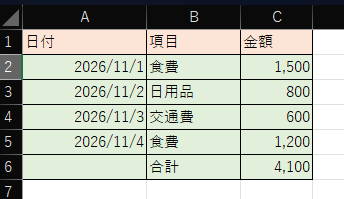
Excelで作成した家計簿の完成例。日付・項目・金額を入力し、罫線や背景色を設定して見やすく整えています。
| 比較項目 | 見づらい表 | 見やすい表 |
|---|---|---|
| 見出し | 項目名がない | 項目名が明確 |
| 金額 | 表示方法が不統一 | 数値の表示形式を統一 |
| 罫線 | 区切りが分かりにくい | 必要な部分に罫線 |
| 背景色 | 多くの色を使用 | 2〜3色程度に整理 |
| 列幅 | 文字が隠れている | 内容に合わせて調整 |
家計簿が完成したら確認してみよう
家計簿作成チェックリスト
- □ 完了「日付」「項目」「金額」の見出しを入力した
- □ 支出データを4件入力した
- □ SUM関数で合計金額4,100円を表示できた
- □ A1からC6までの表に罫線を引いた
- □ 見出しに背景色を付けた
- □ 文字や数字が隠れないよう列幅を調整した
チェック項目をコピーリセット
ここまでできれば、Excelの基本操作を使って、簡単な家計簿を作成できたことになります。
最初から見た目を完璧に整える必要はありません。まずは実際に表を作り、少しずつ見やすく改善していくことが大切です。
Excelで文字の大きさ・色・配置を変更する方法
Excelで表を作成したものの、「文字が小さくて読みにくい」「金額の位置がそろわない」と感じたことはありませんか?
Excelでは、フォントの種類や文字の大きさ、色、配置などを自由に変更できます。
例えば、家計簿の見出しを太字にしたり、金額を右揃えにしたりするだけでも、表が見やすくなります。
ここでは、初心者の方が覚えておきたい書式設定の基本操作を、家計簿を例に説明します。
文字の大きさとフォントを変更する方法
Excelでは、セルに入力した文字や数字の大きさ、フォントの種類を変更できます。
フォントとは、文字の形やデザインのことです。
例えば、家計簿の見出しを少し大きくすると、どこに何が書かれているのか分かりやすくなります。
文字の大きさを変更する手順
今回は、家計簿のA1~C1に入力した「日付」「項目」「金額」の文字を大きくしてみましょう。
- Excelで家計簿のファイルを開きます。
- A1からC1までのセルをドラッグして選択します。
- 画面上部の「ホーム」タブをクリックします。
- 「フォント」グループにあるフォントサイズの欄を確認します。
- 数字の右側にある「▼」をクリックします。
- 一覧から「14」を選択します。
これで、選択したセルの文字が14ポイントになります。
フォントの種類を変更する方法
フォントも同じ「ホーム」タブから変更できます。
- 変更したいセルを選択します。
- 「ホーム」タブのフォント名が表示された欄をクリックします。
- フォントの一覧から希望する種類を選びます。
- 選択したセルの文字が変更されます。
例えば、日本語を使った家計簿なら「游ゴシック」などの読みやすいフォントが適しています。
| 使用場所 | フォントサイズの例 | おすすめの設定 |
|---|---|---|
| 表のタイトル | 16ポイント | 太字 |
| 項目名 | 12~14ポイント | 太字 |
| 通常のデータ | 11~12ポイント | 標準 |
| 補足説明 | 10~11ポイント | 標準 |
※これらは見やすくするための一例であり、Excelの決まった設定値ではありません。
初心者へのアドバイス
- 文字の大きさは表全体で統一しましょう。
- 見出しだけを少し大きくすると効果的です。
- フォントの種類を増やしすぎないようにしましょう。
- 画面表示だけでなく、印刷したときの読みやすさも考えましょう。
文字を太字・斜体にする方法
Excelでは、重要な文字を太字や斜体に変更できます。
例えば、家計簿の見出しを太字にすると、入力したデータとの違いがはっきりします。
文字を太字にする手順
- A1からC1までのセルを選択します。
- 「ホーム」タブを開きます。
- 「フォント」グループにある「B」をクリックします。
- 選択した文字が太字になります。
「B」は太字を意味するボタンです。
キーボードを使う場合は、Ctrl + B でも設定できます。
もう一度同じ操作をすると、太字を解除できます。
文字を斜体にする手順
斜体は、文字を少し傾けて表示する書式です。
- 斜体にしたいセルを選択します。
- 「ホーム」タブを開きます。
- 「フォント」グループにある「I」をクリックします。
- 選択した文字が斜体になります。
ショートカットキーは Ctrl + I です。
文字の装飾方法早見表
| 書式 | ボタン | ショートカット | 使用例 |
|---|---|---|---|
| 太字 | B | Ctrl + B | 表の見出し |
| 斜体 | I | Ctrl + I | 補足事項 |
| 下線 | U | Ctrl + U | 強調したい文字 |
家計簿では、見出しや合計欄を太字にする程度で十分です。
斜体や下線を多用すると、かえって読みにくくなることがあります。
文字の装飾は、特に重要な箇所だけに使うことをおすすめします。
文字色とセルの背景色を変更する方法
Excelでは、文字の色とセルの背景色を別々に変更できます。
例えば、表の見出しに薄いオレンジ色の背景を付けたり、合計金額の文字を濃い緑色にしたりすることができます。
前回作成した家計簿でも、見出しとデータ部分に色を付けることで、内容が分かりやすくなりましたね。
文字色を変更する手順
- 色を変更したいセルを選択します。
- 「ホーム」タブをクリックします。
- 「フォント」グループにある「フォントの色」を探します。
- 文字「A」の下に色の付いた線があるボタンの「▼」をクリックします。
- 色の一覧から希望する色を選択します。
例えば、合計金額の文字を濃い青色にすると、ほかの金額と区別しやすくなります。
セルの背景色を変更する手順
- 背景色を変更したいセルを選択します。
- 「ホーム」タブをクリックします。
- ペンキのバケツのような「塗りつぶしの色」ボタンを探します。
- ボタンの「▼」をクリックします。
- 好きな背景色を選択します。
例えば、A1~C1を薄いオレンジ色にすると、表の見出しが目立ちます。
文字色と背景色の使い分け
| 設定する場所 | 文字色 | 背景色 |
|---|---|---|
| 表の見出し | 黒 | 薄いオレンジ色 |
| 通常のデータ | 黒 | 白または薄い緑色 |
| 合計欄 | 黒・濃い青 | 薄い黄色 |
| 注意事項 | 濃い赤 | 白 |
※配色は一例です。文字と背景の明るさに差を付け、読みやすさを優先しましょう。
色を付けるときの注意点
- 色は2~3種類程度に抑えると、統一感が出ます。
- 背景色が濃い場合は、文字が読める色を選びましょう。
- 色だけで重要度を表さず、太字なども併用しましょう。
- 白黒印刷する場合も考えて設定しましょう。
なお、背景色を元に戻したい場合は「塗りつぶしなし」を選択します。
文字を中央揃え・右揃えにする方法
Excelでは、セルの中に入力した文字や数字を、左・中央・右に配置できます。
例えば、家計簿の日付や項目名を中央揃えにし、金額を右揃えにすると、表が整って見えます。
中央揃えにする手順
- 中央揃えにしたいセルを選択します。
- 「ホーム」タブをクリックします。
- 「配置」グループを探します。
- 横方向の配置ボタンから「中央揃え」をクリックします。
これで、文字がセルの左右中央に配置されます。
右揃えにする手順
- 金額が入力されたC2~C6を選択します。
- 「ホーム」タブをクリックします。
- 「配置」グループの「右揃え」をクリックします。
これで金額の位置が右側にそろいます。
おすすめの配置方法
| データの種類 | おすすめの配置 | 理由 |
|---|---|---|
| 表の見出し | 中央揃え | 項目を区別しやすい |
| 日付 | 中央揃え・右揃え | 日付の位置を統一できる |
| 商品名・項目名 | 左揃え | 文字を読みやすい |
| 金額 | 右揃え | 桁数を比較しやすい |
| 合計 | 太字・右揃え | 集計結果が分かりやすい |
Excelでは通常、文字列は左揃え、数値は右揃えで表示されます。ただし、設定や表示形式によって異なる場合があります。
また、「中央揃え」は左右の配置を変更する機能です。セルの上下中央に配置したい場合は、別の「上下中央揃え」ボタンを利用します。
セルの表示形式を変更する方法
Excelでは、入力した数値を「金額」「日付」「パーセント」など、目的に合った形で表示できます。
この機能を「セルの表示形式」と呼びます。
例えば、セルに1500と入力していても、表示形式を設定すれば「1,500」や「¥1,500」のように見せられます。
表示形式を変更しても、通常はセルに保存されている元の数値そのものは変わりません。
表示形式を変更する手順
- 表示形式を変更したいセルを選択します。
- 「ホーム」タブをクリックします。
- 「数値」グループにある表示形式の選択欄を探します。
- 「標準」などと表示されている欄の「▼」をクリックします。
- 一覧から目的の表示形式を選択します。
例えば、家計簿の金額欄を「数値」に変更すると、桁区切りや小数点以下の表示を設定できます。
セルの書式設定画面を使う方法
より細かく設定したい場合は「セルの書式設定」を使います。
- 設定を変更したいセルを選択します。
Ctrl + 1を押します。- 「セルの書式設定」画面が開きます。
- 「表示形式」タブを選択します。
- 「数値」「通貨」「日付」などから希望する形式を選びます。
- 「OK」をクリックします。
主な表示形式一覧
| 表示形式 | 表示例 | 使用する場面 |
|---|---|---|
| 標準 | 1500 | 一般的な入力 |
| 数値 | 1,500 | 金額・数量 |
| 通貨 | ¥1,500 | 家計簿・会計表 |
| 日付 | 2026/11/11 | 予定表・記録 |
| パーセンテージ | 25% | 割合・達成率 |
| 文字列 | 00123 | 商品コード・管理番号 |
例えば、商品番号「00123」を入力したい場合、標準形式では先頭の0が消えることがあります。
そのような場合は、入力前に「文字列」形式を設定しておくと便利です。
日付・金額・パーセントを正しく表示する方法
Excelでは、日付や金額、割合を正しい形式で表示することが重要です。
見た目を整えるだけでなく、計算や並べ替えを正しく行うためにも役立ちます。
① 日付を表示する方法
例えば、セルに次のように入力します。
2026/11/11
Excelが日付として認識すると、日付の表示形式を変更できるようになります。
- 日付が入力されたセルを選択します。
Ctrl + 1を押します。- 「表示形式」から「日付」を選びます。
- 表示したい形式を選択します。
- 「OK」をクリックします。
日付は、設定に応じて「2026/11/11」や「2026年11月11日」などの形で表示できます。
② 金額を表示する方法
例えば、家計簿のC2セルに1500と入力します。
- C2セルを選択します。
Ctrl + 1を押します。- 「表示形式」から「通貨」を選びます。
- 小数点以下の桁数を0にします。
- 必要に応じて通貨記号「¥」を選択します。
- 「OK」をクリックします。
これで「¥1,500」のように表示できます。
③ パーセントを表示する方法
例えば、目標金額10,000円に対して、実際の貯金額が2,500円だったとします。
達成率は次の計算で求められます。
\[ 2500 \div 10000 = 0.25 \]
この0.25をパーセンテージ表示にすると、25%になります。
手順は次のとおりです。
- A1セルに「0.25」と入力します。
- A1セルを選択します。
- 「ホーム」タブをクリックします。
- 「%」のボタンをクリックします。
- セルに「25%」と表示されます。
注意: 25を入力してからパーセント表示にすると、2500%と表示されます。0.25を25%として表示する場合と、25%を直接入力する場合を混同しないようにしましょう。
表示形式の比較表
| 入力値 | 設定した形式 | 表示例 |
|---|---|---|
| 1500 | 数値(桁区切り) | 1,500 |
| 1500 | 通貨 | ¥1,500 |
| 2026/11/11 | 日付 | 2026年11月11日 |
| 0.25 | パーセンテージ | 25% |
| 0.075 | パーセンテージ(小数1桁) | 7.5% |
なお、表示形式を変更した後に「####」と表示された場合は、列幅が不足している可能性があります。まずは列幅を広げて確認してみましょう。
Excel初心者が覚えたい簡単な計算方法
Excelの便利な機能の一つが、数式を使って計算できることです。
例えば、家計簿で毎日の支出を入力しておけば、合計金額を自動で計算できます。
「Excelの計算は難しそう」と感じる方もいるかもしれませんが、基本的な足し算や引き算なら、電卓とほとんど同じ感覚で操作できます。
ここでは、四則計算の基本からSUM関数、オートSUMの使い方まで、初心者にも分かりやすく説明します。
Excelで足し算・引き算・掛け算・割り算をする方法
Excelでは、セルに数式を入力することで、足し算・引き算・掛け算・割り算を実行できます。
まずは、次の4つの計算記号を覚えましょう。
| 計算方法 | Excelで使う記号 | 入力する数式 | 計算結果 |
|---|---|---|---|
| 足し算 | + | =10+5 | 15 |
| 引き算 | – | =10-5 | 5 |
| 掛け算 | * | =10*5 | 50 |
| 割り算 | / | =10/5 | 2 |
Excelでは掛け算に「×」ではなく「*」、割り算に「÷」ではなく「/」を使います。
① 足し算をする方法
例えば、500円と300円を合計してみましょう。
- A1セルをクリックします。
=500+300と入力します。- Enterキーを押します。
- A1セルに「800」と表示されます。
② 引き算をする方法
1,000円から350円を引く場合は、次の数式を入力します。
=1000-350
計算結果は「650」です。
例えば、買い物の予算が1,000円で、350円の商品を購入した場合、残金650円を求められます。
③ 掛け算をする方法
単価200円の商品を3個購入した場合は、次のように入力します。
=200*3
計算結果は「600」です。
④ 割り算をする方法
1,200円を4人で均等に分ける場合は、次の数式を入力します。
=1200/4
計算結果は「300」です。
セル番地を使った計算もできる
Excelでは、数式に直接数字を入力するだけでなく、セル番地を指定することもできます。
例えば、次の表を作ってみましょう。
| セル | 入力内容 |
|---|---|
| A1 | 200 |
| B1 | 3 |
| C1 | =A1*B1 |
この場合、C1セルには「600」と表示されます。
A1の数字を300に変更すると、C1の計算結果は900に変わります。
このように、セル番地を使った数式は、元の数字を変更すると計算結果も自動で更新されるため、家計簿や売上表などに便利です。
数式を入力するときの基本ルール
Excelで計算する際には、いくつか覚えておきたいルールがあります。
難しい内容ではありませんが、間違えると計算できなくなるため、一つずつ確認しておきましょう。
ルール① 数式は「=」から始める
Excelの数式は、必ず半角の「=」から始めます。
例えば、次のようになります。
- 正しい入力:
=100+200 - 間違った入力:
100+200
「=」を付けずに入力すると、計算式として認識されず、文字列などとして扱われる場合があります。
ルール② 計算記号は半角で入力する
数式に使用する記号は、基本的に半角で入力します。
特に「*」と「/」は、最初に覚えておきたい記号です。
ルール③ 計算の順番に注意する
Excelでは、通常の算数と同じように、足し算よりも掛け算を優先して計算します。
例えば、次の数式です。
=10+5*2
計算結果は30ではなく「20」です。
先に5×2が計算され、その結果に10が加算されます。
先に足し算したい場合は、かっこを使用します。
=(10+5)*2
この場合は「30」になります。
数式入力の基本ルール早見表
| ルール | 正しい例 | 注意点 |
|---|---|---|
| =から始める | =5+3 | =を忘れない |
| 掛け算 | =5*3 | ×は使わない |
| 割り算 | =10/2 | ÷は使わない |
| セル番地 | =A1+B1 | A1などを指定 |
| 計算順序 | =(5+3)*2 | かっこを利用 |
また、セルの値を変更すると、通常は計算結果が自動的に更新されます。ただし、Excelの計算方法が「手動」に設定されている場合は、自動更新されないことがあります。
SUM関数を使って合計を計算する方法
Excelで複数の数字を合計するときに便利なのが「SUM関数」です。
SUM関数は、指定した範囲の数値をまとめて足し算する機能です。
前回作成した家計簿でも、合計金額を求めるために使用しました。
家計簿を使ってSUM関数を確認してみよう
今回の家計簿には、次のような金額が入力されています。
| セル | 項目 | 金額 |
|---|---|---|
| C2 | 食費 | 1,500 |
| C3 | 日用品 | 800 |
| C4 | 交通費 | 600 |
| C5 | 食費 | 1,200 |
| C6 | 合計 | 4,100 |
この4つの金額を合計する数式が、次のSUM関数です。
=SUM(C2:C5)SUM関数の入力手順
- Excelで作成した家計簿を開きます。
- C6セルをクリックします。
=SUM(C2:C5)と入力します。- Enterキーを押します。
- C6セルに「4100」と表示されます。
この数式の意味は、次のとおりです。
=:数式を開始する記号SUM:合計を求める関数C2:C5:C2からC5までの範囲
SUM関数の計算イメージ
| セル | 金額 |
| C2 | 1,500円 |
| C3 | 800円 |
| C4 | 600円 |
| C5 | 1,200円 |
| C6(合計) | 4,100円 |
=SUM(C2:C5)
4,100円
金額を変更してみよう
ここで、C2セルの食費を1,500円から2,000円に変更してみてください。
計算方法が自動になっていれば、C6セルの合計は4,600円になります。
SUM関数では、合計する範囲の数値が変更されると、計算結果も自動で更新されます。
そのため、毎日の支出を記録する家計簿や、商品の売上を集計する表などで役立ちます。
※今回の例ではC2~C5の金額を合計していますが、SUM関数は離れたセルを合計することもできます。
オートSUMで簡単に合計を求める方法
SUM関数を手入力する方法を覚えたら、次は「オートSUM」を使ってみましょう。
オートSUMは、合計したい数字の範囲をExcelが判断し、SUM関数を自動で入力してくれる機能です。
数式を覚えていなくても操作しやすいため、Excel初心者におすすめです。
オートSUMの操作手順
先ほどの家計簿を使って説明します。
すでにC6にSUM関数が入力されている場合は、別の場所で練習するか、C6を選択して数式を入れ直してください。
- C6セルをクリックします。
- 「ホーム」タブをクリックします。
- 「編集」グループにある「オートSUM(Σ)」をクリックします。
- Excelが合計する範囲を自動で選択します。
- 数式が
=SUM(C2:C5)になっているか確認します。 - Enterキーを押します。
これでC6セルに合計金額が表示されます。
オートSUMとSUM関数の違い
| 比較項目 | SUM関数を手入力 | オートSUM |
|---|---|---|
| 数式の入力 | 自分で入力 | 自動入力 |
| 操作方法 | キーボード | ボタン操作 |
| 範囲の指定 | 自分で指定 | Excelが推測 |
| 初心者の使いやすさ | 数式の理解に役立つ | 操作が簡単 |
| 計算結果 | 同じ範囲なら同じ | 同じ範囲なら同じ |
どちらの方法でも、計算に使用されるのはSUM関数です。
ただし、オートSUMが選択する範囲は、必ずしも希望どおりになるとは限りません。
合計する前に、点線や色付きの枠で示された範囲を確認しましょう。
覚えておきたいポイント: オートSUMは「ホーム」タブだけでなく、「数式」タブからも利用できます。
計算結果が正しく表示されないときの確認方法
Excelで数式を入力したのに、計算結果が表示されなかったり、エラーが出たりする場合があります。
初心者の方にとっては少し不安になる場面ですが、原因を一つずつ確認すれば解決できることが多いです。
① 数式がそのまま表示される
例えば、セルに次のように表示される場合です。
=SUM(C2:C5)
本来は計算結果が表示されるはずなのに、数式がそのまま見えている状態です。
考えられる原因には、次のようなものがあります。
- セルの表示形式が「文字列」になっている
- 数式の先頭に「’」(アポストロフィ)が入っている
- 「数式の表示」が有効になっている
対処方法
まず、対象セルの表示形式を「標準」に変更してください。
文字列形式で入力済みの数式は、標準に変更するだけでは再計算されないことがあります。その場合はF2キーを押し、Enterキーで再確定します。
また、「数式」タブにある「数式の表示」が有効になっていないかも確認しましょう。
② 「#DIV/0!」と表示される
これは、0で割り算しようとした場合などに表示されるエラーです。
例えば、次の数式です。
=100/0
0で割ることはできないため、Excelはエラーを表示します。
分母のセルに正しい数値が入力されているか確認しましょう。
③ 「#VALUE!」と表示される
数式で使用するセルに、計算できない文字列などが含まれている場合に発生することがあります。
例えば、A1に「りんご」、B1に「100」と入力している状態で、次の数式を入力した場合です。
=A1+B1
文字列を数値として足し算できないため、エラーになることがあります。
対処方法: 数式で参照しているセルに、正しい数値が入力されているか確認します。
④ 「####」と表示される
セルに「####」と表示される場合は、列幅が不足している可能性があります。
列見出しの右端をダブルクリックして、列幅を自動調整してみましょう。
ただし、日付や時刻の値に問題がある場合にも表示されることがあります。
⑤ 数字を変更しても計算結果が変わらない
通常、Excelは数式を自動計算します。
しかし、計算方法が「手動」になっていると、数値を変更しても結果が更新されない場合があります。
その場合は、次の手順で確認します。
- 「数式」タブをクリックします。
- 「計算方法の設定」をクリックします。
- 「自動」が選択されているか確認します。
- 「手動」になっている場合は、必要に応じて「自動」に変更します。
Excelの計算エラー早見表
| 表示・症状 | 主な原因 | 対処方法 |
|---|---|---|
| 数式がそのまま表示 | 文字列形式・数式表示 | 表示形式などを確認 |
| #DIV/0! | 0で割っている | 分母を確認 |
| #VALUE! | 計算に使えない値 | 参照セルを確認 |
| #REF! | セル参照が無効 | 参照先や削除操作を確認 |
| #### | 列幅不足など | 列幅・表示形式を確認 |
| 計算結果が変わらない | 手動計算の設定など | 計算方法を確認 |
Microsoft公式サポートでも、これらのエラーは原因に応じて対処するよう案内されています。
特に初心者の方は、エラーが表示されたら、まず「数式の先頭に=があるか」「参照するセルに正しい数字が入っているか」を確認するとよいでしょう。
Excelで作成したファイルを保存する方法
Excelで家計簿や予定表を作成したら、忘れてはいけないのがファイルの保存です。
せっかく時間をかけて入力したデータも、保存しないままExcelを終了すると、作業内容が失われる場合があります。
「保存したはずなのにファイルが見つからない」「上書き保存と名前を付けて保存の違いが分からない」という経験はありませんか?
Excelでは、保存方法と保存場所を正しく理解しておけば、後からファイルを開いて続きを編集できます。
ここでは、作成した家計簿を例に、Excelの基本的な保存方法を説明します。
Excelの「保存」と「名前を付けて保存」の違い
Excelには、主に「保存(上書き保存)」と「名前を付けて保存」という2つの保存方法があります。
どちらも作業内容を記録するための機能ですが、使い方が異なります。
上書き保存とは?
上書き保存は、すでに保存されているファイルに、変更した内容を保存する操作です。
例えば、「11月家計簿.xlsx」というファイルを開き、11月5日の支出を追加したとします。
そこで上書き保存すると、同じファイルに新しい支出データが反映されます。
ファイル名や保存場所を毎回指定する必要はありません。
名前を付けて保存とは?
名前を付けて保存は、新しい名前や保存場所を指定してファイルを保存する方法です。
例えば、「11月家計簿.xlsx」をもとに「12月家計簿.xlsx」を作成したい場合に便利です。
別の名前で保存すれば、元の11月分を残したまま、12月分のファイルを作成できます。
なお、初めて作成したブックを保存するときも、ファイル名と保存先を指定する必要があります。
2つの保存方法の比較表
| 比較項目 | 上書き保存 | 名前を付けて保存 |
|---|---|---|
| 主な目的 | 変更内容を保存 | 新しいファイルを作成 |
| ファイル名 | 通常は変更しない | 指定できる |
| 保存場所 | 元の場所 | 別の場所も指定できる |
| 元のファイル | 更新される | 別名なら元のファイルを残せる |
| ショートカット | Ctrl + S | F12(Windows版Excel) |
| 使用例 | 家計簿に支出を追加 | 11月分から12月分を作成 |
※Microsoft 365では、OneDrive上のファイルなどで「コピーを保存」と表示される場合があります。
初心者が覚えておきたいポイント
- 普段の作業では「上書き保存」を使います。
- 元のファイルを残したい場合は、別名で保存します。
- 最初の保存では、ファイル名と保存場所を確認しましょう。
Excelファイルをパソコンに保存する方法
それでは、作成した家計簿を実際に保存してみましょう。
ここでは、Windows 11のパソコンにExcelファイルを保存する方法を説明します。
Excelファイルを保存する手順
- Excelで作成した家計簿を開きます。
- 画面左上の「ファイル」タブをクリックします。
- 「名前を付けて保存」を選択します。
- 「このPC」または「参照」を選択します。
- 保存先として「ドキュメント」などを選びます。
- ファイル名に「11月家計簿」と入力します。
- ファイルの種類が「Excelブック(*.xlsx)」になっていることを確認します。
- 「保存」をクリックします。
これでExcelファイルが保存されます。
保存するとどのようなファイルになる?
今回の例では、次の名前のファイルが作成されます。
11月家計簿.xlsxExcelブック形式のファイル
保存場所の例:このPC → ドキュメント
ファイル名の最後に付いている「.xlsx」は、Excelの代表的なファイル形式を示す拡張子です。
Windowsの設定によっては、拡張子が表示されない場合もあります。
ショートカットキーで保存する方法
Excelでは Ctrl + S を押して保存することもできます。
- 初めて保存する場合:保存先やファイル名の指定画面が表示されます。
- すでに保存したファイル:通常はそのファイルに上書き保存されます。
Excelの基本操作として、ぜひ覚えておきたいショートカットキーです。
ただし、OneDriveなどに保存して自動保存が有効になっている場合は、編集内容が自動的に保存されることがあります。
保存先のフォルダーを指定する方法
Excelの保存で意外と多いのが、「ファイルを保存したのに、どこにあるか分からない」という困りごとです。
そのため、保存するときはファイル名だけでなく、保存先のフォルダーも確認しておきましょう。
保存先としてよく使われる場所
| 保存先 | 特徴 | おすすめの用途 |
|---|---|---|
| デスクトップ | 画面から見つけやすい | 一時的な作業ファイル |
| ドキュメント | 書類を整理しやすい | 家計簿・予定表 |
| OneDrive | インターネット経由で同期できる | 複数端末で使うファイル |
| USBメモリ | 持ち運びできる | ファイルの移動・予備の保存 |
例えば、家計簿を毎月作成する場合は、ドキュメントの中に「家計簿」というフォルダーを作っておくと便利です。
新しいフォルダーを作って保存する手順
- Excelで「ファイル」をクリックします。
- 「名前を付けて保存」を選択します。
- 「参照」などからWindowsの保存画面を開きます。
- 左側の「ドキュメント」をクリックします。
- 画面上部などにある「新しいフォルダー」をクリックします。
- フォルダー名に「家計簿」と入力します。
- Enterキーを押して確定します。
- 作成した「家計簿」フォルダーを開きます。
- ファイル名を入力して「保存」をクリックします。
これで、ドキュメント内の「家計簿」フォルダーにファイルが保存されます。
ファイルの整理例
ドキュメント
家計簿
2026年11月家計簿.xlsx
2026年12月家計簿.xlsx
2027年1月家計簿.xlsx
このように年月を付けたファイル名にすると、後から必要な家計簿を探しやすくなります。
注意: Windows 11では、OneDriveの設定によって「ドキュメント」や「デスクトップ」の保存先がOneDriveと同期されている場合があります。パソコン内だけに保存したい場合は、実際の保存先のパスも確認してください。Microsoft Support
Excelファイルの名前を変更する方法
Excelファイルを保存した後で、「もう少し分かりやすい名前に変更したい」と思うこともあります。
例えば、「Book1.xlsx」という名前よりも「2026年11月家計簿.xlsx」の方が、内容を判断しやすいでしょう。
ファイル名は、Windowsのエクスプローラーから変更できます。
エクスプローラーで名前を変更する手順
- Excelで開いている対象ファイルを保存し、閉じます。
- キーボードの
Windows + Eを押します。 - エクスプローラーが開きます。
- Excelファイルを保存したフォルダーを開きます。
- 名前を変更したいファイルを1回クリックします。
F2キーを押すか、右クリックして「名前の変更」を選択します。- 新しいファイル名を入力します。
- Enterキーを押します。
これで名前の変更が完了します。
例えば、次のように変更できます。
| 変更前 | 変更後 |
|---|---|
| Book1.xlsx | 2026年11月家計簿.xlsx |
| 家計簿.xlsx | 家計簿_2026年11月.xlsx |
| 売上表.xlsx | 売上表_2026年11月.xlsx |
※拡張子が表示されている場合は、最後の「.xlsx」を誤って変更しないように注意しましょう。
元のファイルを残したまま別名で保存したい場合
元のファイルを残したいときは、Excelの「名前を付けて保存」を利用します。
例えば、11月の家計簿をもとに12月の家計簿を作りたい場合は、ファイルを開いて「2026年12月家計簿.xlsx」という名前で保存します。
これなら、11月分と12月分を別々に管理できます。
保存したExcelファイルを開く方法
保存したExcelファイルは、後から何度でも開いて編集できます。
例えば、昨日保存した家計簿に、今日の買い物代を追加するときです。
ファイルを開く方法は主に2つあります。
方法① エクスプローラーから開く
Windows + Eを押します。- 家計簿を保存したフォルダーを開きます。
- 「2026年11月家計簿.xlsx」を探します。
- ファイルをダブルクリックします。
- Excelが起動し、保存した家計簿が表示されます。
すでにExcelが起動している場合は、開いているExcelで表示されることもあります。
方法② Excelの画面から開く
- Excelを起動します。
- 「ファイル」タブをクリックします。
- 「開く」を選択します。
- 「参照」などから保存場所を指定します。
- 開きたいファイルを選択します。
- 「開く」をクリックします。
これで保存済みのブックが表示されます。
Excelファイルが見つからない場合
保存したはずのファイルが見つからない場合は、次の場所を確認してみましょう。
- Excelの「最近使ったファイル」
- Windowsの「ドキュメント」
- デスクトップ
- ダウンロードフォルダー
- OneDriveの保存フォルダー
また、エクスプローラーの検索欄に「家計簿」と入力して探す方法もあります。
ファイルが見つからないからといって、すぐに削除されたと判断する必要はありません。
保存場所が想定していたフォルダーと違っている場合もあります。
上書き保存で失敗しないための注意点
上書き保存は便利ですが、間違った内容を保存すると、以前の状態に戻せなくなることがあります。
例えば、11月の家計簿を開いているつもりで12月分のデータを入力し、そのまま上書き保存してしまう場合です。
このような失敗を防ぐには、いくつかのポイントを覚えておくことが大切です。
上書き保存する前に確認したいこと
- 開いているファイル名が正しいか確認する
- 入力した金額や日付に間違いがないか確認する
- 元のファイルを残したい場合は別名で保存する
- 大切なファイルは別の場所にもバックアップする
- 作業が終わったら保存状態を確認する
自動保存と自動回復の違いにも注意
Excelには「自動保存」と「自動回復」という機能があります。
| 機能 | 主な役割 | 注意点 |
|---|---|---|
| 上書き保存 | 現在の内容をファイルに保存 | 誤った変更も保存される |
| 自動保存 | 対応するクラウドファイルの変更を自動保存 | 保存先や設定によって利用できない |
| 自動回復 | 異常終了時などの復旧を支援 | 必ず復元できるわけではない |
| バックアップ | 別のコピーを保管 | 定期的に作成する必要がある |
自動保存や自動回復があるからといって、必ず以前の状態に戻せるわけではありません。
家計簿のように継続して使用するファイルは、月ごとに分けて保存したり、別の場所にコピーを残したりすると安心です。
Excelファイル保存のチェックリスト
保存前後の確認
- □ 完了ファイル名を分かりやすく付けた
- □ 保存先のフォルダーを確認した
- □ Excelブック(.xlsx)で保存した
- □ 保存したファイルを再び開けた
- □ 必要なバックアップを作成した
チェック項目をコピー
この5項目を確認しておけば、保存に関する基本的な失敗を減らせます。
Excelで作成した表を印刷する基本操作
Excelで作成した家計簿や予定表は、パソコンの画面で確認するだけでなく、紙に印刷することもできます。
しかし、初めて印刷すると、「表の右側が切れてしまった」「1ページに収まらない」「余計な部分まで印刷された」といった問題が起こることがあります。
Excelでは、印刷する前にプレビューを確認し、用紙サイズや印刷範囲を設定することで、こうした失敗を防ぎやすくなります。
ここでは、作成した家計簿をA4用紙に印刷する場合を例に、基本操作を説明します。
Excelの印刷プレビューを確認する方法
Excelで印刷するときは、最初に「印刷プレビュー」を確認しましょう。
印刷プレビューとは、実際に紙へ印刷したときの仕上がりを、パソコンの画面で確認できる機能です。
プレビューを見るだけなら、プリンターで紙を印刷する必要はありません。
印刷プレビューを表示する手順
- Excelで家計簿のファイルを開きます。
- 画面左上の「ファイル」をクリックします。
- 左側のメニューから「印刷」を選択します。
- 印刷設定と印刷プレビューが表示されます。
- 表全体が用紙内に収まっているか確認します。
キーボードの Ctrl + P でも印刷画面を開けます。
印刷プレビューのイメージ
11月の家計簿
| 日付 | 項目 | 金額 |
| 11/1 | 食費 | 1,500 |
| 11/2 | 日用品 | 800 |
| 11/3 | 交通費 | 600 |
| 11/4 | 食費 | 1,200 |
| 合計 | 4,100 |
図は印刷イメージの簡略例です。実際のExcel画面とは異なります。
印刷前に確認しておきたい項目
- 表が用紙からはみ出していないか
- 文字が小さすぎないか
- 表の右端や下端が切れていないか
- 不要な空白ページが含まれていないか
- 予定したページ数になっているか
- 印刷するプリンターが正しく選択されているか
例えば、印刷画面で「1/2ページ」と表示されていたら、2ページに分かれる設定になっていることが分かります。
印刷前にページ数を確認しておくと、余分な用紙を使わずに済みます。
なお、プレビューの表示と実際の印刷結果は、プリンターや用紙の設定によって多少異なる場合があります。
印刷する用紙サイズと向きを設定する方法
Excelでは、印刷する用紙のサイズや向きを変更できます。
例えば、家計簿のように列数が少ない表なら、A4用紙の縦向きが使いやすいでしょう。
一方、横に長い売上管理表などは、横向きにすると収まりやすくなります。
用紙サイズをA4に設定する手順
- 印刷したいワークシートを開きます。
- 「ページレイアウト」タブをクリックします。
- 「ページ設定」グループの「サイズ」をクリックします。
- 用紙サイズの一覧から「A4」を選択します。
- 「ファイル」→「印刷」でプレビューを確認します。
用紙の向きを変更する手順
- 「ページレイアウト」タブをクリックします。
- 「ページ設定」グループにある「印刷の向き」をクリックします。
- 「縦」または「横」を選択します。
- 印刷プレビューで仕上がりを確認します。
用紙の向きは、表の形に合わせて選ぶとよいでしょう。
縦向きと横向きの違い
縦向き家計簿・住所録など
横向き売上表・勤務表など
用紙の向きの選び方
| 表の種類 | おすすめの向き | 理由 |
|---|---|---|
| 家計簿 | 縦向き | 項目が少なく縦に記録する |
| 住所録 | 縦・横を比較 | 列数によって異なる |
| 売上管理表 | 横向き | 金額や項目が多い |
| 勤務表 | 横向き | 日付を横に並べやすい |
| 買い物リスト | 縦向き | 簡単な一覧表に適している |
なお、印刷するプリンターが設定されていない場合は、用紙の向きを変更できない場合があります。
表を1ページに収めて印刷する方法
Excelで表を印刷するときによくあるのが、表の一部分だけが次のページに印刷されてしまう問題です。
例えば、家計簿の金額欄だけが2ページ目に移動すると、非常に見づらくなります。
このような場合は、印刷時の拡大縮小設定を利用しましょう。
印刷画面から1ページに収める方法
- Excelで印刷したい家計簿を開きます。
Ctrl + Pを押して印刷画面を表示します。- 設定欄にある拡大縮小の選択メニューを探します。
- 「シートを1ページに印刷」などの項目を選択します。
- 右側の印刷プレビューを確認します。
- 表全体が1ページに収まっていれば設定完了です。
ページレイアウトから設定する方法
さらに細かく設定したい場合は、次の手順を使います。
- 「ページレイアウト」タブをクリックします。
- 「ページ設定」グループ右下の小さな矢印をクリックします。
- 「ページ設定」画面が開きます。
- 「ページ」タブを選択します。
- 拡大縮小の設定で、横1ページ・縦1ページに収める設定を選びます。
- 「OK」をクリックします。
- 印刷プレビューで確認します。
この設定を使うと、表全体が指定したページ数に収まるよう、Excelが印刷倍率を調整します。
拡大縮小の設定方法
| 設定 | 特徴 | 向いている表 |
|---|---|---|
| 拡大縮小なし | 元のサイズを基本に印刷 | 小さな表 |
| シートを1ページに印刷 | 縦横を1ページに収める | 簡単な家計簿 |
| すべての列を1ページに印刷 | 横幅を1ページに収める | 横長の売上表 |
| すべての行を1ページに印刷 | 縦方向を1ページに収める | 縦長の一覧表 |
注意したいこと
大きな表を無理に1ページへ収めると、文字が小さくなりすぎる場合があります。
例えば、数百行の売上表を1ページに縮小すると、印刷しても文字が読みにくくなる可能性があります。
その場合は、1ページにこだわらず複数ページに分けて印刷しましょう。
印刷範囲を指定する方法
Excelでは、ワークシート全体ではなく、必要な部分だけを指定して印刷できます。
例えば、家計簿のA1~C6だけを印刷したい場合は、「印刷範囲」を設定すると便利です。
印刷範囲を設定する手順
- Excelで家計簿を開きます。
- A1セルをクリックします。
- C6セルまでドラッグして、A1~C6を選択します。
- 「ページレイアウト」タブをクリックします。
- 「ページ設定」グループの「印刷範囲」をクリックします。
- 「印刷範囲の設定」を選択します。
Ctrl + Pを押して印刷プレビューを確認します。
これで、基本的には指定した範囲が印刷対象になります。
印刷範囲を解除する方法
設定した印刷範囲を元に戻したい場合は、次のように操作します。
- 「ページレイアウト」タブをクリックします。
- 「印刷範囲」をクリックします。
- 「印刷範囲のクリア」を選択します。
これで印刷範囲の指定が解除されます。
なお、設定した印刷範囲は、ブックを保存すると次回以降も保持されます。
印刷方法の使い分け
| 印刷したい内容 | おすすめの方法 |
|---|---|
| 家計簿の表だけ | 印刷範囲を設定する |
| 作業中のシート全体 | アクティブなシートを印刷 |
| 複数シートの全内容 | ブック全体を印刷 |
| 今回だけ一部を印刷 | 選択した部分を印刷 |
「選択した部分を印刷」は、Ctrl + P の印刷設定から選べる場合があります。印刷範囲を毎回保存する必要がないときに便利です。
印刷した表が途中で切れるときの対処法
Excelの印刷で困りやすいのが、表の一部分が切れたり、ページの途中で分割されたりする問題です。
例えば、画面ではきれいに表示されている家計簿でも、印刷すると右端の金額欄が別のページになってしまうことがあります。
このようなときは、原因に合わせて設定を変更しましょう。
① 列幅が広すぎる場合
表の列幅が広すぎると、用紙の横幅に収まらないことがあります。
対処方法
- 列幅を必要な大きさに調整する
- 不要な空白列を確認する
- 用紙を横向きに変更する
- 印刷時の縮小設定を利用する
例えば、長い項目名が原因で列幅が広くなっている場合は、「折り返して全体を表示」を使う方法もあります。
② 印刷する範囲が広すぎる場合
表とは関係のないセルまで印刷対象になっている場合があります。
対処方法
- 必要なセル範囲を確認する
- 印刷範囲を設定する
- 不要なデータや書式が残っていないか確認する
例えば、家計簿がA1~C6までなら、その部分だけを印刷範囲に指定します。
③ ページの途中で表が分割される場合
縦に長い表では、途中で改ページされることがあります。
その場合は「改ページプレビュー」を確認しましょう。
操作手順
- Excelの「表示」タブをクリックします。
- 「改ページプレビュー」を選択します。
- ページの区切り線を確認します。
- 必要に応じて、移動できる改ページ線をドラッグして位置を調整します。
- 印刷プレビューを再確認します。
※印刷倍率やページ設定によっては、改ページ位置を自由に変更できない場合があります。
④ 用紙の余白が広すぎる場合
表が小さく表示されたり、次のページにはみ出したりする場合は、余白の設定が影響している可能性があります。
操作手順
- 「ページレイアウト」タブをクリックします。
- 「余白」を選択します。
- 「標準」「狭い」などから適切な設定を選びます。
- 印刷プレビューで仕上がりを確認します。
余白を狭くすると印刷可能な領域が広がりますが、プリンターによっては印刷できない範囲もあります。
印刷トラブルの原因と対処法早見表
| 困っている症状 | 考えられる原因 | 対処方法 |
|---|---|---|
| 表の右側が切れる | 列幅が広い | 横向き・縮小設定 |
| 表が2ページに分かれる | 印刷範囲が広い | 1ページに収める |
| 不要なページが印刷される | 余分なセルが対象 | 印刷範囲を指定 |
| 文字が小さすぎる | 縮小しすぎ | 倍率やページ数を見直す |
| 表が途中で分割される | 改ページ位置 | 改ページプレビューで確認 |
| 罫線が印刷されない | 目盛線だけを使用 | 必要な罫線を設定 |
| 文字が切れている | 列幅・行の高さ不足 | サイズを調整 |
印刷前の最終チェックリスト
Excel印刷チェックリスト
- □ 完了印刷する家計簿のシートを選択した
- □ 用紙サイズをA4に設定した縦向き・横向きを確認した
- □ 必要な印刷範囲を指定した表が適切なページ数に収まっている
- □ 文字や罫線がプレビューで読めるプリンターと印刷部数を確認した
チェック項目をコピーリセット
印刷設定に迷ったら、まずプレビューで仕上がりを確認することが大切です。
表が途中で切れている場合も、慌てて印刷せず、用紙の向き・印刷範囲・拡大縮小設定を順番に確認してみましょう。
Excel初心者が覚えておきたい便利なショートカットキー
Excelで家計簿や予定表を作成していると、コピーや貼り付け、保存など、同じ操作を何度も繰り返すことがあります。
そのたびにマウスでメニューを開くのは、少し面倒ですよね。
そんなときに便利なのが「ショートカットキー」です。キーボードの決まったキーを組み合わせるだけで、よく使う操作を素早く実行できます。
ここでは、Excel初心者の方が最初に覚えておきたいショートカットキーを、実際の家計簿を使った例とともに紹介します。
Excelでショートカットキーを使うメリット
ショートカットキーとは、キーボードを使ってパソコンの操作を実行する機能です。
例えば、セルの内容をコピーするとき、通常は右クリックして「コピー」を選択します。
しかし、Ctrl + C を使えば、メニューを開かずにコピーできます。
ショートカットキーを使う3つのメリット
① 作業時間を短縮できる
コピー・貼り付け・保存などを素早く実行できるため、同じ操作を繰り返す作業で役立ちます。
② マウス操作を減らせる
キーボードから手を離さずに操作できるため、入力作業を続けやすくなります。
③ セルの移動や範囲選択が簡単になる
大量のデータがある表でも、特定のセルへ移動したり、複数のセルをまとめて選択したりできます。
マウス操作との比較
| 操作内容 | マウス操作 | ショートカットキー |
|---|---|---|
| コピー | 右クリック→コピー | Ctrl + C |
| 貼り付け | 右クリック→貼り付け | Ctrl + V |
| 保存 | ファイル→保存 | Ctrl + S |
| 元に戻す | ツールバーから選択 | Ctrl + Z |
| セルの編集 | セルをダブルクリック | F2 |
例えば、家計簿の「食費」を別のセルにコピーする場合、ショートカットキーならコピーから貼り付けまで簡単に操作できます。
ただし、最初から多くのキーを覚える必要はありません。
まずは、コピー・貼り付け・保存の3つから練習してみましょう。
コピー・貼り付け・保存に使う基本キー
Excel初心者が最初に覚えたいのは、コピー・貼り付け・切り取り・保存のショートカットキーです。
どれもExcelで頻繁に使用する基本操作です。
基本のショートカットキー4つ
| ショートカットキー | 操作内容 | 使用例 |
|---|---|---|
| Ctrl + C | コピー | 「食費」を複製する |
| Ctrl + V | 貼り付け | 別のセルに「食費」を入力する |
| Ctrl + X | 切り取り | データを別の位置へ移動する |
| Ctrl + S | 保存 | 家計簿の変更内容を保存する |
実際に家計簿で練習してみよう
今回は、B2セルに入力した「食費」をB7セルへコピーします。
- Excelで作成した家計簿を開きます。
- B2セルをクリックします。
Ctrl + Cを押します。- B7セルをクリックします。
Ctrl + Vを押します。- B7セルに「食費」と表示されます。
これでコピーと貼り付けができました。
練習が終わったら、B7セルの内容を削除しておきましょう。
ショートカットキーの押し方
例えば、Ctrl + C の場合は次のように操作します。
- Ctrlキーを押したままにします。
- Cキーを1回押します。
- 両方のキーから指を離します。
同時に押すといっても、完全に同じ瞬間に押す必要はありません。
Ctrlキーを押しながら、もう一方のキーを押せば大丈夫です。
セルの移動や範囲選択に使うキー
Excelでは、マウスを使わずにセルを移動したり、複数のセルを選択したりできます。
例えば、大きな売上管理表で一番下のデータまで移動したい場合、マウスで何度もスクロールするのは大変です。
そんなときに便利なのが、方向キーとCtrlキーを組み合わせた操作です。
セルの移動に使うショートカットキー
| キー | 主な操作 |
|---|---|
| ↑ ↓ ← → | 隣のセルへ移動 |
| Tab | 右のセルへ移動 |
| Shift + Tab | 左のセルへ移動 |
| Ctrl + Home | ワークシートの先頭へ移動 |
| Ctrl + End | 使用されている範囲の最後のセルへ移動 |
| Ctrl + ↓ | 現在のデータ領域の下端などへ移動 |
| Ctrl + → | 現在のデータ領域の右端などへ移動 |
例えば、家計簿のB2セルを選択した状態で Ctrl + Home を押すと、通常はA1セルへ移動します。
なお、Ctrlキーと方向キーによる移動は、途中に空白セルがあるかどうかによって停止位置が変わります。
複数のセルを選択する方法
セルの範囲選択にもショートカットキーを利用できます。
| ショートカットキー | 操作内容 |
|---|---|
| Shift + ↓ | 選択範囲を下へ1セル広げる |
| Shift + → | 選択範囲を右へ1セル広げる |
| Ctrl + Shift + ↓ | データ領域の端などまで選択範囲を広げる |
| Ctrl + Space | 列全体を選択する |
| Shift + Space | 行全体を選択する |
| Ctrl + A | 現在のデータ範囲などを選択する |
※Ctrl + Aは、選択中のセルの位置や押す回数によって、データ範囲またはシート全体を選択します。
家計簿の範囲選択を練習してみよう
今回は、A1からC6までの表全体を選択してみましょう。
- A1セルをクリックします。
- Shiftキーを押したままにします。
- →キーを2回押します。
- 続いて↓キーを5回押します。
- Shiftキーを離します。
これでA1~C6の範囲を選択できます。
家計簿の範囲選択イメージ
A列
B列
C列
1行目
日付
項目
金額
2行目
11/1
食費
1,500
3行目
11/2
日用品
800
4行目
11/3
交通費
600
5行目
11/4
食費
1,200
6行目
合計
4,100
A1からC6までを選択した状態の模式図です。
この方法を覚えると、表全体に罫線を引いたり、背景色を変更したりするときにも役立ちます。
操作を元に戻す・やり直すショートカット
Excelで作業していると、間違って数字を消したり、不要なセルに文字を入力したりすることがあります。
そのようなときに覚えておきたいのが、操作を元に戻すショートカットキーです。
操作を元に戻す「Ctrl + Z」
例えば、家計簿のC2セルに入力した1,500円を、誤って削除してしまった場合です。
削除した直後に Ctrl + Z を押すと、通常は削除前の状態に戻せます。
操作手順は次のとおりです。
- C2セルの数字を誤って削除したとします。
Ctrl + Zを押します。- 削除した数字が元に戻ります。
元に戻した操作をやり直す「Ctrl + Y」
例えば、Ctrl + Zで操作を取り消したものの、やはり取り消す必要がなかった場合です。
そのときは Ctrl + Y を使うと、取り消した操作をやり直せます。
| キー | 操作内容 | 使用例 |
|---|---|---|
| Ctrl + Z | 元に戻す | 誤って削除した数値を復元 |
| Ctrl + Y | やり直し | 取り消した操作を再実行 |
| Esc | 入力や選択操作を取り消す | 入力確定前にキャンセル |
元に戻す機能の注意点
便利な機能ですが、すべての操作を取り消せるわけではありません。
- 一部の操作は元に戻せません。
- Excelを終了すると、通常は操作履歴が失われます。
- Ctrl + Yは、状況によって直前の操作を繰り返す機能として動作することもあります。
- 大切なファイルは、事前にバックアップしておくと安心です。
間違いに気付いたら、まず直前の操作を確認してからCtrl + Zを利用しましょう。
初心者が最初に覚えたいショートカットキー一覧表
ここまで紹介したショートカットキーの中から、初心者の方が特に覚えておきたいものをまとめました。
最初は全部を暗記する必要はありません。普段の作業で使う機能から練習してみましょう。
Excel初心者向けショートカットキー早見表
| ショートカットキー | 操作内容 | 優先度 |
|---|---|---|
| Ctrl + C | コピー | ★★★ |
| Ctrl + V | 貼り付け | ★★★ |
| Ctrl + S | 保存 | ★★★ |
| Ctrl + Z | 元に戻す | ★★★ |
| Ctrl + X | 切り取り | ★★ |
| Ctrl + Y | やり直し | ★★ |
| Ctrl + A | データ範囲などを選択 | ★★ |
| Ctrl + Home | 先頭のセルへ移動 | ★★ |
| Ctrl + P | 印刷画面を開く | ★★ |
| F2 | セルを編集 | ★★ |
| Ctrl + 1 | セルの書式設定 | ★ |
| Alt + Enter | セル内で改行 | ★ |
★★★は最優先、★★は慣れてから、★は必要になったときに覚える目安です。
まずは5つを練習してみよう
基本ショートカット練習チェック
0/5 完了
Ctrl + C — コピーを実際に試した
Ctrl + V — 貼り付けを実際に試した
Ctrl + S — 保存を実際に試した
Ctrl + Z — 元に戻すを実際に試した
Ctrl + P — 印刷画面を開くを実際に試した
チェック項目をコピー
まずは、Excelで家計簿を開いてコピーや保存を実際に試してみてください。
一度操作しただけでは忘れることもありますが、繰り返し使うことで自然と身についていきます。
さらに便利なショートカットキーを知りたい方へ
Excelには、ここで紹介したもの以外にも、データの選択、書式設定、シートの切り替えなどに役立つショートカットキーがあります。
基本操作に慣れてきたら、既存の「Excelショートカットキー」に関する関連記事も参考にしてみてください。
内部リンクの挿入位置: この文章の直後に、公開済みのExcelショートカットキー解説記事へのテキストリンクを1本設置します。
Excel初心者がつまずきやすい操作と解決方法
Excelを使い始めたばかりの頃は、「入力した文字が見えない」「数字が勝手に日付になってしまう」「保存したファイルが見つからない」といった問題が起こることがあります。
初めて見る画面やエラーメッセージに戸惑うかもしれませんが、原因が分かれば簡単な操作で解決できる場合も少なくありません。
ここでは、Excel初心者がよく経験するトラブルを取り上げ、確認する場所と具体的な対処方法を紹介します。
セルに入力した文字が表示されない
Excelに文字を入力したのに、セルに表示されないことがあります。
例えば、家計簿のB2セルに「食費」と入力したはずなのに、画面では空白に見える場合です。
このようなときは、まず次の原因を確認してみましょう。
原因① 文字色と背景色が同じになっている
文字色が白、セルの背景色も白になっていると、文字が見えなくなります。
対処方法
- 文字が見えないセルをクリックします。
- 数式バーに入力内容が表示されているか確認します。
- 「ホーム」タブをクリックします。
- 「フォントの色」から黒などの見やすい色を選択します。
- 文字が表示されるか確認します。
原因② 列幅が狭くなっている
長い文字列を入力した場合、列幅が不足していると途中までしか表示されないことがあります。
対処方法
- 文字が入力された列を確認します。
- 列見出しの右端にマウスポインターを合わせます。
- 境界線をダブルクリックします。
- 列幅が自動調整され、文字が表示されるか確認します。
原因③ 表示形式によって内容が隠れている
セルに特殊なユーザー定義の表示形式が設定されていると、入力内容が見えなくなる場合があります。
例えば、ユーザー定義の表示形式に ;;; が設定されていると、通常はセルの値が表示されません。
対処方法
- 対象のセルを選択します。
Ctrl + 1を押します。- 「セルの書式設定」画面で「表示形式」を選択します。
- 「標準」を選択します。
- 「OK」をクリックします。
ただし、表示形式を変えると日付や金額の見た目も変わる場合があります。必要な場合は元の形式を確認してから操作しましょう。
文字が表示されないときの確認表
| 症状 | 考えられる原因 | 対処方法 |
|---|---|---|
| セルが空白に見える | 文字色と背景色が同じ | 文字色を変更 |
| 文字が途中で切れる | 列幅不足 | 列幅を調整 |
| 数式バーには内容がある | 表示形式の設定など | 表示形式を確認 |
| 入力できない | シートの保護など | 編集制限を確認 |
ポイント: セルをクリックしたときに数式バーに内容が表示されるなら、データ自体は残っている可能性があります。すぐに入力し直す前に、表示設定を確認しましょう。
数字を入力すると日付に変わってしまう
Excelで数字を入力すると、意図せず日付に変換されることがあります。
例えば、商品番号として「1-2」と入力したのに、Excelが日付と判断して「1月2日」のように表示する場合です。
これはExcelが入力内容を自動判定する仕組みによるものです。
なぜ数字が日付に変わるの?
Excelは「1/2」や「12/3」などの入力を、日付として認識することがあります。
家計簿の日付を入力するときは便利ですが、商品コードや管理番号を入力する場合には困ることがあります。
方法① 入力前に文字列形式に変更する
商品コードなどを日付に変換したくない場合は、あらかじめセルの表示形式を「文字列」にしておきましょう。
- 入力するセルを選択します。
- 「ホーム」タブをクリックします。
- 「数値」グループの表示形式欄をクリックします。
- 「文字列」を選択します。
- 「1-2」などのコードを入力します。
これで日付への自動変換を防ぎやすくなります。
方法② 先頭に「’」を付ける
少数のデータだけを入力する場合は、先頭にアポストロフィを付ける方法もあります。
例えば、次のように入力します。
'1-2
Enterキーを押すと、セルには通常「1-2」と表示されます。
入力方法の比較
| 入力したい内容 | 操作方法 | 表示例 |
|---|---|---|
| 1-2というコード | 文字列形式で入力 | 1-2 |
| 1/2というコード | '1/2 と入力 | 1/2 |
| 日付の1月2日 | 日付として入力 | 1月2日 |
| 00123という番号 | 文字列形式で入力 | 00123 |
すでに日付へ変換されてしまった場合、表示形式を変更するだけでは元の入力文字列に戻らないことがあります。
その場合は、文字列形式に変更してから入力し直しましょう。
セルに「####」と表示される
Excelで数字や日付を入力したとき、セルに「####」と表示されることがあります。
例えば、家計簿の金額欄に大きな数字を入力した場合です。
「計算が間違っているのでは?」と思うかもしれませんが、単に列幅が足りないだけの場合もあります。
原因① 列幅が不足している
セルの中に数字や日付を表示するスペースが足りないと、「####」と表示されることがあります。
対処手順
- 「####」と表示されているセルの列を確認します。
- その列見出しの右端にマウスを合わせます。
- 境界線をダブルクリックします。
- 列幅が自動調整されます。
- 数字や日付が表示されるか確認します。
例えば、C列の金額が「####」になっているなら、C列とD列の境界線をダブルクリックしてみましょう。
原因② 日付・時刻の計算結果に問題がある
列幅を広げても直らない場合は、日付や時刻の数値に問題がある可能性があります。
例えば、通常のExcelの日付システムでは、負の日時が「####」になることがあります。
その場合は、数式や参照セルの値を確認してください。
「####」が表示されたときの確認順序
セルに「####」が表示される
列幅を広げる
正常に表示
列幅不足が原因
まだ表示される
表示形式や数式を確認
「####」は、必ずしもデータが消えたことを意味するわけではありません。
まずは列幅を広げる方法を試してみましょう。
入力したデータが消えてしまった
Excelで作業していると、入力した文字や数字が突然消えたように見えることがあります。
例えば、家計簿の金額を誤って削除したり、保存せずにExcelを終了したりした場合です。
原因によって対処方法が異なるため、状況を確認することが大切です。
① 誤ってセルの内容を削除した場合
直前に間違って削除した場合は、Ctrl + Z を押してみましょう。
多くの場合、削除する前の状態に戻せます。
ただし、元に戻せない操作もあります。
② 別のセルに上書きしてしまった場合
例えば、C2セルの金額を誤って別の数字に書き換えた場合です。
こちらも直後であれば、Ctrl + Zで元に戻せることがあります。
気付いた時点で余計な操作をせず、元に戻せるか確認しましょう。
③ 保存せずにExcelを終了した場合
保存していないデータについては、「自動回復」機能で復元できる可能性があります。
未保存のブックを確認する手順
- Excelを起動します。
- 「ファイル」タブをクリックします。
- 「情報」を選択します。
- 「ブックの管理」または「バージョンの管理」を確認します。
- 「保存されていないブックの回復」が表示されていれば選択します。
- 復元可能なファイルがあれば開き、内容を確認します。
- 必要なデータが見つかったら、新しい名前で保存します。
※Excelのバージョンや保存状況によって、表示される項目や復元できる内容は異なります。
自動回復は、必ずすべてのデータを復元できる機能ではありません。
データが消えたときの対処法
| 状況 | 最初に試す方法 |
|---|---|
| 直前に削除した | Ctrl + Z |
| 間違って上書きした | 元に戻す |
| 保存せずに終了した | 自動回復を確認 |
| セルが空白に見える | 数式バーや書式を確認 |
| ファイル自体が見つからない | 保存先や最近使ったファイルを確認 |
大切な家計簿や業務データを守るためにも、定期的な保存とバックアップを習慣にしましょう。
Excelファイルが保存できない
Excelでファイルを保存しようとしても、エラーメッセージが表示されたり、保存ボタンを押しても完了しなかったりする場合があります。
例えば、「このファイルを保存するアクセス許可がありません」と表示されることがあります。
保存できない原因はいくつか考えられます。
主な原因と対処方法
| 原因 | 対処方法 |
|---|---|
| 保存先への書き込み権限がない | 別のフォルダーへ保存する |
| ファイルが読み取り専用 | 別名で保存できるか確認 |
| 同じファイルをほかで使用中 | 利用状況を確認する |
| 保存先の容量が不足 | 空き容量を確認する |
| OneDriveの同期に問題がある | 接続や同期状態を確認 |
| ファイル名に使用できない文字がある | ファイル名を変更する |
方法① 別の名前で保存してみる
保存できない場合は、まず別名で保存できるか確認してみましょう。
- Excelの「ファイル」をクリックします。
- 「名前を付けて保存」を選択します。
- 保存先として書き込み可能なフォルダーを選びます。
- 例えば「家計簿_保存確認.xlsx」という名前を付けます。
- 「保存」をクリックします。
この方法で保存できれば、元のファイルや保存先の権限などが原因だった可能性があります。
方法② 保存先の空き容量を確認する
パソコンのストレージ容量が不足していると、ファイルを保存できない場合があります。
Windows 11では、次の操作で確認できます。
- 「スタート」ボタンをクリックします。
- 「設定」を開きます。
- 「システム」を選択します。
- 「ストレージ」をクリックします。
- 空き容量を確認します。
容量が不足している場合は、不要なファイルを整理するなどして空き容量を確保しましょう。
ただし、必要なファイルを誤って削除しないように注意してください。
方法③ ファイル名を確認する
Windowsでは、ファイル名に使用できない記号があります。
例えば、次のような記号です。
\ / : * ? " < > |
ファイル名にこれらの文字が含まれていないか確認しましょう。
重要: 保存できないときは、編集中のExcelをすぐに閉じないでください。
まずは別名保存や別の保存先を試し、作業内容を失わないようにすることが大切です。
Excelの操作が分からなくなったときの確認方法
Excelには多くの機能があるため、操作に慣れるまでは「どのボタンを押せばよいか分からない」ということもあるでしょう。
そんなときは、最初から操作をやり直すのではなく、現在の状況を整理してみましょう。
① 何をしたいのかを確認する
例えば、家計簿の合計金額を求めたい場合は、次のように考えます。
- 目的:金額を合計したい
- 必要な機能:SUM関数
- 使用するタブ:「ホーム」または「数式」
- 確認する場所:合計を表示したいセル
このように目的を明確にすると、必要な機能を探しやすくなります。
② Excelの検索機能を利用する
Excelの画面上部には、機能や操作方法を探せる検索欄が用意されているバージョンがあります。
例えば、「罫線」「印刷」「並べ替え」などと入力すると、関連する機能やヘルプを探せます。
検索欄が見当たらない場合は、Alt + Q で検索機能を開けることがあります。
③ Microsoft公式ヘルプを確認する
Excelの操作に迷ったときは、Microsoft公式サポートも役立ちます。
基本操作や計算方法、印刷設定、トラブルへの対処方法などが紹介されています。
④ 操作を確認するときのチェック表
| 困っていること | 最初に確認する場所 |
|---|---|
| 文字の大きさを変えたい | ホーム→フォント |
| 数字の表示を変えたい | ホーム→数値 |
| 合計を計算したい | 数式→オートSUM |
| 表を印刷したい | ファイル→印刷 |
| 保存場所を確認したい | ファイル→情報など |
| シートを追加したい | 画面下部の+ボタン |
初心者がトラブルを防ぐために覚えておきたいこと
- 操作する前に対象のセルを確認しましょう。
- 大切なファイルは別名でバックアップを作りましょう。
- エラーが表示されたら、メッセージを読んで原因を確認しましょう。
- 分からない操作は、公式ヘルプや解説記事で調べましょう。
- 一度に多くの操作を覚えず、必要なものから練習しましょう。
Excelは、実際に操作して経験を積むことで少しずつ慣れていけます。
最初は戸惑うことがあっても、同じ操作を何度か繰り返すうちに、自然と使い方が身についていくでしょう。
Excelの基本操作についてよくある質問
Excelを初めて使う方の中には、「独学でも覚えられるの?」「無料で使える?」「関数まで覚える必要がある?」など、さまざまな疑問を持つ方もいるでしょう。
Excelは多くの機能を備えた表計算ソフトですが、日常生活で使うだけなら、最初からすべてを理解する必要はありません。
ここでは、Excel初心者がよく疑問に感じる7つの質問について、具体例を交えながら分かりやすく回答します。
Excel初心者は何から勉強すればよいですか?
Excel初心者の方は、セルの選択と文字・数字の入力から勉強するのがおすすめです。
最初から複雑な関数やグラフ作成を覚えようとすると、操作が難しく感じられることがあります。
まずは、次の順番で基本操作を学びましょう。
- Excelを起動して画面の見方を覚える
- セルに文字や数字を入力する
- コピー・貼り付けを練習する
- 罫線や背景色を使って表を整える
- SUM関数で簡単な計算をする
- 作成したファイルを保存する
例えば、今回紹介した家計簿なら、「日付」「項目」「金額」を入力し、最後に合計を計算するだけで基本的な表を完成できます。
実際に手を動かしながら練習すると、操作方法を理解しやすくなります。
最初は一つの表を完成させることを目標にしてみましょう。
Excelは独学でも覚えられますか?
はい。Excelの基本操作であれば、独学でも十分に習得を目指せます。
現在は、Microsoft公式の学習資料や初心者向けの解説記事など、無料で利用できる教材もあります。
ただし、解説を読むだけでなく、実際にExcelを操作することが大切です。
独学で勉強するおすすめの方法
- 解説記事を読みながら同じ操作を試す
- 家計簿や買い物リストなど身近な表を作る
- 分からない操作は公式ヘルプで確認する
- 覚えた操作を翌日もう一度練習する
- 少し慣れたら別の表を作って応用する
例えば、最初に家計簿を作成できたら、次は家庭菜園の栽培記録を作ってみるのもよいでしょう。
日付、野菜の名前、収穫量などを入力することで、同じ基本操作を別の場面でも練習できます。
独学で大切なのは、一度に多くの機能を覚えようとしないことです。
操作を一つずつ確認し、できることを少しずつ増やしていきましょう。
Excelの基本操作を覚えるには何日くらい必要ですか?
Excelの基本操作を覚えるまでの期間は、パソコンの経験や練習時間によって異なります。
例えば、文字入力やマウス操作に慣れている方なら、数日間の練習で簡単な表を作れるようになることもあります。
一方、パソコンを初めて使う方は、キーボードやマウスの操作からゆっくり覚えていくとよいでしょう。
初心者向け7日間の練習例
| 日程 | 練習する内容 | 目標 |
|---|---|---|
| 1日目 | Excelの起動・画面の見方 | セルの位置を理解する |
| 2日目 | 文字・数字の入力 | 簡単な一覧表を作る |
| 3日目 | コピー・貼り付け | 同じ内容を複製する |
| 4日目 | 罫線・背景色 | 見やすい表を作る |
| 5日目 | 足し算・SUM関数 | 合計金額を計算する |
| 6日目 | 保存・ファイルを開く | 作業の続きを編集する |
| 7日目 | 家計簿を最初から作成 | 基本操作を復習する |
※この日程は、1日20~30分程度の練習を想定した学習プランの一例です。習得期間を保証するものではありません。
最初の1週間で基本的な操作に触れ、その後も繰り返し練習することをおすすめします。
重要なのは、何日で覚えるかよりも、自分で簡単な表を作成・保存できるようになることです。
Excelは無料で使えますか?
はい。Excelには、無料で利用できるWeb版があります。
Microsoftアカウントでサインインすれば、ブラウザー上で「Excel for the web」を利用できます。
ただし、無料のWeb版と、パソコンにインストールして使うデスクトップ版では、利用できる機能に違いがあります。
無料版とデスクトップ版の違い
| 比較項目 | 無料のWeb版 | デスクトップ版 |
|---|---|---|
| 利用料金 | 基本機能は無料 | 製品購入・対象契約などが必要 |
| 利用方法 | ブラウザーで操作 | パソコンにインストール |
| 文字・数字の入力 | 可能 | 可能 |
| 基本的な関数 | 利用できる | 利用できる |
| 表・グラフ作成 | 基本機能を利用できる | より幅広い機能に対応 |
| ファイル保存 | OneDriveなどを利用 | パソコン内にも保存可能 |
| インターネット接続 | 通常必要 | ローカルファイルならオフラインでも利用可能 |
無料のExcelを使う方法
- ブラウザーで Microsoft 365公式サイト を開きます。
- Microsoftアカウントでサインインします。
- アプリの一覧からExcelを選択します。
- 「空白のブック」を作成します。
- 文字や数字を入力して使い始めます。
Microsoftアカウントを持っていない場合は、アカウントの作成が必要です。
家計簿や簡単な表を作る程度なら、無料のWeb版でも基本的な操作を練習できます。
ただし、本記事で紹介した操作画面はデスクトップ版Excelを基準としているため、Web版ではメニューの位置や一部の機能が異なります。
Excel初心者でも関数を覚える必要がありますか?
Excelを使い始めたばかりの方は、最初から多くの関数を覚える必要はありません。
まずは文字や数字の入力、表の作成、保存などの基本操作に慣れることが大切です。
そのうえで、計算が必要になったときに関数を覚えていくとよいでしょう。
初心者が最初に覚えたい関数
| 関数 | 主な用途 | 使用例 |
|---|---|---|
| SUM | 合計を求める | 家計簿の支出合計 |
| AVERAGE | 平均を求める | テストの平均点 |
| MAX | 最大値を求める | 最高売上金額 |
| MIN | 最小値を求める | 最低気温 |
| COUNT | 数値が入力されたセルの数を数える | 数値データの件数 |
例えば、家計簿のC2からC5までに金額が入力されていれば、次のように計算できます。
=SUM(C2:C5)これだけで合計金額を求められます。
また、同じ範囲の平均金額を知りたい場合は、次の関数を使います。
=AVERAGE(C2:C5)今回の家計簿では、1,500円、800円、600円、1,200円の平均として1,025円が求められます。
最初はSUM関数だけを覚え、必要に応じてAVERAGE関数やIF関数などへ進んでいくとよいでしょう。
Excelの操作方法はWindows 10と11で違いますか?
Excelの基本操作は、Windows 10とWindows 11で大きく変わるわけではありません。
同じバージョンのExcelを使用していれば、セルへの入力、コピー・貼り付け、SUM関数などの操作は基本的に共通です。
ただし、Windowsのスタートメニューや設定画面、Excelのバージョンによって、一部の表示が異なる場合があります。
Windows 10と11の比較
| 比較項目 | Windows 10 | Windows 11 |
|---|---|---|
| Excelの起動 | スタートメニューなど | スタートメニューなど |
| セルへの入力 | 基本操作は共通 | 基本操作は共通 |
| コピー・貼り付け | Ctrl + C / Ctrl + V | 同じ |
| SUM関数 | 使用可能 | 使用可能 |
| ファイルの保存 | 基本操作は共通 | 基本操作は共通 |
| Windowsの画面 | 従来のデザイン | 新しいデザイン |
Windows 10のサポート終了に注意
MicrosoftによるWindows 10の通常サポートは、2025年10月14日に終了しています。
そのため、Windows 10を使い続ける場合は、拡張セキュリティ更新プログラム(ESU)への対応状況などを確認する必要があります。
安全にパソコンを利用するためにも、対応機種ではWindows 11などのサポート対象OSへの移行を検討しましょう。Microsoft Support+1
なお、Excelの操作方法の違いは、Windowsの種類よりも、Microsoft 365やExcel 2024などの製品バージョンによって生じることもあります。
ExcelとGoogleスプレッドシートはどちらが初心者向けですか?
ExcelとGoogleスプレッドシートは、どちらも文字や数字を入力し、表の作成や計算ができる表計算ツールです。
基本的な使い方は似ていますが、保存方法や共同編集、利用環境などに違いがあります。
ExcelとGoogleスプレッドシートの比較
| 比較項目 | Excel | Googleスプレッドシート |
|---|---|---|
| 提供元 | Microsoft | |
| 基本的な表計算 | 可能 | 可能 |
| 無料利用 | Web版あり | 個人向け無料利用あり |
| データ保存 | パソコン・クラウドなど | 主にGoogleドライブ |
| 共同編集 | OneDriveなどで対応 | Googleドライブ上で対応 |
| オフライン操作 | デスクトップ版で可能 | 事前設定などが必要 |
| 高度な機能 | デスクトップ版が充実 | クラウドでの共同作業に便利 |
Googleスプレッドシートでも、設定を行えばオフラインで作業できますが、通常はインターネット環境での利用が基本です。Google ドキュメント エディタ ヘルプ
初心者にはどちらがおすすめ?
Excelがおすすめの方
- 仕事でExcelを使う予定がある
- パソコン内にファイルを保存したい
- 関数やグラフなどを幅広く学びたい
- インターネットに接続せずに作業したい
Googleスプレッドシートがおすすめの方
- 無料で表計算を始めたい
- 家族や友人と同じ表を編集したい
- Googleドライブを普段から使っている
- ブラウザー上で手軽に作業したい
例えば、自分だけで家計簿を管理するなら、どちらでも十分に活用できます。
一方、複数人で旅行の持ち物リストを編集する場合は、Googleスプレッドシートの共同編集機能が便利です。
どちらが初心者に向いているかは、使う目的によって異なります。
仕事でExcelを使う予定がある方はExcelから始め、無料で簡単な表を共有したい方はGoogleスプレッドシートを選ぶとよいでしょう。
Excel初心者はセル入力から保存まで順番に覚えよう
Excelは、最初から難しい関数や複雑な操作を覚える必要はありません。
まずはセルへの文字・数字の入力から始め、コピー・貼り付け、表の作成、簡単な計算、ファイルの保存という順番で学ぶことが大切です。
今回紹介した家計簿のように、身近な題材を使って練習すれば、Excelの基本操作を実生活に役立てられます。
ここでは、これまで学んだ操作を振り返り、次の学習に進むためのポイントを整理します。
今日覚えておきたい重要ポイント3つ
Excel初心者の方に、特に覚えておいてほしいポイントは次の3つです。
① セルの入力と選択がすべての基本
Excelでは、文字や数字をセルに入力し、行と列を使って情報を整理します。
セルの選択や修正、コピー・貼り付けができるようになれば、家計簿や住所録などの簡単な表を作成できます。
まずはセル番地を理解し、必要な場所に正しくデータを入力できるようになりましょう。
② 表の書式設定と計算機能を活用する
罫線や背景色、文字の配置を整えることで、表が見やすくなります。
さらにSUM関数を使えば、家計簿の支出合計などを自動計算できます。
見た目を整えるだけでなく、入力する数字と計算するセルを分けておくと、後からデータを修正するときにも便利です。
③ 保存と確認を習慣にする
Excelで作成したデータは、保存しておくことで後から編集できます。
作業が終わったら Ctrl + S で保存し、ファイル名と保存先を確認しましょう。
また、大切なデータは別名でコピーを作るなど、バックアップを取っておくと安心です。
この3つを覚えるだけでも、Excelでできることが大きく広がります。
Excel初心者向け基本操作早見表
今回の記事で紹介した基本操作を一覧にまとめました。
操作方法を忘れてしまったときは、次の表を参考にしてください。
| 基本操作 | 操作方法 | 使用例 |
|---|---|---|
| セルの選択 | セルをクリック | 入力場所の指定 |
| 文字・数字の入力 | 入力後Enter | 家計簿の記録 |
| コピー | Ctrl + C | 項目名の複製 |
| 貼り付け | Ctrl + V | 別のセルへ入力 |
| 切り取り | Ctrl + X | データの移動 |
| 列幅の変更 | 列の境界線をドラッグ | 長い文字を表示 |
| 罫線の設定 | ホーム→罫線 | 表の区切り |
| 背景色の設定 | ホーム→塗りつぶし | 見出しの強調 |
| 合計計算 | SUM関数 | 支出金額の集計 |
| 上書き保存 | Ctrl + S | 編集内容の保存 |
| 印刷 | Ctrl + P | 家計簿を印刷 |
| 元に戻す | Ctrl + Z | 誤操作の修正 |
家計簿を作れれば基本操作の復習になる
例えば、次のような表を最初から作成してみてください。
| 日付 | 項目 | 金額 |
|---|---|---|
| 11月1日 | 食費 | 1,500円 |
| 11月2日 | 日用品 | 800円 |
| 11月3日 | 交通費 | 600円 |
| 11月4日 | 食費 | 1,200円 |
| 合計 | 4,100円 |
この家計簿を自分で作成できれば、次の操作を一通り練習したことになります。
- セルの選択とデータ入力
- 文字や数字の修正
- 表の罫線と背景色の設定
- SUM関数による合計計算
- Excelファイルの保存
最初は説明を見ながらでも構いません。
何度か練習した後、何も見ずに同じ表を作れるようになれば、基本操作への理解が深まったと考えてよいでしょう。
Excel基本操作の習得チェックリスト
Excelの基本操作がどのくらい身についているのか、チェックリストで確認してみましょう。
実際に操作できた項目にチェックを入れてください。
Excel初心者向け確認項目
基本操作の習得チェック
- □ 完了Excelを起動して新しいブックを作成できる
- □ セル・行・列の違いが分かる
- □ 文字や数字を入力・修正できる
- □ コピーと貼り付けができる
- □ 行や列を追加・削除できる
- □ 罫線や背景色を設定できる
- □ 文字の大きさや配置を変更できる
- □ SUM関数で合計を計算できる
- □ 名前を付けて保存できる
- □ 保存したExcelファイルを開ける
- □ 印刷プレビューを確認できる
- □ Zで操作を元に戻せる
チェック項目をコピーリセット
チェックが付かなかった項目は復習しよう
すべての項目を一度にできる必要はありません。
例えば、保存はできても印刷方法が分からない場合は、「Excelで作成した表を印刷する基本操作」の印刷操作をもう一度確認してみましょう。
また、SUM関数の計算方法が分からなくなった場合は、「Excel初心者が覚えたい簡単な計算方法」の数式入力を復習するとよいでしょう。
覚えた操作を実際に使えるようになることが、Excel上達への近道です。
初心者が次に覚えたいExcelの便利機能
Excelの基本操作に慣れてきたら、次は少し便利な機能にも挑戦してみましょう。
おすすめは、日常生活や仕事で使う機会が多い機能から覚えることです。
次に学びたいExcelの機能
| 機能 | できること | 活用例 |
|---|---|---|
| AVERAGE関数 | 平均を計算する | 毎月の平均支出 |
| IF関数 | 条件によって結果を変える | 予算超過の判定 |
| 並べ替え | データを順番に並べる | 金額順に整理 |
| フィルター | 条件に合うデータを表示 | 食費だけを抽出 |
| 条件付き書式 | 条件に応じて色を付ける | 高額支出を強調 |
| グラフ作成 | 数値を視覚化する | 月別支出の比較 |
| XLOOKUP関数 | 一覧表から対応するデータを取得 | 商品価格の検索 |
家計簿をさらに便利にする具体例
例えば、家計簿の支出が増えてきたら、フィルター機能を使って「食費」だけを表示できます。
また、月別の支出を棒グラフにすれば、どの月に出費が多かったのかを視覚的に確認できます。
さらにIF関数を使えば、支出が予算を超えたときに「予算オーバー」と表示する仕組みも作れます。
このように、基本操作を覚えた後は、実際に必要になった機能から学んでいくとよいでしょう。
最初から難しい関数に挑戦するよりも、自分が作った表を少しずつ便利にすることをおすすめします。
次に読むおすすめExcel関連記事
Excelの基本操作を理解したら、次は目的に合った関連記事を読んでみましょう。
今回の記事では、セル入力・表の作成・保存方法までを紹介しましたが、Excelにはさらに便利な機能が数多くあります。
特に、次のような内容を学ぶと、日常生活や仕事での活用範囲が広がります。
おすすめの関連記事
① Excelショートカット一覧|作業効率が劇的に上がるキー操作
コピー・貼り付け・保存だけでなく、セル移動や範囲選択など、作業を効率化する便利なキーを学びたい方におすすめです。
② 初心者向け|Excel IF関数の基本と使い方をわかりやすく完全解説
条件によって異なる結果を表示できるIF関数は、予算管理や成績判定などに役立ちます。
③ Excel VLOOKUP関数の使い方|初心者でもわかる検索関数
一覧表から必要なデータを検索し、対応する情報を取り出す方法を学べます。
目的別に関連記事を選ぼう
| 学習したいこと | おすすめの記事 |
|---|---|
| 入力作業を速くしたい | Excelショートカットキー |
| 条件によって結果を変えたい | IF関数 |
| 一覧表から情報を探したい | VLOOKUP関数 |
| 柔軟なデータ検索をしたい | XLOOKUP関数 |
関連記事へのリンクは、公開済みの記事の正確なタイトルに合わせて設定してください。
すべての記事へリンクする必要はありません。今回の記事から次に学ぶ内容として、特に関連性の高いものを選ぶとよいでしょう。
最後に
Excelは、最初は難しそうに見えても、基本操作を一つずつ身につけることで、日常生活や仕事に役立つ便利な道具になります。
家計簿や買い物リストなど、身近な表を作りながら練習し、自分に必要な機能を少しずつ増やしていきましょう。
まずは今回作成した家計簿を、翌月も使える形に改良してみてはいかがでしょうか。
本記事は、Microsoft公式サポートの情報を参考に、Excelの基本操作や計算、保存、印刷方法を解説しています。操作画面はバージョンによって異なる場合がありますので、最新情報は公式サイトでご確認ください。
参考元:
- Microsoft公式|Excelのヘルプと学習
- Microsoft公式|Excelの基本的な作業
- Microsoft公式|Excelの関数と数式
- Microsoft公式|ファイルの保存と印刷方法
まとめ
Excelは、基本操作を一つずつ覚えていけば、初心者でも無理なく使いこなせるようになります。まずは画面の見方やセルの選択、文字・数字の入力から始め、コピーや貼り付け、表の作成、簡単な計算へと進んでいきましょう。作成したデータを正しく保存することも大切です。最初から難しい関数を覚える必要はありません。家計簿や買い物リストなど、身近な表を実際に作りながら練習することで、Excelの基本操作が自然と身についていきます。