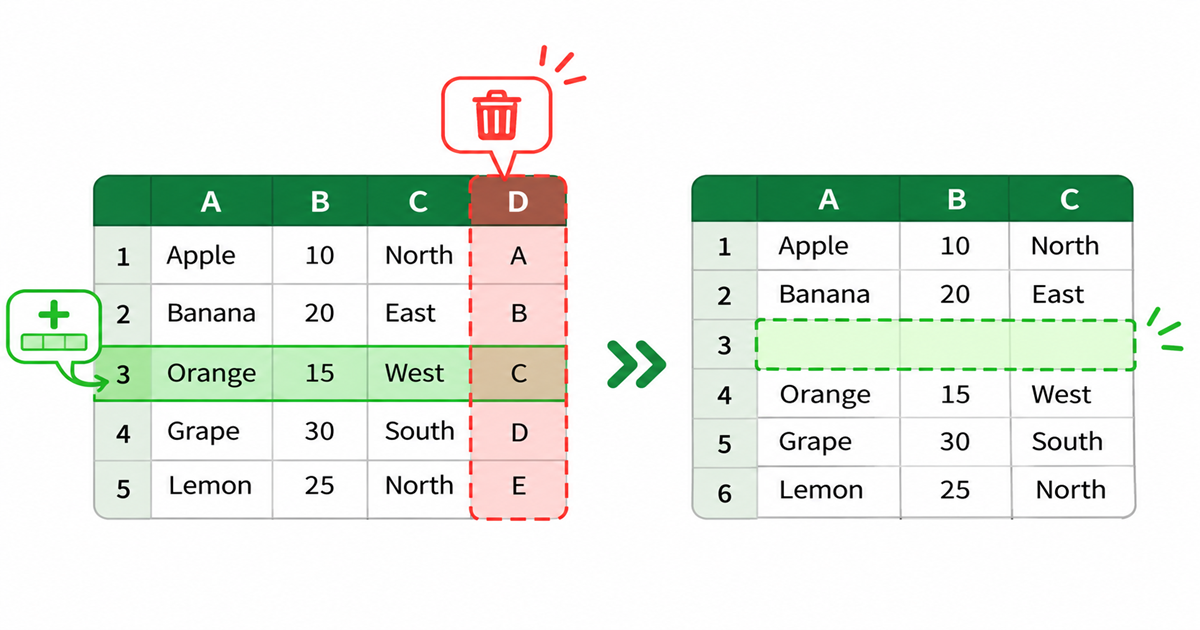
Excelの行・列を追加・削除する方法を初心者向けに解説。右クリックやホームタブでの基本操作から、複数行・列の一括挿入・削除、ショートカット、データを消さない注意点、操作できない場合の対処法まで具体例で紹介します。
- Excelの行と列とは?追加・削除する前に覚えたい基本
- Excelで行を追加・挿入する3つの方法
- Excelで列を追加・挿入する3つの方法
- Excelで行を削除する方法と注意点
- Excelで列を削除する方法と注意点
- Excelで複数の行・列をまとめて追加する方法
- Excelで複数の行・列をまとめて削除する方法
- Excelでセルだけを追加・削除する方法
- Excelの行・列をショートカットキーで追加・削除する方法
- Excelで行・列を追加・削除できない原因と対処方法
- Excelのテーブルで行・列を追加・削除する方法
- Excelの行・列を追加・削除するときに失敗しやすい注意点
- Excelの行・列の追加・削除を使った実践例
- Excelの行・列の追加・削除についてよくある質問
- Excelの行・列の追加・削除を覚えて表を効率よく編集しよう
Excelで表を作っていると、「途中に新しい行を入れたい」「不要な列を削除したい」と思うことはありませんか?
操作は簡単そうに見えても、どこを選択すればよいのか分からなかったり、大切なデータが消えないか心配になったりしますよね。
この記事では、Excel初心者の方に向けて、行・列を追加・削除する基本操作から、複数行の一括処理、便利なショートカット、操作できない場合の対処方法まで、具体例を交えて解説します。
私がおすすめしたいのは、最初から難しい操作を覚えようとせず、まず1行・1列の追加や削除から始めることです。実際の画面を確認しながら、一緒に基本操作を覚えていきましょう。
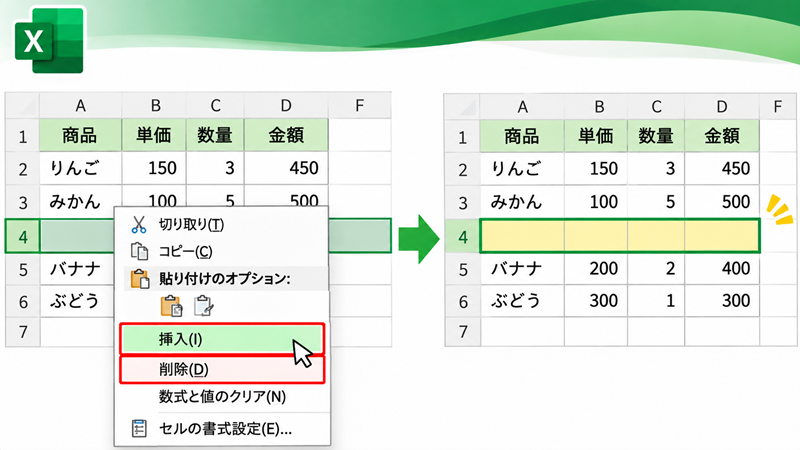
Excelの行と列とは?追加・削除する前に覚えたい基本
Excelで家計簿や住所録、売上管理表などを作っていると、「途中に新しい項目を入れたい」「不要になったデータを削除したい」ということがありますよね。
そんなときに便利なのが、行や列の追加・削除機能です。
ただし、Excelを使い始めたばかりの方にとっては、「行と列はどちらが縦なのか」「新しい行はどこに入るのか」など、分かりにくい部分もあると思います。
まずは行と列の違いや、追加・削除したときのデータの動きについて、基本から確認していきましょう。
Excelの「行」と「列」は縦横どちら?
Excelのワークシートは、たくさんの小さなマス目でできています。この一つひとつのマス目を「セル」と呼びます。
そして、セルが横方向に並んでいるものを「行」、縦方向に並んでいるものを「列」といいます。
最初は混同しやすいのですが、次のように覚えると分かりやすくなります。
- 行(ぎょう):横方向に並ぶセルの集まり
- 列(れつ):縦方向に並ぶセルの集まり
- セル:行と列が交わる一つのマス目
例えば、家計簿を作る場合、横方向の1行に「食費」「15000円」などの情報を並べ、縦方向の列には支出項目や金額を入力していきます。
行と列の違いを表で確認
| 項目 | 行 | 列 |
|---|---|---|
| 方向 | 横方向 | 縦方向 |
| 見出し | 1、2、3… | A、B、C… |
| 選択する場所 | 左端の行番号 | 上部の列見出し |
| 主な用途 | 1件分のデータ | 同じ種類のデータ |
| 具体例 | 1人分の住所録 | 氏名・住所・電話番号 |
例えば、住所録なら、1人分の情報を横方向の1行に入力し、氏名や住所などの項目を縦方向の列に整理すると、後から検索や並べ替えをしやすくなります。
覚え方は「行は横、列は縦」です。 まずはこの違いを覚えておきましょう。
行番号と列番号の見方・選択方法
Excelでは、行と列を区別するために、それぞれ番号とアルファベットが付けられています。
ワークシートの左側には「1、2、3…」という行番号が表示され、上部には「A、B、C…」という列見出しが表示されています。
この行番号と列見出しを使うと、行全体や列全体を簡単に選択できます。
① 行全体を選択する方法
例えば、5行目全体を選択したい場合は、次のように操作します。
- Excelのワークシートを開きます。
- 画面左側にある行番号「5」を探します。
- 行番号の「5」をクリックします。
- 5行目全体が選択されます。
選択した行全体に背景色が付くなど、選択状態が分かるように表示されます。
② 列全体を選択する方法
例えば、B列全体を選択したい場合です。
- ワークシート上部にある列見出し「B」を探します。
- 「B」をクリックします。
- B列全体が選択されます。
③ セルの位置を確認する方法
行番号と列見出しを組み合わせると、セルの位置を表せます。
例えば、B5セルは「B列の5行目」という意味です。
| セル番地 | 意味 |
|---|---|
| A1 | A列の1行目 |
| B3 | B列の3行目 |
| C5 | C列の5行目 |
| D10 | D列の10行目 |
Excelの画面左上にある「名前ボックス」には、選択中のセル番地が表示されます。
また、名前ボックスに「B5」と入力してEnterキーを押すと、B5セルへ移動することもできます。
行や列の追加・削除では、セルの中ではなく、行番号や列見出しを選択すると操作が分かりやすくなります。
行・列の「追加」と「挿入」は同じ意味?
Excelでは、「行を追加する」「行を挿入する」という言葉が使われます。
似た言葉ですが、初心者の方は「何か違いがあるのだろうか」と迷うかもしれません。
一般的な説明では、どちらも新しい行や列を増やすという意味で使われています。
ただし、Excelのメニューでは、主に「挿入」という言葉が使われます。
追加と挿入の使い分け
| 用語 | 意味 | 使用例 |
|---|---|---|
| 行を追加 | 新しい行を増やすという一般的な表現 | 売上表に商品を追加 |
| 行を挿入 | 指定した位置に新しい行を入れる操作 | 5行目の上に行を挿入 |
| 列を追加 | 新しい項目の列を増やすこと | 住所録に電話番号を追加 |
| 列を挿入 | 指定した位置に新しい列を入れる操作 | C列の左側に列を挿入 |
例えば、売上管理表の5行目と6行目の間に新しい商品を追加したい場合、6行目を選択して「挿入」を実行します。
すると、6行目に新しい空白行が入り、元の6行目以降は下へ移動します。
列の場合は、選択した列の左側に新しい列が挿入されます。
基本ルールは「行は選択した行の上、列は選択した列の左に挿入される」ことです。
なお、Excelのテーブル機能では、表の末尾にデータを入力することで自動的に行が追加される場合もあります。
行・列の削除とセルの内容を消す操作の違い
Excelで不要なデータを消したいとき、「Deleteキーを押す方法」と「行や列を削除する方法」があります。
この2つは似ていますが、操作後の結果が異なります。
例えば、商品一覧表の途中にある「みかん」という商品を削除したい場合を考えてみましょう。
Deleteキーで内容を消す場合
セルを選択してDeleteキーを押すと、基本的にはセル内の文字や数値が消えます。
しかし、行そのものは残るため、空白のセルや行ができます。
行全体を削除する場合
行番号を右クリックして「削除」を選択すると、その行自体がなくなります。
すると、下にあったデータが上方向へ移動します。
Deleteキーと行の削除の比較
| 操作 | 入力データ | 行そのもの | 周囲のデータ |
|---|---|---|---|
| Deleteキー | 選択セルの内容が消える | 残る | 基本的に移動しない |
| 行の削除 | 行内のデータが削除される | なくなる | 下の行が上へ移動 |
| 列の削除 | 列内のデータが削除される | なくなる | 右の列が左へ移動 |
例えば、住所録の中で退会した人の情報を削除したい場合、行全体を削除すれば空白行を残さずに整理できます。
一方、氏名や住所だけを一時的に消したい場合は、Deleteキーを使う方法もあります。
ただし、行全体を削除すると、その行に入力されているほかの項目もまとめて削除されます。
必要なデータまで消してしまわないよう、削除する前に選択範囲を確認しましょう。
行・列を追加・削除すると周囲のデータはどう動く?
Excelでは、行や列を追加・削除すると、周囲のデータが自動的に移動します。
この仕組みを理解しておくと、操作後に「データがどこへ行ったのか分からない」という失敗を防ぎやすくなります。
① 行を追加した場合
例えば、次のような商品一覧表があるとします。
| 行番号 | 商品名 |
|---|---|
| 2 | りんご |
| 3 | みかん |
| 4 | バナナ |
| 5 | ぶどう |
ここで4行目を選択して新しい行を挿入すると、次のようになります。
| 行番号 | 商品名 |
|---|---|
| 2 | りんご |
| 3 | みかん |
| 4 | (新しい空白行) |
| 5 | バナナ |
| 6 | ぶどう |
元の4行目にあった「バナナ」は5行目へ、元の5行目にあった「ぶどう」は6行目へ移動します。
② 列を追加した場合
例えば、A列に商品名、B列に数量、C列に金額が入力されているとします。
B列を選択して列を挿入すると、新しいB列ができ、元のB列とC列はそれぞれC列とD列へ移動します。
| 操作前 | 操作後 |
|---|---|
| A列:商品名 | A列:商品名 |
| B列:数量 | B列:新しい空白列 |
| C列:金額 | C列:数量 |
| D列:金額 |
③ 行・列を削除した場合
削除するときは、追加した場合とは反対方向にデータが移動します。
- 行を削除すると、下にある行が上へ移動する
- 列を削除すると、右にある列が左へ移動する
- 削除した場所の行番号・列見出しは、残ったデータに対して振り直される
なお、SUM関数などの数式が設定されている場合、行や列の挿入・削除に合わせて参照先が調整されることがあります。
ただし、参照しているセル自体を削除すると、#REF! エラーが発生する場合もあるため注意してください。
初心者向け行・列の基本操作早見表
ここまでの内容を踏まえて、行・列の基本操作を一覧表にまとめました。
Excelの操作に慣れるまでは、必要なときにこの表を確認しながら進めるとよいでしょう。
| やりたい操作 | 基本的な方法 | 操作後の結果 |
|---|---|---|
| 1行追加 | 行番号を右クリック→挿入 | 選択行の上に追加 |
| 1列追加 | 列見出しを右クリック→挿入 | 選択列の左に追加 |
| 1行削除 | 行番号を右クリック→削除 | 下の行が上へ移動 |
| 1列削除 | 列見出しを右クリック→削除 | 右の列が左へ移動 |
| セルの内容を消す | セルを選択→Delete | セルの内容だけ消える |
| 操作を元に戻す | Ctrl+Z | 直前の操作を取り消す |
※Ctrl+Zで取り消せる範囲は、操作履歴やExcelの状態によって異なります。
最初に覚えておきたい3つのポイント
- 行は横方向、列は縦方向に並んでいる
- 行の挿入は上側、列の挿入は左側に行われる
- Deleteキーと行・列の削除では、データの動きが異なる
この3つを理解しておくだけでも、Excelで表を編集するときの迷いが少なくなります。
関連記事:Excel初心者向け基本操作ガイド|セル入力から保存まで解説
セルの選択や文字入力、ファイルの保存方法などをもう一度確認したい方は、こちらの記事も参考にしてください。
Excelで行を追加・挿入する3つの方法
Excelで表を作成していると、途中に新しい商品や予定を追加したくなることがありますよね。
例えば、家計簿に新しい支出項目を加えたり、住所録に新しい人の情報を追加したりする場合です。
そんなときは、既存のデータを入力し直さなくても、新しい行を挿入することで対応できます。
行の追加には、右クリック・ホームタブ・ショートカットキーという3つの方法があります。
ここでは、それぞれの操作方法を具体例とともに説明します。
右クリックから行を追加する方法
Excel初心者の方に最初におすすめしたいのが、行番号を右クリックする方法です。
追加したい場所を目で確認しながら操作できるため、行の挿入に慣れていない方でも取り組みやすい方法です。
右クリックで行を追加する手順
例えば、5行目の上に新しい行を追加する場合です。
- Excelで対象のワークシートを開きます。
- 左端にある行番号「5」を探します。
- 行番号の「5」をクリックします。
- 5行目全体が選択されたことを確認します。
- 選択した行番号の上で右クリックします。
- 表示されたメニューから「挿入」をクリックします。
- 5行目の上に新しい空白行が挿入されます。
元の5行目以降のデータは、1行ずつ下に移動します。
具体例:家計簿に支出項目を追加する
例えば、次のような家計簿があるとします。
| 行番号 | 支出項目 | 金額 |
|---|---|---|
| 2 | 食費 | 25,000円 |
| 3 | 日用品 | 6,800円 |
| 4 | 交通費 | 4,200円 |
| 5 | 医療費 | 3,500円 |
交通費と医療費の間に「通信費」を追加したい場合、5行目を選択して挿入します。
新しい5行目に「通信費」と金額を入力すれば、次のようになります。
| 行番号 | 支出項目 | 金額 |
|---|---|---|
| 2 | 食費 | 25,000円 |
| 3 | 日用品 | 6,800円 |
| 4 | 交通費 | 4,200円 |
| 5 | 通信費 | 5,000円 |
| 6 | 医療費 | 3,500円 |
このように、途中に新しい項目を追加しても、ほかのデータを入力し直す必要はありません。
なお、行を挿入した場合は、合計金額の数式が追加した行を正しく含んでいるか確認しておくと安心です。
ホームタブの「挿入」から行を追加する方法
Excelでは、画面上部の「ホーム」タブから行を追加することもできます。
右クリックを使わず、Excelのメニューから操作したい場合に便利な方法です。
ホームタブから行を追加する手順
- 行を追加したい位置の行番号をクリックします。
- 画面上部の「ホーム」タブを開きます。
- 「セル」グループにある「挿入」を探します。
- 「挿入」の下向き矢印をクリックします。
- 「シートの行を挿入」などの項目を選択します。
- 選択した行の上に新しい行が挿入されます。
Excelのバージョンによっては、メニュー名が「シート行の挿入」などと表示されることがあります。
右クリックとホームタブの違い
| 比較項目 | 右クリック | ホームタブ |
|---|---|---|
| 操作する場所 | 行番号のメニュー | 画面上部のメニュー |
| 操作の分かりやすさ | 初心者におすすめ | メニュー操作に慣れた方向け |
| 行全体の挿入 | できる | できる |
| 複数行の挿入 | できる | できる |
| マウス操作 | 必要 | 必要 |
例えば、Excelで文字色や背景色を変更した後、そのままホームタブから行を追加したい場合に便利です。
ただし、「挿入」ボタンでは、選択中のセルや操作方法によってセルの挿入になる場合もあります。
行全体を追加したいときは、行番号を選択してから操作する と間違いを防ぎやすくなります。
ショートカットキーで行を追加する方法
Excelの操作に慣れてきたら、ショートカットキーを使って行を追加する方法も覚えておきましょう。
キーボードを使えば、毎回右クリックメニューを開く必要がありません。
Windows版Excelでは、行を選択してから「Ctrl+プラスキー」で行を挿入できます。
ショートカットで行を追加する手順
- 追加したい位置の行番号をクリックします。
- Ctrlキーを押しながらプラスキー(+)を押します。
- 選択した行の上に、新しい行が挿入されます。
ショートカットキーは、日本語キーボードと英語キーボードでキーの配置が異なることがあります。
また、セルだけを選択した状態では、行全体の挿入ではなく、セルの挿入方法を選ぶ画面が表示される場合があります。
そのため、初心者の方は、最初に行番号を選択してから操作する方法がおすすめです。
行の挿入で役立つショートカット
| 操作内容 | ショートカット |
|---|---|
| 行全体を選択 | Shift+Space |
| 行・セルなどを挿入 | Ctrl++ |
| 行・セルなどを削除 | Ctrl+- |
| 直前の操作を元に戻す | Ctrl+Z |
※日本語キーボードでは記号キーの組み合わせが異なる場合があります。ショートカットが動作しない場合は、右クリックから操作してください。
具体例:商品一覧表に行を追加する
例えば、商品一覧表の4行目に新しい商品を入れたい場合です。
- 4行目の行番号をクリックします。
- Ctrl+プラスキーを押します。
- 新しい4行目に商品名・数量・単価などを入力します。
毎日のように商品データを追加する場合、ショートカットキーを覚えておくと操作の手間を減らせます。
ただし、ショートカットは便利ですが、最初から無理に覚える必要はありません。
まずは右クリックで操作を理解し、慣れてから使ってみましょう。
指定した行の上に新しい行を挿入する方法
Excelの行を挿入するとき、最も間違えやすいのが挿入する位置です。
「5行目と6行目の間に新しい行を入れたい」と思ったとき、5行目を選択するのか、6行目を選択するのか迷うことがありますよね。
基本的なルールは、選択した行の上に新しい行が入る ということです。
5行目と6行目の間に挿入する例
- 左端の行番号「6」をクリックします。
- 6行目全体が選択されたことを確認します。
- 右クリックして「挿入」を選びます。
- 6行目の上に新しい空白行ができます。
つまり、元の5行目と6行目の間に追加されることになります。
挿入したい位置と選択する行
| 新しい行を入れたい位置 | 選択する行 |
|---|---|
| 1行目の上 | 1行目 |
| 3行目と4行目の間 | 4行目 |
| 5行目と6行目の間 | 6行目 |
| 9行目と10行目の間 | 10行目 |
このように、新しい行を入れたい場所のすぐ下にある行番号を選ぶ と覚えておけば、迷いにくくなります。
4行目の上に新しい行を挿入
挿入前
| 行番号 | 商品名 |
|---|---|
| 1 | 商品名 |
| 2 | りんご |
| 3 | みかん |
| 4 | バナナ |
| 5 | ぶどう |
ここで、4行目を選択して「挿入」を実行します。
挿入後
| 行番号 | 商品名 |
|---|---|
| 1 | 商品名 |
| 2 | りんご |
| 3 | みかん |
| 4 | (新しい空白行) |
| 5 | バナナ |
| 6 | ぶどう |
このように、元の4行目以降のデータが下に移動します。
表の先頭や途中に行を追加する方法
Excelでは、表の途中だけでなく、先頭にも新しい行を追加できます。
例えば、商品一覧表の上にタイトルを付けたい場合や、住所録の途中に新しい人を追加したい場合です。
ただし、表の先頭と途中では、追加後に確認したい項目が少し異なります。
① 表の先頭に行を追加する場合
例えば、A1セルから商品一覧表が始まっているとします。
その上に「2026年 商品一覧表」というタイトルを付けたい場合は、次のように操作します。
- 行番号「1」をクリックします。
- 右クリックして「挿入」を選びます。
- 新しい1行目が追加されます。
- A1セルに「2026年 商品一覧表」と入力します。
- 必要に応じて文字サイズや太字を設定します。
これで、元の1行目以降のデータが下へ移動し、表の上にタイトルを追加できます。
② 表の途中に行を追加する場合
住所録で、氏名の一覧に新しい人を追加したい場合を考えてみましょう。
例えば、田中さんと佐藤さんの間に山田さんを追加したい場合です。
- 佐藤さんのデータが入力されている行番号を選択します。
- 右クリックして「挿入」を選びます。
- 追加された空白行に山田さんの情報を入力します。
- 氏名・住所・電話番号が同じ行に入力されていることを確認します。
行を追加する場所による違い
| 挿入する場所 | 使用例 | 確認したいこと |
|---|---|---|
| 表の先頭 | タイトル・説明文 | 見出しの位置 |
| 表の途中 | 商品・氏名・予定の追加 | データの並び順 |
| 合計欄の直前 | 支出項目の追加 | 合計範囲 |
| データの末尾 | 新しい記録の追加 | 表や数式の適用範囲 |
通常のセル範囲では、表の末尾にある空白行へ直接入力する方法もあります。
一方、Excelのテーブル機能を使っている場合は、末尾への入力によってテーブルが自動拡張されることがあります。
追加する位置だけでなく、表全体の構成も意識して操作することが大切です。
行を追加した後のデータや書式の確認方法
Excelで行を挿入したら、操作が終わったと思ってしまいがちです。
しかし、表によっては、追加した行の書式や数式を確認する必要があります。
例えば、家計簿に新しい支出項目を追加したのに、合計金額の計算範囲に含まれていなければ、正しい支出合計が表示されない可能性があります。
また、新しい行の背景色や罫線が周囲のセルと異なることもあります。
① 数式の参照範囲を確認する
例えば、B2からB5までの金額を合計する数式がある場合です。
=SUM(B2:B5)
この表に新しい行を追加したときは、合計に含めたい金額が数式の参照範囲に入っているか確認しましょう。
Excelでは、行の挿入位置に応じて数式の参照範囲が自動的に調整されることがありますが、すべての場合に期待どおりになるとは限りません。
② 罫線や背景色を確認する
Excelでは、行を挿入したとき、隣接する行の書式が引き継がれる場合があります。
例えば、商品一覧表で背景色を交互に設定している場合、新しい行を挿入すると色の並びが崩れることがあります。
そのような場合は、次の項目を確認します。
- 罫線が正しく引かれているか
- 背景色が周囲のセルと揃っているか
- フォントや文字サイズが統一されているか
- 金額や日付の表示形式が正しいか
挿入後に「挿入オプション」ボタンが表示される場合は、書式の適用方法を変更できます。
③ データの並び順を確認する
住所録や売上管理表では、行を追加した後にデータの並び順も確認しておきましょう。
例えば、氏名を五十音順に並べている住所録では、新しい人を追加した位置が正しいか確認します。
売上管理表で日付順に整理している場合も同様です。
行を追加した後の確認チェックリスト
- □ 新しい行が希望する位置に挿入されている
- □ 既存のデータが消えていない
- □ 商品名・数量・金額などが正しく入力されている
- □ SUM関数などの計算範囲が正しい
- □ 罫線や背景色が周囲と揃っている
- □ 数値や日付の表示形式が正しい
- □ データの並び順に問題がない
執筆者からひとこと
Excelで行を追加するとき、初心者の方が最も迷いやすいのは、追加したい場所の「上と下のどちらを選ぶのか」という点ではないでしょうか。
私なら、いきなり挿入するのではなく、まず追加したい位置を確認します。例えば、5行目と6行目の間に新しい行を入れるなら、6行目を選択してから操作します。
また、家計簿や売上表など、計算式が入っている表では、行を追加した後に合計金額も確認したいと思います。
操作そのものは簡単ですが、追加する位置と計算結果を確認する習慣を付けることが、入力ミスや修正の手間を減らすことにつながるのではないでしょうか。
Excelで列を追加・挿入する3つの方法
Excelで住所録や家計簿、売上管理表を作っていると、「新しい項目を追加したい」「商品名と金額の間に数量を入れたい」と思うことがありますよね。
そんなときは、列の挿入機能を使うと便利です。
Excelでは、すでに入力されているデータを消さずに、新しい列を途中へ追加できます。
ここでは、右クリック・ホームタブ・ショートカットキーという3つの方法と、列を追加した後に確認したいポイントを紹介します。
右クリックから列を追加する方法
Excel初心者の方におすすめしたいのが、列見出しを右クリックする方法です。
追加したい位置を確認しながら操作できるので、列の挿入に慣れていない方でも分かりやすい方法です。
例えば、商品一覧表のB列とC列の間に、新しい列を追加したい場合を考えてみましょう。
操作手順
- Excelで対象のワークシートを開きます。
- 画面上部にある列見出し「C」をクリックします。
- C列全体が選択されたことを確認します。
- 列見出し「C」の上で右クリックします。
- 表示されたメニューから「挿入」をクリックします。
- C列の左側に新しい空白列が挿入されます。
元のC列はD列へ移動し、その右側の列も1列ずつ右へ移動します。
列を追加する前後の比較
追加前
| A列 | B列 | C列 |
|---|---|---|
| 商品名 | 数量 | 金額 |
| ノート | 10 | 1,500 |
| 消しゴム | 5 | 500 |
追加後
| A列 | B列 | 新しいC列 | D列 |
|---|---|---|---|
| 商品名 | 数量 | 備考 | 金額 |
| ノート | 10 | 在庫あり | 1,500 |
| 消しゴム | 5 | 要補充 | 500 |
新しいC列に「備考」という項目を入力すれば、商品の在庫状況などを管理できるようになります。
ポイント:列を挿入するときは、追加したい場所の右側にある列を選択します。
ホームタブの「挿入」から列を追加する方法
Excelでは、画面上部の「ホーム」タブから列を追加することもできます。
右クリックメニューを使わず、Excelのリボンメニューから操作したい場合に便利です。
操作手順
- 新しい列を追加したい位置の列見出しをクリックします。
- 「ホーム」タブを開きます。
- 「セル」グループにある「挿入」を探します。
- 「挿入」の右側または下側にある矢印をクリックします。
- 「シートの列を挿入」を選択します。
- 選択した列の左側に新しい列が挿入されます。
Excelのバージョンによっては、「シート列の挿入」と表示される場合があります。
例えば、住所録のB列に住所、C列に電話番号が入力されているとします。
この2つの間に「郵便番号」を追加したい場合、C列を選択して挿入すれば、新しいC列に郵便番号を入力できます。
右クリックとホームタブの比較
| 比較項目 | 右クリック | ホームタブ |
|---|---|---|
| 操作する場所 | 列見出し | リボンメニュー |
| 初心者の使いやすさ | 分かりやすい | メニューの位置を覚える必要がある |
| 新しい列の挿入 | 可能 | 可能 |
| 複数列の挿入 | 可能 | 可能 |
| 操作後の結果 | 選択列の左に挿入 | 選択列の左に挿入 |
どちらを使っても、基本的な挿入結果は同じです。
自分が操作しやすい方法を選ぶとよいでしょう。
ショートカットキーで列を追加する方法
列の挿入に慣れてきたら、ショートカットキーを覚えると作業を効率化できます。
例えば、売上管理表に新しい項目を何度も追加する場合、毎回マウスでメニューを開くより、キーボード操作の方が便利なことがあります。
Windows版Excelでは、列全体を選択してから挿入のショートカットを使用します。
操作手順
- 列を追加したい位置の列見出しをクリックします。
- Ctrlキーを押しながら「+」キーを押します。
- 選択した列の左側に新しい列が挿入されます。
日本語キーボードでは、「+」を入力するためにShiftキーなどが必要になる場合があります。
そのため、キーの組み合わせが分からないときは、右クリックから挿入する方法で問題ありません。
列の操作に便利なショートカット
| 操作 | ショートカット |
|---|---|
| 列全体を選択する | Ctrl+Space |
| 行・列・セルを挿入する | Ctrl++ |
| 行・列・セルを削除する | Ctrl+- |
| 直前の操作を元に戻す | Ctrl+Z |
※上記はWindows版Excelの基本ショートカットです。記号キーの入力方法はキーボード配列によって異なります。
例えば、C列のセルを選択してCtrl+Spaceを押すと、C列全体を選択できます。
続けて挿入のショートカットを使用すれば、新しい列を追加できます。
ただし、最初からショートカットを覚える必要はありません。まずは操作の仕組みを理解し、慣れてから使ってみましょう。
指定した列の左側に新しい列を挿入する方法
Excelで列を追加するとき、初心者の方が迷いやすいのが挿入する位置です。
例えば、「B列とC列の間に新しい列を追加したい」と思ったとき、B列とC列のどちらを選択すればよいのでしょうか。
答えは、C列を選択するです。
Excelでは、通常、選択した列の左側に新しい列が挿入されます。
列を追加する位置の早見表
| 新しい列を追加したい位置 | 選択する列 |
|---|---|
| A列の左側 | A列 |
| A列とB列の間 | B列 |
| B列とC列の間 | C列 |
| D列とE列の間 | E列 |
| F列とG列の間 | G列 |
具体例:B列とC列の間に挿入する
列を挿入したときのデータの動き
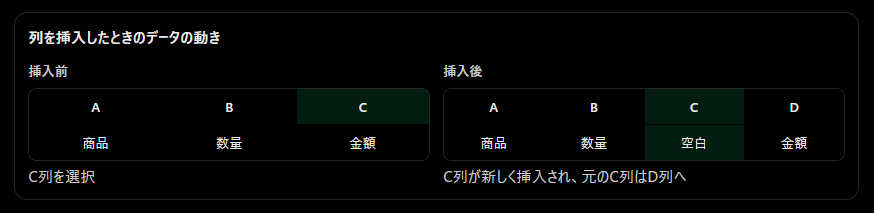
C列が新しく挿入され、元のC列はD列へ
このように、列の挿入によって元のデータは右へ移動します。
なお、複数の列を追加するときは、追加したい列数と同じ数の列を選択してから挿入すると、一度にまとめて追加できます。
この操作は、「Excelで複数の行・列をまとめて追加する方法」で詳しく解説します。
表の途中に項目用の列を追加する方法
列の挿入は、単に空白列を増やすだけでなく、表に新しい管理項目を加えるときにも役立ちます。
例えば、家計簿の「支出項目」と「金額」の間に「支払方法」を追加すると、現金払いとカード払いを区別できるようになります。
① 追加前の家計簿
| A列:支出項目 | B列:金額 |
|---|---|
| 食費 | 25,000円 |
| 日用品 | 6,800円 |
| 交通費 | 4,200円 |
② 支払方法の列を追加する
- 金額が入力されているB列の列見出しをクリックします。
- 右クリックして「挿入」を選びます。
- 新しいB列ができ、元の金額はC列へ移動します。
- B1セルに「支払方法」と入力します。
- B2以降に「現金」「カード」などを入力します。
③ 追加後の家計簿
| 支出項目 | 支払方法 | 金額 |
|---|---|---|
| 食費 | 現金 | 25,000円 |
| 日用品 | カード | 6,800円 |
| 交通費 | 現金 | 4,200円 |
これで、支出金額だけでなく、どのような方法で支払ったかも管理できます。
このように、表を使っている途中で管理したい情報が増えた場合も、列の挿入を利用すれば柔軟に対応できます。
ただし、追加する列が増えすぎると、表が横に長くなり、見づらくなることがあります。
本当に必要な項目だけを追加し、よく使う情報を左側にまとめるなどの工夫をするとよいでしょう。
列を追加した後の列幅や表示形式を整える方法
Excelで新しい列を挿入した後、文字が途中で切れたり、数字の表示形式が周囲と違っていたりすることがあります。
例えば、住所録に「メールアドレス」の列を追加したものの、列幅が狭く、アドレス全体が表示されない場合です。
そんなときは、列幅や書式設定を調整しましょう。
① 列幅を調整する方法
- 幅を変更したい列の見出しを確認します。
- その列と右隣の列の境界線にマウスを合わせます。
- マウスポインターが左右の矢印に変わります。
- 境界線をドラッグして列幅を変更します。
また、境界線をダブルクリックすると、セルの内容に合わせて列幅を自動調整できます。
ただし、長い文章が入力されている場合、自動調整によって列幅が広くなりすぎることがあります。
その場合は、適切な幅に調整し、「折り返して全体を表示する」を使用するとよいでしょう。
② 数値の表示形式を設定する方法
例えば、新しい列に商品単価を入力する場合、数値を円表示にすると見やすくなります。
- 対象の列またはセル範囲を選択します。
- Ctrl+1を押します。
- 「表示形式」タブを開きます。
- 「通貨」または「ユーザー定義」を選びます。
- 希望する表示形式を設定します。
- 「OK」をクリックします。
列を追加した後に確認したい項目
| 項目 | 確認する内容 | 対処方法 |
|---|---|---|
| 列幅 | 文字が切れていないか | 列幅を調整 |
| 文字の配置 | 見出しが見やすいか | 中央揃えなど |
| 金額 | カンマや円表示があるか | 表示形式を設定 |
| 日付 | 年月日が正しいか | 日付形式を設定 |
| 背景色 | 周囲の見出しと揃っているか | 塗りつぶしを設定 |
| 罫線 | 表の線が途切れていないか | 罫線を設定 |
| 数式 | 参照先が正しいか | 数式を確認 |
なお、列を挿入すると、隣接する列の書式が引き継がれる場合があります。
そのため、追加後は新しい列の書式を確認しておくと安心です。
関連記事:Excelセルの書式設定方法|文字・数値・日付を整える基本
列幅や文字の配置、数値・日付の表示形式を詳しく知りたい方は、こちらの記事も参考にしてください。
Excelで行を削除する方法と注意点
Excelで表を編集していると、「不要な商品を一覧から消したい」「退会した人の情報を住所録から削除したい」と思うことがありますよね。
そんなときは、行の削除機能を使います。
ただし、行を削除すると、その行に入力されている文字・数値・数式なども削除され、下にあるデータが上へ移動します。
そのため、必要なデータまで消してしまわないよう、削除する行を正しく選択することが大切です。
ここでは、3つの削除方法と、間違えて削除した場合の戻し方を説明します。
右クリックから行全体を削除する方法
Excelで不要な行を削除するとき、最も分かりやすいのが行番号を右クリックする方法です。
例えば、商品一覧表から販売終了になった商品を削除する場合に使用できます。
行全体を削除する手順
- 削除したい行の行番号を確認します。
- 画面左端の行番号をクリックします。
- 行全体が選択されたことを確認します。
- 選択した行番号の上で右クリックします。
- 表示されたメニューから「削除」をクリックします。
- 選択した行が削除され、下の行が上へ移動します。
具体例:商品一覧表から不要な商品を削除する
例えば、次のような表があるとします。
削除前
| 行番号 | 商品名 | 数量 |
|---|---|---|
| 2 | ノート | 10 |
| 3 | 消しゴム | 5 |
| 4 | 定規 | 3 |
| 5 | ボールペン | 8 |
販売終了となった「定規」を削除したい場合、4行目を選択して削除します。
削除後
| 行番号 | 商品名 | 数量 |
|---|---|---|
| 2 | ノート | 10 |
| 3 | 消しゴム | 5 |
| 4 | ボールペン | 8 |
元の5行目にあったボールペンが、4行目へ移動しました。
このように、行全体を削除すると、空白行を残さずに表を整理できます。
ただし、同じ行の別の列に重要なデータが入力されている場合、それらもまとめて削除されます。削除前に、行全体の内容を確認しましょう。
ホームタブから不要な行を削除する方法
Excelの行は、画面上部の「ホーム」タブからも削除できます。
右クリックと同じように行全体を削除できますが、リボンメニューを使って操作する点が異なります。
ホームタブから行を削除する手順
- 削除したい行の行番号をクリックします。
- 「ホーム」タブを開きます。
- 「セル」グループにある「削除」を探します。
- 「削除」の矢印をクリックします。
- 「シートの行を削除」を選びます。
- 選択した行が削除されます。
Excelのバージョンによって、メニュー名が「シート行の削除」などと表示される場合があります。
右クリックとホームタブの比較
| 操作方法 | メリット | 向いている場面 |
|---|---|---|
| 右クリック | 行番号から直接操作できる | 初心者の基本操作 |
| ホームタブ | リボンメニューから操作できる | ほかの編集操作と続けて使う |
| ショートカット | キーボードで素早く削除できる | 操作に慣れた場合 |
例えば、家計簿の表で不要な支出項目を削除した後、続けて背景色や罫線を整えたい場合は、ホームタブからの操作が便利です。
なお、セルだけを選択した状態でも、「シートの行を削除」を指定すれば、そのセルがある行全体を削除できます。
ただし、誤操作を防ぐためには、行番号を選択してから削除する方が分かりやすいでしょう。
Microsoft公式サポートでも、ホームタブの削除機能が案内されています。
ショートカットキーで行を削除する方法
Excelで行の削除を繰り返し行う場合は、ショートカットキーを使うと操作の手間を減らせます。
例えば、商品一覧表から不要な商品を整理するとき、毎回右クリックメニューを開かなくても削除できます。
ショートカットで行を削除する手順
- 削除したい行の行番号をクリックします。
- Ctrlキーを押しながら「-」(マイナス)キーを押します。
- 選択した行が削除されます。
- 下にある行が上へ移動します。
行の削除に使うショートカット
キーボード操作のイメージ
Ctrl+-
削除したい行を選択してから、Ctrl+-を押します。
| 操作 | ショートカット |
|---|---|
| 行全体を選択 | Shift+Space |
| 行・列・セルを削除 | Ctrl+- |
| 行・列・セルを挿入 | Ctrl++ |
| 直前の操作を元に戻す | Ctrl+Z |
※セルだけを選択してCtrl+-を押した場合は、セルの削除方法を選択する画面が表示されることがあります。行全体を削除したい場合は、先に行番号を選択してください。
また、ショートカットがうまく使えない場合は、右クリックから削除する方法で問題ありません。
慣れないうちは速さよりも、正しく行を選択することを優先しましょう。
表の途中にある不要な行を削除する方法
Excelでは、表の途中にある不要な行も削除できます。
例えば、住所録の中から退会した人の情報を削除したい場合や、売上管理表から取り扱いを終了した商品を取り除く場合です。
ただし、行の削除では、その行にある複数の項目がまとめて削除されます。
具体例:住所録から不要なデータを削除する
次のような住所録があるとします。
| 行番号 | 氏名 | 地域 | 電話番号 |
|---|---|---|---|
| 2 | 山田 太郎 | 鳥取市 | 090-1234-5678 |
| 3 | 田中 花子 | 米子市 | 080-2345-6789 |
| 4 | 佐藤 一郎 | 倉吉市 | 0858-12-3456 |
| 5 | 鈴木 次郎 | 鳥取市 | 090-3456-7890 |
※氏名・電話番号は説明用の架空データです。
ここで、3行目の田中さんの情報を削除する場合、次のように操作します。
- 3行目の氏名・住所・電話番号を確認します。
- 行番号「3」をクリックします。
- 選択した範囲を確認します。
- 右クリックして「削除」を選択します。
- 元の4行目以降のデータが上へ移動します。
削除後の住所録
| 行番号 | 氏名 | 地域 |
|---|---|---|
| 2 | 山田 太郎 | 鳥取市 |
| 3 | 佐藤 一郎 | 倉吉市 |
| 4 | 鈴木 次郎 | 鳥取市 |
これで、空白行を残さずに住所録を整理できます。
ただし、住所録の情報を後から確認する必要がある場合は、削除せず「退会」などの状態を記録しておく方法もあります。
削除する前に確認したいこと
- 削除する行番号は正しいか
- 同じ行に残しておきたいデータがないか
- 数式や集計表に影響しないか
- 後から確認する必要がある情報ではないか
- 必要に応じてバックアップを保存したか
行の削除は簡単ですが、削除後のデータを復元できなくなる場合もあるため、重要な表では慎重に操作しましょう。
Deleteキーと行の削除の違い
Excel初心者が間違えやすいのが、Deleteキーと行の削除の違いです。
どちらも「データを消す」操作ですが、結果は同じではありません。
Deleteキーはセルの内容を消し、行の削除は行そのものを取り除きます。
Deleteキーを押した場合
例えば、次の表で3行目の「みかん」を選択し、Deleteキーを押したとします。
| 行番号 | 商品名 |
|---|---|
| 2 | りんご |
| 3 | みかん |
| 4 | バナナ |
Deleteキーを押すと、次のようになります。
| 行番号 | 商品名 |
|---|---|
| 2 | りんご |
| 3 | (空白) |
| 4 | バナナ |
セルの内容は消えますが、行番号や周囲のデータの位置は変わりません。
行全体を削除した場合
3行目そのものを削除すると、次のようになります。
| 行番号 | 商品名 |
|---|---|
| 2 | りんご |
| 3 | バナナ |
元の4行目にあった「バナナ」が、3行目へ移動します。
Deleteキーと行の削除の比較
| 比較項目 | Deleteキー | 行の削除 |
|---|---|---|
| セルの内容 | 消える | 行ごと消える |
| セルの書式 | 基本的に残る | 行とともに削除 |
| 行そのもの | 残る | 削除される |
| 下のデータ | 移動しない | 上へ移動 |
| 主な用途 | 入力内容の修正 | 不要なデータ行の整理 |
例えば、入力した金額だけを消して再入力したい場合は、Deleteキーを使います。
一方、商品一覧から不要な商品を完全に取り除きたい場合は、行の削除が適しています。
削除したいのが「セルの内容」なのか「行そのもの」なのかを確認してから操作することが大切です。
間違えて削除した行を元に戻す方法
Excelで行を削除した後、「必要なデータまで消してしまった」と気付くこともありますよね。
そのようなときは、慌てずに「元に戻す」機能を試してみましょう。
Windows版Excelでは、Ctrl+Zで直前の操作を取り消せます。
Ctrl+Zで元に戻す手順
- 行を削除したことに気付いたら、まず操作を止めます。
- キーボードのCtrlキーを押しながらZキーを押します。
- 直前の削除操作が取り消されます。
- 削除した行とデータが元に戻ったか確認します。
クイックアクセスツールバーから戻す方法
キーボード操作が苦手な場合は、Excel画面上部にある「元に戻す」ボタンからも操作できます。
- 画面上部の左向き矢印「元に戻す」を探します。
- ボタンをクリックします。
- 削除した行が復元されたか確認します。
※「元に戻す」ボタンの位置は、Excelの画面設定によって異なる場合があります。
元に戻せない場合の対処方法
Ctrl+Zで戻せない場合は、次のような方法も考えられます。
| 状況 | 対処方法 |
|---|---|
| 削除した直後 | Ctrl+Zで戻す |
| ほかの操作を続けた | 元に戻せる履歴があるか確認 |
| ファイルを閉じた後 | バージョン履歴やバックアップを確認 |
| OneDriveに保存している | 利用可能なバージョン履歴を確認 |
| バックアップがある | コピーから必要なデータを復元 |
ただし、すべての削除操作を必ず復元できるわけではありません。
ファイルを閉じた後は、操作履歴が利用できなくなる場合があります。また、バージョン履歴は保存先や設定によって利用できないこともあります。
重要なデータを削除する前には、ファイルのコピーを保存しておくと安心です。
執筆者からひとこと
Excelで不要な行を削除するとき、私なら最初に「本当に消してもよいデータなのか」を確認したいと思います。
例えば、家計簿や売上管理表では、不要に見える行にも過去の記録や計算に必要な情報が含まれているかもしれません。
特に、たくさんのデータをまとめて削除するときは、行番号だけでなく、商品名や金額なども確認してから操作する方が安心です。
また、後から必要になる可能性がある場合は、すぐに削除せず、別のシートへ移して保存する方法もよいでしょう。
少し慎重に操作することが、大切なデータを守ることにつながると思います。
Excelで列を削除する方法と注意点
Excelで住所録や売上管理表を作成していると、「もう使わない項目を消したい」「不要な列を削除して表を整理したい」と思うことがありますよね。
そんなときに便利なのが、列の削除機能です。
例えば、商品一覧表から不要になった「備考」の列を削除すると、ほかの列が左に移動し、表をすっきり整理できます。
ただし、列を削除すると、その列に入力されている文字や数値、数式も失われます。ほかの計算式に影響することもあるため、削除する前に内容を確認することが大切です。
右クリックから列全体を削除する方法
Excelで不要な列を削除するとき、初心者の方に分かりやすいのが右クリックを使う方法です。
例えば、商品一覧表にある「備考」の列が不要になった場合を考えてみましょう。
操作手順
- Excelで対象のワークシートを開きます。
- 削除したい列の見出しを確認します。
- 例えばC列を削除する場合は、上部の「C」をクリックします。
- C列全体が選択されたことを確認します。
- 列見出しの「C」の上で右クリックします。
- 表示されたメニューから「削除」をクリックします。
これでC列全体が削除され、右側にあった列が左へ移動します。
列を削除する前後の比較
削除前
| A列:商品名 | B列:数量 | C列:備考 | D列:金額 |
|---|---|---|---|
| ノート | 10 | 在庫あり | 1,500円 |
| 消しゴム | 5 | 要確認 | 500円 |
| ボールペン | 8 | 在庫あり | 800円 |
削除後
| A列:商品名 | B列:数量 | C列:金額 |
|---|---|---|
| ノート | 10 | 1,500円 |
| 消しゴム | 5 | 500円 |
| ボールペン | 8 | 800円 |
このように、C列の「備考」がなくなり、元のD列にあった金額がC列へ移動します。
ただし、削除した列の内容は残りません。
ポイント:削除する列に必要な情報がないか、右クリックする前に確認しましょう。
ホームタブから不要な列を削除する方法
列の削除は、Excel画面上部の「ホーム」タブからも操作できます。
右クリックを使用しない場合や、ほかの編集操作と続けて作業するときに便利です。
操作手順
- 削除したい列の見出しをクリックします。
- 「ホーム」タブを開きます。
- 「セル」グループにある「削除」を探します。
- 「削除」の下向き矢印をクリックします。
- 「シート列の削除」を選択します。
- 選択していた列が削除されます。
例えば、住所録のD列に「備考」があり、今後使用しない場合は、D列を選択して削除できます。
ただし、セルだけを選択して通常の「削除」をクリックすると、セルの削除方法を指定する画面が表示される場合があります。
列全体を削除するには、あらかじめ列見出しを選択するか、「シート列の削除」を明示的に選ぶと分かりやすいでしょう。
削除方法の比較
| 操作方法 | 操作する場所 | おすすめの場面 |
|---|---|---|
| 右クリック | 列見出し | 初心者の基本操作 |
| ホームタブ | セルグループの削除 | メニューから操作したい場合 |
| ショートカット | キーボード | 操作に慣れている場合 |
どの方法でも列全体を削除できますので、自分が使いやすい方法を選んでください。
ショートカットキーで列を削除する方法
Excelの操作に慣れてきたら、ショートカットキーを使用する方法も覚えておくと便利です。
例えば、商品一覧表から不要な項目を何度も削除する場合、キーボード操作を利用すると手間を減らせます。
Windows版Excelでは、列全体を選択してから「Ctrl+-」を押すと、選択した列を削除できます。
ショートカットで列を削除する手順
- 削除したい列の見出しをクリックします。
- Ctrlキーを押したまま「-」(マイナス)キーを押します。
- 選択した列が削除されます。
- 右側の列が左へ移動します。
列の操作で役立つショートカット
| 操作 | ショートカット |
|---|---|
| 列全体を選択 | Ctrl+Space |
| 選択した列を削除 | Ctrl+- |
| 行・列を挿入 | Ctrl++ |
| 直前の操作を取り消す | Ctrl+Z |
※ショートカットの表記はWindows版Excelを基準にしています。日本語キーボードでは記号の入力方法が異なる場合があります。
例えば、C列にある「備考」を削除する場合は、C列を選択してCtrl+-を押します。
なお、セルだけを選択している場合は、削除方法を指定する画面が表示されることがあります。
列全体を削除したい場合は、列見出しを選択してから操作すると間違いを防ぎやすくなります。
表の途中にある不要な項目列を削除する方法
Excelで作成した表は、使い続けるうちに必要な項目が変わることがあります。
例えば、住所録を作成したときには「FAX番号」の列が必要だったものの、現在は使わなくなった場合です。
そのようなときは、不要な列を削除すると表を整理できます。
具体例:住所録からFAX番号の列を削除する
次の住所録を例に考えてみましょう。
削除前
| 氏名 | 住所 | FAX番号 | 電話番号 |
|---|---|---|---|
| 山田 太郎 | 鳥取市 | 0857-00-0001 | 090-1111-2222 |
| 田中 花子 | 米子市 | 0859-00-0002 | 080-2222-3333 |
| 佐藤 一郎 | 倉吉市 | 0858-00-0003 | 090-3333-4444 |
※氏名・連絡先は説明用の架空データです。
FAX番号がC列にある場合は、次のように操作します。
- C列の内容を確認します。
- 今後必要な情報が含まれていないか確かめます。
- 列見出し「C」をクリックします。
- 右クリックして「削除」を選択します。
- 電話番号の列が左側へ移動したことを確認します。
削除後
| 氏名 | 住所 | 電話番号 |
|---|---|---|
| 山田 太郎 | 鳥取市 | 090-1111-2222 |
| 田中 花子 | 米子市 | 080-2222-3333 |
| 佐藤 一郎 | 倉吉市 | 090-3333-4444 |
このように、不要な項目を削除すると、表の横幅も小さくなります。
ただし、過去の記録としてFAX番号を残しておきたい場合は、すぐに削除するのではなく、別のシートへコピーして保管する方法もあります。
列を削除すると右側のデータはどう動く?
Excelで列を削除すると、その右側にある列が自動的に左へ移動します。
例えば、A列からE列までデータが入力されていて、C列を削除した場合です。
削除前後の列の移動
| 削除前 | 削除後 |
|---|---|
| A列:商品名 | A列:商品名 |
| B列:数量 | B列:数量 |
| C列:備考 | 削除 |
| D列:単価 | C列:単価 |
| E列:金額 | D列:金額 |
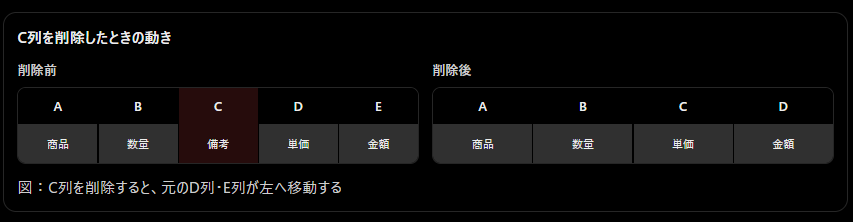
このように、列見出しのアルファベットは残ったデータに合わせて変わります。
そのため、削除前にE列にあった金額が、削除後にはD列に表示されることがあります。
特に、ほかのシートから特定の列を参照している場合や、VLOOKUP関数などを利用している場合は、削除後の計算結果も確認しておきましょう。
列の削除による数式や参照先への影響
Excelで列を削除するとき、特に注意したいのが数式への影響です。
例えば、売上管理表で「数量×単価」を計算している場合、参照している列を削除すると、計算式が正しく動かなくなることがあります。
具体例:数量と単価から売上金額を計算する
| A列:商品名 | B列:数量 | C列:単価 | D列:金額 |
|---|---|---|---|
| ノート | 10 | 150 | 1,500 |
| ボールペン | 5 | 100 | 500 |
| 消しゴム | 3 | 80 | 240 |
D2セルには、次の数式を入力しているとします。
=B2*C2
これは、数量と単価を掛けて金額を計算する数式です。
もしC列の「単価」を削除すると、参照していたセルがなくなるため、数式にエラーが表示されることがあります。
例えば、次のような数式になります。
=B2*#REF!
#REF! は、数式の参照先が無効になったことを示すエラーです。
列の削除による数式への影響
| 削除する列 | 考えられる影響 |
|---|---|
| 数式と無関係な列 | 計算を維持できる場合が多い |
| 数式が参照している列 | #REF!エラーの可能性 |
| SUM関数の集計範囲内の列 | 参照範囲や合計対象が変わる |
| 検索関数で使用する列 | 検索結果が変わる可能性 |
なお、Excelは列の挿入や削除に合わせて、数式の参照先を自動調整する場合があります。
そのため、列を削除したら必ずエラーが発生するわけではありません。
数式を壊さないための確認ポイント
- 削除する列に計算用のデータがないか
- ほかのセルから参照されていないか
- SUM関数の集計範囲に含まれていないか
- 削除後に計算結果が変わっていないか
#REF!エラーが表示されていないか
もし削除直後にエラーが発生した場合は、Ctrl+Zで元に戻し、削除する列や数式を確認しましょう。
計算式のある表では、列を削除する前と後の計算結果を比較することが大切です。
Excelで複数の行・列をまとめて追加する方法
Excelで住所録や売上管理表を作成していると、「新しい商品を5件追加したい」「住所録に3人分の空白行を作りたい」ということがありますよね。
このような場合、1行ずつ挿入する必要はありません。
Excelでは、追加したい行数や列数と同じ数の行・列を選択すれば、まとめて挿入できます。
また、離れた場所への追加や、同じ操作を繰り返す方法もあります。
ここでは、複数の行・列を効率よく追加する方法を、具体例とともに説明します。
複数の行を一度に挿入する方法
Excelで複数の行をまとめて追加したい場合は、追加したい行数と同じ数の行を選択するのが基本です。
例えば、商品一覧表の途中に3行の空白行を追加したい場合、3行分を選択してから挿入します。
3行をまとめて挿入する手順
- 新しい行を追加したい位置を確認します。
- 例えば5行目の上に3行追加したい場合、行番号「5」から「7」まで選択します。
- 選択した行番号の上で右クリックします。
- 表示されたメニューから「挿入」を選択します。
- 元の5行目の上に3行の空白行が追加されます。
3行挿入した場合の比較
挿入前
| 行番号 | 商品名 |
|---|---|
| 3 | りんご |
| 4 | みかん |
| 5 | バナナ |
| 6 | ぶどう |
| 7 | なし |
挿入後
| 行番号 | 商品名 |
|---|---|
| 3 | りんご |
| 4 | みかん |
| 5 | (新しい空白行) |
| 6 | (新しい空白行) |
| 7 | (新しい空白行) |
| 8 | バナナ |
| 9 | ぶどう |
| 10 | なし |
このように、元のデータを残したまま、まとめて空白行を追加できます。
複数の列を一度に挿入する方法
行と同じように、列も複数まとめて挿入できます。
例えば、売上管理表に「仕入価格」「利益」「利益率」という3つの項目を新しく追加したい場合です。
このようなときは、3列分を選択してから挿入すると効率的です。
複数列を追加する手順
- 新しい列を追加したい位置を確認します。
- 例えばC列の左に3列追加したい場合、C列からE列まで選択します。
- 選択した列見出しの上で右クリックします。
- 「挿入」をクリックします。
- C列からE列に新しい空白列が挿入されます。
元のC列以降のデータは、右へ3列分移動します。
列をまとめて追加する場合の早見表
| 追加したい列数 | 選択する列の例 | 追加される位置 |
|---|---|---|
| 1列 | C列 | C列の左側 |
| 2列 | C~D列 | C列の左側 |
| 3列 | C~E列 | C列の左側 |
| 5列 | C~G列 | C列の左側 |
例えば、商品一覧表に新しい管理項目を追加する場合、列をまとめて挿入した後に、それぞれの見出しを入力するとよいでしょう。
ただし、列の追加によって表の横幅が広くなるため、必要に応じて列幅や印刷設定も確認してください。
離れた場所に行や列を追加する方法
Excelでは、表の異なる場所に行や列を追加したいこともあります。
例えば、住所録の5行目の上に1行、10行目の上にも1行追加したい場合です。
このように、離れた位置への挿入では、行番号が途中で変わることに注意しましょう。
方法①|離れた位置に1行ずつ追加する
初心者の方には、追加したい場所を順番に確認しながら挿入する方法がおすすめです。
例えば、元の5行目と10行目の上にそれぞれ1行追加する場合は、次のように操作します。
- 先に10行目を選択します。
- 右クリックして「挿入」を選択します。
- 次に5行目を選択します。
- 右クリックして「挿入」を選択します。
- 希望する2か所に空白行が追加されたことを確認します。
下の行から順番に挿入するのがポイントです。
先に5行目へ挿入すると、元の10行目が11行目へ移動するため、挿入位置を間違えやすくなります。
方法②|離れた列に追加する場合
列の場合も同じ考え方です。
例えば、元のB列とF列の左側にそれぞれ1列追加したいなら、先にF列へ挿入し、その後B列へ挿入します。
右側から左側へ進めることで、元の列位置を把握しやすくなります。
離れた位置への挿入方法
| 追加する場所 | おすすめの順番 |
|---|---|
| 5行目と10行目 | 10行目→5行目 |
| 3行目と8行目 | 8行目→3行目 |
| B列とF列 | F列→B列 |
| C列とH列 | H列→C列 |
ExcelではCtrlキーを押しながら離れた行や列を選択できる場合もありますが、複数範囲への挿入操作は、Excelの環境や選択状態によって制限されることがあります。
そのため、初心者の方は、離れた場所には1か所ずつ挿入する方法をおすすめします。
同じ追加操作を繰り返す方法
Excelで行や列を何度も追加する場合は、直前の操作を繰り返す機能が役立つことがあります。
例えば、商品一覧表の途中に空白行を追加し、別の場所にも同じ操作を行いたい場合です。
Excelでは、操作によってはF4キーやCtrl+Yで直前の操作を繰り返せます。
F4キーで直前の操作を繰り返す方法
- まず、行番号を右クリックして1行挿入します。
- 次に、別の位置の行番号を選択します。
- F4キーを押します。
- 直前の挿入操作が繰り返されるか確認します。
※F4キーは、直前の操作が繰り返しに対応している場合に使用できます。操作内容やExcelの状態によっては繰り返せないことがあります。
また、ノートパソコンではFnキーとの組み合わせが必要になる場合もあります。
繰り返し操作と一括挿入の違い
| 操作方法 | 特徴 | おすすめの場面 |
|---|---|---|
| 右クリックを繰り返す | 位置を確認しながら操作 | 離れた場所への追加 |
| F4・Ctrl+Y | 対応する直前の操作を繰り返す | 同じ操作の繰り返し |
| 複数行を選択して挿入 | 一度にまとめて追加 | 連続した空白行が必要な場合 |
例えば、同じ場所に5行まとめて追加したいなら、F4キーを5回押すより、最初から5行分を選択して挿入する方が分かりやすいでしょう。
表の途中に3行・5行をまとめて追加する具体例
ここでは、Excelの行の一括挿入を、家計簿や売上管理表で使う場面を考えてみましょう。
① 家計簿に3行追加する場合
例えば、次のような家計簿があるとします。
| 行番号 | 支出項目 | 金額 |
|---|---|---|
| 2 | 食費 | 25,000円 |
| 3 | 日用品 | 6,800円 |
| 4 | 交通費 | 4,200円 |
| 5 | 医療費 | 3,500円 |
| 6 | 合計 | 39,500円 |
交通費と医療費の間に、新しい支出項目を3つ追加したい場合です。
操作手順
- 行番号「5」から「7」まで選択します。
- 右クリックして「挿入」を選択します。
- 5~7行目に空白行が挿入されます。
- 新しい支出項目と金額を入力します。
追加後の家計簿
| 行番号 | 支出項目 | 金額 |
|---|---|---|
| 2 | 食費 | 25,000円 |
| 3 | 日用品 | 6,800円 |
| 4 | 交通費 | 4,200円 |
| 5 | 通信費 | 5,000円 |
| 6 | 水道代 | 3,000円 |
| 7 | 電気代 | 6,000円 |
| 8 | 医療費 | 3,500円 |
| 9 | 合計 | 53,500円 |
※合計金額は追加後の支出を含めて計算した例です。実際のExcelでは、SUM関数の参照範囲を確認してください。
② 売上管理表に5行追加する場合
売上管理表で新しい商品を5種類追加したい場合も、操作は同じです。
例えば、8行目の上に5行追加したいときは、8~12行目を選択してから挿入します。
追加行数と選択範囲
| 追加したい行数 | 挿入開始位置 | 選択する行番号 |
|---|---|---|
| 1行 | 8行目の上 | 8 |
| 2行 | 8行目の上 | 8~9 |
| 3行 | 8行目の上 | 8~10 |
| 5行 | 8行目の上 | 8~12 |
このように、追加したい行数に合わせて選択範囲を広げるだけで、一度にまとめて挿入できます。
複数行・複数列の挿入で失敗しない選択方法
複数の行や列をまとめて挿入するとき、最も大切なのは、選択する範囲を間違えないことです。
例えば、3行追加したいのに2行しか選択していなければ、追加される行数も2行になってしまいます。
また、列を追加する場合は、選択した列の左側に挿入されるため、位置の確認も必要です。
一括挿入するときの基本ルール
- 3行追加したい場合は、3行分を選択する
- 5列追加したい場合は、5列分を選択する
- 行は選択範囲の上側に挿入される
- 列は選択範囲の左側に挿入される
- 操作後は数式や書式設定を確認する
行・列の一括挿入早見表
| 確認項目 | 行の挿入 | 列の挿入 |
|---|---|---|
| 選択する場所 | 左端の行番号 | 上部の列見出し |
| 挿入される位置 | 選択範囲の上 | 選択範囲の左 |
| データの移動方向 | 下方向 | 右方向 |
| 複数追加 | 選択行数だけ追加 | 選択列数だけ追加 |
| 操作後の確認 | 数式・行の書式 | 数式・列幅・表示形式 |
操作後の確認チェックリスト
- □ 追加したい行数・列数と選択範囲が一致している
- □ 正しい位置に空白行・空白列ができている
- □ 既存のデータが残っている
- □ 数式の参照範囲に問題がない
- □ 罫線や背景色が正しく設定されている
- □ 並べ替えやフィルターの範囲が適切である
特に、売上管理表や家計簿では、行を追加した後に合計金額を確認しておくと安心です。
執筆者からひとこと
Excelで複数の行や列を追加するとき、私なら最初に「何行必要なのか」「どこへ挿入するのか」を確認したいと思います。
例えば、住所録に5人分の空白行を追加する場合、1行ずつ繰り返すよりも、5行分を選択してまとめて挿入する方が効率的です。
ただし、操作に慣れていないうちは、一括挿入によって既存のデータがどのように動くのか、戸惑うこともあるでしょう。
そのため、最初は簡単な表で2~3行を追加する練習をしてから、実際の住所録や家計簿に応用する方法がよいと思います。
操作の速さよりも、正しく追加できたかを確認することを大切にしたいですね。
Excelで複数の行・列をまとめて削除する方法
Excelで住所録や商品一覧表を整理していると、「不要な商品をまとめて消したい」「使わなくなった項目を一度に削除したい」ということがありますよね。
そんなときに便利なのが、複数の行や列をまとめて削除する機能です。
Excelでは、削除したい行番号や列見出しを複数選択すると、一度の操作で削除できます。
ただし、一括削除では必要なデータまで消してしまう可能性があります。
ここでは、安全に操作するための確認方法も含めて説明します。
連続した複数行を一括削除する方法
商品一覧表や住所録などで、連続して並んでいる不要なデータを削除したい場合は、複数行の一括削除が便利です。
例えば、5行目から7行目までの3行をまとめて削除したい場合を考えてみましょう。
複数行を削除する操作手順
- Excelで削除したい行を確認します。
- 左端の行番号「5」をクリックします。
- そのまま下方向にドラッグして、7行目まで選択します。
- 5~7行目が選択されていることを確認します。
- 選択した行番号の上で右クリックします。
- メニューから「削除」を選びます。
これで、3行がまとめて削除されます。
削除前と削除後の比較
削除前
| 行番号 | 商品名 | 数量 |
|---|---|---|
| 2 | ノート | 10 |
| 3 | ボールペン | 8 |
| 4 | 消しゴム | 5 |
| 5 | 定規 | 3 |
| 6 | クリップ | 20 |
| 7 | 付箋 | 12 |
| 8 | ファイル | 6 |
5~7行目を削除すると、次のようになります。
削除後
| 行番号 | 商品名 | 数量 |
|---|---|---|
| 2 | ノート | 10 |
| 3 | ボールペン | 8 |
| 4 | 消しゴム | 5 |
| 5 | ファイル | 6 |
このように、選択した行が削除されると、下にあったデータが上へ移動します。
ポイント: 連続した複数行を削除するときは、最初の行から最後の行まで正しく選択されているか確認しましょう。
連続した複数列を一括削除する方法
Excelでは、行だけでなく、複数の列もまとめて削除できます。
例えば、住所録で「FAX番号」「旧住所」「備考」という3つの項目が不要になった場合です。
1列ずつ削除するより、3列をまとめて選択すれば、一度の操作で整理できます。
複数列を削除する操作手順
- 削除したい列の位置を確認します。
- 例えばC列からE列まで削除したい場合、列見出し「C」をクリックします。
- 右方向へドラッグしてE列まで選択します。
- C~E列が選択されたことを確認します。
- 選択範囲の列見出し上で右クリックします。
- 「削除」を選びます。
これでC~E列が削除され、右側の列が左へ移動します。
列の一括削除の例
| 削除前 | 削除後 |
|---|---|
| A列:氏名 | A列:氏名 |
| B列:住所 | B列:住所 |
| C列:FAX番号 | 削除 |
| D列:旧住所 | 削除 |
| E列:備考 | 削除 |
| F列:電話番号 | C列:電話番号 |
列全体を削除すると、表の範囲外に入力されているデータにも影響します。
例えば、同じワークシートの下側に別の表を作成している場合でも、選択した列全体が削除対象になります。
削除する前に、ほかの場所にも必要な情報がないか確認してください。
離れた行や列を選択して削除する方法
不要なデータが連続しているとは限りません。
例えば、住所録の3行目と7行目、10行目を削除したい場合もありますよね。
このようなときは、Ctrlキーを使って離れた行を選択する方法があります。
離れた行を選択する手順
- 最初に削除したい行番号「3」をクリックします。
- Ctrlキーを押したまま、行番号「7」をクリックします。
- 続けて行番号「10」をクリックします。
- Ctrlキーを離します。
- 3行目・7行目・10行目が選択されていることを確認します。
ただし、離れた複数範囲を選択した状態では、Excelの環境や選択状態によって一括削除が制限される場合があります。
そのような場合は、下の行から順番に削除する方法がおすすめです。
下の行から削除する手順
元の3行目・7行目・10行目を削除する場合は、次の順番で操作します。
- 10行目を削除します。
- 続けて7行目を削除します。
- 最後に3行目を削除します。
下から削除すれば、これから削除する行の番号が変わらないため、位置を間違えにくくなります。
離れた列を削除する場合
列の場合も同じ考え方です。
例えば、B列とE列を削除したい場合は、先にE列を削除し、その後B列を削除すると分かりやすくなります。
| 削除したい場所 | おすすめの順番 |
|---|---|
| 3行目・7行目・10行目 | 10→7→3 |
| 4行目・9行目 | 9→4 |
| B列・E列 | E→B |
| C列・F列・H列 | H→F→C |
削除する場所が離れている場合は、無理に一度で処理しようとせず、位置を確認しながら進めましょう。
不要な空白行をまとめて削除する方法
Excelの表を編集していると、途中に空白行が増えてしまうことがあります。
例えば、住所録で削除した人の情報が空白のまま残っていたり、商品一覧表に不要な空白行があったりする場合です。
空白行が多いと、データの並べ替えやフィルター操作がしにくくなることがあります。
ただし、ここで注意したいのが、一部のセルだけが空白の行と、行全体が空白の行は違うという点です。
① 空白行が少ない場合
空白行が数行だけなら、行番号を選択して削除する方法が確実です。
- 空白行を確認します。
- 削除したい行番号をクリックします。
- 必要に応じて複数の行を選択します。
- 右クリックして「削除」を選びます。
② 空白行が多い場合
大量のデータでは、「ジャンプ」機能で空白セルを探す方法があります。
ただし、この方法で見つかるのは空白のセルであり、必ずしも行全体が空白とは限りません。
例えば、商品名は空白でも数量や金額が入力されている行を削除すると、必要なデータまで失われてしまいます。
そのため、空白行の削除では、次のように確認しましょう。
- 行全体が空白か確認する
- 特定の列が空白という理由だけで削除しない
- 削除前にバックアップを保存する
- 必要に応じて判定用の列を追加する
③ COUNTBLANK関数で空白行を確認する方法
例えば、A列からD列までを使用した商品一覧表があるとします。
E2セルに次の数式を入力します。
=COUNTBLANK(A2:D2)
この数式は、A2からD2までの4セルのうち、空白セルがいくつあるかを数えます。
| A~D列の状態 | COUNTBLANKの結果 |
|---|---|
| すべて入力済み | 0 |
| 1セルだけ空白 | 1 |
| 2セルが空白 | 2 |
| 4セルすべて空白 | 4 |
4セルすべてが空白の場合は、行が空白である可能性があります。
E列に数式を下方向へコピーし、結果が4の行を確認すると、空白行を見つけやすくなります。
ただし、COUNTBLANK は数式によって空文字列が返されるセルも空白として数えるため、完全に未使用の行かどうかは、ほかの列や数式も確認する必要があります。
空白行を削除するときの注意点
| 状態 | おすすめの対処 |
|---|---|
| 行全体が空白 | 行の削除を検討 |
| 商品名だけ空白 | ほかの項目を確認 |
| 数式が入っている | 削除前に数式を確認 |
| 意図的に空けた行 | そのまま残すか検討 |
| 大量の空白行 | 判定用の列で確認 |
初心者の方は、特に「ジャンプで空白セルを一括選択し、そのまま行を削除する」という操作を安易に行わないようにしましょう。
フィルターを使って不要なデータ行を削除する方法
Excelのフィルター機能を使うと、条件に一致するデータだけを表示できます。
例えば、売上管理表から「販売終了」の商品をまとめて削除したい場合です。
商品数が多い場合、1行ずつ探すよりもフィルターを使った方が効率的です。
ただし、フィルターによって非表示になった行を、誤って削除しないようにすることが重要です。
① 削除対象をフィルターで表示する
例えば、次のような商品一覧表があるとします。
| 商品名 | 数量 | 状態 |
|---|---|---|
| ノート | 10 | 販売中 |
| 定規 | 3 | 販売終了 |
| ボールペン | 8 | 販売中 |
| 消しゴム | 5 | 販売終了 |
| ファイル | 6 | 販売中 |
ここでは「販売終了」の商品を抽出します。
操作手順
- 表内のセルをクリックします。
- 「データ」タブを開きます。
- 「フィルター」をクリックします。
- 「状態」の見出しに表示された▼をクリックします。
- 「販売終了」だけにチェックを入れます。
- 「OK」をクリックします。
これで、販売終了の商品だけが表示されます。
Microsoft公式サポートでも、フィルターは条件に一致する行を表示し、それ以外を一時的に非表示にする機能として説明されています。
② 表示された行を確認して削除する
フィルターで抽出した後は、削除対象の行を確認します。
通常のセル範囲では、対象の行番号を選択し、行全体を削除する操作を行います。
ただし、フィルターで隠れている行や、同じシートにある別の表への影響には注意が必要です。
安全に進めるには、次の点を確認しましょう。
- 元のファイルをコピーしておきます。
- フィルターで削除対象だけを表示します。
- 表示された商品の内容と件数を確認します。
- 削除対象の行が正しく選択されているか確認します。
- 行全体の削除、またはExcelテーブルの場合は「テーブル行の削除」を実行します。
- フィルターを解除して、残ったデータを確認します。
削除前に対象の件数を確認し、少数の行で操作を試してから進めると安心です。
③ 削除後の確認
削除後は、フィルターを解除して表全体を確認します。
期待する結果は次のとおりです。
| 商品名 | 数量 | 状態 |
|---|---|---|
| ノート | 10 | 販売中 |
| ボールペン | 8 | 販売中 |
| ファイル | 6 | 販売中 |
「販売終了」の商品だけが削除され、「販売中」の商品が残っているか確認してください。
なお、フィルター操作そのものはデータを削除しません。フィルターの表示を解除すれば、非表示になっていた行は再び表示されます。
フィルターによる非表示と、行の削除は別の操作であることを覚えておきましょう。
一括削除する前に確認したい注意点
複数の行や列をまとめて削除するときは、操作の速さよりも、正確さを優先することが大切です。
特に、売上管理表や住所録のように多くのデータが入力されている表では、必要な情報まで削除してしまう可能性があります。
また、数式やフィルターを使用している場合は、削除後の結果が予想と異なることもあります。
一括削除前のチェックリスト
- □ 削除する行番号や列見出しが正しい
- □ 必要なデータが含まれていない
- □ 非表示の行や列がないか確認した
- □ フィルターの適用状態を確認した
- □ 数式の参照先に影響がないか確認した
- □ 別の表や集計表が同じ行・列にないか確認した
- □ 必要に応じてバックアップを保存した
- □ 削除後のデータ件数を確認できる
削除方法の使い分け
| 削除したい内容 | おすすめの方法 |
|---|---|
| 連続した不要な行 | 複数行を選択して削除 |
| 連続した不要な列 | 複数列を選択して削除 |
| 離れた行 | 下の行から順番に削除 |
| 少数の空白行 | 行番号を確認して削除 |
| 大量の空白行 | 判定用の列で確認して削除 |
| 特定条件のデータ | フィルターで抽出して確認 |
| 後で必要になる情報 | 削除せず非表示・別シートで保管 |
Microsoft公式サポートでも、データ範囲を変更する前に、非表示の行や列を確認することが推奨されています。
執筆者からひとこと
Excelで複数の行や列を削除するとき、私なら最初に「本当に削除してよいデータなのか」を確認したいと思います。
特に、住所録や売上管理表などでは、不要に見える情報も後から必要になることがあるかもしれません。
例えば、販売終了した商品の記録であれば、すぐに削除するのではなく、別のシートに保存しておく方法もよいでしょう。
また、一度に大量のデータを削除するより、最初は数行だけ操作して結果を確かめる方が安心だと思います。
便利な一括削除だからこそ、操作前後の確認を大切にしたいですね。
Excelでセルだけを追加・削除する方法
Excelで表を作成していると、「行全体ではなく、1つのセルだけを追加したい」「不要なセルを削除して、ほかのデータを詰めたい」と思うことがありますよね。
そんなときは、セルの挿入・削除機能を使用します。
行や列全体を操作する方法とは異なり、選択したセルを基準に、周囲のデータを上下左右へ移動できます。
ただし、セルだけを動かすと、商品名と金額などの対応関係がずれる場合があります。
ここでは、セルを追加・削除するときの操作方法と注意点を解説します。
行全体・列全体の操作とセルだけの操作の違い
Excelでは、行や列を追加・削除する操作と、セルだけを追加・削除する操作を使い分けられます。
例えば、商品一覧表で新しい商品を追加したい場合、商品名・数量・金額をまとめて入力するために行全体を挿入する方法が適しています。
一方、特定の列にだけ新しい入力欄を作りたい場合は、セルだけを挿入する方法もあります。
行・列とセルの操作の違い
| 操作する対象 | 追加・削除したときの動き | 主な使用場面 |
|---|---|---|
| 行全体 | 下のデータが上下に移動 | 商品・氏名などの追加 |
| 列全体 | 右のデータが左右に移動 | 管理項目の追加 |
| セルだけ(下方向) | 選択範囲に関係するセルが上下に移動 | 1列の入力欄を増やす |
| セルだけ(右方向) | 選択範囲に関係するセルが左右に移動 | 横方向の入力欄を増やす |
具体例:商品一覧表での違い
例えば、次のような表があるとします。
| 商品名 | 数量 | 金額 |
|---|---|---|
| ノート | 10 | 1,500円 |
| 消しゴム | 5 | 500円 |
| 定規 | 3 | 450円 |
ここで商品名の列だけにセルを挿入すると、商品名が下へずれてしまい、数量や金額との対応が崩れる可能性があります。
そのため、1商品につき1行で管理している表では、行全体を追加する方法が適しています。
セルだけの操作は、周囲のデータとの関係を確認してから使うことが大切です。
セルを追加して下方向にずらす方法
Excelでは、新しいセルを挿入し、その下にあるセルを下方向へ移動させることができます。
例えば、A列だけに入力されている予定の一覧へ、新しい予定を途中に追加したい場合です。
セルを下方向にずらす操作手順
- 新しいセルを追加したい位置をクリックします。
- 選択したセルの上で右クリックします。
- 「挿入」を選択します。
- 表示された画面で「下方向にシフト」を選びます。
- 「OK」をクリックします。
これで、選択した位置に空白セルができ、下にあったセルが1つずつ下へ移動します。
セルを追加する前後の比較
追加前
| セル | A列:予定 |
|---|---|
| A1 | 買い物 |
| A2 | 会議 |
| A3 | 掃除 |
| A4 | 散歩 |
A3セルを選択して「下方向にシフト」で挿入すると、次のようになります。
追加後
| セル | A列:予定 |
|---|---|
| A1 | 買い物 |
| A2 | 会議 |
| A3 | (新しい空白セル) |
| A4 | 掃除 |
| A5 | 散歩 |
このように、A列のデータだけが下方向へ移動します。
ただし、隣のB列に日付や時刻が入力されている場合、A列だけを移動すると、予定と日時の対応がずれる可能性があります。
そのため、この方法は、ほかの列と対応関係のない単独のデータ一覧などで使用するのがよいでしょう。
Microsoft公式サポートでも、セルの挿入時に下方向・右方向への移動を選べることが説明されています。
セルを追加して右方向にずらす方法
セルを追加するときは、下方向だけでなく、右方向へ移動する方法もあります。
例えば、横方向に並べた項目の途中へ新しい入力欄を追加したい場合です。
セルを右方向にずらす操作手順
- 新しいセルを追加したい位置を選択します。
- 右クリックして「挿入」をクリックします。
- 「右方向にシフト」を選びます。
- 「OK」をクリックします。
これで、選択した位置に空白セルができ、右側のセルが1つずつ右へ移動します。
具体例:横方向の予定表
追加前
| A1 | B1 | C1 |
|---|---|---|
| 午前 | 午後 | 夜間 |
B1セルを選択して右方向へ挿入すると、次のようになります。
追加後
| A1 | B1 | C1 | D1 |
|---|---|---|---|
| 午前 | (空白) | 午後 | 夜間 |
新しいB1セルに「昼休み」と入力すれば、項目を途中へ追加できます。
下方向と右方向の比較
| 挿入方向 | 移動するデータ | おすすめの場面 |
|---|---|---|
| 下方向にシフト | 下にあるセル | 縦方向の単独リスト |
| 右方向にシフト | 右にあるセル | 横方向の単独リスト |
なお、表に複数の行がある場合、1行目だけを右にずらすと、2行目以降のデータとの位置が合わなくなることがあります。
そのため、通常の一覧表に新しい項目を追加したい場合は、列全体を挿入する方法が適しています。
セルを削除して上方向に詰める方法
Excelでは、不要なセルを削除して、その下にあるセルを上方向へ詰めることができます。
例えば、A列だけに名前を入力した簡単なリストで、途中の不要な名前を取り除きたい場合です。
セルを上方向に詰める操作手順
- 削除したいセルを選択します。
- セルの上で右クリックします。
- 「削除」をクリックします。
- 「上方向にシフト」を選びます。
- 「OK」をクリックします。
これで、選択したセルが削除され、下にあったセルが上へ移動します。
削除前後の比較
削除前
| セル | A列:名前 |
|---|---|
| A1 | 山田 |
| A2 | 田中 |
| A3 | 佐藤 |
| A4 | 鈴木 |
A2セルを削除して上方向に詰めると、次のようになります。
削除後
| セル | A列:名前 |
|---|---|
| A1 | 山田 |
| A2 | 佐藤 |
| A3 | 鈴木 |
| A4 | (空白) |
このように、A列のデータだけが上へ移動します。
ただし、B列に住所や電話番号が入力されている場合は、氏名だけが上に移動すると、別の人の情報と組み合わさってしまいます。
住所録などでは、セルだけを削除するのではなく、行全体を削除する方法を選びましょう。
セルを削除して左方向に詰める方法
横方向に並んでいるデータでは、セルを削除して左方向に詰めることもできます。
例えば、横一列に並んだ予定の中から不要な項目を削除したい場合です。
セルを左方向に詰める操作手順
- 削除したいセルを選択します。
- 右クリックして「削除」を選びます。
- 「左方向にシフト」を選択します。
- 「OK」をクリックします。
これで、削除したセルの右側にあるデータが、左方向へ移動します。
具体例:横方向の予定一覧
削除前
| A1 | B1 | C1 | D1 |
|---|---|---|---|
| 買い物 | 掃除 | 散歩 | 会議 |
B1セルの「掃除」を削除して左方向に詰めると、次のようになります。
削除後
| A1 | B1 | C1 | D1 |
|---|---|---|---|
| 買い物 | 散歩 | 会議 | (空白) |
この方法は、横方向に並ぶ単純なデータを整理する場合に便利です。
ただし、別の行に対応する金額や日付がある場合は、1行だけを左へ移動するとデータがずれる可能性があります。
セルの追加・削除で表がずれないようにする注意点
Excelでセルだけを追加・削除するときに、最も注意したいのがデータの位置関係です。
特に、商品名・数量・単価・金額など、複数の項目が同じ行に並んでいる表では、1つのセルだけを移動すると、データの対応が崩れてしまうことがあります。
具体例:商品名だけを上に詰めた場合
次のような商品一覧表があるとします。
操作前
| 商品名 | 数量 | 金額 |
|---|---|---|
| ノート | 10 | 1,500円 |
| 消しゴム | 5 | 500円 |
| 定規 | 3 | 450円 |
この表で「消しゴム」のセルだけを削除して、上方向に詰めた場合を考えてみましょう。
操作後
| 商品名 | 数量 | 金額 |
|---|---|---|
| ノート | 10 | 1,500円 |
| 定規 | 5 | 500円 |
| (空白) | 3 | 450円 |
このように、定規の数量や金額が、消しゴムのデータと組み合わさってしまいます。
Excelが自動的に商品名と数量の対応を判断してくれるわけではありません。
データのずれを防ぐための判断表
| やりたい操作 | おすすめの方法 |
|---|---|
| 新しい商品を追加したい | 行全体を挿入 |
| 商品を一覧から削除したい | 行全体を削除 |
| 新しい管理項目を追加したい | 列全体を挿入 |
| 不要な管理項目を削除したい | 列全体を削除 |
| 1列だけのリストを整理したい | セルを上下に移動 |
| 1行だけのリストを整理したい | セルを左右に移動 |
セルを操作する前のチェックリスト
- □ 選択したセルは正しい
- □ 隣のセルと関連するデータではない
- □ 上下左右に移動しても表が崩れない
- □ 数式の参照先に影響がない
- □ 操作後にデータの対応関係を確認した
- □ 必要に応じてバックアップを保存した
セルだけを操作するか、行・列全体を操作するかは、表の構造によって判断することが大切です。
例えば、住所録や売上管理表のように、1行に関連する情報がまとまっている場合は、行全体の挿入・削除を基本にするとよいでしょう。
Excelの行・列をショートカットキーで追加・削除する方法
Excelで行や列を追加・削除するとき、毎回マウスで右クリックしていると、少し手間に感じることがありますよね。
そんなときに便利なのが、ショートカットキーです。
例えば、行を選択してからキーを押すだけで新しい行を挿入したり、不要な列を削除したりできます。
ただし、ショートカットはExcelの操作状態やキーボードの種類によって、思いどおりに動かない場合もあります。
まずは基本的な使い方から確認していきましょう。
Ctrl+プラスキーで行・列を挿入する方法
Excelでは、Ctrlキーとプラスキーを組み合わせることで、行や列を挿入できます。
このショートカットを覚えておくと、商品一覧表や住所録に新しいデータを追加するときに便利です。
ただし、操作する前に、行全体または列全体を選択することが大切です。
① ショートカットで行を挿入する手順
例えば、5行目の上に新しい行を追加する場合です。
- Excelのワークシートを開きます。
- 左端の行番号「5」をクリックします。
- 5行目全体が選択されたことを確認します。
- Ctrlキーを押しながらプラスキー(+)を押します。
- 5行目の上に新しい行が挿入されます。
元の5行目以降のデータは、1行ずつ下へ移動します。
② ショートカットで列を挿入する手順
例えば、B列とC列の間に新しい列を追加したい場合です。
- 上部の列見出し「C」をクリックします。
- C列全体が選択されたことを確認します。
- Ctrl+プラスキーを押します。
- C列の左側に新しい列が挿入されます。
行・列の挿入位置の比較
| 選択する場所 | 挿入される位置 | データの移動 |
|---|---|---|
| 5行目 | 5行目の上 | 下方向 |
| 10行目 | 10行目の上 | 下方向 |
| C列 | C列の左 | 右方向 |
| F列 | F列の左 | 右方向 |
なお、Microsoft公式では「Ctrl+正符号(+)」と案内されていますが、日本語キーボードではプラス記号の入力方法が異なる場合があります。
ショートカットが使えないときは、無理にキー操作を続けず、右クリックから「挿入」を選んでください。
Ctrl+マイナスキーで行・列を削除する方法
Excelでは、Ctrlキーとマイナスキーを組み合わせることで、行や列を削除できます。
例えば、商品一覧表から不要な商品を削除するとき、右クリックメニューを開かずに操作できます。
① ショートカットで行を削除する手順
- 削除したい行番号をクリックします。
- 行全体が選択されたことを確認します。
- Ctrlキーを押しながら「-」キーを押します。
- 選択した行が削除されます。
- 下にあったデータが上へ移動します。
② ショートカットで列を削除する手順
- 削除したい列見出しをクリックします。
- 列全体が選択されたことを確認します。
- Ctrl+-を押します。
- 選択した列が削除されます。
- 右側のデータが左へ移動します。
削除前後の比較
例えば、4行目の「定規」を削除する場合です。
| 操作前の行番号 | 商品名 | 削除後の行番号 | 商品名 |
|---|---|---|---|
| 2 | ノート | 2 | ノート |
| 3 | 消しゴム | 3 | 消しゴム |
| 4 | 定規 | — | 削除 |
| 5 | ボールペン | 4 | ボールペン |
このように、行を削除すると下のデータが上へ移動します。
注意したいのは、Ctrl+-はDeleteキーとは異なるという点です。
Deleteキーでは基本的にセルの内容を消しますが、Ctrl+-で行全体を削除すると、行そのものがなくなります。
数式や集計表に影響する可能性があるため、削除前に選択範囲を確認しましょう。
Shift+Spaceで行全体を選択する方法
Excelでは、マウスで行番号をクリックしなくても、キーボードから行全体を選択できます。
そのショートカットが「Shift+Space」です。
例えば、住所録の途中に新しい人を追加したい場合、対象の行にあるセルを選択してから操作できます。
行全体を選択する手順
- 対象の行にあるセルをクリックします。
- Shiftキーを押したままSpaceキーを押します。
- そのセルがある行全体が選択されます。
- 必要に応じて行の挿入や削除を実行します。
具体例:6行目を選択する
例えば、B6セルを選択している状態でShift+Spaceを押すと、通常のワークシートでは6行目全体が選択されます。
| 操作 | 選択される範囲 |
|---|---|
| B6セルをクリック | B6セル |
| Shift+Space | 6行目全体 |
| 続けて行を挿入 | 6行目の上に新しい行 |
なお、日本語入力が有効になっている場合、Shift+Spaceが別の入力操作として扱われることがあります。
その場合は、日本語入力をオフにしてから試してみましょう。
Ctrl+Spaceで列全体を選択する方法
列全体を選択したい場合は、「Ctrl+Space」を使用します。
例えば、売上管理表のC列にある「単価」をまとめて選択したい場合です。
列見出しをクリックする代わりに、キーボードから選択できます。
列全体を選択する手順
- 選択したい列にあるセルをクリックします。
- Ctrlキーを押したままSpaceキーを押します。
- 対象の列が選択されます。
- 必要に応じて列の挿入・削除を行います。
具体例:C列を選択する
C5セルを選択している場合を考えてみましょう。
| 操作 | 結果 |
|---|---|
| C5セルをクリック | C5セルを選択 |
| Ctrl+Space | C列全体を選択 |
| 続けて列を挿入 | C列の左側に新しい列 |
ただし、Excelのテーブル内では、Ctrl+Spaceを1回押すとテーブルの列部分が選択され、もう一度押すことでワークシートの列全体が選択される場合があります。
そのため、ショートカットを実行した後は、選択範囲を確認してから操作してください。
Microsoft公式サポートでも、通常の列選択とテーブル内の列選択では動作に違いがあることが説明されています。
日本語キーボードでショートカットが動かない場合
Excelのショートカットを調べて、そのとおりにキーを押したのに「何も起こらない」ということはありませんか?
これは、キーボードの種類や日本語入力の状態が関係している場合があります。
特に、プラスキーやShift+Spaceの組み合わせは、環境による違いに注意が必要です。
ショートカットが動かない主な原因
| 原因 | 症状 | 対処方法 |
|---|---|---|
| 日本語入力がオン | Shift+Spaceが反応しない | 英数字入力に切り替える |
| キー配列の違い | Ctrl++が動かない | プラス記号の入力方法を確認 |
| セルを編集中 | 行・列が選択されない | EnterまたはEscで編集を終了 |
| 選択範囲が違う | セルの挿入画面が開く | 行番号・列見出しを選択 |
| Excel以外が操作対象 | 反応しない | Excel画面をクリック |
| テーブル内を操作中 | 選択範囲が予想と違う | 選択状態を確認 |
最初に試したい対処手順
- Escキーを押してセルの編集状態を終了します。
- 日本語入力をオフにします。
- 対象のセルをクリックします。
- Shift+SpaceまたはCtrl+Spaceを試します。
- 行・列全体が選択されたか確認します。
それでも操作できない場合は、行番号や列見出しをマウスで選択してください。
ショートカットが使えないときの代替方法
| やりたい操作 | マウスによる方法 |
|---|---|
| 行を選択 | 左端の行番号をクリック |
| 列を選択 | 上部の列見出しをクリック |
| 行を追加 | 行番号を右クリック→挿入 |
| 列を追加 | 列見出しを右クリック→挿入 |
| 行を削除 | 行番号を右クリック→削除 |
| 列を削除 | 列見出しを右クリック→削除 |
ショートカットは便利ですが、必ず使わなければならないものではありません。
正しく操作できることを優先し、自分に合った方法を選ぶのがおすすめです。
よく使う行・列の操作ショートカット一覧表
ここまで紹介したショートカットを一覧表にまとめました。
最初からすべてを覚える必要はありません。普段よく使う操作から少しずつ練習してみましょう。
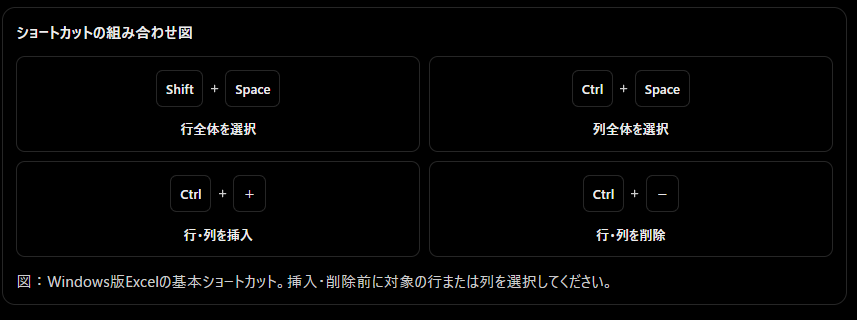
Excelの行・列操作ショートカット早見表
| ショートカット | 操作内容 |
|---|---|
| Shift+Space | 行全体を選択 |
| Ctrl+Space | 列全体を選択 |
| Ctrl++ | 行・列・セルを挿入 |
| Ctrl+- | 行・列・セルを削除 |
| Ctrl+Z | 直前の操作を元に戻す |
| Ctrl+Y | 取り消した操作をやり直すなど |
| Ctrl+9 | 行を非表示にする |
| Ctrl+0 | 列を非表示にする |
※ショートカットはWindows版Excelを基準としています。記号キーや日本語入力の状態によって動作が異なる場合があります。
初心者におすすめの練習方法
例えば、次のような簡単な商品一覧表を作成します。
| 商品名 | 数量 |
|---|---|
| ノート | 10 |
| 消しゴム | 5 |
| 定規 | 3 |
次の順番で操作してみましょう。
- 「消しゴム」がある行のセルをクリックします。
- Shift+Spaceで行全体を選択します。
- 行の挿入ショートカットを試します。
- 新しい行ができたことを確認します。
- Ctrl+Zで元に戻します。
- 次にCtrl+Spaceで列全体を選択する練習をします。
このように、簡単な表で繰り返し練習すれば、行と列の選択方法を自然に覚えられます。
行・列の選択、挿入、削除に使うショートカット
Excelで行・列を追加・削除できない原因と対処方法
Excelで行や列を追加・削除しようとしたとき、「挿入が選べない」「削除できない」「エラーメッセージが表示される」と困ることがありますよね。
このような場合、操作方法を間違えているとは限りません。
シートの保護や結合セル、ワークシートの使用範囲などが原因になっている可能性があります。
また、行や列を削除できても、数式の参照先が変わってエラーが発生することもあります。
ここでは、初心者の方が確認しやすい順番で、原因と対処方法をご紹介します。
右クリックしても「挿入」「削除」が選べない原因
Excelで行番号や列見出しを右クリックしたとき、「挿入」「削除」が灰色になって選択できない場合があります。
このようなときは、まずシートの状態や選択範囲を確認しましょう。
よくある原因と対処方法
| 原因 | 確認する場所 | 対処方法 |
|---|---|---|
| シートが保護されている | 校閲タブ | 保護設定を確認 |
| セルを編集中 | 数式バー・対象セル | EnterまたはEscで終了 |
| ファイルが保護ビュー | 画面上部の通知 | 安全性と編集権限を確認 |
| 複数シートを選択中 | 画面下部のシート見出し | 1枚だけ選択 |
| Excelのテーブル内 | 表の見出し・デザイン | テーブル用の操作を確認 |
最初に試したい確認手順
- Escキーを押して、セルの編集状態を終了します。
- 行番号または列見出しを選び直します。
- 右クリックして「挿入」「削除」を確認します。
- 操作できない場合は「校閲」タブを確認します。
- シートが保護されていないか調べます。
例えば、ほかの人から受け取った売上管理表では、誤って数式を変更されないようにシートが保護されていることがあります。
その場合、保護を解除する権限がなければ、行や列を追加できないことがあります。
むやみに設定を変更せず、まず原因を確かめましょう。
シートの保護で行・列を変更できない場合
Excelには、入力したデータや数式を誤って変更されないようにする「シートの保護」という機能があります。
シートが保護されていると、行や列の挿入・削除が制限される場合があります。
例えば、会社の売上管理表や共有の勤務表などでは、決められたセルだけ編集できるように設定されていることがあります。
シートの保護を確認する手順
- Excelで対象のワークシートを開きます。
- 画面上部の「校閲」タブをクリックします。
- 「保護」グループを確認します。
- 「シート保護の解除」と表示されていれば、シートは保護されています。
- 編集権限がある場合は、解除操作を行います。
- パスワードが求められた場合は、正しいパスワードを入力します。
シート保護で制限される操作の例
| 操作 | 保護中の扱い |
|---|---|
| 行の挿入 | 許可設定による |
| 列の挿入 | 許可設定による |
| 行の削除 | 許可設定やセルのロック状態による |
| 列の削除 | 許可設定やセルのロック状態による |
| セルの編集 | ロック状態などによる |
| 書式の変更 | 許可設定による |
Microsoft公式サポートでも、シートを保護するときに「行の挿入」「列の挿入」「行の削除」「列の削除」を個別に許可できることが説明されています。
ただし、保護されたシートで削除操作を許可していても、ロックされたセルを含む範囲では操作できない場合があります。
共有ファイルの場合は、管理者や作成者に確認してから保護設定を変更しましょう。
結合セルがあるため挿入・削除できない場合
Excelで複数のセルを1つにまとめた「結合セル」を使用していると、行や列の挿入・削除で思いどおりに操作できない場合があります。
特に、表の途中に結合セルがあると、選択範囲やデータの移動が複雑になりやすくなります。
ただし、結合セルがあるだけで、必ず挿入・削除できなくなるわけではありません。
結合セルがある場合の確認手順
- 行や列を追加・削除したい範囲を確認します。
- 結合されているセルがないか調べます。
- 結合セルを選択します。
- 「ホーム」タブを開きます。
- 「セルを結合して中央揃え」の設定を確認します。
必要に応じて、結合を解除します。
結合を解除する場合の操作
- 結合されているセルを選択します。
- 「ホーム」タブの「配置」グループを確認します。
- 「セルを結合して中央揃え」の▼をクリックします。
- 「セル結合の解除」を選択します。
- 行や列の操作を再度試します。
ただし、結合セルを解除しても、結合前の各セルの値がすべて復元されるわけではありません。
結合セルを使用する際の注意点
| 使用場所 | 注意点 |
|---|---|
| 表のタイトル | 必要に応じて利用できる |
| 住所録のデータ部分 | 結合を避ける |
| 売上管理表の途中 | 挿入・削除への影響を確認 |
| 並べ替える一覧表 | 結合を避ける |
| 印刷用の見出し | 必要な範囲だけ利用 |
例えば、住所録なら1人分の氏名・住所・電話番号を同じ行にまとめ、セル結合を使わずに管理する方法がおすすめです。
「セルをシートの外に押し出す」と表示される場合
Excelで行や列を挿入しようとしたとき、「セルをシートの外に押し出すことができません」といったエラーメッセージが表示されることがあります。
これは、ワークシートの端までデータや書式が使用されているなどの理由で、新しいセルを挿入できない場合に起こります。
Excelのワークシートには、行数と列数の上限があります。
Excelの最大行数・列数

例えば、見た目には空白でも、最終行や最終列付近に書式やデータが残っていると、行や列を挿入できない場合があります。
原因を確認する手順
- 対象のExcelファイルをコピーして保存します。
- コピーしたファイルを開きます。
- Ctrl+Endを押します。
- Excelが認識している最終使用セル付近へ移動します。
- 実際の表よりも大幅に離れた位置が選択されないか確認します。
例えば、実際にはA1~D100までしか使用していないのに、Ctrl+Endで非常に遠い行や列へ移動する場合、不要な書式などが残っている可能性があります。
対処するときの注意点
- 本当に不要な行・列なのか確認する
- 表の外に数式や非表示のデータがないか確認する
- 不要な書式が広範囲に設定されていないか調べる
- 元のファイルではなくコピーしたファイルで修正を試す
- 必要に応じて不要な行・列を削除し、保存して再確認する
注意: Ctrl+Endで遠いセルに移動したからといって、その範囲を無条件に削除してはいけません。
ほかの表や数式が含まれている可能性もあるため、内容を確認してから対処しましょう。
また、「シートの外にオブジェクトを移動できません」というエラーは別の原因で起こることがあり、図形やコメントなどのオブジェクトも確認対象になります。
行・列の追加後に罫線や背景色が崩れた場合
Excelで新しい行や列を挿入した後、「罫線が途切れた」「背景色がほかの行と違う」といったことがあります。
これは、新しく挿入した行・列に、隣接するセルの書式が引き継がれる場合があるためです。
例えば、表の見出しの直下に新しい行を挿入すると、見出しと同じ背景色が付くことがあります。
書式が崩れる主な例
| 症状 | 考えられる原因 | 対処方法 |
|---|---|---|
| 背景色が違う | 隣接セルの書式を引き継いだ | 塗りつぶしを変更 |
| 罫線が途切れる | 挿入後の罫線が不統一 | 罫線を設定し直す |
| 文字サイズが違う | 別の書式が適用された | フォントを統一 |
| 金額の表示がおかしい | 数値の表示形式が異なる | 円・数値形式を設定 |
| 日付が数字になる | 日付形式が適用されていない | 日付形式に変更 |
挿入オプションを使う方法
Excelでは、行や列を挿入した後に「挿入オプション」ボタンが表示される場合があります。
- 行または列を挿入します。
- 挿入した範囲付近に表示される小さなボタンを確認します。
- 「挿入オプション」をクリックします。
- 表示される書式の選択肢を確認します。
- 希望する書式を選択します。
この機能を使うと、隣接するセルの書式を利用したり、書式を適用しないようにしたりできます。
挿入オプションが表示されない場合は、ホームタブからフォント・塗りつぶし・罫線などを個別に設定しても問題ありません。
行・列を削除したら数式に「#REF!」が出た場合
Excelで行や列を削除した後、数式の中に「#REF!」と表示されることがあります。
これは、数式が参照していたセルが削除されるなどして、参照先が無効になったことを示しています。
例えば、売上管理表で数量と単価を掛けて金額を計算している場合です。
具体例:単価の列を削除した場合
次のような表を考えてみましょう。
| A列:商品名 | B列:数量 | C列:単価 | D列:売上 |
|---|---|---|---|
| ノート | 10 | 150 | 1,500 |
| 消しゴム | 5 | 100 | 500 |
D2セルには次の数式が入力されています。
=B2*C2
ここで、C列の「単価」を削除すると、D列にあった売上がC列へ移動します。
しかし、元の数式が参照していた単価のセルがなくなるため、次のような数式になる場合があります。
=B2*#REF!
この状態では、正しい売上金額を計算できません。
#REF!エラーの主な原因と対処方法
| 原因 | 対処方法 |
|---|---|
| 参照先の列を削除した | Ctrl+Zで削除を取り消す |
| 参照先の行を削除した | 元データを復元する |
| 数式が無効なセルを参照 | 正しいセル番地に修正 |
| コピー後に参照先が変わった | 数式の参照方法を確認 |
#REF!を修正する手順
- エラーが表示されたセルをクリックします。
- 数式バーを確認します。
#REF!が含まれているか調べます。- 直前の削除操作が原因なら、Ctrl+Zを試します。
- 元のデータが戻ったら、数式が正しく計算されるか確認します。
元に戻せない場合は、必要なデータを復元したうえで、数式の参照先を修正する必要があります。
Microsoft公式サポートでも、#REF!エラーは削除されたセルを参照している場合などに発生すると説明されています。
大切なのは、エラーを消すためだけに数式を書き換えないことです。
まず、どのデータが削除されたのかを確認しましょう。
ショートカットキーが反応しない場合の対処方法
ショートカットキーが動かない場合は、Excelの操作状態、キーボードの種類、シートの設定などを順番に確認すると原因を見つけやすくなります。
例えば、Ctrl++を押しても新しい行が挿入されない場合、セルの編集状態になっていたり、行全体が選択されていなかったりすることがあります。
また、シートが保護されている場合は、ショートカットでも挿入・削除できません。
ショートカットが反応しないときの確認順序
- Escキーを押してセルの編集状態を終了します。
- 日本語入力をオフにします。
- 行番号または列見出しをマウスで選択します。
- ショートカットをもう一度試します。
- 動かない場合は、右クリックから同じ操作ができるか確認します。
- 右クリックでも操作できなければ、シート保護などを確認します。
原因を切り分ける早見表
| 状況 | 考えられる原因 | 次に試すこと |
|---|---|---|
| ショートカットだけ動かない | キー入力・日本語入力 | 英数字入力に変更 |
| 右クリックでも挿入できない | シート保護など | 校閲タブを確認 |
| セルの削除画面が出る | 行・列全体を選択していない | 行番号・列見出しをクリック |
| 一部の表だけ操作できない | テーブル・結合セルなど | 表の構造を確認 |
| 新しいブックでは動く | 元のファイル固有の問題 | 保護や使用範囲を確認 |
新しいExcelブックで確認する方法
原因が分からない場合は、新しいブックで簡単な操作を試すと判断しやすくなります。
- Excelで新しい空白のブックを作成します。
- A1セルに「商品名」と入力します。
- 3行目の行番号をクリックします。
- Ctrl++の挿入操作を試します。
- 正しく行が挿入されるか確認します。
新しいブックでは正常に動く場合、元のファイルの保護設定や表の構造が関係している可能性があります。
一方、新しいブックでも動かない場合は、キー操作やキーボードの設定を確認しましょう。
執筆者からひとこと
Excelのショートカットキーは便利ですが、私は初心者の方が最初からすべて覚える必要はないと思います。
例えば、行を追加したい場合、右クリックから「挿入」を選ぶ方法でも十分に対応できます。大切なのは、操作の速さよりも、正しい位置に追加できたかどうかではないでしょうか。
また、ショートカットが動かないときに、何度もキーを押してしまうと、思わぬ操作につながる可能性があります。
私なら、まずマウスで同じ操作ができるか確認し、原因が分かってからショートカットを試します。無理をせず、自分が確実に使える方法から覚えていきたいですね。
Excelのテーブルで行・列を追加・削除する方法
Excelで家計簿や売上管理表を作成していると、データが増えるたびに行を追加したり、罫線や数式を設定し直したりすることがありますよね。
そんなときに便利なのが、Excelの「テーブル」機能です。
テーブルを利用すると、新しいデータを追加したときに表の範囲が自動的に広がるなど、通常のセル範囲とは異なる便利な機能が使えます。
ただし、テーブル内の行・列を追加・削除する操作は、ワークシート全体の行・列を操作する場合とは少し違います。
まずは、その違いから確認していきましょう。
通常のセル範囲とExcelテーブルの違い
Excelでセルに文字や数字を入力し、罫線を付けただけの表と、「テーブル」機能を使った表は同じではありません。
見た目が似ていても、データの管理方法に違いがあります。
通常のセル範囲は、必要に応じて行や列を追加し、書式や数式を設定して管理する表です。
一方、Excelテーブルは、データの追加・並べ替え・フィルター処理などを行いやすくするための機能です。
通常のセル範囲とテーブルの比較
| 比較項目 | 通常のセル範囲 | Excelテーブル |
|---|---|---|
| 行の追加 | 手動で挿入できる | 末尾への入力で自動拡張できる |
| 列の追加 | 手動で挿入できる | 右隣への入力で自動拡張できる |
| フィルター | 手動で設定 | 見出しに自動設定 |
| 書式設定 | 個別に設定 | テーブルスタイルを利用できる |
| 数式の管理 | セル番地を指定 | 列名を使う参照も可能 |
| 並べ替え | 範囲を確認して操作 | テーブルの項目ごとに操作しやすい |
例えば、次のような売上管理表があるとします。
| 商品名 | 数量 | 単価 | 売上金額 |
|---|---|---|---|
| ノート | 10 | 150 | 1,500 |
| ボールペン | 5 | 100 | 500 |
| 消しゴム | 3 | 80 | 240 |
この表をテーブルに変換すると、商品を追加したり、数量順に並べ替えたりするときに便利です。
通常の表をテーブルに変換する方法
- Excelで表の中にあるセルをクリックします。
- 「挿入」タブを開きます。
- 「テーブル」をクリックします。
- 表示された範囲が正しいか確認します。
- 「先頭行をテーブルの見出しとして使用する」に必要に応じてチェックを入れます。
- 「OK」をクリックします。
これで通常のセル範囲がExcelテーブルに変換されます。
テーブル内のセルをクリックすると、画面上部に「テーブル デザイン」タブが表示されるため、通常の表との違いを確認できます。
テーブル内に新しい行を追加する方法
Excelテーブルでは、新しい商品や顧客の情報を追加するとき、通常の表より簡単に操作できる場合があります。
例えば、売上管理表に新しい商品を1件追加したい場合です。
① テーブルの末尾に行を追加する方法
- テーブルの一番下にあるデータ行を確認します。
- そのすぐ下のセルに、新しい商品名を入力します。
- 続けて数量や単価を入力します。
- テーブルの範囲が広がったことを確認します。
例えば、次のような表があるとします。
追加前
| 商品名 | 数量 | 単価 |
|---|---|---|
| ノート | 10 | 150 |
| 消しゴム | 5 | 100 |
一番下に「定規」を追加すると、次のようになります。
追加後
| 商品名 | 数量 | 単価 |
|---|---|---|
| ノート | 10 | 150 |
| 消しゴム | 5 | 100 |
| 定規 | 3 | 200 |
テーブルの自動拡張が有効に働く場合、新しい行にもテーブルの書式が引き継がれます。
また、計算列が設定されている場合は、数式も自動的に適用されることがあります。
② テーブルの途中に行を追加する方法
例えば、ノートと消しゴムの間に新しい商品を追加したい場合です。
- 挿入したい位置のテーブル内セルを右クリックします。
- 「挿入」を選びます。
- 「テーブルの行(上)」などの項目をクリックします。
- 選択した位置に新しいテーブル行が追加されます。
※メニューの名称はExcelのバージョンによって多少異なる場合があります。
注意点: テーブルの行を追加する操作と、ワークシート全体の行を追加する操作は異なります。
同じシートに別の表がある場合は、テーブル行だけを追加する方が不要な影響を避けやすくなります。
テーブル内に新しい列を追加する方法
Excelテーブルでは、行だけでなく列も追加できます。
例えば、商品一覧表に「仕入価格」や「備考」という新しい管理項目を増やしたい場合です。
① テーブルの右側に列を追加する方法
- テーブルの一番右にある列を確認します。
- そのすぐ右隣の見出し位置に新しい項目名を入力します。
- Enterキーを押して入力を確定します。
- テーブルの範囲が右側へ広がったか確認します。
例えば、次の表に「備考」を追加します。
追加前
| 商品名 | 数量 | 単価 |
|---|---|---|
| ノート | 10 | 150 |
| 消しゴム | 5 | 100 |
追加後
| 商品名 | 数量 | 単価 | 備考 |
|---|---|---|---|
| ノート | 10 | 150 | 在庫あり |
| 消しゴム | 5 | 100 | 要補充 |
このように、新しい項目を追加しても、既存の表を作り直す必要はありません。
② テーブルの途中に列を追加する方法
商品名と数量の間に「商品コード」という列を追加したい場合は、次のように操作します。
- 数量が入力されているテーブル列のセルを選択します。
- 右クリックして「挿入」を選びます。
- 「テーブルの列(左)」などを選択します。
- 新しい列に「商品コード」と入力します。
- 必要に応じて列幅や表示形式を整えます。
テーブルで列を追加する方法の比較
| 追加する場所 | おすすめの方法 |
|---|---|
| テーブルの右端 | 右隣に新しい見出しを入力 |
| テーブルの途中 | テーブル列を挿入 |
| 複数の列を追加 | テーブルサイズ変更などを利用 |
| 追加後に表示が崩れた | 列幅・書式を調整 |
新しい列を追加した後は、入力した見出しが正しく表示されているか確認しましょう。
テーブルの行・列を削除する方法
Excelテーブルから不要な商品や管理項目を削除したい場合は、テーブル専用の削除機能を使います。
例えば、販売終了した商品を一覧から取り除きたい場合です。
① テーブルの行を削除する方法
- 削除したい商品がある行のセルを選択します。
- 右クリックします。
- 「削除」にマウスを合わせます。
- 「テーブルの行」などを選択します。
- 対象の行が削除されたことを確認します。
例えば、次のような商品一覧表があるとします。
削除前
| 商品名 | 数量 | 状態 |
|---|---|---|
| ノート | 10 | 販売中 |
| 定規 | 3 | 販売終了 |
| ボールペン | 8 | 販売中 |
「定規」のテーブル行を削除すると、次のようになります。
削除後
| 商品名 | 数量 | 状態 |
|---|---|---|
| ノート | 10 | 販売中 |
| ボールペン | 8 | 販売中 |
② テーブルの列を削除する方法
例えば、「備考」列を削除したい場合です。
- テーブル内の「備考」列にあるセルを選択します。
- 右クリックします。
- 「削除」にマウスを合わせます。
- 「テーブルの列」などを選択します。
- 備考列が削除されたことを確認します。
ホームタブの「削除」メニューからも、テーブル行やテーブル列を削除できます。
ワークシート全体の削除との違い
| 操作 | 削除される範囲 | 注意点 |
|---|---|---|
| テーブルの行を削除 | 対象テーブルの行 | テーブル内の情報が消える |
| テーブルの列を削除 | 対象テーブルの列 | 関連する数式を確認 |
| シートの行を削除 | ワークシートの行全体 | 別の表にも影響する |
| シートの列を削除 | ワークシートの列全体 | 表の外のデータも移動する |
同じワークシートに複数の表がある場合は、削除対象がテーブル内だけなのか、シート全体なのかを確認することが大切です。
テーブルのサイズを変更する方法
Excelテーブルでは、すでに作成した表の範囲を後から変更できます。
例えば、A1からC5までのテーブルを、A1からD10まで広げたい場合です。
このようなときは、「テーブルのサイズ変更」機能を使います。
テーブルのサイズを変更する手順
- テーブル内の任意のセルをクリックします。
- 画面上部の「テーブル デザイン」タブを開きます。
- 「テーブルのサイズ変更」をクリックします。
- 表示されたセル範囲を確認します。
- 新しく含めたい範囲を指定します。
- 「OK」をクリックします。
例えば、元の範囲が次のようになっているとします。
=$A$1:$C$5
これを次の範囲へ変更します。
=$A$1:$D$10
すると、テーブルの範囲がA1~D10まで広がります。
サイズ変更の具体例
| 変更内容 | 変更前 | 変更後 |
|---|---|---|
| 行を増やす | A1 | A1 |
| 列を増やす | A1 | A1 |
| 行と列を増やす | A1 | A1 |
| 行数を減らす | A1 | A1 |
ただし、テーブルのサイズを小さくしても、対象範囲から外れたセルのデータが必ず削除されるわけではありません。
テーブルの範囲を変更することと、セルの内容を削除することは別の操作です。
また、サイズ変更では元のテーブル範囲との重なりや見出し行の位置などに制約があります。
大きく変更するときは、事前にファイルを保存しておくと安心です。
テーブルに行・列を追加できない場合の確認ポイント
Excelテーブルに新しい行や列を追加しようとしても、思いどおりに追加されない場合があります。
例えば、テーブルの下に文字を入力しても範囲が広がらなかったり、「挿入」が選択できなかったりする場合です。
このようなときは、テーブルの範囲やシートの設定を確認しましょう。
行・列を追加できない主な原因
| 原因 | 確認する内容 | 対処方法 |
|---|---|---|
| テーブルの外側に入力している | 入力位置 | 末尾のすぐ下・右隣を確認 |
| 自動拡張されない | テーブルの範囲・Excelの設定 | サイズ変更を試す |
| シートが保護されている | 校閲タブ | 保護設定を確認 |
| 結合セルがある | テーブル周辺のセル | 結合状態を確認 |
| 別のテーブルが隣接している | 周囲のデータ範囲 | 重ならないよう調整 |
| テーブルの行・列を選択していない | 選択範囲 | テーブル内のセルを選択 |
まず試したい確認手順
- テーブル内のセルをクリックします。
- 「テーブル デザイン」タブが表示されるか確認します。
- 追加したい位置がテーブルの末尾や右隣にあるか確認します。
- 自動拡張されなければ「テーブルのサイズ変更」を試します。
- それでも操作できない場合は、シート保護などを確認します。
例えば、テーブルの下に空白行があり、そのさらに下へデータを入力した場合、自動的にテーブルへ追加されないことがあります。
新しい行を追加したいときは、テーブルのすぐ下に入力することを意識しましょう。
なお、テーブルの自動拡張や数式の自動入力は、Excelの設定やテーブルの状態によって動作が異なる場合があります。
Excelの行・列を追加・削除するときに失敗しやすい注意点
Excelの行・列の追加や削除は簡単な操作ですが、表の内容によっては思わぬトラブルにつながることがあります。
例えば、不要な列を削除したら計算結果が変わってしまったり、フィルターで隠れているデータまで削除してしまったりする場合です。
このような失敗を防ぐためには、操作方法だけでなく、データの保存や表の構造を確認することも大切です。
ここでは、Excel初心者の方に特に覚えておいていただきたい7つの注意点をご紹介します。
行や列を削除する前にバックアップを保存する
Excelで重要なデータを削除する前には、元のファイルをコピーしておくことをおすすめします。
例えば、家計簿や売上管理表で不要な行をまとめて削除するとき、操作を間違えると必要なデータまで消してしまうことがあります。
削除直後であればCtrl+Zで元に戻せる場合がありますが、ファイルを閉じたり、操作履歴が利用できなくなったりすると、復元が難しくなることもあります。
バックアップを保存する手順
- Excelで対象のファイルを開きます。
- 「ファイル」タブをクリックします。
- 「名前を付けて保存」を選択します。
- 保存先を指定します。
- 元のファイルと区別できる名前を付けます。
- 「保存」をクリックします。
例えば、元のファイル名が次のようになっている場合です。
売上管理表.xlsx
バックアップは、次のように保存すると区別しやすくなります。
売上管理表_削除前.xlsx
バックアップを保存しておきたい場面
| 作業内容 | バックアップの必要性 |
|---|---|
| 1行だけ追加する | 状況に応じて |
| 不要なセルの内容を消す | 重要データなら推奨 |
| 複数行をまとめて削除 | 強く推奨 |
| 数式がある列を削除 | 強く推奨 |
| フィルターで大量に削除 | 強く推奨 |
| テーブルの構造を変更 | 推奨 |
また、OneDriveやSharePointに保存したファイルでは、バージョン履歴から以前の状態へ戻せる場合もあります。
ただし、保存環境によって利用条件が異なるため、重要なファイルでは別名保存も併用すると安心です。
数式やSUM関数の参照範囲が正しいか確認する
Excelで行や列を追加・削除すると、数式の参照範囲が自動的に変更されることがあります。
通常は便利な機能ですが、追加した位置によっては、新しいデータが集計に含まれない場合もあります。
例えば、家計簿の金額をSUM関数で合計している場合です。
具体例:家計簿の合計金額
次のような表があるとします。
| 行番号 | 支出項目 | 金額 |
|---|---|---|
| 2 | 食費 | 25,000 |
| 3 | 日用品 | 6,800 |
| 4 | 交通費 | 4,200 |
| 5 | 合計 | 36,000 |
B5セルには、次の数式が入力されているとします。
=SUM(B2:B4)
ここで、交通費の下に「通信費」を追加したい場合、5行目の上へ新しい行を挿入します。
新しい4,000円の通信費を入力したら、合計が40,000円になることを期待しますよね。
しかし、挿入位置や数式の参照方法によっては、新しい行が元の集計範囲に含まれない場合があります。
そのため、追加後は次の点を確認しましょう。
- SUM関数の参照範囲は正しいか
- 新しい行の金額が合計に含まれているか
- 数式が入力されているセルが移動していないか
- #REF!エラーが表示されていないか
数式への影響の早見表
| 操作 | 考えられる影響 | 確認する内容 |
|---|---|---|
| 集計範囲内に行を挿入 | 参照範囲が広がる場合がある | 新しい金額が含まれるか |
| 集計範囲の端に行を挿入 | 追加行が含まれない場合がある | SUM関数の範囲 |
| 参照先の列を削除 | #REF!エラーの可能性 | 数式の参照先 |
| データ行を削除 | 合計金額が変わる | 削除後の計算結果 |
| テーブルに行を追加 | 構造化参照が自動調整される場合がある | 計算列・集計列 |
行や列を追加・削除した後は、表の見た目だけでなく、計算結果も確認する習慣を付けましょう。
行・列の削除と非表示を使い分ける
Excelでは、不要なデータを見えなくする方法として「削除」と「非表示」があります。
この2つは似ていますが、意味が異なります。
削除は行や列そのものを取り除く操作です。
一方、非表示はデータを残したまま、一時的に画面に表示しないようにする操作です。
削除と非表示の違い
| 比較項目 | 削除 | 非表示 |
|---|---|---|
| データ | 削除される | 残る |
| 画面表示 | 行・列がなくなる | 一時的に見えなくなる |
| 再表示 | 元のデータの復元が必要 | 再表示できる |
| 数式への影響 | 参照先が変わる場合がある | データを参照したままになる |
| おすすめの用途 | 不要な情報の整理 | 一時的な表示の整理 |
例えば、売上管理表の「仕入価格」を画面上で見せたくない場合、列を非表示にする方法があります。
ただし、非表示にしてもデータ自体は残ります。
非表示は情報を安全に隠すための機能ではありません。 他人に見せてはいけない情報がある場合は、非表示だけに頼らず、共有するデータ自体を見直しましょう。
列を非表示にする手順
- 非表示にしたい列見出しをクリックします。
- 右クリックします。
- 「非表示」を選択します。
再表示したいときは、非表示の列を挟む左右の列を選択し、右クリックして「再表示」を選びます。
後で再び使う可能性がある情報なら、すぐに削除せず非表示にする方法も検討するとよいでしょう。
フィルターで非表示になっているデータに注意する
Excelのフィルター機能は、条件に一致するデータだけを表示できる便利な機能です。
例えば、商品一覧表で「販売終了」の商品だけを表示することができます。
しかし、フィルターを使用していると、表示されていない行が存在することを忘れてしまう場合があります。
フィルターによる表示の例
元のデータ
| 商品名 | 状態 |
|---|---|
| ノート | 販売中 |
| 定規 | 販売終了 |
| 消しゴム | 販売中 |
| クリップ | 販売終了 |
「販売終了」でフィルターすると、次のように表示されます。
フィルター適用後
| 商品名 | 状態 |
|---|---|
| 定規 | 販売終了 |
| クリップ | 販売終了 |
ここで重要なのは、ノートと消しゴムのデータが削除されたわけではないということです。
条件に一致しないため、一時的に非表示になっているだけです。
フィルター中に確認したいこと
- 現在フィルターが適用されているか
- 表示中の行だけを操作するつもりか
- 非表示の行に必要なデータが残っていないか
- 削除対象の件数は正しいか
- 削除後にフィルターを解除して確認したか
フィルターの状態は、列見出しに表示されるアイコンなどから確認できます。
特に、大量のデータを削除するときは、操作前にバックアップを保存し、少数のサンプルで結果を確認してから進めると安心です。
結合セルを多用した表での操作に注意する
Excelでは、複数のセルを1つにまとめる「セルの結合」機能があります。
表のタイトルや見出しを整えるときには便利ですが、データ部分に結合セルが多いと、行や列の追加・削除が複雑になることがあります。
例えば、住所録で氏名欄を2行分結合している場合、新しい行を途中へ挿入すると、見出しやデータの位置が分かりにくくなることがあります。
結合セルで起こりやすい問題
| 問題 | 考えられる影響 |
|---|---|
| 行を挿入しにくい | 結合範囲との関係が複雑になる |
| 並べ替えができない | 結合範囲の大きさが異なる場合がある |
| フィルターが使いにくい | データの対応が分かりにくくなる |
| コピー・貼り付けでエラー | 結合範囲が一致しない |
| 表の編集に時間がかかる | 結合解除などが必要になる場合がある |
結合セルを減らすための工夫
- 表のデータ部分では、できるだけセル結合を使わない
- 商品名・数量・金額などは別々のセルに入力する
- 1件のデータを原則として1行にまとめる
- タイトル部分など、必要な場所だけ結合する
例えば、売上管理表なら、1行に1商品分の情報を入力する方法がおすすめです。
このような構成にしておくと、行の追加・削除だけでなく、並べ替えやフィルター操作もしやすくなります。
削除前にデータの並び順や関連項目を確認する
Excelでは、行や列を削除した後、残ったデータが自動的に移動します。
そのため、削除前に表の並び順や関連項目を確認しておくことが大切です。
例えば、住所録では氏名・住所・電話番号が同じ行に入力されています。
このうち氏名のセルだけを削除して上方向に詰めると、氏名と電話番号の対応がずれてしまう可能性があります。
具体例:住所録での削除
正しいデータ
| 氏名 | 住所 | 電話番号 |
|---|---|---|
| 山田 | 鳥取市 | 090-1111-2222 |
| 田中 | 米子市 | 080-2222-3333 |
| 佐藤 | 倉吉市 | 090-3333-4444 |
もし田中さんの氏名セルだけを削除し、上方向に詰めると、氏名と住所・電話番号が一致しなくなります。
このような表では、氏名セルだけでなく、田中さんのデータがある行全体を削除する方法が適しています。
データの種類別おすすめ操作
| データの種類 | おすすめの削除方法 |
|---|---|
| 住所録 | 1人分の行全体を削除 |
| 商品一覧表 | 1商品分の行全体を削除 |
| 売上管理表 | 商品・数量・金額の対応を確認 |
| 予定表 | 日付と予定がずれないよう確認 |
| 単独の文字一覧 | セルだけの削除も検討 |
また、五十音順や日付順に並べている表では、削除後の並び順も確認しておきましょう。
表の中で、どのデータとどのデータが結び付いているのかを意識することが、誤操作を防ぐポイントです。
Excelのバージョンによる操作方法の違い
Excelには、Microsoft 365、Excel 2024、Excel 2021、Excel for the webなど、いくつかの種類があります。
行や列の追加・削除という基本機能は共通していますが、画面の表示やメニューの位置、利用できる機能には違いがあります。
例えば、Microsoft 365では、更新によってリボンメニューの表示が変わることがあります。
また、ブラウザーで利用するExcel for the webでは、デスクトップ版と操作画面が異なる場合があります。
Excelのバージョン別の違い
| Excelの種類 | 特徴 | 注意点 |
|---|---|---|
| Microsoft 365 | 継続的に機能更新される | 画面表示が変わる場合あり |
| Excel 2024 | 買い切り型のデスクトップ版 | 一部の新機能は異なる |
| Excel 2021 | 基本的な行・列操作に対応 | 新しい機能との違いに注意 |
| Excel for the web | ブラウザーで利用できる | メニューやショートカットに違い |
| Excel for Mac | Mac向けのExcel | キー操作や画面構成が異なる |
使用中のExcelのバージョンを確認する方法
Windowsのデスクトップ版Excelでは、次の方法で確認できます。
- Excelを開きます。
- 「ファイル」タブをクリックします。
- 「アカウント」を選択します。
- 「製品情報」を確認します。
- 必要に応じて「Excelのバージョン情報」を開きます。
※表示されるメニューは、製品やライセンスによって異なる場合があります。
例えば、インターネットで調べた操作方法が自分のExcel画面と違っている場合は、使用中のバージョンを確認すると原因を見つけやすくなります。
ただし、基本的な行・列の挿入や削除は、多くのExcelで共通して利用できます。
操作画面が少し違っていても、まずは行番号や列見出しを右クリックする方法から試してみるとよいでしょう。
執筆者からひとこと
Excelで行や列を追加・削除するとき、私が大切だと思うのは、操作を急がないことです。
例えば、家計簿のように金額を集計している表では、不要な行を削除したことで計算結果が変わる場合があります。また、住所録では、1つのセルだけを移動すると氏名と電話番号の組み合わせがずれてしまうこともあります。
私なら、重要なデータを編集する前には、まずファイルのコピーを保存し、操作後に数式やデータの並びを確認します。
Excelは便利な機能が多いですが、速く操作することだけが大切ではありません。初心者のうちは、一つひとつ確かめながら編集する方が、安心して使えるようになると思います。
Excelの行・列の追加・削除を使った実践例
Excelの行・列の追加や削除について、基本的な操作方法は理解できても、「実際にはどのような場面で使うのだろう?」と思うことはありませんか?
例えば、家計簿に新しい支出項目を追加したり、住所録に電話番号の欄を作ったりするときに役立ちます。
また、売上管理表から不要な商品を削除したり、予定表に新しい予定を追加したりする場合も、行・列の操作を覚えておくと便利です。
ここでは、身近な4つの例を使って、実際の操作方法を確認していきましょう。
家計簿に新しい支出項目の行を追加する例
Excelで家計簿を付けていると、最初に作った支出項目だけでは足りなくなることがあります。
例えば、食費・日用品・交通費のほかに、新しく「通信費」を追加したい場合です。
このようなときは、表の途中に新しい行を挿入すれば、既存のデータを入力し直す必要はありません。
① 行を追加する前の家計簿
| 行番号 | A列:支出項目 | B列:金額 |
|---|---|---|
| 1 | 支出項目 | 金額 |
| 2 | 食費 | 25,000 |
| 3 | 日用品 | 6,800 |
| 4 | 交通費 | 4,200 |
| 5 | 医療費 | 3,500 |
| 6 | 合計 | 39,500 |
この表に「通信費」を追加してみましょう。
② 新しい行を追加する手順
- 医療費が入力されている5行目の行番号をクリックします。
- 行全体が選択されていることを確認します。
- 行番号の上で右クリックします。
- 「挿入」をクリックします。
- 新しくできた5行目のA5セルに「通信費」と入力します。
- B5セルに「5,000」と入力します。
③ 行を追加した後の家計簿
| 行番号 | 支出項目 | 金額 |
|---|---|---|
| 1 | 支出項目 | 金額 |
| 2 | 食費 | 25,000 |
| 3 | 日用品 | 6,800 |
| 4 | 交通費 | 4,200 |
| 5 | 通信費 | 5,000 |
| 6 | 医療費 | 3,500 |
| 7 | 合計 | 44,500 |
※合計金額は正しく集計された場合の例です。
元の5行目にあった医療費は6行目へ移動し、合計欄も7行目へ移動します。
ここで確認したいのが、SUM関数の参照範囲です。
例えば、合計欄に次の数式が設定されているか確認します。
=SUM(B2:B6)
行を挿入した位置によっては、合計範囲が期待どおりに変更されないことがあります。
新しい支出項目を追加した後は、合計金額が正しく計算されているか必ず確認しましょう。
住所録に電話番号の列を追加する例
Excelで住所録を作成していると、後から新しい管理項目を追加したくなることがあります。
例えば、氏名・住所・メールアドレスだけを登録していた住所録に、電話番号の列を追加したい場合です。
このようなときは、列を挿入すると表の構成を変更できます。
① 列を追加する前の住所録
| A列:氏名 | B列:住所 | C列:メールアドレス |
|---|---|---|
| 山田 太郎 | 鳥取市 | yamada@example.com |
| 田中 花子 | 米子市 | tanaka@example.com |
| 佐藤 一郎 | 倉吉市 | sato@example.com |
※氏名とメールアドレスは説明用の架空データです。
この住所録で、住所とメールアドレスの間に電話番号の列を追加します。
② 電話番号の列を追加する手順
- メールアドレスが入力されているC列の列見出しをクリックします。
- C列全体が選択されていることを確認します。
- 右クリックして「挿入」を選びます。
- C列の左側に新しい空白列ができます。
- C1セルに「電話番号」と入力します。
- C2以降に電話番号を入力します。
③ 列を追加した後の住所録
| 氏名 | 住所 | 電話番号 | メールアドレス |
|---|---|---|---|
| 山田 太郎 | 鳥取市 | 090-0000-0001 | yamada@example.com |
| 田中 花子 | 米子市 | 090-0000-0002 | tanaka@example.com |
| 佐藤 一郎 | 倉吉市 | 090-0000-0003 | sato@example.com |
元のC列にあったメールアドレスはD列へ移動します。
なお、電話番号は計算する数値ではないため、先頭の「0」が消えないようにする必要があります。
例えば、「09012345678」と入力したい場合は、入力前に電話番号の列の表示形式を「文字列」に設定しておくと安心です。
また、電話番号が長くて途中で切れてしまう場合は、列幅を調整しましょう。
住所録では、1人分の氏名・住所・電話番号が同じ行に揃っていることも確認してください。
売上管理表から不要な商品データを削除する例
Excelで売上管理表を作成していると、販売を終了した商品や、登録を間違えた商品を一覧から削除したい場合があります。
例えば、商品一覧にある「定規」のデータが不要になった場合です。
このとき、商品名のセルだけを削除してしまうと、数量や単価が残る可能性があります。
1商品分の情報をまとめて削除したい場合は、行全体を削除しましょう。
① 行を削除する前の売上管理表
| 行番号 | 商品名 | 数量 | 単価 | 売上金額 |
|---|---|---|---|---|
| 2 | ノート | 10 | 150 | 1,500 |
| 3 | 消しゴム | 5 | 100 | 500 |
| 4 | 定規 | 3 | 200 | 600 |
| 5 | ボールペン | 8 | 120 | 960 |
② 不要な商品を削除する手順
- 削除したい商品「定規」がある4行目を確認します。
- 左端の行番号「4」をクリックします。
- 行全体が選択されていることを確認します。
- 右クリックして「削除」をクリックします。
- 4行目が削除され、下にある商品データが上へ移動します。
③ 行を削除した後の売上管理表
| 行番号 | 商品名 | 数量 | 単価 | 売上金額 |
|---|---|---|---|---|
| 2 | ノート | 10 | 150 | 1,500 |
| 3 | 消しゴム | 5 | 100 | 500 |
| 4 | ボールペン | 8 | 120 | 960 |
このように、「定規」の商品名だけでなく、数量・単価・売上金額もまとめて削除されます。
ただし、販売終了した商品の過去の売上記録を残す必要がある場合は、削除せず別のシートへ移す方法もあります。
削除と保管の判断例
| データの状態 | おすすめの対応 |
|---|---|
| 入力ミスで重複した商品 | 内容を確認して削除 |
| 販売終了した商品 | 必要に応じて別シートに保管 |
| 過去の売上記録 | 原則として記録を残す |
| 一時的に表示したくない商品 | フィルターや非表示を検討 |
商品を管理対象から外すことと、過去の売上記録を削除することは別です。 売上データの用途を確認してから操作しましょう。
予定表に新しい予定を追加する例
Excelで予定表を作成していると、すでに入力している予定の間に、新しい予定を追加したいことがあります。
例えば、午前10時の買い物と午後1時の通院の間に、午前11時の銀行訪問を追加したい場合です。
このようなときも、行の挿入機能が役立ちます。
① 新しい予定を追加する前
| 行番号 | 時刻 | 予定 | 場所 |
|---|---|---|---|
| 2 | 9:00 | 朝の散歩 | 公園 |
| 3 | 10:00 | 買い物 | スーパー |
| 4 | 13:00 | 通院 | 病院 |
| 5 | 15:00 | 書類整理 | 自宅 |
② 新しい予定を追加する手順
- 午後1時の通院が入力されている4行目を選択します。
- 右クリックして「挿入」を選びます。
- 新しい4行目が追加されます。
- A4セルに「11:00」と入力します。
- B4セルに「銀行訪問」と入力します。
- C4セルに「銀行」と入力します。
③ 新しい予定を追加した後
| 行番号 | 時刻 | 予定 | 場所 |
|---|---|---|---|
| 2 | 9:00 | 朝の散歩 | 公園 |
| 3 | 10:00 | 買い物 | スーパー |
| 4 | 11:00 | 銀行訪問 | 銀行 |
| 5 | 13:00 | 通院 | 病院 |
| 6 | 15:00 | 書類整理 | 自宅 |
このように、途中へ予定を追加しても、ほかの予定を入力し直す必要はありません。
ただし、予定表を時刻順に管理している場合は、追加した予定が正しい位置にあるか確認しましょう。
また、日付や時刻のセルが正しく表示されない場合は、セルの表示形式を調整してください。
行・列の追加・削除前後の比較表
ここまで、家計簿・住所録・売上管理表・予定表の例を紹介しました。
それぞれの操作で、周囲のデータがどのように移動するのかを一覧表で確認しましょう。
行・列の追加・削除の比較
| 操作 | 操作前 | 操作後 | データの移動 |
|---|---|---|---|
| 行の追加 | 5行目に医療費 | 5行目に通信費を追加 | 元の5行目以降が下へ |
| 列の追加 | C列にメールアドレス | C列に電話番号を追加 | 元のC列以降が右へ |
| 行の削除 | 4行目に定規 | 定規の行がなくなる | 下の行が上へ |
| 列の削除 | C列に不要な項目 | C列がなくなる | 右の列が左へ |
| セルの内容削除 | B3に金額がある | B3が空白になる | 周囲は移動しない |
目的別おすすめ操作方法
| やりたいこと | おすすめの操作 |
|---|---|
| 家計簿に支出項目を追加 | 行を挿入 |
| 住所録に電話番号を追加 | 列を挿入 |
| 商品一覧から不要な商品を削除 | 行を削除 |
| 不要な管理項目を削除 | 列を削除 |
| 予定表に新しい予定を追加 | 行を挿入 |
| 間違えて入力した金額だけを消す | Deleteキーで内容を削除 |
このように、新しいデータを増やしたいのか、不要なデータを整理したいのかによって、操作方法を選ぶことが大切です。
初心者が練習できる操作課題3つ
Excelの操作は、説明を読むだけでなく、実際に手を動かしてみると覚えやすくなります。
ここでは、初心者の方が練習できる3つの課題を用意しました。
練習用の新しいExcelブックを作成し、順番に試してみましょう。
練習課題①|商品一覧表に新しい行を追加する
まずは、A1セルから次の表を作成してください。
| 商品名 | 数量 |
|---|---|
| ノート | 10 |
| 消しゴム | 5 |
| 定規 | 3 |
課題
「消しゴム」と「定規」の間に、新しく「ボールペン」を追加してください。
数量は8とします。
操作のヒント
- 「定規」がある行番号を選択する
- 右クリックから「挿入」を選ぶ
- 新しい行に商品名と数量を入力する
正解
| 商品名 | 数量 |
|---|---|
| ノート | 10 |
| 消しゴム | 5 |
| ボールペン | 8 |
| 定規 | 3 |
練習課題②|商品一覧表に新しい列を追加する
次に、課題①で作成した表を使います。
課題
「商品名」と「数量」の間に「単価」の列を追加してください。
次の金額を入力します。
- ノート:150円
- 消しゴム:100円
- ボールペン:120円
- 定規:200円
操作のヒント
- 数量が入力されているB列を選択する
- 右クリックして「挿入」を選ぶ
- 新しいB列の見出しを「単価」にする
正解
| 商品名 | 単価 | 数量 |
|---|---|---|
| ノート | 150 | 10 |
| 消しゴム | 100 | 5 |
| ボールペン | 120 | 8 |
| 定規 | 200 | 3 |
練習課題③|不要な商品を1行削除する
最後に、課題②の表から「消しゴム」を削除してみましょう。
課題
消しゴムの行を削除し、空白行を残さずに商品一覧を整理してください。
操作のヒント
- 消しゴムがある行番号を選択する
- 右クリックから「削除」を選ぶ
- ほかの商品が正しく残っているか確認する
正解
| 商品名 | 単価 | 数量 |
|---|---|---|
| ノート | 150 | 10 |
| ボールペン | 120 | 8 |
| 定規 | 200 | 3 |
練習後の確認チェックリスト
- □ 行を正しい位置に追加できた
- □ 列を正しい位置に追加できた
- □ 不要な商品を1行削除できた
- □ 商品名と数量の対応がずれていない
- □ 操作を間違えたときにCtrl+Zで戻せた
3つの課題ができれば、基本的な行・列の追加・削除について、操作の流れを理解できているといえるでしょう。
執筆者からひとこと
Excelの操作を覚えるとき、私なら最初から複雑な表を使わず、今回のような簡単な商品一覧表で練習する方法を選びたいと思います。
例えば、商品を1行追加し、次に単価の列を増やし、最後に不要な商品を削除するだけでも、行と列の動きが分かりやすくなります。
操作を間違えても、練習用の表なら安心してやり直せます。
また、同じ操作を何度か繰り返すことで、「どの行を選べばよいのか」「データはどちらへ移動するのか」といった疑問も少なくなるのではないでしょうか。
まずは身近な表から始めて、少しずつできることを増やしていきたいですね。
Excelの行・列の追加・削除についてよくある質問
Excelの行・列の追加や削除は基本的な操作ですが、実際に使っていると、さまざまな疑問が出てくるものです。
「1行だけ追加するには?」「間違えて削除したデータは戻せる?」「数式はどうなるの?」など、初心者の方が迷いやすい質問をまとめました。
操作中に困ったときの確認用として、参考にしてください。
Excelで行を1行だけ追加するにはどうすればよいですか?
Excelで1行だけ追加したい場合は、追加したい場所のすぐ下にある行番号を右クリックし、「挿入」を選びます。
例えば、5行目と6行目の間に1行追加したい場合は、6行目を選択します。
操作手順
- 行番号「6」をクリックします。
- 6行目全体が選択されたことを確認します。
- 右クリックして「挿入」を選びます。
- 6行目の上に新しい空白行ができます。
元の6行目以降のデータは、1行ずつ下へ移動します。
また、「ホーム」タブの「挿入」からも同じ操作ができます。
Excelで列を右側に追加することはできますか?
はい、できます。
ただし、Excelの通常の列挿入では、選択した列の左側に新しい列が追加されます。
例えば、C列の右側に新しい列を追加したい場合は、D列を選択してください。
操作手順
- 列見出し「D」をクリックします。
- D列全体が選択されたことを確認します。
- 右クリックして「挿入」を選びます。
- C列と元のD列の間に新しい列ができます。
| 追加したい場所 | 選択する列 |
|---|---|
| A列の右側 | B列 |
| B列の右側 | C列 |
| C列の右側 | D列 |
| D列の右側 | E列 |
このように、「右側に追加したい場合は、右隣の列を選択する」と覚えておくと分かりやすいでしょう。
複数の行や列を一度に追加できますか?
はい、Excelでは複数の行や列をまとめて追加できます。
例えば、5行目の上に3行追加したい場合は、5~7行目の3行を選択してから「挿入」を実行します。
基本ルールは、追加したい行数・列数と同じ数を選択することです。
複数行・複数列の追加例
| 追加したい内容 | 選択範囲 |
|---|---|
| 3行追加 | 3行分を選択 |
| 5行追加 | 5行分を選択 |
| 2列追加 | 2列分を選択 |
| 4列追加 | 4列分を選択 |
例えば、住所録に5人分の空白行を追加したい場合は、5行分をまとめて選択すると、一度の操作で追加できます。
ただし、追加後は数式や罫線、背景色などが正しく設定されているか確認しましょう。
空白行をまとめて削除するにはどうすればよいですか?
空白行をまとめて削除する場合は、まず本当に不要な行なのか確認しましょう。
特に、一部のセルだけが空白になっている行を削除しないよう注意が必要です。
例えば、住所録で氏名欄が空白でも、住所や電話番号が入力されている場合があります。
そのような行を削除すると、必要な情報まで失われてしまいます。
空白行が少ない場合
- 空白行を確認します。
- 削除したい行番号を選択します。
- 右クリックして「削除」を選びます。
空白行が多い場合
データが多いときは、補助列にCOUNTBLANK関数などを使用して空白の状態を確認する方法があります。
例えば、A列からD列までの4セルがすべて空白かどうか調べる場合です。
=COUNTBLANK(A2:D2)
結果が4なら、対象の4セルはすべて空白として数えられています。
ただし、数式で空文字列を返しているセルも空白として数えられるため、必要なデータや数式がないか確認してください。
大量の空白行を削除する場合は、バックアップを保存してから作業しましょう。
Deleteキーを押しても行が消えないのはなぜですか?
Deleteキーは、基本的に選択したセルの内容を消すためのキーだからです。
そのため、Deleteキーを押しても、行そのものは削除されません。
例えば、3行目に「みかん」と入力されている場合です。
Deleteキーを押すと「みかん」という文字は消えますが、3行目は残ります。
一方、行番号「3」を右クリックして「削除」を選ぶと、3行目そのものがなくなり、下のデータが上へ移動します。
Deleteキーと行の削除の違い
| 操作 | 結果 |
|---|---|
| Deleteキー | セルの内容が消える |
| 行番号を右クリック→削除 | 行全体が削除される |
| Ctrl+- | 行全体の選択後なら行を削除できる |
空白行を残さずにデータを整理したい場合は、行全体の削除を選びましょう。
行や列を追加すると数式は自動的に変更されますか?
Excelでは、行や列を追加すると、数式の参照先が自動的に調整される場合があります。
ただし、すべての数式が期待どおりに変更されるとは限りません。
例えば、家計簿のB2~B5セルを合計する数式がある場合です。
=SUM(B2:B5)
この範囲の途中に新しい行を挿入すると、参照範囲が自動的に広がる場合があります。
一方、集計範囲の端や外側に追加した場合は、新しいデータが合計に含まれないこともあります。
数式を使用している場合の確認項目
- SUM関数の参照範囲が正しいか
- 追加した行の金額が集計されているか
- 列の移動によって参照先が変わっていないか
#REF!エラーが発生していないか
特に、売上管理表などで数量と単価を掛け算している場合は、追加後の計算結果を確認しましょう。
数式が自動的に調整されても、計算結果が正しいとは限らないためです。
削除した行や列を復元することはできますか?
はい、削除直後であれば「元に戻す」機能で復元できる場合があります。
Windows版Excelでは、Ctrl+Zを使用します。
復元する手順
- 行や列を誤って削除したことに気付いたら、操作を止めます。
- Ctrlキーを押しながらZキーを押します。
- 削除した行や列が戻ったか確認します。
また、Excel画面上部の「元に戻す」ボタンから操作することもできます。
復元方法の早見表
| 状況 | 復元方法 |
|---|---|
| 削除した直後 | Ctrl+Z |
| 複数の操作を行った後 | 利用可能な操作履歴から戻す |
| ファイルを閉じた後 | バックアップを確認 |
| OneDriveなどに保存 | 利用可能なバージョン履歴を確認 |
ただし、操作履歴が利用できない場合や、バックアップがない場合は、元のデータを復元できないことがあります。
重要な表を編集する前には、ファイルを別名で保存しておくことをおすすめします。
行や列を追加できない場合はどうすればよいですか?
Excelで行や列を追加できない場合は、シートの保護やセルの結合、選択範囲などが原因になっている可能性があります。
まずは、右クリックメニューの「挿入」が選べるか確認しましょう。
行・列を追加できない場合の確認表
| 症状 | 考えられる原因 | 対処方法 |
|---|---|---|
| 挿入が灰色になっている | シートの保護など | 校閲タブを確認 |
| ショートカットが反応しない | キーボード設定など | 右クリックで試す |
| セルを挿入する画面が出る | セルだけを選択している | 行番号・列見出しを選択 |
| 結合セルに関するエラー | セルの結合 | 結合状態を確認 |
| シート外へ押し出すエラー | 使用範囲の問題 | 最終使用セルなどを確認 |
| テーブルに追加できない | テーブル範囲や設定 | テーブルのサイズを確認 |
初心者におすすめの確認手順
- Escキーを押してセルの編集状態を終了します。
- 行番号または列見出しを選び直します。
- 右クリックから「挿入」を試します。
- 操作できない場合は「校閲」タブでシートの保護を確認します。
- 必要に応じて、別の新しいブックで同じ操作を試します。
例えば、新しいブックでは行を追加できるのに、特定のファイルだけ操作できない場合は、そのファイルの設定や表の構造が関係している可能性があります。
原因が分からない場合でも、むやみに行や列を削除せず、ファイルをコピーしてから確認すると安心です。
Excelの行・列の追加・削除を覚えて表を効率よく編集しよう
Excelの行・列の追加や削除は、家計簿や住所録、売上管理表などを編集するときに役立つ基本操作です。
最初は「どの行を選べばよいのか」「列を削除するとデータはどうなるのか」と迷うこともあるでしょう。
しかし、行や列を選択する位置と、追加・削除した後のデータの動きを理解すれば、操作はそれほど難しくありません。
特に覚えておきたいのは、行を挿入するときは選択した行の上、列を挿入するときは選択した列の左に追加されるというルールです。
ここでは、記事全体の重要ポイントを振り返りながら、目的に合った操作方法や注意点を整理していきましょう。
今日覚えておきたい重要ポイント3つ
Excelの行・列の追加や削除について、初心者の方に特に覚えておいていただきたいのは、次の3つです。
① 行と列の追加・削除では、選択する位置が重要
- 行を挿入すると、選択した行の上に新しい行ができます。
- 列を挿入すると、選択した列の左側に新しい列ができます。
- 行を削除すると、下のデータが上へ移動します。
- 列を削除すると、右側のデータが左へ移動します。
例えば、5行目と6行目の間に新しい行を入れたい場合は、6行目を選択して挿入します。
② 最初は右クリックから覚えると分かりやすい
Excelでは、右クリック・ホームタブ・ショートカットキーから行や列を操作できます。
その中でも、初心者の方には、行番号や列見出しを右クリックする方法がおすすめです。
操作に慣れてからショートカットキーを覚えても遅くありません。
③ 削除するときは数式やデータの対応関係を確認する
行や列を削除すると、関連するデータや数式にも影響する場合があります。
特に、住所録では氏名と電話番号、売上管理表では商品名と金額の対応が崩れないように注意しましょう。
重要なデータを編集する前には、ファイルのバックアップを保存しておくと安心です。
行・列の追加・削除の基本操作早見表
Excelの行・列を追加・削除する操作を一覧表にまとめました。
操作方法を忘れたときは、この表を確認しながら進めてみてください。
| やりたい操作 | 基本的な操作方法 | 操作後の結果 |
|---|---|---|
| 1行追加 | 行番号を右クリック→挿入 | 選択した行の上に追加 |
| 1列追加 | 列見出しを右クリック→挿入 | 選択した列の左に追加 |
| 1行削除 | 行番号を右クリック→削除 | 下のデータが上へ移動 |
| 1列削除 | 列見出しを右クリック→削除 | 右のデータが左へ移動 |
| 複数行追加 | 追加したい行数を選択→挿入 | 選択範囲の上に追加 |
| 複数列追加 | 追加したい列数を選択→挿入 | 選択範囲の左に追加 |
| 複数行削除 | 対象の行番号を選択→削除 | 選択した行を削除 |
| セルの内容を消す | 対象セルを選択→Delete | セルの内容だけが消える |
例えば、住所録に新しい人を追加したい場合は行を挿入し、電話番号という新しい項目を追加したい場合は列を挿入します。
何を増やしたいのか、何を削除したいのかを考えると、適切な操作を選びやすくなります。
目的別おすすめ操作方法一覧表
Excelでは、同じ「追加」「削除」でも、作業の目的によって使い分けることが大切です。
例えば、商品名だけを消したい場合と、商品データを1件分まとめて削除したい場合では、適切な操作が異なります。
目的別おすすめ操作方法
| 作業の目的 | おすすめの操作 | 具体例 |
|---|---|---|
| 家計簿に支出項目を増やす | 行を挿入 | 通信費を追加 |
| 住所録に管理項目を増やす | 列を挿入 | 電話番号欄を追加 |
| 商品を一覧から取り除く | 行を削除 | 不要な商品を削除 |
| 不要な管理項目を整理する | 列を削除 | 使用しない備考欄を削除 |
| 複数の商品を追加する | 複数行を一括挿入 | 新商品を5件追加 |
| 入力した数値を修正する | Deleteで内容を消す | 金額を再入力 |
| 一時的に情報を隠す | 行・列を非表示 | 作業に不要な項目を隠す |
| テーブルに新しい記録を追加する | テーブル行を追加 | 売上記録を追加 |
特に注意したいのが、行や列の削除と、セルの内容を消す操作の違いです。
例えば、住所録から退会した人を取り除く場合、氏名のセルだけを削除すると、住所や電話番号が残ってしまうことがあります。
1人分の情報をまとめて削除したい場合は、行全体を削除する方法を選びましょう。
ただし、過去の記録を残す必要がある場合は、削除せずに別シートへ保管する方法もあります。
行・列の追加・削除ショートカット一覧表
Excelの基本操作に慣れてきたら、ショートカットキーを使ってみましょう。
キーボードで行や列を選択し、そのまま挿入・削除することもできます。
Windows版Excelのショートカット早見表
| ショートカットキー | 操作内容 |
|---|---|
| Shift+Space | 行全体を選択 |
| Ctrl+Space | 列全体を選択 |
| Ctrl++ | 行・列・セルを挿入 |
| Ctrl+- | 行・列・セルを削除 |
| Ctrl+Z | 直前の操作を元に戻す |
| Ctrl+Y | 操作のやり直し・繰り返し(一部操作) |
| Ctrl+9 | 選択した行を非表示 |
| Ctrl+0 | 選択した列を非表示 |
※ショートカットはWindows版Excelを基準としています。日本語キーボードではキー配列や日本語入力の状態によって操作が異なる場合があります。
例えば、新しい行を追加する場合は、次のように操作できます。
- 追加したい位置にあるセルを選択します。
- Shift+Spaceで行全体を選択します。
- Ctrl++で行を挿入します。
- 正しい位置に追加されたか確認します。
なお、ショートカットキーを覚えることが目的にならないようにしましょう。
右クリックで確実に操作できるのであれば、それも十分に効率的な方法です。
データを誤って消さないためのチェックリスト
Excelで行や列を追加する場合は、操作を間違えても修正できることが多いですが、削除の場合は慎重な確認が必要です。
特に、売上管理表や住所録のように大量のデータが入力されている場合は、必要な情報まで削除してしまう可能性があります。
次のチェックリストを参考に、操作前と操作後の確認を行いましょう。
操作前のチェックリスト
- □ 削除する行番号・列見出しは正しい
- □ 必要なデータが含まれていない
- □ 同じ行に関連する項目が入力されていないか確認した
- □ SUM関数などの数式に影響しないか確認した
- □ フィルターや非表示の状態を確認した
- □ ほかの表にも影響しないか確認した
- □ 必要に応じてファイルのコピーを保存した
操作後のチェックリスト
- □ 希望した行や列だけが追加・削除されている
- □ 商品名・数量・金額などの対応関係が正しい
- □ 合計金額が正しく計算されている
- □
#REF!などのエラーが表示されていない - □ 罫線や背景色が崩れていない
- □ データの並び順が正しい
- □ 必要な情報が残っている
例えば、家計簿に通信費を追加した場合、新しい行に入力できたことだけでなく、合計金額に通信費が含まれているか確認します。
また、住所録から不要な人の情報を削除した場合は、ほかの人の氏名と電話番号が正しく対応しているか確認しましょう。
こうした確認を習慣にすると、思わぬ入力ミスを減らしやすくなります。
行・列の操作トラブル対策チェックリスト
Excelで行や列を追加・削除できない場合は、シートの保護や結合セル、選択範囲などを確認しましょう。
また、操作できても数式エラーや書式の乱れが発生する場合があります。
よくあるトラブルと対処方法
| トラブル | 考えられる原因 | 対処方法 |
|---|---|---|
| 行を追加できない | シートが保護されている | 校閲タブを確認 |
| 列を削除できない | 編集制限や選択状態 | 保護設定・選択範囲を確認 |
| ショートカットが動かない | キー配列や日本語入力 | 右クリックで操作 |
| 表の途中で操作できない | 結合セルなど | セルの結合状態を確認 |
| シート外へ押し出すエラー | 使用範囲の問題 | 最終使用セルなどを確認 |
| 追加後に罫線が崩れた | 書式の引き継ぎ | 罫線や背景色を調整 |
#REF! が表示された | 数式の参照先が無効 | 削除の取り消しや数式を確認 |
| テーブルに追加できない | テーブル範囲・設定 | テーブルのサイズを確認 |
トラブルが起きたときの確認順序
- まず、Escキーを押してセルの編集状態を終了します。
- 行番号や列見出しが正しく選択されているか確認します。
- 右クリックから操作できるか試します。
- 操作できない場合は、シートの保護や結合セルを確認します。
- エラーが表示された場合は、その内容を確認します。
- 必要に応じて、保存したバックアップからやり直します。
例えば、Ctrl++を押しても行が追加されない場合、いきなりExcelの設定を変更する必要はありません。
まず行番号を右クリックして「挿入」ができるか確認すると、ショートカットの問題なのか、シート自体の問題なのかを切り分けやすくなります。
原因を一つずつ確認することが、トラブル解決への近道です。
次に読むおすすめExcel関連記事
Excelの行・列の追加・削除ができるようになったら、次はセルの入力や書式設定、表の整理方法なども覚えていきましょう。
行や列の操作と組み合わせることで、家計簿や住所録などを、より見やすく使いやすい表に整えられるようになります。
今回の記事では、基本操作と書式設定についての関連記事をすでに紹介していますので、ここではExcelの学習内容をまとめて確認できるガイドページをご案内します。
おすすめ関連記事:Excel初級編|基本操作・基本関数
Excel初心者向けに、セル入力、基本操作、ショートカットキー、基本関数、表の作成などを整理したガイドページです。
行・列の追加・削除を覚えた後、次に何を学べばよいか迷ったときにも役立ちます。
執筆者からひとこと
Excelの行や列を追加・削除する方法は、一度覚えてしまえば難しくない操作だと思います。ただ、初心者の方にとっては、操作そのものよりも「どの位置を選ぶのか」「削除した後にデータはどうなるのか」という部分が分かりにくいのではないでしょうか。
私なら、最初は簡単な商品一覧表を作り、1行追加する、1列削除する、といった基本操作から練習したいと思います。
また、家計簿や住所録などの大切なデータでは、操作を急がず、編集前にコピーを保存することも心掛けたいですね。
Excelは少しずつ使い慣れることが大切です。まずは身近な表から練習し、自分に合った方法で操作を覚えていきましょう。
本記事は、Microsoft公式サポートを参考に、Excelの行・列の追加・削除方法やショートカットキー、数式への影響を確認して作成しています。ただし、Excelのバージョンや設定によって操作が異なる場合があります。
参考元:
- Microsoft公式|Excelで行と列を挿入または削除する
- Microsoft公式|Excelのキーボードショートカット
- Microsoft公式|Excelのテーブルの操作方法
- Microsoft公式|数式のエラーと対処方法
まとめ
Excelの行・列の追加や削除は、家計簿や住所録、売上管理表などを編集するときによく使う基本操作です。右クリックやホームタブから簡単に操作できますが、挿入する位置を間違えたり、必要なデータまで削除したりしないよう注意が必要です。私なら、最初は1行・1列ずつ操作し、慣れてから一括処理やショートカットを覚える方法をおすすめします。この記事で紹介した基本操作や注意点を参考に、実際にExcelを開いて少しずつ練習してみてください。