Excelのセルの書式設定方法を初心者向けに解説。文字の大きさや色、数値のカンマ・小数点、日付の表示形式を変更する手順から、書式のコピー・解除、設定が反映されない場合の対処法まで、具体例を交えてわかりやすく紹介します。
- Excelのセルの書式設定とは?初心者が知っておきたい基本
- Excelでセルの書式設定を開く3つの方法
- Excelで文字の書式設定を変更する方法
- Excelで数値の書式設定を変更する方法
- Excelで日付・時刻の書式設定を変更する方法
- Excelの表示形式をユーザー定義で設定する方法
- Excelで罫線・塗りつぶしを設定して表を見やすくする方法
- Excelの書式設定をコピー・解除・初期化する方法
- Excelのセルの書式設定が反映されない原因と対処方法
- Excelの書式設定を効率化する便利な機能とショートカット
- Excelの書式設定を使った実践例|家計簿・名簿・予定表
- Excelの書式設定で初心者が失敗しやすい注意点
- Excelのセルの書式設定についてよくある質問
- Excelのセルの書式設定を覚えて見やすい表を作ろう
Excelで表を作っていると、「数字にカンマを付けたい」「日付を年月日で表示したい」「文字の大きさや色を変えたい」と思うことはありませんか?
そんなときに役立つのが「セルの書式設定」です。少し設定を変えるだけで、見づらかった表もすっきり整い、仕事や日常生活で使いやすくなります。
この記事では、Excel初心者の方に向けて、書式設定の開き方から文字・数値・日付の変更方法まで、具体例を交えながら丁寧に解説します。
さらに、設定が反映されない場合の対処方法や便利なショートカットも紹介しますので、一緒に操作しながら覚えていきましょう。
Excelのセルの書式設定とは?初心者が知っておきたい基本
Excelで表を作成していると、「文字をもう少し大きくしたい」「金額にカンマを付けたい」「日付を年月日で表示したい」と思うことがありますよね。
そんなときに役立つのが、「セルの書式設定」 という機能です。
書式設定を使えば、入力したデータを消したり、入力し直したりすることなく、文字や数字の見た目を変更できます。
Excelの書式設定には多くの機能がありますが、最初からすべてを覚える必要はありません。まずは、日常的によく使う次の3つを覚えてみましょう。
- 数字のカンマと小数点の表示
金額や価格を「15000」から「15,000」のように表示すると、桁数を読み取りやすくなり、確認ミスを減らすのに役立ちます。また、小数点以下の桁数を揃えると、数量や測定値なども比較しやすくなります。 - 日付・時刻の表示
日付を「2026/11/14」や「2026年11月14日」のように表示すると、予定表や作業記録が見やすくなります。また、時刻の表示形式を統一すれば、開始時刻や終了時刻も確認しやすくなります。 - 文字の大きさや色の変更
見出しを太字にしたり、文字の大きさや色を変更したりすると、重要な項目が分かりやすくなります。例えば、家計簿の合計金額を太字にするだけでも、表全体が見やすくなります。
この3つを覚えるだけでも、Excelの表はずいぶん使いやすくなります。
大切なのは、最初から多くの機能を覚えようとせず、実際に表を作りながら、必要な書式設定を少しずつ増やしていくことです。
それでは、セルの書式設定で何ができるのか、基本から確認していきましょう。
セルの書式設定でできることとは?
セルの書式設定とは、Excelのセルに入力した文字や数値、日付などの見た目を整える機能です。
例えば、家計簿を作成するとき、支出金額をそのまま「15000」と入力するより、「15,000円」と表示した方が金額を把握しやすくなります。
また、表の見出しに色を付けたり、文字を中央に配置したりすれば、内容がひと目で分かるようになります。
書式設定では、主に次のような操作ができます。
- 文字のフォント・サイズ・色を変更する
- 数値にカンマや通貨記号を付ける
- 小数点以下の桁数を調整する
- 日付や時刻の表示方法を変更する
- セル内の文字を中央揃えにする
- 罫線や背景色を設定する
- セルの表示方法を目的に合わせて変更する
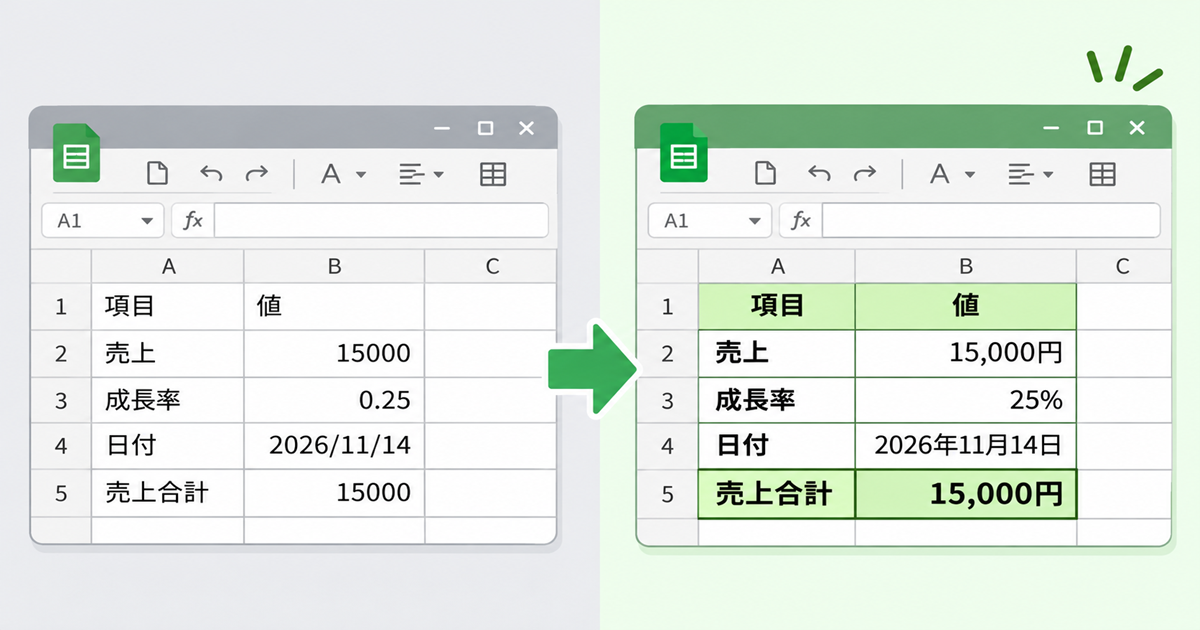
書式設定前と設定後の比較
| 設定する項目 | 設定前 | 設定後の例 |
|---|---|---|
| 金額 | 15000 | 15,000円 |
| 数値 | 1234567 | 1,234,567 |
| 小数 | 3.14159 | 3.14 |
| 日付 | 2026/11/14 | 2026年11月14日 |
| 割合 | 0.25 | 25% |
| 文字 | 売上合計 | 売上合計(太字) |
例えば、町内会の会計表を作る場合でも、金額を3桁区切りにするだけで数字の読み間違いを減らせます。
ポイントは、書式設定はデータを入力し直すための機能ではなく、見やすく表示するための機能だということです。
セルの書式設定と表示形式の違い
Excelを使い始めると、「セルの書式設定」と「表示形式」という2つの言葉を目にすることがあります。
似た言葉ですが、意味は少し異なります。
セルの書式設定 は、文字の配置、フォント、罫線、背景色、数値の表示方法など、セルの見た目を整える機能全体を指します。
一方、表示形式 は、その中でも数値や日付などをどのように表示するかを決める設定です。
例えば、セルに「1000」と入力した場合、表示形式によって次のように見せることができます。
| 表示形式 | 表示される例 | 主な用途 |
|---|---|---|
| 標準 | 1000 | 一般的な数値 |
| 数値 | 1,000 | 数量・集計 |
| 通貨 | ¥1,000 | 金額 |
| 会計 | ¥ 1,000 | 会計表・財務資料 |
| ユーザー定義 | 1,000個 | 商品数・在庫管理 |
※表示形式の設定内容やExcelの環境によって、記号や小数点以下の表示は異なる場合があります。
例えば、販売管理表で「1000個」と表示したい場合、ユーザー定義の表示形式を使えば、数値の1000をそのまま計算に利用できます。
この違いを理解しておくと、文字の色を変えたい場合は「フォント」、数字の見え方を変えたい場合は「表示形式」 と、目的に合った設定を選びやすくなります。
文字・数値・日付の書式設定は何が違う?
Excelでは、セルに入力するデータの種類によって、適した書式設定が異なります。
特に初心者の方が最初に覚えておきたいのは、文字・数値・日付の3つです。
① 文字の書式設定
文字の書式設定は、名前や商品名、見出しなどを読みやすく整えるために使います。
例えば、住所録で「氏名」「住所」「電話番号」という見出しを太字にすれば、どこに何が書かれているのか分かりやすくなります。
主な設定は次のとおりです。
- フォントの種類を変更する
- 文字の大きさを調整する
- 太字や下線で強調する
- 文字の色を変更する
- セル内の文字位置を整える
② 数値の書式設定
数値の書式設定は、金額や数量、割合などを分かりやすく表示するために使用します。
例えば、売上金額が「250000」と入力されている場合、3桁区切りを設定すれば「250,000」と表示できます。
また、割合の「0.15」を「15%」と表示することも可能です。
主な設定は次のとおりです。
- 3桁区切りのカンマを付ける
- 円などの通貨記号を表示する
- 小数点以下の桁数を変更する
- パーセント表示にする
- マイナス値の表示方法を変更する
③ 日付の書式設定
日付の書式設定は、予定表や勤務表、請求書などで活用できます。
例えば、セルに「2026/11/14」と入力されている場合、表示形式を変更すると「2026年11月14日」や「11月14日」のように表示できます。
主な設定は次のとおりです。
- 西暦の日付を年月日で表示する
- 月日だけを表示する
- 曜日を追加する
- 和暦で表示する
- 時刻の表示方法を変更する
ただし、Excelが入力内容を日付として正しく認識している必要があります。
文字列として入力された日付は、表示形式を変更するだけでは正しく切り替わらないことがあるため注意しましょう。
書式設定で元のデータや計算結果は変わる?
Excelの書式設定で覚えておきたいのが、表示される数字と、実際にセルに保存されている数値は必ずしも同じではない という点です。
例えば、セルA1に「12.567」と入力したとします。
小数点以下を2桁に設定すると、画面には「12.57」と表示されます。
しかし、通常の表示形式の変更では、セルに保存されている実際の値は「12.567」のままです。
表示形式を変更した場合の例
| 項目 | 内容 |
|---|---|
| 入力した数値 | 12.567 |
| 書式設定 | 小数点以下2桁 |
| セルに表示される値 | 12.57 |
| 実際に保存されている値 | 12.567 |
| 2倍した計算結果 | 25.134 |
このように、表示が小数点以下2桁になっていても、通常の計算には元の値が使用されます。
例えば、商品の単価や消費税を計算するとき、表示上は四捨五入されていても、計算結果に端数が残ることがあります。
そのような場合は、表示形式ではなく、ROUND関数などを使用して計算する数値そのものを丸める方法もあります。
なお、Excelの詳細設定にある「表示桁数で計算する」を有効にすると、保存される数値に影響するため、通常は安易に変更しないようにしましょう。
初心者が最初に覚えたい書式設定の基本一覧表
Excelの書式設定には多くの機能がありますが、最初からすべてを覚える必要はありません。
まずは、日常的によく使う基本操作から覚えていくとよいでしょう。
初心者向け書式設定早見表
| 設定項目 | できること | 使用例 |
|---|---|---|
| フォント | 文字の種類や大きさを変更 | 表の見出し |
| 配置 | 文字を左右・中央に配置 | 名簿・予定表 |
| 数値 | カンマや小数点を設定 | 売上表 |
| 通貨 | 円などの通貨記号を表示 | 家計簿 |
| パーセント | 割合を%で表示 | 達成率 |
| 日付 | 年月日の表示方法を変更 | 予定表 |
| 罫線 | セルに線を引く | 一覧表 |
| 塗りつぶし | 背景色を変更 | 項目の分類 |
| ユーザー定義 | 独自の表示形式を作成 | 数量・単位 |
最初に練習したい3つの操作
- 金額を整える: 10000を「10,000」と表示する
- 日付を整える: 2026/11/14を「2026年11月14日」と表示する
- 見出しを整える: 「商品名」を太字にして中央揃えにする
これだけでも、Excelで作成した表の印象は大きく変わります。
実際に操作してみると、文章だけで読むよりも理解しやすくなりますので、簡単な表を作って試してみてください。
Excelでの文字入力やセルの選択にまだ慣れていない方は、基本操作から確認しておくと理解がスムーズになります。
関連記事:Excel初心者向け基本操作ガイド|セル入力から保存まで解説
Excelでセルの書式設定を開く3つの方法
セルの書式設定には、いくつかの開き方があります。
最も覚えやすいのは右クリックですが、ホームタブから変更する方法や、ショートカットキーを使う方法も便利です。
ここでは、Windows版Excelを例に、初心者でも迷わず操作できるように順番に説明していきます。
右クリックから「セルの書式設定」を開く方法
右クリックを使う方法は、Excel初心者におすすめの操作です。
セルを選択して右クリックするだけなので、複雑な操作は必要ありません。
操作手順
- Excelを開き、書式を変更したいセルをクリックします。
- 選択したセルの上でマウスを右クリックします。
- 表示されたメニューから「セルの書式設定」をクリックします。
- 「セルの書式設定」画面が開きます。
- 変更したい項目を選び、「OK」をクリックします。
具体例:金額を3桁区切りにする
例えば、セルB2に「12500」と入力されている場合を考えてみましょう。
まず、B2セルを右クリックして「セルの書式設定」を開きます。
次に、以下の順番で設定します。
- 「表示形式」タブを選びます。
- 分類から「数値」を選択します。
- 「桁区切り(,)を使用する」にチェックを入れます。
- 小数点以下の桁数を「0」にします。
- 「OK」をクリックします。
これで、セルB2の表示が「12,500」に変わります。
金額の大きい家計簿や売上表では、桁区切りを使うと数字を読み取りやすくなります。
ホームタブから書式設定を変更する方法
Excelの画面上部には、「ホーム」「挿入」「ページレイアウト」などのタブがあります。
このうち「ホーム」タブには、日常的によく使う書式設定のボタンがまとめられています。
例えば、文字を太字にしたり、背景色を付けたりするだけなら、書式設定画面を開かなくても変更できます。
操作手順
- 書式を変更したいセルを選択します。
- 画面上部の「ホーム」タブをクリックします。
- 「フォント」「配置」「数値」などのグループを確認します。
- 変更したいボタンをクリックします。
- 選択したセルに書式が反映されます。
ホームタブで変更できる主な項目
| グループ | 主な設定内容 |
|---|---|
| フォント | 文字の種類・サイズ・色・太字 |
| 配置 | 左揃え・中央揃え・右揃え |
| 数値 | 通貨・%・小数点・日付 |
| スタイル | セルのスタイル・条件付き書式 |
| セル | 行の高さ・列の幅など |
具体例:表の見出しを整える
例えば、A1セルに「商品名」、B1セルに「金額」と入力している場合です。
- A1からB1までのセルを選択します。
- 「ホーム」タブを開きます。
- 「B」(太字)をクリックします。
- 「中央揃え」をクリックします。
- 必要に応じて塗りつぶしの色を設定します。
これで、表の見出しが目立ち、内容を確認しやすくなります。
なお、フォントや配置などのグループ右下にある小さな斜め矢印をクリックすると、より詳しい書式設定画面を開けます。
普段はホームタブで簡単に変更し、細かな設定が必要なときは「セルの書式設定」を利用すると便利です。
ショートカットキー「Ctrl+1」で開く方法
Excelの操作に慣れてきたら、ぜひ覚えておきたいのが「Ctrl+1」というショートカットキーです。
マウスで右クリックしたり、ホームタブから探したりする必要がなく、すぐに書式設定画面を開けます。
Microsoft公式サポートでも、Windows版Excelで「セルの書式設定」を開くショートカットとして案内されています。
操作手順
- 書式を変更したいセルを選択します。
- キーボードの「Ctrl」キーを押したままにします。
- 数字の「1」キーを押します。
- 「セルの書式設定」画面が表示されます。
- 必要な設定を変更して「OK」をクリックします。
ショートカットキーの押し方
Ctrl+1
Ctrlキーを押しながら数字の1キーを押します。
こんな場面で便利です
- 売上表の金額表示を変更したいとき
- 日付の表示形式を変更したいとき
- 複数のセルに罫線を付けたいとき
- フォントや配置を細かく設定したいとき
例えば、毎月の家計簿で金額や日付を繰り返し調整する場合、Ctrl+1を覚えておくだけでも操作の手間を減らせます。
最初は右クリックで操作を覚え、慣れてきたらCtrl+1を使う と、自然に操作スピードを上げられます。
複数のセルや列全体をまとめて書式設定する方法
Excelでは、1つのセルだけでなく、複数のセルや列全体に同じ書式を設定できます。
例えば、家計簿に100件の支出金額が入力されている場合、1件ずつカンマを付けるのは大変ですよね。
そんなときは、まとめてセルを選択してから書式設定を変更すると便利です。
① 連続した複数のセルを設定する方法
例えば、B2からB20までの金額をまとめて設定する場合です。
- B2セルをクリックします。
- マウスをドラッグしてB20セルまで選択します。
- Ctrl+1を押します。
- 「表示形式」から「数値」を選択します。
- 桁区切りを設定して「OK」をクリックします。
これで、選択した範囲に同じ書式が適用されます。
② 列全体をまとめて設定する方法
今後入力する金額も同じ形式で表示したい場合は、列全体に書式を設定する方法があります。
- 書式を変更したい列の見出し(例:B)をクリックします。
- B列全体が選択されたことを確認します。
- Ctrl+1を押します。
- 必要な表示形式を選択します。
- 「OK」をクリックします。
これで、B列のセル全体に書式設定が適用されます。
③ 離れたセルをまとめて設定する方法
例えば、A1・C1・E1の見出しを同じ色にしたい場合です。
- A1セルをクリックします。
- Ctrlキーを押したままC1セルをクリックします。
- 続けてE1セルをクリックします。
- Ctrlキーを離します。
- ホームタブから文字色や背景色を設定します。
これで、離れた位置にあるセルにも同じ書式を適用できます。
セルの選択方法早見表
| 選択したい範囲 | 操作方法 |
|---|---|
| 1つのセル | セルをクリック |
| 連続するセル | マウスでドラッグ |
| 離れたセル | Ctrlを押しながらクリック |
| 列全体 | 列見出しをクリック |
| 行全体 | 行番号をクリック |
| シート全体 | 左上の全セル選択ボタンをクリック |
列全体に書式を設定する場合、見出しや今後入力するセルにも適用されることを覚えておきましょう。
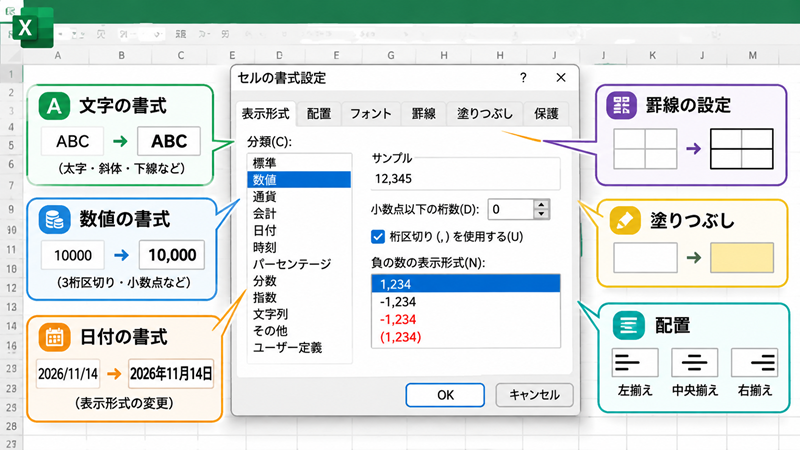
書式設定画面の6つのタブと役割を理解しよう
Windows版Excelの「セルの書式設定」画面には、基本的に6つのタブがあります。
それぞれ役割が異なりますので、どこで何を設定できるのか確認しておきましょう。
セルの書式設定画面の構成
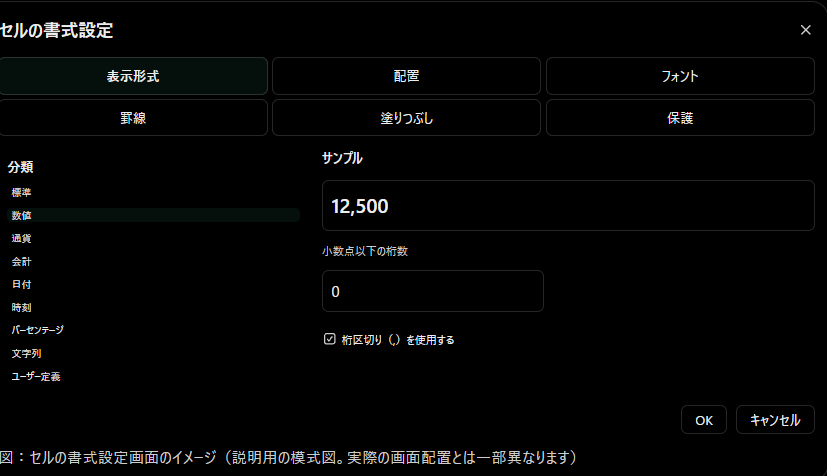
図:セルの書式設定画面のイメージ(説明用の模式図。実際の画面配置とは一部異なります)
6つのタブの役割一覧表
| タブ名 | 設定できる内容 | 使用例 |
|---|---|---|
| 表示形式 | 数値・通貨・日付など | 金額のカンマ表示 |
| 配置 | 横位置・縦位置・折り返し | 見出しの中央揃え |
| フォント | 文字の種類・サイズ・色 | 重要項目の強調 |
| 罫線 | 線の種類・太さ・色 | 表の区切り |
| 塗りつぶし | セルの背景色・パターン | 見出しの色分け |
| 保護 | ロック・数式の非表示 | 誤操作の防止 |
「保護」タブの設定は、通常、シートの保護と組み合わせて使用します。セルのロックを設定するだけでは、編集を防止できない点に注意しましょう。
初心者が最初に覚えたい3つのタブ
6つのタブすべてを一度に覚える必要はありません。
最初は、次の3つから操作に慣れていきましょう。
- 表示形式: 金額・日付・パーセントを整える
- 配置: 文字を中央に揃えたり、折り返したりする
- フォント: 文字の大きさや色を変更する
この3つを覚えるだけでも、家計簿や予定表、名簿などを十分見やすく整えられます。
慣れてきたら「罫線」や「塗りつぶし」にも挑戦してみてください。
記事に掲載する図解の提案
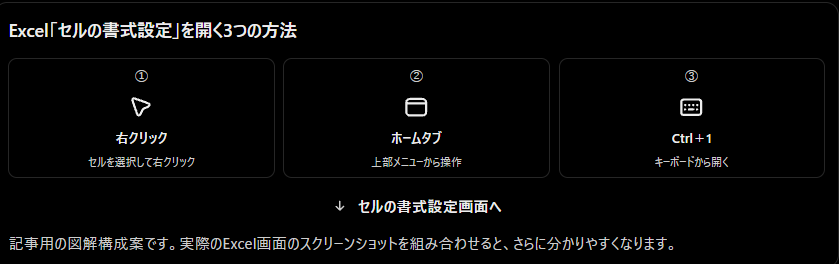
記事用の図解構成案です。実際のExcel画面のスクリーンショットを組み合わせると、さらに分かりやすくなります。
WordPressで図解を掲載するときは、次の代替テキストがおすすめです。
「Excelのセルの書式設定を開く3つの方法。右クリック、ホームタブ、Ctrl+1の操作手順を比較」
Excelで文字の書式設定を変更する方法
Excelで表を作っていると、「文字が小さくて読みにくい」「見出しが目立たない」「長い文章がセルからはみ出してしまう」といったことがありますよね。
そんなときは、文字の書式設定を変更してみましょう。
Excelでは、フォントの種類やサイズ、文字色、配置などを自由に調整できます。難しい操作は必要ありません。基本的には、変更したいセルを選んで「ホーム」タブから設定するだけです。
ここでは、住所録や家計簿、商品一覧表などを例に、文字を見やすく整える方法をご紹介します。
文字のフォントとサイズを変更する方法
Excelでは、セルに入力した文字のフォント(書体)とサイズを変更できます。
例えば、町内会の名簿を作成するとき、見出しの文字を少し大きくするだけで、項目と名前を区別しやすくなります。
フォントと文字サイズを変更する手順
- Excelを開き、変更したいセルをクリックします。
- 画面上部の「ホーム」タブを選択します。
- 「フォント」グループにあるフォント名の一覧を開きます。
- 「游ゴシック」「メイリオ」など、使いたいフォントを選びます。
- 隣にある文字サイズの欄をクリックします。
- 「12」「14」「16」など、希望するサイズを指定します。
これで、選択したセルの文字が変更されます。
フォントサイズの使い分け例
| 使用する場所 | サイズの目安 | 設定例 |
|---|---|---|
| 表のタイトル | 16~18pt | 家計簿・売上管理表 |
| 項目の見出し | 12~14pt | 氏名・金額・日付 |
| 通常の入力データ | 10~12pt | 名前・商品名・住所 |
| 補足説明 | 9~10pt | 備考・注意事項 |
※文字サイズは一般的な目安です。画面の大きさや印刷する用紙に合わせて調整してください。
例えば、A1セルに「2026年11月 家計簿」と入力した場合、フォントを「メイリオ」、サイズを「16」にすると、タイトルが目立ちやすくなります。
ただし、文字サイズを大きくすると、列幅が足りずに文字が見切れる場合があります。そのときは、列の幅も調整しましょう。
ポイント: 表全体で使用するフォントを統一すると、見た目が整い、読みやすい資料になります。
文字を太字・斜体・下線で強調する方法
Excelでは、文字を太字にしたり、斜体や下線を付けたりして、重要な項目を強調できます。
例えば、売上管理表の「売上合計」や「商品名」を太字にすれば、表の中で重要な項目を見つけやすくなります。
太字・斜体・下線を設定する手順
- 強調したい文字が入力されているセルを選択します。
- 「ホーム」タブをクリックします。
- 「フォント」グループを確認します。
- 目的に合わせて次のボタンを選びます。
| ボタン | 書式 | 使用例 |
|---|---|---|
| B | 太字 | 表の見出し・合計金額 |
| I | 斜体 | 補足情報・注釈 |
| U | 下線 | 注意事項・重要項目 |
具体例:売上表の見出しを強調する
A1セルに「商品名」、B1セルに「販売数」、C1セルに「売上金額」と入力したとします。
この3つの見出しを太字にする場合は、次のように操作します。
- A1からC1までドラッグして選択します。
- 「ホーム」タブの「B」(太字)をクリックします。
- 3つの見出しがまとめて太字になります。
また、ショートカットキーでも変更できます。
- Ctrl+B:太字の設定・解除
- Ctrl+I:斜体の設定・解除
- Ctrl+U:下線の設定・解除
ただし、強調する項目が多すぎると、どこが重要なのか分かりにくくなってしまいます。
太字は見出しや合計行など、特に目立たせたい部分に限定する とよいでしょう。
文字の色とセルの背景色を変更する方法
Excelでは、文字の色とセルの背景色を変更することもできます。
例えば、予定表で休日の文字を赤色にしたり、家計簿の合計欄に薄い色を付けたりすると、情報を区別しやすくなります。
ただし、文字色と背景色は別々の設定です。
① 文字の色を変更する手順
- 文字色を変更したいセルを選択します。
- 「ホーム」タブを開きます。
- 「フォント」グループにある「フォントの色」を探します。
- 「A」の文字の下に色が付いているボタンの右側の矢印をクリックします。
- カラーパレットから希望する色を選択します。
例えば、セルA2に「重要」と入力されている場合、文字色を赤に変更すると注意を引きやすくなります。
② セルの背景色を変更する手順
- 背景色を変更したいセルを選択します。
- 「ホーム」タブを開きます。
- ペンキのバケツのような「塗りつぶしの色」ボタンを探します。
- ボタンの右側にある矢印をクリックします。
- 希望する背景色を選びます。
これで、セルの背景色が変更されます。
文字色と背景色の組み合わせ例
| 使用する場所 | 文字色 | 背景色 |
|---|---|---|
| 表の見出し | 黒 | 薄い青 |
| 注意事項 | 濃い赤 | 薄い黄色 |
| 合計金額 | 黒・太字 | 薄い緑 |
| 通常のデータ | 黒 | 白 |
※表の配色は一例です。
例えば、家計簿の「合計金額」のセルを薄い緑色にすると、通常の支出項目と区別しやすくなります。
ただし、赤い背景に黒い文字など、組み合わせによっては読みにくくなることがあります。
色は使いすぎず、同じ意味の項目には同じ色を使用する と、統一感のある表を作れます。
文字を左揃え・中央揃え・右揃えにする方法
Excelでは、セル内の文字を左・中央・右に配置できます。
例えば、商品一覧表で商品名は左揃え、数量は右揃え、項目の見出しは中央揃えにすると、すっきりとした表になります。
文字の配置を変更する手順
- 配置を変更したいセルを選択します。
- 「ホーム」タブをクリックします。
- 「配置」グループを探します。
- 「左揃え」「中央揃え」「右揃え」から希望する配置を選びます。
配置方法の違い
| 配置方法 | 表示位置 | おすすめの項目 |
|---|---|---|
| 左揃え | セルの左側 | 商品名・住所・氏名 |
| 中央揃え | セルの中央 | 見出し・区分・記号 |
| 右揃え | セルの右側 | 金額・数量・計算結果 |
具体例:商品一覧表を整える
次のような表を作る場合を考えてみましょう。
| 商品名(左揃え) | 数量(右揃え) | 金額(右揃え) |
|---|---|---|
| ノート | 10 | 1,500 |
| ボールペン | 5 | 750 |
| 消しゴム | 3 | 300 |
このように、文字と数値の配置を使い分けると、表が整理されて見えます。
Excelでは、通常、文字列は左揃え、数値は右揃えで表示されますが、必要に応じて変更できます。
なお、「配置」グループには上下方向の配置もあります。行の高さを大きくした場合などに、文字を上下中央へ配置すると見やすくなります。
長い文字を折り返してセル内に表示する方法
Excelで住所や説明文などを入力すると、文字が長すぎてセルからはみ出したり、途中までしか表示されなかったりすることがあります。
そんなときに便利なのが、「折り返して全体を表示する」 機能です。
セルの幅に合わせて文字を複数行に表示できるため、長い文章を読みやすく整えられます。
折り返して表示する手順
- 長い文章が入力されているセルを選択します。
- 「ホーム」タブをクリックします。
- 「配置」グループを探します。
- 「折り返して全体を表示する」をクリックします。
- セルの幅に合わせて文章が複数行になります。
具体例:備考欄の文章を整える
例えば、C2セルに次の文章を入力したとします。
「商品の発送は注文確認後、通常3営業日以内に行います。」
列幅が狭い場合、文章が途中までしか見えないことがあります。
折り返しを設定すると、例えば次のように表示できます。
折り返し設定前・設定後の比較
設定前
商品の発送は注文確認後、通常3営業日以内に行います。
列幅に収まらず、文章の一部が見えない例
設定後
商品の発送は注文確認後、通常3営業日以内に行います。
文章を複数行に折り返した例
※実際の折り返し位置は、セルの幅や文字サイズによって変わります。
もし文章がすべて表示されない場合は、行の高さを調整してください。
行番号の下側の境界線をダブルクリックすると、内容に合わせて行の高さを自動調整できます。ただし、結合セルなどでは期待どおりに調整されない場合があります。
Microsoft公式サポートでも、長い文章を表示する方法として文字列の折り返しと行の高さの調整が案内されています。
文字を縮小してセル内に収める方法
セルの幅を変えずに長い文字を表示したい場合は、「縮小して全体を表示する」という機能が便利です。
この機能を使用すると、セルの幅に合わせて文字の表示サイズが自動的に小さくなります。
例えば、商品一覧表で列幅を統一している場合、商品名が長くても表の横幅を広げずに表示できます。
文字を縮小して表示する手順
- 文字を縮小したいセルを選択します。
- Ctrl+1を押して「セルの書式設定」を開きます。
- 「配置」タブをクリックします。
- 「文字の制御」にある「縮小して全体を表示する」にチェックを入れます。
- 「OK」をクリックします。
これで、セルの幅に合わせて文字が縮小されます。
折り返しと縮小表示の違い
| 項目 | 折り返し | 縮小表示 |
|---|---|---|
| 文字の大きさ | 基本的に維持 | 自動で小さくなる |
| 表示方法 | 複数行 | 基本的に1行 |
| 行の高さ | 増える場合がある | 通常は増えない |
| おすすめの用途 | 住所・備考・説明文 | 商品名・短い見出し |
例えば、「高性能ワイヤレスキーボード」という長い商品名を狭いセルに表示する場合、縮小表示を使うと列幅を変えずに収められます。
ただし、文字数が多いと非常に小さく表示され、かえって読みにくくなります。
長い説明文は折り返し、比較的短い文字列は縮小表示 と使い分けるのがおすすめです。
Excelで数値の書式設定を変更する方法
Excelで家計簿や売上表を作成するとき、数字が「10000」「250000」のように並んでいると、金額を読み間違えてしまうことがありますよね。
そんなときは、数値の書式設定を使って表示を整えてみましょう。
Excelでは、カンマ区切りや小数点、通貨記号、パーセント表示などを簡単に設定できます。
ここでは、数値の基本的な表示形式から、金額や割合の設定方法、マイナスの数値を目立たせる方法まで、順番にご紹介します。
数値の表示形式を「標準」から変更する方法
Excelでセルに数字を入力すると、通常は「標準」という表示形式が適用されています。
標準の表示形式では、一般的な数値は入力した内容に近い形で表示されます。
ただし、金額や割合、小数点の桁数などを統一したい場合は、用途に合った表示形式に変更すると便利です。
表示形式を変更する手順
- 数値が入力されているセルを選択します。
- Ctrl+1を押して「セルの書式設定」を開きます。
- 「表示形式」タブをクリックします。
- 左側の「分類」から希望する表示形式を選びます。
- 必要に応じて小数点以下の桁数などを設定します。
- 「OK」をクリックします。
よく使う数値の表示形式
| 表示形式 | 表示例 | 主な用途 |
|---|---|---|
| 標準 | 1250 | 一般的な数字 |
| 数値 | 1,250 | 数量・集計 |
| 通貨 | ¥1,250 | 家計簿・価格表 |
| 会計 | ¥1,250 | 会計資料 |
| パーセンテージ | 25% | 割合・達成率 |
| ユーザー定義 | 1,250個 | 商品の在庫数 |
※表示例は小数点以下0桁などに設定した場合です。会計形式の記号の位置や余白は、セル幅などによって変わります。
例えば、商品管理表で数量を記録する場合は「数値」、金額を記録する場合は「通貨」を選ぶと、目的に合った表示にできます。
また、表示形式は「ホーム」タブの「数値」グループからも変更できます。
ポイント: 数値の表示形式を変更しても、通常は元の数値そのものは変わりません。
数値を3桁区切りで表示する方法
大きな数値を見やすくするために、最初に覚えておきたいのが3桁区切りの設定です。
例えば、「1250000」と表示されている数字は、ひと目では読みづらいかもしれません。
これを「1,250,000」と表示すれば、125万円であることが分かりやすくなります。
3桁区切りを設定する手順
- カンマを付けたいセルを選択します。
- Ctrl+1を押します。
- 「表示形式」タブを開きます。
- 「数値」を選択します。
- 「桁区切り(,)を使用する」にチェックを入れます。
- 小数点以下の桁数を「0」にします。
- 「OK」をクリックします。
これで、数値が3桁ごとにカンマで区切られます。
設定前と設定後の比較
| 設定前 | 設定後 |
|---|---|
| 1000 | 1,000 |
| 12500 | 12,500 |
| 250000 | 250,000 |
| 1250000 | 1,250,000 |
もっと簡単に設定する方法
「ホーム」タブの「数値」グループにある「桁区切りスタイル」を使う方法もあります。
- 対象のセルを選択します。
- 「ホーム」タブをクリックします。
- 「桁区切りスタイル」をクリックします。
- 必要に応じて小数点以下の桁数を0に変更します。
なお、桁区切りスタイルを適用すると、最初は小数点以下2桁などで表示される場合があります。
整数だけを表示したいときは、小数点以下の表示桁数を調整してください。
小数点以下の桁数を増減する方法
Excelでは、小数点以下の桁数を自由に変更できます。
例えば、商品の単価や測定結果などで「3.14159」と表示されている場合、小数点以下を2桁にすれば「3.14」と表示できます。
小数点以下の桁数を変更する手順
- 変更したい数値のセルを選択します。
- Ctrl+1を押して「セルの書式設定」を開きます。
- 「表示形式」タブで「数値」を選択します。
- 「小数点以下の桁数」を指定します。
- 「OK」をクリックします。
桁数による表示の違い
セルに「12.5678」と入力した場合の例です。
| 小数点以下の桁数 | 表示結果 |
|---|---|
| 0桁 | 13 |
| 1桁 | 12.6 |
| 2桁 | 12.57 |
| 3桁 | 12.568 |
| 4桁 | 12.5678 |
このように、設定した桁数に応じて表示が調整されます。
ホームタブから変更する方法
もっと簡単に変更したい場合は、「ホーム」タブの「数値」グループにある次のボタンを使用します。
- 小数点以下の表示桁数を増やす
- 小数点以下の表示桁数を減らす
例えば、12.57を12.568のように細かく表示したい場合は、表示桁数を増やします。
逆に、12.57を12.6にしたい場合は、表示桁数を減らします。
ただし、ここで注意したい点があります。
表示桁数を減らしても、実際の数値が四捨五入されて保存されるわけではありません。
例えば、12.5678を「12.57」と表示していても、計算には通常12.5678が使用されます。
計算する値そのものを丸めたい場合は、ROUND関数などを使う必要があります。
金額に「¥」や「円」を付けて表示する方法
家計簿や請求書、商品価格表などでは、数字だけでなく「¥」や「円」を付けて表示したいことがありますよね。
Excelでは、通貨の表示形式を使うことで、入力した数値に通貨記号を表示できます。
① 「¥」を付ける方法
- 金額が入力されているセルを選択します。
- Ctrl+1を押します。
- 「表示形式」タブを開きます。
- 「通貨」を選択します。
- 記号から「¥」を選びます。
- 小数点以下の桁数を「0」に設定します。
- 「OK」をクリックします。
例えば、セルに「15000」と入力されていれば、「¥15,000」のように表示できます。
② 「円」を付ける方法
「15,000円」のように表示したい場合は、ユーザー定義の表示形式を使用できます。
- 金額のセルを選択します。
- Ctrl+1を押します。
- 「表示形式」タブから「ユーザー定義」を選びます。
- 「種類」の入力欄に次の書式を入力します。
ユーザー定義の書式 コピー
#,##0"円"
5. 「OK」をクリックします。
これで、15000が「15,000円」と表示されます。
金額の表示形式比較
| 入力した数値 | 表示形式 | 表示結果 |
|---|---|---|
| 15000 | 標準 | 15000 |
| 15000 | 数値(桁区切り) | 15,000 |
| 15000 | 通貨(¥) | ¥15,000 |
| 15000 | ユーザー定義 | 15,000円 |
ここで便利なのは、通貨記号や「円」を表示しても、元の数値をそのまま計算に使えることです。
例えば、家計簿の金額を「15,000円」と表示していても、SUM関数で合計を計算できます。
ただし、セルに「15000円」と直接入力すると、Excelが文字列として扱う場合があります。
金額を計算する予定がある場合は、数値だけを入力して、表示形式で「円」を付ける方法がおすすめです。
数値をパーセント(%)で表示する方法
Excelで売上達成率や値引率、割合などを計算するときに便利なのが、パーセント表示です。
例えば、目標売上が100,000円、実際の売上が80,000円だった場合、達成率は80%になります。
Excelでは、計算結果の「0.8」を「80%」と表示できます。
パーセント表示に変更する手順
- 割合が入力されているセルを選択します。
- 「ホーム」タブをクリックします。
- 「数値」グループの「%」(パーセントスタイル)をクリックします。
- 必要に応じて小数点以下の桁数を調整します。
これで、セルに入力されていた「0.8」が「80%」と表示されます。
パーセント表示の比較
| 元の数値 | パーセント表示 |
|---|---|
| 0.1 | 10% |
| 0.25 | 25% |
| 0.5 | 50% |
| 0.8 | 80% |
| 1 | 100% |
※小数点以下0桁で表示した例です。
具体例:売上達成率を計算する
次のような表を作成したとします。
| 項目 | 金額 |
|---|---|
| 目標売上(B2) | 100,000 |
| 実際の売上(B3) | 80,000 |
| 達成率(B4) | 80% |
B4セルに次の数式を入力します。
=B3/B2
計算結果は0.8になります。
このセルにパーセント表示を設定すると、80%と表示されます。
注意したいのは、Excelのパーセント表示は数値を100倍した形で表示するという点です。
例えば、標準形式のセルに「80」と入力した後でパーセント表示に変更すると、「8000%」と表示されます。
一方、最初からパーセント形式に設定されているセルに80を入力した場合は、80%として扱われます。入力の順番でも結果が異なるため、初心者の方は注意してください。
割合を計算するときは、数式で計算した結果にパーセント表示を設定する方法 を覚えておくと便利です。
マイナスの数値を赤字や「▲」で表示する方法
家計簿や売上管理表などでは、支出超過や損失などをマイナスの数値で表すことがあります。
例えば、収支が「-5000」と表示されている場合、赤字や「▲5,000」に変更すると、マイナスの金額であることが分かりやすくなります。
① マイナスの数値を赤字にする方法
- マイナスの数値が入力されているセルを選択します。
- Ctrl+1を押します。
- 「表示形式」タブの「数値」を選択します。
- 小数点以下の桁数を「0」にします。
- 「負の数の表示形式」から赤字で表示する形式を選びます。
- 「OK」をクリックします。
これで、選択した形式に応じてマイナスの数値が赤字で表示されます。
② マイナスの数値を「▲」で表示する方法
日本の会計資料などでは、マイナスを「▲」で表すことがあります。
Excelでは、ユーザー定義の表示形式で設定できます。
- 対象のセルを選択します。
- Ctrl+1を押します。
- 「表示形式」タブで「ユーザー定義」を選択します。
- 「種類」に次の書式を入力します。
ユーザー定義の書式 コピー
#,##0;"▲"#,##0;0
5. 「OK」をクリックします。
この設定を使うと、マイナスの数値を「▲5,000」のように表示できます。
赤字と▲表示の比較
| 元の数値 | 表示設定 | 表示例 |
|---|---|---|
| 5000 | 標準 | 5000 |
| -5000 | 標準 | -5000 |
| -5000 | 赤字表示 | -5,000 |
| -5000 | ▲表示 | ▲5,000 |
| 0 | ▲表示用の上記書式 | 0 |
さらに、マイナスの数値を赤字と▲の両方で表示したい場合は、次のユーザー定義書式も利用できます。
赤字+▲表示の書式 コピー
#,##0;[赤]"▲"#,##0;0
この書式では、プラスの数値は通常表示、マイナスの数値は赤字の▲付き、ゼロは0で表示します。
なお、見た目を「▲5,000」に変更しても、実際に保存されている数値は「-5000」のままです。
そのため、SUM関数などの計算にも引き続き使用できます。
ポイント: 家計簿や収支表などでは、マイナスの数値を区別できるようにしておくと、赤字や損失に気付きやすくなります。
Excelで日付・時刻の書式設定を変更する方法
Excelで予定表や勤務表、家計簿などを作っていると、「日付を年月日で表示したい」「曜日も一緒に表示したい」「時刻を秒まで表示したい」と思うことがありますよね。
そんなときに便利なのが、日付や時刻の書式設定です。
Excelでは、同じ日付でも「2026/11/14」「2026年11月14日」「11月14日(土)」など、用途に合わせて表示方法を変更できます。
ここでは、日付・時刻の基本的な変更方法から、和暦表示や数字に変わってしまった場合の対処法まで、順番にご紹介します。
日付を「2026/11/14」の形式で表示する方法
Excelで日付を入力すると、パソコンの地域設定やセルの表示形式によって、表示方法が異なることがあります。
例えば、「2026年11月14日」と表示されている日付を「2026/11/14」のようなスラッシュ区切りに変更したい場合です。
この場合は、セルの書式設定にある「日付」を使用します。
日付の表示形式を変更する手順
- Excelを開き、日付が入力されているセルを選択します。
- キーボードの「Ctrl+1」を押します。
- 「セルの書式設定」画面が開いたら、「表示形式」タブを選択します。
- 左側の「分類」から「日付」をクリックします。
- 「種類」の一覧から「2012/3/14」などのスラッシュ区切りの形式を選びます。
- 「OK」をクリックします。
これで、選択したセルの日付表示が変更されます。
ただし、一覧に表示される日付形式はExcelの設定によって異なります。
「2026/11/14」のように、月と日を必ず2桁で表示したい場合は、ユーザー定義で次の書式を指定すると確実です。
yyyy/mm/dd
日付の表示形式の比較
| 入力されている日付 | 表示形式 | 表示結果 |
|---|---|---|
| 2026年11月14日 | yyyy/m/d | 2026/11/14 |
| 2026年11月14日 | yyyy/mm/dd | 2026/11/14 |
| 2026年11月14日 | yy/mm/dd | 26/11/14 |
| 2026年11月14日 | mm/dd | 11/14 |
※11月14日は月日とも2桁のため、m/d と mm/dd の違いが見えません。例えば1月5日なら「1/5」と「01/05」の違いが分かります。
予定表や作業記録などで日付を統一したい場合は、yyyy/mm/dd を使うと見やすくなります。
日付を「2026年11月14日」の形式に変更する方法
日付をスラッシュ区切りではなく、「2026年11月14日」のように年月日で表示したい場合もあります。
例えば、町内会の案内文や会議資料、行事予定表などでは、年月日を漢字で表示した方が読みやすいことがありますよね。
このような場合も、日付の書式設定で変更できます。
年月日を漢字で表示する手順
- 日付が入力されているセルを選択します。
- Ctrl+1を押します。
- 「表示形式」タブを開きます。
- 「日付」を選択します。
- 「種類」から「2026年11月14日」のような形式を選びます。
- 「OK」をクリックします。
希望する形式が一覧にない場合は、「ユーザー定義」を選択して次の書式を入力します。
yyyy"年"m"月"d"日"
表示方法の違い
| ユーザー定義の書式 | 表示結果 |
|---|---|
yyyy"年"m"月"d"日" | 2026年11月14日 |
yyyy"年"mm"月"dd"日" | 2026年11月14日 |
m"月"d"日" | 11月14日 |
yyyy"年"m"月" | 2026年11月 |
例えば、毎月の家計簿で「2026年11月」と表示したい場合は、年と月だけを表示することもできます。
なお、表示形式を変更しても、Excelが保持している日付そのものは変わりません。
そのため、日付の並べ替えや日数の計算にも引き続き利用できます。Microsoft Support+1
日付に曜日を追加して表示する方法
予定表や勤務表を作成するとき、日付だけでは何曜日なのか分からず、カレンダーを確認することがありますよね。
Excelでは、日付の横に曜日を自動表示できます。
例えば、「2026/11/14」を「2026/11/14(土)」と表示することが可能です。
曜日を手入力する必要がなく、日付を変更すれば曜日も自動的に変わります。
日付に曜日を表示する手順
- 曜日を追加したい日付のセルを選択します。
- Ctrl+1を押します。
- 「表示形式」タブから「ユーザー定義」を選択します。
- 「種類」に次の書式を入力します。
yyyy/mm/dd(aaa)
5. 「OK」をクリックします。
日本語版Excelの日本語環境では、次のように表示できます。
「2026/11/14(土)」
曜日表示の書式一覧
| 表示形式 | 表示結果 |
|---|---|
aaa | 土 |
aaaa | 土曜日 |
m/d(aaa) | 11/14(土) |
m"月"d"日"(aaaa) | 11月14日(土曜日) |
yyyy/mm/dd(aaa) | 2026/11/14(土) |
※上記は日本語の曜日表記に対応したExcel環境での例です。環境によって曜日の表示コードが異なる場合があります。
具体例:行事予定表で活用する
| 日付 | 行事 |
|---|---|
| 2026/11/14(土) | 地域清掃 |
| 2026/11/15(日) | 町内会会議 |
| 2026/11/16(月) | 資料提出 |
このように、曜日を追加するだけで、行事が平日なのか休日なのか判断しやすくなります。
特に、町内会の予定表や家庭のスケジュール管理に便利な設定です。
和暦と西暦の表示を切り替える方法
Excelでは、西暦の日付を和暦に変更することもできます。
例えば、「2026年11月14日」を「令和8年11月14日」と表示したい場合です。
和暦は公的な書類や地域の行事予定などで使用することがありますので、切り替え方法を覚えておくと便利です。
西暦を和暦に変更する手順
- 日付が入力されているセルを選択します。
- Ctrl+1を押します。
- 「表示形式」タブから「日付」を選択します。
- 「ロケール(国または地域)」が表示されている場合は「日本語(日本)」を選びます。
- 「カレンダーの種類」がある場合は「和暦」を選択します。
- 「種類」から希望する和暦表示を選びます。
- 「OK」をクリックします。
Excelのバージョンや環境によっては、「カレンダーの種類」が表示されないこともあります。その場合は、日本語の日付形式の一覧やユーザー定義の設定を確認してください。
西暦と和暦の比較
| 西暦 | 和暦 |
|---|---|
| 1989年1月8日 | 平成元年1月8日 |
| 2019年5月1日 | 令和元年5月1日 |
| 2025年4月1日 | 令和7年4月1日 |
| 2026年11月14日 | 令和8年11月14日 |
※元年の表記や元号の表示方法は、選択する書式によって異なる場合があります。
和暦から西暦に戻す方法
和暦表示を西暦に戻したい場合は、次の操作を行います。
- 和暦表示のセルを選択します。
- Ctrl+1を押します。
- 「表示形式」から「日付」を選択します。
- 西暦の表示形式を選びます。
- 「OK」をクリックします。
ユーザー定義で西暦に変更する場合は、yyyy/mm/dd と入力する方法もあります。
注意点: セルに「令和8年11月14日」と文字列で入力している場合は、書式設定だけでは西暦に変換できないことがあります。日付として認識されているか確認しましょう。
時刻を「時:分:秒」で表示する方法
Excelでは、日付だけでなく時刻の表示形式も変更できます。
例えば、作業開始時刻を「9:30」と入力した場合、「09:30:00」と表示できます。
勤務時間の記録や作業日報、運動の記録などで便利な設定です。
時刻の表示形式を変更する手順
- 時刻が入力されているセルを選択します。
- Ctrl+1を押します。
- 「表示形式」タブから「時刻」を選択します。
- 「種類」から希望する時刻の形式を選びます。
- 「OK」をクリックします。
希望する形式が見つからない場合は、ユーザー定義を使用します。
時刻の表示形式一覧
| ユーザー定義の書式 | 表示例 |
|---|---|
h:mm | 9:30 |
hh:mm | 09:30 |
hh:mm:ss | 09:30:00 |
h"時"mm"分" | 9時30分 |
h"時"mm"分"ss"秒" | 9時30分00秒 |
具体例:作業時間を記録する
例えば、次のような作業記録表を作成したとします。
| 作業内容 | 開始時刻 | 終了時刻 |
|---|---|---|
| 資料作成 | 09:00:00 | 10:30:00 |
| 会議 | 11:00:00 | 12:00:00 |
| データ入力 | 13:15:00 | 14:45:00 |
開始時刻と終了時刻を同じ形式にすると、時間を比較しやすくなります。
また、作業時間を計算する場合は、終了時刻から開始時刻を引くこともできます。
例えば、B2に開始時刻、C2に終了時刻が入力されている場合、D2に次の数式を入力します。
=C2-B2
これにより、同じ日の作業時間を求められます。
D2セルの表示形式を [h]:mm にしておくと、24時間を超える累計時間も表示できます。
ただし、終了時刻が翌日になる場合は、日付も含めて計算するなどの対応が必要です。
日付が数字に変わる原因と対処方法
Excelを操作していて、「昨日まで日付だったのに、突然5桁の数字になってしまった」という経験はありませんか?
例えば、「2026/11/14」と表示されていたセルが「46340」という数字に変わることがあります。
これは、Excelが日付を内部的に数値として管理しているためです。
日付が数字に変わる仕組み
Excelでは、日付を「シリアル値」という連続した数値で管理しています。
標準的な1900日付システムでは、1900年1月1日を基準として日付を数値で記録します。
例えば、2026年11月14日のシリアル値は「46340」です。
| 日付表示 | シリアル値 |
|---|---|
| 2026/1/1 | 46023 |
| 2026/11/14 | 46340 |
| 2026/12/31 | 46387 |
日付が数字に変わった場合でも、データが壊れたとは限りません。
表示形式が「標準」や「数値」に変更されただけなら、元の日付に戻すことができます。
日付表示に戻す手順
- 数字に変わってしまったセルを選択します。
- Ctrl+1を押します。
- 「表示形式」タブを開きます。
- 「日付」を選択します。
- 希望する日付形式を選びます。
- 「OK」をクリックします。
これで、シリアル値が日付として表示されます。Microsoft Support
日付が正しく表示されない場合の確認表
| 症状 | 主な原因 | 対処方法 |
|---|---|---|
| 46340などの数字になる | 表示形式が標準・数値 | 日付形式に変更 |
| #####と表示される | 列幅不足など | 列幅を広げる |
| 日付が左揃えになる | 文字列として入力された可能性 | データ形式を確認 |
| 日付を変更できない | 文字列として保存されている可能性 | 日付データに変換 |
| 意図しない日付になる | 自動変換・入力形式の問題 | 元の入力値を確認 |
ここで注意したいのは、日付として保存されているデータと、文字列として入力された日付は別物 だということです。
例えば、外部サイトからコピーした「2026/11/14」が文字列として保存されている場合、セルの書式設定を変更するだけでは日付に変わらないことがあります。
その場合は、DATEVALUE関数や「区切り位置」機能などを利用して、日付として認識できるデータに変換する必要があります。
まずはセルの表示形式を確認し、数字として保存されているのか、文字列として保存されているのかを見極めましょう。
Excelの表示形式をユーザー定義で設定する方法
Excelには、数値・通貨・日付など、あらかじめ用意された表示形式があります。
しかし、表を作っていると、「数字の後ろに個を付けたい」「日付を自分の好きな形式で表示したい」「郵便番号の先頭の0を消したくない」と思うこともありますよね。
そんなときに便利なのが、ユーザー定義の表示形式 です。
少し難しそうに感じるかもしれませんが、基本的な記号をいくつか覚えるだけで、さまざまな表示方法を作れます。
ここでは、初心者でも使いやすい設定から順番に説明していきます。
ユーザー定義の表示形式とは?基本の仕組み
ユーザー定義の表示形式とは、Excelに用意されている標準的な表示方法だけでは足りないときに、自分で表示ルールを作成できる機能です。
例えば、セルに「100」と入力した場合、ユーザー定義を使うと「100個」「100円」「100人」などと表示できます。
数値に単位を付けるだけでなく、日付の並び方やマイナスの数値の表示方法なども設定できます。
ユーザー定義を設定する手順
- 表示形式を変更したいセルを選択します。
- Ctrl+1を押します。
- 「セルの書式設定」画面で「表示形式」を選択します。
- 「分類」の一覧から「ユーザー定義」をクリックします。
- 「種類」の入力欄に書式コードを入力します。
- 「サンプル」で表示結果を確認します。
- 「OK」をクリックします。
ユーザー定義の表示例
| 入力した値 | 書式コード | 表示結果 |
|---|---|---|
| 100 | 0"個" | 100個 |
| 2500 | #,##0"円" | 2,500円 |
| 35 | 0"人" | 35人 |
| 0.75 | 0% | 75% |
| 1250 | #,##0"kg" | 1,250kg |
※「kg」のように単位を付けても、数値自体の単位換算は行われません。
例えば、商品の在庫表で数量を「100個」と表示していても、実際の数値は100のままです。
そのため、SUM関数を使った合計計算にも利用できます。
ユーザー定義は、見た目を整えながら計算機能も活用したいときに便利な方法です。Microsoft Support
「0」「#」「@」などの書式記号の意味
ユーザー定義の表示形式では、「0」「#」「@」などの記号を使って表示ルールを指定します。
初めて見ると分かりにくいかもしれませんが、それぞれに役割があります。
まずは、次の基本的な記号を覚えておきましょう。
よく使う書式記号一覧表
| 記号 | 意味 | 使用例 |
|---|---|---|
0 | 必要な桁に0を表示する | 0000 |
# | 不要な0を表示しない | #,##0 |
@ | 文字列を表示する位置 | @"様" |
, | 桁区切りなど | #,##0 |
. | 小数点の位置 | 0.00 |
% | パーセント表示 | 0% |
" " | 囲んだ文字を表示 | 0"個" |
; | 正・負・ゼロなどの表示を区切る | 0;-0;0 |
① 「0」と「#」の違い
例えば、セルに「25」と入力した場合です。
| 書式コード | 表示結果 |
|---|---|
0 | 25 |
0000 | 0025 |
# | 25 |
#,##0 | 25 |
0 は、指定した桁数に足りない部分を0で補います。
一方、# は必要のない0を表示しません。
例えば、商品番号を4桁に統一したい場合、0000 と設定すれば、25を「0025」と表示できます。
② 「@」の使い方
@ は、セルに入力されている文字列を表示する位置を指定します。
例えば、A1セルに「山田」と入力し、次の書式を設定したとします。
@"様"
表示結果は「山田様」になります。
このように、氏名の後ろに敬称を付けたい場合にも利用できます。
ただし、実際に保存されている文字列は「山田」のままです。
③ 「;」の使い方
セミコロンは、数値の種類によって表示方法を変えるために使用します。
最大4つの区分を指定でき、基本的には次の順番です。
正の数;負の数;ゼロ;文字列
例えば、次の書式を使います。
#,##0;[赤]-#,##0;0
この場合は、正の数を3桁区切り、負の数を赤字、ゼロを0で表示します。
書式記号の基本的な規則は、Microsoft公式サポートでも説明されています。Microsoft Support
最初は「0」「#」「@」の3つを覚えるだけでも十分です。
数値に「個」「円」「人」などの単位を付ける方法
Excelで数量や金額を管理するとき、数値の後ろに単位を表示すると、何を表す数字なのか分かりやすくなります。
例えば、商品の在庫数が「50」とだけ表示されているより、「50個」と表示されている方が直感的に理解できますよね。
このような場合は、ユーザー定義の表示形式を使用します。
数値に単位を付ける手順
- 単位を付けたい数値のセルを選択します。
- Ctrl+1を押します。
- 「表示形式」から「ユーザー定義」を選びます。
- 「種類」に希望する書式を入力します。
- 「OK」をクリックします。
例えば、「個」を付ける場合は、次の書式を入力します。
0"個"
これで、数値の50が「50個」と表示されます。
単位別の書式一覧
| 使用する項目 | 書式コード | 表示例 |
|---|---|---|
| 商品の個数 | 0"個" | 50個 |
| 金額 | #,##0"円" | 15,000円 |
| 人数 | 0"人" | 25人 |
| 重量 | 0.0"kg" | 2.5kg |
| 長さ | 0.0"cm" | 12.5cm |
| 面積 | 0.00"㎡" | 25.50㎡ |
具体例:商品在庫表
| 商品名 | 数量 | 単価 |
|---|---|---|
| ノート | 20個 | 150円 |
| ボールペン | 35個 | 100円 |
| 消しゴム | 15個 | 80円 |
この表では、数量と金額の表示形式をそれぞれ設定しています。
数字に直接「個」や「円」を入力するのではなく、ユーザー定義で単位を表示しているため、数量や金額を使った計算もできます。
注意点として、ユーザー定義で「kg」を付けても、グラムをキログラムに変換するわけではありません。
例えば、1000という数値に 0"kg" を設定すると「1000kg」と表示されます。
実際にグラムからキログラムへ変換したい場合は、数値を1000で割るなどの計算が必要です。
日付を自由な形式で表示する方法
Excelのユーザー定義では、日付も自由な形式に変更できます。
例えば、通常は「2026/11/14」と表示されている日付を、「11月14日(土)」や「2026年11月」のように表示できます。
ここでは、日付の表示を自分で組み立てるための基本を確認しましょう。
日付に使う主な書式記号
| 記号 | 意味 | 表示例 |
|---|---|---|
yyyy | 西暦4桁 | 2026 |
yy | 西暦下2桁 | 26 |
m | 月(1~12) | 11 |
mm | 月(2桁) | 11 |
d | 日(1~31) | 14 |
dd | 日(2桁) | 14 |
aaa | 曜日(省略) | 土 |
aaaa | 曜日(正式名称) | 土曜日 |
※曜日のコードは日本語環境での例です。
日付を自由に設定する手順
- 日付が入力されているセルを選択します。
- Ctrl+1を押します。
- 「表示形式」から「ユーザー定義」を選びます。
- 「種類」に希望する書式コードを入力します。
- 「サンプル」を確認します。
- 「OK」をクリックします。
日付のカスタマイズ例
| 書式コード | 表示結果 |
|---|---|
yyyy/mm/dd | 2026/11/14 |
yyyy"年"m"月"d"日" | 2026年11月14日 |
yyyy"年"m"月" | 2026年11月 |
m"月"d"日" | 11月14日 |
m/d(aaa) | 11/14(土) |
yyyy/mm/dd hh:mm | 2026/11/14 09:30 |
最後の例は、セルに日付と時刻の両方が保存されている場合です。
具体例:月別の作業管理表
例えば、毎月の作業記録を作成する場合、日付を次のように表示できます。
| 日付 | 作業内容 |
|---|---|
| 11月14日(土) | 資料の整理 |
| 11月15日(日) | 作業計画 |
| 11月16日(月) | データ入力 |
このように、ユーザー定義を使うと、表の用途に合わせた日付の表示ができます。
なお、表示形式を変更しても元の日付は保持されますので、日付の並べ替えや計算にも利用できます。
郵便番号や電話番号の先頭の0を消さない方法
Excelで住所録を作成するとき、郵便番号や電話番号を入力して、先頭の「0」が消えてしまったことはありませんか?
例えば、「0123456」と入力したのに「123456」と表示される場合です。
これは、Excelが入力した内容を数値として認識し、先頭の0を不要な数字として扱うためです。
このような場合には、ユーザー定義や文字列形式を利用します。
① 郵便番号の先頭の0を表示する方法
郵便番号は通常7桁です。
ユーザー定義を使うと、例えば「123456」という数値を「012-3456」と表示できます。
設定手順は次のとおりです。
- 郵便番号が入力されているセルを選択します。
- Ctrl+1を押します。
- 「表示形式」から「ユーザー定義」を選びます。
- 「種類」に次の書式を入力します。
000-0000
5. 「OK」をクリックします。
これで、7桁の郵便番号として表示できます。
郵便番号の表示例
| 元の数値 | 表示形式 | 表示結果 |
|---|---|---|
| 123456 | 000-0000 | 012-3456 |
| 1234567 | 000-0000 | 123-4567 |
| 12345 | 000-0000 | 001-2345 |
ただし、この方法は7桁の郵便番号を表示するための設定です。実際の郵便番号が正しいかどうかを確認する機能ではありません。
② 電話番号の先頭の0を残す方法
電話番号の場合は、郵便番号よりも注意が必要です。
例えば、固定電話・携帯電話・フリーダイヤルでは、番号の桁数や区切り位置が異なります。
そのため、電話番号は 数値ではなく文字列として保存する方法 をおすすめします。
電話番号を文字列として入力する手順
- 電話番号を入力するセル、または列全体を選択します。
- Ctrl+1を押します。
- 「表示形式」タブから「文字列」を選択します。
- 「OK」をクリックします。
- 「090-1234-5678」のように電話番号を入力します。
これで、先頭の0やハイフンを含めて保存できます。
ユーザー定義と文字列形式の比較
| 項目 | ユーザー定義 | 文字列形式 |
|---|---|---|
| 郵便番号 | 利用できる | 利用できる |
| 電話番号 | 桁数が一定なら利用可能 | おすすめ |
| 先頭の0 | 表示用に補える | 入力した0を保持 |
| ハイフン | 書式で表示できる | 直接入力できる |
| 数値計算 | 可能 | 通常の数値計算には不向き |
ここで覚えておきたいのは、ユーザー定義で表示される0と、実際に保存されている0は同じではない ということです。
例えば、123456に 000-0000 を設定すると、表示上は「012-3456」になりますが、実際の数値は123456のままです。
また、すでに数値として取り込まれ、元の桁数が不明になったデータについては、表示形式だけで正確な元の番号を復元できるとは限りません。
住所録などを他のソフトへ移す予定がある場合は、最初から文字列形式で保存すると安心です。
ユーザー定義の表示形式を変更・削除する方法
Excelで一度作成したユーザー定義の表示形式は、後から変更したり削除したりできます。
例えば、「100個」と表示していた数値を「100本」に変更したい場合、新しくデータを入力し直す必要はありません。
表示形式を変更するだけで対応できます。
① ユーザー定義の表示形式を変更する手順
- 書式を変更したいセルを選択します。
- Ctrl+1を押します。
- 「表示形式」タブから「ユーザー定義」を選びます。
- 「種類」に現在の書式コードが表示されます。
- 希望する書式コードに変更します。
- 「OK」をクリックします。
例えば、次のように変更します。
| 変更前 | 変更後 |
|---|---|
0"個" | 0"本" |
0"円" | #,##0"円" |
yyyy/mm/dd | yyyy"年"m"月"d"日" |
このように、元の数値や日付を変更せず、表示だけを変えられます。
② ユーザー定義の書式をセルから解除する方法
セルに設定したユーザー定義を解除したい場合は、表示形式を「標準」に戻します。
- 対象のセルを選択します。
- Ctrl+1を押します。
- 「表示形式」タブの「標準」を選択します。
- 「OK」をクリックします。
これで、ユーザー定義による表示が解除されます。
ただし、日付に設定した書式を標準へ戻すと、シリアル値が表示されることがあります。その場合は、改めて「日付」を選択してください。
③ 作成したユーザー定義の書式を一覧から削除する方法
使わなくなったユーザー定義の表示形式は、一覧から削除できます。
- Ctrl+1を押して「セルの書式設定」を開きます。
- 「表示形式」タブから「ユーザー定義」を選択します。
- 「種類」の一覧で削除したいユーザー定義書式を選びます。
- 「削除」ボタンをクリックします。
- 必要に応じて「OK」をクリックします。
なお、Excelに最初から用意されている組み込みの表示形式は削除できません。
また、書式を削除すると、その書式を使用していたセルの表示にも影響する場合があります。
削除する前に、ほかのセルで使われていないか確認しておきましょう。
変更・解除・削除の違い
| 操作 | 内容 | 使用する場面 |
|---|---|---|
| 変更 | 別の書式に変える | 個から本へ変更 |
| 解除 | セルの表示を標準に戻す | 特別な表示が不要 |
| 削除 | ユーザー定義の一覧から消す | 不要な書式の整理 |
初心者の方は、まず「変更」と「解除」を覚えておけば十分です。
削除は、使わなくなった独自の表示形式を整理するときに利用するとよいでしょう。
Excelで罫線・塗りつぶしを設定して表を見やすくする方法
Excelで家計簿や名簿、売上管理表などを作成するとき、文字や数字を入力しただけでは、どこからどこまでが同じ項目なのか分かりにくいことがありますよね。
そんなときに便利なのが、セルの「罫線」と「塗りつぶし」です。
罫線を使うと表の区切りが分かりやすくなり、塗りつぶしで背景色を付けると、見出しや重要な項目を目立たせることができます。
ただし、線や色を使いすぎると、かえって見づらくなる場合もあります。
ここでは、見やすい表を作るための基本操作と、実際に使える工夫をご紹介します。
セルに罫線を引く基本操作
Excelの罫線とは、セルの周囲やセル同士の境界に引く線のことです。
例えば、商品一覧表に罫線を付けると、商品名・数量・金額がそれぞれ区切られ、データを確認しやすくなります。
罫線を引く基本手順
- Excelを開き、罫線を引きたいセルを選択します。
- 画面上部の「ホーム」タブをクリックします。
- 「フォント」グループにある「罫線」ボタンを探します。
- 罫線ボタンの右側にある「▼」をクリックします。
- メニューから「格子」など、希望する罫線を選択します。
- 選択したセルに罫線が表示されます。
例えば、A1からC5までの範囲を選択し、「格子」を設定すると、各セルが線で区切られた表になります。
よく使う罫線の種類
| 罫線の種類 | 特徴 | おすすめの用途 |
|---|---|---|
| 下罫線 | セルの下側に線を引く | 項目の区切り |
| 上罫線 | セルの上側に線を引く | 合計行 |
| 左罫線・右罫線 | セルの左右に線を引く | 項目の分類 |
| 外枠 | 選択範囲の周囲を囲む | 表全体 |
| 格子 | 各セルを線で区切る | 名簿・一覧表 |
| 太い外枠 | 表の外側を太い線で囲む | 集計表 |
具体例:商品一覧表に罫線を付ける
例えば、次のような商品一覧表を作成したとします。
罫線を設定した商品一覧表の例
| 商品名 | 数量 | 金額 |
| ノート | 10 | 1,500円 |
| ボールペン | 5 | 750円 |
| 消しゴム | 3 | 300円 |
| 合計 | 18 | 2,550円 |
図:各項目を区切って表示した商品一覧表のイメージ
この表に罫線を付ければ、数量と金額の対応関係が分かりやすくなります。
なお、Excelの画面に最初から表示されている薄い線は「枠線」と呼ばれ、設定する「罫線」とは異なります。
印刷する表に線を表示したい場合は、罫線を設定する方法が確実です。 枠線を印刷する方法もありますが、印刷設定によって表示が異なります。
罫線の太さ・種類・色を変更する方法
Excelの罫線は、単に線を引くだけでなく、太さや種類、色を変更することもできます。
例えば、表の外側を太線にし、内側を細線にすると、表全体の形が分かりやすくなります。
また、重要な合計欄だけ二重線にするなど、用途に合わせた工夫もできます。
罫線の太さや種類を変更する手順
- 変更したいセルまたは範囲を選択します。
- 右クリックして「セルの書式設定」を開きます。
- 「罫線」タブをクリックします。
- 「線」の一覧から、希望する線のスタイルを選択します。
- 必要に応じて「色」を変更します。
- 「プリセット」またはプレビュー欄で、線を引く位置を指定します。
- 「OK」をクリックします。
ここで注意したいのは、線の種類を選んだだけでは、希望する位置に反映されない場合があることです。
線の種類と色を選んだ後、プレビュー欄で適用する位置を確認しましょう。
罫線の使い分け例
| 設定場所 | おすすめの罫線 | 理由 |
|---|---|---|
| 表全体の外側 | やや太い実線 | 表の範囲を明確にする |
| セル同士の区切り | 細い実線 | データを読み取りやすくする |
| 見出しの下 | 太い下罫線 | 見出しと本文を区別する |
| 合計欄の上 | 太線・二重線 | 集計結果を強調する |
| 補足項目 | 薄いグレーの線 | 主な情報より目立たせない |
具体例:家計簿の合計欄を強調する
家計簿で、食費・日用品・交通費などを一覧にした場合、最後の「支出合計」に太い上罫線を付けてみましょう。
通常の支出項目と合計欄が区別され、計算結果を見つけやすくなります。
また、罫線をすべて黒色にする必要はありません。薄いグレーを使用すると、落ち着いた印象の表になります。
表の見出しに背景色を付ける方法
Excelで表を作るときは、見出しに背景色を付けると、どこに何の情報が入力されているのか分かりやすくなります。
例えば、住所録で「氏名」「住所」「電話番号」の見出しに薄い青色を付けると、データ部分との違いがひと目で分かります。
セルに背景色を付ける手順
- 背景色を付けたいセルを選択します。
- 「ホーム」タブをクリックします。
- 「フォント」グループの「塗りつぶしの色」ボタンを探します。
- ボタンの右側にある「▼」をクリックします。
- カラーパレットから希望する色を選びます。
- セルに背景色が反映されます。
「塗りつぶしの色」は、ペンキのバケツのようなマークで表示されています。
具体例:住所録の見出しを整える
A1に「氏名」、B1に「住所」、C1に「電話番号」と入力されている場合です。
- A1からC1までドラッグして選択します。
- 「ホーム」タブを開きます。
- 「塗りつぶしの色」から薄い青色を選択します。
- 必要に応じて文字を太字にします。
これで、見出しと入力データが区別しやすくなります。
背景色の使用例
| 背景色 | おすすめの用途 |
|---|---|
| 薄い青 | 表の見出し |
| 薄い緑 | 合計欄・完了項目 |
| 薄い黄色 | 確認が必要な項目 |
| 薄いグレー | 補足情報・区分 |
ただし、色の意味は表全体で統一することが大切です。
例えば、「確認が必要な項目」を黄色にするのであれば、ほかの場所でも同じ意味で黄色を使いましょう。
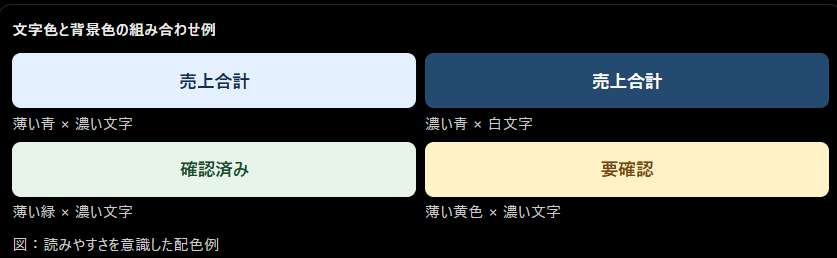
セルの塗りつぶしと文字色を組み合わせるコツ
セルの背景色を変更したとき、文字が読みにくくなったことはありませんか?
例えば、濃い青の背景に黒い文字を使用すると、文字が目立たなくなってしまいます。
そんなときは、背景色と文字色の組み合わせを見直してみましょう。
見やすい色の組み合わせ例
文字色を変更する手順
- 文字色を変更したいセルを選択します。
- 「ホーム」タブを開きます。
- 「フォントの色」の右側にある「▼」をクリックします。
- 希望する文字色を選択します。
色を使うときの注意点
- 背景色が薄い場合は、黒や濃いグレーの文字を使う
- 背景色が濃い場合は、白などの明るい文字を使う
- 色を使いすぎず、表全体で統一する
- 赤や緑などの色だけで重要度を区別しない
- 印刷したときにも読みやすいか確認する
例えば、赤字の項目を強調するときは、赤色だけに頼らず「要確認」という文字を併記すると、意味がより伝わりやすくなります。
色は表を飾るためだけでなく、情報を分かりやすく伝えるために使用する と考えると、失敗しにくくなります。
見やすい表を作るための書式設定のポイント
Excelの表は、罫線や色をたくさん使用すれば見やすくなるわけではありません。
むしろ、必要な部分だけを整えた方が、内容を読み取りやすくなることがあります。
例えば、毎月の家計簿で支出項目ごとに違う背景色を付けると、表全体が複雑に見える場合があります。
最初は、見出し・入力データ・合計欄の3つを区別することから始めてみましょう。
見やすい表を作る5つのポイント
- 見出しを強調する: 太字や背景色で項目名を目立たせます。
- 罫線を使い分ける: 外枠と内側の線に違いを付けます。
- 文字の配置を統一する: 文字列は左揃え、金額は右揃えを基本にします。
- 背景色を増やしすぎない: 同じ意味の項目には同じ色を使用します。
- 合計欄を区別する: 太字や上罫線を使って集計結果を目立たせます。
書式設定前と設定後の比較
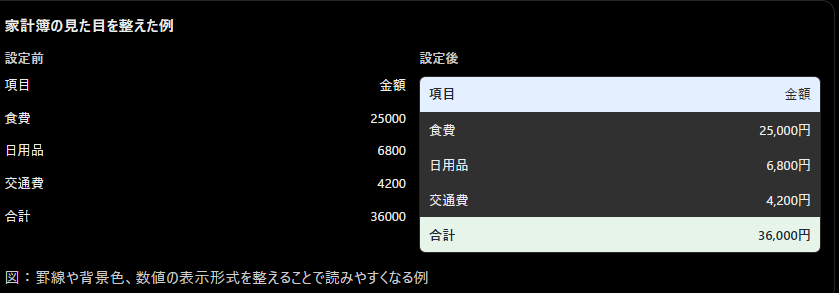
このように、数字のカンマ区切りや背景色、罫線を組み合わせるだけで、表全体の印象が変わります。
また、画面上では見やすくても、印刷すると文字や罫線が小さく見えることがあります。
印刷する予定がある場合は、最後に「ファイル」→「印刷」からプレビューを確認しておきましょう。
Excelの書式設定をコピー・解除・初期化する方法
Excelで表を作成していると、「隣のセルにも同じ色を付けたい」「書式設定を間違えたので元に戻したい」「文字や数値は残して、見た目だけを初期化したい」と思うことがありますよね。
そんなときに役立つのが、書式設定のコピーやクリア機能です。
Excelでは、文字の大きさや色、罫線、表示形式などを別のセルにコピーできます。また、入力したデータを残したまま、不要な書式だけを解除することも可能です。
ただし、「書式のクリア」と「すべてクリア」は結果が大きく異なります。
ここでは、データを誤って消さないための注意点も含めて、順番に解説します。
書式のコピー・貼り付けを使う方法
Excelで同じデザインの表を作成するとき、セルごとにフォントや背景色、罫線を設定するのは手間がかかります。
例えば、月ごとの家計簿を作成する場合、1月の表と同じ書式を2月の表にも使いたいことがありますよね。
そんなときに便利なのが、「書式のコピー/貼り付け」という機能です。
この機能を使用すると、セルに設定した書式だけを別のセルに適用できます。
書式をコピーする手順
- コピーしたい書式が設定されているセルをクリックします。
- 「ホーム」タブを開きます。
- 「クリップボード」グループにある「書式のコピー/貼り付け」をクリックします。
- マウスポインターが刷毛のようなマークに変わります。
- 書式を適用したいセルをクリックします。
- コピー元と同じ書式が適用されます。
複数のセルに適用したい場合は、マウスをドラッグして範囲を選択します。
具体例:見出しの書式をコピーする
例えば、A1セルに「商品名」と入力し、次の書式を設定したとします。
- 文字を太字にする
- 背景色を薄い青にする
- 文字を中央揃えにする
- 下罫線を引く
この書式をB1の「数量」やC1の「金額」にも適用したい場合、書式のコピーを使えば、設定を一つずつ繰り返す必要がありません。
書式コピーで引き継がれる内容
| 項目 | コピーされる? |
|---|---|
| フォント・文字サイズ | ○ |
| 文字色・背景色 | ○ |
| 罫線 | ○ |
| 文字の配置 | ○ |
| 数値の表示形式 | ○ |
| セルに入力した文字や数値 | × |
このように、元のセルのデータはコピーされず、書式だけが適用されます。
また、複数の離れた場所に同じ書式を繰り返し適用したい場合は、「書式のコピー/貼り付け」ボタンをダブルクリックすると便利です。
解除するときはEscキーを押します。
形式を選択して貼り付ける方法
Excelには、コピーしたデータのうち、必要なものだけを貼り付ける「形式を選択して貼り付け」という機能があります。
通常のコピー・貼り付けでは、セルの値や数式、書式などがまとめてコピーされます。
しかし、「書式だけをコピーしたい」「数式ではなく計算結果だけを貼り付けたい」という場合もありますよね。
そんなときは、形式を選択して貼り付ける方法が便利です。
書式だけを貼り付ける手順
- コピー元のセルを選択します。
- Ctrl+Cを押してコピーします。
- 貼り付け先のセルを選択します。
- 「ホーム」タブの「貼り付け」の下にある「▼」をクリックします。
- 「形式を選択して貼り付け」を選びます。
- 表示された画面で「書式」を選択します。
- 「OK」をクリックします。
これで、コピー元のセルの書式だけが貼り付けられます。
形式を選択して貼り付ける主な種類
| 貼り付けの種類 | 貼り付けられる内容 | 使用例 |
|---|---|---|
| すべて | データ・数式・書式など | 表をまとめてコピー |
| 値 | 数値・文字列・計算結果 | 計算結果だけを残す |
| 数式 | 数式 | 計算式を別のセルにコピー |
| 書式 | フォント・色・罫線など | 表のデザインを統一 |
| 列幅 | コピー元の列幅 | 表の横幅を揃える |
ショートカットキーを使う方法
Windows版Excelでは、次のキーでも「形式を選択して貼り付け」を開けます。
Ctrl+Alt+V
このショートカットを覚えておくと、マウスでメニューを開く手間を省けます。
具体例:毎月の売上表を統一する
1月の売上表を作成し、見出しの色や罫線を設定したとします。
2月の売上表にも同じデザインを使いたい場合、1月の見出しをコピーし、2月の見出しに「書式」を貼り付けます。
こうすると、2月の売上データを変更せずに、見出しだけを整えられます。
ただし、書式の貼り付けでは、貼り付け先の既存の書式が上書きされます。
残しておきたい背景色や罫線がある場合は、貼り付け前に確認しましょう。
セルの書式だけをクリアする方法
Excelでセルの色や罫線を設定していると、「設定が複雑になったので、一度すべて元に戻したい」と思うことがあります。
そんなときは、「書式のクリア」を使用します。
この機能を使うと、セルに入力されている文字や数値、数式を残したまま、書式設定を解除できます。
書式だけをクリアする手順
- 書式を解除したいセルを選択します。
- 「ホーム」タブを開きます。
- 「編集」グループにある「クリア」をクリックします。
- 表示されたメニューから「書式のクリア」を選びます。
- セルの書式が解除されます。
書式のクリアで解除される内容
- フォントや文字サイズの変更
- 太字・斜体・下線などの装飾
- 文字色や背景色
- 罫線
- 数値や日付の表示形式
- セルの配置設定
- 条件付き書式
具体例:色を付けすぎた表を元に戻す
例えば、家計簿の表に赤・青・黄色などの背景色を付けたところ、かえって見づらくなってしまった場合です。
そのようなときは、対象範囲を選択し、「書式のクリア」を実行すると、文字や数字を残したまま書式を解除できます。
「書式のクリア」と「すべてクリア」の違い
| 項目 | 書式のクリア | すべてクリア |
|---|---|---|
| 文字・数値 | 残る | 削除される |
| 数式 | 残る | 削除される |
| フォント・文字色 | 解除 | 解除 |
| 背景色・罫線 | 解除 | 解除 |
| 表示形式 | 解除 | 解除 |
| コメント・メモ | 原則残る | 削除対象 |
注意: 「すべてクリア」を選択すると、入力データや数式も消えてしまいます。
データを残したい場合は、必ず「書式のクリア」を選んでください。
なお、書式のクリアを実行しても、列幅や行の高さは通常そのまま残ります。また、日付の表示形式が解除されると、日付がシリアル値で表示される場合があります。
表示形式を「標準」に戻す方法
Excelで金額や日付の表示形式を変更した後、「元の数字の表示に戻したい」と思うことがあります。
例えば、「15000」を「15,000円」と表示していた場合、通貨記号やカンマを外して、通常の数値表示に戻したいときです。
そんなときは、表示形式を「標準」に変更します。
表示形式を標準に戻す手順
- 表示形式を戻したいセルを選択します。
- Ctrl+1を押します。
- 「セルの書式設定」画面の「表示形式」タブを開きます。
- 左側の「分類」から「標準」を選びます。
- 「OK」をクリックします。
これで、数値の表示形式が標準に戻ります。
標準に戻した場合の例
| 変更前の表示 | 元の数値 | 標準に戻した後 |
|---|---|---|
| 15,000円 | 15000 | 15000 |
| 25% | 0.25 | 0.25 |
| 3.14 | 3.14159 | 3.14159 |
| 100個 | 100 | 100 |
※実際の表示はセル幅やExcelの設定によって異なることがあります。
「標準に戻す」と「書式のクリア」の違い
この2つは似ていますが、解除される範囲が異なります。
- 標準に戻す: 数値や日付などの表示形式だけを変更します。
- 書式のクリア: 表示形式に加えて、フォント・色・罫線などの書式も解除します。
例えば、背景色を残したまま金額の「円」だけを消したい場合は、「標準」に戻す方法が適しています。
一方、セルの装飾をまとめて解除したい場合は、「書式のクリア」を使用しましょう。
書式設定を解除しても表示が戻らない場合の対処方法
Excelで書式を解除したのに、「文字色が変わらない」「日付が数字になった」「先頭の0が戻らない」ということがあります。
このような場合は、書式設定以外に原因があるかもしれません。
慌ててデータを削除せず、まずは原因を確認してみましょう。
① 背景色が元に戻らない場合
通常の塗りつぶしを解除したのに背景色が変わらない場合は、条件付き書式が設定されている可能性があります。
確認する手順は次のとおりです。
- 対象のセルを選択します。
- 「ホーム」タブを開きます。
- 「条件付き書式」をクリックします。
- 「ルールの管理」を選択します。
- 適用されているルールを確認します。
不要なルールがある場合は、内容を確認してから削除してください。
なお、条件付き書式も「書式のクリア」の削除対象です。すでに書式のクリアを実行している場合は、テーブルスタイルや別の設定も確認しましょう。
② 日付が数字になってしまった場合
「2026/11/14」のような日付を「標準」に戻した結果、数字が表示されることがあります。
これは、Excelが日付をシリアル値で保存しているためです。
元に戻すには、次の操作を行います。
- 数字になったセルを選択します。
- Ctrl+1を押します。
- 「表示形式」から「日付」を選びます。
- 希望する日付形式を選択します。
- 「OK」をクリックします。
これで、元の日付として表示できる場合があります。
③ 先頭の0が戻らない場合
郵便番号や電話番号などで先頭の0が消えてしまった場合は、注意が必要です。
例えば、「0123456」と入力したつもりでも、数値の123456として保存されていた場合、標準に戻しても先頭の0は復元されません。
この場合は、元の番号を確認して、文字列形式で入力し直す方法が確実です。
表示が戻らない場合の原因と対処法
| 症状 | 考えられる原因 | 対処方法 |
|---|---|---|
| 背景色が戻らない | 条件付き書式・テーブルスタイル | 適用ルールやスタイルを確認 |
| 日付が数字になる | 表示形式が標準になった | 日付形式に変更 |
| 先頭の0が戻らない | 数値として保存された | 元データを確認して再入力 |
| 文字が途中で切れる | 列幅が不足 | 列幅を広げる |
| 数値が#####になる | 列幅不足など | 列幅や値を確認 |
| 書式を変更できない | シートの保護など | 保護状態を確認 |
特に重要なのは、書式設定を変更しても、失われた元のデータまで復元できるわけではない ということです。
操作した直後であれば、Ctrl+Zで元に戻せる場合もあります。
ただし、別の操作を続けた後や、ファイルを閉じてしまった後は元に戻せないことがありますので、重要なデータを扱う際は注意しましょう。
書式設定だけを変更し、入力データを残す方法
Excelで表を整えるとき、最も大切なのは、入力したデータを誤って変更しないことです。
例えば、家計簿の金額や売上表の計算式などは、書式を変更しても残しておきたいですよね。
ここまで紹介した機能を使い分けると、データを保持したまま見た目だけを調整できます。
データを残して書式を変更する3つの方法
| 目的 | 使用する機能 | データへの影響 |
|---|---|---|
| 文字色や背景色を変更 | ホームタブの書式設定 | 通常は変わらない |
| 別のセルと書式を統一 | 書式のコピー・貼り付け | コピー先の値は残る |
| 不要な装飾を解除 | 書式のクリア | 値・数式は残る |
具体例:売上管理表の書式だけを整える
例えば、次のような売上管理表があるとします。
| 商品名 | 数量 | 単価 | 売上金額 |
|---|---|---|---|
| ノート | 10 | 150 | 1,500 |
| ボールペン | 5 | 100 | 500 |
| 消しゴム | 3 | 80 | 240 |
この表では、売上金額を「数量×単価」で計算しているとします。
ここで、売上金額に「円」を付けたい場合は、売上金額のセルだけを選択して、表示形式を変更します。
また、見出しの背景色を変更したい場合は、見出し行だけを選択して塗りつぶしを設定します。
このように、必要な部分だけを選択すれば、データや数式を残したまま表を整えられます。
書式を変更する前の確認チェックリスト
- □ 変更したいセルや範囲を正しく選択している
- □ 数値や数式を変更する操作ではないか確認した
- □ 「書式のクリア」と「すべてクリア」を区別している
- □ 日付や郵便番号などの表示形式に注意している
- □ 変更後も計算結果が正しいか確認した
- □ 重要なファイルは必要に応じてコピーを保存した
Excelの書式設定は、慣れるととても便利な機能です。
最初は1つのセルで練習し、操作に慣れてきたら複数のセルや表全体へ応用していくとよいでしょう。
Excelのセルの書式設定が反映されない原因と対処方法
Excelで文字の色や数値の表示形式を変更したのに、「設定したはずなのに変わらない」「数字が日付になってしまった」と困ったことはありませんか?
実は、Excelの書式設定が思いどおりに反映されない場合、いくつかの原因が考えられます。
セルに入力されているデータの種類や条件付き書式、シートの保護などが関係していることもあります。
ここでは、よくあるトラブルを取り上げながら、原因の見分け方と解決方法を順番にご紹介します。
書式設定を変更しても表示が変わらない原因
Excelで書式設定を変更しても表示が変わらない場合、まず確認したいのは、設定したセルと、実際に表示されているデータが一致しているか という点です。
例えば、B2セルの金額を変更したいのに、誤ってB3セルを選択していた場合、目的の金額は変わりません。
また、文字列として保存されている数値に数値の表示形式を設定しても、思いどおりに反映されないことがあります。
書式設定が反映されない主な原因
| 原因 | よくある症状 | 対処方法 |
|---|---|---|
| セルの選択間違い | 別のセルが変更される | 対象セルを選び直す |
| データが文字列 | 数値形式が反映されない | データ形式を確認する |
| 条件付き書式 | 文字色や背景色が戻る | 条件付き書式を確認する |
| 列幅が不足 | 数値が正しく表示されない | 列幅を広げる |
| シートの保護 | 書式を変更できない | 保護設定を確認する |
| テーブルスタイル | 背景色が予想と異なる | テーブルのデザインを確認する |
最初に試したい確認手順
- 書式を変更したいセルをクリックします。
- 「ホーム」タブを開きます。
- 「数値」グループの表示形式を確認します。
- Ctrl+1を押して「セルの書式設定」を開きます。
- 現在の設定内容を確認します。
- 必要な変更を行い、「OK」をクリックします。
例えば、B2セルに「15000」と入力している場合、表示形式を「数値」に変更し、桁区切りを設定すると「15,000」と表示できます。
それでも表示が変わらない場合は、次に説明する「文字列として保存されていないか」を確認してみましょう。
なお、セルの表示と数式バーに表示される値が異なる場合でも、必ずしも異常ではありません。表示形式によって見た目だけが変更されている可能性があります。
数値が文字列として認識される原因と修正方法
Excelでは、数字を入力していても、文字列として保存されることがあります。
例えば、別のサイトやCSVファイルからデータをコピーしたとき、「1000」という数字が文字列として取り込まれる場合があります。
この状態では、数値の表示形式を変更してもカンマが付かなかったり、計算が思いどおりに進まなかったりすることがあります。
数値が文字列になる主な原因
- セルの表示形式が最初から「文字列」になっている
- 数字の前にアポストロフィ(’)が付いている
- WebサイトやCSVから文字列として取り込まれた
- 数字の前後に余分な空白が含まれている
- 数字と文字が混在している
文字列かどうかを確認する方法
通常のExcelでは、数値は右揃え、文字列は左揃えで表示されます。
ただし、配置を手動で変更している場合は、この方法だけでは判断できません。
また、文字列として保存されている数値には、セルの左上に緑色の三角マークが表示される場合があります。
数値に変換する手順
緑色のエラー表示がある場合は、次の手順で修正できます。
- 文字列になっている数字のセルを選択します。
- セル付近に表示される警告マークをクリックします。
- メニューから「数値に変換する」を選択します。
- 数字が数値として保存されたことを確認します。
- 必要に応じて桁区切りなどの書式設定を行います。
VALUE関数で変換する方法
警告マークが表示されない場合は、VALUE関数を使う方法もあります。
例えば、A2セルに文字列の「15000」が入力されている場合、B2セルに次の数式を入力します。
=VALUE(A2)
これにより、数値として解釈できる文字列であれば、数値の15000に変換できます。
文字列と数値の違い
| 項目 | 文字列 | 数値 |
|---|---|---|
| 15000の保存状態 | 文字データ | 数値データ |
| 通常の配置 | 左揃え | 右揃え |
| 桁区切りの設定 | 反映されない場合がある | 反映できる |
| 計算への利用 | 問題が起こる場合がある | 利用できる |
| VALUE関数 | 変換に使用できる場合がある | 通常は不要 |
ただし、郵便番号や電話番号、商品コードなどは、文字列のまま保存した方が適切な場合があります。
計算に使用する数字は数値、番号そのものを管理するデータは文字列 と使い分けるとよいでしょう。
数字を入力すると日付に変わる場合の対処方法
Excelで「1-2」と入力したところ、「1月2日」のように変わってしまった経験はありませんか?
これは、Excelが入力された数字と記号の組み合わせを日付と判断し、自動的に日付形式へ変更するためです。
特に、商品番号や管理番号にハイフンやスラッシュを使用している場合に起こりやすい現象です。
日付に変換されやすい入力例
| 入力した内容 | 起こり得る変換 | 本来の用途 |
|---|---|---|
| 1-2 | 1月2日 | 商品番号 |
| 3/4 | 3月4日 | 管理番号 |
| 12-5 | 12月5日 | 部品番号 |
| 4/10 | 4月10日 | 分類番号 |
※表示される年や日付の形式は、入力時の状況やパソコンの設定によって異なります。
日付への自動変換を防ぐ方法
一番分かりやすい方法は、入力する前にセルの表示形式を「文字列」に変更すること です。
- 商品番号を入力するセル、または列全体を選択します。
- Ctrl+1を押します。
- 「表示形式」タブを開きます。
- 「文字列」を選択します。
- 「OK」をクリックします。
- 「1-2」などの番号を入力します。
これで、Excelが日付として自動変換することを防ぎやすくなります。
アポストロフィを付ける方法
入力する数が少ない場合は、先頭に半角のアポストロフィを付ける方法もあります。
例えば、次のように入力します。
'1-2
セルには「1-2」と表示され、文字列として保存されます。
ただし、一度日付に変換されたデータを、後から文字列形式に変更するだけでは、元の入力内容を復元できない場合があります。
その場合は、元の番号を確認して入力し直してください。
セルに「#####」が表示される原因と解決方法
Excelで日付や金額を入力したとき、セルに「#####」と表示されることがあります。
初めて見ると、データが消えたのではないかと心配になりますよね。
しかし、多くの場合は、列幅が狭く、数値や日付を表示しきれないこと が原因です。
「#####」が表示される主な原因
- 数値や日付に対して列幅が不足している
- 日付や時刻の表示形式が長すぎる
- 負の日付・時刻など、Excelで表示できない値になっている
① 列幅を広げる方法
例えば、B2セルに「2026年11月14日」と入力しているのに「#####」が表示されている場合です。
次の操作を試してみましょう。
- 「#####」が表示されているセルの列見出しを確認します。
- B列であれば、B列とC列の境界線にマウスを合わせます。
- マウスポインターが左右の矢印に変わります。
- 境界線をダブルクリックします。
- 内容に合わせて列幅が自動調整されます。
これで日付が正常に表示される場合があります。
② 表示形式を短くする方法
列幅を広げたくない場合は、日付の表示形式を短くする方法もあります。
| 変更前 | 変更後 |
|---|---|
| 2026年11月14日 | 2026/11/14 |
| 2026年11月14日(土曜日) | 11/14 |
| 2026年11月14日 09:30:00 | 11/14 9:30 |
ただし、表示形式を短くすると、年や曜日など必要な情報が省略されることがあります。
③ 列幅を広げても直らない場合
列幅を十分に広げても「#####」が消えない場合は、日付や時刻の計算結果が負の値になっていないか確認します。
例えば、同じ日の作業時間を計算するときに、開始時刻から終了時刻を引いてしまうと、負の時間が発生する場合があります。
そのようなときは、引き算の順番や入力した日時を確認してください。
小数点やパーセントが思いどおりに表示されない場合
Excelで小数点やパーセントを設定したとき、「数字が勝手に丸められた」「25%にしたかったのに2500%になった」ということがあります。
これは、Excelの表示形式と、実際に保存されている数値の違いが関係しています。
① 小数点の表示が変わる場合
例えば、セルに「12.567」と入力し、小数点以下2桁の表示形式を設定すると、画面には「12.57」と表示されます。
しかし、元の数値は通常「12.567」のままです。
| 入力した数値 | 表示桁数 | 表示結果 |
|---|---|---|
| 12.567 | 0桁 | 13 |
| 12.567 | 1桁 | 12.6 |
| 12.567 | 2桁 | 12.57 |
| 12.567 | 3桁 | 12.567 |
表示される桁数を変更するには、次のように操作します。
- 対象セルを選択します。
- 「ホーム」タブを開きます。
- 「数値」グループを確認します。
- 小数点以下の表示桁数を増やす、または減らすボタンをクリックします。
ただし、表示桁数の変更は、数値そのものの四捨五入とは異なります。
実際に計算する値を丸めたい場合は、ROUND関数などを使用しましょう。
② パーセントが100倍になってしまう場合
Excelでは、パーセント表示を設定すると、数値が100倍された形で表示されます。
例えば、標準形式で「25」と入力した後にパーセント表示を設定すると「2500%」になります。
パーセント表示の比較
| 元の数値 | パーセント表示 |
|---|---|
| 0.05 | 5% |
| 0.25 | 25% |
| 0.5 | 50% |
| 1 | 100% |
| 25 | 2500% |
例えば、売上達成率を25%と表示したい場合は、標準形式のセルに「0.25」と入力してからパーセント表示に変更します。
すでにパーセント形式になっているセルでは、「25%」と直接入力する方法もあります。
小数点や割合の表示がおかしい場合は、まず数式バーで元の値を確認することが大切です。
セルの書式設定が変更できない場合の確認ポイント
Excelで書式設定を変更しようとしても、ボタンが押せなかったり、設定を変更できなかったりすることがあります。
この場合、セルそのものではなく、Excelファイルの設定が原因になっている可能性があります。
代表的なのが、シートの保護です。
① シートの保護を確認する方法
- Excelの画面上部にある「校閲」タブをクリックします。
- 「保護」グループを確認します。
- 「シート保護の解除」と表示されている場合は、シートが保護されています。
- 編集権限がある場合は、「シート保護の解除」をクリックします。
- パスワードが設定されている場合は、正しいパスワードを入力します。
シートが保護されていても、設定によっては一部の書式変更が許可されている場合があります。
② 読み取り専用になっていないか確認する
ファイルが読み取り専用で開かれている場合、変更内容を元のファイルへ保存できないことがあります。
その場合は、次の点を確認しましょう。
- 画面上部に「読み取り専用」と表示されていないか
- 「保護ビュー」の案内が表示されていないか
- ファイルの編集権限があるか
- 別の名前で保存できるか
「編集を有効にする」ボタンが表示されていても、出所が不明なファイルでは、安全性を確認してから操作してください。
③ 複数のシートが選択されていないか確認する
Excelでは、複数のワークシートを同時に選択していると、一部の操作が制限されることがあります。
画面下部のシート見出しを確認し、複数のシートが選択されていないか確かめてみましょう。
必要な場合は、1つのシートだけを選び直してください。
書式設定が変更できない場合の確認表
| 確認する項目 | 対処方法 |
|---|---|
| シートの保護 | 校閲タブで保護状態を確認 |
| 読み取り専用 | 編集権限・保存方法を確認 |
| 保護ビュー | ファイルの安全性を確認 |
| 複数シートの選択 | 1枚のシートに戻す |
| セルの選択 | 正しいセルを選び直す |
原因が分からない場合は、まず新しいExcelブックを作成し、同じ書式設定ができるか試すのも一つの方法です。
新しいブックでは正常に変更できる場合、元のファイル固有の設定が関係している可能性があります。
Excelの書式設定を効率化する便利な機能とショートカット
Excelの書式設定に慣れてくると、「毎回同じ操作をするのが面倒」「もっと簡単に金額や日付を整えたい」と感じることがありますよね。
そんなときは、ショートカットキーやセルのスタイル、条件付き書式などを活用してみましょう。
例えば、セルの書式設定画面を開く操作も、ショートカットを覚えておけば、マウスでメニューを探す必要がなくなります。
ここでは、初心者でも使いやすい機能を中心に、作業時間を短縮する方法をご紹介します。
Ctrl+1で書式設定画面をすばやく開く方法
Excelの書式設定で、最初に覚えておきたいショートカットキーが「Ctrl+1」です。
通常、セルの書式設定を開くには、対象セルを右クリックしてメニューから選択します。
しかし、Ctrl+1を使えば、キーボード操作だけで書式設定画面を開けます。
操作手順
- Excelで書式を変更したいセルを選択します。
- Ctrlキーを押したまま、数字の1キーを押します。
- 「セルの書式設定」画面が開きます。
- 変更したいタブを選択します。
- 必要な設定を変更し、「OK」をクリックします。
ショートカットキーの押し方
Ctrl+1
Ctrlキーを押しながら、キーボード上段の数字の1を押します。
具体例:家計簿の金額を整える
例えば、B2からB20までのセルに支出金額が入力されているとします。
- B2からB20まで選択します。
- Ctrl+1を押します。
- 「表示形式」タブから「数値」を選びます。
- 「桁区切り(,)を使用する」にチェックを入れます。
- 小数点以下の桁数を「0」にします。
- 「OK」をクリックします。
これで、選択した金額がまとめて3桁区切りになります。
Ctrl+1は、数値だけでなく、フォント・配置・罫線・塗りつぶしなどの設定にも使えます。
すべての機能をショートカットで覚える必要はありません。まずはCtrl+1だけを繰り返し使ってみましょう。
Ctrl+Shift+記号で数値や日付の表示形式を変更する方法
Excelには、数値や日付の表示形式をすばやく変更できるショートカットキーも用意されています。
例えば、数値をパーセント表示に変更したり、日付の表示形式を適用したりできます。
毎回「セルの書式設定」を開かなくてもよいため、同じ種類のデータを繰り返し扱う場合に便利です。
よく使う表示形式のショートカット
| キー操作 | 変更される表示形式 |
|---|---|
| Ctrl+Shift+~ | 標準 |
| Ctrl+Shift+$ | 通貨 |
| Ctrl+Shift+% | パーセント |
| Ctrl+Shift+# | 日付 |
| Ctrl+@ | 時刻 |
| Ctrl+Shift+! | 数値(桁区切り・小数2桁) |
※上記はMicrosoft公式資料に記載されているWindows版Excelのショートカットです。日本語キーボードでは記号の位置や入力方法が異なるため、同じキー操作で機能しない場合があります。
具体例:割合をパーセント表示にする
例えば、A1セルに「0.25」が入力されている場合です。
- A1セルを選択します。
- パーセント表示のショートカットを実行します。
- セルの表示が「25%」に変わります。
この方法では、小数点以下0桁のパーセント形式が適用されます。
日本語キーボードを使っている場合の注意点
日本語キーボードでは、英語キーボードと記号の配置が異なります。
そのため、Microsoft公式資料に記載されている「Ctrl+Shift+記号」の操作が、そのまま使用できないことがあります。
その場合は、無理にショートカットを覚える必要はありません。
- Ctrl+1で書式設定画面を開く
- ホームタブから数値の表示形式を変更する
- 「%」や「桁区切りスタイル」のボタンを使う
この3つの方法でも、十分効率よく操作できます。
特に初心者の方は、ショートカットが使えない場合の操作方法も覚えておくこと が大切です。
書式のコピーを使って同じ設定を繰り返す方法
Excelで毎月の売上表や予定表を作成するとき、同じ書式を繰り返し設定することがあります。
例えば、表の見出しをすべて薄い青色にして、文字を太字にする場合です。
1つずつ設定するより、完成したセルの書式をコピーした方が簡単ですよね。
Excelの「書式のコピー/貼り付け」には、複数の場所に続けて書式を適用する便利な使い方があります。
書式を繰り返しコピーする手順
- コピー元となるセルを選択します。
- 「ホーム」タブを開きます。
- 「書式のコピー/貼り付け」をダブルクリックします。
- 書式を適用したいセルをクリックします。
- 別のセルをクリックすると、同じ書式が続けて適用されます。
- 作業が終わったらEscキーを押します。
通常のクリックでは1回の適用で終了しますが、ダブルクリックすると連続して使用できます。
具体例:複数の見出しを統一する
例えば、1月・2月・3月の売上表が同じシート内にあるとします。
1月の見出しだけを先に整え、完成した書式を2月・3月の見出しにコピーすれば、短時間で統一できます。
通常のコピーと連続コピーの違い
| 操作方法 | 特徴 | 使用場面 |
|---|---|---|
| 1回クリック | 1か所に適用 | 少数のセル |
| ダブルクリック | 複数箇所へ連続適用 | 離れた見出し |
| 形式を選択して貼り付け | 書式などを選んで貼り付け | 広い範囲のコピー |
なお、書式のコピーはフォントだけでなく、数値の表示形式や罫線などもコピー対象になります。
コピー先に別の数値形式が設定されている場合は、意図せず表示が変わることがあるため、適用後に確認してください。
セルのスタイルを使って表のデザインを統一する方法
Excelには、あらかじめ用意された「セルのスタイル」という機能があります。
セルのスタイルとは、文字の書式や背景色、罫線などを組み合わせた設定を、まとめて適用できる機能です。
例えば、表のタイトルや見出し、合計欄などで同じデザインを使用したい場合に便利です。
セルのスタイルを適用する手順
- スタイルを設定したいセルを選択します。
- 「ホーム」タブをクリックします。
- 「スタイル」グループから「セルのスタイル」を選びます。
- 一覧から希望するスタイルをクリックします。
- 選択したセルにスタイルが適用されます。
セルのスタイルの活用例
| 使用する場所 | スタイルの例 | 目的 |
|---|---|---|
| 表のタイトル | 見出し用スタイル | タイトルを目立たせる |
| 項目の見出し | 強調スタイル | データと区別する |
| 合計金額 | 計算用スタイル | 計算結果を強調する |
| 注意事項 | 注意を促すスタイル | 確認漏れを防ぐ |
| 通常のセル | 標準スタイル | 読みやすさを保つ |
※実際のスタイル名や色は、Excelのバージョンやブックのテーマによって異なります。
具体例:売上管理表を統一する
売上管理表では、「商品名」「数量」「単価」「売上金額」といった見出しに、同じスタイルを設定するとよいでしょう。
さらに、最後の合計欄だけ異なるスタイルにすれば、集計結果を見つけやすくなります。
自分で作ったスタイルを登録する方法
Excelでは、自分で設定した書式を、新しいセルスタイルとして登録することもできます。
- フォントや背景色などを設定したセルを選択します。
- 「ホーム」タブから「セルのスタイル」を開きます。
- 「新しいセルのスタイル」を選択します。
- 分かりやすい名前を入力します。
- 必要な書式項目を確認して「OK」をクリックします。
例えば、「家計簿見出し」という名前で登録しておけば、同じブック内の別の場所でも使いやすくなります。
なお、セルスタイルは基本的にブック単位で管理されます。別のExcelファイルでそのまま使えるとは限りません。
条件付き書式と通常の書式設定の違い
Excelには、通常の書式設定とは別に「条件付き書式」という機能があります。
通常の書式設定は、選択したセルの文字色や背景色などを自分で指定する方法です。
一方、条件付き書式は、あらかじめ決めた条件に応じて、セルの見た目を自動的に変更する機能 です。
例えば、売上金額が目標を下回った場合に、そのセルを赤色で表示することができます。
通常の書式設定と条件付き書式の比較
| 項目 | 通常の書式設定 | 条件付き書式 |
|---|---|---|
| 書式の変更 | 手動で設定 | 条件に応じて自動変更 |
| 条件の指定 | 不要 | 必要 |
| データ変更への対応 | 基本的にそのまま | 条件判定が更新される |
| 使用例 | 見出しの色分け | 赤字金額の強調 |
| おすすめ用途 | 表全体のデザイン | 異常値・重要数値の発見 |
具体例:売上が10,000円未満なら赤色にする
例えば、B2からB10までに売上金額が入力されている場合です。
- B2からB10まで選択します。
- 「ホーム」タブを開きます。
- 「条件付き書式」をクリックします。
- 「セルの強調表示ルール」を選択します。
- 「指定の値より小さい」をクリックします。
- 条件に「10000」と入力します。
- 赤い文字や塗りつぶしなどの書式を選びます。
- 「OK」をクリックします。
これで、10,000円未満の数値が自動的に強調されます。
条件付き書式の表示例
売上10,000円未満を強調する例
| 商品名 | 売上金額 |
| 商品A | 15,000円 |
| 商品B | 8,000円 |
| 商品C | 12,000円 |
| 商品D | 6,500円 |
図:条件付き書式で基準未満の売上を赤色にした例
この設定では、売上が15,000円から8,000円へ変わった場合も、条件を満たせば自動的に色が変更されます。
ただし、条件付き書式が設定されているセルでは、通常の文字色や背景色を変更しても、条件付き書式による表示が優先されることがあります。
書式設定が反映されない場合は、「条件付き書式」→「ルールの管理」で設定内容を確認してください。
よく使う書式設定ショートカット一覧表
Excelには多くのショートカットキーがありますが、最初からすべてを覚える必要はありません。
まずは、よく使う書式設定のショートカットをいくつか覚えるだけでも、作業が楽になります。
例えば、見出しを太字にするとき、毎回マウスで「B」ボタンをクリックする代わりに、Ctrl+Bを使うことができます。
初心者向け書式設定ショートカット一覧
| ショートカット | 主な機能 |
|---|---|
| Ctrl+1 | セルの書式設定を開く |
| Ctrl+B | 太字の設定・解除 |
| Ctrl+I | 斜体の設定・解除 |
| Ctrl+U | 下線の設定・解除 |
| Ctrl+5 | 取り消し線の設定・解除 |
| Ctrl+Shift+$ | 通貨形式に変更 |
| Ctrl+Shift+% | パーセント形式に変更 |
| Ctrl+Shift+# | 日付形式に変更 |
| Ctrl+@ | 時刻形式に変更 |
| Ctrl+Alt+V | 形式を選択して貼り付け |
出典:Microsoft公式「Excelのキーボードショートカット」。記号を使う組み合わせはキーボード配列やExcelの環境によって操作が異なる場合があります。
まず覚えたいショートカット3つ
初心者の方には、次の3つをおすすめします。
- Ctrl+1: セルの書式設定を開く
- Ctrl+B: 文字を太字にする
- Ctrl+Alt+V: 形式を選択して貼り付ける
この3つは、文字や数値の書式設定を行う際に役立ちます。
ショートカットの練習方法
例えば、簡単な商品一覧表を作り、次の操作を試してみましょう。
- A1セルに「商品名」と入力します。
- Ctrl+Bを押して太字にします。
- B1セルに「金額」と入力します。
- B2セルに「15000」と入力します。
- B2を選択してCtrl+1を押します。
- 表示形式を「数値」に変更し、3桁区切りを設定します。
これだけでも、見出しの強調と金額の表示形式を効率よく設定できます。
ショートカットは、使う機会が多いものから少しずつ覚える のが上達のコツです。
慣れてくると、マウスとキーボードを何度も持ち替える手間を減らせるようになります。
Excelの書式設定を使った実践例|家計簿・名簿・予定表
Excelの書式設定は、基本操作を覚えるだけでなく、実際の表作りに使ってみると理解しやすくなります。
例えば、家計簿では金額を見やすく表示し、住所録では氏名や住所を整理し、予定表では日付と曜日を一緒に表示できます。
「どの設定を、どの場面で使えばよいのか」が分かると、Excelがもっと便利になりますよ。
ここでは、身近な4種類の表を例に、セルの書式設定を活用する方法をご紹介します。
家計簿の金額を3桁区切り・円表示に整える例
家計簿をExcelで作成するとき、金額を「25000」「6800」のように入力するだけでは、少し読みづらく感じることがあります。
そんなときは、3桁区切りと円表示を設定すると、支出金額を把握しやすくなります。
① 家計簿の基本データを入力する
まず、Excelに次のような表を作成してみましょう。
| セル | 支出項目(A列) | 金額(B列) |
|---|---|---|
| 1行目 | 支出項目 | 金額 |
| 2行目 | 食費 | 25000 |
| 3行目 | 日用品 | 6800 |
| 4行目 | 交通費 | 4200 |
| 5行目 | 医療費 | 3500 |
| 6行目 | 支出合計 | 39500 |
なお、B6セルには次の計算式を入力します。
=SUM(B2:B5)
これで、B2からB5までの支出金額を合計できます。
② 金額を円表示に変更する
次に、金額の表示形式を整えましょう。
- B2からB6までのセルを選択します。
- Ctrl+1を押します。
- 「表示形式」タブから「ユーザー定義」を選びます。
- 「種類」に次の書式を入力します。
#,##0"円"
5. 「OK」をクリックします。
これで、25000は「25,000円」、6800は「6,800円」と表示されます。
③ 見出しと合計欄を整える
さらに、次の設定を加えてみましょう。
- A1・B1を太字にする
- 見出しの背景を薄い青色にする
- B列の金額を右揃えにする
- A6・B6を太字にする
- 合計欄の上に罫線を引く
完成した家計簿の例
| 支出項目 | 金額 |
|---|---|
| 食費 | 25,000円 |
| 日用品 | 6,800円 |
| 交通費 | 4,200円 |
| 医療費 | 3,500円 |
| 支出合計 | 39,500円 |
このように、金額の表示形式と見出しの書式を整えるだけで、家計簿が見やすくなります。
また、金額は数値として保存されているため、SUM関数を使った合計計算にも利用できます。
ポイント: 家計簿では、金額を直接「25,000円」と文字入力するのではなく、数値を入力して表示形式で円を付ける方法がおすすめです。
住所録・名簿の文字を見やすく配置する例
町内会の名簿や住所録を作成するときは、氏名・住所・電話番号などを整理して表示することが大切です。
例えば、住所が長い場合、隣のセルにはみ出したり、途中までしか表示されなかったりすることがあります。
そのようなときは、文字の配置や折り返し表示を活用してみましょう。
① 住所録の基本データを入力する
| 氏名 | 住所 | 電話番号 |
|---|---|---|
| 山田 太郎 | 鳥取県鳥取市〇〇町1-2-3 | 090-1234-5678 |
| 田中 花子 | 鳥取県米子市△△町4-5-6 | 080-2345-6789 |
| 佐藤 一郎 | 鳥取県倉吉市□□町7-8-9 | 0858-12-3456 |
※氏名・住所・電話番号は説明用の架空データです。
② 見出しを中央揃えにする
- A1からC1までのセルを選択します。
- 「ホーム」タブをクリックします。
- 「中央揃え」をクリックします。
- 「太字」を設定します。
- 必要に応じて背景色を付けます。
これで、見出しをデータ部分と区別できます。
③ 住所欄を折り返して表示する
住所が長く、B列の幅に収まらない場合は、次のように設定します。
- B2からB4までのセルを選択します。
- 「ホーム」タブを開きます。
- 「折り返して全体を表示する」をクリックします。
- 必要に応じてB列の幅や行の高さを調整します。
④ 電話番号を文字列として扱う
電話番号は、先頭の0が消えないようにすることが重要です。
そのため、電話番号を入力する前にC列の表示形式を「文字列」に設定しておきましょう。
住所録でおすすめの設定
| 項目 | おすすめの書式 |
|---|---|
| 氏名 | 左揃え |
| 住所 | 左揃え・折り返し |
| 電話番号 | 文字列形式 |
| 見出し | 中央揃え・太字 |
| 背景色 | 見出しだけ薄い色 |
| 罫線 | 細い実線 |
住所録では、見た目を整えることに加えて、後から検索や並べ替えがしやすい構成にすることも大切です。
特に、1人分のデータを1行にまとめておくと、氏名順や住所順への並べ替えにも対応しやすくなります。
予定表の日付と曜日を見やすく表示する例
Excelで予定表を作成するとき、日付だけでなく曜日も表示されていると便利ですよね。
例えば、「11月14日」だけでは何曜日なのか分かりませんが、「11月14日(土)」と表示されていれば、予定を確認しやすくなります。
Excelでは、ユーザー定義の表示形式を使って、日付と曜日を一緒に表示できます。
① 予定表を作成する
まず、次のデータを入力します。
| 日付 | 予定内容 | 開始時刻 |
|---|---|---|
| 2026/11/14 | 地域清掃 | 9:00 |
| 2026/11/15 | 町内会会議 | 10:00 |
| 2026/11/16 | 資料整理 | 13:30 |
② 日付に曜日を追加する
- A2からA4までのセルを選択します。
- Ctrl+1を押します。
- 「表示形式」タブを開きます。
- 「ユーザー定義」を選択します。
- 「種類」に次の書式を入力します。
yyyy/mm/dd(aaa)
6. 「OK」をクリックします。
日本語環境では、日付に曜日が追加されます。
曜日を追加した予定表
| 日付 | 予定内容 | 開始時刻 |
|---|---|---|
| 2026/11/14(土) | 地域清掃 | 09:00 |
| 2026/11/15(日) | 町内会会議 | 10:00 |
| 2026/11/16(月) | 資料整理 | 13:30 |
※曜日の表示は日本語環境を想定した例です。
③ 開始時刻の表示を統一する
開始時刻も同じ形式で表示すると、予定表が整います。
- C2からC4までを選択します。
- Ctrl+1を押します。
- 「表示形式」から「ユーザー定義」を選びます。
hh:mmと入力します。- 「OK」をクリックします。
これで、9:00は「09:00」のように表示されます。
予定表を見やすくするポイント
- 日付と曜日を同じセルに表示する
- 時刻の表示形式を統一する
- 予定内容は左揃えにする
- 見出しに背景色を付ける
- 予定内容が長い場合は折り返しを使用する
例えば、行事予定表や通院予定、家庭のスケジュール管理などにも応用できます。
売上表の数値とパーセントを整える例
Excelで売上管理表を作成するときは、売上金額だけでなく、目標に対してどの程度達成できたかを確認したい場合があります。
そんなときに便利なのが、数値の書式設定とパーセント表示の組み合わせです。
① 売上管理表を作成する
例えば、次のような表を作成します。
| 商品名 | 目標売上 | 実際の売上 | 達成率 |
|---|---|---|---|
| 商品A | 100000 | 80000 | 80% |
| 商品B | 150000 | 165000 | 110% |
| 商品C | 200000 | 150000 | 75% |
② 達成率を計算する
Excelでは、次の計算式で売上達成率を求められます。
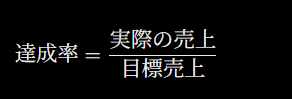
例えば、B2セルに目標売上、C2セルに実際の売上が入力されている場合、D2セルに次の数式を入力します。
=C2/B2
計算結果は0.8です。
D2セルをパーセント表示にすると、80%と表示されます。
D3・D4セルにも同じ考え方で数式を入力します。
- D3:
=C3/B3 - D4:
=C4/B4
なお、目標売上が0の場合はゼロ除算エラーになるため、実務では入力内容の確認が必要です。
③ 金額の表示形式を統一する
B2からC4までの金額を選択し、次のユーザー定義書式を設定します。
#,##0"円"
書式設定後の売上管理表
| 商品名 | 目標売上 | 実際の売上 | 達成率 |
|---|---|---|---|
| 商品A | 100,000円 | 80,000円 | 80% |
| 商品B | 150,000円 | 165,000円 | 110% |
| 商品C | 200,000円 | 150,000円 | 75% |
さらに、条件付き書式を使えば、達成率が80%未満の商品を色で強調できます。
例えば、商品Cの75%に薄い赤色を付けると、目標に届いていない商品を見つけやすくなります。
ただし、80%未満という基準は一例です。実際の売上管理では、自分の目標に合わせて設定しましょう。
書式設定前・設定後の比較表
ここまで、家計簿・住所録・予定表・売上管理表の書式設定を紹介しました。
それでは、設定前と設定後では、どのような違いがあるのでしょうか。
書式設定による表示の比較
| 項目 | 設定前 | 設定後 |
|---|---|---|
| 家計簿の金額 | 25000 | 25,000円 |
| 商品の数量 | 1250 | 1,250個 |
| 日付 | 2026/11/14 | 2026年11月14日 |
| 日付と曜日 | 2026/11/14 | 11月14日(土) |
| 開始時刻 | 9:00 | 09:00 |
| 売上達成率 | 0.8 | 80% |
| 氏名の見出し | 氏名 | 氏名(太字) |
このように、元のデータを変えずに、表示だけを整えられる点がExcelの便利なところです。
家計簿の設定前・設定後のイメージ
設定前
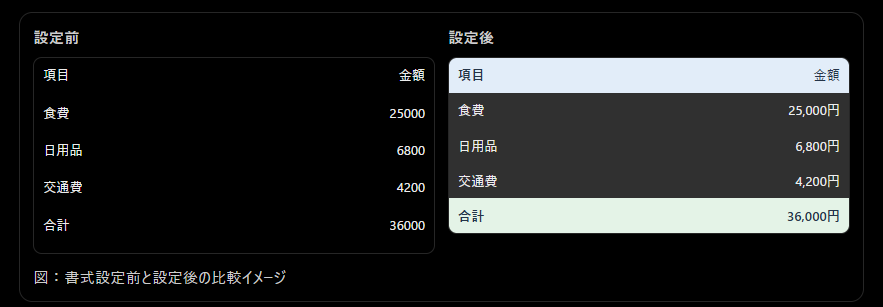
図:書式設定前と設定後の比較イメージ
書式設定を行うときの確認事項
- 表の見出しがデータ部分と区別できるか
- 金額や数量の桁数が読みやすいか
- 日付や時刻の表示が統一されているか
- 文字がセルからはみ出していないか
- 合計欄や重要項目が見つけやすいか
この5つを確認するだけでも、表の完成度を高められます。
初心者が練習できる書式設定の課題3つ
Excelの書式設定を覚えるには、実際にセルを選択して操作することが大切です。
ここでは、初心者でも取り組みやすい3つの課題をご紹介します。
どれも短い表で練習できますので、Excelを開いて試してみてください。
課題①|金額を見やすく整える
まず、次のデータを入力します。
| A列 | B列 |
|---|---|
| 商品名 | 金額 |
| ノート | 1500 |
| ボールペン | 750 |
| 消しゴム | 300 |
練習する操作
- B2からB4まで選択します。
- 3桁区切りを設定します。
- 円表示に変更します。
- A1・B1を太字にします。
- 見出しに背景色を付けます。
完成すると、金額が「1,500円」「750円」「300円」と表示されます。
課題②|日付と曜日を表示する
次に、A1セルに「2026/11/14」と入力します。
練習する操作
- A1セルを選択します。
- Ctrl+1を押します。
- 「ユーザー定義」を選びます。
yyyy/mm/dd(aaa)を入力します。- 「OK」をクリックします。
「2026/11/14(土)」と表示されれば成功です。
さらに、別の日付を入力して曜日が変わるか確認してみましょう。
課題③|売上達成率を計算して表示する
次のデータを入力します。
| セル | 項目 | 数値 |
|---|---|---|
| A2・B2 | 目標売上 | 100000 |
| A3・B3 | 実際の売上 | 85000 |
| A4・B4 | 達成率 | 計算式 |
練習する操作
- B4セルに
=B3/B2と入力します。 - Enterキーを押します。
- B4セルを選択します。
- 「ホーム」タブの「%」をクリックします。
- 「85%」と表示されることを確認します。
これで、数式とパーセント表示を組み合わせる練習ができます。
練習課題の達成チェックリスト
書式設定の練習チェック
- □ 完了金額を3桁区切りにできた
- □ 数値に円を表示できた
- □ 見出しを太字・背景色付きにできた
- □ 日付に曜日を追加できた
- □ 売上達成率を計算できた
- □ 計算結果をパーセント表示にできた
チェック結果をコピーリセット
3つの課題ができるようになれば、家計簿や予定表などにも書式設定を応用しやすくなります。
最初から速く操作する必要はありません。設定した結果を確認しながら、一つずつ覚えていきましょう。
Excelの書式設定で初心者が失敗しやすい注意点
Excelの書式設定は便利ですが、使い方によっては思わぬ表示や計算結果になることがあります。
例えば、「小数点以下を減らしたのに計算結果が変わらない」「商品番号の先頭の0が消えた」「セルを結合したら並べ替えができなくなった」といった問題です。
こうしたトラブルは、書式設定の仕組みを理解しておくことで防ぎやすくなります。
ここでは、初心者が特に注意したい6つのポイントを、具体例とともに解説します。
見た目の変更とデータそのものの変更を混同しない
Excelの書式設定で最も注意したいのは、表示される内容と実際に保存されているデータが異なる場合があることです。
例えば、セルに「15000」と入力し、ユーザー定義で「15,000円」と表示しても、元の値は15000のままです。
この仕組みは金額だけでなく、日付やパーセントにも共通しています。
表示と実際の値の違い
| 実際の値 | 表示形式 | セルの表示 |
|---|---|---|
| 15000 | 円表示 | 15,000円 |
| 0.25 | パーセント | 25% |
| 12.567 | 小数点以下2桁 | 12.57 |
| 100 | 個数表示 | 100個 |
Microsoft公式サポートでも、表示形式は数値の見た目を変更するものであり、通常は計算に使用する値を変更しないことが説明されています。
実際の値を確認する方法
- 確認したいセルをクリックします。
- Excel画面上部の数式バーを確認します。
- セル内の表示と数式バーの内容を比較します。
例えば、セルには「25%」と表示されていても、数式バーでは「0.25」と確認できる場合があります。
ただし、セルに数式が入力されている場合、数式バーには計算式が表示されます。
書式設定は見た目を変更する機能、数式や関数はデータを計算・処理する機能 と区別して覚えておきましょう。
先頭の0が消える場合は入力前の設定に注意する
Excelで郵便番号や電話番号、商品コードなどを入力すると、先頭の0が消えてしまうことがあります。
例えば、「0123456」と入力したのに「123456」と表示される場合です。
これは、Excelが入力内容を数値として認識し、先頭の0を取り除くためです。
先頭の0が消える例
| 入力したい番号 | 数値として入力した場合 |
|---|---|
| 0123456 | 123456 |
| 09012345678 | 9012345678 |
| 00125 | 125 |
※標準形式で数値として認識された場合の例です。
先頭の0を消さないための設定方法
- 番号を入力する前に、対象のセルや列を選択します。
- Ctrl+1を押します。
- 「表示形式」タブを開きます。
- 「文字列」を選択します。
- 「OK」をクリックします。
- 郵便番号や電話番号を入力します。
これで、先頭の0を含めて保存できます。
データの種類によるおすすめの保存方法
| データ | おすすめの形式 |
|---|---|
| 郵便番号 | 文字列 |
| 電話番号 | 文字列 |
| 商品コード | 文字列 |
| 会員番号 | 文字列 |
| 金額 | 数値 |
| 商品の数量 | 数値 |
なお、一度数値として保存されて先頭の0が失われた場合、表示形式だけでは元の番号を正確に復元できないことがあります。
また、16桁以上の番号を数値として扱うと、Excelの数値精度の制限によって末尾の桁が失われる可能性もあります。
そのため、計算する必要がない番号は、最初から文字列として保存する のがおすすめです。
小数点の表示桁数と実際の計算値の違い
Excelでは、小数点以下の桁数を減らしても、計算には元の数値が使用されるのが基本です。
例えば、商品の単価を「12.567」と入力し、小数点以下2桁で表示すると「12.57」になります。
しかし、この数値を10倍した場合、通常の計算では元の12.567が使われます。
表示値と計算値の比較
| 項目 | 数値 |
|---|---|
| 元の数値 | 12.567 |
| 小数点以下2桁の表示 | 12.57 |
| 元の数値を10倍 | 125.67 |
| 12.57を10倍 | 125.70 |
このように、表示されている数字だけで計算すると、実際の結果と違いが出る場合があります。
ROUND関数で数値を丸める方法
計算に使用する値そのものを小数点以下2桁に丸めたい場合は、ROUND関数を使用します。
例えば、A1セルに「12.567」と入力されている場合、B1セルに次の数式を入力します。
=ROUND(A1,2)
結果は12.57になります。
この結果を10倍すると125.7になります。
ROUND関数の基本
| 数式 | 計算結果 |
|---|---|
=ROUND(12.567,0) | 13 |
=ROUND(12.567,1) | 12.6 |
=ROUND(12.567,2) | 12.57 |
=ROUND(12.567,3) | 12.567 |
なお、Excelには「表示桁数で計算する」という設定もありますが、これを有効にすると保存される数値の精度に影響するため、初心者の方は安易に変更しないようにしましょう。
Microsoft公式サポートでも、この設定によって計算精度が低下する可能性があることが注意されています。
セル結合を多用すると並べ替えで困る理由
Excelには、複数のセルを1つにまとめる「セルを結合して中央揃え」という機能があります。
表のタイトルを中央に配置したいときには便利ですが、データが入力されている範囲で多用すると、並べ替えやフィルター操作で困ることがあります。
例えば、住所録で同じ住所の人をまとめようとして、複数の行にまたがるセルを結合した場合です。
その後、氏名順に並べ替えようとしても、結合セルが原因で操作できなくなることがあります。
セル結合によって起こりやすい問題
- 並べ替えができない場合がある
- フィルターや集計の操作が複雑になる
- コピー・貼り付けでエラーが出る場合がある
- セルの選択範囲を扱いにくくなる
- 結合時に一部のデータが失われる可能性がある
セル結合の使用例と注意点
| 使用する場所 | セル結合の判断 |
|---|---|
| 表の上部にあるタイトル | 利用できる |
| 住所録の氏名欄 | 避ける |
| 売上管理表のデータ部分 | 避ける |
| 並べ替えを行う一覧表 | 避ける |
| 印刷用の見出し | 必要に応じて利用 |
具体例:住所録ではセル結合を避ける
次のように、1人分の情報を1行にまとめると扱いやすくなります。
| 氏名 | 地域 | 電話番号 |
|---|---|---|
| 山田 太郎 | 鳥取市 | 090-1234-5678 |
| 田中 花子 | 米子市 | 080-2345-6789 |
| 佐藤 一郎 | 倉吉市 | 0858-12-3456 |
※すべて説明用の架空データです。
この構成なら、氏名順や地域順への並べ替えがしやすくなります。
セルを結合せずに中央へ表示する方法
Windows版Excelでは、複数のセルを結合せずに、選択範囲の中央へ文字を配置する方法もあります。
- 横方向に並ぶ複数のセルを選択します。
- Ctrl+1を押します。
- 「配置」タブを開きます。
- 横位置の一覧から「選択範囲内で中央」を選択します。
- 「OK」をクリックします。
この方法ではセルそのものを結合しないため、タイトルなどの配置に利用できます。
ただし、データ範囲の並べ替えやフィルターを使う表では、タイトル行をデータ範囲の外に置くことも大切です。
書式を増やしすぎず統一感のある表を作るコツ
Excelで文字色や背景色を自由に変更できるようになると、さまざまな色を使いたくなることがありますよね。
しかし、見出しごとに色を変えたり、罫線を何種類も使用したりすると、表全体が複雑に見えることがあります。
見やすい表を作るには、最初に簡単なルールを決めておくと便利です。
表全体を統一する5つのルール
- フォントの種類は原則として統一する
- 見出しには同じ背景色を使用する
- 金額や数量は右揃えにする
- 日付の表示形式を統一する
- 罫線は必要な部分に絞って使用する
おすすめの書式設定例
| 項目 | 設定例 |
|---|---|
| フォント | メイリオ |
| 通常の文字サイズ | 11pt |
| 見出し | 太字・薄い青色 |
| 数値 | 右揃え |
| 日付 | yyyy/mm/dd |
| 罫線 | 細いグレー |
| 合計欄 | 太字・上罫線 |
※上記は初心者向けの一例です。使用する画面や印刷条件に合わせて調整してください。
具体例:毎月の売上表を統一する
例えば、1月・2月・3月の売上表を作成する場合、すべての月で同じ見出しの色、文字サイズ、金額の表示形式を使用します。
そうすると、月ごとのデータを比較しやすくなり、資料としても統一感が生まれます。
さらに、セルのスタイルを活用すれば、同じブック内で書式を使い回すこともできます。
書式設定は、目立たせることよりも、必要な情報を読み取りやすくすることを優先しましょう。
Excelのバージョンによる書式設定の違い
Excelには、Microsoft 365、Excel 2024、Excel 2021、Web版Excelなど、さまざまな種類があります。
基本的な書式設定の考え方は共通していますが、画面の構成や利用できる機能には違いがあります。
例えば、Windows版ExcelではCtrl+1で「セルの書式設定」画面を開けますが、Web版Excelでは画面構成や一部の設定方法が異なります。
Excelの種類による主な違い
| Excelの種類 | 主な特徴 |
|---|---|
| Excel 2021 | 基本的な書式設定に対応した買い切り版 |
| Excel 2024 | 基本的な書式設定に対応した買い切り版 |
| Microsoft 365版Excel | 継続的に機能更新されるデスクトップ版 |
| Excel for the web | ブラウザーで操作でき、一部機能に制限がある |
| Mac版Excel | 基本機能は共通だが、キー操作などが異なる |
特にWeb版Excelでは、デスクトップ版と同じようにすべてのユーザー定義表示形式を新規作成できるとは限りません。Microsoft公式サポートでは、Web版でユーザー定義書式を作成する場合、デスクトップ版で開いて作成する方法が案内されています。
自分が使用しているExcelのバージョンを確認する方法
Windowsのデスクトップ版Excelでは、次の操作で確認できます。
- Excelを開きます。
- 画面左上の「ファイル」をクリックします。
- 左側のメニューから「アカウント」を選択します。
- 「製品情報」を確認します。
- 必要に応じて「Excelのバージョン情報」を開きます。
※Excelの種類によっては、表示位置やメニュー名が異なる場合があります。
バージョンが違っても覚えておきたい基本操作
- セルを選択してから書式設定を変更する
- 数値の表示形式と実際の値を区別する
- 文字・背景色・罫線を目的に合わせて設定する
- 書式をコピーするときは元のデータを確認する
- 画面が異なる場合は「ホーム」タブの該当機能を探す
Excelの操作方法を紹介する記事では、使用しているバージョンを明記しておくと、読者も自分の環境と比較しやすくなります。
Excelのセルの書式設定についてよくある質問
Excelのセルの書式設定を覚えても、実際に操作していると「複数のセルを一度に変更できるの?」「設定を元に戻すにはどうすればいいの?」といった疑問が出てくることがありますよね。
ここでは、初心者の方からよく寄せられる8つの疑問を取り上げました。
基本的な操作方法だけでなく、うまく設定できない場合の確認方法も紹介しますので、困ったときの参考にしてください。
Excelのセルの書式設定はどこにありますか?
Excelの「セルの書式設定」は、セルを右クリックしたときに表示されるメニューから開けます。
また、画面上部の「ホーム」タブから、フォント・配置・数値などの書式を変更することもできます。
セルの書式設定を開く3つの方法
| 操作方法 | 手順 | おすすめの場面 |
|---|---|---|
| 右クリック | セルを右クリック→セルの書式設定 | 初心者の基本操作 |
| ホームタブ | ホーム→フォント・配置・数値 | 簡単な変更 |
| ショートカット | Ctrl+1 | 素早く設定したいとき |
例えば、家計簿の金額を「15000」から「15,000」に変更したい場合は、対象のセルを選択してCtrl+1を押し、「表示形式」から数値の桁区切りを設定します。
最初は右クリックから操作を覚え、慣れてきたらCtrl+1を使うと便利ですよ。
セルの書式設定を一括で変更できますか?
はい、できます。
Excelでは、複数のセルや行・列全体を選択して、同じ書式をまとめて適用できます。
例えば、B列に入力した金額をすべて円表示にしたい場合、対象範囲を一度に選択して設定すれば、セルごとに操作する必要はありません。
複数のセルを一括変更する手順
- 書式を変更したいセルの範囲を選択します。
- Ctrl+1を押します。
- 「表示形式」タブを開きます。
- 希望する書式を選びます。
- 「OK」をクリックします。
選択範囲による操作の違い
| 選択範囲 | 選択方法 |
|---|---|
| B2~B20 | マウスでドラッグ |
| B列全体 | 列見出しの「B」をクリック |
| 2行目全体 | 行番号の「2」をクリック |
| 離れたセル | Ctrlキーを押しながら選択 |
例えば、毎月の売上表でB2~B100の金額を「¥」付きにしたい場合、まとめて設定すると作業時間を短縮できます。
ただし、列全体に書式を設定すると、まだデータを入力していないセルにも適用されます。必要な範囲だけ変更したい場合は、セル範囲を指定しましょう。
Ctrl+1を押しても書式設定画面が開かないのはなぜ?
Ctrl+1を押しても「セルの書式設定」が開かない場合は、キーの押し方やExcelの操作状態を確認してみましょう。
例えば、セル内で文字を編集中の場合、ショートカットが通常どおり動作しないことがあります。
確認したいポイント
- Ctrlキーを押したまま数字の1キーを押しているか
- セルの文字入力中になっていないか
- Excelの画面が操作対象になっているか
- キーボードのキーが正常に動作しているか
- Windows版Excel以外を使用していないか
対処手順
- Escキーを押して、文字の編集状態を終了します。
- Excelのセルを1回クリックします。
- Ctrlキーを押したまま、キーボード上段の数字の1を押します。
- 書式設定画面が開くか確認します。
それでも開かない場合は、セルを右クリックして「セルの書式設定」を選択してください。
右クリックでは開けるのであれば、ショートカットキーの入力やキーボードの設定が関係している可能性があります。
なお、Excel for the webやMac版Excelでは操作方法が異なる場合があります。
書式設定と条件付き書式は何が違いますか?
書式設定と条件付き書式は、どちらもセルの見た目を変更する機能ですが、使い方が異なります。
通常の書式設定は、文字色や背景色、罫線などを自分で指定する方法です。
一方、条件付き書式は、設定した条件に応じて、自動的に色や表示を変更する機能です。
通常の書式設定と条件付き書式の違い
| 項目 | 通常の書式設定 | 条件付き書式 |
|---|---|---|
| 変更方法 | 手動 | 条件に応じて自動 |
| 使用目的 | 表の見た目を整える | 特定のデータを強調する |
| 背景色 | 指定した色を表示 | 条件に応じて変更 |
| 使用例 | 見出しを青色にする | 売上が少ないと赤色にする |
例えば、売上管理表で見出しを青色にする場合は通常の書式設定を使用します。
一方、売上が10,000円未満の商品だけを赤色で表示したい場合は、条件付き書式が便利です。
条件付き書式を使えば、売上金額が変わったときにも、条件に応じて自動的に表示が変わります。
文字列を数値に変換するにはどうすればよいですか?
Excelで数字を入力したのに、計算できなかったり、桁区切りが反映されなかったりする場合があります。
その原因の一つが、数字が文字列として保存されていることです。
例えば、Webサイトからコピーした「15000」が、数値ではなく文字列として取り込まれる場合があります。
文字列を数値に変換する方法
セルの左上に緑色の三角マークが表示されている場合は、次の手順を試してみましょう。
- 対象のセルを選択します。
- 表示される警告マークをクリックします。
- 「数値に変換する」を選択します。
- 変換後に計算や表示形式が正しく反映されるか確認します。
VALUE関数を使う方法
A2セルに文字列の「15000」が入力されている場合、別のセルに次の数式を入力します。
=VALUE(A2)
数値として解釈できる文字列であれば、15000に変換されます。
ただし、郵便番号や電話番号など、先頭の0が必要なデータは、文字列のまま保存する方が適切です。
日付を文字列として表示することはできますか?
はい、できます。
ただし、Excelでは「日付として保存し、見た目だけを変更する方法」と「文字列として保存する方法」を区別しておくことが大切です。
日付の保存方法の違い
| 保存方法 | 表示例 | 日付計算 |
|---|---|---|
| 日付データ | 2026/11/14 | 可能 |
| 日付データ+ユーザー定義 | 2026年11月14日 | 可能 |
| 文字列 | 2026/11/14 | そのままでは日付計算に使いにくい |
例えば、日付を計算や並べ替えに使用する予定がある場合は、日付データとして保存しておく方法がおすすめです。
一方、商品コードの「2026/11/14」など、日付に見える文字をそのまま保存したい場合は、入力前にセルの表示形式を「文字列」に変更します。
日付を文字列形式で入力する手順
- 対象のセルを選択します。
- Ctrl+1を押します。
- 「表示形式」から「文字列」を選びます。
- 「OK」をクリックします。
- 「2026/11/14」と入力します。
なお、すでに日付として保存されているセルを文字列形式に変更すると、シリアル値が表示される場合があります。
日付を文字列に変換したい場合は、TEXT関数を使用する方法もあります。
例えば、A1セルに日付が保存されている場合です。
=TEXT(A1,"yyyy/mm/dd")
この数式を使用すると、日付を「2026/11/14」のような文字列として取得できます。
セルの書式設定をすべて削除するにはどうすればよいですか?
Excelのセルに設定したフォント・文字色・背景色・罫線・表示形式などをまとめて解除したい場合は、「書式のクリア」を使用します。
この方法なら、入力した文字・数値・数式を残したまま、書式だけを解除できます。
書式をクリアする手順
- 書式を解除したいセルを選択します。
- 「ホーム」タブをクリックします。
- 「編集」グループの「クリア」をクリックします。
- 「書式のクリア」を選択します。
これで、選択したセルの書式設定が解除されます。
クリアの種類の違い
| クリアの種類 | データ | 書式 |
|---|---|---|
| 書式のクリア | 残る | 解除 |
| 数式と値のクリア | 削除 | 残る |
| すべてクリア | 削除 | 解除 |
※Excelのバージョンによって、メニュー項目の名称が多少異なることがあります。
ここで注意したいのは、「すべてクリア」を選ぶと、入力データや数式も削除されることです。
データを残したい場合は、必ず「書式のクリア」を選択しましょう。
書式設定をコピーして別のシートにも使えますか?
はい、使えます。
Excelでは、同じブック内の別のワークシートにも、セルの書式設定をコピーできます。
例えば、1月の家計簿で作成した見出しや金額表示を、2月の家計簿にも利用できます。
別のシートへ書式をコピーする手順
- コピー元のシートを開きます。
- 書式をコピーしたいセルを選択します。
- Ctrl+Cを押します。
- コピー先のシートへ移動します。
- 書式を適用したいセルを選択します。
- 「ホーム」タブの「貼り付け」から「形式を選択して貼り付け」を選びます。
- 「書式」を選択して「OK」をクリックします。
これで、コピー先の文字や数値を残したまま、書式だけを適用できます。
例えば、毎月の売上表で同じデザインを使用すると、月ごとの比較がしやすくなります。
なお、列幅や行の高さは、書式の貼り付けだけでは同じにならない場合があります。必要に応じて別途調整してください。
Excelのセルの書式設定を覚えて見やすい表を作ろう
Excelのセルの書式設定は、文字や数値、日付の見た目を整えるだけでなく、表全体を読みやすくするための大切な機能です。
例えば、家計簿の金額にカンマを付けたり、予定表に曜日を表示したり、見出しに背景色を付けたりするだけでも、資料の印象が変わります。
また、書式のコピーやショートカットキーを活用すれば、同じ操作を何度も繰り返す手間を減らせます。
最後に、これまで紹介した基本操作を振り返りながら、実際の表作りで役立つポイントを整理しておきましょう。
今日覚えておきたい重要ポイント3つ
Excelのセルの書式設定で、特に覚えておきたいのは次の3つです。
① 書式設定はデータを見やすくするための機能
セルの書式設定では、フォント・文字サイズ・背景色・罫線・数値の表示形式などを変更できます。
例えば、15000という数値を「15,000円」と表示しても、通常は元の数値をそのまま計算に利用できます。
- 文字はフォントや配置で読みやすくする
- 数値はカンマや通貨記号で整理する
- 日付は用途に合わせて表示形式を変更する
② 書式設定は複数のセルにまとめて適用できる
Excelでは、1つのセルだけでなく、複数のセルや列全体にも同じ書式を設定できます。
また、Ctrl+1で書式設定画面を開いたり、書式のコピーを利用したりすると、作業を効率化できます。
③ 表示形式と実際のデータの違いを理解する
書式設定で特に注意したいのは、画面に表示されている値と、実際に保存されている値が異なる場合があることです。
小数点以下の桁数を減らしても、通常は元の数値が計算に使用されます。
また、郵便番号や電話番号は先頭の0が消えないよう、文字列として保存する方法も覚えておきましょう。
文字・数値・日付の書式設定早見表
Excelの書式設定には多くの機能がありますが、普段よく使用するものは限られています。
ここでは、初心者が覚えておきたい基本操作を一覧表にまとめました。
| 設定する項目 | 設定内容 | 表示例 |
|---|---|---|
| フォント | 文字の種類・サイズ | 見出しを14ptにする |
| 太字 | 文字を強調 | 売上合計 |
| 文字色 | 文字の色を変更 | 注意事項を赤字 |
| 配置 | 左・中央・右揃え | 見出しを中央揃え |
| 数値 | 3桁区切り | 15,000 |
| 通貨 | 円記号を表示 | ¥15,000 |
| ユーザー定義 | 円や単位を追加 | 15,000円 |
| パーセント | 割合を表示 | 25% |
| 日付 | 年月日を表示 | 2026/11/14 |
| 曜日 | 日付に曜日を追加 | 11月14日(土) |
| 罫線 | セルの境界線 | 表の区切り |
| 塗りつぶし | 背景色を変更 | 見出しを薄い青色 |
例えば、家計簿なら金額の表示形式と罫線、予定表なら日付と曜日の表示を優先して設定するとよいでしょう。
すべての機能を覚える必要はありません。自分がよく作成する表に必要な設定から練習してみてください。
目的別おすすめ書式設定一覧表
Excelで書式設定を行うときは、「どのような表を作りたいのか」を考えると、必要な設定を選びやすくなります。
例えば、家計簿と住所録では、優先したい設定が異なります。
用途に合わせた書式設定の選び方
| 作成する表 | おすすめの書式設定 | 目的 |
|---|---|---|
| 家計簿 | 円表示・桁区切り | 支出を分かりやすくする |
| 住所録・名簿 | 文字列・折り返し | 氏名や住所を整理する |
| 予定表 | 日付・曜日・時刻 | スケジュールを確認しやすくする |
| 売上管理表 | 通貨・パーセント | 売上と達成率を確認する |
| 在庫管理表 | 数値・単位 | 商品数を把握する |
| 会計資料 | 通貨・マイナス表示 | 収支を確認しやすくする |
| 作業記録表 | 日付・時刻 | 作業時間を管理する |
例えば、町内会の会計資料では、収入と支出を円表示にし、合計欄を太字にするだけでも見やすくなります。
一方、住所録では、金額のような数値設定よりも、電話番号を文字列として保存することや、住所を折り返して表示することが重要です。
書式設定は、表の目的に合わせて必要なものだけを使用する と、すっきりした資料を作れます。
書式設定を正しく使うためのチェックリスト
Excelで表を完成させたら、次の項目を確認してみましょう。
特に、ほかの人に見てもらう資料や印刷する表では、表示形式や文字の配置が統一されているかが大切です。
書式設定の確認チェックリスト
- □ 文字のフォントとサイズが統一されている
- □ 見出しとデータ部分が区別できる
- □ 金額に3桁区切りが設定されている
- □ 必要な金額に円記号や「円」が付いている
- □ 日付の表示形式が統一されている
- □ 数値と文字の配置が適切になっている
- □ 長い文章が途中で切れていない
- □ 罫線や背景色を使いすぎていない
- □ 合計欄や重要項目が見つけやすい
- □ 印刷プレビューで表全体を確認した
確認するときのポイント
すべての項目を一度に確認するのが大変な場合は、次の順番で進めるとよいでしょう。
- 文字や数値が正しく表示されているか確認する
- 見出しとデータ部分の配置を整える
- 罫線や背景色を設定する
- 最後に印刷プレビューを確認する
例えば、金額に円表示を設定した後、文字がセルからはみ出していないかを確認します。
このように、書式設定の後で表示結果を確認する習慣を付けると、修正の手間を減らせます。
書式設定のトラブル対策チェックリスト
Excelでは、設定を変更した後に思いどおりの表示にならないこともあります。
そんなときは、すぐにデータを削除したり入力し直したりせず、原因を一つずつ確認しましょう。
トラブル確認チェックリスト
- □ 書式を変更したいセルを正しく選択している
- □ 数値が文字列として保存されていない
- □ 日付が正しい日付データとして認識されている
- □ 列幅が不足していない
- □ 条件付き書式が設定されていないか確認した
- □ シートが保護されていないか確認した
- □ 小数点の表示桁数と実際の値を区別している
- □ 郵便番号や電話番号の先頭の0を確認した
- □ 書式をクリアするときに「すべてクリア」を選んでいない
- □ 書式変更後も数式の計算結果が正しい
よくある症状と対処法
| 症状 | 確認すること | 主な対処方法 |
|---|---|---|
| 数値が文字列になる | セルのデータ形式 | 数値に変換する |
| 数字が日付になる | 自動変換の有無 | 入力前に文字列形式にする |
| #####と表示される | 列幅や日時の値 | 列幅を調整する |
| 金額にカンマが付かない | 文字列か数値か | 数値形式を確認する |
| 25が2500%になる | 元の数値 | 0.25など適切な値にする |
| 背景色が変わらない | 条件付き書式 | ルールを確認する |
| 書式を変更できない | シートの保護 | 保護設定を確認する |
例えば、金額を3桁区切りにしたのに表示が変わらない場合は、まず数字が文字列として保存されていないか確認してみましょう。
また、重要なExcelファイルを変更する場合は、あらかじめコピーを保存しておくと安心です。
次に読むおすすめExcel関連記事
セルの書式設定を覚えたら、次はExcelの基本操作や関数にも挑戦してみましょう。
書式設定と関数を組み合わせることで、家計簿や売上管理表などをさらに便利に使えるようになります。
初心者向け|Excel IF関数の使い方と条件分岐の基本完全ガイド
IF関数を使うと、条件に応じて異なる結果を表示できます。例えば、売上達成率が100%以上なら「達成」、100%未満なら「未達」と表示する表も作れます。
Excelの書式設定に慣れてきたら、ショートカットキーも覚えてみましょう。コピーや貼り付け、セルの移動などを効率よく操作できるようになります。
本記事は、Microsoft公式サポートを参考に、Excelのセルの書式設定、表示形式、操作手順を確認して作成しています。Excelのバージョンによって、一部の画面表示や操作方法が異なる場合があります。
執筆者の感想
今回、Excelのセルの書式設定について改めて調べてみると、想像以上に多くの機能があることが分かりました。
その中でも、金額のカンマや小数点の表示、日付・時刻の設定、文字の大きさや色の変更は、日常的によく使う大切な機能だと感じました。
私自身、最初からすべてを覚える必要はないと思っています。まずは身近な家計簿や予定表などで使ってみて、必要に応じて少しずつ覚えていくことが、Excelを上達させる近道ではないでしょうか。
参考元:
- Microsoft公式サポート「セルの書式設定」
- Microsoft公式「数値・日付の表示形式」
- Microsoft公式「ユーザー定義の表示形式」
- Microsoft公式「Excelのショートカットキー」
まとめ
「Excelのセルの書式設定は、文字の大きさや色、数値の表示形式、日付の表示方法などを変更し、表を見やすく整えるための便利な機能です。基本操作を覚えるだけで、家計簿や名簿、予定表、売上管理表などがすぐ使いやすくなります。この記事では、書式設定の開き方から文字、数値、日付の変更方法、書式のコピーや解除、よくあるトラブルの解決方法まで詳しく説明します。初心者の方も実際に操作しながら、見やすく分かりやすい表を作る方法を学びます。