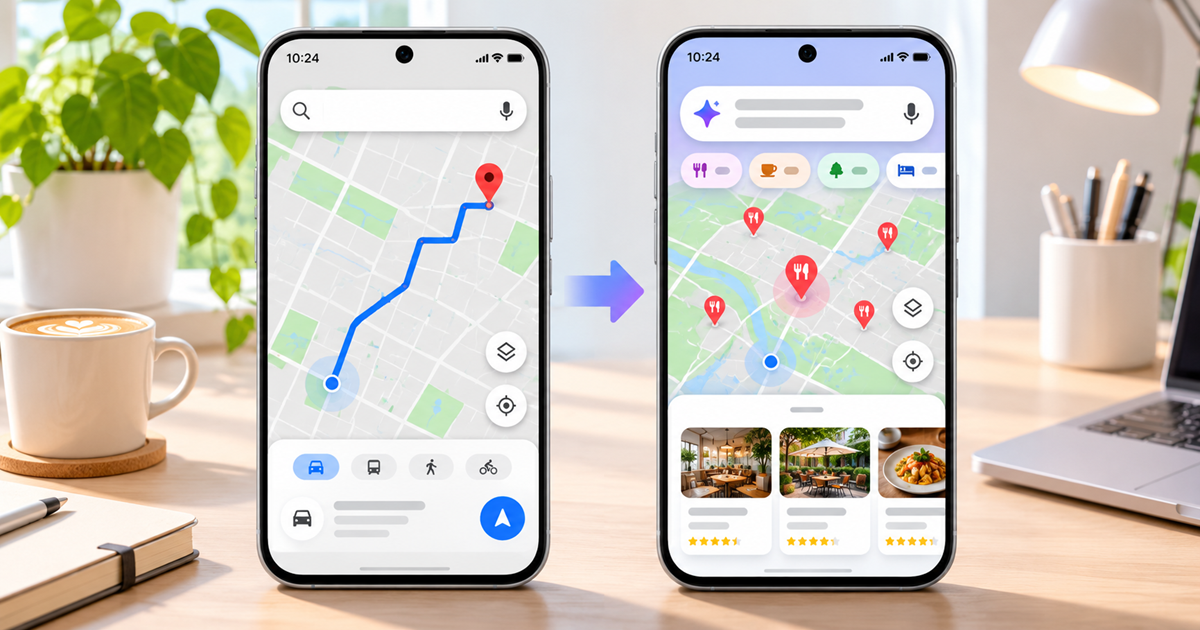
Googleマップは2026年のアップデートで何が変わった?旧バージョンと新バージョンを10項目で徹底比較。GeminiのAI検索、ナビ、渋滞情報、口コミ、オフライン機能から車載ナビとの違いまで、初心者向けにわかりやすく解説します。
- Googleマップは2026年のアップデートで何が変わった?
- 比較①|目的地の検索方法は新旧でどう違う?
- 比較②|地図画面の見やすさと表示方法はどう変わった?
- 比較③|ナビゲーション機能は新旧で何が違う?
- 比較④|渋滞情報と到着予想時間はどう変わった?
- 比較⑤|周辺施設の検索は新旧どちらが便利?
- 比較⑥|口コミと店舗情報の確認方法はどう変わった?
- 比較⑦|旅行計画と複数目的地の検索はどちらが便利?
- 比較⑧|音声検索と音声操作は新旧でどう違う?
- 比較⑨|オフラインマップは新旧で何が違う?
- 比較⑩|Googleマップと車載ナビはどちらが使いやすい?
- Googleマップの新バージョンで注意したいこと
- Googleマップ新旧比較についてよくある質問
- Googleマップは新旧の違いを知るともっと便利に使える
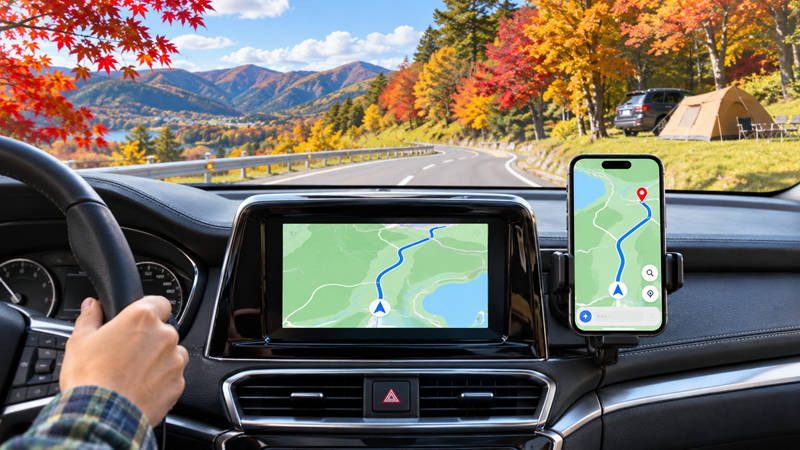
先日、「11月のキャンプ旅行」の記事を執筆した際、初めてGoogleマップを使ってみました。
これまでは車に搭載されたカーナビを利用することが多かったのですが、Googleマップは目的地の検索や周辺情報の確認が便利で、操作に慣れれば車載ナビより使いやすいのではないかと感じました。
この便利さをもっと多くの方に知っていただきたいと思い、今回の記事を作成しました。
本記事では、従来のGoogleマップと2026年の新機能を10項目で比較し、何が変わったのか、どちらが使いやすいのかを初心者の方にもわかりやすく解説します。
Googleマップは2026年のアップデートで何が変わった?
「Googleマップが新しくなったと聞いたけれど、以前と何が違うの?」と疑問に思っている方も多いのではないでしょうか。
Googleマップは、目的地までの経路を調べたり、現在地を確認したりできる便利な地図サービスです。
2026年には、これまでの検索やナビゲーション機能に加えて、生成AI「Gemini(ジェミニ)」を活用した新しい機能が登場しました。
特に注目したいのは、行きたい場所を自分で探すだけでなく、AIに相談しながら目的地を選べるようになったことです。
例えば、旅行先で温泉を探す場合、従来は「日帰り温泉」「駐車場あり」などの条件で検索し、候補を一つずつ確認する必要がありました。
新しいAI機能では、「車で行けて、景色のよい日帰り温泉を教えて」といった文章で質問できます。
ただし、従来の検索機能がなくなったわけではありません。これまでの使い方を残しながら、便利な選択肢が増えたと考えるとわかりやすいでしょう。
旧バージョンと新バージョンの主な違い
従来のGoogleマップは、目的地や住所、施設名を検索して、その場所までの経路を調べる使い方が中心でした。
例えば、鳥取砂丘へ行く場合、検索窓に「鳥取砂丘」と入力すれば、地図上に場所が表示され、車や公共交通機関などの移動方法を確認できます。
この基本的な仕組みは、2026年のアップデート後も変わっていません。
大きく変わったのは、目的地をまだ決めていない場合の探し方です。
新しいGoogleマップでは、Geminiを活用した「マップに相談」によって、希望する条件を文章で伝え、候補地を探せるようになりました。
例えば、次のような質問が考えられます。
- 「鳥取県で景色のよい日帰り温泉を探したい」
- 「駐車場があって家族で食事ができるお店は?」
- 「キャンプ場へ向かう途中に立ち寄れる観光地は?」
- 「雨の日でも楽しめる屋内の観光施設は?」
これまでは検索キーワードを何度も変更する必要があった場面でも、AIに条件を伝えて候補を絞り込めます。
ただし、AIが紹介した施設の営業時間や料金、駐車場の有無などは、必ず最新情報を確認してください。
2026年に追加・強化された新機能とは
2026年のGoogleマップでは、AIを活用した検索や店舗情報の確認、ナビゲーションなどが強化されました。
主な変更点を見てみましょう。
① Geminiによる「マップに相談」
行きたい場所について、普段の会話に近い文章で質問できる機能です。
例えば、「近くで静かに食事ができるレストランを探して」と質問すると、条件に合いそうな店舗の候補を探せます。
候補が気に入らなければ、追加の質問も可能です。
② 口コミのAI要約
従来は、飲食店や観光施設の口コミを自分で読み比べる必要がありました。
新しいAI機能では、口コミを要約して施設の特徴を把握することができます。
ただし、口コミの評価は個人の感想によるものです。AIの要約だけで判断しないことも大切です。
③ 周辺スポットを探す機能の強化
2026年2月には、日本国内で「スポット」タブの刷新が順次始まりました。
近くで人気の飲食店や観光スポットなどを見つけやすくする機能です。
旅行先で予定より時間が空いたときなどに役立ちます。
④ 立体的なナビゲーション表示
2026年3月には、建物や高架道路などを立体的に表示する「Immersive Navigation(イマーシブ・ナビゲーション)」が発表されました。
複雑な交差点や車線変更の場面で、進行方向を理解しやすくすることが目的です。
ただし、米国から提供が始まった機能であり、日本国内ですべての表示を利用できるとは限りません。
⑤ より自然な音声案内
新しいナビゲーションでは、道路状況に合わせて、より自然な言葉で進行方向を案内する機能も発表されています。
例えば、高速道路の出口が近づいた際に、どの出口を利用するかをわかりやすく伝える仕組みです。
こちらも対応地域や端末によって利用状況が異なります。
これらの機能は、Googleが2026年2月13日と3月12日に発表した内容などに基づいています。blog.google+1
Googleマップ新旧比較10項目の一覧表
ここでは、本記事で取り上げる10項目について、従来の機能と2026年の新機能を比較してみましょう。
| 比較項目 | 旧バージョン・従来の機能 | 新バージョン・2026年の特徴 |
|---|---|---|
| ① 目的地検索 | 地名や施設名を入力 | AIに自然な文章で相談できる |
| ② 地図表示 | 通常の地図・航空写真・3D表示など | 一部の新ナビで立体表示を強化 |
| ③ ナビゲーション | 経路案内・車線案内など | 一部地域で案内表示と音声を強化 |
| ④ 渋滞情報 | 交通情報を基に経路案内 | 一部の新ナビで代替ルートの説明を強化 |
| ⑤ 周辺施設検索 | キーワードや施設カテゴリで検索 | AIによる条件を組み合わせた検索 |
| ⑥ 口コミ・店舗情報 | 口コミを自分で確認 | AI要約や施設のヒントを利用 |
| ⑦ 旅行計画 | 目的地を個別に調べる | AIに条件を伝えて候補を探せる |
| ⑧ 音声検索 | 音声入力や音声案内 | AIとの会話型の質問にも対応 |
| ⑨ オフラインマップ | 地図を事前にダウンロード | 基本機能は継続。大幅刷新は確認されていない |
| ⑩ 車載ナビとの比較 | スマートフォンで地図・経路を表示 | AIを使った場所探しが加わり活用範囲が拡大 |
※⑨のオフラインマップは以前からある機能です。また、⑩はGoogleマップ自体の新旧変更ではなく、現在のGoogleマップと車載ナビの使い勝手を比較する項目です。
この表を見ると、2026年の大きな変化は、AIを活用した場所探しと、一部地域でのナビゲーション機能の強化にあることがわかります。
一方、従来の目的地検索や地図表示、経路案内などは引き続き利用できます。
初心者が最初に知っておきたい変更点
Googleマップが新しくなったと聞くと、「これまでの操作方法を覚え直さなければならないの?」と心配になるかもしれません。
しかし、基本的な操作方法は大きく変わっていません。
例えば、目的地まで車で行きたい場合は、これまでと同じように検索窓へ施設名を入力して、経路を表示できます。
初心者の方は、次の3つを覚えておくとよいでしょう。
- 目的地が決まっている場合: これまでどおり検索窓から施設名や住所を入力する
- 行き先を迷っている場合: 「マップに相談」で条件に合う場所を探す
- 車で移動する場合: 経路や所要時間を確認し、出発前にナビを設定する
例えば、「鳥取砂丘に行きたい」と決まっているなら、通常の検索で十分です。
一方、「鳥取県で日帰り観光を楽しみたい」という場合は、AIにおすすめの場所を相談する使い方が考えられます。
最初からすべての新機能を覚える必要はありません。普段使っている検索方法から始めて、少しずつ便利な機能を試してみてください。
日本で使える機能と今後提供予定の機能
Googleマップの新機能は、国や地域、スマートフォンの種類によって提供時期が異なります。
2026年11月9日時点で確認できる日本国内の主な提供状況を整理しました。
| 機能 | 日本国内の提供状況 |
|---|---|
| 通常の場所検索・経路案内 | 利用可能 |
| マップに相談(Gemini) | 2026年8月から順次提供 |
| AIによる口コミ要約 | Android・iPhone向けに提供 |
| Geminiによる施設のヒント | Android・iPhone向けに提供 |
| 刷新されたスポットタブ | 日本で順次提供 |
| Immersive Navigation | 米国から提供開始。日本での全面提供は未確認 |
| 新しい自然な音声ナビ案内 | 対応地域による。日本での提供状況は要確認 |
「マップに相談」は2026年8月7日から日本向けに順次提供が始まりました。Google公式ヘルプにも日本語で操作方法が掲載されています。Impress Watch+2
なお、パソコンでAI機能を利用する場合、ブラウザのWebGL対応などが必要になることがあります。
新機能が画面に表示されない場合は、アプリの更新状況や利用環境を確認しましょう。
また、新機能の提供状況は今後も変更される可能性があります。最新情報はGoogleマップの公式ヘルプなどで確認してください。
比較①|目的地の検索方法は新旧でどう違う?
Googleマップで最もよく使われる機能の一つが、目的地の検索です。
これまでは、行きたい場所の名前や住所を入力して検索する方法が一般的でした。
ところが、2026年に「マップに相談」が登場したことで、目的地が決まっていなくても、AIに希望を伝えながら候補を探せるようになりました。
例えば、「近くの温泉を探す」という場合でも、従来の検索方法と新しいAI検索では、操作の進め方が異なります。
ここでは、同じ目的地探しを例に、実際の操作方法を比較していきましょう。
旧バージョンの目的地検索方法
従来のGoogleマップでは、検索窓に住所や施設名、キーワードを入力して目的地を探します。
例えば、鳥取砂丘へ行きたい場合は、次の手順で操作します。
- スマートフォンでGoogleマップを開きます。
- 画面上部の検索窓をタップします。
- 「鳥取砂丘」と入力します。
- 検索結果から目的地を選びます。
- 「経路」をタップし、車などの移動手段を選択します。
- 所要時間やルートを確認し、必要に応じて「開始」をタップします。
目的地が決まっていれば、この方法で簡単に経路を検索できます。
しかし、行きたい場所が決まっていない場合は、少し手間がかかります。
例えば、「鳥取県で景色のよい温泉に行きたい」と考えた場合、検索結果に表示された施設を一つずつ確認して、条件に合う場所を探す必要があります。
従来の検索方法は、目的地が決まっている場合に特に便利です。
新バージョンで変わった検索機能
2026年に登場した「マップに相談」では、具体的な施設名がわからなくても、希望する条件を文章で入力して場所を探せます。
例えば、次のような質問ができます。
- 「海が見える景色のよいレストランを探したい」
- 「車で30分以内に行ける日帰り温泉は?」
- 「駐車場があって、ゆっくり食事ができるお店を教えて」
- 「キャンプ場へ向かう途中で立ち寄れる観光地は?」
従来の検索との違いは、複数の条件をまとめて伝えられることです。
また、最初の回答を見てから、追加の質問で条件を変更できます。
例えば、紹介された飲食店について「もう少し料金が安いお店は?」と尋ねる使い方も考えられます。
ただし、AIが紹介した場所が必ず希望に合うとは限りません。
営業時間や料金、アクセス方法などを確認してから訪問しましょう。
Geminiを使った自然な文章での検索
「Gemini」と聞くと、難しいAI操作が必要だと思う方もいるかもしれません。
しかし、「マップに相談」は、普段の会話に近い言葉で質問できる仕組みです。
例えば、秋のキャンプ旅行を計画している場合、次のように入力してみましょう。
11月に鳥取県でキャンプを楽しみたいと思っています。近くに温泉があり、車でアクセスしやすいキャンプ場を教えてください。
このように具体的な条件を伝えると、AIが関連する場所を探す手助けをしてくれます。
最初の質問だけで希望する場所が見つからない場合は、「設備が充実している場所を優先して」などと条件を追加してみましょう。
質問するときは、次の情報を入れると目的が伝わりやすくなります。
- 場所: 鳥取県、京都市内など
- 目的: 観光、食事、温泉、キャンプなど
- 移動手段: 自家用車、徒歩、電車など
- 希望条件: 駐車場あり、日帰り可能、予算など
ただし、質問が長すぎる必要はありません。最初は短い文章で質問し、必要に応じて条件を追加する方法でも十分です。
目的地を探す操作手順を新旧で比較
ここでは、「鳥取県で日帰り温泉を探す」という例を使って、従来の検索方法と新しいAI検索を比較します。
従来の検索方法
- Googleマップを開きます。
- 検索窓に「鳥取県 日帰り温泉」と入力します。
- 検索結果に表示された施設を確認します。
- 気になる施設を選んで口コミや営業時間を確認します。
- 希望に合う場所が見つかったら「経路」を選択します。
新しいAI検索の方法(Androidの場合)
- Googleマップアプリを開きます。
- 検索バーの下にある「マップに相談」をタップします。
- 「鳥取県で駐車場があり、景色のよい日帰り温泉を教えて」と入力します。
- 送信アイコンをタップします。
- AIの回答と候補地を確認します。
- 必要に応じて追加質問をして、候補を絞り込みます。
- 行きたい施設を選び、詳細情報や経路を確認します。
このAndroidでの操作は、Googleマップ公式ヘルプに案内されている手順に基づいています。マップ ヘルプ
新旧の操作方法比較表
| 操作内容 | 従来の検索 | 新しいAI検索 |
|---|---|---|
| 検索方法 | 地名・施設名・キーワード | 自然な文章で質問 |
| 目的地が未定の場合 | 検索結果から自分で選ぶ | 希望条件から候補を提案 |
| 条件を変更したい場合 | キーワードや検索条件を変更 | 追加質問で条件を伝える |
| 施設情報の確認 | 個別ページを確認 | AIの回答と施設ページを確認 |
| 経路案内 | 利用可能 | 候補地を選んで利用可能 |
| 向いている場面 | 行き先が決まっているとき | 行き先を相談しながら探すとき |
なお、この表は操作方法の違いをまとめたものです。検索時間や検索精度を同じ条件で実測した結果ではありません。
初心者にはどちらが使いやすい?
初めてGoogleマップを使う方には、まず従来の検索方法から覚えることをおすすめします。
検索窓に施設名を入力するだけなので、操作の流れを理解しやすいからです。
例えば、病院やスーパー、観光施設など、行きたい場所が決まっている場合は、従来の検索方法で十分です。
一方、旅行先をまだ決めていない場合や、希望条件に合う場所を探したい場合は、新しいAI検索が便利です。
| 利用する場面 | おすすめの方法 |
|---|---|
| 行きたい病院の場所を探す | 従来の検索 |
| 自宅からスーパーまでの経路を調べる | 従来の検索 |
| 旅行先でおすすめの温泉を探す | 新しいAI検索 |
| 複数の条件に合う飲食店を探す | 新しいAI検索 |
| 目的地までの所要時間を調べる | 従来の経路検索 |
| 観光地やキャンプ場の候補を探す | 新しいAI検索 |
どちらの方法にもメリットがあります。
大切なのは、新しい機能をすべて覚えることではなく、目的に合わせて使い分けることです。
まずは従来の検索方法に慣れ、余裕ができたら「マップに相談」を試してみましょう。
なお、車を運転する場合は、出発前に目的地や経路を設定してください。運転中にスマートフォンを手に持って操作することは避けましょう。
比較②|地図画面の見やすさと表示方法はどう変わった?
Googleマップを利用するとき、最初に目に入るのが地図画面です。
道路や建物、駅、飲食店などが地図上に表示され、目的地の場所や周辺の様子を確認できます。
2026年のアップデートでは、従来の地図表示を基本としながら、ナビゲーション中の建物や道路を立体的に表現する新機能が発表されました。
ただし、すべての地図画面が新しいデザインに切り替わったわけではありません。
まずは、従来から利用できる機能と、新しく強化された表示方法の違いを確認しましょう。
旧バージョンの地図画面の特徴
従来のGoogleマップでは、道路や建物、河川、鉄道などが地図上に表示されます。
例えば、初めて鳥取砂丘へ行く場合、Googleマップで「鳥取砂丘」と検索すれば、所在地や周辺道路、駐車場などの位置を調べられます。
また、通常の地図だけでなく、航空写真や地形図などに切り替える機能も以前から用意されています。
主な表示方法は次のとおりです。
- デフォルト表示: 道路や施設名がわかりやすい一般的な地図
- 航空写真: 建物や道路、森林などを上空から撮影した画像
- 地形表示: 山や谷などの地形を確認しやすい地図
- 交通状況: 道路の混雑状況を色分けして表示
- ストリートビュー: 対応する道路や場所の周囲を写真で確認
- 3D表示: 対応地域の建物などを立体的に確認
これらは2026年に初めて登場した機能ではありません。
特に航空写真やストリートビューは、初めて訪れる場所の様子を事前に調べるときに便利です。
例えば、キャンプ場へ向かう前に周辺の道路や入り口付近を確認しておけば、現地で迷うリスクを減らすことにつながります。
ただし、航空写真やストリートビューは必ずしも最新の状況を表示しているとは限りません。
新バージョンの画面表示と操作性
2026年3月、Googleは新しいナビゲーション機能「Immersive Navigation」を発表しました。
この機能では、建物や高架道路、地形などを立体的に表示し、運転中に周囲の道路構造を理解しやすくすることを目指しています。
例えば、複雑な交差点を曲がるとき、単に進行方向を矢印で示すだけでなく、周辺の建物や道路の形状を立体的に表現します。
新しい表示の主な特徴は次のとおりです。
- 建物や高架道路、地形などを3Dで表示する
- 必要に応じて車線や横断歩道、信号などを強調する
- 曲がる場所が近づくと、表示を調整して道路状況を確認しやすくする
- 建物を透過表示し、進行方向の道路を見通しやすくする
- 目的地に近づいた際の建物の入り口や駐車場所の確認を支援する
こうした機能は、特に知らない街を運転する場合に役立つ可能性があります。
ただし、日本国内のすべてのGoogleマップで、この新しい3Dナビ画面が利用できるわけではありません。
米国から提供が始まった機能のため、利用できる地域や端末を確認する必要があります。blog.google
道路・建物・交差点の表示方法を比較
地図の見やすさを考えるうえで重要なのが、道路や交差点の表示方法です。
特に、複雑な交差点や高架道路がある場所では、進行方向を正確に把握する必要があります。
従来のGoogleマップでも、道路形状や進行方向、車線案内などを表示できました。
一方、2026年発表の新しいナビゲーションでは、周囲の立体的な構造を取り入れた案内が強化されています。
| 比較項目 | 従来の地図・ナビ表示 | 2026年の新しい立体ナビ |
|---|---|---|
| 道路の表示 | 主に地図上の線や道路形状 | 道路周辺を立体的に表示 |
| 建物の表示 | 平面表示や対応地域の3D表示 | ナビ中に周囲の建物を3D表示 |
| 高架道路 | 地図上で道路の位置関係を確認 | 高架構造を立体的に表現 |
| 交差点 | 経路線・矢印・車線案内など | 車線や信号などを必要に応じて強調 |
| 見通し | 地図の拡大や方向変更で確認 | スマートズームや建物の透過表示 |
| 日本での利用 | 基本機能を利用可能 | 新機能の全面提供は未確認 |
例えば、高架道路が重なる複雑な交差点では、地図の線だけでは上下の道路関係がわかりにくい場合があります。
新しい立体ナビは、こうした道路構造を視覚的に伝えることを目的としています。
ただし、画面が立体的になれば必ず見やすくなるとは限りません。
運転中は地図を注視せず、音声案内や道路標識を優先することが大切です。
拡大・縮小・地図切り替えの使いやすさ
Googleマップには、地図を拡大・縮小したり、表示方法を変更したりする機能があります。
これらの基本操作は、2026年のアップデート前から利用できます。
例えば、旅行先の場所を調べるときは広い範囲で地図を表示し、目的地に近づくにつれて拡大すると、周辺の道路や施設の位置がわかりやすくなります。
スマートフォンでの基本操作
- Googleマップアプリを開きます。
- 地図を2本の指で広げると拡大できます。
- 2本の指をつまむように動かすと縮小できます。
- 画面右上の「レイヤ」アイコンをタップします。
- 「デフォルト」「航空写真」「地形」などから希望する表示を選びます。
例えば、山間部のキャンプ場を探すときは、航空写真や地形表示に切り替えてみましょう。
周辺の山や森林、道路の位置関係を確認する参考になります。
ただし、航空写真から道路の幅や車両の通行可否を正確に判断することはできません。
目的別のおすすめ表示方法
| 調べたい内容 | おすすめ表示 |
|---|---|
| 目的地までの道路 | デフォルト |
| 山や谷の位置関係 | 地形 |
| キャンプ場周辺の様子 | 航空写真 |
| 道路の混雑状況 | 交通状況 |
| 建物の外観や道路沿いの様子 | ストリートビュー |
| 建物の立体的な位置関係 | 対応地域の3D表示 |
なお、航空写真は通常の地図より通信量が増える場合があります。マップ ヘルプ
スマートフォンとパソコンでの表示の違い
Googleマップは、スマートフォンだけでなくパソコンでも利用できます。
同じGoogleマップでも、画面の大きさや操作方法によって使いやすさが異なります。
スマートフォン版は、外出先で現在地を確認したり、目的地までの経路を案内したりする場面に向いています。
一方、パソコン版は画面が広いため、旅行の計画を立てたり、複数の観光地を比較したりする場合に便利です。
| 比較項目 | スマートフォン版 | パソコン版 |
|---|---|---|
| 地図の操作 | タッチ操作 | マウス・キーボード |
| 拡大・縮小 | 指で操作 | マウスホイールなど |
| 現在地の確認 | GPSなどを利用 | ブラウザの位置情報を利用 |
| 航空写真 | 利用可能 | 利用可能 |
| ストリートビュー | 利用可能 | 利用可能 |
| 3D表示 | 対応機能・端末による | 対応環境で利用可能 |
| 運転中のナビ | 適している | 通常は事前の経路確認向き |
| 旅行計画 | 外出先でも確認しやすい | 広い画面で比較しやすい |
例えば、旅行に出かける前にパソコンで目的地や周辺施設を調べ、当日はスマートフォンのGoogleマップで経路案内を利用する方法があります。
Googleアカウントにログインしておけば、保存した場所などを複数の端末で利用することもできます。
旅行前はパソコンで詳しく調べ、移動中はスマートフォンを利用するという使い分けがおすすめです。
比較③|ナビゲーション機能は新旧で何が違う?
Googleマップのナビゲーションは、目的地までのルートや所要時間を確認できる便利な機能です。
車を運転するときはもちろん、徒歩や自転車、公共交通機関を利用する際にも役立ちます。
2026年には、ナビゲーション画面の立体表示や音声案内を強化する新機能が発表されました。
ただし、従来のナビでも右左折や車線の案内、渋滞情報などは利用できました。
そこで、以前から使える機能と、新しく追加・強化された機能を分けて比較してみましょう。
旧バージョンの経路案内と音声ナビ
従来のGoogleマップでは、目的地を入力すると、おすすめのルートや所要時間が表示されます。
例えば、初めて訪れるキャンプ場まで車で向かう場合、出発前に経路を確認し、ナビゲーションを開始することができます。
ナビを開始すると、現在地に合わせて地図が動き、右折や左折のタイミングを音声で案内してくれます。
主な機能は次のとおりです。
- 目的地までの経路検索と所要時間の表示
- 交差点での右折・左折案内
- 対応道路での車線案内
- 高速道路や有料道路を利用する経路の検索
- 渋滞などの交通情報に応じた経路の案内
- 音声案内のオン・オフや音量の調整
特に便利なのが、リアルタイムの交通情報を利用した経路案内です。
渋滞が発生している場合、道路状況に応じて別のルートが提示されることがあります。
ただし、渋滞を完全に避けられるわけではありません。交通状況は刻々と変化するため、到着予想時間も変動します。マップ ヘルプ
新バージョンのナビゲーションの特徴
2026年3月に発表された「Immersive Navigation」は、従来のナビゲーションをさらにわかりやすくすることを目的とした機能です。
従来の案内が地図上の経路や矢印を中心としていたのに対し、新しい機能では、周囲の道路構造を立体的に表現します。
また、進行方向だけでなく、次にどのような道路が続くのかを把握しやすくする工夫も取り入れられています。
主な特徴は次のとおりです。
① 立体的な道路案内
建物や高架道路などを3Dで表示し、周囲の道路構造をわかりやすく伝えます。
② 進行方向を確認しやすい表示
複雑な交差点や車線変更が必要な場面では、車線や道路標示などを強調して案内します。
③ より自然な音声案内
例えば、高速道路で出口が続いている場合、どの出口を通過し、どこで降りるのかを、より自然な言葉で案内する仕組みが導入されました。
④ 別ルートの特徴を説明
単に複数のルートを表示するだけでなく、「こちらは時間が短いが有料道路を使う」といった違いを伝える機能も強化されています。
⑤ 目的地周辺の案内
目的地に近づいた際、建物の入り口や周辺の駐車場所などを確認しやすくする機能も発表されています。
ただし、これらは2026年に発表された新しいナビゲーションの特徴であり、日本国内での全面提供が確認できた機能ではありません。blog.google
交差点・車線変更・右左折案内を比較
知らない道路を運転するとき、特に迷いやすいのが交差点や車線変更です。
例えば、複数の車線がある交差点では、右折するためにどの車線へ進めばよいのか、早めに判断しなければなりません。
従来のGoogleマップでも、対応する道路では車線情報や音声案内を利用できます。
一方、新しいナビゲーションでは、周囲の道路や建物を立体的に表現し、進行方向をさらに把握しやすくする工夫が加えられています。
交差点・右左折案内の新旧比較表
| 比較項目 | 従来のナビ | 新しい立体ナビ |
|---|---|---|
| 右折・左折 | 矢印や音声で案内 | 立体表示と音声案内を組み合わせる |
| 車線変更 | 対応道路で車線情報を表示 | 重要な車線をより強調 |
| 複雑な交差点 | 経路線や地図で確認 | 周辺の道路構造を3Dで表現 |
| 高速道路の出口 | 出口情報や音声で案内 | より自然な説明で案内 |
| 道路の見通し | 地図の表示範囲で確認 | スマートズームや建物の透過表示 |
| 利用できる地域 | 日本でも基本機能を利用可能 | 新機能は対応地域に限定 |
例えば、高速道路を走行していて、出口が短い間隔で続いている場合を考えてみましょう。
従来のナビでも、どの出口で降りるのかを表示できます。
新しいナビでは、手前の出口を通過して次の出口で降りるといった案内を、より自然な言葉と画面表示で伝える仕組みが発表されています。
ただし、車線案内はすべての道路で表示されるわけではありません。
ナビの表示だけに頼らず、道路標識や実際の交通規制を優先することが大切です。
新しい立体ナビ表示はどこまで使える?
Googleマップには、以前から建物などを立体的に表示する3D機能があります。
しかし、2026年に発表された「Immersive Navigation」は、従来の3D表示とは異なります。
従来の3D表示は、地図上で建物や周辺の様子を立体的に確認する機能です。
一方、新しい立体ナビは、運転中の経路案内そのものに3D表示を取り入れる仕組みです。
| 機能 | 従来の3D表示 | Immersive Navigation |
|---|---|---|
| 主な目的 | 周辺の地形や建物を確認 | 運転中の道路案内を強化 |
| 建物の立体表示 | 対応地域で利用可能 | ナビ画面に組み込む |
| 車線の強調表示 | 従来のナビ機能による | 必要な場面で強調 |
| スマートズーム | 通常の地図操作とは別 | 進行方向に合わせて表示調整 |
| 日本国内 | 従来機能を利用可能 | 全面提供は未確認 |
Googleの公式ヘルプによると、新しい3Dナビの詳細表示は、対象となる端末のGoogleマップアプリで利用する仕組みです。
2026年11月9日時点で確認したAndroid向け公式ヘルプでは、米国の一部端末が対象とされています。
そのため、日本でGoogleマップを更新しても、同じ立体ナビ画面が表示されるとは限りません。マップ ヘルプ
なお、従来からある「建物を立体的に表示」という設定と、新しい3Dナビ表示は区別して考えましょう。
初めての道路で安心して使えるのはどちら?
初めて訪れる場所では、ナビゲーションの見やすさが重要になります。
特に、狭い道路や複雑な交差点、山間部の道路では、進行方向を早めに確認しておきたいものです。
従来のGoogleマップでも、音声案内や経路表示を利用すれば、目的地までの移動をサポートしてくれます。
新しい立体ナビは、道路の形状や周囲の建物を視覚的に理解しやすくする点が特徴ですが、利用できる地域は限られています。
そのため、日本国内で初めての道路を走行する場合は、現在利用できるGoogleマップの機能を活用しながら、次の点に注意しましょう。
- 出発前に目的地と経路を確認する
- 高速道路を使うか、一般道路を使うかを決めておく
- 山間部では道路幅や通行規制を確認する
- 必要に応じてオフラインマップを保存しておく
- 運転中は画面を注視せず、音声案内を中心に利用する
- ナビの案内と実際の道路標識が異なる場合は、道路標識や交通規制を優先する
例えば、初めて山間部のキャンプ場へ行く場合、Googleマップが案内する最短ルートが、必ずしも運転しやすい道路とは限りません。
道路幅が狭かったり、急な坂道やカーブが続いたりすることもあります。
そのため、キャンプ場の公式サイトにアクセス方法が掲載されている場合は、そちらも確認しておくと安心です。
新しい機能が増えても、安全運転の基本は変わりません。
ナビゲーションはあくまで運転を補助するものとして利用し、周囲の交通状況を優先しましょう。
比較④|渋滞情報と到着予想時間はどう変わった?
車で旅行やドライブに出かけるとき、気になるのが道路の渋滞状況や目的地までの所要時間ではないでしょうか。
特に、連休や観光シーズンは道路が混雑しやすく、出発前に調べた到着時刻より遅くなることもあります。
Googleマップには、以前からリアルタイムの交通情報を確認し、渋滞を考慮したルートを検索する機能が備わっています。
2026年に発表された新しいナビゲーションでは、これらの基本機能に加えて、別ルートを選ぶ際の理由や、道路上で発生したトラブルをよりわかりやすく伝える機能が強化されました。
では、従来のGoogleマップと何が違うのでしょうか。
旧バージョンの渋滞情報の確認方法
従来のGoogleマップでも、道路の混雑状況を地図上で確認できました。
例えば、週末に車で観光地へ向かう場合、出発前にGoogleマップを開いて交通状況を表示すれば、混雑している道路を色で見分けられます。
道路の色には、次のような意味があります。
- 緑色: 渋滞が発生していない道路
- オレンジ色: やや混雑している道路
- 赤色: 渋滞している道路
- 濃い赤色: 渋滞が激しく、車の流れが遅い道路
これらの色は、道路の交通の流れを表しています。
例えば、観光地へ向かう幹線道路が赤く表示されている場合、その道路では渋滞が発生している可能性があります。
スマートフォンで交通状況を確認する手順
- Googleマップアプリを開きます。
- 画面右上の「レイヤ」アイコンをタップします。
- 地図の詳細から「交通状況」を選択します。
- 地図上の道路が交通状況に応じて色分けされます。
- 必要に応じて地図を拡大し、混雑している区間を確認します。
ただし、道路の色が緑色だからといって、必ずスムーズに走行できるとは限りません。
交通事故や工事などによって道路状況が急に変わることもあるため、実際の交通情報と合わせて確認しましょう。
新バージョンの交通情報と経路案内
2026年に発表された新しいナビゲーションでは、従来の交通情報を活用しながら、ルートの違いをわかりやすく説明する機能が加わりました。
例えば、目的地まで複数の経路がある場合、単に所要時間を表示するだけでなく、それぞれのルートの特徴を伝える仕組みが発表されています。
具体的には、次のような違いです。
- 走行距離は長いが、渋滞が少ないルート
- 到着時間は早いが、有料道路を利用するルート
- 時間はかかるものの、一般道路を中心に走行するルート
従来からGoogleマップには複数ルートを比較する機能がありましたが、新しいナビゲーションでは、選択する際の判断材料をわかりやすく提示する点が特徴です。
また、事故や道路工事などの情報についても、運転者に知らせる機能が強化されています。
ただし、これらの新しい案内機能は提供地域が限られており、日本国内のすべての端末で利用できるわけではありません。
従来の渋滞表示が2026年に初めて追加されたわけではない点も覚えておきましょう。
渋滞・事故・通行止め情報を比較
Googleマップでは、交通量だけでなく、道路上で発生している事故や工事、通行止めなどの情報を確認できる場合があります。
例えば、キャンプ場へ向かう途中で道路工事が行われている場合、地図上に工事を示すアイコンが表示されることがあります。
事故や道路の閉鎖情報が表示されているときは、アイコンをタップして詳細を確認できます。
新旧の交通情報比較表
| 比較項目 | 従来のGoogleマップ | 2026年の新機能 |
|---|---|---|
| 渋滞の色分け表示 | 利用可能 | 継続 |
| 事故情報 | 対応地域で表示 | 表示・通知を強化 |
| 道路工事情報 | 対応地域で表示 | ルート上の通知を強化 |
| 通行止め情報 | 対応地域で表示 | 継続・案内を強化 |
| 複数ルートの比較 | 所要時間・距離などを比較 | ルートの特徴を説明 |
| 渋滞を考慮した経路 | 利用可能 | 継続 |
| 交通情報の更新 | 以前から対応 | 継続的に改良 |
※新しい案内機能の一部は海外から提供が始まっており、日本国内での利用状況は異なります。
なお、Googleマップに表示される事故や工事などの情報が、すべて網羅されているとは限りません。
特に、高速道路や山間部の通行規制については、道路管理者や交通情報サービスの情報も確認すると安心です。
到着予想時間はどのように計算される?
Googleマップで目的地を検索すると、「1時間20分」などの所要時間が表示されます。
この時間は、道路の距離だけで決まるものではありません。
Googleマップでは、現在の交通状況と過去の交通データなどを組み合わせ、機械学習を利用して移動時間を予測しています。
例えば、同じ道路でも、平日の朝と日曜日の昼では混雑状況が異なります。
そのため、同じ目的地であっても、出発する日時によって予想所要時間が変わることがあります。
到着予想時間に関係する主な要素
- 目的地までの距離と道路の種類
- 現在の交通量や車の流れ
- 過去の曜日・時間帯別の交通傾向
- 渋滞や事故などの道路状況
- 選択したルートや経由地
例えば、Googleマップで目的地まで「1時間30分」と表示されていても、途中で事故渋滞が発生すれば、到着予想時間が延びる場合があります。
反対に、交通状況が改善すると、予定より早く到着できることもあります。
到着予想時間は確定した時刻ではなく、交通情報などから計算された予測値です。
長距離ドライブでは、休憩時間も考慮して余裕のある計画を立てましょう。
長距離ドライブで役立つ確認方法
長距離ドライブやキャンプ旅行では、出発前にGoogleマップで経路を確認しておくことをおすすめします。
例えば、鳥取県から中国地方のキャンプ場へ出かける場合、高速道路を利用する経路と一般道路を利用する経路では、所要時間や通行料金が異なります。
そのため、単に到着時間だけでなく、走行する道路の特徴も確認しましょう。
出発前のおすすめ確認手順
- Googleマップで目的地を検索します。
- 「経路」を選択し、車のアイコンをタップします。
- 表示された複数のルートを比較します。
- 高速道路や有料道路を利用するか確認します。
- 交通状況を表示し、渋滞している区間を調べます。
- 休憩場所や給油場所を確認します。
- 必要に応じて出発時刻を変更し、予想所要時間を比較します。
長距離ドライブの確認チェック表
| 確認項目 | 確認する理由 |
|---|---|
| 予想到着時間 | 旅行計画を立てやすくする |
| 渋滞情報 | 混雑する道路を把握する |
| 高速道路・有料道路 | 通行料金や走行経路を確認 |
| ガソリンスタンド | 給油場所を事前に把握 |
| サービスエリア | 休憩場所を確保 |
| 通行止め・工事情報 | 予定ルートを見直す |
| 目的地周辺の道路 | 狭い道路や進入方法を確認 |
また、パソコン版のGoogleマップでは、対応する車のルートについて、出発時刻や到着時刻を指定して交通状況を予測できます。
旅行当日の朝だけでなく、前日にも調べておくと計画を立てやすくなるでしょう。
ただし、実際の運転では、ナビの案内よりも道路標識や交通規制を優先してください。
比較⑤|周辺施設の検索は新旧どちらが便利?
Googleマップの魅力は、目的地まで道案内をするだけではありません。
飲食店や観光地、ガソリンスタンド、コンビニ、駐車場など、周辺にあるさまざまな施設を探せることも便利な点です。
例えば、旅行先で「近くに食事ができるお店はないかな?」と思ったとき、Googleマップを使えば周辺の店舗を地図上で確認できます。
こうした検索機能は従来からありましたが、2026年にはGeminiを活用した「マップに相談」が加わり、希望する条件を自然な文章で伝えられるようになりました。
旧バージョンで飲食店や観光地を探す方法
従来のGoogleマップでは、検索窓に施設名やキーワードを入力して周辺施設を探します。
例えば、初めて訪れた観光地で昼食をとりたい場合、検索窓に「近くのレストラン」や「ランチ」と入力します。
すると、周辺の飲食店が地図上に表示され、所在地や営業時間、口コミなどを確認できます。
従来の周辺施設検索手順
- Googleマップを開きます。
- 検索窓に「近くのレストラン」と入力します。
- 検索結果から気になる店舗を選びます。
- 営業時間や口コミ、写真などを確認します。
- 行きたい店舗が決まったら「経路」を選択します。
検索する場所を変更したい場合は、地図を移動して、その地域の施設を検索することもできます。
例えば、鳥取砂丘周辺で食事をしたい場合は、「鳥取砂丘周辺 ランチ」と入力すれば、周辺の飲食店を探せます。
ただし、希望する条件が多い場合は、検索キーワードを変えたり、複数の店舗情報を確認したりする必要があります。
新バージョンのAIを使った周辺検索
2026年に導入された「マップに相談」では、複数の希望条件を文章で伝えて施設を探せます。
例えば、次のような質問ができます。
- 「近くで駐車場があり、ゆっくり食事できるお店を探したい」
- 「観光地の近くで日帰り入浴できる温泉は?」
- 「子ども連れでも利用しやすい飲食店を教えて」
- 「車で30分以内に行ける景色のよい場所は?」
従来は検索結果から条件に合う施設を一つずつ探していましたが、新しいAI検索では、質問内容に合わせて候補を提示してもらえます。
さらに、候補が見つかった後で「もう少し予算を抑えたい」「駐車場がある場所を優先して」などと追加質問することもできます。
新旧の周辺施設検索比較表
| 比較項目 | 従来の検索 | 新しいAI検索 |
|---|---|---|
| 検索方法 | 施設名・キーワード | 自然な文章で質問 |
| 複数条件の指定 | 検索条件を調整 | 条件をまとめて質問 |
| 候補の探し方 | 検索結果から選択 | AIの提案を参考に選択 |
| 条件の変更 | キーワードなどを変更 | 追加質問が可能 |
| 施設の詳細確認 | 店舗ページで確認 | AI回答と店舗ページで確認 |
| 向いている場面 | 探す施設が決まっている | 希望に合う施設を探したい |
例えば、旅行先で「景色がよく、駐車場のあるカフェ」を探す場合、AIに条件を伝えることで、候補探しの手間を減らせる可能性があります。
ただし、AIが回答した内容が必ず正しいとは限りません。
店舗の営業状況や予約の必要性、駐車場の有無などは、施設の公式サイトでも確認しましょう。
ガソリンスタンド・コンビニ・駐車場を探す
車で旅行するとき、特に役立つのがガソリンスタンドやコンビニ、駐車場などの検索です。
例えば、キャンプ場へ向かう途中で燃料が少なくなった場合、Googleマップを使えば周辺のガソリンスタンドを探せます。
このような施設検索は、以前から利用できる便利な機能です。
周辺施設の基本的な検索方法
- Googleマップを開きます。
- 検索窓に「ガソリンスタンド」などの施設名や種類を入力します。
- 地図上に表示された候補を確認します。
- 利用したい施設を選び、営業時間や所在地を確認します。
- 必要に応じて「経路」をタップします。
ナビゲーション中でも、対応する環境では経路沿いの施設を検索し、経由地として追加できます。
ドライブで役立つ施設検索一覧
| 施設 | 検索例 | 確認したいこと |
|---|---|---|
| ガソリンスタンド | 近くのガソリンスタンド | 営業時間・給油設備 |
| コンビニ | 近くのコンビニ | 駐車場・営業時間 |
| 駐車場 | 目的地周辺 駐車場 | 料金・利用時間・高さ制限 |
| 道の駅 | 近くの道の駅 | 営業時間・休憩設備 |
| 温泉施設 | 日帰り温泉 | 入浴料金・受付時間 |
| 飲食店 | 近くのランチ | メニュー・営業時間 |
| キャンプ場 | 地域名 キャンプ場 | 予約・設備・アクセス |
例えば、山間部のキャンプ場へ向かう場合、現地に近づくほどガソリンスタンドが少なくなることがあります。
出発前に給油場所を確認しておけば、燃料不足の心配を減らせるでしょう。
ただし、Googleマップに表示される営業時間は、臨時休業などが反映されていない場合があります。
また、駐車場の空き状況や料金も変わる可能性があるため、最新情報を確認してください。
口コミ・営業時間・写真の確認方法を比較
初めて訪れる飲食店や観光施設では、口コミや写真が参考になります。
Googleマップでは以前から、施設の評価や利用者の口コミ、写真、営業時間などを確認できました。
例えば、日帰り温泉を探している場合、施設の写真を見ることで、建物の外観や浴場の雰囲気などを知る手がかりになります。
2026年には、Geminiによる口コミの要約や、施設に関する情報を整理して表示する機能も登場しました。
店舗情報の新旧比較表
| 比較項目 | 従来のGoogleマップ | 2026年の新機能 |
|---|---|---|
| 営業時間 | 店舗情報で確認 | 基本機能を継続 |
| 利用者の評価 | 星の数などで確認 | 基本機能を継続 |
| 口コミ | 自分で読み比べる | AIによる要約を利用可能 |
| 施設の写真 | 写真一覧から確認 | 基本機能を継続 |
| 施設の特徴 | 説明や口コミから判断 | AIによるヒントを利用可能 |
| 公式サイトへのリンク | 対応施設で表示 | 引き続き利用可能 |
例えば、口コミが数百件ある観光施設では、一つずつ読むのに時間がかかります。
AIの要約を利用すれば、施設の特徴を短時間で把握する参考になります。
ただし、AIの要約だけで訪問先を決めるのはおすすめしません。
施設を選ぶときの確認ポイント
- 最近投稿された口コミを確認する
- 星の評価だけでなく、具体的な内容も読む
- 写真の撮影時期を確認する
- 営業時間や料金は公式サイトで確認する
- 予約が必要な施設は事前に問い合わせる
口コミは個人の感想であり、利用する日時や状況によって評価が変わることもあります。
複数の情報を参考にして判断しましょう。
旅行先で便利なのはどちら?
旅行先で周辺施設を探す場合、従来の検索と新しいAI検索には、それぞれ異なる便利さがあります。
例えば、鳥取砂丘を観光した後に食事をする場合、すでに行きたい飲食店が決まっていれば、通常の検索で十分です。
一方、店をまだ決めておらず、「駐車場があって、地元の料理を楽しめるお店を探したい」という場合は、「マップに相談」が役立つでしょう。
旅行中の目的別おすすめ検索方法
| 利用する場面 | おすすめの検索方法 |
|---|---|
| 行きたい施設が決まっている | 従来の検索 |
| 近くのガソリンスタンドを探す | 従来の検索 |
| 駐車場の場所を調べる | 従来の検索 |
| 希望条件に合う飲食店を探す | AI検索 |
| 観光スポットの候補を比較する | AI検索 |
| 日帰り温泉や立ち寄り先を探す | AI検索 |
| 営業時間や料金を確認する | 施設情報・公式サイト |
特に、キャンプ旅行では、キャンプ場へ向かうまでの移動時間も楽しみの一つです。
途中で立ち寄れる道の駅や温泉、観光スポットを探しておけば、旅行の楽しみが広がります。
また、車で移動する場合は、目的地に到着するまでの経路だけでなく、周辺の駐車場や道路状況を確認しておくと安心です。
Googleマップは、行き先が決まっているときには従来の検索、候補を探したいときには新しいAI検索という使い分けが便利です。
新しい機能を無理に使う必要はありません。まずは普段の検索に慣れ、必要なときにAIの便利さを取り入れてみましょう。
比較⑥|口コミと店舗情報の確認方法はどう変わった?
旅行先で飲食店や温泉、観光施設を探すとき、「口コミの評価はよいけれど、本当に利用しやすいお店なのかな?」と迷った経験はありませんか。
Googleマップでは、以前から利用者の口コミや写真、営業時間などを確認できました。
2026年には、生成AIのGeminiを活用して口コミを要約したり、施設に関する疑問に答えたりする機能が日本でも利用できるようになりました。
ただし、従来の口コミがなくなったわけではありません。新しいAI機能は、口コミを読む際の手間を減らすための補助的なものです。
ここでは、旧バージョンと新バージョンの違いを具体的に比較してみましょう。
旧バージョンは口コミを自分で読み比べる
従来のGoogleマップでは、飲食店や宿泊施設などを検索し、利用者が投稿した口コミを自分で確認する方法が基本でした。
例えば、旅行先で日帰り温泉を探す場合、施設の評価や口コミを確認しながら、次のような点を調べます。
- 浴場や脱衣所は清潔に管理されているか
- 駐車場は利用しやすいか
- 休日は混雑しやすいか
- 食事処や休憩スペースはあるか
- スタッフの対応についてどのような感想があるか
口コミには、実際に利用した方の感想が書かれているため、公式サイトだけではわからない情報を得られることがあります。
一方、口コミが数百件も投稿されている施設では、すべてを読むのは大変です。
評価の高い口コミだけでなく、低い評価の内容も確認したい場合、時間がかかることもあるでしょう。
従来の口コミ確認手順
- Googleマップで施設名を検索します。
- 検索結果から目的の施設を選びます。
- 星の評価や口コミ件数を確認します。
- 「クチコミ」を開きます。
- 新しい順などに並べ替え、気になる内容を確認します。
- 必要に応じて写真や営業時間も調べます。
特に旅行では、以前の口コミよりも最近投稿された口コミが役立つ場合があります。
例えば、「駐車場が工事中だった」という投稿があっても、その工事がすでに終わっているかもしれません。
口コミの投稿日を確認し、最新の状況と照らし合わせることが大切です。
新バージョンのGeminiによる口コミ要約
2026年のGoogleマップでは、Geminiを活用した口コミの要約機能が日本国内のAndroid版とiPhone版で利用できるようになりました。
これまでは、気になる口コミを一件ずつ読んでいましたが、AIによる要約を利用すると、施設の特徴を短時間で把握しやすくなります。
例えば、飲食店を調べているときに、複数の口コミで料理や接客について書かれていれば、その内容をAIが要約して示すことがあります。
また、施設によっては、駐車場や予約方法などに関する情報を整理した「場所のヒント」も表示されます。
Geminiによる主な機能
- 多くの口コミを要約して施設の特徴を紹介する
- 施設に関する質問に回答する
- 駐車場や予約方法などの情報を探しやすくする
- 利用者が気になる点を短時間で確認できるようにする
例えば、初めて訪れるレストランで「無料駐車場はありますか?」と質問すると、AIが関連する情報を基に回答する機能があります。
ただし、AIが表示する内容は、投稿された口コミやインターネット上の情報などに基づいています。
そのため、AIの要約を読んだだけで、施設の現在の状況がすべてわかるわけではありません。
営業時間や料金、設備の利用条件などは、施設の公式情報で最終確認しましょう。
写真・評価・営業時間の確認方法を比較
Googleマップでは、口コミだけでなく、施設の写真や星評価、営業時間なども確認できます。
これらの基本機能は2026年以前から提供されており、新バージョンでも引き続き利用できます。
例えば、キャンプ旅行の途中で飲食店を探す場合、写真から店内の雰囲気を確認したり、営業時間を調べたりできます。
さらに、新しいAI機能を活用すると、口コミに書かれている特徴を効率よく調べられます。
Googleマップの店舗情報・新旧比較表
| 比較項目 | 従来のGoogleマップ | 2026年の新機能 |
|---|---|---|
| 星の評価 | 5段階評価を確認 | 基本機能を継続 |
| 口コミ | 一件ずつ読む | AIによる要約を利用可能 |
| 施設の写真 | 投稿写真を一覧表示 | 基本機能を継続 |
| 営業時間 | 施設情報から確認 | 基本機能を継続 |
| 駐車場の情報 | 店舗情報や口コミから確認 | AIによるヒントや質問機能を利用可能 |
| 予約方法 | 店舗情報や公式サイトで確認 | AIが関連情報を整理する場合がある |
| 施設の特徴 | 説明や口コミから判断 | AIによる要約・質問機能で確認 |
ここで注意したいのは、AIが店舗情報を自動的に正しく更新してくれるわけではないことです。
例えば、Googleマップに「営業中」と表示されていても、臨時休業している可能性があります。
また、投稿された写真が数年前のもので、現在の施設と様子が異なっている場合もあります。
施設を利用する前には、公式サイトや電話などでも確認すると安心です。
AIの要約だけでお店を選んでも大丈夫?
AIによる口コミ要約は便利ですが、その内容だけで訪問先を決めることはおすすめしません。
なぜなら、口コミは利用者それぞれの感想であり、利用した日や目的によって評価が異なるためです。
例えば、同じ温泉施設でも、「静かで落ち着けた」という口コミがある一方で、「休日は混雑していた」という口コミが投稿されることもあります。
どちらも、その人が訪問したときの状況を表している可能性があります。
AIが一部の口コミを要約すると、こうした細かな違いが十分に伝わらないことも考えられます。
施設を選ぶときのおすすめ確認方法
- AIの要約で施設の大まかな特徴を把握します。
- 最近投稿された口コミを数件確認します。
- 低評価の口コミにも目を通します。
- 写真で施設の様子を確認します。
- 公式サイトで営業時間や料金を調べます。
例えば、キャンプ場に近い温泉施設を探している場合、口コミで評判がよくても、到着予定時刻には受付が終了しているかもしれません。
そのため、評価だけでなく、利用可能な時間も確認する必要があります。
AIの要約は施設選びの参考にし、最終的な判断は複数の情報を確認して行いましょう。
口コミを参考にする際の注意点
Googleマップの口コミは、旅行先を選ぶ際に役立ちますが、すべての投稿が正確とは限りません。
また、投稿者によって評価の基準が異なるため、星の数だけで施設の良し悪しを判断するのは難しいでしょう。
例えば、飲食店を選ぶ場合でも、料理の味を重視する方もいれば、価格や接客、駐車場の利用しやすさを重視する方もいます。
自分が何を求めているのかを考えながら口コミを読むことが大切です。
口コミ確認チェックリスト
- □ 最近投稿された口コミか
- □ 星の評価だけで判断していないか
- □ よい口コミと悪い口コミの両方を確認したか
- □ 写真は現在の施設の様子を反映しているか
- □ 営業時間や料金を公式サイトで確認したか
- □ 駐車場や設備など、自分に必要な条件を確認したか
- □ AIの要約だけで判断していないか
特に、宿泊施設やキャンプ場を予約する場合は、キャンセル規定や利用料金なども確認しましょう。
Googleマップの口コミは、実際の利用者の声を知るための参考資料です。
AIの便利さを取り入れながら、自分にとって必要な情報を確認することが、失敗しにくい施設選びにつながります。
比較⑦|旅行計画と複数目的地の検索はどちらが便利?
旅行を計画するとき、「観光地を巡りながら温泉にも入りたい」「キャンプ場へ向かう途中で道の駅に立ち寄りたい」と考えることはありませんか。
Googleマップには、以前から複数の目的地を登録して経路を検索する機能があります。
例えば、自宅から観光地へ向かい、途中で食事をしてからキャンプ場へ到着するルートを、一つの地図上で確認できます。
さらに2026年には、Geminiを活用した「マップに相談」によって、旅行先の候補を探しやすくなりました。
ただし、AIが旅行ルートをすべて自動的に完成させるわけではありません。
ここでは、従来の経路検索と新しいAI検索の違いを、キャンプ旅行を例に説明します。
旧バージョンで旅行ルートを作成する方法
従来のGoogleマップでも、複数の目的地を登録して旅行ルートを作成できます。
例えば、日帰り旅行で観光地と温泉を巡る場合、出発地から目的地までの経路に立ち寄り先を追加できます。
パソコンで旅行ルートを作成する手順
- パソコンでGoogleマップを開きます。
- 「ルート」をクリックします。
- 出発地と最初の目的地を入力します。
- 「目的地を追加」をクリックします。
- 立ち寄りたい観光地や飲食店を追加します。
- 必要に応じて目的地の順番を入れ替えます。
- 表示された経路と所要時間を確認します。
例えば、次のような順番で旅行ルートを作れます。
自宅 → 観光地 → 昼食場所 → 日帰り温泉 → 自宅
Googleマップでは、車で移動する場合などに複数の経由地を設定できます。
Android版の公式ヘルプでは、最終目的地を含めて9か所まで追加できると案内されています。
ただし、公共交通機関や飛行機を利用する経路では、複数目的地の指定に対応していません。
また、Googleマップがすべての経由地を自動的に最適な順番へ並べ替えるわけではないため、立ち寄る順番は自分で確認しましょう。
新バージョンのAIを活用した旅行先探し
2026年の新しいGoogleマップでは、Geminiを利用して旅行先の候補を探せるようになりました。
例えば、旅行の行き先がまだ決まっていない場合、次のような質問ができます。
- 「11月に紅葉を楽しめるキャンプ場を探したい」
- 「車で行けて、近くに日帰り温泉がある観光地は?」
- 「景色のよい場所で昼食を楽しめるレストランを教えて」
- 「雨の日でも楽しめる観光施設はありますか?」
従来の検索では、キャンプ場や観光地、温泉などを個別に探し、それぞれの位置関係を調べる必要がありました。
新しいAI検索では、希望する条件をまとめて伝えられるため、候補を探す際の手間を減らせる可能性があります。
例えば、「温泉が近いキャンプ場」という条件で質問し、紹介された候補について「駐車場が広い場所を優先して」と追加質問する方法も考えられます。
ただし、AIによる提案は旅行計画の参考情報です。
施設の予約状況、営業時間、道路の通行規制などは、別途確認する必要があります。
複数の目的地を登録して経路を比較
旅行先の候補が決まったら、Googleマップで実際の移動経路を確認しましょう。
複数の目的地を登録すると、それぞれの場所をどのような順番で巡ればよいか検討できます。
例えば、次のような旅行計画を考えてみます。
- 出発地:自宅
- 立ち寄り先①:道の駅
- 立ち寄り先②:観光地
- 立ち寄り先③:日帰り温泉
- 最終目的地:キャンプ場
これらをGoogleマップに登録すると、移動ルートや所要時間を確認できます。
旅行ルート作成の新旧比較表
| 比較項目 | 従来のGoogleマップ | 2026年の新機能 |
|---|---|---|
| 目的地の検索 | 施設名や住所を入力 | AIへの質問でも候補を探せる |
| 観光地の候補探し | 個別に検索 | 希望条件をまとめて相談 |
| 複数目的地の登録 | 利用可能 | 従来の機能を継続 |
| 経由地の順序変更 | 手動で変更可能 | 従来の機能を継続 |
| 移動時間の確認 | 可能 | 従来の機能を継続 |
| 旅行計画の相談 | 検索結果を自分で比較 | AIによる候補提案を利用 |
| 施設の予約 | 施設側の予約サービスなどで確認 | AIの回答だけでは予約は完了しない |
例えば、観光地を巡る順番を変えることで、移動距離や所要時間が変わる場合があります。
そのため、最初に決めた順番だけでなく、複数の経路を比較するとよいでしょう。
なお、Googleマップに表示される所要時間は、基本的に移動にかかる時間の目安です。
観光や食事、入浴などに必要な滞在時間は、旅行計画に別途加えてください。
キャンプ場・観光地・温泉を組み合わせる方法
キャンプ旅行では、キャンプ場で過ごす時間だけでなく、途中の観光や温泉も楽しみの一つです。
しかし、立ち寄る場所を増やしすぎると、キャンプ場への到着が遅くなったり、設営する時間が不足したりすることがあります。
そこで、Googleマップで各施設の位置関係を確認し、無理のない旅行ルートを考えてみましょう。
例えば、11月のキャンプ旅行では、次のような計画が考えられます。
キャンプ旅行のモデルコース(例)
<escape>自宅 → 道の駅 → 観光地 → 日帰り温泉 → キャンプ場</escape>
| 予定時刻 | 行動 | 確認しておきたいこと |
|---|---|---|
| 9:00 | 自宅を出発 | 渋滞・天候・道路状況 |
| 10:00 | 道の駅で休憩 | 営業時間・駐車場 |
| 11:00 | 観光地を散策 | 駐車場・所要時間 |
| 12:30 | 昼食 | 営業時間・混雑状況 |
| 14:00 | 日帰り温泉 | 入浴受付時間・料金 |
| 16:00 | キャンプ場に到着 | チェックイン時刻・日没時刻 |
※上記は旅行計画の作り方を説明するための架空のモデルコースです。実際の走行時間や施設の営業時刻を調査した結果ではありません。
11月は日没が早くなるため、キャンプ場への到着が遅くならないよう注意したいところです。
初めて訪れるキャンプ場では、明るいうちに到着して設営できるよう、余裕を持った計画を立てることをおすすめします。
また、山間部では携帯電話の電波が届きにくい場合があります。
必要に応じてオフラインマップを保存し、キャンプ場の公式アクセス案内も確認しておきましょう。
旅行前に確認したいポイント
- □ キャンプ場の所在地とチェックイン時刻
- □ 観光地までの移動時間
- □ 温泉施設の営業時間と最終受付
- □ 駐車場の有無と利用料金
- □ 山間部の道路状況や通行規制
- □ 11月の日没時刻と天候
- □ 休憩・食事・給油に必要な時間
このように複数の目的地を組み合わせれば、単に目的地へ向かうだけでなく、道中も楽しめる旅行計画を立てやすくなります。
11月のキャンプ旅行を例に使い方を比較
先日、「11月のキャンプ旅行」に関する記事を執筆した際、初めてGoogleマップを使ってみました。
これまでは車に搭載されたカーナビを利用することが多かったのですが、Googleマップには目的地の検索だけでなく、周辺の観光地や飲食店などを調べられる便利さがあることに気づきました。
最初は操作に慣れる必要があるものの、使い方を覚えれば、車載ナビよりも便利に感じる場面があるのではないかと思いました。
そこで、キャンプ旅行を計画する場合を例に、従来の検索方法と新しいAI検索を比べてみましょう。
従来のGoogleマップを使う場合
まず、キャンプ場の名前を検索し、その場所を確認します。
次に「周辺の温泉」「近くの観光地」などのキーワードで検索し、立ち寄り先の候補を探します。
候補が決まったら、経由地として追加してルートを確認します。
新しいAI検索を使う場合
「11月に車でキャンプ旅行をしたい。近くに温泉があり、観光も楽しめる場所を教えて」といった質問から候補を探せます。
さらに「紅葉がきれいな場所を優先して」などと条件を追加し、候補を絞り込むことも考えられます。
その後、気になる施設の場所を確認し、従来の経路検索機能を使って旅行ルートを作成します。
キャンプ旅行での新旧比較
| 比較項目 | 従来の検索方法 | 新しいAI検索 |
|---|---|---|
| キャンプ場探し | 地域名などで検索 | 希望条件を文章で相談 |
| 温泉探し | 個別に検索 | キャンプ場周辺の温泉を質問 |
| 観光地探し | 検索結果から選ぶ | 目的に合わせた候補を提案 |
| 目的地の比較 | 各施設の情報を確認 | AIの回答も参考にできる |
| 旅行ルート | 経由地を手動で登録 | 候補を探した後、経路機能で登録 |
| 最終確認 | 施設の公式情報で確認 | 同様に公式情報で確認 |
比較してみると、従来のGoogleマップは目的地が決まっている場合に便利で、新しいAI検索は行き先を考える段階で役立つことがわかります。
今回、Googleマップに触れたことで、地図は道順を確認するためだけのものではなく、旅行先を探したり、観光の計画を立てたりする際にも活用できると感じました。
もちろん、車載ナビにも車との連携や運転中の案内など、専用機器ならではの利点があります。
それぞれの特徴を理解し、旅行前の情報収集にはGoogleマップ、移動中には使い慣れたナビゲーションを活用するなど、状況に合わせて使い分けるとよいでしょう。
Googleマップをまだ使ったことがない方も、まずは身近な観光地や飲食店の検索から試してみてはいかがでしょうか。
比較⑧|音声検索と音声操作は新旧でどう違う?
車を運転しているとき、「近くのガソリンスタンドを探したい」「目的地まであと何分かかるのだろう」と思うことはありませんか。
Googleマップには以前から音声検索や音声案内の機能があり、目的地を声で入力したり、曲がる場所を音声で確認したりできました。
さらに、Geminiを活用した新しい音声操作では、自然な会話で質問しながらナビゲーションを利用する機能が追加されています。
ただし、音声操作だからといって、運転中にどのような操作をしても安全というわけではありません。
従来の音声検索と新しいGeminiの違いを知り、安全に利用することが大切です。
旧バージョンの音声検索機能
従来のGoogleマップでも、検索窓のマイクアイコンを利用して目的地を音声で入力できました。
例えば、スマートフォンに向かって「鳥取砂丘」と話しかけると、音声が認識され、検索結果から目的地を探せます。
また、ナビゲーションを開始すると、右折や左折のタイミングを音声で知らせてくれます。
従来の主な音声機能
- 施設名や住所を音声で入力する
- 目的地を検索して経路を表示する
- 右折や左折のタイミングを音声で案内する
- 高速道路の出口などを音声で知らせる
- 対応環境ではGoogleアシスタントによる操作も利用する
例えば、観光地へ向かう際に「次の交差点を右折します」といった音声案内があれば、地図画面を頻繁に確認する必要を減らせます。
停車中に目的地を音声検索する基本手順
- Googleマップアプリを開きます。
- 検索窓にあるマイクアイコンをタップします。
- 目的地の名前を話します。
- 検索結果から正しい施設を選びます。
- 「経路」をタップして移動方法を確認します。
- 「開始」をタップしてナビゲーションを開始します。
なお、検索窓のマイクアイコンによる音声入力と、ナビゲーション中の音声案内は異なる機能です。
また、マイクの利用には、スマートフォン側でGoogleマップへのマイク使用を許可する必要があります。
新バージョンのGeminiによる音声操作
新しいGoogleマップでは、生成AIのGeminiを活用した会話型の音声操作が導入されています。
従来の音声検索では、施設名や住所など、比較的短い言葉で目的地を伝える使い方が中心でした。
一方、Geminiでは、複数の条件を含んだ質問や、追加の質問にも対応できる点が特徴です。
例えば、次のような質問が考えられます。
- □「目的地まであとどのくらいかかりますか?」
- □「このルート沿いにガソリンスタンドはありますか?」
- □「途中で休憩できる場所を探してください」
- □「目的地に向かう途中で立ち寄れる飲食店はありますか?」
以前なら、いったん施設を検索してから条件を確認する必要があった場面でも、Geminiに希望を伝えて候補を探せるようになっています。
Geminiの音声操作を利用する基本手順(対応するAndroid端末の場合)
- Googleマップで目的地までのナビゲーションを開始します。
- Geminiのアイコンが表示されているか確認します。
- 対応環境では「OK Google」と呼びかけるか、Geminiアイコンを利用します。
- 知りたいことを自然な言葉で質問します。
- 回答を聞き、必要に応じて追加質問します。
ただし、Geminiによる音声操作は、国や地域、言語、端末、アカウント設定などによって利用できる機能が異なります。
2025年11月に運転中の会話型ナビゲーションが発表され、2026年1月には徒歩や自転車での利用も拡大しました。
運転中にできる操作とできない操作
Googleマップの音声操作は、運転中にスマートフォンへ手を伸ばす機会を減らすために役立ちます。
しかし、音声操作に対応しているからといって、運転中にあらゆる操作を行ってよいわけではありません。
特に注意したいのは、音声で質問した後、画面に表示された検索結果を確認しようとする場面です。
例えば、「近くのコンビニを探して」と音声で質問できても、候補の一覧を見比べたり、口コミを読んだりすることは運転中には避ける必要があります。
運転中の操作と安全性の比較表
| 操作内容 | 対応状況 | 安全に利用するための注意 |
|---|---|---|
| 音声による目的地検索 | 対応環境で可能 | 出発前の設定を優先する |
| 音声ナビを聞く | 利用可能 | 音声を聞きながら道路状況を確認 |
| 到着予想時間を音声で質問 | Gemini対応環境で可能 | 長い会話に気を取られない |
| 経路沿いの施設を音声検索 | Gemini対応環境で可能 | 候補の詳しい確認は安全な場所で停車して行う |
| 口コミを画面で読む | 表示機能はある | 運転中は行わない |
| 目的地を手入力する | 停車中に行う | 走行中のスマートフォン操作を避ける |
| 地図を拡大して詳しく調べる | 停車中に行う | 走行中は画面を注視しない |
※「対応状況」はアプリの機能を示したものです。運転中の操作がすべて法律上認められるという意味ではありません。
日本では、運転中にスマートフォンを手に持って使用する行為や、画面を注視する行為が道路交通法で規制されています。
音声操作でも、操作や会話に気を取られて安全運転に支障が出ないよう注意しましょう。
音声認識の使いやすさを比較
Googleマップの音声操作で重要なのが、話した言葉を正しく認識してくれるかどうかです。
従来の音声検索では、施設名や住所などを短く伝える方法が中心でした。
例えば、「鳥取砂丘」「近くのガソリンスタンド」といった言葉です。
一方、Geminiでは、より自然な文章で質問でき、続けて条件を追加することもできます。
音声認識・音声操作の新旧比較表
| 比較項目 | 従来の音声検索 | Geminiによる音声操作 |
|---|---|---|
| 施設名の検索 | 可能 | 可能 |
| 住所の検索 | 可能 | 可能 |
| 長い文章での質問 | 機能に制約がある | 自然な文章に対応 |
| 複数条件を含む質問 | 対応範囲が限られる | 複雑な質問に対応 |
| 追加質問 | 従来のアシスタント機能による | 会話の流れを踏まえた質問が可能 |
| 経路沿いの施設探し | 対応する音声操作で可能 | 自然な会話で条件を伝えやすい |
| 音声認識の正確性 | 利用環境に左右される | 利用環境に左右される |
例えば、従来は「近くのレストラン」と検索していた場合でも、Geminiなら「目的地へ向かう途中で、あまり遠回りせずに昼食をとれるお店を探して」といった質問が考えられます。
ただし、AIによる音声認識が必ず正確とは限りません。
車内の騒音や話し方、地名の読み方などによって、別の言葉として認識される可能性があります。
特に、似た名前の施設が複数ある場合は、正しい目的地が選択されているか確認しましょう。
なお、Geminiと従来の音声検索について、同一条件で認識精度を測定した比較結果ではありません。
安全にGoogleマップを操作するための注意点
Googleマップの音声機能は便利ですが、運転中は安全を最優先に考えましょう。
例えば、初めて訪れる観光地へ向かう場合、出発前に目的地と経路を設定しておけば、運転中に操作する必要を減らせます。
また、ナビゲーションの音声が聞こえにくい場合は、停車中に音量を調整しておくことも大切です。
安全に利用するためのチェックリスト
- □ 出発前に目的地とルートを設定した
- □ スマートフォンを適切な位置に固定した
- □ 音声案内が聞こえる音量に設定した
- □ 運転中は画面を注視しない
- □ 走行中に文字入力や口コミの確認をしない
- □ 音声認識の結果が不明な場合は安全な場所で停車する
- □ ナビより道路標識や交通規制を優先する
特に、慣れていない道路や山間部では、ナビゲーションの操作よりも周囲の安全確認が重要です。
音声操作は運転を補助する便利な機能ですが、安全運転そのものを代わりに行ってくれるわけではありません。
便利さだけでなく、安全性も考えながら活用しましょう。
比較⑨|オフラインマップは新旧で何が違う?
キャンプ旅行や山間部へのドライブでは、スマートフォンの電波が届きにくくなることがあります。
そんなときに役立つのが、Googleマップの「オフラインマップ」です。
オフラインマップは、あらかじめ地図データをスマートフォンに保存しておくことで、インターネットに接続できない場所でも地図を確認したり、条件を満たせば車の経路案内を利用したりできる機能です。
この機能は2026年に初めて登場したものではありません。
現在も基本的な仕組みは継続しており、今回は従来の機能と現在の操作方法、利用上の注意点を比較してみましょう。
旧バージョンのオフラインマップ機能
従来のGoogleマップにも、必要な地域の地図をダウンロードして保存する機能がありました。
例えば、山間部にあるキャンプ場へ向かう場合、出発前に周辺の地図を保存しておけば、電波が届きにくい場所でも地図を利用できます。
ただし、オフラインマップは、インターネット接続時と同じ機能をすべて利用できるわけではありません。
従来から利用できる主な機能
- 指定した地域の地図をスマートフォンに保存する
- インターネットがない場所でも保存した地図を表示する
- 条件を満たせば車の経路案内を利用する
- ダウンロードした地図を管理・更新する
- 不要になった地図を削除する
特に便利なのは、山間部や通信状況が不安定な地域へ出かける場合です。
例えば、キャンプ場までのルートを事前に保存しておけば、途中で通信が途切れても、保存範囲内の道路を確認できます。
ただし、スマートフォンの位置情報が取得できない場所では、現在地を正しく表示できないこともあります。
新バージョンでのオフラインマップの使い方
2026年時点でも、オフラインマップの基本的な使い方は大きく変わっていません。
必要な地域を事前にダウンロードし、通信環境が悪い場所で利用する仕組みです。
ここでは、Androidスマートフォンでの操作方法を紹介します。
オフラインマップをダウンロードする手順
- インターネットに接続した状態でGoogleマップを開きます。
- Googleアカウントにログインしていることを確認します。
- 画面右上のプロフィール写真、またはイニシャルをタップします。
- 「オフライン マップ」を選択します。
- 「自分の地図を選択」をタップします。
- 保存したい地域が枠内に入るように地図を調整します。
- 「ダウンロード」をタップします。
- ダウンロードが完了したことを確認します。
Google Maps: todo lo que tienes que saber sobre la aplicación de mapas
画面イメージ|オフラインマップの保存
保存したい地域を選び、ダウンロードする操作です。メニューの位置はアプリや端末によって異なる場合があります。
例えば、キャンプ場が山間部にある場合は、キャンプ場だけでなく、出発地から目的地までのルートが保存範囲に収まるようにしましょう。
保存する範囲が広くなると、必要なストレージ容量も増える場合があります。
そのため、ダウンロード前に空き容量を確認しておくことをおすすめします。
インターネットがなくても利用できる機能
オフラインマップを保存しておけば、通信環境が悪い場所でも一部の地図機能を利用できます。
例えば、山間部を走行中にインターネット接続が途切れた場合でも、保存した地図の範囲内なら車の経路案内を続けられることがあります。
ただし、ルート全体がダウンロード済みの地図に含まれていることが重要です。
オフラインで利用できる主な機能
| 機能 | オフラインでの利用 |
|---|---|
| 保存した地域の地図表示 | 可能 |
| GPSなどによる現在地の確認 | 位置情報を取得できる場合は可能 |
| 車の経路案内 | ルート全体が保存範囲内なら可能 |
| 地図の拡大・縮小 | 可能 |
| 保存済み地図の確認 | 可能 |
| 徒歩の経路検索 | 利用不可 |
| 自転車の経路検索 | 利用不可 |
| 公共交通機関の経路検索 | 利用不可 |
| リアルタイムの渋滞情報 | 利用不可 |
例えば、出発前にキャンプ場までの地図を保存しておけば、山道に入って通信が不安定になった場合にも役立ちます。
ただし、地図を保存していても、道路の通行止めや工事情報などがリアルタイムで反映されるわけではありません。
オフラインマップは、あくまで通信環境が悪い場所で地図や車の経路案内を利用するための補助機能と考えましょう。
オフラインでは使えない機能と注意点
オフラインマップを利用する際に注意したいのが、インターネット接続が必要な機能です。
例えば、Googleマップは通常、リアルタイムの交通情報などを利用して、目的地までの所要時間を予測しています。
しかし、オフラインでは最新の渋滞情報を取得できません。
そのため、途中で事故渋滞が発生しても、それに応じた新しいルートを案内できない場合があります。
オンラインとオフラインの機能比較表
| 比較項目 | オンライン | オフライン |
|---|---|---|
| 地図表示 | 利用可能 | 保存範囲内で利用 |
| 車の経路案内 | 利用可能 | 条件付きで利用 |
| リアルタイム渋滞情報 | 利用可能 | 利用不可 |
| 交通状況に応じた代替ルート | 利用可能 | 利用不可 |
| 徒歩・自転車の経路 | 利用可能 | 利用不可 |
| 公共交通機関の経路 | 利用可能 | 利用不可 |
| 最新の店舗情報 | 確認可能 | 最新情報の取得は不可 |
| GeminiによるAI検索 | 対応環境で利用可能 | オンライン接続が必要 |
| 地図の更新 | 可能 | 接続して更新する必要あり |
オフラインマップには有効期限があり、定期的な更新が必要です。
Android版では、有効期限が近づくとWi-Fi接続時に自動更新が試みられる仕組みがあります。
ただし、自動更新が行われない場合もあるため、旅行前には手動で確認すると安心です。マップ ヘルプ+1
ダウンロードした地図があるからといって、常に最新の道路情報を利用できるわけではない点に注意しましょう。
山間部やキャンプ場へ行く前の準備方法
11月のキャンプ旅行では、山間部を走行する機会があるかもしれません。
特に山あいのキャンプ場では、スマートフォンの電波が弱くなったり、通信が一時的に途切れたりすることがあります。
そのため、出発前にオフラインマップを保存しておくと安心です。
例えば、鳥取県から山間部のキャンプ場へ向かう場合、次のような準備をしておきましょう。
キャンプ旅行前の準備手順
- Googleマップでキャンプ場の所在地を確認します。
- 自宅からキャンプ場までの経路を調べます。
- 途中にある道の駅やガソリンスタンドを確認します。
- 経路全体が含まれるようにオフラインマップを保存します。
- ダウンロードした地図が最新か確認します。
- キャンプ場の公式サイトでアクセス方法を確認します。
- 道路の通行規制や天候を確認してから出発します。
さらに、11月は地域によって朝晩の冷え込みが強くなり、山間部では路面凍結や積雪が発生する場合があります。
Googleマップは道路状況を調べる参考になりますが、冬期通行止めや積雪情報などは、道路管理者や気象情報も確認してください。
キャンプ旅行前のチェックリスト
- □ キャンプ場までの経路を調べた
- □ オフラインマップをダウンロードした
- □ ルート全体が保存範囲に含まれている
- □ 地図の更新状況を確認した
- □ スマートフォンの充電を確認した
- □ モバイルバッテリーを準備した
- □ キャンプ場の公式アクセス情報を確認した
- □ 道路規制や天気予報を調べた
また、山間部ではGPSの受信状況によって現在地の表示が不安定になる場合があります。
Googleマップだけに頼らず、道路標識や施設の案内板なども確認しましょう。
オフラインマップは、通信できない場所でも地図を確認できる便利な機能です。キャンプ旅行や山間部へのドライブでは、出発前の準備として活用することをおすすめします。
比較⑩|Googleマップと車載ナビはどちらが使いやすい?
車で出かけるとき、目的地までの道案内に車載ナビを利用している方は多いのではないでしょうか。
一方、最近ではスマートフォンのGoogleマップをカーナビ代わりに使う方も増えています。
どちらも目的地まで案内してくれる便利な機能ですが、地図の更新方法や周辺施設の検索、車との連携などに違いがあります。
それぞれの特徴を知っておくと、旅行や日常のドライブで上手に使い分けられます。
車載ナビとGoogleマップの基本的な違い
車載ナビは、車内で使用することを前提に設計されたナビゲーションシステムです。
車種によっては、GPSに加えて車速信号やジャイロセンサーなどを利用し、トンネル内でも現在地を推定できるものがあります。
一方、Googleマップはスマートフォンやパソコンで利用できる地図サービスです。
目的地までの経路案内だけでなく、観光地や飲食店、駐車場などの周辺施設を調べることもできます。
また、Android AutoやApple CarPlayに対応した車では、Googleマップを車載ディスプレイに表示できる場合もあります。
目的地検索・地図更新・渋滞情報を比較
| 比較項目 | 車載ナビ | Googleマップ |
|---|---|---|
| 目的地検索 | 住所・施設名など | 住所・施設名・キーワードなど |
| 現在地の確認 | GPSや車両センサーなど | 主にスマートフォンの位置情報 |
| 進行方向の把握 | GPS・車両センサーなど | GPS・端末のセンサーなど |
| 経路検索 | 可能 | 可能 |
| 渋滞情報 | 機種・通信機能による | リアルタイム交通情報に対応 |
| 地図更新 | 機種により更新方法が異なる | オンライン地図を利用 |
| 周辺施設検索 | 機種による | 飲食店・観光地・口コミなどを検索 |
| 車外での利用 | 基本的に車内 | スマートフォン・パソコンでも利用 |
| 通信環境 | 通信不要で使える機種もある | オフラインマップを利用可能 |
| 利用料金 | 本体価格や更新費用など | 基本機能は無料、通信料は別途 |
このように比較すると、車載ナビは車との連携に強みがあり、Googleマップは目的地探しや周辺情報の確認に便利なことがわかります。
画面の見やすさと操作性を比較
車載ナビは車内に固定されているため、運転席から画面を確認しやすいことが特徴です。
また、車両の操作ボタンと連動する機種もあり、運転中の使いやすさが考えられています。
Googleマップはスマートフォンで手軽に利用でき、指先で地図を拡大・縮小したり、目的地を探したりできます。
ただし、スマートフォンの画面は車載ナビより小さい場合もあります。走行中の操作は避け、出発前に目的地や経路を設定しておきましょう。
長距離ドライブやキャンプ旅行ではどちらが便利?
長距離ドライブでは、車載ナビとGoogleマップの両方にメリットがあります。
例えば、山間部にあるキャンプ場へ向かう場合、車載ナビは通信環境に左右されにくい機種があるため安心です。
一方、Googleマップなら、出発前にキャンプ場の場所を調べたり、周辺の温泉や観光スポットを探したりできます。
また、経路上にあるガソリンスタンドや飲食店を確認できることも便利な点です。
ただし、キャンプ場によっては、Googleマップが案内する道が狭かったり、車両の通行に適していなかったりする場合があります。
山間部へ出かけるときは、施設の公式アクセス案内も確認しましょう。
実際にGoogleマップを使って感じた魅力
今回、私は「11月のキャンプ旅行」の記事を執筆する際、初めてGoogleマップを使ってみました。
これまでは車に搭載されているカーナビを利用することが多かったのですが、Googleマップを使ってみると、目的地の検索だけでなく、周辺の観光スポットや飲食店なども調べられる点に魅力を感じました。
最初は操作に慣れる必要があるものの、使い方を覚えれば、車載ナビより便利に感じる場面も多いのではないかと思いました。
特に旅行では、目的地へ向かうだけでなく、その周辺にどのような見どころがあるのかを調べる楽しみもあります。
今回の経験から、Googleマップは単なる道案内の道具ではなく、旅行の計画にも役立つサービスだと感じました。
これからも少しずつ使い方を覚え、その便利さを多くの方に紹介していきたいと思います。
車載ナビとGoogleマップを上手に使い分ける方法
どちらか一方だけを利用するのではなく、目的に合わせて使い分けるのがおすすめです。
- 普段のドライブ: 使い慣れた車載ナビで道案内を確認する
- 初めて訪れる場所: Googleマップで目的地や周辺施設を事前に調べる
- 観光旅行: Googleマップで観光地や飲食店を探して旅行計画を立てる
- 山間部への移動: 車載ナビやダウンロード済みの地図を活用し、施設のアクセス情報も確認する
- 渋滞を避けたい場合: Googleマップなどで交通状況や別ルートを調べる
車載ナビには車専用ならではの使いやすさがあり、Googleマップには場所探しや情報収集に便利な機能があります。
それぞれの長所を理解しておけば、より安心で快適なドライブにつながるでしょう。
Googleマップの新バージョンで注意したいこと
Googleマップは2026年のアップデートによって、Geminiを活用した検索や新しいナビゲーションなど、便利な機能が強化されました。
しかし、「新しい機能が見つからない」「以前と操作方法が違って戸惑う」といったこともあるでしょう。
また、Googleマップは現在地や検索情報を利用するサービスなので、位置情報やプライバシーの設定にも気を配りたいところです。
ここでは、新しいGoogleマップを安心して使うために知っておきたい注意点を説明します。
新機能が表示されない場合の原因
「Googleマップを更新したのに、Geminiの機能が表示されない」という場合、いくつかの原因が考えられます。
2026年のGoogleマップでは、新機能がすべての端末に同じタイミングで提供されているわけではありません。
例えば、AIにおすすめの場所を質問できる「マップに相談」が利用できても、新しい立体ナビゲーションが表示されるとは限りません。
新機能が表示されない主な原因
- Googleマップアプリが古いバージョンのままになっている
- スマートフォンのOSが新機能に対応していない
- 新機能が利用する地域でまだ提供されていない
- 利用しているアカウントが対象になっていない
- 必要な設定や利用条件を満たしていない
- インターネット接続に問題がある
まずは、アプリが最新の状態になっているか確認しましょう。
Androidスマートフォンで更新を確認する手順
- 「Google Play ストア」を開きます。
- 検索窓に「Googleマップ」と入力します。
- Googleマップのアプリを選択します。
- 「更新」が表示されていればタップします。
- 「開く」と表示されている場合は、更新が提供されていないか、現在の利用可能なバージョンが入っている状態です。
iPhoneの場合は「App Store」でGoogleマップを検索し、更新が表示されているか確認してください。
ただし、アプリを最新版にしても、提供地域や端末の条件によって新機能が利用できないことがあります。
更新しても機能が表示されない場合は、何度もインストールし直す前に、Google公式ヘルプで提供条件を確認しましょう。
アップデート後に操作方法が変わって戸惑ったとき
Googleマップを長く使っている方ほど、アップデート後にメニューやボタンの位置が変わると、操作に戸惑うことがあります。
例えば、以前はすぐに見つかった設定項目が、別のメニューに移動している場合です。
このようなときは、最初からすべての新機能を覚え直す必要はありません。
まずは、普段よく使う目的地検索や経路案内など、基本的な操作を確認しましょう。
操作に迷ったときの対処方法
- Googleマップを開きます。
- 検索窓から目的地を検索してみます。
- 「経路」を選んで移動方法を確認します。
- 設定を変更したい場合は、プロフィール写真やメニューを確認します。
- 見つからない機能はGoogleマップの公式ヘルプで調べます。
例えば、「航空写真への切り替え方法がわからなくなった」という場合は、地図画面にある「レイヤ」アイコンを確認してください。
また、「現在地が表示されない」という場合は、スマートフォンの位置情報設定を確認する必要があります。
アップデート後によくある困りごとと対処方法
| 困りごと | 確認したいこと |
|---|---|
| メニューが見つからない | プロフィール写真や設定画面を確認 |
| 現在地が表示されない | 位置情報サービスの設定 |
| 地図の表示が変わった | レイヤの表示設定 |
| 音声案内が聞こえない | 音量やミュート設定 |
| 新しいAI機能がない | 提供地域・端末・アプリの更新状況 |
| アプリが正常に動かない | 通信状況・アプリの再起動・更新 |
慣れない操作が増えても、普段使う機能から少しずつ覚えていけば大丈夫です。
位置情報・プライバシー設定の確認方法
Googleマップでは、現在地を表示したり、近くの飲食店や観光施設を検索したりするために、位置情報を利用します。
しかし、位置情報の利用を許可していない場合、現在地が正しく表示されなかったり、ナビゲーションが正常に動かなかったりすることがあります。
一方、位置情報を利用する際には、プライバシーへの配慮も必要です。
Androidで位置情報を確認する手順
- スマートフォンの「設定」を開きます。
- 「位置情報」を選択します。
- 位置情報サービスがオンになっているか確認します。
- 「アプリの位置情報の権限」などを開きます。
- 「Googleマップ」を選択します。
- 利用目的に応じて位置情報へのアクセスを許可します。
iPhoneで位置情報を確認する手順
- 「設定」を開きます。
- 「プライバシーとセキュリティ」を選択します。
- 「位置情報サービス」をタップします。
- 「Google Maps」を選択します。
- 「このアプリの使用中」など、必要な許可方法を選びます。
- ナビゲーションを正確に利用したい場合は「正確な位置情報」も確認します。
※端末やOSのバージョンによって、項目名や表示位置が異なる場合があります。
また、位置情報の利用許可と、Googleマップのタイムラインなどに記録される移動履歴の設定は別のものです。
自分の移動履歴を保存したくない場合は、Googleマップの設定からタイムラインやデータの管理状況も確認しましょう。
プライバシー設定の確認ポイント
- □ 位置情報へのアクセス権限を確認した
- □ 正確な位置情報が必要か判断した
- □ タイムラインの設定を確認した
- □ 不要な位置情報の共有をしていない
- □ 共有する場所や相手を確認した
なお、Googleマップに現在地を表示することと、他人に現在地を共有することは別の機能です。
位置情報を許可しただけで、自分の現在地がすべての人に公開されるわけではありません。
AIによる検索結果を利用する際の注意点
Googleマップの新しいAI機能は、飲食店や観光地を探すときに便利です。
例えば、「駐車場があって、景色のよい日帰り温泉を探したい」と質問すれば、条件に合いそうな施設を見つける手助けをしてくれます。
しかし、AIの回答には、古い情報や誤った内容が含まれる可能性があります。
例えば、AIが「駐車場あり」と回答していても、実際には駐車場が利用できなくなっているかもしれません。
また、営業時間や料金、休業日などは変更されることがあります。
AIの回答を利用するときの注意点
- 営業時間や定休日は公式サイトで確認する
- 入場料や駐車料金が変更されていないか調べる
- 口コミの評価だけで判断しない
- 予約が必要な施設は事前に確認する
- 道路の通行止めや交通規制は公的な情報も参考にする
- AIの回答を最終的な判断材料として過信しない
特に旅行やキャンプでは、施設の営業状況だけでなく、天候や道路状況も重要です。
GoogleマップのAI機能は旅行計画を考える際の参考として利用し、重要な情報は公式サイトなどで確認しましょう。
運転中にGoogleマップを安全に使うためのポイント
Googleマップのナビゲーションは、車で目的地へ向かうときに役立ちます。
しかし、便利な機能が増えたからといって、運転中に画面を操作したり、長時間注視したりしてよいわけではありません。
日本では、運転中の携帯電話の保持使用や画像表示装置の注視などが道路交通法で規制されています。
そのため、Googleマップは出発前に設定しておくことが大切です。
安全に利用するためのポイント
- 出発前に目的地と経路を設定する
- スマートフォンを適切な位置に固定する
- 音声案内の音量を確認しておく
- 走行中に目的地を手入力しない
- 画面を長時間見続けない
- 道路標識や実際の交通規制を優先する
- 操作が必要な場合は、安全な場所に停車する
例えば、山間部のキャンプ場へ向かう場合、Googleマップが案内する最短ルートが、必ずしも走りやすい道路とは限りません。
道幅が狭い道路や、急なカーブが続く山道を案内される可能性もあります。
出発前にキャンプ場の公式アクセス情報を確認し、安全なルートを選びましょう。
また、Geminiの音声操作に対応している場合でも、会話に気を取られて安全運転がおろそかにならないよう注意してください。
Googleマップは運転を助ける便利な道具ですが、安全を確認して運転する責任はドライバー自身にあります。
旧バージョンに戻すことはできる?
Googleマップをアップデートした後、「以前の画面の方が使いやすかった」と感じる方もいるでしょう。
しかし、一般的にGoogleマップには、好きな時点の旧バージョンへ戻すための公式な切り替え機能は用意されていません。
Androidでは機種によってアプリの更新を削除できる場合がありますが、以前と同じ画面や機能に戻せるとは限りません。
また、Googleは2025年8月からAndroid向けGoogleマップのバージョン11.39以前のサービスを停止すると案内しています。
そのため、古いアプリを利用し続ける方法はおすすめできません。
旧バージョンに戻したい場合の注意点
- 以前の画面に戻せるとは限らない
- 古いバージョンでは一部の機能が利用できない場合がある
- セキュリティ面で問題が生じる可能性がある
- 非公式サイトから古いアプリを入手することは避ける
- 基本的には最新の対応バージョンを利用する
新しい機能が使いにくいと感じる場合でも、従来の目的地検索や経路案内は引き続き利用できます。
まずは、普段から使っている機能を中心に操作してみましょう。
Googleマップ新旧比較についてよくある質問
ここまで、Googleマップの新旧バージョンの違いや、2026年に追加・強化された機能について紹介してきました。
しかし、実際に使い始めると、「料金はかかるの?」「古いスマートフォンでも使える?」「インターネットがなくても大丈夫?」といった疑問が出てくるかもしれません。
ここでは、初心者の方が特に気になりやすい質問をまとめました。
Googleマップの新バージョンは無料で使えますか?
はい。Googleマップの通常の地図検索や経路案内などの基本機能は、無料で利用できます。
対応環境で提供されている「マップに相談」などの一般利用者向けAI機能についても、通常の利用に別途料金は必要ありません。
ただし、次のような費用が発生する場合があります。
- スマートフォンのモバイルデータ通信料
- 有料道路を利用した場合の通行料金
- 駐車場や施設を利用した場合の料金
例えば、旅行先でGoogleマップを使って飲食店を探すこと自体は無料ですが、実際にお店を利用すれば飲食代がかかります。
また、海外で利用する場合は、契約している通信会社の海外データ通信料金にも注意しましょう。
アップデートしないと使えなくなりますか?
Googleマップは、アップデートしなくてもすぐに使えなくなるとは限りません。
しかし、古いバージョンでは新機能が利用できなかったり、不具合が修正されなかったりする可能性があります。
また、古すぎるバージョンは、Googleによるサポートが終了する場合があります。
例えば、Googleは2025年8月からAndroid版Googleマップのバージョン11.39以前のサービスを停止すると案内しています。
そのため、安全性や機能の安定性を考えると、端末が対応している範囲で最新版へ更新することをおすすめします。
古いスマートフォンでも利用できますか?
古いスマートフォンでも、OSやアプリのバージョンによってはGoogleマップを利用できます。
ただし、すべての新機能に対応しているとは限りません。
例えば、古いAndroid端末では最新版のGoogleマップをインストールできない場合があります。
Googleの案内では、Android 8.1以前向けの新しいGoogleマップの提供は終了しています。
古いスマートフォンで確認したいこと
- AndroidやiOSのバージョン
- Googleマップのアプリバージョン
- ストレージの空き容量
- インターネット接続の状態
- 利用したい新機能の対応条件
アプリが更新できない場合でも、ブラウザ版Googleマップを利用できることがあります。
ただし、ブラウザ版ではアプリ版と利用できる機能が異なるため注意しましょう。
新しいAI機能を使わなくても問題ありませんか?
はい。Geminiなどの新しいAI機能を使わなくても、Googleマップの基本的な機能は利用できます。
例えば、目的地の検索、車での経路案内、航空写真やストリートビューの確認などは、AIに質問しなくても使えます。
AIを使わなくてもできる主なこと
- 住所や施設名を検索する
- 目的地までの経路を調べる
- 現在地を確認する
- 飲食店や観光施設を探す
- 口コミや写真を見る
- オフラインマップを保存する
新しいAI機能は、希望条件に合う場所を探したいときなどに役立つ追加の選択肢です。
まずは従来の検索方法を覚え、必要に応じてAI機能を試してみるとよいでしょう。
Googleマップと車載ナビは同時に使えますか?
はい。車載ナビとスマートフォンのGoogleマップを併用することはできます。
例えば、出発前にGoogleマップで観光地や飲食店を調べ、走行中は車載ナビを利用する方法があります。
また、車がAndroid AutoやApple CarPlayなどに対応していれば、Googleマップを車載ディスプレイに表示できる場合もあります。
ただし、車載ナビとGoogleマップでは、地図データや交通情報、経路の選び方が異なるため、別々のルートが表示されることがあります。
おすすめの使い分け
| 利用する場面 | おすすめの使い方 |
|---|---|
| 旅行前の情報収集 | Googleマップで観光地を探す |
| 目的地までの運転 | 使い慣れた車載ナビなどを利用 |
| 周辺の飲食店探し | Googleマップで検索 |
| 山間部への移動 | 通信環境や道路条件を事前に確認 |
| 観光地の写真や口コミ確認 | 停車中にGoogleマップを利用 |
同時に別々の音声案内を流すと、指示が重なって混乱する可能性があります。
走行中は案内方法を整理し、安全運転を優先してください。
通信量はどのくらいかかりますか?
Googleマップの通信量は、利用する機能や時間によって異なります。
例えば、通常の地図を表示する場合と、航空写真やストリートビューを何度も表示する場合では、必要なデータ量が変わります。
また、地図を移動したり、新しい地域を検索したりすると、追加の通信が発生することがあります。
通信量に影響する主な操作
| 利用する機能 | 通信量の特徴 |
|---|---|
| 通常の地図表示 | 地図データの取得に通信を使用 |
| 車の経路案内 | 地図や交通情報の取得に通信を使用 |
| 航空写真 | 画像データの取得で通信量が増えやすい |
| ストリートビュー | 写真の表示で通信量が増えやすい |
| 口コミ・写真の閲覧 | 画像の読み込みなどで通信を使用 |
| オフラインマップ | ダウンロード時に通信を使用 |
| GeminiによるAI検索 | 質問と回答の取得に通信が必要 |
通信量は端末や利用状況によって大きく変わるため、「1時間で必ず何MB」という一律の数字では表せません。
通信量を抑えたい場合は、自宅などのWi-Fi環境でオフラインマップをダウンロードしておく方法があります。
ただし、オフラインでは最新の渋滞情報などを利用できない点に注意しましょう。
インターネットがつながらない場所でも案内できますか?
はい。Googleマップでは、あらかじめオフラインマップをダウンロードしておくことで、インターネットがつながらない場所でも車の経路案内を利用できる場合があります。
ただし、ルート全体がダウンロードした地図の範囲内に含まれている必要があります。
また、オフラインでは次のような制限があります。
- リアルタイムの渋滞情報を取得できない
- 交通状況に応じた代替ルートを利用できない
- 徒歩や自転車、公共交通機関の経路検索は利用できない
- GeminiによるAI検索にはインターネット接続が必要
例えば、山間部のキャンプ場へ出かける場合は、出発前に周辺の地図を保存しておくと安心です。
ただし、オフラインマップだけに頼らず、道路標識やキャンプ場の公式案内も確認しましょう。
新バージョンは初心者や高齢者にも使いやすいですか?
Googleマップは、初心者や高齢者の方にも役立つ機能を備えています。
例えば、目的地の名前を入力するだけで経路を検索できるほか、音声案内を利用すれば、地図を何度も確認する負担を減らせます。
一方、アップデートによって機能が増えると、どこを操作すればよいのかわからなくなる場合もあるでしょう。
そのため、最初からすべての機能を覚えようとする必要はありません。
初心者におすすめの覚え方
- まずは自宅周辺の施設を検索します。
- 目的地までの経路を表示してみます。
- 地図の拡大・縮小を練習します。
- 航空写真やストリートビューを試します。
- 慣れてきたらGeminiなどの新機能を利用してみます。
例えば、最初は近所のスーパーや病院までの経路を調べるだけでもよいでしょう。
基本操作に慣れれば、旅行先の観光施設や温泉を探すときにも活用しやすくなります。
また、スマートフォンの文字が小さくて見にくい場合は、端末の文字サイズや表示サイズを調整する方法もあります。
大切なのは、すべての新機能を使いこなすことではなく、自分に必要な機能を無理なく利用することです。
Googleマップは、使い慣れることで日常の買い物から旅行まで、さまざまな場面で役立つサービスになるでしょう。
Googleマップは新旧の違いを知るともっと便利に使える
Googleマップは2026年のアップデートによって、Geminiを活用した場所の検索や口コミの要約など、便利な機能が追加・強化されました。
しかし、今回10項目を比較してみると、従来からある目的地検索や経路案内、交通情報、オフラインマップなども、引き続き役立つことがわかります。
大切なのは、新しい機能をすべて覚えることではありません。
例えば、目的地が決まっている場合は従来の検索方法を使い、旅行先を迷っている場合はGeminiに相談するなど、目的に合わせた使い分けがおすすめです。
車載ナビにも専用機器ならではの利点があるため、それぞれの特徴を理解して活用していきましょう。
今日覚えておきたい重要ポイント3つ
今回の記事で特に覚えておきたいのは、次の3つです。
① GoogleマップはAIによる場所探しが便利になった
2026年には、Geminiを活用した「マップに相談」が日本でも提供されるようになりました。
例えば、「駐車場があって、景色のよい日帰り温泉を探したい」といった文章で、希望条件に合う場所を相談できます。
ただし、AIの回答には誤りが含まれる可能性があるため、営業時間や料金などは公式情報で確認しましょう。
② 従来の便利な機能も引き続き利用できる
目的地検索、経路案内、渋滞情報、ストリートビュー、オフラインマップなどは、以前から提供されている機能です。
新しい機能が増えても、基本的な操作を最初から覚え直す必要はありません。
特に、普段の買い物や通院などでは、従来の目的地検索だけでも十分役立ちます。
③ Googleマップと車載ナビは目的に合わせて使い分けよう
車載ナビは、車との連携や車内での使いやすさに強みがあります。
一方、Googleマップは、旅行前に観光地や飲食店、温泉などを調べる際にも便利です。
両方の特徴を理解しておけば、日常のドライブから長距離旅行まで、幅広い場面で活用できます。
Googleマップ新旧比較10項目の総まとめ表
ここまで紹介した10項目を一覧表にまとめました。
どのような機能が変わったのか、従来から利用できる機能は何かを確認してみましょう。
| 比較項目 | 従来の特徴 | 2026年の新機能・現在の特徴 |
|---|---|---|
| ① 目的地検索 | 住所・施設名などで検索 | Geminiに自然な文章で質問 |
| ② 地図画面 | 通常地図・航空写真・3D表示 | 一部の新ナビで立体表示を強化 |
| ③ ナビゲーション | 経路・車線・音声案内 | 新しい立体ナビや案内方法を発表 |
| ④ 渋滞・到着時間 | リアルタイム交通情報を利用 | 一部の新ナビでルート説明を強化 |
| ⑤ 周辺施設検索 | キーワードで施設を探す | 複数の希望条件をAIに相談 |
| ⑥ 口コミ・店舗情報 | 口コミを自分で読み比べる | AIによる口コミ要約や施設のヒント |
| ⑦ 旅行計画 | 目的地や経由地を手動で設定 | AIに観光先の候補を相談 |
| ⑧ 音声検索 | 音声入力・音声案内 | Geminiによる会話型操作を追加 |
| ⑨ オフラインマップ | 事前に地図を保存 | 基本機能を継続 |
| ⑩ 車載ナビとの比較 | 地図検索や経路案内に活用 | AI検索が加わり旅行計画にも活用しやすい |
※⑨は以前からある機能の利用方法、⑩は車載ナビとの使い分けを比較した項目です。また、新しい立体ナビなど一部の機能は、日本国内での全面提供が確認されていません。blog.google
この比較表から、Googleマップの基本的な便利さはそのままに、AIを使った情報検索の選択肢が増えたことがわかります。
利用目的別おすすめ機能早見表
Googleマップには多くの機能がありますが、利用目的によっておすすめの使い方は異なります。
例えば、近所のスーパーへ行く場合と、初めて訪れるキャンプ場へ向かう場合では、必要な情報が違います。
そこで、目的別に役立つ機能をまとめました。
| 利用目的 | おすすめの機能 |
|---|---|
| 住所や施設の場所を調べる | 通常の目的地検索 |
| 車で目的地へ向かう | ナビゲーション・音声案内 |
| 渋滞を避けたい | 交通状況・経路比較 |
| 観光地を探したい | 周辺検索・マップに相談 |
| 飲食店を選びたい | 口コミ・写真・AI要約 |
| 旅行の計画を立てたい | 経由地の追加・AIによる候補探し |
| 山間部へ出かけたい | オフラインマップ |
| 道路や建物の様子を知りたい | 航空写真・ストリートビュー |
| 駐車場を探したい | 周辺施設検索 |
| 初めての場所へ行く | 経路案内・周辺情報の確認 |
例えば、11月のキャンプ旅行では、キャンプ場までのルートだけでなく、途中で立ち寄れる道の駅や温泉も調べておくと便利です。
また、山間部では通信状況が悪くなる場合もあるため、必要な地図を事前に保存しておくと安心です。
初心者が確認しておきたい設定チェックリスト
Googleマップを初めて利用する方は、まず基本的な設定を確認しましょう。
特に、現在地が正しく表示されない場合や、音声案内が聞こえない場合は、スマートフォンの設定を見直すことで改善することがあります。
Googleマップ初心者向けチェックリスト
- □ Googleマップアプリが更新されている
- □ スマートフォンの位置情報がオンになっている
- □ Googleマップに必要な位置情報の権限を許可している
- □ 目的地を検索できる
- □ 車や徒歩などの移動方法を選択できる
- □ ナビゲーションの音声案内が聞こえる
- □ 地図の拡大・縮小ができる
- □ 航空写真やストリートビューの表示方法がわかる
- □ 必要に応じてオフラインマップを保存できる
- □ 位置情報の共有やプライバシー設定を確認した
最初からすべての項目を使いこなす必要はありません。
まずは「目的地を検索する」「経路を調べる」「音声案内を利用する」という基本操作から始めてみてください。
車載ナビとGoogleマップの使い分けチェックリスト
車載ナビとGoogleマップは、どちらも目的地までの移動を助けてくれる便利なサービスです。
しかし、利用する場面によって、それぞれの特徴が生かされます。
例えば、旅行先の情報収集にはGoogleマップを利用し、運転中の案内には使い慣れた車載ナビを利用する方法があります。
車載ナビとGoogleマップの使い分けチェックリスト
- □ 旅行前にGoogleマップで目的地を検索した
- □ 観光地や飲食店などの周辺情報を確認した
- □ 車載ナビとGoogleマップの経路を比較した
- □ 高速道路や有料道路を利用するか確認した
- □ 山間部へ行く場合は道路状況を調べた
- □ 必要に応じてオフラインマップを保存した
- □ 運転中に使用するナビを決めた
- □ 走行中にスマートフォンを操作しないよう準備した
特に初めて訪れる場所では、出発前にルートや目的地周辺の道路を確認しておくことが大切です。
Googleマップを使えば、車載ナビの道案内だけではわからなかった観光地や飲食店を見つけられるかもしれません。
それぞれの便利さを上手に取り入れて、無理のない旅行計画を立てましょう。
Google関連記事
Googleマップの使い方を覚えたら、Googleが提供するほかの便利な機能にも目を向けてみましょう。
例えば、Google検索では観光地の公式サイトや営業時間を調べられます。また、Googleアカウントの基本的な設定を理解しておくと、Googleの各種サービスを利用する際にも役立ちます。
関連記事を読むことで、地図検索だけでなく、情報の調べ方やインターネットの安全な使い方についても理解を深められるでしょう。
参考元:
- Google公式ブログ:2026年のGoogleマップ新機能・アップデート情報
- Googleマップ公式ヘルプ:経路検索・音声案内・オフラインマップの操作方法
- Google公式情報:GeminiによるAI検索と口コミ要約機能
- ※新機能の提供状況は地域・端末により異なるため、最新情報の確認が必要です。
まとめ
Googleマップは2026年のアップデートにより、Geminiを活用したAI検索や口コミの要約など、便利な機能が追加・強化されました。従来の目的地検索や経路案内、渋滞情報、オフラインマップも引き続き利用できます。特に旅行やドライブでは、観光地や飲食店を探したり、複数の目的地を比較したりできる点が魅力です。車載ナビとの違いを理解し、自分の目的に合った機能を使い分けることで、Googleマップをより便利に活用できるでしょう。