
OllamaでGemma 4を使う方法を初心者向けに解説。Windows・Mac・Linuxの対応環境や必要なメモリ、インストール手順、起動方法、日本語の文字入力例、使えない場合の原因と対処法、注意点まで詳しく紹介します。
- OllamaとGemma 4とは?初心者向けに基本を解説
- OllamaとGemma 4でできること
- Ollamaが使えるパソコンと使えない環境
- Ollamaのインストール方法を初心者向けに解説
- Gemma 4のダウンロードと初期設定
- Gemma 4の起動方法と基本画面の使い方
- Gemma 4への文字入力方法を具体例で解説
- Gemma 4ですぐ試せる質問・文字入力の具体例
- Gemma 4をオフラインで使用する方法
- Gemma 4を安全に使用するための注意点
- Ollama・Gemma 4でよくあるエラーと対処方法
- OllamaとGemma 4についてよくある質問
- OllamaとGemma 4を正しく導入してAIを活用しよう
「Gemma 4を使ってみたいけれど、Ollamaのインストール方法がわからない」「自分のパソコンでも動くの?」「日本語の質問はどこに入力するの?」と疑問に思っていませんか?
Ollamaを使えば、GoogleのAIモデル「Gemma 4」を自分のパソコンで利用できます。しかし、導入するには対応OSやメモリ、保存容量などの確認が必要です。
この記事では、Ollamaのインストール方法からGemma 4のダウンロード、起動方法、日本語での文字入力、具体的な質問例まで、初心者向けに順番に解説します。使える環境・使えない環境や注意点、トラブルへの対処方法も紹介しますので、初めての方でも基本操作を理解できます。
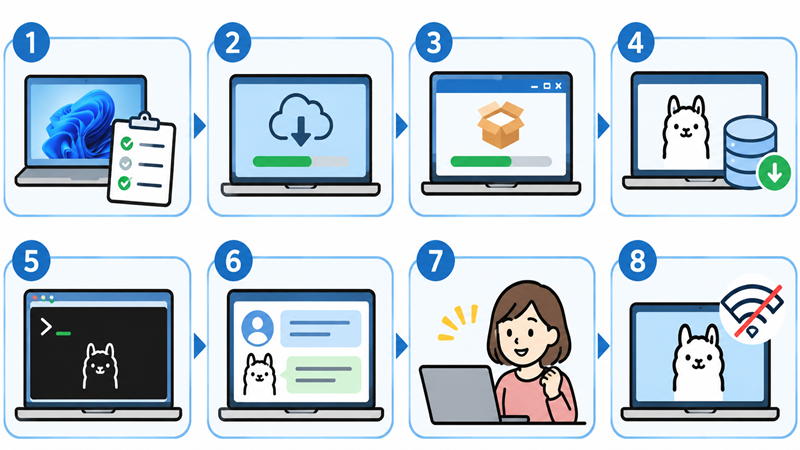
OllamaとGemma 4とは?初心者向けに基本を解説
最近では、ChatGPTやGeminiなどの生成AIを使って、文章作成や情報収集をする人が増えています。
一方、インターネット上のAIサービスだけでなく、自分のパソコンでAIを動かす「ローカルAI」という利用方法も注目されています。
その代表的な組み合わせが、Ollama(オラマ)とGemma 4(ジェマ4) です。
OllamaはAIモデルをパソコンで実行するためのソフトウェアで、Gemma 4はGoogleが開発した生成AIモデルです。
この2つを組み合わせることで、インターネットに常時接続しなくても、文章作成や質問応答などのAI機能を利用できます。
まずは、それぞれの特徴と違いを理解しておきましょう。
Ollamaとはどのようなソフトウェアですか?
Ollamaとは、生成AIのモデルを自分のパソコンにダウンロードし、実行するためのソフトウェアです。
通常、ChatGPTなどのAIサービスを利用するときは、インターネットを通じてクラウド上のAIに質問を送信します。
これに対してOllamaでは、対応するAIモデルをパソコンに保存し、ローカル環境で実行できます。
例えば、WindowsパソコンにOllamaとGemma 4をインストールすると、AIモデルがパソコン内で動作し、日本語で質問したり文章を作成したりできます。
Ollamaの主な特徴
- Windows・Mac・Linuxに対応している
- 複数のAIモデルをダウンロードして利用できる
- ローカルモデルは基本的にインターネットなしで実行できる
- 日本語で質問できるAIモデルも利用できる
- 用途に合わせてAIモデルを切り替えられる
- プログラミングや文章作成にも活用できる
ただし、Ollamaをインストールするだけで、すべてのAIモデルが自動的に使えるわけではありません。
利用したいモデルを選択し、必要なデータをダウンロードすることが基本になります。
また、パソコンの性能によって動作速度が異なるため、導入前にはメモリやCPU、GPUなどを確認しておくことが大切です。
GoogleのGemma 4とはどのようなAIですか?
Gemma 4は、Google DeepMindが開発した生成AIモデルです。
文章を理解して回答を作成するだけでなく、内容の要約、翻訳、プログラミング、論理的な推論など、幅広い用途に対応しています。
Gemma 4は「オープンウェイトモデル」と呼ばれる形式で提供されており、モデルのデータをダウンロードして、自分のパソコンや対応するシステムで実行できます。
Gemma 4の主な機能
- 質問応答:入力した質問に文章で回答する
- 文章生成:ブログ記事や案内文の下書きを作る
- 文章要約:長い文章を短くまとめる
- 翻訳:日本語と英語などの文章を翻訳する
- プログラミング:コードの作成や修正を支援する
- 画像理解:対応する環境で画像の内容を分析する
- 推論:複数の条件を整理して回答を考える
例えば、次のように入力できます。
入力例
「家庭菜園でトマトを育てる方法を、小学生にもわかるように300字程度で説明してください。」
このように、知りたい内容だけでなく、文章の長さや説明する対象を指定することもできます。
なお、Gemma 4にはE2B・E4B・12B・26B・31Bなど、複数のモデルがあります。
モデルによって必要なメモリ容量や処理速度、回答性能が異なります。
初心者の場合は、パソコンの性能を確認してから、利用するモデルを選ぶとよいでしょう。
OllamaとGemma 4の役割の違い
OllamaとGemma 4は、名前が似たものとして紹介されることがありますが、役割は異なります。
簡単に説明すると、OllamaはAIを動かすためのソフトウェア、Gemma 4は実際に回答を生成するAIモデル です。
身近なものに例えるなら、Ollamaが動画を再生するプレーヤー、Gemma 4が再生する動画データのような関係です。
それぞれの違いを表にまとめました。
| 比較項目 | Ollama | Gemma 4 |
|---|---|---|
| 開発元 | Ollamaプロジェクト | Google DeepMind |
| 種類 | AIモデル実行ソフト | 生成AIモデル |
| 主な役割 | AIモデルの管理・実行 | 質問への回答・文章生成 |
| 単体での文章生成 | 別途AIモデルが必要 | 対応ソフトで実行する |
| ダウンロード | ソフトウェア本体 | モデルデータ |
| 主な用途 | ローカルAIの実行環境 | 文章作成・要約・翻訳など |
実際にGemma 4を使用するときは、基本的に次の流れになります。
- Ollamaをパソコンにインストールする
- Gemma 4のモデルを選択する
- モデルデータをダウンロードする
- Gemma 4を起動する
- 日本語で質問を入力する
- AIからの回答を確認する
この仕組みを理解しておけば、Gemma 4以外のAIモデルを試す際にも役立ちます。
ChatGPTやGeminiとの違い
Gemma 4とChatGPT、Geminiは、いずれも文章生成や質問応答などに利用できるAIですが、利用方法に違いがあります。
ChatGPTやGeminiは、一般的にブラウザや専用アプリからアクセスするクラウド型サービスとして利用されています。
一方、Gemma 4はOllamaなどを使って、自分のパソコンでローカル実行できる点が特徴です。
それぞれの違いを比較してみましょう。
| 比較項目 | Ollama+Gemma 4 | ChatGPT | Gemini |
|---|---|---|---|
| 主な利用方法 | パソコンでローカル実行 | Web・アプリ | Web・アプリ |
| インターネット | 導入後はオフライン利用可能 | 通常必要 | 通常必要 |
| AIモデルの保存 | ローカルモデルを保存 | 通常は不要 | 通常は不要 |
| パソコンへの負荷 | モデルによって大きい | 比較的小さい | 比較的小さい |
| 日本語での質問 | 対応 | 対応 | 対応 |
| 最新情報の検索 | 別途検索機能などが必要 | 対応機能あり | 対応機能あり |
| 導入の手軽さ | 環境確認が必要 | 比較的簡単 | 比較的簡単 |
※ChatGPTやGeminiには複数の利用方法があります。表は一般的なWeb・アプリ利用を想定した比較です。また、Ollamaにもクラウドモデルを利用する仕組みがあります。
例えば、ブログ記事の下書きを作る場合は、どのAIでも文章の作成を支援できます。
しかし、最新ニュースや現在の価格、法律の改正内容などを調べたい場合は、インターネット検索に対応した機能が必要です。
利用目的による選び方
- 手軽にAIを使いたい:ChatGPTやGemini
- ローカル環境でAIを動かしたい:Ollama+Gemma 4
- インターネットなしで文章を作成したい:ローカル版Gemma 4
- 最新情報を調べたい:Web検索に対応したAIサービスや検索ツール
どれか一つに限定する必要はありません。
用途によって使い分けることで、それぞれの特徴を生かせます。
Gemma 4を利用するメリットとデメリット
Gemma 4は、自分のパソコンでAIを動かしたい人にとって魅力的な選択肢ですが、メリットだけでなく注意点もあります。
導入前に両方を確認しておきましょう。
Gemma 4の主なメリット
- 一度モデルをダウンロードすれば、オフラインでも使用できる
- 日本語で文章作成や質問応答ができる
- ローカル実行では、通常の質問を外部AIサーバーへ送る必要がない
- 用途に合わせてモデルのサイズを選択できる
- ローカルモデルの利用では、通常、回答のたびにクラウドAIの利用料金が発生しない
例えば、インターネット接続が不安定な環境でも、必要なモデルが準備できていれば文章の下書きを作れます。
また、外部のAIサービスに文章を送信したくない場合にも、ローカル実行は一つの選択肢になります。
Gemma 4の主なデメリット
- インストールや初期設定が必要になる
- モデルによっては大容量のメモリや保存領域が必要
- パソコンの性能によって回答速度が遅くなる
- 標準状態では最新のインターネット情報を取得できない
- AIが誤った内容を回答する場合がある
- モデルの保存やアップデートを自分で管理する必要がある
特に注意したいのは、パソコンの性能です。
Gemma 4のモデルデータを保存できても、実行時のメモリが不足すれば正常に動作しない場合があります。
また、ローカル実行であっても、外部ツールとの連携やクラウド機能を利用するときは通信が発生する可能性があります。
そのため、完全にオフラインで使用したい場合は、利用する機能や設定まで確認しておきましょう。
OllamaとGemma 4でできること
OllamaとGemma 4を組み合わせると、専門的なプログラミング知識がなくても、さまざまな文章作成や情報整理をAIに手伝ってもらえます。
日本語で質問を入力できるため、初心者でも比較的取り組みやすいのが特徴です。
例えば、ブログ記事の見出しを考えたり、文章を読みやすく修正したり、長い説明文を短くまとめたりできます。
ここでは、日常生活やブログ運営で役立つ代表的な活用方法を具体例とともに紹介します。
日本語で質問して回答を得る
Gemma 4では、日本語で質問を入力すると、その内容に応じた回答を文章で生成できます。
特別な命令文を覚える必要はありません。普段、人に質問するときと同じような言葉で入力できます。
例えば、次のような質問が可能です。
質問例①|日常生活について質問する
「電気代を節約するために、家庭でできる方法を5つ教えてください。」
質問例②|わからない言葉を調べる
「CPUとGPUの違いを、パソコン初心者にもわかるように説明してください。」
質問例③|手順を教えてもらう
「Windowsでパソコンのメモリ容量を確認する方法を、順番に説明してください。」
AIからの回答が難しい場合は、追加で質問することもできます。
例えば、「専門用語を使わずに説明してください」「具体例を追加してください」と入力すれば、説明を調整してもらえます。
質問するときのポイント
- 知りたい内容を具体的に書く
- 誰に向けた説明なのかを指定する
- 必要であれば文字数や項目数を指定する
- わからない部分は追加で質問する
ただし、生成AIの回答は常に正しいとは限りません。
重要な情報については、公式サイトや信頼できる資料でも確認するようにしましょう。
ブログ記事や文章の下書きを作る
Gemma 4は、ブログ記事や日常的な文章の下書き作成にも利用できます。
例えば、記事のタイトルを考える段階から、見出し構成、本文のたたき台、まとめ文の作成までサポートしてもらえます。
ブログ記事作成の具体例
家庭菜園についての記事を書く場合、次のように質問できます。
「初心者向けに『ミニトマトの育て方』というブログ記事を書きたいです。植え付け、水やり、肥料、病害虫、収穫について、H2とH3の見出し構成を考えてください。」
このように入力すると、記事のテーマに沿った見出し案を生成できます。
さらに、作成された見出しについて「水やりの部分を詳しく説明してください」と追加依頼することも可能です。
ブログ記事以外にも、さまざまな文章作成に活用できます。
| 文章の種類 | 活用例 |
|---|---|
| ブログ記事 | タイトル・見出し・本文の下書き |
| メール | お礼・問い合わせ・案内文 |
| SNS投稿 | 短い紹介文や告知文 |
| 商品紹介 | 特徴や使用方法の説明 |
| お知らせ | 行事やイベントの案内 |
| アイデアメモ | 書きたい内容の整理 |
ただし、AIが作成した文章を、そのまま公開することはおすすめできません。
特にブログ記事では、内容の正確性、独自性、読者にとっての有用性が重要です。
事実確認を行い、自分の経験や具体的な情報を加えて仕上げるようにしましょう。
長い文章の要約や校正をする
Gemma 4は、長い文章を短くまとめたり、読みやすく修正したりする作業にも役立ちます。
文章の要約とは、元の文章の重要な部分を残しながら、短く整理することです。
一方、校正では誤字脱字や表記の不統一などを確認します。表現を読みやすく整える作業は、厳密には「推敲」や「リライト」とも呼ばれます。
具体例①|文章を要約する
次のように入力します。
「以下の文章を200字以内で要約してください。重要な情報は残し、専門用語をできるだけ使わずに説明してください。」
この文章の後に、要約したい本文を貼り付けます。
具体例②|文章を読みやすくする
「次の文章を、意味を変えずに丁寧でわかりやすい文章に修正してください。」
例えば、元の文章が次の内容だったとします。
「トマトは水が少なくても育ちますが、あまりに水をやらないと枯れてしまうことがあります。」
Gemma 4には、次のような修正を依頼できます。
「トマトは比較的乾燥に強い植物ですが、水分が不足しすぎると生育が悪くなったり、枯れたりすることがあります。」
このように、文章を整理すると読みやすくなります。
ただし、AIによる修正で元の意味が変わる場合もあります。
特に専門的な文章や数字を含む文章については、修正前後を比較して確認しましょう。
なお、長文を一度に処理できる量には上限があります。上限は使用するモデルやOllamaの設定、パソコンのメモリなどによって異なります。
文章が長すぎる場合は、章ごとに分けて入力すると扱いやすくなります。
翻訳・プログラミング・アイデア出しに活用する
Gemma 4は、文章作成以外にも、翻訳やプログラミング、アイデア出しなどに活用できます。
特に、自分では思いつかない発想を得たいときや、専門的な作業の入り口を知りたいときに便利です。
① 翻訳に活用する
例えば、次のように入力します。
「次の日本語を、自然で丁寧な英語に翻訳してください。『お問い合わせいただき、ありがとうございます。内容を確認してご連絡いたします。』」
英語から日本語への翻訳も可能です。
ただし、専門用語や契約書など、正確性が重要な文章については確認が必要です。
② プログラミングに活用する
Gemma 4は、プログラムコードの作成や説明、エラーの原因を考える作業にも利用できます。
例えば、次のような質問ができます。
「HTML初心者です。文字を青色に変更する簡単なCSSの書き方を説明してください。」
また、プログラムにエラーが発生した場合は、エラーメッセージやコードを提示して修正案を求めることもできます。
ただし、生成されたコードが必ず正常に動くとは限らないため、実行前の確認とテストが必要です。
③ アイデア出しに活用する
ブログ記事や趣味、仕事などの企画を考えるときにも活用できます。
例えば、次のように入力します。
「家庭菜園の初心者が興味を持ちそうなブログ記事タイトルを10個考えてください。育て方、収穫、病害虫対策を中心にしてください。」
このように条件を指定すると、目的に沿った提案を得やすくなります。
活用方法を表にまとめると、次のようになります。
| 活用分野 | できること | 入力例 |
|---|---|---|
| 翻訳 | 日本語と外国語の相互翻訳 | 「英語に翻訳して」 |
| プログラミング | コード作成・修正支援 | 「CSSの書き方を教えて」 |
| アイデア出し | 企画・タイトル提案 | 「記事タイトルを10個考えて」 |
| 学習 | 用語・仕組みの説明 | 「初心者向けに説明して」 |
| 文章改善 | 読みやすさの調整 | 「丁寧な文章に直して」 |
最初は簡単な質問から試し、慣れてきたら条件を追加していくとよいでしょう。
Gemma 4でできないことや苦手な作業
Gemma 4は便利な生成AIですが、すべての作業を正確に処理できるわけではありません。
特に、最新情報の取得や専門的な判断、複雑な計算などには注意が必要です。
Gemma 4が苦手とする主な作業
- 最新ニュースや現在の価格を標準状態で調べること
- 医療や法律などの専門的な判断を確実に行うこと
- 複雑な計算を常に正確に処理すること
- 事実関係を完全に保証すること
- 実在しない情報と正しい情報を必ず区別すること
- パソコンのファイルや外部サービスを無条件で操作すること
例えば、「今日の株価を教えてください」と質問しても、ローカル版Gemma 4は標準状態では最新の株価データを取得できません。
また、「この病気の治療方法を決めてください」といった専門的な判断をAIだけに任せることも適切ではありません。
ただし、Gemma 4自体に外部ツールと連携する機能があるため、検索ツールや専用プログラムを組み合わせることで、標準状態ではできない作業に対応できる場合もあります。
できること・注意が必要なことの早見表
| 作業内容 | 対応状況 | 注意点 |
|---|---|---|
| 日本語で質問する | 対応 | 回答の正確性は確認する |
| ブログ記事の下書き | 対応 | 事実確認と独自情報の追加が必要 |
| 長文の要約 | 対応 | 入力できる長さに制限がある |
| 英語への翻訳 | 対応 | 専門的な翻訳は確認が必要 |
| プログラムコード作成 | 対応 | 動作テストが必要 |
| 画像の内容を理解する | 対応 | 入力方法や環境の確認が必要 |
| 最新ニュースの取得 | 標準状態では不可 | 外部検索機能などが必要 |
| 医療・法律の最終判断 | 不向き | 専門家への確認が必要 |
Gemma 4を安全に使うためには、AIの得意な作業と苦手な作業を理解することが大切です。
特に初心者は、文章の下書きや要約、アイデア出しなどから始めると、AIの特徴をつかみやすくなります。
また、Gemma 4の回答品質や処理速度は、モデルの種類やパソコンの性能によって変わります。導入前に動作環境を確認し、無理のないモデルを選択しましょう。
Ollamaが使えるパソコンと使えない環境
OllamaとGemma 4を利用するには、最初に自分のパソコンが対応しているか確認することが大切です。
OllamaはWindows・Mac・Linuxに対応していますが、すべてのパソコンで同じように動作するわけではありません。
特にGemma 4は、モデルによって必要なメモリや保存容量が異なり、パソコンの性能によって回答速度も変わります。
例えば、Ollamaをインストールできても、メモリ不足によってGemma 4が起動しなかったり、回答が非常に遅くなったりする場合があります。
まずは、対応するOSと必要なパソコン性能を確認しましょう。
Windows・Mac・Linuxの対応状況
Ollamaは、主にWindows、Mac、Linuxの3種類のOSで利用できます。
OSとは、パソコンを動かすための基本ソフトウェアのことで、Windows 11やmacOSなどが該当します。
ただし、同じOSでもバージョンやCPUの種類によって対応状況が変わるため、注意が必要です。
Ollamaの対応OS一覧
| OS | 対応状況 | 主な条件 |
|---|---|---|
| Windows 11 | 対応 | 対応する64ビット環境 |
| Windows 10 | 条件付きで対応 | バージョン22H2以降 |
| macOS | 対応 | macOS Sonoma 14以降 |
| Linux | 対応 | 対応するCPUアーキテクチャやLinux環境 |
| Windows 8.1以前 | 公式対象外 | 新しいOSへの移行を検討 |
| macOS 13以前 | 公式対象外 | 対応するmacOSへの更新を検討 |
Macでは、Apple MシリーズのCPUとGPUに対応しています。Intel製CPUのMacについてもCPUによる実行が可能ですが、処理速度には注意が必要です。
Linuxでは、利用するディストリビューションやGPUドライバーによって設定方法が異なります。
初心者が確認しておきたいポイント
- Windowsの場合はOSのバージョンを確認する
- Macの場合はmacOSのバージョンとチップの種類を確認する
- Linuxの場合は対応するCPU環境とインストール方法を確認する
- OSが対応していても、Gemma 4を動かすためのメモリが必要になる
Windowsを使用している場合は、次の見出しで詳しく確認しましょう。
Windows 10とWindows 11で利用する条件
WindowsパソコンでOllamaを使用するには、対応するOSのバージョンであることが必要です。
Ollama公式ドキュメントでは、Windows 10のバージョン22H2以降が対応条件として案内されています。Windows 11も対応する環境で利用できます。
Windowsのバージョンを確認する方法
- キーボードの「Windows」キーと「R」キーを同時に押します。
- 「ファイル名を指定して実行」という小さな画面が表示されます。
- 入力欄に
winverと入力します。 - 「OK」をクリックします。
- Windowsのバージョン情報が表示されます。
表示された内容から、Windows 10またはWindows 11のバージョンを確認してください。
確認結果の見方
| 表示内容 | 判断 |
|---|---|
| Windows 11 | 基本的に対応対象 |
| Windows 10 バージョン22H2 | Ollamaの対応条件を満たす |
| Windows 10 バージョン21H2以前 | 公式の対応条件を満たさない |
| Windows 8.1以前 | 公式の対応対象外 |
なお、Windows 10は2025年10月14日に通常のサポートが終了しています。
Ollamaの技術的な対応条件を満たしていても、セキュリティ面ではサポート状況を確認し、必要に応じてWindows 11などへの移行を検討しましょう。
また、OllamaのインストールとGemma 4の実行は別の問題です。OSの条件を満たしていても、メモリが不足すると大きなAIモデルを動かせない場合があります。
メモリ・CPU・GPU・保存容量の確認方法
Gemma 4を使用する前には、パソコンのメモリ、CPU、GPU、保存容量を確認しておきましょう。
これらは、AIの動作速度や利用できるモデルの種類に影響する重要な項目です。
パソコンの主な性能と役割
| 項目 | 主な役割 | 確認する理由 |
|---|---|---|
| メモリ(RAM) | 作業中のデータを一時的に保存 | モデルを実行できるかに関係する |
| CPU | パソコンの計算処理 | AIの処理速度に影響する |
| GPU | 画像・AIなどの並列処理 | 対応GPUなら高速化できる場合がある |
| ストレージ | ソフトやモデルを保存 | ダウンロード容量が必要になる |
| VRAM | GPU専用のメモリ | GPU上で扱えるモデルの大きさに影響する |
例えば、同じGemma 4 E2Bを使用しても、CPUだけで動かす場合と、対応GPUを利用する場合では回答速度が異なることがあります。
ここでは、Windows 11を例に確認方法を説明します。
① メモリとCPUの確認方法
- 画面下の「スタート」を右クリックします。
- 「設定」をクリックします。
- 左側の「システム」を選択します。
- 「バージョン情報」をクリックします。
- 「プロセッサ」と「実装RAM」を確認します。
「プロセッサ」はCPUの情報、「実装RAM」は搭載されているメモリ容量です。
例えば、「実装RAM 16.0GB」と表示されていれば、16GBのメモリが搭載されています。
② GPUの確認方法
- 「スタート」を右クリックします。
- 「タスクマネージャー」を選択します。
- 「パフォーマンス」をクリックします。
- 「GPU」を選択します。
- GPUの名称とメモリ情報を確認します。
表示されるGPUには、NVIDIA GeForce、AMD Radeon、Intel Graphicsなどがあります。
ただし、GPUが搭載されているだけで、必ずOllamaのGPU処理に使用できるわけではありません。対応機種やドライバーの確認が必要です。
③ 保存容量の確認方法
- 「Windows」キーと「E」キーを同時に押します。
- エクスプローラーが表示されます。
- 左側の「PC」をクリックします。
- 「ローカルディスク(C:)」を確認します。
- 空き容量がどのくらいあるか確認します。
OllamaのWindows版では、本体のインストールに少なくとも約4GBの空き容量が必要です。
さらに、Gemma 4のモデルデータを保存するための容量が必要になります。
確認しておきたい項目
- OSのバージョン
- メモリの搭載容量
- CPUの名称
- GPUの種類
- GPU専用メモリの容量
- Cドライブの空き容量
これらを確認しておくと、自分のパソコンに適したモデルを判断しやすくなります。
Gemma 4のモデル別に必要なパソコン性能
Gemma 4には複数のモデルがあり、それぞれデータ容量や必要なパソコン性能が異なります。
一般的に、大きなモデルほど多くのメモリが必要になりますが、複雑な質問に対する回答性能が高くなる場合があります。
一方、小さなモデルは比較的軽量で、パソコンの性能に制約がある場合でも試しやすい特徴があります。
Gemma 4のモデル別比較表
| モデル | モデルデータ容量の目安 | 利用環境の考え方 |
|---|---|---|
| Gemma 4 E2B | 約4.6〜7.5GB | 小型モデルから試したい方向け |
| Gemma 4 E4B | 約6.6〜9.5GB | 比較的軽量なモデルを利用したい方向け |
| Gemma 4 12B | 約7.7〜8.0GB | 余裕のあるメモリ環境が望ましい |
| Gemma 4 26B | 約16〜19GB | 大容量メモリを備えたPC向け |
| Gemma 4 31B | 約19〜20GB | 高性能なPCやワークステーション向け |
※容量はOllama公式ライブラリに掲載されているモデルファイルの目安です。量子化形式などによって異なります。
また、表の容量は実行時に必要なRAMやVRAMの最小値を示すものではありません。
実際にはモデル本体だけでなく、会話履歴や処理用データ、OSなどにもメモリが必要になります。
パソコンのメモリ容量から考えるモデル選び
| 搭載メモリ | モデル選択の目安 |
|---|---|
| 8GB | E2Bなど小型モデルを慎重に検討 |
| 16GB | E2B・E4Bを中心に検討 |
| 32GB | 12Bなども候補になる |
| 64GB以上 | 26B・31Bなどの大型モデルも検討可能 |
※この表は公式の最低動作要件ではなく、初心者がモデルを選ぶ際の大まかな目安です。GPUのVRAM、量子化形式、コンテキスト長、OSの使用メモリによって結果が変わります。
例えば、メモリ16GBのパソコンであれば、まずGemma 4 E2Bから試して、回答速度やメモリ使用量を確認するとよいでしょう。
モデルが大きければ必ず快適に使えるというわけではありません。
初心者は、モデルの性能だけでなく、動作の安定性や処理速度も考慮して選ぶことが重要です。
古いパソコンや低スペックPCでも使えますか?
古いパソコンや性能の低いパソコンでも、条件によってはOllamaを使用できます。
ただし、Ollama本体が動作することと、Gemma 4を快適に利用できることは異なります。
例えば、メモリ8GBのパソコンでは、小型モデルを試せる場合がありますが、ほかのアプリを同時に多数起動しているとメモリ不足になる可能性があります。
また、古いCPUでは回答の生成に時間がかかることがあります。
低スペックPCで試す場合の工夫
- Gemma 4 E2Bなど小型モデルを選ぶ
- 不要なアプリやブラウザを終了する
- 保存容量に余裕を持たせる
- 長い文章を一度に入力しすぎない
- 動作が遅い場合はモデルを変更する
- 必要に応じてクラウドモデルの利用も検討する
特に注意したいのは、メモリが4GB程度しか搭載されていないパソコンです。
モデルを動かすための作業領域が不足しやすく、実用的な利用は難しい場合があります。
また、32ビット環境や古いOSでは、Ollamaを正常にインストールできない場合があります。
古いパソコンで利用する場合の判断基準
| パソコンの状態 | おすすめの対応 |
|---|---|
| OSが対応している | 次にメモリ・容量を確認 |
| メモリが少ない | 小型モデルを検討 |
| GPUが非対応 | CPU実行を検討 |
| 空き容量が足りない | 不要ファイルを整理 |
| OSが公式対象外 | OSの更新や別PCを検討 |
| ローカル実行が重い | クラウドモデルも選択肢 |
Ollamaにはクラウドモデルを利用する仕組みもあります。ただし、クラウドで実行する場合はインターネット接続が必要で、利用条件や料金体系も別途確認しなければなりません。
Ollamaがインストールできない環境と対処方法
Ollamaをインストールできない場合は、OSのバージョンや保存容量、セキュリティ設定などが原因になっている可能性があります。
特に初心者は、インストールできない原因を一度に判断するのが難しいため、順番に確認することが大切です。
インストールできない主な原因と対処方法
| 原因 | 対処方法 |
|---|---|
| OSのバージョンが古い | 公式対応条件を確認する |
| 保存容量が不足 | 空き容量を確保する |
| ダウンロードが失敗 | 通信環境を確認して再試行する |
| ファイルが正常に保存されていない | 公式サイトから再ダウンロードする |
| セキュリティ警告が表示される | ファイルの入手元と署名を確認する |
| 会社・学校のPCで制限されている | 管理者に確認する |
| GPUドライバーが古い | 対応するドライバーを確認する |
なお、GPUドライバーの問題は、Ollamaのインストール自体ではなく、インストール後のAI実行時に発生する場合もあります。
トラブルが発生したときの確認手順
- OSが公式対応条件を満たしているか確認する
- Cドライブなどの空き容量を確認する
- Ollama公式サイトからダウンロードしたか確認する
- インストールファイルを再度実行する
- エラーメッセージが表示された場合は内容を記録する
セキュリティソフトによって警告が表示された場合は、安易に保護機能を無効化しないようにしましょう。
また、インターネット上の非公式サイトからインストールファイルを入手することも避けてください。
インターネット接続が必要になる場合と不要な場合
OllamaとGemma 4は、ローカル実行であればインターネットに常時接続しなくても利用できます。
ただし、最初のインストールやモデルのダウンロードには、通常インターネット接続が必要です。
インターネット接続の必要性
| 作業内容 | インターネット接続 |
|---|---|
| Ollamaのダウンロード | 必要 |
| Gemma 4のダウンロード | 必要 |
| ローカル版Gemma 4の起動 | 原則不要 |
| 日本語で質問する | ローカル実行なら原則不要 |
| 文章作成・要約 | ローカル実行なら原則不要 |
| 最新モデルへの更新 | 必要 |
| 外部のWeb検索 | 必要 |
| Ollamaのクラウドモデル利用 | 必要 |
例えば、Gemma 4 E2Bをパソコンにダウンロードした後は、インターネット接続を切った状態でも文章の作成や質問応答を行えます。
ただし、ローカルモデルだけでは最新のニュースや現在の天気などを自動取得できません。
また、外部アプリやクラウドサービスと連携している場合は、利用する機能によって通信が発生する可能性があります。
オフラインで利用するための確認ポイント
- Ollamaがインストールされている
- Gemma 4のモデルデータが保存されている
- ローカルモデルを選択している
- インターネット検索などの外部機能を使用していない
このような条件を満たしていれば、インターネット接続がない環境でもGemma 4の基本機能を利用できます。
Ollamaのインストール方法を初心者向けに解説
Ollamaを利用するには、最初にパソコンへソフトウェアをインストールする必要があります。
インストールとは、パソコンにソフトウェアを保存し、使用できる状態にする作業のことです。
Ollamaは公式サイトからダウンロードでき、Windowsでは専用のインストーラーを利用できます。
ここでは、Windowsパソコンを中心に、公式サイトへのアクセスからインストール完了の確認まで順番に説明します。
なお、Ollama本体のインストールとGemma 4のモデルデータのダウンロードは別の作業です。
まずはOllama本体を導入しましょう。
Ollama公式サイトへのアクセス方法
最初に、Ollamaの公式サイトを開きます。
公式サイト以外からソフトウェアをダウンロードすると、古いファイルや安全性を確認できないファイルを入手してしまう可能性があります。
そのため、必ず公式ページからダウンロードしましょう。
公式サイト

公式ダウンロードページ
アクセス手順
- Google ChromeやMicrosoft Edgeなどのブラウザを開きます。
- 画面上部のアドレスバーをクリックします。
https://ollama.com/downloadと入力します。- キーボードの「Enter」キーを押します。
- Ollamaのダウンロードページが表示されます。
画面には、macOS・Linux・Windowsなどの選択肢が表示されます。
Windowsパソコンを使用している場合は「Windows」を選択してください。
公式サイトで確認すること
- Webサイトのアドレスが
ollama.comになっている - 自分が使用するOSを選択している
- ダウンロードするファイルが公式に提供されている
- 必要に応じて公式ドキュメントを確認できる
なお、公式サイトの画面デザインやボタンの表示は、更新によって変更される場合があります。
Windows版Ollamaのダウンロード手順
Windows版Ollamaを使用する場合は、公式のインストールファイルをダウンロードします。
OllamaのWindows版では、一般的に OllamaSetup.exe というインストーラーを利用できます。
Windows版のダウンロード手順
- Ollama公式ダウンロードページを開きます。
- OSの選択肢から「Windows」をクリックします。
- 「Download manually」などの手動ダウンロードの案内を選択します。
- 公式のWindows用インストーラーをダウンロードします。
- ダウンロードが完了するまで待ちます。
ブラウザの設定によっては、ダウンロードしたファイルが自動的に「ダウンロード」フォルダーへ保存されます。
ダウンロードしたファイルの確認
| 確認項目 | 内容 |
|---|---|
| ファイル名 | OllamaSetup.exe |
| ファイル形式 | Windows実行ファイル(.exe) |
| ダウンロード元 | Ollama公式サイト |
| 保存場所 | 通常はダウンロードフォルダー |
| 主な用途 | Ollama本体のインストール |
なお、ファイル名やダウンロード方法は今後変更される可能性があります。
OllamaにはPowerShellなどのコマンドを使った導入方法もありますが、初心者の場合は公式インストーラーを利用する方法がわかりやすいでしょう。
ダウンロードしたファイルの開き方
OllamaSetup.exeのダウンロードが完了したら、保存されたファイルを開きます。
Windowsでは、ダウンロードしたファイルをエクスプローラーから確認できます。
ファイルを開く手順
- キーボードの「Windows」キーと「E」キーを同時に押します。
- エクスプローラーが表示されます。
- 左側の「ダウンロード」をクリックします。
- 保存された
OllamaSetup.exeを探します。 - ファイルをダブルクリックします。
ダブルクリックとは、マウスの左ボタンを素早く2回押す操作です。
ファイルを実行すると、Windowsのセキュリティ確認画面が表示される場合があります。
セキュリティ確認画面が表示された場合
- ファイルの入手元がOllama公式サイトであることを確認する
- ファイルの発行元やデジタル署名を確認する
- 不審な表示がある場合は実行せずに確認する
ファイルが開かない場合は、ダウンロードが正常に完了しているかを確認してください。
また、ファイルを見つけられない場合は、ブラウザのダウンロード履歴から保存場所を確認することもできます。
インストール時に表示される画面と操作方法
OllamaSetup.exeを起動すると、インストール用の画面が表示されます。
画面の構成やボタン名はOllamaのバージョンによって異なる場合がありますが、基本的には画面の案内に従って操作します。
インストールの基本手順
OllamaSetup.exeをダブルクリックします。- Ollamaのインストール画面が表示されたら、内容を確認します。
- 「Install」などのインストール開始ボタンが表示された場合はクリックします。
- インストール処理が終了するまで待ちます。
- 完了後、Ollamaが起動しているか確認します。
Windows版Ollamaは、通常、ユーザーごとのフォルダーにインストールされます。
公式ドキュメントでは、標準のインストール方法では管理者権限が不要とされています。
そのため、一般的な個人用Windowsパソコンでは、複雑な設定を行わずに導入できる場合があります。
インストール中に注意したいこと
- 作業中にパソコンの電源を切らない
- 不必要にインストーラーを繰り返し起動しない
- セキュリティ警告を確認せずに許可しない
- インストール先を変更する場合は保存場所を控える
なお、Ollamaをインストールしただけでは、Gemma 4のローカルモデルが自動的にダウンロードされるとは限りません。
Gemma 4の導入については、次の「H2-5|Gemma 4のダウンロードと初期設定」で詳しく説明します。
Mac・Linuxでインストールする方法
OllamaはWindowsだけでなく、MacやLinuxでも使用できます。
ただし、インストール方法はOSによって異なります。
Macの場合
macOSでは、公式サイトからMac用のファイルをダウンロードしてインストールします。
一般的な導入手順は次のとおりです。
- Ollama公式ダウンロードページを開きます。
- 「macOS」を選択します。
- Mac用のファイルをダウンロードします。
- ダウンロードした
ollama.dmgを開きます。 - Ollamaアプリを「Applications(アプリケーション)」フォルダーへドラッグします。
- Ollamaを起動します。
初回起動時には、コマンドラインツールの設定に関する確認が表示される場合があります。
画面の内容を確認して進めてください。
Linuxの場合
Linuxでは、ターミナルを使ってインストールする方法が公式に案内されています。
代表的なコマンドは次のとおりです。
curl -fsSL https://ollama.com/install.sh | shこのコマンドは、Ollama公式サイトのインストールスクリプトを取得して実行するものです。
Linuxでのインストールに慣れていない場合は、コマンドの内容や入手元を確認してから実行してください。
また、Linuxの種類や環境によっては追加の設定が必要になることがあります。
OS別インストール方法の比較
| OS | 主なインストール方法 | 初心者向けの注意点 |
|---|---|---|
| Windows | 公式インストーラー | 保存した.exeファイルを実行 |
| Mac | .dmgファイル | アプリケーションフォルダーへ移動 |
| Linux | ターミナルでコマンド実行 | コマンドと実行権限に注意 |
どのOSでも、インストール前に公式ドキュメントで最新の対応条件を確認することをおすすめします。
Ollamaが正常にインストールされたか確認する方法
インストールが終わったら、Ollamaが正常に使用できる状態になっているか確認しましょう。
Windowsでは、コマンドプロンプトやPowerShellを使って確認できます。
コマンドプロンプトとは、文字を入力してパソコンに命令を伝えるWindowsの機能です。
初めて使う場合でも、次の手順で操作できます。
Windowsでの確認手順
- 画面下の「スタート」をクリックします。
- 検索欄に「cmd」と入力します。
- 検索結果の「コマンドプロンプト」をクリックします。
- 黒い画面が表示されます。
- 次のコマンドを入力します。
ollama --version- キーボードの「Enter」キーを押します。
正常にインストールされていれば、Ollamaのバージョン情報が表示されます。
例えば、次のような形式です。
ollama version x.y.z※上記の x.y.z はバージョン番号の例を表しています。
エラーが表示された場合
「ollamaが認識されません」などのエラーが表示された場合は、次の項目を確認してください。
- Ollamaのインストールが完了しているか
- 新しいコマンドプロンプトを開いているか
- Windowsを再起動すると改善するか
- インストール時にエラーが発生していなかったか
インストールが正常に完了していれば、次の段階としてGemma 4をダウンロードできます。
例えば、小型モデルのGemma 4 E2Bを利用する場合は、次のコマンドが使用できます。
ollama run gemma4:e2bこのコマンドは、モデルがまだ保存されていない場合、ダウンロード処理を開始することがあります。
モデルのダウンロードには数GBの通信と保存容量が必要です。
そのため、実行する前に空き容量とインターネット接続を確認してください。
Gemma 4のダウンロードと初期設定
Ollamaのインストールが完了したら、次はGoogleが開発したAIモデル「Gemma 4」をダウンロードします。
OllamaはAIモデルを動かすためのソフトウェアですが、Gemma 4を利用するには、対応するモデルデータをパソコンに追加する必要があります。
Gemma 4には複数の種類があり、モデルによって必要なメモリ容量や保存領域、回答性能が異なります。
初めて利用する場合は、比較的軽量なモデルから試すとよいでしょう。
ここではWindowsパソコンを中心に、Gemma 4の追加方法からモデルの選び方、正常に動作しているかを確認する方法まで順番に解説します。
OllamaにGemma 4を追加する方法
OllamaにGemma 4を追加する方法には、アプリの画面からモデルを選択する方法と、コマンドを入力してダウンロードする方法があります。
ここでは、Ollamaの公式ドキュメントで案内されているコマンドを使った方法を紹介します。
コマンドとは、パソコンに特定の作業を実行させるための文字列です。
初めて使う場合でも、決められた文字を入力するだけなので、手順どおりに進めれば難しい操作は必要ありません。
① コマンドプロンプトを開く
- Windowsの「スタート」ボタンをクリックします。
- 検索欄に「cmd」と入力します。
- 表示された「コマンドプロンプト」をクリックします。
- 黒い画面が開いたことを確認します。
コマンドプロンプトが開いたら、Gemma 4を追加する準備ができました。
② Gemma 4のダウンロードコマンドを入力する
初めて利用する場合は、比較的軽量なGemma 4 E2Bをおすすめします。
次の文字列を入力してください。
ollama pull gemma4:e2b入力後、キーボードの「Enter」キーを押します。
このコマンドには、次の意味があります。
| コマンドの部分 | 意味 |
|---|---|
| ollama | Ollamaを操作する |
| pull | モデルをダウンロードする |
| gemma4 | Gemma 4を指定する |
| E2Bモデルを指定する |
③ ダウンロードの進行状況を確認する
コマンドを実行すると、Ollamaがモデルのデータを取得します。
画面には、ダウンロードの進行状況や取得したデータ量などが表示されます。
モデルのダウンロードが完了するまで、コマンドプロンプトを閉じないようにしましょう。
完了後は、OllamaにGemma 4 E2Bが保存され、利用できる状態になります。
ダウンロード時の注意点
- インターネット接続が必要です。
- モデルを保存できるだけの空き容量が必要です。
- 通信速度によって完了までの時間が変わります。
- セキュリティソフトや通信環境によって失敗する場合があります。
- コマンドのスペルや記号を正確に入力してください。
なお、Gemma 4をダウンロードするだけでなく、同時に起動したい場合は、次のコマンドも使用できます。
ollama run gemma4:e2brun は指定したAIモデルを実行するためのコマンドです。モデルがまだ保存されていない場合は、ダウンロードしてから起動します。
Gemma 4のE2B・E4B・12B・26B・31Bの違い
Gemma 4には、E2B・E4B・12B・26B・31Bという複数のモデルがあります。
モデル名に含まれる数字は、AIモデルの規模を表す目安です。
一般的に、大きなモデルほど複雑な質問への対応能力が高くなる傾向がありますが、その分多くのメモリや保存容量が必要になります。
なお、E2B・E4Bの「E」は、Effective(実効パラメータ)を意味しています。
Gemma 4のモデル比較表
| モデル | ダウンロード容量の目安 | 主な特徴 |
|---|---|---|
| E2B | 約4.6〜7.5GB | 小型で初めて試しやすい |
| E4B | 約6.6〜9.5GB | 小型モデルの中でより高い性能を目指す |
| 12B | 約7.7〜8.0GB | 複雑な文章作成や推論に活用 |
| 26B | 約16〜19GB | 大規模なMoEモデル |
| 31B | 約19〜20GB | 高度な処理を想定した大型モデル |
※容量はOllama公式ライブラリに掲載されたモデルデータの目安です。量子化方式やモデルの更新によって変わります。
26BはMixture of Experts(MoE)と呼ばれる仕組みを採用しており、処理時に一部のパラメータを利用する構造です。
そのため、単純にモデル名の数字だけで動作速度や性能を比較できるわけではありません。
また、モデルデータの保存容量と、実行時に必要なメモリ容量は同じではありません。
Gemma 4を動かすときは、モデル本体のほかに、会話内容や処理用データなどを保存するメモリも必要になります。
モデル選びで確認したい項目
- パソコンの搭載メモリ容量
- GPUやVRAMの有無
- Cドライブなどの空き容量
- 質問に対する回答速度
- 使用したい機能や文章の長さ
初めてGemma 4を使用する場合は、大型モデルを選ぶよりも、まずE2Bで基本操作を覚えるとよいでしょう。
初心者はどのGemma 4モデルを選べばいいですか?
初めてGemma 4を使用する方には、Gemma 4 E2Bから試す方法をおすすめします。
E2BはGemma 4の小型モデルであり、モデルのダウンロードや質問入力などの基本操作を学ぶ用途に適しています。
ただし、比較的小型であっても、すべてのパソコンで快適に動くわけではありません。
Ollamaの公式クイックスタートでは、E2Bのローカル実行に対して、利用可能なVRAMまたはMacのユニファイドメモリ8GBが推奨されています。VRAMが不足する場合にはシステムメモリを利用できますが、回答速度が遅くなる可能性があります。
初心者向けモデル選択の目安
| パソコンの環境 | 検討するモデル |
|---|---|
| メモリ8GBのPC | E2Bを慎重に検討 |
| メモリ16GBのPC | E2B・E4Bから検討 |
| メモリ32GBのPC | E2B・E4B・12Bを検討 |
| メモリ64GB以上のPC | 大型モデルも候補 |
※この表は公式の最低動作要件ではなく、一般的なモデル選択の目安です。実際にはVRAMや量子化方式、同時に使用するソフトウェアなどによって異なります。
例えば、メモリ16GBのWindowsパソコンを使用している場合は、E2Bを最初にダウンロードし、短い質問を入力してみましょう。
その結果、回答速度に問題がなければ、E4Bなどほかのモデルを試す方法もあります。
反対に、回答が非常に遅い場合は、次の点を確認してください。
- ブラウザなど不要なソフトを閉じる
- メモリ使用量を確認する
- GPUが正しく利用されているか調べる
- より軽量な量子化モデルを検討する
最初から高性能モデルを導入する必要はありません。自分のパソコンで安定して使えるモデルを選ぶことが重要です。
モデルのダウンロードに必要な容量と時間
Gemma 4をダウンロードするときは、保存容量とインターネットの通信速度を確認しておきましょう。
Gemma 4は一般的な文書ファイルよりもデータ量が大きく、モデルによって数GBから20GB程度のファイルを取得する必要があります。
例えば、Gemma 4 E2Bでも、選択する形式によって数GBの空き容量が必要です。
ダウンロード前に確認すること
- パソコンの空き容量に余裕があるか
- インターネットへ接続できるか
- 通信量に制限がないか
- ダウンロード中にスリープ状態にならないか
- 使用するモデルが自分のPCに適しているか
ダウンロード時間の計算例
約7.2GBのモデルデータをダウンロードする場合、理論上の所要時間は次のようになります。
| 通信速度 | 理論上のダウンロード時間 |
|---|---|
| 10Mbps | 約96分 |
| 50Mbps | 約19分 |
| 100Mbps | 約10分 |
| 300Mbps | 約3分 |
| 1Gbps | 約1分 |
※上記は7.2GBを通信速度で単純計算した目安です。実際には回線の混雑、サーバーの応答、通信処理などによって時間が長くなる場合があります。
また、モデルデータのダウンロードが完了した後にも、ファイルの検証や保存などの処理が行われます。
進行状況が変化している場合は、正常に処理が進んでいる可能性があります。
ただし、長時間まったく進まない場合は、通信状況や保存容量、エラーメッセージを確認しましょう。
Gemma 4が正しく導入されたか確認する方法
Gemma 4のダウンロードが完了したら、モデルがOllamaに登録されているか確認しましょう。
確認には、コマンドプロンプトでモデル一覧を表示する方法が便利です。
① モデル一覧を表示する
コマンドプロンプトを開き、次のコマンドを入力してください。
ollama ls「Enter」キーを押すと、パソコンに保存されているモデルの一覧が表示されます。
例えば、次のような表示です。
NAME           ID              SIZE       MODIFIED
gemma4:e2b     xxxxxxxxxxxx    7.2 GB     ...
※表示内容は説明用の例です。実際のID、容量、日時は環境によって異なります。
一覧に gemma4:e2b が表示されていれば、モデルが保存されていることを確認できます。
② Gemma 4を起動して確認する
次のコマンドを入力します。
ollama run gemma4:e2b起動後、質問を入力できる状態になれば、AIとの会話を始められます。
例えば、次のように入力してください。
こんにちは。Gemma 4の使い方を簡単に教えてください。回答が表示されれば、基本的な動作確認は完了です。
導入確認チェックリスト
ollama lsでモデル名が表示されるollama run gemma4:e2bでモデルが起動する- 日本語の質問を入力できる
- AIから回答が返ってくる
モデル一覧に表示されても起動できない場合は、メモリ不足や実行環境の問題が考えられます。
エラーメッセージが表示された場合は、その内容を確認してください。
モデルを変更・削除する方法
Gemma 4は複数のモデルを保存し、必要に応じて使い分けられます。
例えば、通常の質問にはE2Bを使い、より複雑な作業にはE4Bや12Bを試すといった方法です。
① 別のモデルを追加する
E4Bを追加する場合は、次のコマンドを入力します。
ollama pull gemma4:e4b12Bを追加する場合は、次のように入力します。
ollama pull gemma4:12b② 使用するモデルを変更する
現在の会話を終了した後、別のモデルを指定して起動します。
ollama run gemma4:e4bこのようにモデル名を変更することで、使用するAIモデルを切り替えられます。
③ 保存されているモデルを確認する
ollama lsこのコマンドを使うと、ダウンロード済みモデルの名前や容量などを確認できます。
④ 不要なモデルを削除する
例えば、E4Bを削除したい場合は、次のコマンドを入力します。
ollama rm gemma4:e4b削除すると、そのモデルは利用できなくなります。
再び使用する場合は、必要に応じてダウンロードし直すことになります。
モデル管理のコマンド早見表
| やりたいこと | コマンド |
|---|---|
| E2Bをダウンロード | ollama pull gemma4:e2b |
| E2Bを起動 | ollama run gemma4:e2b |
| E4Bをダウンロード | ollama pull gemma4:e4b |
| モデル一覧を表示 | ollama ls |
| E2Bを削除 | ollama rm gemma4:e2b |
| 実行中モデルを確認 | ollama ps |
| 読み込み中のE2Bを停止 | ollama stop gemma4:e2b |
削除するモデルを間違えないように、最初に ollama ls で正式なモデル名を確認しておくことをおすすめします。
なお、モデルを削除してもOllama本体がアンインストールされるわけではありません。
Gemma 4の起動方法と基本画面の使い方
Gemma 4のダウンロードが完了したら、実際にAIを起動して質問してみましょう。
Ollamaには、文字を入力して操作するコマンドライン方式と、アプリのチャット画面から操作する方式があります。
初心者の場合は、使いやすい画面を選ぶことが大切です。
ここではWindowsパソコンを例に、Gemma 4の起動、質問入力、回答の確認、会話の終了方法まで順番に説明します。
Ollamaを起動してGemma 4を選択する
Gemma 4を起動するには、Ollamaアプリを使用する方法と、コマンドプロンプトから起動する方法があります。
まずは、公式ドキュメントでも案内されているコマンドを使う方法を確認しましょう。
コマンドプロンプトから起動する手順
- Windowsの「スタート」ボタンをクリックします。
- 検索欄に「cmd」と入力します。
- 「コマンドプロンプト」を開きます。
- 次のコマンドを入力します。
ollama run gemma4:e2b- 「Enter」キーを押します。
- モデルが読み込まれたら、質問を入力できる状態になります。
Gemma 4 E2Bがパソコンに保存されていれば、通常は新たにモデル全体をダウンロードする必要はありません。
一方、まだ保存されていない場合は、必要なモデルデータのダウンロードが始まります。
アプリのチャット画面を使用する場合
Ollamaのデスクトップアプリでは、画面からAIモデルを選んで会話できるバージョンがあります。
基本的には次の流れです。
- Ollamaアプリを起動します。
- モデルの選択画面や選択欄を開きます。
- 利用したいローカルモデルを選択します。
- 質問入力欄に文章を入力します。
- 送信して回答を確認します。
画面の表示やボタンの名称はOllamaのバージョンによって変更される可能性があります。
実際の画面に合わせて操作してください。
チャット画面とコマンド入力画面の違い
Ollamaでは、チャット画面とコマンド入力画面のどちらからでも、対応するAIモデルを使用できます。
ただし、表示方法や操作方法に違いがあります。
チャット画面とコマンド入力画面の比較
| 比較項目 | チャット画面 | コマンド入力画面 |
|---|---|---|
| 操作方法 | 画面上の入力欄を使用 | コマンドを入力 |
| 見た目 | 一般的なAIチャットに近い | 文字中心の画面 |
| 質問の入力 | 入力欄に文章を記入 | プロンプト欄に入力 |
| モデルの選択 | 選択欄などを利用 | モデル名を指定 |
| 初心者の使いやすさ | 比較的わかりやすい | コマンドの知識が少し必要 |
| モデル管理 | アプリの機能による | コマンドで管理可能 |
例えば、ChatGPTなどの画面に慣れている方は、チャット画面の方が操作しやすいでしょう。
一方、コマンド入力画面は、モデルのダウンロードや削除なども同じ画面から操作できるため、Ollamaの基本的な仕組みを理解するのに役立ちます。
初心者におすすめの使い分け
- 普段の質問や文章作成:チャット画面
- モデルのダウンロード:コマンドプロンプト
- モデルの削除:コマンドプロンプト
- 保存済みモデルの確認:コマンドプロンプト
- 操作方法の学習:まずE2Bを使って練習する
なお、コマンドプロンプトから起動した場合は、実行中のAIとの対話画面に直接質問を入力できます。
質問するたびに ollama run を入力する必要はありません。
Gemma 4に質問するための入力欄
Gemma 4が起動したら、質問するための文章を入力します。
AIに入力する質問や指示文は、一般的に「プロンプト」と呼ばれます。
プロンプトと聞くと難しく感じるかもしれませんが、通常の日本語で質問するだけでも利用できます。
コマンド入力画面の場合
Gemma 4を起動すると、質問を入力するための表示が現れます。
例えば、次のような形式です。
>>>この表示の後ろに、日本語の質問を入力します。
入力例①|簡単な質問
日本で一番高い山は何ですか?入力例②|説明をお願いする
AIとは何か、小学生にもわかるように説明してください。入力例③|ブログ記事の見出しを考える
家庭菜園でトマトを育てる方法について、初心者向けのブログ記事の見出しを5つ考えてください。文章を入力した後、「Enter」キーを押すと質問を送信できます。
質問するときのポイント
- 日本語で入力してもよい
- 質問はできるだけ具体的にする
- 必要な場合は回答の文字数を指定する
- 誰に向けた説明なのかを伝える
- 難しい回答が返ってきたら追加で質問する
なお、日本語を入力するときは、Windowsの日本語入力機能を利用します。
「半角/全角」キーなどで日本語入力を切り替えられますが、キー操作はキーボードの種類や設定によって異なります。
また、日本語変換を確定するためにEnterキーを押す場合があります。変換確定と質問送信を混同しないようにしましょう。
長い文章を入力する場合
コマンド入力画面では、文章を """ で囲むことで複数行の入力ができます。
例えば、次のように入力します。
"""
次の文章を読みやすく修正してください。

今日は天気がよかったので畑に行きました。
トマトが大きく育っていてうれしかったです。
"""
この方法は、長い文章の校正や要約を依頼するときに便利です。
回答が表示されるまでの流れ
Gemma 4に質問を送信すると、AIが入力された文章を処理し、回答を生成します。
回答の表示速度は、パソコンの性能や使用するモデル、質問の長さによって異なります。
例えば、Gemma 4 E2Bに次のように質問したとします。
入力する質問
春に育てやすい野菜を3つ教えてください。AIが質問内容を処理すると、次のような回答が生成される場合があります。
回答例(説明用)
「春に育てやすい野菜には、ミニトマト、キュウリ、リーフレタスなどがあります。栽培を始める時期は地域の気温や野菜の種類によって異なります。」
※回答は一例です。実際のGemma 4の出力内容とは異なる場合があります。
質問から回答までの基本的な流れ
- 質問文を入力する
- Enterキーなどで送信する
- Gemma 4が質問内容を処理する
- 回答が画面に表示される
- 必要に応じて追加質問する
回答がなかなか表示されない場合は、必ずしもエラーとは限りません。
初回起動時はモデルの読み込みに時間がかかる場合があります。
また、CPUだけでモデルを実行している場合は、GPUを利用する場合より回答が遅くなることがあります。
回答が遅い場合の確認項目
- パソコンのメモリ使用量
- CPU・GPUの使用状況
- 同時に起動しているアプリの数
- 使用しているGemma 4のモデル
- 質問文の長さ
回答速度に問題がある場合は、より軽量なモデルを使用することも検討しましょう。
会話を続ける方法と終了する方法
Gemma 4は、一度質問して終わりではなく、同じ会話の中で追加質問ができます。
例えば、最初に次のように質問します。
家庭菜園で初心者が育てやすい野菜を5つ教えてください。回答が表示された後、続けて次のように入力できます。
その中でプランター栽培に向いている野菜を3つ選んでください。さらに、次のように質問することもできます。
選んだ3つの野菜について、種まきの時期と水やりの方法を表にしてください。このように、前の質問を踏まえて会話を続けられます。
ただし、会話が非常に長くなると、モデルのコンテキスト長やメモリ設定の制限によって、古い内容を十分に参照できなくなる場合があります。
コマンド入力画面で会話を終了する方法
会話を終了したい場合は、次の文字列を入力します。
/bye入力後に「Enter」キーを押すと、対話モードを終了できます。
なお、/bye はモデルデータを削除するコマンドではありません。
Gemma 4はパソコンに保存されたままなので、次回も利用できます。
会話の終了とモデル削除の違い
| 操作 | 結果 |
|---|---|
/bye | 現在の対話モードを終了 |
ollama stop gemma4:e2b | 読み込まれているE2Bモデルを停止 |
ollama rm gemma4:e2b | 保存されているE2Bモデルを削除 |
※ollama stop はモデルをメモリから解放する操作です。/bye を実行しても、モデルが一定時間メモリ上に残ることがあります。
特に初心者は、会話を終えるだけなのか、モデル自体を削除したいのかを区別しておきましょう。
次回からGemma 4を使用する方法
Gemma 4を一度ダウンロードしておけば、次回からは通常、モデルデータを再度ダウンロードする必要はありません。
Ollamaが利用できる状態であれば、保存されたモデルを呼び出して会話を始められます。
次回の起動手順
- Windowsパソコンを起動します。
- Ollamaが起動していることを確認します。
- コマンドプロンプトを開きます。
- 次のコマンドを入力します。
ollama run gemma4:e2b- Enterキーを押します。
- 質問入力画面が表示されたら日本語で質問します。
例えば、次のような質問を入力してみましょう。
今日はブログ記事のタイトルを考えたいです。家庭菜園の初心者向け記事タイトルを5つ提案してください。回答が表示されれば、Gemma 4を正常に利用できています。
2回目以降の操作で覚えておきたいこと
- Ollama本体を毎回インストールする必要はありません。
- 保存済みのGemma 4を毎回ダウンロードする必要はありません。
- モデルを切り替えるときは、起動するモデル名を変更します。
- ローカルモデルなら、ダウンロード後は原則としてオフラインでも利用できます。
- 会話内容を保存したい場合は、利用する画面やアプリの履歴保存機能を確認します。
コマンドプロンプトの対話では、画面を閉じた後も以前の会話が自動的に引き継がれるとは限りません。
大切な文章や回答は、メモ帳やWordなどにコピーして保存しておくことをおすすめします。
最初は短い質問から始め、操作に慣れてきたらブログ記事の作成や文章の要約、翻訳などに活用してみましょう。
Gemma 4への文字入力方法を具体例で解説
Gemma 4を起動したら、次は実際に日本語で質問を入力してみましょう。
Gemma 4では、普段の会話と同じような日本語を使って、質問や文章作成の依頼ができます。
AIに入力する質問や指示文は「プロンプト」と呼ばれますが、初心者が最初から専門的な書き方を覚える必要はありません。
例えば、「野菜の育て方を教えてください」「この文章を短くしてください」といった簡単な質問から始められます。
ここではWindowsパソコンを例に、文字入力の方法、送信操作、追加質問、長文の入力方法まで順番に説明します。
日本語で質問を入力する方法
Gemma 4では、英語だけでなく日本語でも質問できます。
まずは、Gemma 4が起動していることを確認してください。
コマンドプロンプトで利用する場合は、次のコマンドを入力してEnterキーを押します。
ollama run gemma4:e2bGemma 4が起動すると、質問を入力できる状態になります。
コマンド入力画面では、次のような表示が現れます。
>>>この記号の後ろに質問を入力します。
Windowsで日本語を入力する手順
- Gemma 4の質問入力欄を確認します。
- キーボードの「半角/全角」キーなどで日本語入力に切り替えます。
- 日本語で質問を入力します。
- 漢字に変換する場合は、スペースキーなどを使います。
- 変換した文字を確定します。
- 質問文が完成したら送信します。
例えば、次のような文章を入力してみましょう。
入力例①
こんにちは。Gemma 4とはどのようなAIですか?入力例②
家庭菜園で初心者が育てやすい野菜を3つ教えてください。このように、普段使っている日本語で質問できます。
なお、日本語入力の切り替え方法は、キーボードの種類やWindowsの設定によって異なる場合があります。
日本語入力で覚えておきたいポイント
- 日本語と英語のどちらでも質問できます。
- 難しい専門用語を使う必要はありません。
- 質問は短い文章でも構いません。
- 誤字脱字がある場合は修正してから送信すると安心です。
- 回答が英語になる場合は「日本語で回答してください」と指定できます。
最初は、1つの質問だけを入力して操作に慣れることをおすすめします。
入力した文章を送信する方法
Gemma 4に質問を入力したら、次は文章を送信します。
送信方法は、コマンド入力画面とデスクトップアプリのチャット画面で異なる場合があります。
コマンド入力画面の場合
- 質問文を入力します。
- 日本語の漢字変換を確定します。
- 質問内容に間違いがないか確認します。
- Enterキーを押します。
- Gemma 4が回答の生成を始めます。
例えば、次のように入力します。
日本で一番高い山は何ですか?Enterキーを押すと、Gemma 4が質問を処理し、回答を表示します。
チャット画面の場合
Ollamaのデスクトップアプリなど、チャット画面を使う場合は、質問入力欄に文章を入力し、送信ボタンを押します。
送信ボタンは矢印などのアイコンで表示される場合があります。
なお、チャット画面でEnterキーが送信になるか、改行になるかはアプリの種類や設定によって異なります。
文字入力と送信の操作比較表
| 操作 | コマンド入力画面 | チャット画面 |
|---|---|---|
| 質問の入力 | プロンプト欄に入力 | メッセージ入力欄に入力 |
| 日本語変換 | Windowsの日本語入力機能 | Windowsの日本語入力機能 |
| 質問の送信 | 通常はEnterキー | 送信ボタンなど |
| 複数行の入力 | 専用の入力方法を利用 | アプリの仕様による |
| 回答の確認 | 文字中心の画面に表示 | チャット形式で表示 |
日本語の変換候補が表示されている間にEnterキーを押すと、送信ではなく文字の確定になることがあります。
入力した質問文が確定していることを確認してから、送信操作を行いましょう。
質問を詳しく書くと回答はどう変わりますか?
Gemma 4では、質問の書き方によって回答の内容が変わります。
例えば、「トマトの育て方を教えてください」とだけ入力すると、水やり、肥料、栽培時期などについて一般的な説明が生成されると考えられます。
一方、栽培場所や読者の知識、説明してほしい項目を指定すると、目的に合った回答を得やすくなります。
入力例①|簡単な質問
トマトの育て方を教えてください。この質問では、トマトの栽培方法について幅広い説明が生成される可能性があります。
入力例②|条件を指定した質問
家庭菜園の初心者です。

ベランダのプランターでミニトマトを育てたいと思っています。

植え付け時期、水やり、肥料、支柱の立て方、収穫時期について、初心者にもわかるように説明してください。

説明は表を使って、できるだけ簡潔にまとめてください。
2つ目の入力例では、栽培環境や説明してほしい項目が指定されているため、より具体的な回答を得やすくなります。
質問するときに指定するとよい項目
| 指定する内容 | 入力例 | 期待できる効果 |
|---|---|---|
| 目的 | 「ブログ記事に使用します」 | 用途に合った文章になる |
| 対象者 | 「初心者向けに」 | わかりやすい説明になる |
| 文字数 | 「300字程度で」 | 回答の長さを調整しやすい |
| 形式 | 「表でまとめて」 | 情報を整理しやすい |
| 条件 | 「プランター栽培の場合」 | 条件に合った回答になる |
| 文体 | 「です・ます調で」 | 丁寧な文章になる |
ただし、条件を指定しても、AIがすべての指示を完全に守るとは限りません。
回答が希望と異なる場合は、追加の指示を入力して調整しましょう。
回答の続きをお願いする方法
Gemma 4では、最初の回答が短かった場合や、さらに詳しく知りたい場合に追加質問できます。
例えば、最初に次のように入力します。
家庭菜園で初心者が育てやすい野菜を5つ教えてください。回答を確認した後、次のように入力します。
追加質問①|詳しく説明してもらう
3番目の野菜について、育て方をもう少し詳しく説明してください。追加質問②|続きを書いてもらう
先ほどの説明の続きを書いてください。まだ説明していない注意点を追加してください。追加質問③|表に整理してもらう
先ほど紹介した5つの野菜について、種まき時期、栽培期間、収穫時期を表にまとめてください。このように追加質問すると、同じ会話の中で前の内容を参照しながら回答を作成できます。
ただし、会話の長さには限界があります。
やり取りが非常に長くなった場合や、新しい会話を開始した場合には、以前の内容を正確に参照できないことがあります。
追加質問の使い分け
- 説明が短い場合:「もう少し詳しく説明してください」
- 難しい場合:「初心者向けに説明してください」
- 文章が長い場合:「200字以内にまとめてください」
- 内容を整理したい場合:「表にしてください」
- ほかの案が欲しい場合:「別の案を3つ提案してください」
なお、「続きを書いてください」と入力しても、必ずしも前の回答の続きだけが生成されるとは限りません。
必要に応じて、どの部分の続きを希望するのか具体的に指定するとよいでしょう。
文章の書き直しや修正を依頼する方法
Gemma 4は、入力した文章を読みやすく修正したり、表現を変更したりする作業にも利用できます。
例えば、自分で書いたブログ記事の文章について、誤字脱字の確認や文体の統一をお願いできます。
ここでは、実際の入力例を紹介します。
修正前の文章
今日は天気がよかったので畑に行きました。トマトがだいぶ大きくなっていたので肥料をやりました。これから収穫できるのが楽しみです。Gemma 4への入力例
次の文章を、ブログ記事に適した丁寧で読みやすい文章に修正してください。

文章の意味は変えず、です・ます調に統一してください。

修正する文章:
今日は天気がよかったので畑に行きました。トマトがだいぶ大きくなっていたので肥料をやりました。これから収穫できるのが楽しみです。
修正後の文章例(説明用)
「今日は天気がよかったので、畑の様子を見に行きました。トマトが順調に大きく育っていたため、肥料を与えました。これから迎える収穫の時期が楽しみです。」
このように、元の文章の意味を大きく変えずに、読みやすい表現へ修正することができます。
文章の修正で指定できる内容
- 誤字脱字を修正する
- です・ます調に統一する
- 難しい言葉を簡単にする
- 重複した表現を減らす
- 長すぎる文章を短くする
- 箇条書きや表に整理する
- 読者に合った文体に変更する
ただし、AIによる修正では、元の文章の意味や事実関係が変化する場合があります。
修正後の文章は、元の文章と比較して確認しましょう。
改行を含む長い文章を入力する際の注意点
Gemma 4では、長い文章を入力して要約や校正を依頼することもできます。
ただし、長文を入力する場合は、利用している画面に合わせた操作が必要です。
特にコマンド入力画面では、Enterキーによって質問が送信されるため、通常の文章作成ソフトと同じ感覚で改行すると、途中で送信される場合があります。
コマンド入力画面で複数行を入力する方法
Ollama公式ドキュメントでは、複数行入力を行う場合、文章を半角の三重引用符 """ で囲む方法が案内されています。
例えば、次のように入力します。
"""
次の文章を、200字以内で要約してください。

【文章】
家庭菜園では、野菜の種類によって適した栽培時期が異なります。
トマトやキュウリなどの夏野菜は、気温が高くなる季節に成長しやすい特徴があります。
また、栽培するときは、水やりや肥料の量にも注意が必要です。

【条件】
・初心者向けに説明する
・重要な内容を残す
・です・ます調にする
"""
このように、文章の始まりと終わりを三重引用符で囲むと、複数行の文章をまとめて入力できます。
※チャット画面の場合は、使用するアプリによって改行の操作が異なります。画面の説明や設定を確認してください。
長文入力で注意したいポイント
- 一度に大量の文章を入力しすぎない
- 長い文章は見出しや段落で区切る
- 要約・校正など、目的を明確に指定する
- 個人情報や機密情報の入力に注意する
- 重要な文章は元データを保存しておく
- AIが省略した内容や変更した意味を確認する
また、Gemma 4には、一定量までの文章や会話履歴を処理できる「コンテキストウィンドウ」があります。
公式モデルライブラリでは、E2B・E4Bに最大128K、12B・26B・31Bに最大256Kのコンテキスト長が示されていますが、実際に利用できる長さはOllamaの設定やパソコンのメモリによって制限される場合があります。
長いブログ記事や小説の原稿などを扱う場合は、章や見出しごとに分けて処理すると、内容を確認しやすくなります。
Gemma 4ですぐ試せる質問・文字入力の具体例
Gemma 4の基本的な入力方法を覚えたら、実際にさまざまな質問を試してみましょう。
AIの使い方を理解するには、説明を読むだけでなく、自分で文字を入力して回答を確認することが効果的です。
ここでは、日常生活、ブログ運営、文章作成などに役立つ具体例を6つ紹介します。
例文はそのままコピーして使用できます。必要に応じてテーマや文字数を変更してみてください。
例① 初めてAIに質問してみる
初めてGemma 4を使用する場合は、簡単な質問から始めることをおすすめします。
例えば、身近な生活に関する疑問を入力すると、AIがどのように回答するのか確認できます。
入力例①|簡単な質問
富士山の高さは何メートルですか?初心者にもわかるように説明してください。入力例②|日常生活の質問
家庭で電気代を節約する方法を5つ教えてください。費用をかけずにできる方法を中心に説明してください。質問するときは、最初から複雑な指示を書く必要はありません。
AIからの回答を確認しながら、説明の長さや内容を調整していくとよいでしょう。
最初の質問で確認すること
- 日本語で正しく入力できるか
- 質問が正常に送信されるか
- 回答が表示されるか
- 回答の内容が理解できるか
- 追加質問ができるか
まずは、短い質問で基本操作を身につけましょう。
例② ブログ記事のタイトルを考えてもらう
Gemma 4は、ブログ記事のタイトルを考える作業にも活用できます。
例えば、記事のテーマは決まっているものの、読者に伝わりやすいタイトルが思いつかない場合に役立ちます。
入力例①|記事タイトルを考える
家庭菜園の初心者向けに、トマトの育て方についてブログ記事を書きたいと思います。

検索する読者の疑問を意識して、記事タイトルを10個提案してください。

タイトルは32〜40字程度とし、具体的でわかりやすい表現にしてください。
入力例②|記事の見出しを考える
「家庭菜園でトマトを育てる方法」という記事のH2・H3見出し構成を作成してください。

次の項目を含めてください。

・植え付け時期
・苗の選び方
・水やり
・肥料
・病害虫対策
・収穫時期

初心者が順番に理解できる構成にしてください。
Gemma 4から複数のタイトル案が表示されたら、その中から記事の内容に合ったものを選びましょう。
ただし、AIが作成したタイトルが必ず検索上位に表示されるわけではありません。
SEOを意識する場合は、検索意図や競合記事の内容なども確認することが大切です。
例③ 文章をわかりやすく書き直してもらう
ブログ記事や案内文を書いていると、文章が長くなったり、同じ言葉を繰り返したりすることがあります。
そのような場合は、Gemma 4に文章の修正を依頼できます。
入力例①|読みやすく修正する
次の文章を、初心者でも理解できるように書き直してください。

条件:
・です・ます調にする
・難しい言葉を使わない
・同じ内容を繰り返さない
・元の意味を変えない

文章:
家庭菜園では野菜を育てることができますが、野菜によって育て方が違うので、それぞれの野菜に合った育て方をしないとうまく育たない場合があります。
入力例②|文章を短くまとめる
次の文章を、意味を変えずに100字以内でまとめてください。

修正後は、どの部分を変更したのか簡単に説明してください。

文章:
(ここに修正したい文章を入力してください)
この方法は、ブログ記事の本文やリード文、まとめ文を作成する際にも役立ちます。
ただし、植物の栽培方法や健康情報など、専門的な内容が含まれる場合は、事実関係を確認してから使用しましょう。
例④ 長い文章を短く要約してもらう
Gemma 4は、長い文章から重要な内容を取り出し、短く整理する作業にも利用できます。
例えば、資料やブログ記事の内容を確認するときに役立ちます。
入力例①|200字以内に要約する
次の文章を200字以内で要約してください。

条件:
・重要な内容を残す
・初心者向けの文章にする
・です・ます調にする
・元の文章にない情報を追加しない

要約する文章:
(ここに文章を貼り付けてください)
入力例②|箇条書きで要約する
次の文章から重要なポイントを5つ取り出してください。

それぞれのポイントを簡潔に説明し、箇条書きでまとめてください。

文章:
(ここに文章を貼り付けてください)
要約方法の使い分け
| 要約方法 | 適した用途 |
|---|---|
| 100〜200字程度 | 短い概要の作成 |
| 箇条書き | 重要ポイントの整理 |
| 表形式 | 複数項目の比較 |
| 見出し別の要約 | 長い記事の内容確認 |
| 初心者向けの説明 | 専門的な文章の理解 |
なお、AIによる要約では、重要な数字や条件が省略される場合があります。
契約書や法律、医療情報などを要約する場合は、必ず元の文章と照らし合わせてください。
例⑤ メールや案内文を作成してもらう
Gemma 4は、お礼メールや問い合わせ文、案内文などの作成にも利用できます。
例えば、伝えたい内容は決まっているものの、丁寧な文章にまとめるのが難しい場合に便利です。
入力例①|お礼メールを作成する
取引先へ送るお礼メールを作成してください。

内容:
・先日の打ち合わせへのお礼
・今後も協力して仕事を進めたい
・丁寧で自然な文章にする
・200字程度にまとめる
入力例②|イベント案内文を作成する
地域の清掃活動について、参加を呼びかける案内文を作成してください。

条件:
・地域住民向け
・親しみやすく丁寧な文章
・日時や場所は後から記入できる形式
・250字程度
・持ち物についても記載する
AIが作成したメールや案内文は、そのまま送信するのではなく、内容を確認してから利用してください。
特に、相手の名前、日付、場所、金額などの情報に誤りがないか注意しましょう。
また、メールに個人情報や機密情報を含める場合は、利用環境やデータの取り扱いについても確認が必要です。
例⑥ 複数の条件を指定して回答を得る
Gemma 4では、一度の質問に複数の条件を指定することもできます。
例えば、ブログ記事を書く場合、文字数や文体、説明項目、表の使用などをまとめて指示できます。
入力例①|複数条件を指定したブログ記事作成
家庭菜園の初心者向けに、ミニトマトの育て方を説明する文章を作成してください。

次の条件を守ってください。

1.です・ます調で書く
2.初心者にもわかりやすく説明する
3.文章は500字程度にする
4.植え付け、水やり、肥料、収穫について説明する
5.重要なポイントは箇条書きにする
6.最後に注意点を3つ追加する
7.不確かな情報は断定しない
入力例②|比較表を作成してもらう
家庭菜園で育てやすい野菜を5種類選び、比較表を作成してください。

比較項目:
・野菜の名前
・適した栽培時期
・栽培の難易度
・水やりの目安
・収穫までの期間

初心者向けに、簡潔でわかりやすく説明してください。
地域や品種によって異なる内容は、その旨を明記してください。
このように条件を整理して入力すると、回答の構成を指定しやすくなります。
質問の精度を高めるための基本構成
| 項目 | 指定する内容の例 |
|---|---|
| 目的 | ブログ記事を作りたい |
| 対象者 | 家庭菜園初心者 |
| テーマ | ミニトマトの育て方 |
| 文字数 | 500字程度 |
| 文体 | です・ます調 |
| 形式 | 見出し・箇条書き・表 |
| 注意点 | 不確かな情報を断定しない |
ただし、一度に条件を増やしすぎると、AIが一部の指示を守れない場合があります。
特に小型モデルでは、複雑な指示に対して期待どおりの回答が得られないこともあります。
そのような場合は、質問を分割して順番に依頼するとよいでしょう。
例えば、最初に見出し構成だけを作成し、次に各見出しの本文を依頼する方法です。
Gemma 4を上手に使うためには、最初から完璧な質問を作ることよりも、回答を確認しながら少しずつ条件を調整することが大切です。
Gemma 4をオフラインで使用する方法
OllamaとGemma 4の大きな特徴は、AIモデルを自分のパソコンに保存し、インターネットに接続しなくても利用できることです。
ChatGPTやGeminiなどの一般的なクラウド型AIサービスとは異なり、ローカル版Gemma 4では、パソコン内で質問を処理して回答を生成できます。
例えば、インターネットに接続できない場所でも、文章の作成や要約、翻訳などを行えます。
ただし、最初のダウンロードやモデルの更新にはインターネット接続が必要です。
ここでは、オフライン利用の仕組みや準備方法、利用できない機能、プライバシーを守るための注意点を説明します。
インターネットなしでもGemma 4は使えますか?
Gemma 4は、ローカルモデルをダウンロードしておけば、インターネットなしでも利用できます。
ローカル実行とは、外部のAIサーバーではなく、自分のパソコンに保存されたAIモデルを動かす方法です。
例えば、Gemma 4 E2Bをパソコンに保存しておけば、インターネット接続を切った状態でも日本語で質問できます。
オフラインで利用できる主な機能
- 日本語での質問応答
- ブログ記事やメールの下書き作成
- 文章の要約や校正
- 日本語と英語などの翻訳
- アイデアや企画の提案
- プログラミングコードの作成支援
例えば、次のような質問を入力できます。
入力例
家庭菜園の初心者向けに、
ミニトマトの育て方を300字程度で説明してください。
このような質問は、インターネット上の情報を取得しなくても、Gemma 4が学習済みの知識を利用して回答を生成できます。
ただし、回答が正しいとは限りません。栽培時期や肥料の使用量など、正確性が必要な情報は確認しましょう。
また、Ollamaでクラウドモデルを選択している場合は、インターネット接続が必要です。
オフライン利用では、ローカルモデルを選択していることが重要です。
オフラインで使用するための準備
Gemma 4をオフラインで使用するには、インターネット接続がある状態で必要な準備を済ませておきます。
ここでは、Windowsパソコンを例に説明します。
① Ollamaをインストールする
最初に、Ollama公式サイトからソフトウェアをダウンロードしてインストールします。
公式サイト:
インストールが完了したら、コマンドプロンプトを開きます。
② Gemma 4をダウンロードする
初心者の場合は、比較的小型のGemma 4 E2Bから試すとよいでしょう。
コマンドプロンプトに次の文字を入力します。
ollama pull gemma4:e2bEnterキーを押すと、Gemma 4 E2Bのダウンロードが始まります。
モデルデータには数GBの保存容量が必要なため、事前に空き容量を確認してください。
③ モデルが保存されているか確認する
次のコマンドを入力します。
ollama ls一覧に gemma4:e2b が表示されていれば、モデルがパソコンに保存されています。
④ インターネット接続を切って動作を確認する
モデルのダウンロードと動作確認が完了したら、WindowsのWi-Fiなどを一時的に切断します。
その後、次のコマンドを入力します。
ollama run gemma4:e2bGemma 4が起動したら、簡単な日本語の質問を入力してみましょう。
日本の四季について簡単に説明してください。インターネット接続がない状態で回答が表示されれば、オフラインでの基本動作を確認できます。
オフライン利用の準備チェックリスト
- Ollamaをインストールした
- Gemma 4のローカルモデルをダウンロードした
- モデル一覧にGemma 4が表示される
- パソコンのメモリと保存容量を確認した
- インターネット切断後も質問に回答できる
なお、モデルによっては起動時にメモリ不足になる場合があります。
オフライン利用を始める前に、インターネットに接続した状態でも正常に動作することを確認しておきましょう。
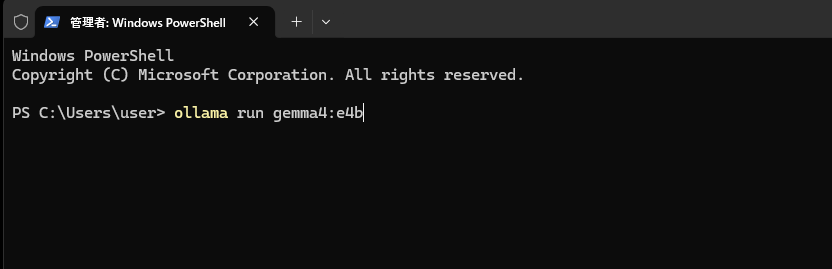
Windows 11にOllamaとGemma 4 E4Bを導入し、LANケーブルを抜いた状態で日本語の質問を入力しました。インターネット接続がなくても回答が生成されることを確認できました。
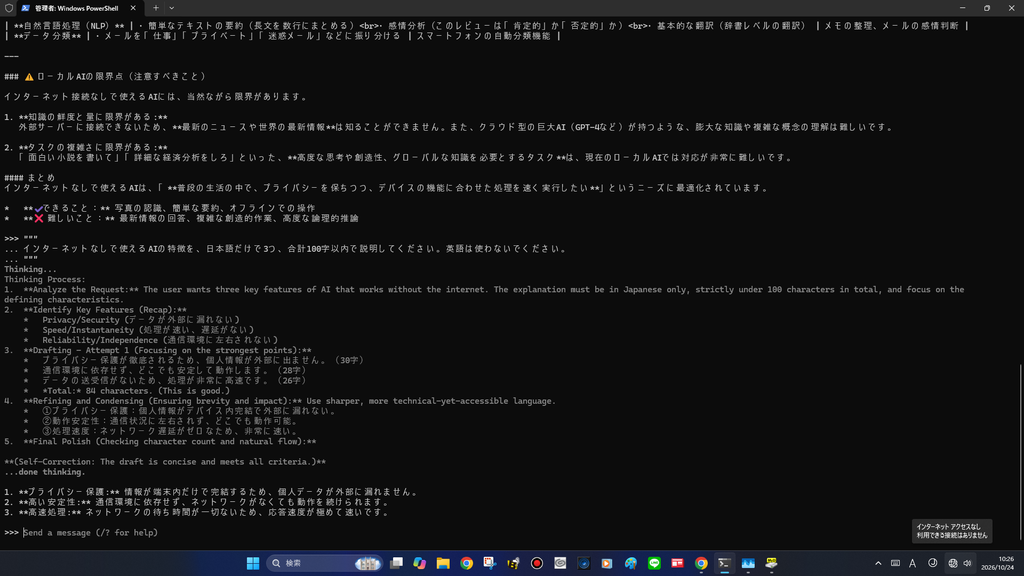
画像②:LANケーブルを抜き、インターネット接続を切断した状態でGemma 4 E4Bに質問した際の操作画面です。画面右下に「インターネット アクセスなし」と表示されており、ローカル環境で回答を生成したことを確認できます。

画像③:Gemma 4 E4Bが生成した日本語の回答を拡大した画面です。オフラインAIの特徴として、プライバシー保護、動作の安定性、処理速度の3項目が示されています。
※上記はGemma 4が生成した回答例です。ローカル実行では通常、質問内容を外部のAIサーバーに送信せずに処理できますが、外部連携やパソコンの設定によっては通信が発生する場合があります。また、回答速度はCPU・GPU・メモリなどの性能によって異なります。
ローカル実行とクラウド実行の違い
Gemma 4の利用方法には、大きく分けてローカル実行とクラウド実行があります。
ローカル実行では、自分のパソコンでAIの処理を行います。
一方、クラウド実行では、インターネットを通じて外部サーバー上のAIを利用します。
ローカル実行とクラウド実行の比較表
| 比較項目 | ローカル実行 | クラウド実行 |
|---|---|---|
| AIの実行場所 | 自分のパソコン | 外部サーバー |
| インターネット | 導入後は原則不要 | 必要 |
| モデルの保存 | 原則必要 | 通常は不要 |
| パソコンへの負荷 | 比較的大きい | 比較的小さい |
| 回答速度 | PC性能に左右される | 通信環境やサービスによる |
| データの送信 | 通常はローカルで処理 | 外部サーバーに送信 |
| 利用料金 | 電気代などが発生 | サービスの料金体系による |
| 最新情報の検索 | 別途機能が必要 | 対応サービスでは利用可能 |
例えば、メモリ16GBのパソコンでGemma 4 E2Bを動かす場合は、ローカル実行を試すことができます。
一方、大型モデルを十分に動かせないパソコンでは、クラウド実行が選択肢になる場合もあります。
利用目的による選び方
- インターネットなしで文章を作りたい:ローカル実行
- パソコン内でAIの処理を完結させたい:ローカル実行
- 大型AIモデルを手軽に利用したい:クラウド実行
- 最新のWeb情報も活用したい:検索機能に対応したクラウドサービスなど
どちらが優れているかは、パソコンの性能や利用目的によって異なります。
初心者の場合は、まずローカル版Gemma 4で基本操作を覚える方法がおすすめです。
オフラインで利用できない機能
Gemma 4はオフラインでも文章作成などに利用できますが、インターネットを必要とする作業には制限があります。
例えば、今日のニュースや現在の天気、商品の最新価格などをリアルタイムで調べることは、標準的なローカル実行だけではできません。
オフラインで利用できない主な作業
- 最新ニュースの自動取得
- リアルタイムの天気予報の取得
- 株価や為替相場の確認
- Webサイトの直接検索
- オンラインサービスとの通信
- 新しいAIモデルのダウンロード
- Ollama本体のオンライン更新
ただし、事前にパソコンへ保存した文章や資料を、対応するアプリからGemma 4に渡して分析することは可能です。
オフライン利用の機能比較
| 作業 | オフライン利用 | 補足 |
|---|---|---|
| 日本語で質問する | 可能 | 学習済み知識を利用 |
| ブログ記事の下書き | 可能 | 事実確認が必要 |
| 文章の要約 | 可能 | 文章を入力する必要がある |
| 翻訳 | 可能 | 内容の確認が必要 |
| 最新ニュースの検索 | 標準状態では不可 | インターネットが必要 |
| 現在の天気を調べる | 標準状態では不可 | 外部の気象情報が必要 |
| モデルの更新 | 不可 | 接続後に実施する |
例えば、「2026年10月23日の最新ニュースを教えてください」と質問した場合、オフラインのGemma 4が正確な最新情報を取得できるわけではありません。
AIが実際には確認していない情報を、もっともらしく回答することもあります。
そのため、最新情報が必要な場合は、公式サイトやWeb検索などで確認しましょう。
プライバシーを守るための設定と注意点
Gemma 4をローカル実行するメリットの一つは、通常の質問処理をパソコン内で行えることです。
例えば、自分で作成した文章をローカルモデルに入力する場合、クラウドAIへ質問内容を送信せずに処理できます。
ただし、ローカルAIを使用しているだけで、すべての情報が完全に保護されるわけではありません。
パソコンのセキュリティ設定や外部サービスとの連携、ファイルの保存方法にも注意が必要です。
プライバシーを守るためのポイント
- Gemma 4のローカルモデルを選択する
- クラウドモデルと混同しない
- 不要な外部連携機能を使用しない
- Windowsやセキュリティソフトを更新する
- パソコンのログインパスワードを設定する
- 重要なファイルは安全な場所に保存する
- OllamaのAPIを不用意に外部公開しない
Ollamaは、通常、パソコン自身を示す localhost を利用してAPIサービスを提供します。
代表的な接続先は次のとおりです。
http://localhost:11434このアドレスは、自分のパソコン内でOllamaへ接続するためのものです。
初心者の場合、外部のパソコンから利用できるようにネットワーク設定を変更する必要はありません。
特に、APIの待ち受けアドレスを変更したり、ルーターのポート開放を行ったりすると、意図しないアクセスを許す可能性があります。
個人情報の取り扱い例
| 情報の種類 | 注意点 |
|---|---|
| 氏名・住所 | 必要がなければ入力しない |
| 電話番号・メールアドレス | 共有や保存に注意 |
| パスワード | 入力しない |
| 銀行口座・カード情報 | 原則として入力しない |
| 会社の機密資料 | 利用規則や権限を確認 |
| ブログ記事の原稿 | バックアップを保存 |
なお、ローカル処理であっても、ほかのアプリがファイルをクラウドへ同期している場合は、データが外部へ送信される可能性があります。
重要な情報を扱う場合は、AIの設定だけでなく、パソコン全体の保存・通信環境まで確認しましょう。
Gemma 4を安全に使用するための注意点
Gemma 4は、文章作成や要約、翻訳などに活用できる便利な生成AIですが、利用する際にはいくつか注意点があります。
特に、AIが作成した文章の正確性、個人情報の取り扱い、著作権、パソコンへの負荷などは、初心者でも理解しておきたい重要な項目です。
例えば、Gemma 4が作成したブログ記事をそのまま公開すると、誤った情報や不適切な表現が含まれる場合があります。
また、商用利用できるAIモデルであっても、他人の著作物を自由にコピーしてよいわけではありません。
ここでは、Gemma 4を安全に利用するための基本的な注意点を説明します。
AIの回答が必ず正しいとは限らない
Gemma 4を含む生成AIは、質問に対して自然な文章を作成できますが、回答の正確性が保証されているわけではありません。
AIが実際には存在しない情報や、事実と異なる内容を生成する現象は「ハルシネーション」と呼ばれます。
例えば、Gemma 4に「ある観光施設の営業時間を教えてください」と質問すると、古い営業時間や誤った情報を回答する場合があります。
また、法律や医療、税金などの専門的な情報についても、誤った説明が含まれる可能性があります。
特に確認が必要な情報
- 医療・健康・薬に関する情報
- 法律・税金・相続などの制度
- 商品の価格や販売状況
- 施設の営業時間や料金
- 最新ニュースや統計データ
- 歴史上の出来事や人物の情報
- 数値計算や専門的な技術情報
AIの回答を確認する方法
| 情報の種類 | おすすめの確認先 |
|---|---|
| 法律・制度 | 国や自治体の公式サイト |
| 医療・健康 | 医療機関や公的機関 |
| 商品情報 | メーカー公式サイト |
| 観光・施設情報 | 施設の公式サイト |
| 統計情報 | 官公庁や公的統計 |
| IT・ソフトウェア | 開発元の公式ドキュメント |
例えば、ブログ記事にGoogleのサービスについて記載する場合は、Gemma 4の回答だけでなく、Google公式ヘルプも確認すると信頼性を高められます。
また、AIに次のように指示する方法もあります。
入力例
次の内容について、初心者向けに説明してください。

不確かな情報は断定せず、
確認が必要な項目を最後に箇条書きで示してください。
ただし、このような指示をしても、AIが誤りを完全に防げるわけではありません。
重要な情報については、必ず人が確認するようにしましょう。
個人情報や機密情報の取り扱いに注意する
Gemma 4を使用する際は、入力する文章に個人情報や機密情報が含まれていないか確認することが大切です。
ローカル版Gemma 4では、通常の質問処理をパソコン内で行えるため、クラウドサービスへのデータ送信を避けられます。
しかし、使用するアプリや外部連携機能によっては、情報が送信・保存される場合があります。
入力を避けたい情報
- ログインIDとパスワード
- クレジットカード番号
- 銀行口座情報
- マイナンバー
- 他人の氏名や住所などの個人情報
- 会社の未公開情報
- 守秘義務のある契約内容
例えば、顧客への案内文を作成する場合、実際の氏名や住所を入力しなくても文章を作成できます。
入力例
お客様に商品発送のお知らせを送るための
丁寧なメールを作成してください。

宛名は「お客様名」、
商品名は「商品A」としてください。
このように、実際の個人情報を仮の名前に置き換える方法を「匿名化」や「仮名化」と呼びます。
ただし、単純な置き換えだけでは、ほかの情報から個人を特定できる場合もあるため注意が必要です。
安全に利用するためのチェックポイント
- 入力前に個人情報を確認する
- 不要な情報は削除する
- クラウド連携の有無を確認する
- 会話履歴の保存場所を確認する
- 共用パソコンでは特に注意する
- 重要なデータは適切にバックアップする
ローカルAIの利点を生かすためにも、入力する情報は必要最小限にとどめましょう。
著作権や商用利用のルールを確認する
Gemma 4をブログ記事や仕事に利用する場合は、著作権と商用利用のルールを理解しておきましょう。
Gemma 4は、Google DeepMindが公開している生成AIモデルで、Apache License 2.0 に基づいて提供されています。
このライセンスは、商用利用やモデルの改変、再配布などを認めていますが、再配布する場合にはライセンス表示などの条件があります。
そのため、Gemma 4は個人の学習だけでなく、仕事や商用プロジェクトにも利用できます。
ただし、AIモデルを商用利用できることと、AIが生成したすべての文章を無条件で自由に使えることは同じではありません。
例えば、他人の小説や有料記事をそのまま複製した内容が生成された場合、著作権侵害の問題が生じる可能性があります。
著作権・商用利用の基本ルール
| 利用内容 | 考え方 |
|---|---|
| 個人で質問する | 利用可能 |
| ブログ記事の下書き | 利用可能 |
| 広告付きブログで文章を使う | 原則可能 |
| 仕事の資料作成 | 利用可能 |
| 電子書籍の文章作成 | 原則可能。ただし内容や販売先の規則を確認 |
| 他人の記事を無断転載 | 著作権侵害の可能性 |
| 他人の作品をそのまま複製 | 著作権上の問題が生じる可能性 |
| モデルを再配布 | ライセンス条件の確認が必要 |
例えば、Gemma 4にオリジナルのブログ記事の下書きを作成してもらい、自分で内容を確認・編集して公開することは、一般的に考えられる活用方法です。
一方、既存の書籍や他人のブログ記事を、そのまま転載することは避けなければなりません。
また、AIが生成した文章について、日本の著作権法上の保護が認められるかどうかは、人間の創作的な関与など個別の事情によって変わります。
商用利用前のチェックリスト
- Gemma 4のライセンスを確認した
- 他人の文章や画像を無断転載していない
- 生成内容に既存作品との類似がないか確認した
- ブログや販売サービスの利用規則を確認した
- 公開前に内容を自分で確認した
特にAIで作成した文章を電子書籍として出版する場合は、販売プラットフォーム側のAI生成コンテンツに関する申告・公開ルールも確認しましょう。
なお、Gemma 3以前のモデルとGemma 4ではライセンス条件が異なるため、古いモデル向けの利用規約をそのまま適用しないようにしてください。
Gemma 4の公式ライセンスは、GoogleのGemma 4ライセンスで確認できます。
AIの回答をブログ記事に利用するときの注意点
Gemma 4はブログ記事のタイトル、見出し、本文、まとめ文などの作成に活用できます。
ただし、AIで生成した文章を、そのまま公開することはおすすめできません。
特にGoogle検索では、記事がAIによって作成されたかどうかだけでなく、読者にとって有用で信頼できる内容かどうかが重要になります。
例えば、Gemma 4が作成した記事に誤った栽培方法や古い情報が含まれていた場合、読者に不利益を与える可能性があります。
AIで作成したブログ記事の確認項目
- 読者の検索意図に合っているか
- タイトルと本文の内容が一致しているか
- 不正確な情報が含まれていないか
- 内容が重複していないか
- 実際の経験や具体例が含まれているか
- 引用や著作権に問題がないか
- 読者が理解しやすい文章になっているか
ブログ記事公開前のチェック表
| 確認項目 | チェックする内容 |
|---|---|
| 正確性 | 公式資料などで事実を確認 |
| 読みやすさ | 誤字脱字・長すぎる文章を修正 |
| 独自性 | 自分の経験や具体例を追加 |
| SEO | タイトル・見出し・検索意図を確認 |
| 著作権 | 他人の文章や画像の無断使用を防ぐ |
| 更新日 | 情報の確認時点を明記 |
| 内部リンク | 関連性の高い記事だけを紹介 |
例えば、家庭菜園の記事なら、実際に野菜を育てた経験や写真を追加すると、読者にとって役立つ情報になります。
また、ソフトウェアの使い方を紹介する記事では、実際の操作画面のスクリーンショットを加えると、説明がわかりやすくなります。
AIは記事作成を支援する道具として活用し、最終的な内容は自分で確認して仕上げることが大切です。
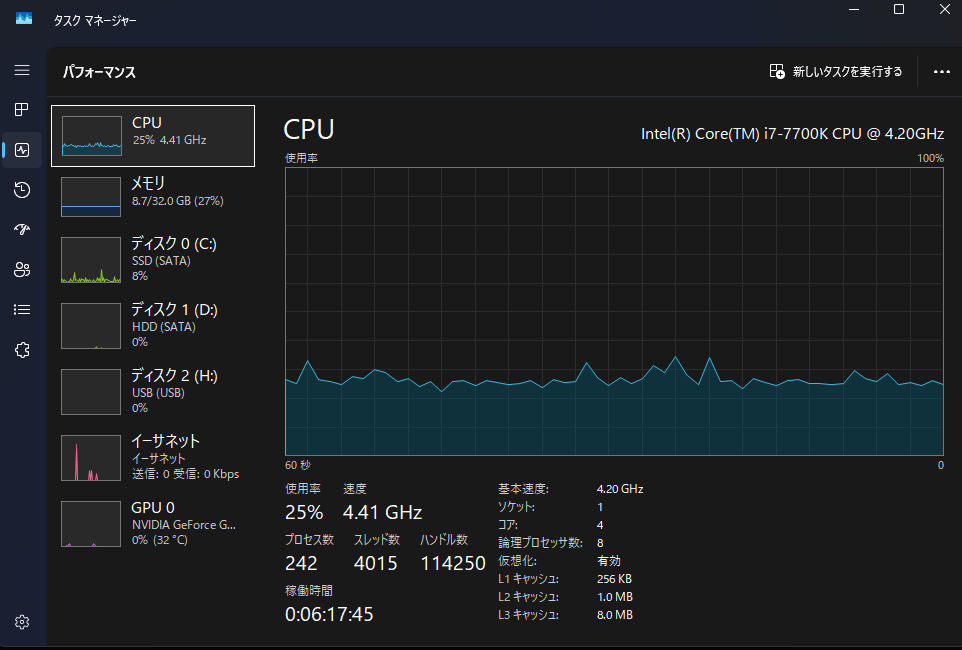
パソコンのメモリやCPUへの負荷
Gemma 4をローカル実行する場合は、パソコンのメモリやCPU、GPUを使用します。
そのため、パソコンの性能によっては、動作が重くなったり、回答の表示に時間がかかったりすることがあります。
特に大型モデルを使用すると、必要なメモリ容量が増えるため注意が必要です。
Gemma 4の実行時に影響する主な項目
| 項目 | 影響 |
|---|---|
| メモリ(RAM) | 不足すると動作が遅くなったり、起動できなくなったりする |
| CPU | 計算処理を担当し、回答速度に影響する |
| GPU | 対応していればAI処理を高速化できる場合がある |
| VRAM | GPUで扱えるモデルの大きさに影響する |
| ストレージ | モデルデータの保存に必要 |
| 冷却性能 | 高負荷時の温度や動作の安定性に影響する |
例えば、メモリ8GBのパソコンでブラウザのタブを多数開きながらGemma 4を動かすと、メモリ不足になる可能性があります。
パソコンが重くなった場合の対処方法
- 不要なアプリを終了する
- ブラウザのタブを減らす
- Windowsのタスクマネージャーでメモリ使用量を確認する
- Gemma 4 E2Bなど小型モデルを選ぶ
- 一度に入力する文章を短くする
- パソコンの通気口をふさがない
また、ノートパソコンでは、高負荷時にファンの音が大きくなったり、バッテリー消費が増えたりする場合があります。
GPUの温度が高くなりすぎる場合は、冷却環境も確認してください。
なお、モデルの保存容量が小さいことと、実行時のメモリ使用量が少ないことは必ずしも同じではありません。
モデルを選ぶときは、ダウンロード容量だけでなく、実行時の負荷も考慮しましょう。
モデルやOllamaのアップデートについて
OllamaとGemma 4は、今後も修正や機能改善が行われる可能性があります。
アップデートによって、動作の安定性や対応する機能、セキュリティなどが改善される場合があります。
ただし、Ollama本体の更新とAIモデルの更新は別の作業です。
Ollama本体とGemma 4の更新の違い
| 更新するもの | 主な内容 | 更新方法 |
|---|---|---|
| Ollama本体 | ソフトウェアの修正・機能改善 | 公式案内に従って更新 |
| Gemma 4モデル | モデルデータや配布形式の更新 | ollama pull などで取得 |
| GPUドライバー | GPUの互換性や安定性の改善 | メーカー公式サイト等から更新 |
| Windows・macOS | OSの機能・セキュリティ更新 | OSの標準更新機能 |
① Ollama本体の更新
Ollama公式サイトやアプリの更新案内を確認してください。
Windowsでは、バージョンによってアプリの更新機能が提供される場合があります。
正常に動作している場合でも、セキュリティ上の修正がないか定期的に確認すると安心です。
② Gemma 4モデルの更新
保存済みモデルの最新配布データを取得する場合は、次のコマンドを使用できます。
ollama pull gemma4:e2bこのコマンドを実行すると、指定したモデルについて、配布元にあるデータを確認して取得します。
ただし、モデルが更新されていなければ、必ずしも新しいデータがダウンロードされるわけではありません。
③ Ollamaのバージョン確認
次のコマンドを入力します。
ollama --version表示されたバージョン番号を確認し、公式サイトで案内されているものと比較してください。
④ インストール済みモデルの確認
ollama ls保存されているモデルの一覧が表示されます。
アップデート時の注意点
- 公式サイトから更新する
- 更新前に重要な文章や設定をバックアップする
- パソコンの空き容量を確認する
- 更新後にGemma 4が正常に動作するか確認する
- 記事作成などの途中で不用意に更新しない
なお、AIモデルの更新によって、同じ質問でも以前と異なる回答が生成される場合があります。
そのため、ブログ記事の作成や重要な作業に使用する場合は、使用しているモデル名やバージョンを控えておくとよいでしょう。
また、アップデートで問題が発生した場合に備えて、重要な原稿はOllamaとは別の場所にも保存しておくことをおすすめします。
Ollama・Gemma 4でよくあるエラーと対処方法
OllamaとGemma 4を利用していると、インストールできない、AIモデルが起動しない、質問を入力しても回答が表示されないといったトラブルが発生する場合があります。
こうしたエラーは、必ずしもソフトウェアの故障が原因とは限りません。
Windowsの対応状況、NVIDIAなどのGPUドライバー、メモリ不足、インターネット接続、モデルデータの保存状態など、さまざまな原因が考えられます。
トラブルが発生した場合は、むやみにOllamaを削除したり再インストールしたりせず、まず原因を確認することが大切です。
Ollamaをインストールできない場合
Ollamaをインストールできない場合は、最初にパソコンのOSと保存容量を確認しましょう。
Windows版OllamaはWindows 10のバージョン22H2以降、Windows 11などに対応しています。インストールには本体用の空き容量も必要です。
確認手順①|Windowsのバージョンを調べる
- 「Windows」キーと「R」キーを同時に押します。
- 表示された入力欄に
winverと入力します。 - 「OK」をクリックします。
- Windowsのバージョンを確認します。
確認手順②|保存容量を調べる
- 「Windows」キーと「E」キーを同時に押します。
- エクスプローラーを開きます。
- 「PC」をクリックします。
- 「ローカルディスク(C:)」の空き容量を確認します。
よくある原因と対処方法
| 原因 | 対処方法 |
|---|---|
| Windowsのバージョンが古い | 対応OSへの更新を検討する |
| 保存容量が不足している | 不要なファイルを整理する |
| ダウンロードファイルが破損している | 公式サイトから取得し直す |
| セキュリティ警告が表示される | 発行元を確認する |
| 会社・学校のPCで制限されている | 管理者に確認する |
| インストールが途中で止まる | エラー表示やログを確認する |
例えば、Windows 11を利用していても、Cドライブの空き容量が極端に少ない場合は、正常にインストールできない可能性があります。
また、NVIDIAドライバーが古い場合は、Ollamaのインストール自体は完了しても、Gemma 4実行時にGPUを利用できないことがあります。
そのため、インストールとモデルの実行は分けて確認しましょう。
Ollamaは必ず公式サイトから取得してください。
公式ダウンロードページ:
Gemma 4をダウンロードできない場合
Gemma 4のダウンロードが失敗する場合は、インターネット接続、保存容量、モデル名などを確認します。
Gemma 4はモデルによって数GB以上のデータをダウンロードするため、通信環境が不安定だったり、保存容量が不足していたりすると失敗することがあります。
まずは、WindowsのPowerShellまたはコマンドプロンプトを開き、次のコマンドを入力してみましょう。
Gemma 4 E2Bの場合
ollama pull gemma4:e2bGemma 4 E4Bの場合
ollama pull gemma4:e4bダウンロードできない場合の確認項目
- インターネットに接続しているか
- モデル名を正しく入力しているか
- 保存先に十分な空き容量があるか
- セキュリティソフトが通信を妨げていないか
- Ollama本体が正常に動作しているか
代表的なエラーと対処方法
| 表示・症状の例 | 考えられる原因 | 対処方法 |
|---|---|---|
| 通信エラー | ネットワークの問題 | 接続状態を確認する |
| モデルが見つからない | モデル名やタグの間違い | 公式モデル一覧を確認する |
| 保存できない | ディスク容量不足 | 空き容量を確保する |
| ダウンロードが途中で止まる | 通信の中断など | エラー内容を確認して再試行する |
| Ollamaに接続できない | Ollamaが停止している | アプリの起動状態を確認する |
ダウンロード後は、次のコマンドで保存済みモデルを確認できます。
ollama ls一覧に gemma4:e4b などのモデル名が表示されていれば、ダウンロード済みであることを確認できます。
なお、Gemma 4を再ダウンロードする前に、すでにモデルが保存されていないか確認すると、不要な通信を避けられます。
Gemma 4が起動しない場合
モデルのダウンロードが完了していても、Gemma 4が起動しない場合があります。
主な原因には、メモリ不足、GPUドライバーの問題、モデルデータの異常、Ollamaの実行環境の問題などがあります。
まずは、保存済みモデルを確認します。
ollama ls次に、使用するモデルを指定して起動します。
ollama run gemma4:e4bE4Bが起動しない場合は、パソコンの性能に応じて小型のE2Bを試す方法もあります。
ollama run gemma4:e2bただし、E2Bがまだ保存されていない場合はダウンロードが必要です。
NVIDIAのGPUを使用している場合
GPUドライバーの確認には、次のコマンドを使用できます。
nvidia-smi正常に動作すれば、GPUの名称やドライバーバージョンなどが表示されます。
例えば、GeForce GTX 970はOllamaの対応GPU一覧に含まれていますが、比較的古いGPUなので、対応するドライバーとメモリ容量の確認が必要です。
Ollama公式のGPU対応資料では、GTX 970のようなCompute Capability 5.2のGPUについて、ドライバーバージョン570以降が必要とされています。
起動しない場合の確認表
| 原因 | 確認方法 |
|---|---|
| モデルが保存されていない | ollama ls |
| メモリ不足 | タスクマネージャー |
| NVIDIAドライバーの問題 | nvidia-smi |
| GPUの互換性 | Ollama公式GPU対応一覧 |
| Ollamaの動作異常 | アプリ再起動・ログ確認 |
重要なのは、GPUが使えないことと、Gemma 4自体が使えないことは同じではないという点です。
GPUで実行できなくても、CPUで動作する場合があります。ただし、その場合は回答速度が遅くなることがあります。
文字を入力しても回答が表示されない場合
Gemma 4が起動しても、日本語で質問を入力した後、回答が表示されないことがあります。
まずは、AIが処理を続けているのか、実際に停止しているのかを確認しましょう。
例えば、初回起動時はモデルの読み込みに時間がかかるため、すぐに回答が表示されない場合があります。
確認する順番
- 質問文を入力した後、Enterキーで送信できているか確認する
- 日本語入力の漢字変換が確定しているか確認する
- モデルの読み込み中ではないか確認する
- タスクマネージャーでCPUやメモリの使用状況を見る
- エラーが表示されていないか確認する
簡単な動作確認の質問例
こんにちは。日本語で一文だけ回答してください。この質問に回答できれば、基本的な日本語の質問応答は利用できています。
また、コマンド画面に英語の Thinking... や Thinking Process などが表示される場合があります。
Gemma 4には推論処理に対応したモデルがあり、設定や実行環境によっては最終回答の前に推論に関する表示が現れることがあります。
そのため、英語の文章が表示されただけでエラーと判断する必要はありません。
回答が表示されない場合の対処表
| 症状 | 確認する内容 |
|---|---|
| 入力した文字が送信されない | 日本語変換・Enterキー |
| Thinking表示が続く | モデルの処理状態 |
| 画面が止まったように見える | CPU・メモリ使用率 |
| 接続エラーが表示される | Ollamaの起動状態 |
| 途中で終了する | メモリ不足・エラーログ |
長時間応答がなく、エラーも確認できない場合は、Ollamaのログを調べることも有効です。
Windowsでは、「Windows」キーと「R」キーを同時に押し、次の文字列を入力するとログの保存先を開けます。
%LOCALAPPDATA%\Ollamaこのフォルダー内の server.log などに、動作状況が記録されている場合があります。
回答が遅い・途中で止まる場合
Gemma 4の回答が遅い場合は、パソコンの性能やモデルの大きさが関係している可能性があります。
例えば、GPUメモリが4GBのパソコンで、6GB以上のモデルを実行すると、モデル全体をGPUメモリに収められず、CPUやシステムメモリも使用する場合があります。
その結果、回答速度が低下することがあります。
回答が遅くなる主な原因
- モデルがパソコンの性能に対して大きい
- メモリ使用量が多い
- GPUを十分に利用できていない
- 質問文や会話履歴が長い
- ほかのアプリがCPUやメモリを使用している
- モデルの推論処理に時間がかかっている
実行状態を確認する方法
別のPowerShell画面を開き、次のコマンドを入力してください。
ollama ps実行中のモデル一覧が表示されます。
表示される PROCESSOR の項目を見ると、GPUとCPUのどちらを使用しているか確認できます。
| 表示例 | 意味 |
|---|---|
| 100% GPU | GPU側にモデルが読み込まれている |
| 100% CPU | CPU・システムメモリで処理している |
| CPU/GPUの混合表示 | CPUとGPUの両方を利用している |
この表示は、処理速度そのものではなく、モデルがどこに読み込まれているかを示しています。
動作を改善するための方法
- Gemma 4 E2Bなど小型モデルを試す
- 不要なアプリを終了する
- 長い文章を分割して入力する
- GPUドライバーの状態を確認する
- パソコンのメモリ使用量を確認する
- 質問を簡潔にして処理負荷を減らす
また、回答が途中で止まった場合は、出力が完了したのか、処理自体が停止したのかを区別しましょう。
回答が完了している場合は「続きを説明してください」と追加質問できます。
一方、エラーメッセージが表示されている場合は、その内容に応じた対処が必要です。
日本語の回答が不自然な場合
Gemma 4は日本語で質問できますが、回答が不自然になったり、途中で英語が混ざったりする場合があります。
これは必ずしも故障やエラーではありません。
モデルの種類、質問の内容、推論の設定などによって、回答の表現が変わることがあります。
例えば、Gemma 4 E4Bに日本語で質問しても、推論に関する英語の表示が現れる場合があります。
日本語の回答を改善する入力例
次の質問には、自然な日本語だけで回答してください。

条件:
・最終回答は日本語にする
・専門用語をできるだけ使わない
・です・ます調で書く
・300字以内で説明する
・箇条書きで整理する

質問:
OllamaとGemma 4の違いを教えてください。
不自然な回答への対処方法
| 症状 | 対処方法 |
|---|---|
| 英語が混ざる | 日本語で回答するよう指定 |
| 難しい専門用語が多い | 初心者向けの説明を依頼 |
| 同じ内容を繰り返す | 重複を避けるよう指定 |
| 文章が長すぎる | 文字数や項目数を指定 |
| 文体が統一されない | です・ます調を指定 |
| 回答品質が安定しない | 別のモデルや設定を検討 |
特に、AIに複数の条件を指定する場合は、箇条書きで整理して入力するとわかりやすくなります。
ただし、小型モデルでは細かな条件をすべて守れない場合があります。
また、Gemma 4の推論内容が表示される問題は、単に「英語を使わないでください」と入力するだけでは解決しない場合があります。
その場合は、Ollamaの対応する推論表示設定や、使用するモデルの仕様を確認してください。
メモリ不足や保存容量不足が発生した場合
Gemma 4を利用するには、モデルを保存するストレージと、実行中の処理に使用するメモリの両方が必要です。
この2つは役割が異なるため、エラーの原因も分けて考える必要があります。
メモリとストレージの違い
| 項目 | メモリ(RAM) | ストレージ |
|---|---|---|
| 主な用途 | 実行中のデータ処理 | モデルやファイルの保存 |
| 不足した場合 | 起動失敗・動作低下 | ダウンロード失敗 |
| 確認場所 | タスクマネージャー | エクスプローラー |
| 改善方法 | アプリ終了・小型モデル | ファイル整理・保存先変更 |
メモリ使用量を確認する方法
- 「Ctrl」「Shift」「Esc」を同時に押します。
- タスクマネージャーを開きます。
- 「パフォーマンス」をクリックします。
- 「メモリ」を選択します。
- 使用中のメモリ容量を確認します。
保存容量を確認する方法
- 「Windows」キーと「E」キーを押します。
- 「PC」をクリックします。
- Cドライブの空き容量を確認します。
不要なモデルを削除する場合
まず、保存済みモデルを確認します。
ollama ls不要なモデルがある場合は、正式なモデル名を確認してから削除します。
例えば、Gemma 4 E2Bを削除する場合は次のコマンドを使用します。
ollama rm gemma4:e2bただし、削除したモデルを再び利用する場合は、ダウンロードし直す必要があります。
また、Gemma 4 E4Bを使用しているなら、誤ってE4Bを削除しないように注意してください。
エラー発生時の確認チェックリスト
- OSが対応している
- Ollama本体が正常に動作している
- モデルのダウンロードが完了している
- メモリの空きがある
- 保存容量が不足していない
- GPUドライバーが対応している
- エラーメッセージを確認した
原因がわからない場合は、エラー画面やログを保存しておくと、後から原因を調べやすくなります。
OllamaとGemma 4についてよくある質問
OllamaとGemma 4を初めて使う方は、料金やパソコンの対応環境、日本語での操作方法などについて疑問を感じることがあるでしょう。
特に、ChatGPTやGeminiなどのクラウド型AIと比べて、どのような違いがあるのか気になる方も多いかもしれません。
ここでは、初心者から寄せられやすい質問を8つ取り上げ、わかりやすく回答します。
OllamaとGemma 4は無料で使用できますか?
はい。Ollamaのソフトウェアと、Gemma 4のローカルモデルは基本的に無料で利用できます。
自分のパソコンにGemma 4をダウンロードして実行する場合、通常は質問するたびにAIの利用料金が発生することはありません。
ただし、次のような費用がかかる場合があります。
- パソコンの電気代
- インターネットの通信料金
- メモリやGPUなどの機器購入費
- 有料のクラウドサービスを利用する場合の料金
例えば、Gemma 4 E4Bをローカル環境で利用し、ブログ記事の下書きを作成するだけなら、通常はAIへの質問ごとに料金を支払う必要はありません。
一方、Ollamaのクラウド機能などを利用する場合は、提供されているプランや利用条件を確認しましょう。
初心者でもプログラミング知識なしで使えますか?
はい。OllamaとGemma 4は、プログラミングの専門知識がなくても使用できます。
特に、対応するチャット画面を利用すれば、一般的なAIチャットサービスに近い感覚で質問できます。
また、PowerShellやコマンドプロンプトでも、基本的な操作は短いコマンドで実行できます。
例えば、Gemma 4 E4Bを起動するときは、次のように入力します。
ollama run gemma4:e4b起動後は、日本語で質問できます。
家庭菜園で初心者が育てやすい野菜を5つ教えてください。ただし、モデルの管理や詳細な設定を行う場合は、コマンド操作に慣れる必要があります。
最初はモデルの起動、質問入力、会話の終了という基本操作から覚えるとよいでしょう。
OllamaをインストールするだけでGemma 4を使えますか?
いいえ。Ollamaをインストールしただけでは、目的のGemma 4ローカルモデルが保存されているとは限りません。
OllamaはAIモデルを実行するソフトウェアであり、Gemma 4は実際に回答を生成するモデルです。
そのため、Gemma 4のモデルデータを追加する必要があります。
基本的な導入手順
- Ollamaをインストールする
- Gemma 4のモデルを選択する
- モデルデータをダウンロードする
- Gemma 4を起動する
- 日本語で質問する
例えば、E4Bモデルをダウンロードする場合は次のコマンドを入力します。
ollama pull gemma4:e4bその後、次のコマンドで起動できます。
ollama run gemma4:e4bなお、ollama run でも、指定したモデルが未保存の場合はダウンロードが開始されることがあります。
古いWindowsパソコンでも利用できますか?
古いパソコンでも、OSやCPU、メモリなどの条件を満たしていれば利用できる場合があります。
ただし、Ollamaをインストールできても、Gemma 4が快適に動作するとは限りません。
特に大型モデルでは、多くのメモリやGPU性能が必要になります。
古いパソコンで確認したい項目
| 確認項目 | 内容 |
|---|---|
| Windows | 対応するバージョンか |
| CPU | モデル処理に必要な性能があるか |
| メモリ | 実行時に十分な容量があるか |
| GPU | 対応GPU・ドライバーか |
| 保存容量 | モデルデータを保存できるか |
例えば、Windows 11とGeForce GTX 970を搭載したパソコンでも、適切なドライバーと動作環境が整っていればGemma 4 E4Bを利用できる場合があります。
ただし、GTX 970のGPUメモリは4GBのため、E4Bのモデル全体をGPUメモリだけで処理することは難しく、回答速度が遅くなる可能性があります。
古いパソコンでは、まず小型モデルから試すことをおすすめします。
Gemma 4は日本語に対応していますか?
はい。Gemma 4は日本語を含む多言語での質問や文章生成に対応しています。
例えば、次のような作業に活用できます。
- 日本語による質問応答
- ブログ記事の下書き
- 日本語文章の要約
- 誤字脱字の確認
- 英語から日本語への翻訳
- 丁寧なメールの作成
ただし、モデルの種類や質問内容によっては、不自然な日本語や英語が混ざる場合があります。
特に推論モードでは、回答の前に英語の推論表示が現れることもあります。
そのような場合は、最終回答の言語や文章の形式を明確に指定すると改善することがあります。
入力例
日本語だけで回答してください。

条件:
・です・ます調
・初心者向け
・専門用語をできるだけ使わない
・200字程度

質問:
ローカルAIとは何ですか?
なお、日本語の品質はモデルや設定によって変わるため、重要な文章は内容を確認してから利用しましょう。
スマートフォンだけでも使えますか?
Gemma 4は、小型端末での利用も想定されたAIモデルですが、パソコン向けOllamaのインストール手順を、そのままスマートフォンに適用することはできません。
スマートフォンで利用する場合は、対応するアプリや実行環境が必要です。
スマートフォンで利用する主な方法
| 利用方法 | 内容 | 注意点 |
|---|---|---|
| スマートフォン対応のローカルAIアプリ | 端末内で対応モデルを実行 | 機種・メモリ・アプリの対応状況による |
| パソコン上のOllamaへ接続 | スマートフォンからPC上のAIを操作 | ネットワーク設定や認証に注意 |
| クラウド上のAIを利用 | スマートフォンのブラウザなどから利用 | インターネットが必要 |
例えば、パソコンでOllamaを動かし、スマートフォンから接続する方法もあります。
ただし、パソコンへの接続設定によってはセキュリティ上の問題が生じるため、初心者が安易に外部公開することはおすすめできません。
初めてGemma 4を使用する場合は、まずWindowsやMacなどのパソコン環境で基本操作を覚えるとよいでしょう。
Gemma 4の回答はインターネット上に公開されますか?
通常、Ollamaでローカル版Gemma 4を実行しているだけで、質問や回答が自動的にインターネット上へ一般公開されるわけではありません。
ローカル実行では、質問内容をパソコン内で処理できます。
ただし、すべての利用環境で外部通信が発生しないという意味ではありません。
注意が必要なケース
- Ollamaのクラウドモデルを利用している
- 外部のAIサービスと連携している
- 会話履歴をクラウドに保存するアプリを使用している
- ネットワーク上からOllamaへ接続できる設定にしている
- 回答内容を自分でSNSやブログに公開する
例えば、Gemma 4を使って作成した文章をWordPressに掲載した場合、その文章は自分の操作によってインターネット上に公開されます。
一方、ローカルモデルに質問しただけで、質問文が自動的にブログへ掲載されることはありません。
個人情報や機密情報を扱う場合は、使用するモデルやアプリの保存・通信設定を確認しておきましょう。
Gemma 4とChatGPTはどちらがおすすめですか?
Gemma 4とChatGPTは、利用目的によって適した選択肢が異なります。
Gemma 4をOllamaでローカル実行する場合は、自分のパソコンでAIを動かせることが大きな特徴です。
一方、ChatGPTは、一般的にWebブラウザやアプリから利用でき、パソコンへ大容量のAIモデルを保存する必要がありません。
Gemma 4とChatGPTの比較表
| 比較項目 | Ollama+Gemma 4 | ChatGPT |
|---|---|---|
| 主な利用方法 | ローカル実行 | Web・アプリ |
| モデルのダウンロード | 必要 | 通常不要 |
| オフライン利用 | 可能 | 通常不可 |
| 日本語での質問 | 対応 | 対応 |
| パソコンの性能 | モデルに応じた性能が必要 | 比較的低い負荷 |
| 最新情報の検索 | 外部機能が必要 | 対応機能あり |
| 基本的な文章作成 | 対応 | 対応 |
| 導入の手軽さ | 環境確認が必要 | 比較的簡単 |
※ChatGPTの機能や利用条件は、プランやサービスの更新によって変わる場合があります。
利用目的別の選び方
- インターネットなしで使いたい:Ollama+Gemma 4
- パソコン内で文章を処理したい:Ollama+Gemma 4
- インストールせず手軽に使いたい:ChatGPT
- Web検索などの機能も使いたい:ChatGPTの対応機能
- 複数のローカルAIモデルを試したい:Ollama
例えば、普段はChatGPTでブログ記事の構成を考え、インターネットを利用できない場所ではGemma 4で文章を作成するという使い分けもできます。
どちらか一つに限定する必要はありません。
利用目的とパソコン環境に合わせて選ぶことが大切です。
OllamaとGemma 4を正しく導入してAIを活用しよう
Ollamaを使えば、Googleが開発した生成AIモデル「Gemma 4」を自分のパソコンで実行できます。
導入する際は、Windows・Mac・Linuxの対応状況を確認し、メモリやCPU、GPU、保存容量に合ったモデルを選ぶことが大切です。
Gemma 4は日本語での質問、ブログ記事の下書き、文章の要約、翻訳などに活用でき、モデルをダウンロードしておけばオフラインでも利用できます。
ただし、AIの回答には誤りが含まれる場合があるため、重要な情報は公式資料などで確認しましょう。
今日覚えておきたい重要ポイント3つ
OllamaとGemma 4を利用するときは、次の3つを覚えておくと安心です。
① OllamaとGemma 4は役割が異なる
OllamaはAIモデルを実行するソフトウェアで、Gemma 4は実際に文章を生成するAIモデルです。
Ollamaをインストールしただけでは、目的のGemma 4モデルを使用できるとは限りません。モデルデータを追加する必要があります。
② パソコンに合ったモデルを選ぶ
Gemma 4にはE2B・E4B・12B・26B・31Bなどのモデルがあります。
例えば、初心者は比較的小型のE2Bから試し、動作に余裕がある場合はE4Bなどを検討するとよいでしょう。
モデルが大きくなるほど、必要なメモリや処理能力が増える場合があります。
③ AIの回答は確認してから利用する
Gemma 4は文章作成や情報整理を支援できますが、回答が必ず正しいとは限りません。
特に、法律・医療・最新情報・商品価格などを扱う場合は、公式サイトや専門機関の情報を確認する必要があります。
また、個人情報や機密情報の取り扱いにも注意しましょう。
OllamaとGemma 4の導入手順早見表
OllamaとGemma 4の導入は、順番に進めるとわかりやすくなります。
初めて利用する方は、次の早見表を参考にしてください。
| 手順 | 作業内容 | 確認するポイント |
|---|---|---|
| 1 | パソコンの動作環境を確認 | OS・メモリ・CPU・GPU |
| 2 | Ollamaをダウンロード | 公式サイトから取得 |
| 3 | Ollamaをインストール | 正常に起動できるか |
| 4 | Gemma 4のモデルを選ぶ | E2B・E4Bなど |
| 5 | モデルをダウンロード | 保存容量と通信環境 |
| 6 | Gemma 4を起動 | 起動コマンドを実行 |
| 7 | 日本語で質問する | 入力・送信・回答を確認 |
| 8 | 必要に応じてオフライン確認 | 接続を切って動作を確認 |
Windowsで使用する主なコマンド
Ollamaのバージョンを確認する場合:
ollama --versionGemma 4 E2Bをダウンロードする場合:
ollama pull gemma4:e2bGemma 4 E4Bを起動する場合:
ollama run gemma4:e4b保存済みモデルを確認する場合:
ollama lsこれらのコマンドを覚えておけば、モデルの導入や起動、保存状態の確認を行えます。
なお、E4Bがまだ保存されていない場合は、ollama run gemma4:e4b の実行時にモデルのダウンロードが始まることがあります。
使用できる環境と注意点の比較表
OllamaとGemma 4を使用できるかどうかは、OSの種類だけでなく、パソコンの性能によっても変わります。
特に、メモリ容量とGPUの対応状況は重要です。
OS別の対応環境と注意点
| 使用環境 | 対応状況 | 注意点 |
|---|---|---|
| Windows 11 | 対応 | メモリ・GPU・容量を確認 |
| Windows 10 22H2 | 対応条件あり | OSのサポート状況に注意 |
| macOS 14以降 | 対応 | チップとメモリ容量を確認 |
| Linux | 対応 | 環境に応じた設定が必要 |
| 古いWindows | 条件による | OSのバージョンを確認 |
| 低スペックPC | 条件による | 小型モデルでも動作が遅い場合がある |
| スマートフォン | 別途対応環境が必要 | PC版Ollamaと導入方法が異なる |
※対応状況はOllamaのバージョンやOSの更新によって変更される場合があります。
パソコン性能別のモデル選択の目安
| メモリ容量 | 検討するモデル | 注意点 |
|---|---|---|
| 8GB | E2B | 動作の安定性を確認 |
| 16GB | E2B・E4B | GPUやほかのアプリの使用量に注意 |
| 32GB | E2B・E4B・12B | モデル形式によって必要容量が異なる |
| 64GB以上 | 大型モデルも候補 | GPU・VRAM・処理速度を確認 |
※上記は公式の最低動作要件ではなく、一般的な選択目安です。実際の必要メモリはモデルの量子化方式、コンテキスト長、使用環境などによって異なります。
例えば、Windows 11とGeForce GTX 970を搭載したパソコンでも、対応ドライバーやメモリなどの条件が整えばGemma 4 E4Bを利用できる場合があります。
ただし、GTX 970のGPUメモリは4GBのため、モデル全体をGPUメモリに収められず、CPUやシステムメモリを併用する可能性があります。
そのため、GPUの型番だけでなく、実際の回答速度も確認することが大切です。
インストール前の確認チェックリスト
Ollamaのインストールを始める前に、パソコンが必要な条件を満たしているか確認しましょう。
特に、初めてローカルAIを利用する場合は、事前準備によってトラブルを減らせます。
インストール前のチェックリスト
- Windows・Mac・Linuxの対応OSを確認した
- OSのバージョンを確認した
- CPUの種類を確認した
- パソコンのメモリ容量を確認した
- GPUの種類とドライバーを確認した
- モデル保存用の空き容量を確保した
- インターネットに接続できる
- Ollama公式ダウンロードページを確認した
- 使用するGemma 4のモデルを決めた
- 重要なファイルのバックアップを確認した
Windowsで確認する場所
| 確認する内容 | 確認方法 |
|---|---|
| Windowsのバージョン | Windows+R → winver |
| CPU・メモリ | 設定 → システム → バージョン情報 |
| GPU | タスクマネージャー → パフォーマンス |
| 保存容量 | エクスプローラー → PC |
| NVIDIAドライバー | nvidia-smi |
| Ollamaのバージョン | ollama --version |
例えば、NVIDIAのGPUを使用している場合、ドライバーが古いとGPUによる処理が利用できないことがあります。
その場合は、グラフィックボードの型番を確認し、NVIDIA公式サイトから対応するドライバーを入手しましょう。
ただし、Ollamaが正常に動作している場合は、必ずしもドライバーを更新しなければならないわけではありません。
また、ドライバー更新の前には、現在のWindows環境に対応した製品であることを確認してください。
Gemma 4を使い始めるための最終チェックリスト
OllamaとGemma 4のインストールが完了したら、実際に質問を入力して動作を確認しましょう。
ここでは、Gemma 4 E4Bを例に説明します。
導入後の最終チェックリスト
- Ollamaのインストールが完了した
ollama --versionでバージョンが表示される- Gemma 4のモデルをダウンロードした
ollama lsにモデル名が表示される- Gemma 4を正常に起動できる
- 日本語で質問を入力できる
- 質問に対して回答が表示される
- 回答の続きを質問できる
- 会話の終了方法を理解した
- 必要に応じてオフライン動作を確認した
最後に試したい質問例
Gemma 4を起動した後、次の文章を入力してみましょう。
こんにちは。

Gemma 4を初めて使用しています。

初心者がAIを便利に活用する方法を5つ教えてください。

日本語でわかりやすく、箇条書きで説明してください。
回答が表示されれば、基本的な質問応答の動作確認は完了です。
次は、文章の要約やブログ記事の下書き、翻訳など、自分の目的に合った作業を試してみましょう。
Gemma 4を使い始めるときのポイント
- 最初は短い質問から試す
- 回答が難しい場合は追加で説明を依頼する
- 長い文章は分割して入力する
- 不正確な内容がないか確認する
- 大切な回答や文章は別のファイルにも保存する
Gemma 4は、すべての作業を自動的に正しく完成させるものではありません。
しかし、特徴と注意点を理解して利用すれば、日常生活やブログ運営、文章作成などを支援する便利な道具になります。
まずは自分のパソコンで安定して使えるモデルを選び、簡単な質問から少しずつ活用の幅を広げていきましょう。
本記事はOllama公式ドキュメントとGoogleのGemma 4公式情報を参考に作成しています。導入手順やモデルの種類は公式資料を基準とし、Windows 11での動作確認例も紹介しています。必要なメモリや回答速度は利用環境によって異なります。
参考元:
- Ollama公式|インストール・操作方法
- Ollama公式|Gemma 4モデルライブラリ
- Google AI for Developers|Gemma 4公式資料
まとめ
Ollamaを利用すれば、GoogleのAIモデル「Gemma 4」を自分のパソコンで動かすことができます。導入する際は、Windows・Mac・Linuxの対応状況やメモリ、CPU、GPU、保存容量などの動作環境を事前に確認することが大切です。
Gemma 4は日本語で質問でき、文章作成や要約、翻訳など幅広い用途に活用できます。ただし、AIの回答には誤りが含まれる場合もあります。正しいインストール方法や操作手順、注意点を理解し、自分の環境に合ったモデルから使い始めましょう。