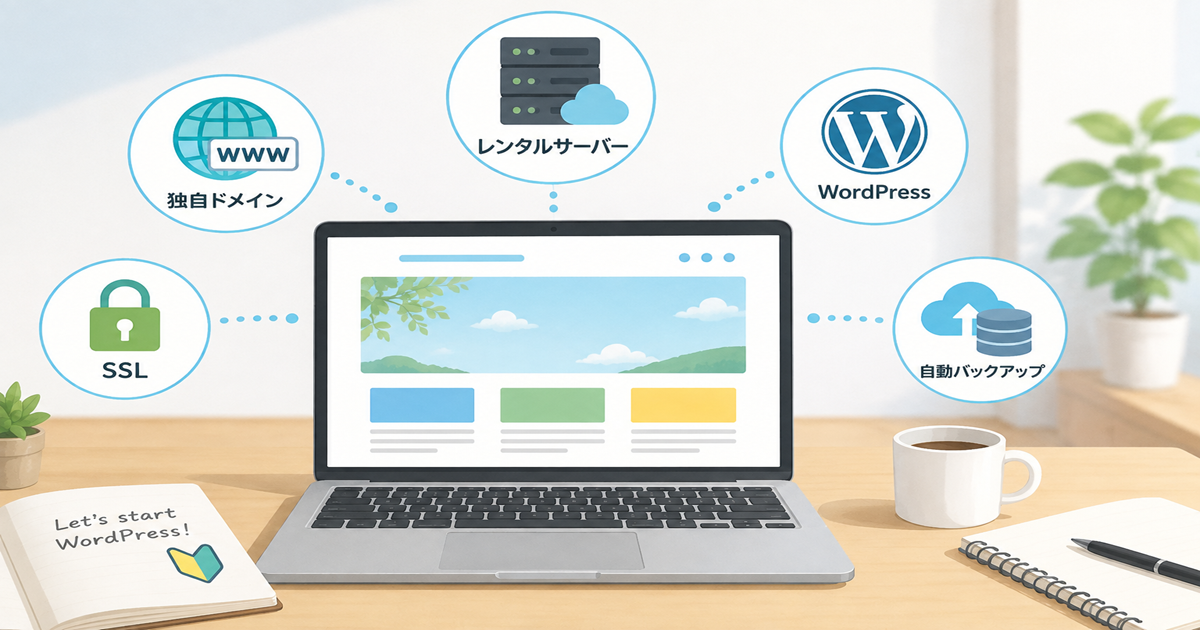
ConoHa WINGとはどのようなレンタルサーバーなのか、初心者向けに特徴や料金、メリット・デメリットを解説。WordPressの始め方やおすすめな人、申し込み前の注意点までわかりやすく紹介します。
「WordPressでブログを始めたいけれど、レンタルサーバーはどれを選べばいいの?」と迷っている方も多いのではないでしょうか。ConoHa WINGは、WordPressの開設に必要なサーバーや独自ドメインなどをまとめて設定でき、初めてブログを作る方にも利用しやすいレンタルサーバーです。
この記事では、ConoHa WINGとはどのようなサービスなのか、主な特徴や料金プラン、メリット・デメリット、WordPressを始める方法まで初心者向けにわかりやすく解説します。自分に合ったレンタルサーバーか判断したい方は、ぜひ参考にしてください。
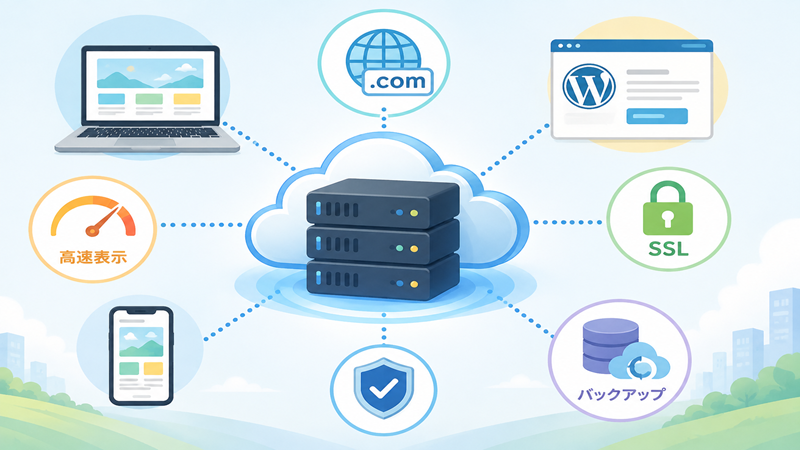
ConoHa WINGとは?初心者にもわかりやすく解説
ConoHa WING(コノハウィング)は、WordPressを使ったブログやWebサイトの運営に利用できるレンタルサーバーです。
「WordPressでブログを始めたいけれど、サーバーやドメインの設定が難しそう」と感じる初心者でも利用しやすいように、WordPressの開設を支援する機能が用意されています。
特に「WordPressかんたんセットアップ」を利用すると、サーバーの申し込みから独自ドメインの取得・設定、WordPressのインストール、SSLの設定などをまとめて進められます。
まずは、ConoHa WINGがどのようなサービスなのか、レンタルサーバーの基本から順番に見ていきましょう。
ConoHa WINGは国内のレンタルサーバーサービス
ConoHa WINGは、ブログやホームページなどのWebサイトを公開するために利用できる国内のレンタルサーバーサービスです。
WordPressに対応しており、個人ブログからWebサイト、ビジネス用途まで幅広く利用できます。
ConoHa WINGでは、WordPressサイトの開設や運営を支援するさまざまな機能が用意されています。
主なポイントをまとめると、次のようになります。
- WordPressを利用できる
- 独自ドメインを設定できる
- WordPressかんたんセットアップが利用できる
- 無料独自SSLを利用できる
- Webサイトやデータベースなどの自動バックアップ機能がある
- サーバーやサイトを管理するためのコントロールパネルが用意されている
たとえば「自分の趣味を紹介するブログをWordPressで作りたい」という場合、ConoHa WINGでサーバーを契約し、独自ドメインとWordPressを設定することで、自分のWebサイトをインターネット上に公開できます。
レンタルサーバーとは何をするもの?
レンタルサーバーとは、簡単にいうと**「Webサイトのデータを置いて、インターネット上から見られるようにする場所」**です。
ブログやホームページには、文章だけでなく画像、WordPressのデータ、各種ファイルなどがあります。それらを保存し、読者からアクセスがあったときにWebページを表示する役割をサーバーが担っています。
家にたとえると、次のように考えると分かりやすいでしょう。
| Webサイトに必要なもの | 家にたとえると | 主な役割 |
|---|---|---|
| レンタルサーバー | 土地 | Webサイトのデータを置く |
| 独自ドメイン | 住所 | Webサイトの場所を示す |
| WordPress | 家 | ブログやサイトを作る |
| 記事・画像 | 家具・設備 | Webサイトの中身を作る |
| SSL | 防犯設備 | 通信を暗号化して保護する |
たとえば、読者がブラウザにWebサイトのURLを入力すると、そのドメインに対応するサーバーへアクセスし、保存されているページの情報が読者のパソコンやスマートフォンへ送られます。
つまり、レンタルサーバーはブログやホームページをインターネット上で公開するための土台と考えると分かりやすいでしょう。
WordPressでブログを始めるのにサーバーが必要な理由
WordPressで本格的なブログを運営する場合、WordPressのプログラムや記事、画像、データベースなどを保存して動かす環境が必要になります。
その役割を担うのがレンタルサーバーです。
一般的なWordPressブログの仕組みは、次のようになります。
読者のパソコン・スマートフォン
↓
独自ドメイン(Webサイトの住所)
↓
レンタルサーバー(データを保存・処理)
↓
WordPress(ブログを作成・管理)
↓
記事・画像などが読者に表示される
たとえば、WordPressで家庭菜園についての記事を書いたとします。
記事の文章やアップロードした写真などのデータはサーバー側に保存され、読者がそのページへアクセスすると、サーバーが必要な情報を処理してWebページとして表示します。
このように、WordPressとレンタルサーバーはそれぞれ役割が違います。
「WordPress=記事やサイトを作成・管理する仕組み」
「レンタルサーバー=WordPressやサイトのデータを置いて動かす環境」
と覚えておくとよいでしょう。
ConoHa WINGを運営している会社
ConoHa WINGを提供しているのは、GMOインターネット株式会社です。
ここは古い情報に注意が必要です。
ConoHaでは2024年12月に事業承継について告知しており、2025年1月1日からConoHaのサービスは新会社へ承継されています。そのため、以前の記事などでは異なる運営会社名が掲載されている場合があります。
ConoHa WINGについて調べる際には、古いブログ記事だけで判断せず、公式サイトや公式サポートの最新情報も確認することが大切です。
特に次のような情報は変更される可能性があります。
- 運営会社
- 利用料金
- キャンペーン
- 契約期間
- サービス内容
- WordPress関連機能
- 独自ドメインの特典
レンタルサーバーは長期間利用することも多いため、申し込み前には最新の公式情報を確認しましょう。
初心者にも利用しやすい理由
ConoHa WINGがWordPress初心者にも利用しやすい理由の一つが、**「WordPressかんたんセットアップ」**です。
通常、WordPressブログを始めるには、サーバー契約、独自ドメインの取得、ドメインとサーバーの設定、WordPressのインストール、SSL設定など、いくつもの作業が必要になります。
ConoHa WINGのWordPressかんたんセットアップでは、これらの作業を一連の流れで進められます。
| 項目 | WordPressかんたんセットアップ |
|---|---|
| サーバー | 申し込み可能 |
| 独自ドメイン | 取得・設定可能 |
| WordPress | インストール可能 |
| WordPressテーマ | 追加可能 |
| SSL | 設定可能 |
| クイックテンプレート | 設定可能 |
たとえば初めてWordPressを利用する方にとって、「独自ドメインを取得した後、どうやってサーバーと接続するの?」という部分はつまずきやすいポイントです。
WordPressかんたんセットアップでは、必要な情報を入力しながら手続きを進めることで、WordPressサイトの開設に必要な設定をまとめて行えます。
初心者にとって特に便利なポイントは次のとおりです。
- サーバーとWordPressを別々に設定する手間を減らせる
- 独自ドメインの取得・設定をまとめて進められる
- SSLの設定まで一連の流れで行える
- WordPressテーマの追加にも対応している
- 公式のスタートアップガイドやサポート情報を確認できる
ただし、「初心者向けだから誰でも迷わず操作できる」とまでは言い切れません。WordPressの初期設定やテーマ設定、記事作成、サイト運営などは、開設後に自分で覚えていく必要があります。
そのためConoHa WINGは、WordPressを始めるまでの技術的なハードルを下げる機能が用意されたレンタルサーバーと考えると分かりやすいでしょう。
この章のポイント
ConoHa WINGについて、まず覚えておきたいポイントは次の3つです。
- ConoHa WINGはWordPressに対応した国内レンタルサーバー
- レンタルサーバーはWebサイトのデータを保存・処理して公開するための土台
- WordPressかんたんセットアップを利用すると、サーバー・独自ドメイン・WordPress・SSLなどの設定をまとめて進められる
次の章では、ConoHa WINGにどのような機能や特徴があるのか、さらに詳しく見ていきます。
ConoHa WINGの主な特徴
ConoHa WINGには、WordPressブログやWebサイトを開設・運営するためのさまざまな機能が用意されています。
特に初心者にとって便利なのが、WordPressの開設に必要な作業をまとめて進められることです。また、独自ドメイン、SSL、自動バックアップ、サイトの高速化など、開設後の運営を支える機能もそろっています。
主な特徴を整理すると、次のようになります。
| 主な特徴 | 内容 | 初心者にとってのポイント |
|---|---|---|
| WordPress | かんたんセットアップに対応 | 開設時の設定作業を減らせる |
| 独自ドメイン | サーバーとまとめて管理可能 | 管理先をまとめやすい |
| 表示速度 | 高速化を支援する機能を搭載 | サイト表示の改善に役立つ |
| SSL | 無料独自SSLに対応 | HTTPS化できる |
| バックアップ | 毎日自動で取得 | 万一のデータ消失に備えられる |
| 管理画面 | 一つのコントロールパネルで管理 | 設定場所を探しやすい |
それぞれの特徴について、もう少し詳しく見ていきましょう。
WordPressを簡単に始められる
ConoHa WINGの大きな特徴の一つが、WordPressを始めるための機能が充実していることです。
「WordPressかんたんセットアップ」を利用すると、WordPressサイトの開設に必要となる複数の作業をまとめて進められます。
主に次の設定が対象です。
- サーバーの申し込み
- 独自ドメインの取得・設定
- WordPressのインストール
- WordPressテーマの追加
- SSLの設定
通常は「サーバーを契約して、ドメインを取得して、WordPressをインストールして……」と順番に設定する必要があります。
初めてWordPressを使う方にとっては、「ドメインを取得したけれど、次に何をすればよいの?」と迷いやすいところです。
WordPressかんたんセットアップなら、必要な情報を入力しながら一連の手続きを進められるため、WordPressブログを開設するまでの作業を簡略化できます。
なお、WordPressサイトを開設した後の記事作成やデザイン、プラグイン、SEOなどの設定は別途必要です。
独自ドメインとサーバーをまとめて管理できる
WordPressブログを運営するときには、「レンタルサーバー」と「独自ドメイン」の両方を管理することになります。
独自ドメインとは、
example.com
のような、Webサイト専用の住所にあたるものです。
ConoHa WINGでは、サーバーだけでなく独自ドメインについても同じサービス内で取得・設定・管理できます。
そのため、
サーバーはA社、ドメインはB社
というように複数のサービスを行き来する必要を減らせます。
たとえば、ドメインの設定状況を確認したい場合やWordPressサイトを追加したい場合も、ConoHa WINGのコントロールパネルから関連する設定へ進めます。
初心者にとっては、管理先がまとまっていることで、
- サーバーの契約状況を確認しやすい
- ドメインの設定を管理しやすい
- WordPressサイトを管理しやすい
- SSLなどの設定場所を探しやすい
といったメリットがあります。
なお、WINGパックでは独自ドメインに関する無料特典も用意されていますが、対象ドメインや適用条件などは変更される可能性があります。申し込み時には最新の条件を確認しましょう。
Webサイトの表示速度を重視したサーバー環境
ブログを運営するときに気になるのが、Webページの表示速度です。
ページを開いてもなかなか表示されなければ、読者が読むのをやめてしまう可能性があります。そのため、レンタルサーバーを選ぶ際には、料金だけでなく表示速度や高速化機能も確認しておきたいポイントです。
ConoHa WINGではWordPressサイトの表示速度を改善するための機能が用意されており、「WEXAL」などの高速化機能も提供されています。
ただし、ここで注意したいのは、ConoHa WINGを利用すれば必ずWebサイトが高速になるわけではないということです。
実際の表示速度には、次のような要素も関係します。
- 使用しているWordPressテーマ
- プラグインの数や種類
- 画像のファイルサイズ
- 広告の数や読み込み方法
- JavaScriptやCSS
- アクセス状況
- Webサイト自体の構成
たとえば、高性能なサーバーを利用していても、1枚数MBもある大きな画像を大量に掲載すれば、ページの読み込みが遅くなることがあります。
そのため、サーバー側の高速化機能+WordPress側の適切な設定の両方を意識することが大切です。
無料SSLに対応している
ConoHa WINGでは、無料独自SSLを利用できます。
SSLとは、Webサイトと読者のブラウザとの間で送受信される情報を暗号化する仕組みです。
SSLを設定すると、WebサイトのURLは基本的に、
http://~
ではなく、

でアクセスできるようになります。
SSL化には、通信内容の盗聴や改ざんなどのリスクを抑える役割があります。
たとえば、お問い合わせフォームから名前やメールアドレスを入力して送信する場合、SSLによってブラウザとWebサイト間の通信を暗号化できます。
ConoHa WINGでは無料独自SSLとして「Let’s Encrypt」が提供されており、コントロールパネルから設定できます。
SSLのポイントは次のとおりです。
- Webサイトの通信を暗号化できる
- HTTPSでサイトを公開できる
- 無料独自SSLを利用できる
- WordPress向けの「かんたんSSL化」機能もある
ただし、SSLはWebサイト全体の安全性を完全に保証するものではありません。WordPress本体やテーマ、プラグインの更新、パスワード管理、WAFなど、ほかのセキュリティ対策も必要です。
自動バックアップ機能が用意されている
WordPressブログを長く運営するうえで、バックアップは非常に重要です。
たとえば、
「設定を変更したらサイトが正常に表示されなくなった」
「誤ってファイルを削除してしまった」
といったトラブルが起こる可能性があります。
ConoHa WINGでは、サーバー上のデータを毎日自動でバックアップし、過去14日分を保持する機能が用意されています。
バックアップ対象にはWeb、メール、データベースがあり、必要に応じて過去のバックアップから復元できます。
| トラブル例 | バックアップが役立つ場面 |
|---|---|
| ファイルを誤って削除 | 過去のWebデータを確認・復元 |
| WordPressで問題が発生 | 過去のデータを復旧に利用 |
| データベースに問題が発生 | DBのバックアップを利用 |
| メールデータのトラブル | Mailのバックアップを利用 |
自分で毎日バックアップ作業を行わなくても自動的に取得される点は、初心者にとって心強い機能でしょう。
ただし、重要なサイトを運営する場合はサーバー側の自動バックアップだけに頼らず、WordPressのバックアップや外部保存などを併用することも検討すると、より安全性を高められます。
管理画面が初心者にもわかりやすい
レンタルサーバーを初めて利用すると、
「サーバー設定はどこ?」
「SSLはどこから設定するの?」
「WordPressの情報はどこで確認するの?」
と迷うことがあります。
ConoHa WINGでは、サーバー運営に必要なさまざまな設定をコントロールパネルから操作できます。
たとえば、次のような項目を管理できます。
- サーバー
- Webサイト
- WordPress
- ドメイン
- SSL
- メール
- データベース
- ファイルマネージャー
- 自動バックアップ
さらに、WordPressで作成したサイトやWebメール、ファイルマネージャーなどへダッシュボードからアクセスできる仕組みも用意されています。
複数のサービスを別々の管理画面で操作するより、一つのコントロールパネルから目的に応じた設定へ進める方が、初心者には理解しやすいでしょう。
ただし、「管理画面がわかりやすいかどうか」には個人差があります。
最初からすべての項目を覚える必要はありません。
まずは、
「サイト管理」
「サーバー管理」
「ドメイン」
など、自分がよく利用する項目から少しずつ覚えていけば十分です。
ConoHa WINGの主な特徴まとめ
ConoHa WINGの特徴を整理すると、WordPressを開設するだけでなく、その後のブログ運営を支える機能も用意されていることが分かります。
特に初心者が覚えておきたいポイントは次のとおりです。
- WordPressかんたんセットアップで開設作業を簡略化できる
- サーバーと独自ドメインをまとめて管理できる
- WordPressサイトの高速化を支援する機能がある
- 無料独自SSLを利用できる
- 過去14日分の自動バックアップが用意されている
- サーバーやサイト関連の設定をコントロールパネルから管理できる
レンタルサーバーは料金だけで選ぶのではなく、WordPressの始めやすさ、表示速度、セキュリティ、バックアップ、管理のしやすさなどを総合的に比較することが大切です。
ConoHa WINGの料金・プランをわかりやすく解説
ConoHa WINGを利用するときに、初心者が特に迷いやすいのが料金プランです。
ConoHa WINGには、大きく分けて「通常料金」と「WINGパック」があり、さらにベーシック・スタンダード・プレミアムなどのプランがあります。
「一番安いプランで大丈夫?」「WINGパックって何?」と迷うかもしれませんが、まずは利用期間とサイトの規模を基準に考えると選びやすくなります。
2026年8月時点の主な違いを整理すると、次のようになります。
| 比較項目 | 通常料金 | WINGパック |
|---|---|---|
| 向いている利用方法 | 短期間・お試し利用 | 3か月以上の利用 |
| 課金方法 | 時間単位・月額上限あり | 契約期間分を支払う |
| 契約期間 | 最低利用期間なし | 3・6・12・24・36か月 |
| 独自ドメイン特典 | 基本的に別途 | 条件を満たせば最大2つ無料 |
| 長期割引 | なし | あり |
| 初期費用 | 無料 | 無料 |
WordPressブログを長期間運営する予定なら、料金だけでなく独自ドメイン特典なども含めて比較しましょう。
通常料金とWINGパックの違い
ConoHa WINGには「通常料金」と「WINGパック」という2種類の料金タイプがあります。
通常料金は、サーバーを使った時間に応じて料金が発生する仕組みです。最低利用期間がないため、「まずConoHa WINGを試してみたい」「長期間利用するかまだ決めていない」という方に利用しやすい料金体系です。
一方のWINGパックは、レンタルサーバーと独自ドメインがセットになった3か月以上の長期利用向けプランです。
WINGパックの主な特徴は次のとおりです。
- 3か月以上の長期契約
- 契約期間が長いほど1か月あたりの料金が安くなる
- 独自ドメインの無料特典がある
- 初回申し込み月の利用料金が無料
- WordPressブログを長期間運営する場合に利用しやすい
たとえば、「1年間はWordPressブログを続ける」と決めている場合は、通常料金を毎月利用する方法とWINGパックの12か月契約を比較するとよいでしょう。
反対に「まず1か月程度使ってから考えたい」という場合は、最低利用期間のない通常料金も選択肢になります。
ベーシック・スタンダード・プレミアムの違い
個人向けの主なプランには「ベーシック」「スタンダード」「プレミアム」があります。
2026年8月時点の通常料金を基準に比較すると、次のようになります。
| プラン | 通常料金・月額上限 | 通常料金・時間単価 | SSD容量 | 向いている用途 |
|---|---|---|---|---|
| ベーシック | 1,452円 | 2.5円/時 | 500GB | 個人ブログ・初めてのサイト |
| スタンダード | 2,640円 | 4.4円/時 | 600GB | より規模の大きなサイト |
| プレミアム | 5,280円 | 8.8円/時 | 700GB | 大規模サイトなど |
※料金・仕様は2026年8月時点。キャンペーン価格は含めていません。
3つのプランでは、SSD容量などに違いがあります。
一方、転送量目安、利用できるドメイン数、データベース数については、公式料金表ではいずれも「無制限」とされています。
そのため、初めて個人ブログを作る場合に「上位プランでなければWordPressを使えない」ということではありません。
まずベーシックから始め、サイトの規模やアクセス数などに応じて必要性を判断する方法があります。
初心者にはどのプランがおすすめ?
これから個人でWordPressブログを始める初心者なら、まずベーシックプランを検討するとよいでしょう。
ConoHa公式でもベーシックは「初めてのWebサイトならこれ!」と案内されています。
ベーシックでも、
- WordPressを利用できる
- SSD容量500GB
- 転送量目安は無制限
- ドメイン数は無制限
- データベース数は無制限
- 初期費用無料
となっており、一般的な個人ブログを始めるための環境が用意されています。
たとえば、趣味や家庭菜園、旅行、パソコンの使い方などを紹介する個人ブログを新しく始めるのであれば、最初からプレミアムを選ぶ必要性は高くありません。
ブログが成長してアクセスが大幅に増えたり、複数の大規模サイトを運営したりするようになった段階で、上位プランを検討する考え方でもよいでしょう。
ただし、必要なサーバー性能はサイトの構成やアクセス状況によって異なるため、「すべての初心者にベーシックが最適」と断定できるものではありません。
契約期間によって料金が変わる
WINGパックでは、契約期間によって1か月あたりの料金が変わります。
契約期間は、
- 3か月
- 6か月
- 12か月
- 24か月
- 36か月
から選択できます。
2026年8月時点の基本料金でベーシックプランを比較すると、次のようになります。
| 契約期間 | 支払総額 | 1か月あたり |
|---|---|---|
| 3か月 | 3,993円 | 1,331円 |
| 6か月 | 7,260円 | 1,210円 |
| 12か月 | 13,068円 | 1,089円 |
| 24か月 | 24,684円 | 約1,029円 |
| 36か月 | 34,848円 | 968円 |
※2026年8月時点の基本料金。キャンペーン適用時には異なる場合があります。
基本的には契約期間が長くなるほど、1か月あたりの料金は安くなります。
ただし、安いからという理由だけで36か月契約を選ぶ必要はありません。
WINGパックは契約期間分の料金を支払って利用する長期契約です。そのため、
「何年間ブログを続ける予定なのか」
も考えて契約期間を決めることが大切です。
初めてブログを運営する場合は、料金と利用予定期間のバランスを比較して選びましょう。
独自ドメインの料金について
WordPressで自分のブログを運営するときには、サーバー料金とは別に独自ドメインの費用も確認する必要があります。
通常、独自ドメインには、
取得料金+更新料金
がかかる場合があります。
一方、ConoHa WINGのWINGパックには、一定の条件のもとで独自ドメインを最大2つまで無料で利用できる特典があります。
公式情報では、1つ目は「.com」「.net」などを含む対象ドメインから選択でき、2つ目は選択できる種類が限定されています。
たとえば、
○○○.com
という独自ドメインでWordPressブログを始める場合、対象条件を満たしていれば、WINGパックの契約中は対象ドメインの更新料金も無料になります。
ただし注意したいのは、すべてのドメインが無料になるわけではないことです。
- 無料対象となるドメインの種類
- 1つ目と2つ目で選択できる種類
- WINGパックの契約状況
- 特典の適用条件
などを申し込み前に確認してください。
キャンペーン料金を確認するときの注意点
ConoHa WINGでは、期間限定の割引キャンペーンが実施されることがあります。
たとえば通常料金より大幅に安い月額料金が表示されている場合がありますが、ここで必ず確認したいのが**「どの契約期間・プランに適用される料金なのか」**という点です。
キャンペーンを見るときは、次の項目を確認しましょう。
- キャンペーンの終了日時
- 対象となるプラン
- 対象となる契約期間
- 割引後の料金
- 支払総額
- 更新時の料金
- 独自ドメイン特典の条件
特に「月額○○円~」という表示だけで判断しないことが大切です。
たとえば「月額678円」と表示されていても、その料金がすべての契約期間で利用できるとは限りません。
「月額表示」だけではなく、実際に支払う総額まで確認するようにしましょう。
また、キャンペーンは終了・延長・内容変更されることがあります。そのため、本記事に掲載されている料金だけで申し込みを判断せず、契約直前にConoHa WING公式サイトで最新料金を確認してください。
ConoHa WINGの料金選びで覚えておきたいポイント
ConoHa WINGの料金は、一見すると複雑に感じますが、「利用期間」と「サイト規模」の2つを基準にすると選びやすくなります。
- 短期間試したい場合は通常料金を検討する
- 3か月以上利用する予定ならWINGパックと比較する
- 初めての個人ブログならベーシックを候補にする
- 長期契約ほど1か月あたりの基本料金は安くなる
- WINGパックには独自ドメインの無料特典がある
- キャンペーンは月額だけでなく支払総額と適用条件を確認する
料金だけを比較するのではなく、独自ドメインや契約期間、必要なサーバー性能まで含めて、自分に合ったプランを選ぶことが大切です。
キャンペーン料金や割引率は変更される可能性があるため、申し込み前にはConoHa WING公式サイトで最新料金を確認しましょう。
最大53%OFF、月額678円〜|スタート応援キャンペーンConoHa WINGでWordPressを始める方法
ConoHa WINGでは、「WordPressかんたんセットアップ」を利用すると、WordPressブログの開設に必要な作業を一連の流れで進められます。
初めてWordPressを利用する場合、「サーバーを契約した後は何をすればいいの?」「独自ドメインはどう設定するの?」と戸惑うこともあるでしょう。
基本的な流れは次のとおりです。
| 手順 | 主な作業 | 内容 |
|---|---|---|
| STEP1 | ConoHaアカウント作成 | メールアドレスなどを登録 |
| STEP2 | サーバー申し込み | WINGパック・プラン・契約期間などを選択 |
| STEP3 | 独自ドメイン設定 | ブログで使用するドメインを決める |
| STEP4 | WordPress設定 | サイト名・ユーザー名・パスワードなどを設定 |
| STEP5 | SSL設定 | HTTPSで利用できる状態を確認 |
| STEP6 | WordPressへログイン | 管理画面から初期設定を行う |
それでは、それぞれの手順を初心者向けに見ていきましょう。
WordPressかんたんセットアップとは?
「WordPressかんたんセットアップ」は、WordPressサイトを開設するために必要な複数の作業をまとめて進められる機能です。
WINGパックを申し込む際に利用でき、公式では次の設定を一連の流れで行えると案内されています。
- サーバーの申し込み
- 独自ドメインの取得・設定
- WordPressのインストール
- WordPressテーマの追加
- SSLの設定
- クイックテンプレートの設定
従来の方法では、レンタルサーバーを申し込み、独自ドメインを取得してサーバーと関連付け、さらにWordPressをインストールするといった作業が必要になります。
初めての方には、それぞれの設定がどのようにつながっているのか分かりにくい場合があります。
WordPressかんたんセットアップを利用すれば、申し込み画面に沿って必要事項を入力しながら進められるため、開設作業を簡略化できます。
なお、これはWINGパックを申し込む際に利用する機能です。
すでにConoHa WINGを契約している場合などは、コントロールパネルからWordPressを追加でインストールする方法もあります。
サーバーと独自ドメインを申し込む
WordPressかんたんセットアップを利用する場合、まずConoHaアカウントを作成し、WINGパックを申し込みます。
申し込み時には主に、
- 料金タイプ
- 契約期間
- プラン
- 独自ドメイン
- WordPressサイト情報
などを設定していきます。
WINGパックの契約期間は、3か月・6か月・12か月・24か月・36か月から選択できます。
個人ブログを初めて作る場合は、前章で説明したように、サイトの規模や予算、運営予定期間を考えてプランと契約期間を選びましょう。
次に重要なのが独自ドメインです。
たとえば、
example.com
のような文字列がWebサイトの住所になります。
独自ドメインを決めるときは、次の点を意識するとよいでしょう。
- サイトのテーマに関連した名前にする
- 短く覚えやすい文字列にする
- 入力ミスがないか確認する
- 長期間使用することを考えて決める
- 商標などを安易に使用しない
特に注意したいのが、WordPressかんたんセットアップで新規取得する独自ドメイン名は、取得後に自由に書き換えるものではないという点です。
「スペルを1文字間違えていた」ということがないよう、申し込みを確定する前に必ず確認しましょう。
WordPressをインストールする
WordPressかんたんセットアップを利用して新規サイトを作る場合は、申し込みの途中でWordPressに必要な情報を設定します。
主な入力項目には、
- 作成サイト名
- WordPressユーザー名
- WordPressパスワード
- WordPressテーマ
などがあります。
ここで特に注意したいのが、ConoHaアカウントとWordPressのログイン情報は別物だということです。
| ログイン情報 | 使用する場所 |
|---|---|
| ConoHaアカウント | ConoHaのコントロールパネル |
| WordPressユーザー名・パスワード | WordPress管理画面 |
たとえばConoHaのコントロールパネルへログインできても、そのパスワードがWordPress管理画面で使えるとは限りません。
WordPress用に設定したユーザー名とパスワードは、忘れないよう安全な方法で管理しておきましょう。
なお、WordPressかんたんセットアップを利用せず、契約後にWordPressを追加することもできます。
その場合は、ConoHa WINGのコントロールパネルから、
「サイト管理」→「サイト設定」→「WordPress」→「+WordPress」
と進み、必要な情報を設定してインストールします。
つまり、
新しくWINGパックを申し込む初心者
→ WordPressかんたんセットアップ
すでにサーバーを利用していてWordPressを追加したい
→ コントロールパネルからインストール
と考えると分かりやすいでしょう。
SSLを設定してHTTPS化する
WordPressを開設したら、SSLが有効になっていることも確認しましょう。
SSLを利用すると、ブラウザとWebサイトの間で送受信される情報を暗号化できます。
SSL化されたサイトでは、URLが基本的に、
http://example.com
ではなく、

となります。
WordPressかんたんセットアップでは、SSLの設定も一連の流れに含まれています。
ただし、サイト開設後は実際に、

でWebサイトが正常に表示されるか確認しておくと安心です。
また、後からSSLを設定した場合などには、ConoHa WINGの「WordPressかんたんSSL化」を利用できます。
基本的な操作は、
「サイト管理」→「サイト設定」→「WordPress」→対象サイト→「SSL有効化」
という流れです。
WordPressかんたんSSL化を利用するには、あらかじめ無料独自SSLまたはオプション独自SSLが有効になっている必要があります。
SSL設定で覚えておきたいポイントは次のとおりです。
- HTTPSでサイトが表示されるか確認する
- 無料独自SSLが有効になっているか確認する
- 必要に応じてWordPressかんたんSSL化を利用する
- SSLだけですべてのセキュリティ対策が完了するわけではない
SSLは通信を暗号化するための重要な仕組みですが、WordPress本体・テーマ・プラグインの更新やパスワード管理なども忘れないようにしましょう。
WordPressへログインして初期設定を行う
WordPressのインストールが完了したら、管理画面へログインします。
ConoHa WINGでは、コントロールパネルからWordPressのサイトURLや管理画面URLを確認できます。
WordPress管理画面へログインしたら、すぐに記事を書き始めるのではなく、最初に基本的な設定を確認しておくとよいでしょう。
代表的な初期設定は次のとおりです。
- サイトタイトル・キャッチフレーズ
- WordPressテーマ
- パーマリンク
- ユーザー情報
- コメント設定
- タイムゾーン
- プラグイン
- サイトのHTTPS表示
- バックアップ・セキュリティ
たとえば、ブログ記事のURLを分かりやすく管理したい場合は、記事を大量に公開してから変更するより、サイト開設時にパーマリンク設定を決めておく方が管理しやすくなります。
また、WordPressテーマによってサイトのデザインや利用できる機能が変わります。
最初からすべて完璧に設定する必要はありませんが、
① サイトが正常に表示される
② HTTPSでアクセスできる
③ WordPress管理画面へログインできる
④ 基本的な初期設定が完了している
という状態を確認してから、記事作成へ進むとよいでしょう。
WordPress開設までの流れをもう一度確認
ConoHa WINGで初めてWordPressブログを作る場合は、「WordPressかんたんセットアップ」を利用すると開設作業をまとめて進められます。
重要なポイントを整理すると、次のとおりです。
- WINGパック申し込み時にWordPressかんたんセットアップを利用できる
- サーバーと独自ドメインの設定を一連の流れで進められる
- WordPressのユーザー名・パスワードはConoHaアカウントとは別に管理する
- 独自ドメインは入力ミスがないよう慎重に決める
- 開設後はHTTPSで正常に表示されるか確認する
- WordPressへログインしたら基本的な初期設定を行う
WordPressの開設は難しく感じるかもしれませんが、**「サーバー→ドメイン→WordPress→SSL→初期設定」**という順番で考えると、全体の流れを理解しやすくなります。
ConoHa WINGを利用するメリット
ConoHa WINGには、WordPressブログを開設しやすいだけでなく、サイトを継続して運営するうえで役立つ機能も用意されています。
特に、サーバーやドメインの管理、高速化、自動バックアップ、複数サイトの運営などを一つのサービス内で行える点は、サーバー管理に慣れていない方にとってメリットといえるでしょう。
主なメリットを整理すると、次のようになります。
| メリット | 具体的な内容 | 役立つ場面 |
|---|---|---|
| WordPressを始めやすい | 開設作業をまとめて設定 | 初めてブログを作るとき |
| 高速化機能 | キャッシュやWEXALなど | 表示速度を改善したいとき |
| 一括管理 | サーバー・ドメインなどを管理 | 設定や契約を確認するとき |
| 自動バックアップ | 1日1回・過去14日分 | データを復旧したいとき |
| 複数サイト | WordPressサイトを追加・コピー | 2つ目以降のサイトを作るとき |
| サポート | メール・電話・FAQなど | 操作方法が分からないとき |
それぞれのメリットについて詳しく見ていきましょう。
WordPress初心者でもブログを始めやすい
ConoHa WINGのメリットの一つは、WordPressブログを初めて作る方でも開設作業を進めやすいことです。
前章で紹介した「WordPressかんたんセットアップ」を利用すると、WordPressサイトの開設に必要な、
- サーバー
- 独自ドメイン
- WordPress
- WordPressテーマ
- SSL
などをまとめて申し込み・設定できます。
初心者がWordPressを始めるときにつまずきやすいのが、「サーバーを契約した後に何を設定すればよいのか分からない」という問題です。
たとえば、
サーバーを契約
↓
ドメインを取得
↓
ドメインとサーバーを関連付け
↓
WordPressをインストール
↓
SSLを設定
という作業を一つずつ行うと、初めての方には難しく感じることがあります。
WordPressかんたんセットアップでは、必要事項を入力しながら一連の設定を進められるため、ブログ開設時の負担を減らせます。
ただし、WordPressを開設した後の記事作成やサイトデザイン、SEO、テーマ・プラグインの管理などは自分で行う必要があります。
そのため、**「ブログ運営そのものがすべて自動になる」のではなく、「WordPressを始めるまでの作業を簡単にできる」**という点がメリットだと考えるとよいでしょう。
サイトの表示速度を重視できる
Webサイトを運営するうえで、ページの表示速度は重要なポイントです。
読者が記事をクリックしても、ページの表示に時間がかかれば、内容を読む前に離脱してしまう可能性があります。
ConoHa WINGでは、サイト表示や処理速度を高めるために、さまざまな高速化技術・機能を採用しています。
主なものには、
- 高速SSD
- LiteSpeed LSAPI
- コンテンツキャッシュ
- ブラウザキャッシュ
- WordPress高速化エンジン「WEXAL」
などがあります。
特にWEXALは、Webサイトのリソースを最適化して高速化を支援する機能で、ConoHa WINGでは無料で提供されています。
たとえば、ブログの記事数や画像が増えてくると、「以前よりページが重くなった」と感じることがあります。
そのような場合、サーバー側の高速化機能を利用できることはサイト運営の助けになります。
ただし、サーバーだけで表示速度が決まるわけではありません。
実際の速度には、
- 画像容量
- WordPressテーマ
- プラグイン
- 広告
- JavaScript・CSS
- 外部サービス
- アクセス状況
なども影響します。
そのため、ConoHa WINGの高速化機能を利用しながら、画像圧縮や不要なプラグインの整理など、WordPress側でも対策することが大切です。
サーバーとドメインを一括管理できる
WordPressブログでは、レンタルサーバーと独自ドメインの両方を管理する必要があります。
別々の会社で契約した場合、
サーバーの設定はA社
ドメインの設定はB社
というように、複数の管理画面を行き来することがあります。
ConoHa WINGでは、サーバーや独自ドメイン、WordPress、SSLなどを同じサービス内で管理できます。
コントロールパネルからは、たとえば次のような設定・確認ができます。
- サーバー管理
- サイト管理
- WordPress管理
- ドメイン管理
- SSL設定
- メール管理
- 利用状況・料金確認
管理先をまとめられることで、「この設定はどのサービスだったかな?」と迷う場面を減らしやすくなります。
特にWordPress初心者の場合は、複数のIDやパスワード、管理画面を使い分けるだけでも負担になることがあります。
必要な設定を一つのサービス内で管理しやすい点は、長期間サイトを運営するうえでも便利でしょう。
バックアップ機能が利用できる
ブログを長く運営していると、万一のトラブルにも備える必要があります。
たとえば、
- ファイルを間違えて削除した
- サイトを編集したら表示がおかしくなった
- データベースに問題が発生した
- 過去の状態へ戻したくなった
といったケースです。
ConoHa WINGでは、すべてのプランに自動バックアップ機能が標準搭載されています。
Webサイト・メール・データベースのデータを1日1回自動的にバックアップし、過去14日分を復旧用データとして利用できます。
| バックアップ対象 | 保存 | 復元 |
|---|---|---|
| Webサイト | 1日1回・過去14日分 | 対応 |
| メール | 1日1回・過去14日分 | 対応 |
| データベース | 1日1回・過去14日分 | 対応 |
事前に複雑な設定をしなくても自動バックアップが利用できるため、初心者にも便利な機能です。
ただし、バックアップは「あるから絶対安心」というものではありません。
大切なサイトであれば、サーバー側のバックアップだけに依存せず、必要に応じてWordPress側のバックアップや外部保存も組み合わせると、より安全性を高められます。
複数のWebサイトを運営しやすい
最初はブログを1つだけ運営していても、慣れてくると、
「別のテーマでもブログを作ってみたい」
「趣味ブログと仕事用サイトを分けたい」
と考えることがあります。
ConoHa WINGではWordPressを追加して、複数のWebサイトを運営することができます。
さらに「WordPressサイトコピー」という機能も用意されています。
これは、ConoHa WING上で公開しているWordPressサイトを別のドメインへコピーできる機能です。
コピーする範囲は、
- 記事
- メディア
- テーマ
- プラグイン
などを含むサイト全体、またはテーマとプラグインだけ、といった形で選択できます。
たとえば、1つ目のサイトで使用しているテーマやプラグインの基本設定を2つ目のサイトでも利用したい場合、最初から同じ設定をやり直す手間を減らせます。
複数サイトを運営するときは、サイトごとのWordPressログイン情報やドメイン、バックアップなどを適切に管理する必要がありますが、サイトを追加・複製するための機能が用意されていることはメリットといえるでしょう。
サポートを利用できる
初めてレンタルサーバーを利用すると、操作方法や設定について分からないことが出てくる場合があります。
ConoHa WINGでは、公式サポートやFAQ・ガイドが用意されています。
公式サイトでは主に、
- メールサポート
- 電話窓口
- FAQ
- スタートアップガイド
- 各種設定マニュアル
などを利用できます。
メールについては24時間365日受け付けています。
ただし、「24時間365日いつでも担当者から回答が来る」という意味ではありません。 受付時間と実際の回答・電話対応時間は区別して考える必要があります。
また、公式スタートアップガイドでは、
WordPressかんたんセットアップの申し込み
↓
サイト公開
といった流れも確認できます。
「設定項目の意味が分からない」「WordPressをどうやって始めればよいか分からない」というときに、公式マニュアルを確認できるのは初心者にとって助けになるでしょう。
なお、WordPressテーマやプラグインなど、ConoHa WING以外の製品・サービスについては、それぞれの提供元へ確認する必要がある場合があります。
ConoHa WINGのメリットをまとめると
ConoHa WINGのメリットは、単にWordPressをインストールできることだけではありません。
「WordPressを始める→サイトを運営する→トラブルに備える→サイトを増やす」
というブログ運営のさまざまな段階を支援する機能が用意されています。
特に覚えておきたいポイントは次のとおりです。
- WordPressかんたんセットアップでブログを始めやすい
- サーバー側に複数の高速化機能が用意されている
- サーバーやドメインなどをまとめて管理できる
- 全プランで1日1回・過去14日分の自動バックアップを利用できる
- WordPressサイトコピーなど複数サイト運営に便利な機能がある
- 困ったときは公式サポートやFAQ・マニュアルを利用できる
ただし、レンタルサーバーにはメリットだけでなく、料金や契約期間など注意しておきたい点もあります。次の章では、ConoHa WINGのデメリット・注意点について確認していきましょう。
ConoHa WINGのデメリット・注意点
ConoHa WINGには、WordPressを始めやすい、高速化機能や自動バックアップが利用できるなどのメリットがあります。
一方で、料金体系や契約期間、自動更新など、申し込み前に理解しておきたい注意点もあります。
特にWINGパックは長期利用を前提とした料金タイプなので、「月額料金が安い」という理由だけで契約期間を決めるのではなく、実際の支払総額や更新条件まで確認することが大切です。
主な注意点をまとめると、次のようになります。
| 注意点 | 確認しておきたいこと |
|---|---|
| 契約期間 | 3・6・12・24・36か月から選ぶ |
| 料金 | 契約期間によって1か月あたりの金額が異なる |
| キャンペーン | 適用条件や終了時期を確認する |
| 途中解約 | WINGパックは契約期間中の途中解約ができない |
| 自動更新 | 初期設定ではONになっている |
| 更新時期 | 契約満了日の30日前に自動更新される |
| プラン | サイト規模や目的に合わせて選ぶ |
ここからは、申し込み後に「知らなかった」とならないために、それぞれ詳しく確認していきましょう。
契約期間によって料金が異なる
ConoHa WINGのWINGパックは、契約期間によって1か月あたりの料金が異なります。
選択できる契約期間は次の5種類です。
- 3か月
- 6か月
- 12か月
- 24か月
- 36か月
基本的には、契約期間が長くなるほど1か月あたりの基本料金が安くなる仕組みです。
そのため、料金表だけを見ると36か月契約がお得に感じるかもしれません。
しかし、長期契約では契約期間分の料金をまとめて支払うことになります。
たとえば「ブログを始めてみたいけれど、3年間続けられるかまだ分からない」という方の場合、1か月あたりの料金だけを見て36か月契約を選ぶと、自分の利用予定より長い契約になる可能性があります。
契約期間を決めるときは、
- どのくらいブログを続ける予定なのか
- 初回に支払える予算はいくらか
- 1か月あたりの料金はいくらか
- 支払総額はいくらになるのか
まで確認しましょう。
「月額が一番安い=自分にとって一番適した契約」ではないという点が重要です。
キャンペーン終了後は料金が変わる場合がある
ConoHa WINGでは、WINGパックを対象とした割引キャンペーンが実施されることがあります。
キャンペーン期間中は、通常より安い料金が表示されることがありますが、その価格が今後もずっと続くとは限りません。
特に広告などで、
「月額○○円~」
「最大○%OFF」
と表示されている場合は、適用条件を確認しましょう。
チェックしたいポイントは次のとおりです。
- どのプランが対象か
- 何か月契約が対象か
- キャンペーン期間はいつまでか
- 初回契約だけの割引なのか
- 更新時にはいくらになるのか
- 実際の支払総額はいくらか
たとえば、キャンペーンページに「月額678円」と表示されていても、すべての契約期間が678円になるという意味ではありません。
2026年8月時点でも、ConoHa WING公式サイトではベーシックのキャンペーン料金として月額678円という表示がありますが、契約期間によって料金は異なります。
そのため、キャンペーンの大きな数字だけで判断せず、申し込み画面で自分が選択したプラン・契約期間の最終的な料金を確認することが大切です。
途中解約や契約期間について確認が必要
WINGパックを利用するときに、特に注意したいのが途中解約と自動更新です。
WINGパックは、契約期間中の途中解約を受け付けていません。
また、契約期間分の料金は一括前払いとなり、月単位の分割払いには対応していません。
たとえば36か月契約を選んで、
「半年利用したので、残りの期間を解約したい」
と思っても、通常料金の時間課金サービスと同じように途中で終了することはできません。
さらに注意したいのが自動更新です。
WINGパックでは自動更新が初期状態で「ON」になっています。
自動更新がONの場合、
契約満了日の30日前
に契約が自動更新され、決済が行われます。
解約したい場合は、この自動更新日より前に自動更新をOFFにしておく必要があります。
一度自動更新された後は、その更新をキャンセルできません。
そのため、契約後は、
- 契約満了日
- 自動更新のON・OFF
- 次回の更新日
- 次回の支払金額
を確認しておくことをおすすめします。
なお、WINGパックの契約期間自体は変更予約ができますが、変更が適用されるのは現在の契約期間が満了した後です。
プランが複数あり初心者には違いがわかりにくい場合がある
ConoHa WINGには、ベーシック・スタンダード・プレミアムなど複数のプランがあります。
さらに、通常料金とWINGパック、契約期間の違いもあるため、初めてレンタルサーバーを選ぶ方には少し複雑に感じられるかもしれません。
たとえば、
「ベーシックで容量は足りる?」
「スタンダードの方が安心?」
「WINGパックと通常料金はどちらがいい?」
「12か月と36か月のどちらがお得?」
と迷うケースがあります。
しかし、最初からすべての違いを覚える必要はありません。
個人でWordPressブログを始める場合は、まず次の順番で考えると選びやすくなります。
① 長期利用するかを決める
↓
② 通常料金かWINGパックを検討する
↓
③ サイトの規模に合わせてプランを選ぶ
↓
④ 契約期間と支払総額を比較する
一般的な個人ブログを初めて運営するのであれば、公式でも「初めてのWebサイト」向けとして案内されているベーシックを最初の候補として比較すると分かりやすいでしょう。
ただし、アクセス数の多いサイトや大規模なWebサイトでは必要な性能が異なるため、利用目的に合わせて判断してください。
申し込み前に最新の料金・条件を確認する
ConoHa WINGを申し込む直前には、必ず公式サイトで最新情報を確認しましょう。
レンタルサーバーでは、
- 利用料金
- キャンペーン
- 割引率
- 契約条件
- サーバー仕様
- 独自ドメイン特典
- 提供機能
などが変更される場合があります。
実際、ConoHa WINGでは2026年7月1日に料金改定が行われています。
そのため、数か月前に書かれたブログ記事や比較サイトに掲載されている料金が、現在も同じとは限りません。
申し込み前には、次のチェックリストを使って最終確認するとよいでしょう。
- 希望するプランの料金を確認した
- 契約期間を確認した
- 支払総額を確認した
- キャンペーンの適用条件を確認した
- キャンペーン終了日を確認した
- 独自ドメイン無料特典の条件を確認した
- 自動更新の仕組みを理解した
- 途中解約について確認した
- 更新時の料金を確認した
特に長期契約の場合は、月額表示だけを見るのではなく、**「今回いくら支払うのか」「次回更新時にはどうなるのか」**まで確認してから申し込むことが大切です。
ConoHa WINGのデメリット・注意点まとめ
ConoHa WINGの注意点は、サービスそのものが使いにくいというより、料金や契約の仕組みを十分に理解しないまま申し込むと、想定していた条件と違ってしまう可能性があることです。
特に重要なのは次の点です。
- WINGパックは契約期間によって料金が異なる
- 長期契約ほど月額換算では安くなるが支払総額も確認する
- キャンペーン価格には適用条件がある
- WINGパックは契約期間中の途中解約ができない
- WINGパックの自動更新は初期状態でON
- 自動更新は契約満了日の30日前に行われる
- 申し込み直前に公式サイトで最新料金・条件を確認する
メリットだけでなく、このような注意点まで理解したうえで、ConoHa WINGが自分のブログ運営に合っているか判断するとよいでしょう。
ConoHa WINGはどんな人におすすめ?
ConoHa WINGは、これからWordPressブログを始める方や、サーバー・ドメインの設定に慣れていない方にとって検討しやすいレンタルサーバーです。
一方で、利用期間がまだ決まっていない方や、WordPressを使わない方など、利用目的によっては別の選択肢が適している場合もあります。
まずは、自分がどのタイプに当てはまるのか確認してみましょう。
| 利用者のタイプ | おすすめ度 | 理由 |
|---|---|---|
| 初めてWordPressブログを作る | ◎ | 開設を支援する機能がある |
| サーバー設定に詳しくない | ◎ | かんたんセットアップを利用できる |
| 開設作業を簡単にしたい | ◎ | サーバー・ドメイン・WordPressなどをまとめて設定 |
| 複数サイトを運営したい | ○ | WordPressの追加・サイトコピーが可能 |
| 長期間ブログを運営する予定 | ○ | WINGパックを選択できる |
| ごく短期間だけ利用したい | △ | WINGパックは長期契約なので注意 |
| WordPressを利用しない | △ | WordPress向け機能を十分活用できない場合がある |
それぞれ詳しく見ていきましょう。
これからWordPressブログを始める人
ConoHa WINGは、これから初めてWordPressでブログを作ろうと考えている方の候補になります。
WordPressでブログを始めるためには、WordPressだけを用意すればよいわけではありません。
基本的には、
レンタルサーバー
+
独自ドメイン
+
WordPress
という環境が必要です。
初めてブログを作る方にとって、この3つを別々に契約・設定するのは難しく感じることがあります。
ConoHa WINGでは「WordPressかんたんセットアップ」を利用することで、サーバーの申し込みから独自ドメインの取得・設定、WordPressのインストール、テーマの追加、SSL設定までまとめて進められます。
たとえば、
「家庭菜園について自分のブログを作りたい」
「趣味や旅行について情報発信したい」
「将来的にブログを収益化してみたい」
という方が、自分専用のWordPressサイトを開設するときにも利用できます。
特に次のような方は検討しやすいでしょう。
- WordPressを初めて利用する
- 独自ドメインでブログを運営したい
- 長期間ブログを育てていきたい
- サーバーとドメインをまとめて管理したい
- 将来的に複数の記事やカテゴリーを増やしていきたい
ただし、WordPress開設後の記事作成やSEO、デザインなどまで自動的に行ってくれるわけではありません。
**「WordPressブログを始めるための環境を整えやすいサービス」**と考えると分かりやすいでしょう。
サーバー設定に不慣れな初心者
レンタルサーバーを初めて契約すると、聞き慣れない専門用語がたくさん出てきます。
たとえば、
- DNS
- 独自ドメイン
- SSL
- データベース
- PHP
- FTP
- ネームサーバー
などです。
これらを最初からすべて理解して設定するのは、初心者にとって負担になることがあります。
ConoHa WINGでは、WordPressかんたんセットアップやコントロールパネルなどを利用して、WordPressの開設・管理を進められます。
たとえば、「独自ドメインを取得したけれど、どうやってWordPressとつなげるの?」といった部分も、かんたんセットアップを利用すれば必要な設定をまとめて進められます。
そのため、
「サーバーの専門知識を勉強してからでないとWordPressを始められないのでは?」
と心配している方にも検討しやすいサービスです。
もちろん、ブログを長く運営していけば、サーバーやドメイン、バックアップなどの基本知識は少しずつ覚えた方がよいでしょう。
しかし、最初から専門的なサーバー管理をすべて自分で行う必要がないことは、初心者にとって大きな助けになります。
WordPressの開設作業を簡単にしたい人
「WordPressは使いたいけれど、開設作業にはあまり時間をかけたくない」という方にもConoHa WINGは向いています。
通常、WordPressサイトを立ち上げる場合には、いくつもの作業が必要になります。
一般的な流れ
サーバーを契約
↓
独自ドメインを取得
↓
ドメインをサーバーへ設定
↓
WordPressをインストール
↓
SSLを設定
↓
WordPressへログイン
ConoHa WINGのWordPressかんたんセットアップでは、これらのうち開設に必要な主要な作業をまとめて進められます。
そのため、
- できるだけ早く記事を書き始めたい
- サーバー設定でつまずきたくない
- ドメインとサーバーを別々に契約したくない
- WordPressのインストール作業を簡略化したい
という方には便利です。
たとえば「ブログ名とドメインは決めたので、あとは早くWordPressを開設したい」という場合、複数のサービスを行き来する手間を減らせます。
ただし、開設後にはWordPressの初期設定、テーマ設定、プロフィール、カテゴリーなど、ブログ側の設定が必要です。
「開設作業を簡単にできる」ことと「ブログ運営のすべてが簡単になる」ことは別と覚えておきましょう。
複数のブログやサイトを運営したい人
ConoHa WINGは、将来的に複数のWordPressサイトを運営したい方にも利用できます。
公式のWordPressインストール機能では、コントロールパネルからWordPressを追加できます。
さらに「WordPressサイトコピー」という機能もあります。
同じサーバー内で運営しているWordPressを別のドメインへコピーでき、
「すべて」
または
「テンプレートのみ」
を選択できます。
「テンプレートのみ」では、テーマとプラグインをコピーできます。
たとえば、
1つ目:家庭菜園ブログ
2つ目:旅行ブログ
というようにテーマの異なるサイトを運営するとき、1つ目で使用した基本的なテーマやプラグイン構成を2つ目でも利用したい場合に役立ちます。
複数サイトを考えている方にとっては、
- WordPressを追加できる
- 複数ドメインを管理できる
- サイトコピー機能を利用できる
- テーマ・プラグインだけのコピーもできる
といった点が便利です。
ただし、サイト数が増えるほど、WordPressの更新、バックアップ、セキュリティ、記事管理などの作業も増えます。
「複数サイトを作れるから増やす」のではなく、実際に管理できる範囲で運営することが大切です。
ConoHa WINGが向いていない場合もある
ConoHa WINGはすべての人に最適なレンタルサーバーというわけではありません。
目的や利用期間によっては、別のサービスや料金タイプを比較した方がよい場合もあります。
たとえば、次のようなケースです。
- WordPressを利用する予定がない
- 数週間など、ごく短期間だけサーバーを使いたい
- 長期契約をしたくない
- とにかく最安料金だけを重視している
- サーバーを細かく自分で構築・管理したい
- 特定のサーバー仕様や開発環境が必要
特に注意したいのが、WINGパックとConoHa WINGそのものを同じ条件として考えないことです。
WINGパックは3か月以上の長期利用向けですが、ConoHa WINGには最低利用期間のない通常料金もあります。
そのため、「長期契約をしたくない=ConoHa WINGを利用できない」ということではありません。
また、料金を最優先する場合は、ConoHa WINGだけを見て決めず、他社レンタルサーバーの料金・容量・バックアップ・サポート・WordPress機能なども比較するとよいでしょう。
ConoHa WINGがおすすめかチェックしてみよう
最後に、自分にConoHa WINGが合っているか確認してみましょう。
- これからWordPressブログを始めたい
- 独自ドメインでサイトを運営したい
- サーバー設定にはあまり詳しくない
- WordPressの開設作業をできるだけ簡単にしたい
- サーバーとドメインをまとめて管理したい
- 将来的に複数サイトを運営する可能性がある
- 自動バックアップなどの運営支援機能も重視したい
- 料金だけでなく機能や管理のしやすさも比較したい
複数当てはまる場合、ConoHa WINGはレンタルサーバー選びの有力な候補になります。
反対に、短期間しか利用しない、WordPressを使わない、特殊なサーバー環境が必要といった場合は、ほかの選択肢も含めて比較しましょう。
大切なのは「人気があるから選ぶ」のではなく、自分のブログ運営の目的・予算・利用期間に合っているかを確認して選ぶことです。
大切なのは「人気があるから選ぶ」のではなく、自分のブログ運営の目的・予算・利用期間に合っているかを確認して選ぶことです。
ConoHa WING キャンペーン実施中!ConoHa WINGを申し込む前に確認したいポイント
ConoHa WINGを利用すると決めたら、すぐに申し込みを進めるのではなく、料金プランや契約期間、独自ドメイン、自動更新などをもう一度確認しておきましょう。
特にWINGパックは長期利用向けの料金タイプです。契約期間によって支払総額が変わるため、「月額○○円」という表示だけで判断しないことが大切です。
申し込み前に確認したい項目をまとめると、次のようになります。
| 確認項目 | チェックする内容 | 特に注意すること |
|---|---|---|
| 料金プラン | ベーシックなど | サイト規模に合っているか |
| 料金タイプ | 通常料金・WINGパック | 利用予定期間に合っているか |
| 契約期間 | 3・6・12・24・36か月 | 支払総額まで確認 |
| 独自ドメイン | 無料特典・対象種類 | 1つ目と2つ目で条件が異なる |
| キャンペーン | 割引率・適用条件 | 期間限定価格に注意 |
| 自動更新 | 更新時期・設定 | 契約後にも確認する |
| サーバー機能 | 容量・バックアップなど | 料金だけで判断しない |
一つずつ確認していきましょう。
利用する料金プランを決める
まず、どの料金プランを利用するか決めます。
ConoHa WINGの個人向け主要プランには、
- ベーシック
- スタンダード
- プレミアム
があります。
初めて個人ブログを作る場合は、まずベーシックを候補として検討すると分かりやすいでしょう。
ただし、「一番安いから」という理由だけで決めるのではなく、自分が作ろうとしているサイトの規模や用途を考えることが大切です。
たとえば、
個人のWordPressブログを1つ始めたい
→ ベーシックから検討
より規模の大きなサイトを運営したい
→ スタンダードなども比較
大規模なWebサイトを想定している
→ プレミアムを含めて必要な性能を比較
という考え方ができます。
また、ConoHa WINGには通常料金とWINGパックがあります。
「長期間WordPressブログを運営するのか」「まず短期間試してみたいのか」も考えて料金タイプを選びましょう。
契約期間を確認する
WINGパックを選ぶ場合は、契約期間も重要です。
契約期間は、
3か月・6か月・12か月・24か月・36か月
から選択できます。
基本的には長期契約ほど1か月あたりの基本料金が安くなりますが、契約期間分の料金をまとめて支払います。
そのため、
月額料金だけを見る
↓
安いから36か月を選ぶ
という決め方はおすすめできません。
代わりに、
月額料金を確認
↓
契約期間を確認
↓
支払総額を確認
↓
自分が利用する予定期間と比較
という順番で考えましょう。
たとえば、初めてブログを作る方で「3年間続けるかどうかはまだ分からない」という場合、月額換算だけでなく初回の支払総額や利用予定期間を考えて選ぶことが大切です。
また、WINGパックは契約期間中の途中解約ができません。
長期契約を選択するときほど、契約期間を慎重に確認しましょう。
独自ドメインの条件を確認する
WINGパックの大きな特典の一つが、独自ドメインの無料特典です。
2026年8月時点では、WINGパック契約中、対象となる独自ドメインを最大2つまで無料で利用できます。
ただし、1つ目と2つ目では選べるドメインの種類が異なります。
たとえば1つ目には、
.com.net.org.blog.shop
など、公式が指定する対象ドメインから選択できます。
一方、2つ目の無料独自ドメインは、
.online.space.website.tech.site.fun.tokyo.shop
が対象です。
「独自ドメインが2つ無料」とだけ覚えるのではなく、自分が使いたいドメインが対象になっているかを確認しましょう。
特に初めてブログを作る場合、ドメイン名は長期間使用する可能性があります。
取得する前に、
- スペルに間違いがないか
- 覚えやすい名前か
- サイト内容に合っているか
- 希望する末尾(.comなど)が対象か
- 商標などを不適切に含んでいないか
を確認してください。
たとえば、
my-garden.com
で家庭菜園ブログを始めるつもりだったのに、申し込み時にスペルを間違えて取得してしまう、といったことは避けたいところです。
独自ドメインはサイトの「住所」になるものなので、料金プラン以上に慎重に確認してから決定しましょう。
最新キャンペーンを確認する
ConoHa WINGでは、WINGパックを対象とした割引キャンペーンが行われることがあります。
キャンペーン期間中であれば、通常の基本料金より安く申し込める場合があります。
ただし、確認するのは「割引率」だけではありません。
次の項目まで確認しましょう。
- キャンペーン終了日時
- 対象プラン
- 対象となる契約期間
- 割引率
- 月額換算料金
- 実際の支払総額
- 更新時の料金
- キャンペーン適用条件
たとえば、
「最大53%OFF・月額678円~」
と表示されていても、すべてのプラン・契約期間が53%OFFになるわけではありません。
「最大」という表現がある場合は、どの条件で最大割引になるのかまで確認してください。
また、キャンペーンは期間終了や延長、内容変更が行われる可能性があります。
ブログ記事や広告で見た料金をそのまま信用するのではなく、実際に申し込む日の公式サイト・申し込み画面で最終確認することが大切です。
自動更新の設定を確認する
レンタルサーバーは一度契約したら終わりではなく、継続して利用する場合は契約更新があります。
WINGパックでは、自動更新の設定にも注意しましょう。
自動更新が有効になっていれば、更新時期になると契約が自動的に更新されます。
これは、ブログを長期間運営する場合には便利な仕組みです。
たとえば、更新を忘れてサーバー契約が終了すると、Webサイトの公開に影響する可能性があります。自動更新を利用しておけば、このような更新忘れを防ぎやすくなります。
一方、
「次回は別の契約期間にしたい」
「次回更新で利用を終了したい」
という場合は、契約満了直前ではなく、早めに現在の設定を確認する必要があります。
契約後は、
- 自動更新がONになっているか
- 契約満了日はいつか
- 次回の更新時期はいつか
- 次回の契約期間はどうなるか
- 更新時に必要な料金はいくらか
- 登録している支払い方法に問題がないか
を確認しておくと安心です。
特にWINGパックでは、契約期間と自動更新が関係するため、「申し込んだら終わり」にせず、コントロールパネルで契約状況を確認する習慣をつけましょう。
料金だけでなく必要な機能を比較する
レンタルサーバーを選ぶときは、どうしても月額料金に目が向きがちです。
しかし、長期間WordPressブログを運営するのであれば、料金以外の機能も重要になります。
たとえば、次のような項目を比較しましょう。
| 比較項目 | 確認する理由 |
|---|---|
| WordPress | 簡単に導入・管理できるか |
| SSD容量 | サイトデータを十分保存できるか |
| 表示速度 | 高速化機能が用意されているか |
| SSL | 無料独自SSLを利用できるか |
| バックアップ | 自動保存・復元に対応しているか |
| 独自ドメイン | 無料特典や対象条件があるか |
| 複数サイト | 将来的にサイトを増やせるか |
| サポート | 困ったときに確認できるか |
| 管理画面 | 自分で操作しやすいか |
たとえば、月額料金が少し安いレンタルサーバーがあっても、自動バックアップが有料だったり、独自ドメインを別途契約する必要があったりすれば、最終的な費用や管理の手間が増える場合があります。
反対に、自分には必要のない高性能な機能のために上位プランを選ぶ必要もありません。
大切なのは、
「一番安いサーバー」ではなく「自分が必要とする機能を、納得できる料金で利用できるサーバー」
を選ぶことです。
申し込み前の最終チェックリスト
ConoHa WINGを申し込む前に、最後に次の項目を確認してみましょう。
- 通常料金とWINGパックの違いを理解した
- 自分に必要な料金プランを決めた
- 契約期間を確認した
- 初回に支払う総額を確認した
- 独自ドメインの無料条件を確認した
- 取得するドメイン名に間違いがない
- 最新キャンペーンの適用条件を確認した
- キャンペーン終了日時を確認した
- 自動更新について理解した
- 料金だけでなく必要な機能も比較した
すべて確認できたら、申し込みへ進む準備は整っています。
特に、料金プラン・契約期間・支払総額・独自ドメイン・自動更新の5点は、申し込みを確定する前にもう一度確認しておきましょう。
次の章では、ConoHa WINGの申し込みからWordPressを開設するまでの具体的な流れを順番に解説します。
ConoHa WINGの申し込みからWordPress開設までの流れ
ConoHa WINGでWordPressブログを始める場合は、「WordPressかんたんセットアップ」を利用すると、サーバー契約から独自ドメイン、WordPressの設定までまとめて進められます。
初めて申し込む場合は、次のような流れで進めると分かりやすいでしょう。
| 手順 | 主な作業 | 確認するポイント |
|---|---|---|
| STEP1 | ConoHa WING公式サイトを開く | 公式ページから申し込む |
| STEP2 | ConoHaアカウントを作成 | メールアドレスなどを登録 |
| STEP3 | プラン・契約期間を選択 | 料金と支払総額を確認 |
| STEP4 | 独自ドメインを設定 | スペルを慎重に確認 |
| STEP5 | WordPressを設定 | サイト名・ユーザー名などを設定 |
| STEP6 | お客様情報・支払い方法を登録 | 入力内容を確認 |
| STEP7 | WordPressを確認 | サイト・管理画面が開くか確認 |
申し込みを始める前に、利用するプラン・契約期間・希望するドメイン名・WordPressのサイト名などをある程度決めておくと、途中で迷いにくくなります。
ConoHa WINGの公式サイトを開く
最初にConoHa WINGの公式サイトを開き、申し込み画面へ進みます。
申し込みページでは、WINGパックや料金プラン、WordPressかんたんセットアップなどを選択していきます。
このとき注意したいのが、広告や検索結果からアクセスした場合でも、最終的にConoHa WINGの正規の申し込み画面が表示されていることを確認することです。
申し込み前には、
- 現在のキャンペーン
- 対象プラン
- 契約期間
- 割引条件
- 支払総額
を確認しておきましょう。
特にキャンペーン料金は時期によって変わるため、「この記事に書いてある料金」ではなく、申し込み時点の公式画面に表示されている料金を最終確認することが大切です。
アカウントを作成する
初めてConoHaを利用する場合は、ConoHaアカウントを作成します。
ここで登録するアカウントは、今後ConoHa WINGのコントロールパネルへログインするときに使用します。
登録したメールアドレスやパスワードは、サーバー・ドメイン・契約情報などを管理するために重要です。
そのため、
- 普段確認できるメールアドレスを使用する
- 推測されにくいパスワードを設定する
- パスワードを安全な場所で管理する
- 登録したメールアドレスを忘れない
といった点に注意してください。
ここで覚えておきたいのが、ConoHaアカウントとWordPressのログイン情報は別ということです。
| 種類 | 主な用途 |
|---|---|
| ConoHaアカウント | サーバー・契約・ドメインなどを管理 |
| WordPressユーザー名・パスワード | WordPress管理画面へログイン |
両方の情報を混同しないように管理しましょう。
料金プランと契約期間を選択する
WordPressかんたんセットアップで申し込む場合は、料金タイプとしてWINGパックを選択し、契約期間とプランを設定します。公式手順では、契約期間として3・6・12・24・36か月が用意されています。
主な選択項目は次のとおりです。
- 料金タイプ
- 契約期間
- プラン
- 初期ドメイン
- サーバー名
個人で初めてWordPressブログを始める場合は、前章までで説明したように、まずベーシックを候補として比較すると分かりやすいでしょう。
契約期間については、
「1か月あたりいくらか」
だけではなく、
「今回、合計でいくら支払うのか」
まで確認してください。
また、決済完了後に、選択したWINGパックの契約期間をその契約期間の途中で変更することはできません。次回更新以降の契約期間については変更予約ができます。
そのため、長期契約を選ぶ場合は特に慎重に確認しましょう。
独自ドメインを設定する
次に、WordPressブログで使用する独自ドメインを設定します。
WordPressかんたんセットアップで独自ドメインを新規取得する場合、入力したドメインを無料独自ドメインとして取得できる仕組みがあります。
たとえば、
my-garden.com
のような文字列です。
独自ドメインは、今後ブログのURLとして長く使用する可能性があるため、慎重に決めましょう。
確認したいポイントは次のとおりです。
- スペルに間違いがない
- 長すぎない
- 覚えやすい
- サイト内容と関連している
- 希望するドメインが取得可能か
- 商標などを不用意に含めていない
希望する文字列がすでに他の人に取得されている場合は、別のドメインを選ぶ必要があります。
たとえば、
vegetable-life.com
が取得できなければ、
my-vegetable-life.com
など、別の候補を検討します。
また、ドメイン情報の認証メールが送信される場合があるため、申し込み後はConoHaから届くメールも確認してください。
WordPressかんたんセットアップを設定する
独自ドメインを決めたら、WordPressかんたんセットアップの設定を行います。
公式では、この機能を利用すると、サーバー申し込み・独自ドメイン取得・WordPressインストール・WordPressテーマ追加・SSL設定などをまとめて進められます。
新しくWordPressを作る場合は、主に次のような情報を設定します。
- サイト名
- WordPressユーザー名
- WordPressパスワード
- 使用するWordPressテーマ
- 独自ドメイン
たとえば家庭菜園ブログなら、
サイト名:家庭菜園を楽しむブログ
のように設定できます。
WordPressユーザー名とパスワードは、WordPress管理画面へログインするときに使用する大切な情報です。
特にパスワードは、
- 短すぎない
- 名前や誕生日だけにしない
- 英字・数字・記号などを組み合わせる
- 他のサービスと同じものを使い回さない
など、安全性を意識して設定しましょう。
なお、すでに他社サーバーでWordPressを運営している場合は、新規インストールではなく、WordPressかんたん移行を利用できる場合もあります。
お客様情報と支払い方法を登録する
WordPressの設定を終えたら、お客様情報と支払い方法を登録します。
ここでは、画面に表示される案内に従って必要な情報を入力します。
入力が完了したら、すぐ確定するのではなく、最後に次の項目を見直しましょう。
- 氏名などの登録情報
- メールアドレス
- 選択した料金プラン
- 契約期間
- 独自ドメイン
- WordPressサイト名
- 支払い金額
- 支払い方法
特に、
「12か月のつもりが36か月になっていないか」
「ドメインのスペルを間違えていないか」
は重点的に確認してください。
長期契約の場合は支払額も大きくなるため、申込確定前の最終確認画面を飛ばさず確認することが大切です。
また、登録した支払い方法は今後の契約更新にも関係するため、有効期限なども定期的に確認しておきましょう。
WordPressが表示されるか確認する
申し込みが完了したら、最後にWordPressサイトが正常に作成されているか確認します。
ConoHa公式のスタートアップガイドでも、WordPressかんたんセットアップの申し込み後はサイトを公開し、WordPress管理画面から初期設定を行う流れが案内されています。
確認したいのは次の3点です。
① Webサイトが表示されるか

へアクセスし、WordPressサイトが正常に表示されるか確認します。
② WordPress管理画面へログインできるか
WordPressの管理画面を開き、先ほど設定したユーザー名とパスワードでログインします。
③ HTTPSで表示されるか
ブラウザのアドレス欄が、
https://
になっているか確認しましょう。
WordPressかんたんセットアップにはSSL設定も含まれていますが、公開後に実際のURLを自分で確認しておくと安心です。
WordPress管理画面へ入れたら、
- サイトタイトル
- パーマリンク
- テーマ
- タイムゾーン
- ユーザー情報
- コメント設定
- 必要なプラグイン
- HTTPS表示
など、基本的な初期設定を確認してから記事作成を始めましょう。
ConoHa WING申し込みからWordPress開設までの最終チェック
最後に、申し込みから開設までの流れをもう一度確認してみましょう。
- ConoHa WINGの公式申し込みページを開いた
- ConoHaアカウントを作成した
- 希望する料金プランを選択した
- 契約期間と支払総額を確認した
- 独自ドメインのスペルを確認した
- WordPressかんたんセットアップを設定した
- WordPressユーザー名・パスワードを保管した
- お客様情報・支払い方法を確認した
- WordPressサイトが正常に表示された
- WordPress管理画面へログインできた
- HTTPSで表示されることを確認した
ここまで確認できれば、WordPressブログを始めるための基本的な準備は完了です。
開設後はすぐに記事を増やすだけでなく、WordPressの初期設定やテーマ、セキュリティ、バックアップなども確認しながらサイトを育てていきましょう。
ConoHa WINGに関するよくある質問
ConoHa WINGを検討していると、「初心者でも使える?」「WordPressは別料金?」「途中でプラン変更できる?」など、申し込み前に気になることが出てきます。
ここでは、ConoHa WINGについてよくある疑問を初心者向けにまとめました。
| よくある質問 | 結論 |
|---|---|
| 初心者でも使える? | WordPress開設を支援する機能があり、初心者でも利用しやすい |
| WordPressは別料金? | WordPress本体は無料 |
| 独自ドメインは別契約? | WINGパックでは無料独自ドメイン特典あり |
| SSLは無料? | 無料独自SSLを利用可能 |
| プラン変更できる? | 可能。ただし料金差額などに注意 |
| 契約終了後は? | 更新しなければサービス停止・解約へ進む |
| 他社から移行できる? | WordPressかんたん移行などを利用可能 |
それぞれ詳しく確認していきましょう。
ConoHa WINGは初心者でも使えますか?
はい。ConoHa WINGは、初めてWordPressブログを作る方でも利用しやすい機能が用意されています。
特に「WordPressかんたんセットアップ」を利用すると、
- サーバー申し込み
- 独自ドメイン取得・設定
- WordPressインストール
- WordPressテーマ追加
- SSL設定
などを一連の流れで進められます。
たとえば、これまでレンタルサーバーを利用したことがない方でも、サーバーと独自ドメインを別々のサービスで契約して接続する手間を減らせます。
ただし、「初心者向け=何も覚えなくてもよい」という意味ではありません。
WordPressを開設した後は、
- 記事作成
- テーマ設定
- プラグイン管理
- セキュリティ
- バックアップ
- SEO
などについて少しずつ覚えていく必要があります。
そのため、WordPressを始めるまでのハードルを下げやすいレンタルサーバーと考えるとよいでしょう。
WordPressを使うには別料金が必要ですか?
基本的に、WordPress本体を利用するための料金は必要ありません。
WordPressは無料で利用できるCMS(コンテンツ管理システム)です。
ただし、WordPressで自分のブログをインターネット上に公開する場合には、一般的に次の費用が関係します。
| 項目 | 費用の考え方 |
|---|---|
| WordPress本体 | 無料 |
| レンタルサーバー | 有料 |
| 独自ドメイン | 条件により有料・無料 |
| WordPressテーマ | 無料テーマ・有料テーマあり |
| プラグイン | 無料・有料あり |
ConoHa WINGを利用する場合、基本的に支払うのはレンタルサーバーの利用料金です。
また、WINGパックでは対象となる独自ドメインを無料で利用できる特典があります。
一方、WordPressテーマについては、無料テーマを使えば追加料金はかかりませんが、有料テーマを購入すれば別途費用が必要です。
つまり、
「WordPressそのものは無料。ただし、ブログを公開するためのサーバーなどには費用がかかる」
と覚えておくと分かりやすいでしょう。
独自ドメインは別に契約する必要がありますか?
必ずしも別の会社で契約する必要はありません。
ConoHa WINGでは、ConoHaのサービス内で独自ドメインを取得・管理できます。
さらにWINGパックでは、一定の条件を満たせば対象となる独自ドメインを無料で利用できる特典があります。
無料独自ドメインを新規取得した場合、対象条件の範囲では取得費用と更新費用が無料になります。
たとえば、
myblog.com
のような独自ドメインを取得し、そのままConoHa WINGのWordPressサイトに設定できます。
そのため、
サーバーはConoHa
ドメインは別会社
という形にする必要はありません。
ただし、無料特典には対象ドメインや契約条件があります。また、一度無料独自ドメインとして設定すると、別のドメインへ自由に変更できない点にも注意してください。
無料SSLは利用できますか?
はい。ConoHa WINGでは無料独自SSLを利用できます。
SSLを設定すると、Webサイトと読者のブラウザ間の通信が暗号化されます。
URLも、
http://example.com
から、
でアクセスできるようになります。
ConoHa WINGでは無料独自SSLをコントロールパネルから設定でき、WordPress向けの「かんたんSSL化」機能も用意されています。
また、無料独自SSLは有効期限前に自動更新される仕組みになっており、通常は利用者が毎回更新作業を行う必要はありません。
ただし、ドメインやDNSの設定変更などによって自動更新に失敗する場合もあるため、ConoHaからSSL関連の案内メールが届いた場合は内容を確認しましょう。
途中でプランを変更できますか?
はい。ConoHa WINGでは、契約後でもプランを変更できます。
WINGパックでも、ベーシック・スタンダード・プレミアムなどのプラン変更が可能です。
たとえば、
ベーシック
↓
スタンダード
のように上位プランへ変更できます。
ただし、料金の扱いには注意が必要です。
- 上位プランへ変更する場合
→ 残りの契約日数に応じた差額が決済される - 下位プランへ変更する場合
→ 差額の返金はない
という仕組みになっています。
そのため、「とりあえず高いプランを契約して、後から下げればよい」と考えるよりも、最初は自分のサイト規模に合ったプランを選ぶ方がよいでしょう。
なお、プラン変更と契約期間変更は別の手続きです。
契約期間を変更する場合は、現在の契約期間終了後から新しい期間が適用されます。
契約期間が終了するとどうなりますか?
WINGパックでは、自動更新がONになっていれば契約満了日の30日前に自動更新されます。
そのため、ブログを継続して運営する場合は、登録した支払い方法が有効であるか確認しておきましょう。
一方、自動更新をOFFにして契約を更新しなかった場合は、契約満了後にサービスが停止します。
公式サポートでは、WINGパックは契約満了後に15日間の復旧可能期間があり、その期間内であれば契約更新による復旧手続きが可能とされています。
イメージすると、
契約期間中
↓
契約満了
↓
サービス停止
↓
復旧可能期間(15日間)
↓
復旧しなければ解約
という流れです。
WordPressサイトを継続して公開したい場合は、
- 契約満了日
- 自動更新設定
- 支払い方法
- 更新料金
を事前に確認しておくことが大切です。
「更新を忘れてサイトが見られなくなった」という事態を防ぐためにも、契約状況は定期的に確認しましょう。
他社サーバーからWordPressを移行できますか?
はい。他社レンタルサーバーで運営しているWordPressをConoHa WINGへ移行できます。
ConoHa WINGには**「WordPressかんたん移行」**が用意されており、他社レンタルサーバー上のWordPressデータをConoHa WINGへ移行できます。
たとえば、
現在のレンタルサーバー
↓
WordPressかんたん移行
↓
ConoHa WING
という形です。
サーバー移行では一般的に、
- WordPressファイル
- データベース
- ドメイン設定
- SSL
- DNS
- 動作確認
などを確認する必要があります。
ただし、すべてのWordPressサイトが必ず「かんたん移行」で移行できるわけではありません。
たとえば、サイト構成やファイル容量、プラグイン、マルチサイトなどの条件によってはエラーになる場合があります。ConoHa公式も移行エラーの条件や対処方法を案内しています。
自分で移行するのが不安な場合には、ConoHa WINGには有料のWordPress移行代行サービスも用意されています。
ConoHa WINGのよくある質問まとめ
ConoHa WINGについて特に覚えておきたいポイントは次のとおりです。
- WordPress初心者向けの開設支援機能がある
- WordPress本体は無料で利用できる
- WINGパックには無料独自ドメイン特典がある
- 無料独自SSLを利用できる
- 契約途中でもプラン変更できる
- WINGパックは自動更新設定と契約満了日を確認しておく
- 他社サーバーからWordPressを移行できる機能がある
特に「プラン変更」「契約更新」「サーバー移行」は条件によって手続きが異なるため、実際に操作するときはConoHa公式サポートの最新情報を確認してください。
ConoHa WINGはWordPress初心者にも使いやすいレンタルサーバー
ConoHa WINGは、WordPressブログをこれから始めたい方にとって、検討しやすいレンタルサーバーです。
「WordPressかんたんセットアップ」を利用すると、サーバーの申し込みから独自ドメインの取得・設定、WordPressのインストールなどを一連の流れで進められます。複雑になりやすい開設作業をまとめて進められる点は、レンタルサーバーに慣れていない初心者にとって便利でしょう。
一方で、料金タイプや契約期間、自動更新、キャンペーンの適用条件などは事前に確認しておくことが大切です。
最後に、この記事で押さえておきたいポイントを整理しておきましょう。
今日覚えておきたい重要ポイント3つ
ConoHa WINGについて、まず覚えておきたいのは次の3つです。
- WordPressブログを始めるための環境を整えやすいWordPressかんたんセットアップを利用すると、WINGパックの申し込みから独自ドメイン、WordPressのインストールまでまとめて進められます。
- 長期間利用するならWINGパックを比較するWINGパックでは3・6・12・24・36か月から契約期間を選択できます。契約期間の途中で期間そのものを変更することはできないため、月額換算だけではなく支払総額も確認しましょう。
- 申し込み前には必ず最新条件を確認する料金、キャンペーン、独自ドメイン特典などは変更される可能性があります。記事に掲載された情報だけではなく、実際に申し込む時点のConoHa公式サイトで最終確認することが大切です。
ConoHa WINGの特徴・料金・機能早見表
ConoHa WINGの主な特徴を、もう一度簡単に整理してみましょう。
| 項目 | 主な内容 | 初心者が確認したいポイント |
|---|---|---|
| WordPress | かんたんセットアップあり | 開設作業をまとめて進めやすい |
| 料金タイプ | 通常料金・WINGパック | 利用予定期間に合わせて選ぶ |
| WINGパック | 3〜36か月 | 長期になるほど料金条件を比較 |
| プラン | ベーシックなど | 個人ブログなら必要性能を確認 |
| 独自ドメイン | 無料特典あり | 対象条件を確認 |
| SSL | 無料独自SSLに対応 | HTTPS化に利用 |
| バックアップ | 自動バックアップあり | 万一の復旧に備えられる |
| 複数サイト | 複数ドメイン利用可能 | 将来サイトを増やす場合にも対応 |
| WordPress移行 | かんたん移行あり | 他社サーバーからの移行にも利用 |
| 自動更新 | WINGパックは初期設定でON | 契約満了日の30日前までに確認 |
WINGパックの自動更新は初期状態でONになっており、契約満了日の30日前が自動更新日となります。利用を終了する可能性がある場合は、契約後も設定を確認しておきましょう。
また、WINGパックの無料独自ドメインは、条件を満たして新規取得した場合、取得費用・更新費用が無料になります。設定後に別のドメインへ無料特典を変更できない点にも注意が必要です。
ConoHa WINGがおすすめな人チェックリスト
ConoHa WINGが自分に合っているか、次の項目で確認してみましょう。
- これからWordPressブログを始めたい
- レンタルサーバーの設定にあまり詳しくない
- サーバーと独自ドメインをまとめて管理したい
- WordPressの開設作業をできるだけ簡単にしたい
- 無料独自SSLを利用したい
- 自動バックアップ機能も重視したい
- 将来的に複数のWebサイトを運営する可能性がある
- 長期間ブログを育てていきたい
- 他社サーバーからWordPressを移行する可能性がある
複数当てはまる場合は、ConoHa WINGをレンタルサーバー選びの候補に入れてよいでしょう。
特に、初めてWordPressを開設するときに「サーバー、ドメイン、WordPressをどうつなげればよいのか分からない」という方は、WordPressかんたんセットアップを利用することで作業を進めやすくなります。
一方で、短期間しか利用する予定がない場合や、長期契約を避けたい場合は、通常料金や他社サービスも含めて比較することをおすすめします。
申し込み前の最終確認チェックリスト
ConoHa WINGを申し込む場合は、最後に次の項目を確認しましょう。
- 通常料金とWINGパックの違いを理解した
- 利用するプランを決めた
- 契約期間を確認した
- 初回の支払総額を確認した
- 最新キャンペーンの条件を確認した
- 希望する独自ドメインが取得可能か確認した
- 無料独自ドメインの適用条件を確認した
- ドメイン名のスペルを確認した
- WINGパックの自動更新について理解した
- WordPress用のユーザー名・パスワードを準備した
- 最新の料金・契約条件を公式サイトで確認した
特に重要なのは、
「契約期間」
「支払総額」
「独自ドメイン」
「キャンペーン条件」
「自動更新」
の5点です。
「月額○○円~」という表示だけで判断せず、自分が選択したプランと契約期間で実際にいくら支払うのか確認してから申し込みましょう。
また、WINGパックは契約満了後、支払いが確認できない場合はサービスが停止し、その後一定期間は復旧手続きを行える仕組みがあります。継続してブログを公開する場合は、契約満了日や支払い方法の確認も忘れないようにしましょう。
※ConoHa WINGを検討している方へ
ConoHa WINGは、WordPressの開設を支援する機能、独自ドメイン、SSL、バックアップなど、ブログ運営に必要となる機能をまとめて利用できるレンタルサーバーです。
特にWordPressを初めて使う方は、料金の安さだけではなく、**「自分で設定できそうか」「必要な機能がそろっているか」「長期間利用できそうか」**まで考えて選びましょう。
申し込みを検討している場合は、最後にConoHa WING公式サイトで最新の料金、キャンペーン、契約条件を確認してから判断してください。
ConoHa WING キャンペーン実施中!参考元:
- ConoHa WING公式サイト「WordPress機能・WordPressかんたんセットアップ」
- ConoHa WING公式サポート「WINGパックの更新について」
- ConoHa WING公式「スタートアップガイド」
- ConoHa WING公式サポート「ドメインの更新について」
公式情報を中心に確認しているため、信頼性は高いと評価できます。ただし、料金・キャンペーン・契約条件・機能は変更される場合があるため、申し込み時にはConoHa WING公式サイトの最新情報を確認してください。
まとめ
ConoHa WINGは、WordPressでブログやWebサイトを始めたい初心者にも利用しやすいレンタルサーバーです。WordPressかんたんセットアップを利用すれば、サーバー契約から独自ドメイン、WordPressの開設までをスムーズに進められます。また、無料SSLや自動バックアップなど、サイト運営に役立つ機能も用意されています。ただし、料金はプランや契約期間によって異なるため、申し込み前には最新の料金やキャンペーン、契約条件を公式サイトで確認し、自分の目的に合ったプランを選びましょう。