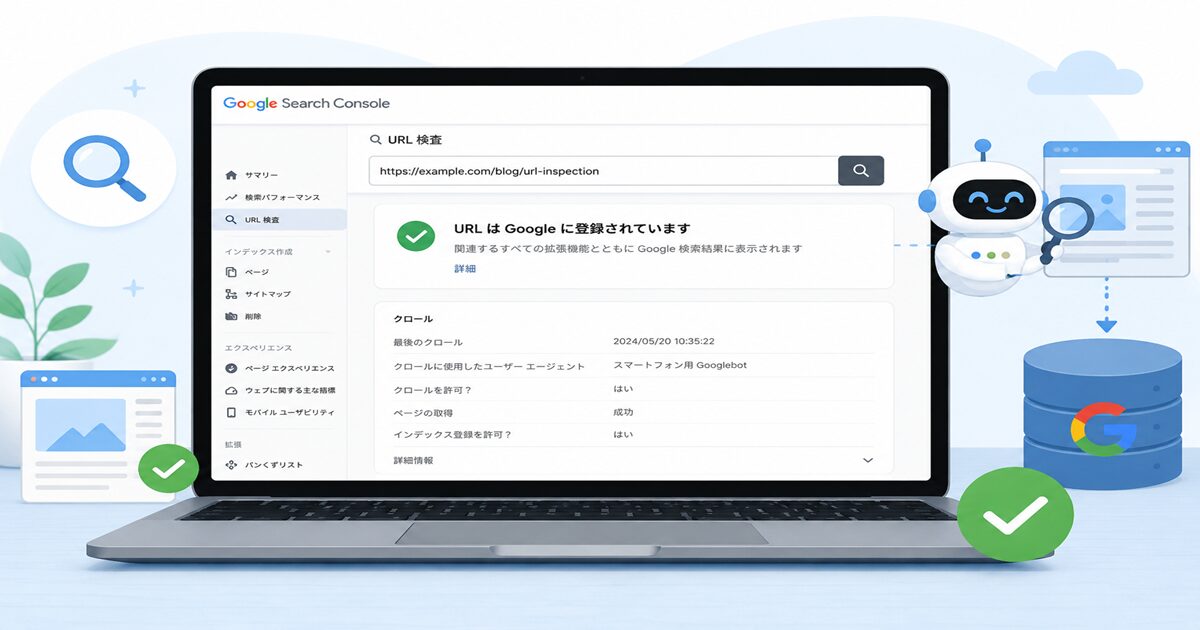
Search Consoleでサイトマップを送信する方法を初心者向けにわかりやすく解説。XML Sitemapの作成方法、WordPressでの設定、送信手順、エラーの対処法まで詳しく紹介し、SEO対策に役立つポイントをまとめています。
「Search Consoleでサイトマップを送信した方がいいと聞くけれど、何をすればいいのかわからない」と悩んでいませんか?サイトマップ(XML Sitemap)は、Googleへサイトのページ情報を伝える重要なファイルで、正しく送信することで新しい記事や更新したページを見つけてもらいやすくなります。本記事では、Search Consoleでサイトマップを送信する方法を初心者向けにわかりやすく解説します。WordPressでのサイトマップ作成方法、送信手順、よくあるエラーの対処法まで画像なしでも理解できるよう丁寧に紹介しますので、SEO対策の基本をしっかり身につけたい方はぜひ最後までご覧ください。

Search Consoleでサイトマップを送信するとは?
Search Consoleでサイトマップを送信すると、Googleのクローラーへ「このサイトにはこのようなページがあります」と伝えられます。特に、新しく公開した記事や更新したページをGoogleへ効率よく知らせたい場合に役立つ機能です。
サイトマップを送信したからといって、必ずすべてのページが検索結果に表示されるわけではありません。しかし、Googleがサイト構造を理解しやすくなり、クロールやインデックス登録がスムーズになる可能性があります。
例えば、WordPressで新しい記事を公開した場合、サイトマップを送信しておくことでGoogleが記事を見つけやすくなります。
サイトマップ(XML Sitemap)とは?
サイトマップ(XML Sitemap)とは、Webサイト内にあるページの一覧をまとめたXML形式のファイルです。
Googleなどの検索エンジンは、このファイルを参考にしてサイト内のページを巡回(クロール)します。
XMLサイトマップに含まれる主な情報
- ページURL
- 最終更新日
- 更新頻度
- ページの優先度(現在はGoogleが重視していない項目)
WordPressでは、多くの場合、自動的にXMLサイトマップが作成されます。
例えば
https://example.com/sitemap.xmlのようなURLで公開されています。
XMLサイトマップの役割
| 項目 | 内容 |
|---|---|
| 役割 | Googleへページ一覧を伝える |
| 形式 | XMLファイル |
| 対象 | 検索エンジン |
| 効果 | クロール・インデックス登録を支援 |
サイトマップを送信する目的
サイトマップを送信する最大の目的は、Googleへサイト情報を正確に伝えることです。
特に次のようなサイトでは効果が期待できます。
- 新しく公開した記事が多い
- 更新頻度が高い
- ページ数が多い
- 内部リンクが少ないページがある
例えば、100記事以上あるブログでは、新しい記事を公開してもGoogleが見つけるまで時間がかかる場合があります。
サイトマップを送信しておけば、新しいページの存在をGoogleへ伝えやすくなります。
HTMLサイトマップとの違い
サイトマップには「XMLサイトマップ」と「HTMLサイトマップ」の2種類があります。
どちらもサイトマップですが、役割は異なります。
XMLサイトマップとHTMLサイトマップの違い
| 比較項目 | XMLサイトマップ | HTMLサイトマップ |
|---|---|---|
| 対象 | 検索エンジン | ユーザー |
| 目的 | クロール支援 | サイト内案内 |
| 表示形式 | XMLファイル | 通常のWebページ |
| Search Console送信 | 必要 | 不要 |
HTMLサイトマップは訪問者が目的のページを探しやすくするためのページです。
一方、XMLサイトマップは検索エンジン専用のデータであり、Search Consoleへ送信する対象になります。
送信しなくても表示されるの?
結論から言うと、送信しなくてもGoogleに登録されることはあります。
Googleは内部リンクや外部リンクをたどってページを発見できます。
しかし、サイトマップを送信しない場合は発見まで時間がかかることがあります。
特に次のようなケースでは送信がおすすめです。
- サイトを公開したばかり
- 記事数が少ない
- 更新頻度が高い
- 新しいカテゴリを追加した
つまり、サイトマップは「必須」ではありませんが、SEO対策として送信しておく方が安心です。
サイトマップを送信するメリット
サイトマップを送信することで、Googleがサイトを効率よく巡回し、インデックス登録を進めやすくなります。
特にブログや企業サイトなど、継続的に更新するサイトでは大きなメリットがあります。
新しい記事をGoogleに見つけてもらいやすい
ブログを書いてもGoogleが記事を見つけなければ検索結果には表示されません。
サイトマップを送信しておくと、新しい記事の存在をGoogleへ伝えやすくなります。
例えば
- 新しい記事を毎日投稿している
- ニュース記事を公開している
- 商品ページを追加している
このようなサイトでは効果を感じやすくなります。
インデックス登録を促進できる
Googleはページを見つけた後に内容を確認し、問題がなければインデックスへ登録します。
サイトマップを送信すると、この流れを補助できます。
ただし、重要なのは次の点です。
- インデックス登録を保証するものではない
- 品質の低いページは登録されない場合がある
- 重複コンテンツは登録されにくい
つまり、サイトマップは「登録を手助けする機能」と考えるとよいでしょう。
Google検索へ表示される流れ
| 手順 | 内容 |
|---|---|
| ① | サイトマップ送信 |
| ② | Googleがクロール |
| ③ | ページ内容を評価 |
| ④ | インデックス登録 |
| ⑤ | 検索結果へ表示 |
クロール効率が向上する
Googleにはクロールバジェット(巡回できる量)の考え方があります。
サイトマップを送信することで、Googleは巡回するページを把握しやすくなります。
特に次のようなサイトで効果的です。
- 数百ページ以上あるサイト
- 商品ページが多いECサイト
- カテゴリが多いブログ
不要なページばかり巡回されるのを減らし、重要なページを見つけてもらいやすくなります。
大規模サイトや更新頻度の高いサイトで特に効果的
記事数が多いサイトほど、サイトマップの重要性は高くなります。
例えば、
- 毎日記事を更新するブログ
- 数千ページある企業サイト
- ECサイト
- ニュースサイト
- 自治体や学校の公式サイト
などでは、サイトマップ送信によってGoogleが更新情報を把握しやすくなります。
一方、数ページしかない小規模サイトでは大きな違いを感じないこともあります。
チェックリスト|サイトマップ送信がおすすめのサイト
- ✅ WordPressブログを運営している
- ✅ 新しい記事を定期的に公開している
- ✅ ページ数が100ページ以上ある
- ✅ SEO対策を強化したい
- ✅ Search Consoleを利用している
これらに当てはまる場合は、サイトマップを送信しておくことで、Googleへサイト情報を効率よく伝えられます。
サイトマップ送信前に準備するもの
Search Consoleでサイトマップを送信する前に、いくつか確認しておきたい項目があります。事前準備を済ませておくことで、送信エラーや設定ミスを防ぎ、スムーズに作業を進められます。
ここでは、初心者の方でも迷わないように、送信前に確認すべきポイントを順番に解説します。
Search Consoleへ登録済みであること
サイトマップを送信するには、まずSearch Consoleへサイトを登録している必要があります。
まだ登録していない場合は、先にサイトの登録を済ませましょう。
登録前に準備するもの
- Googleアカウント
- 管理しているWebサイト
- インターネット接続環境
登録が完了すると、サイトの検索パフォーマンスやインデックス状況を確認できるようになります。
例えば、WordPressブログを開設したばかりの方でも、数分で登録を完了できます。
チェックリスト
- ✅ Googleアカウントを持っている
- ✅ Search Consoleへ登録済み
- ✅ サイトがプロパティとして追加されている
所有権確認を完了しておく
Search Consoleでは、「このサイトの管理者である」ことを証明するために所有権確認が必要です。
所有権確認が完了していないと、サイトマップを送信できません。
主な確認方法
- DNSレコード
- HTMLファイルのアップロード
- HTMLタグ
- Google Analytics
- Googleタグマネージャー
現在は**ドメインプロパティ(DNS認証)**が推奨されています。
所有権確認方法の比較
| 確認方法 | 初心者向け | 特徴 |
|---|---|---|
| DNSレコード | ★★★☆☆ | 一度設定すれば管理しやすい |
| HTMLタグ | ★★★★★ | WordPressでも設定しやすい |
| HTMLファイル | ★★★★☆ | サーバー操作が必要 |
| Google Analytics | ★★★★☆ | GA4導入済みなら利用可能 |
| Googleタグマネージャー | ★★★★☆ | GTM利用者向け |
XMLサイトマップのURLを確認する
送信前に、XMLサイトマップのURLを確認しておきましょう。
WordPressでは、自動的に作成されているケースがほとんどです。
一般的なURL例
https://example.com/sitemap.xmlまたは
https://example.com/sitemap_index.xml利用しているテーマやSEOプラグインによってURLが異なる場合があります。
ブラウザでURLを開き、XML形式のページが表示されれば正常です。
代表的なサイトマップURL
| サイト環境 | サイトマップURL例 |
|---|---|
| WordPress標準 | sitemap.xml |
| All in One SEO | sitemap.xml |
| Yoast SEO | sitemap_index.xml |
| XML Sitemap & Google News | sitemap.xml |
WordPressでサイトマップを作成する方法(Cocoon・SEOプラグイン対応)
現在のWordPressでは、多くの場合、特別な設定をしなくてもXMLサイトマップが自動生成されます。
テーマやプラグインによって管理方法が異なるため、自分の環境を確認しましょう。
Cocoonの場合
CocoonではWordPress標準のXMLサイトマップを利用できます。
特別な設定は不要で、自動生成されるケースが一般的です。
All in One SEOの場合
管理画面からXMLサイトマップ機能を有効にできます。
投稿・固定ページ・カテゴリーなど細かな設定も可能です。
Yoast SEOの場合
XMLサイトマップは初期状態で有効になっています。
サイトマップURLも管理画面から確認できます。
XML Sitemap & Google Newsの場合
専用プラグインとして利用でき、ニュースサイト向け機能も備えています。
WordPressでのサイトマップ作成方法
| 方法 | 特徴 |
|---|---|
| WordPress標準 | 自動生成される |
| Cocoon | 標準機能を利用 |
| All in One SEO | 細かな設定が可能 |
| Yoast SEO | 初期設定で利用可能 |
| XML Sitemap & Google News | ニュースサイトにも対応 |
Search Consoleでサイトマップを送信する手順
事前準備が終わったら、Search Consoleからサイトマップを送信します。
操作は数分程度で完了するため、初心者の方でも安心です。
Search Consoleへログインする
まずはGoogle Search Consoleへログインします。
Googleアカウントを選択すると、登録済みサイトの一覧が表示されます。
ログイン後に確認すること
- Googleアカウントが正しいか
- 登録したサイトが表示されているか
- エラー表示がないか
対象プロパティを選択する
複数のサイトを管理している場合は、サイトマップを送信する対象サイトを選択します。
間違ったプロパティへ送信しないよう注意しましょう。
チェックポイント
- ドメインが一致している
- HTTPS版を選択している
- 正しいプロパティである
「サイトマップ」を開く
左側のメニューから**「サイトマップ」**をクリックします。
すると、
- 新しいサイトマップの追加
- 送信済みサイトマップ
が表示されます。
ここで新しいサイトマップを登録します。
サイトマップURLを入力して送信する
「新しいサイトマップの追加」にサイトマップURLを入力します。
例えば
sitemap.xmlまたは
sitemap_index.xmlを入力し、「送信」をクリックします。
送信手順
| 手順 | 操作内容 |
|---|---|
| ① | Search Consoleへログイン |
| ② | 対象サイトを選択 |
| ③ | サイトマップを開く |
| ④ | URLを入力 |
| ⑤ | 送信をクリック |
数秒で送信が完了します。
送信結果を確認する
送信後は、正常に登録されたか必ず確認しましょう。
成功すると、「成功しました」や「取得できました」と表示されます。
もしエラーが表示された場合は、次の点を確認してください。
- URLの入力ミス
- サイトマップが存在するか
- HTTPSとHTTPが一致しているか
- 所有権確認が完了しているか
チェックリスト
- ✅ ステータスが「成功」になっている
- ✅ 検出されたURL数が表示されている
- ✅ エラーが表示されていない
- ✅ XMLサイトマップへアクセスできる
送信後はGoogleが自動的にクロールを開始しますが、インデックス登録までには数日~数週間かかる場合があります。
WordPressでXMLサイトマップを作成する方法
WordPressでは、XMLサイトマップを簡単に作成できます。現在はWordPress本体にもサイトマップ機能が搭載されているため、特別な設定をしなくても利用できる場合があります。
また、テーマやSEOプラグインを利用すると、より細かな設定や管理が可能です。
ここでは、代表的な方法を紹介します。
Cocoonでサイトマップを作成する方法
CocoonはSEO対策にも対応した人気のWordPressテーマです。
Cocoon自体がXMLサイトマップを生成するわけではありませんが、WordPress標準のXMLサイトマップ機能を利用できます。
通常は、WordPressをインストールすると自動的にサイトマップが生成されます。
確認方法は簡単です。
ブラウザで
https://あなたのドメイン/sitemap.xmlを開き、XML形式のページが表示されれば正常です。
Cocoon利用時のポイント
- WordPress標準機能を利用できる
- 特別な設定は不要
- Search Consoleへ送信するだけで利用可能
Cocoonでのサイトマップ
| 項目 | 内容 |
|---|---|
| 設定の難しさ | ★☆☆☆☆ |
| 追加プラグイン | 不要(基本) |
| おすすめ度 | ★★★★★ |
| 初心者向け | ◎ |
XML Sitemap & Google Newsを利用する方法
XML Sitemap & Google Newsは、XMLサイトマップを細かく管理したい場合に便利なプラグインです。
特にニュースサイトや更新頻度の高いサイトでは活用されています。
主な特徴
- XMLサイトマップを自動生成
- Google Newsサイトマップに対応
- 投稿・固定ページを自動更新
- Search Consoleとの相性が良い
例えば、毎日複数の記事を公開するブログでは、新しいページがサイトマップへ自動追加されるため管理が楽になります。
XML Sitemap & Google Newsの特徴
| 機能 | 対応 |
|---|---|
| XMLサイトマップ | ○ |
| Google News | ○ |
| 自動更新 | ○ |
| 初心者向け | ○ |
All in One SEOを利用する方法
**All in One SEO(AIOSEO)**は、SEO対策機能が充実した人気プラグインです。
XMLサイトマップ機能も搭載されており、簡単に有効化できます。
設定手順
- All in One SEOをインストール
- 「サイトマップ」を開く
- XMLサイトマップを有効にする
- サイトマップURLを確認する
さらに、
- カテゴリー
- タグ
- 画像
- 動画
なども設定できます。
チェックポイント
- ✅ XMLサイトマップが有効
- ✅ 投稿・固定ページが含まれている
- ✅ Search Consoleへ送信済み
Yoast SEOを利用する方法
Yoast SEOも世界中で利用されているSEOプラグインです。
初期設定でXMLサイトマップが有効になっているため、初心者でも簡単に利用できます。
管理画面からXMLサイトマップURLを確認できるほか、不要なコンテンツを除外する設定も可能です。
例えば、
- タグページを除外
- メディアページを除外
など、SEOに合わせた設定ができます。
主要SEOプラグイン比較
| プラグイン | サイトマップ | 初心者向け | 細かな設定 |
|---|---|---|---|
| WordPress標準 | ○ | ★★★★★ | △ |
| All in One SEO | ○ | ★★★★★ | ◎ |
| Yoast SEO | ○ | ★★★★★ | ◎ |
| XML Sitemap & Google News | ○ | ★★★★☆ | ○ |
サイトマップ送信後に確認するポイント
サイトマップは送信しただけで終わりではありません。
送信後に正常に登録されているかを確認することで、Googleがサイトを正しく認識しているか把握できます。
ここでは、確認すべきポイントを紹介します。
送信成功になっているか確認する
Search Consoleの「サイトマップ」画面を開き、送信したサイトマップのステータスを確認しましょう。
正常であれば「成功しました」または「取得できました」と表示されます。
もしエラーが表示された場合は、
- URLの入力ミス
- 所有権確認
- サイトマップのURL
などを見直してください。
チェックリスト
- ✅ ステータスが成功
- ✅ エラーが表示されていない
- ✅ 最新の送信日時になっている
検出されたURL数を確認する
サイトマップ送信後は、Googleが検出したURL数も確認できます。
URL数が極端に少ない場合は、サイトマップ設定を見直しましょう。
例えば、
- 投稿が100記事あるのに20件しか表示されない
- 固定ページが含まれていない
このような場合は、プラグイン設定や除外設定を確認してください。
確認するポイント
| 確認項目 | 正常な状態 |
|---|---|
| URL数 | 公開ページ数に近い |
| 更新日時 | 最新 |
| ステータス | 成功 |
インデックス登録状況を確認する
サイトマップ送信後は、実際にページがインデックス登録されているかも確認しましょう。
Search Consoleの
「ページ(インデックス)」
または
「URL検査」
機能を利用すると確認できます。
確認できる内容
- インデックス済み
- クロール済み – インデックス未登録
- 検出 – インデックス未登録
- エラー
新しい記事の場合は、登録まで数日〜数週間かかることもあります。
チェックポイント
- 公開記事がインデックスされている
- エラーがない
- URL検査で最新情報が表示される
再送信が必要なケース
通常は、一度サイトマップを送信すれば再送信する必要はありません。
WordPressではサイトマップが自動更新されるため、新しい記事も反映されます。
ただし、次のような場合は再送信すると安心です。
- ドメインを変更した
- サイト構造を大きく変更した
- サイトマップURLを変更した
- エラーを修正した
- 新しいサイトマップを作成した
一方、記事を1本公開するたびに再送信する必要はありません。
再送信が必要かどうか
| ケース | 再送信 |
|---|---|
| 新しい記事を公開 | 不要 |
| WordPressが自動更新 | 不要 |
| ドメイン変更 | 必要 |
| サイトマップURL変更 | 必要 |
| 大幅なサイト構造変更 | 必要 |
| エラー修正後 | 推奨 |
サイトマップ送信時によくあるエラーと対処法
Search Consoleでサイトマップを送信すると、正常に登録されることがほとんどです。しかし、設定ミスやサイト環境によってエラーが発生する場合があります。
ここでは、初心者の方がよく遭遇するエラーと、その対処法をわかりやすく紹介します。
「取得できませんでした」と表示される
「取得できませんでした」は、Googleがサイトマップを正常に読み込めなかったときに表示されるエラーです。
主な原因
- サイトマップURLが間違っている
- サーバーが一時的に応答していない
- サイトマップが公開されていない
- アクセス制限がかかっている
例えば、サーバーメンテナンス中に送信すると、一時的にこのエラーが表示されることがあります。
対処方法
- URLが正しいか確認する
- ブラウザでサイトマップURLを開く
- 時間を空けて再送信する
- サーバーの稼働状況を確認する
「取得できませんでした」の確認項目
| 確認項目 | 対処方法 |
|---|---|
| URL | 正しいか確認する |
| サーバー | 正常に動作しているか |
| XML表示 | ブラウザで確認する |
| アクセス制限 | robots.txtなどを確認する |
404エラーになる
404エラーは、指定したサイトマップURLが存在しない場合に発生します。
特に多い原因は、URLの入力ミスです。
例えば、
https://example.com/sitemap.xmlではなく、
https://example.com/site-map.xmlのように入力すると404エラーになります。
確認ポイント
- URLに誤字がないか
- HTTPSとHTTPが一致しているか
- 「www」の有無が一致しているか
- サイトマップが実際に存在するか
チェックリスト
- ✅ URLをコピーして入力した
- ✅ ブラウザで開ける
- ✅ 404ページにならない
サイトマップURLが間違っている
利用しているテーマやSEOプラグインによって、サイトマップURLは異なります。
よく使われるURLは次のとおりです。
代表的なサイトマップURL
| 利用環境 | URL例 |
|---|---|
| WordPress標準 | sitemap.xml |
| Yoast SEO | sitemap_index.xml |
| All in One SEO | sitemap.xml |
| XML Sitemap & Google News | sitemap.xml |
送信前には、ブラウザでURLを開いてXML形式のページが表示されるか確認しましょう。
送信してもインデックスされない
サイトマップを送信しても、すべてのページがすぐにインデックス登録されるわけではありません。
Googleはページの品質や内容を評価したうえで登録するか判断します。
インデックスされない主な原因
- コンテンツが少ない
- 重複ページ
- noindex設定
- 公開したばかり
- 内部リンクが少ない
例えば、新しく公開した記事は、登録まで数日から数週間かかることがあります。
チェックポイント
- コンテンツは十分か
- noindexになっていないか
- URL検査で状況を確認する
- 内部リンクを設置する
WordPress側の設定を確認する
Search Consoleだけでなく、WordPress側の設定も確認しましょう。
設定ミスがあると、Googleがページをクロールできません。
確認する項目
- 「検索エンジンがサイトをインデックスしない」にチェックが入っていないか
- XMLサイトマップが生成されているか
- SEOプラグイン設定
- robots.txt
- noindex設定
WordPressで確認するポイント
| 確認項目 | 正常な状態 |
|---|---|
| 検索エンジン設定 | チェックなし |
| XMLサイトマップ | 表示される |
| SEOプラグイン | 正常動作 |
| robots.txt | クロールを許可 |
Search Consoleのサイトマップ送信でよくある質問
ここでは、初心者の方からよく寄せられる質問をまとめました。
サイトマップは何回も送信する必要がありますか?
いいえ、通常は一度送信すれば十分です。
WordPressではXMLサイトマップが自動更新されるため、新しい記事を公開してもGoogleが最新情報を取得できます。
再送信が必要になる例
- ドメイン変更
- サイトマップURL変更
- エラー修正後
記事を公開するたびに送信した方がよいですか?
毎回送信する必要はありません。
新しい記事はXMLサイトマップへ自動的に追加されるため、Googleが次回クロール時に認識します。
ただし、重要なページを早く登録したい場合は、URL検査ツールからインデックス登録をリクエストする方法もあります。
サイトマップを送信してもインデックスされないのはなぜですか?
Googleは、サイトマップを参考にしながらページを評価します。
そのため、送信しただけではインデックス登録は保証されません。
主な理由
- ページ品質が低い
- 重複コンテンツ
- noindex設定
- クロール待ち
まずはSearch Consoleの「ページ」や「URL検査」で状況を確認しましょう。
WordPressなら自動で更新されますか?
はい、多くの場合は自動更新されます。
WordPress標準機能や主要なSEOプラグインでは、新しい記事や固定ページを公開するとXMLサイトマップも更新されます。
そのため、通常は手動で編集する必要はありません。
複数のサイトマップを送信してもよいですか?
はい、問題ありません。
例えば、
- 投稿用サイトマップ
- 固定ページ用サイトマップ
- カテゴリー用サイトマップ
- 画像サイトマップ
などを個別に送信できます。
ただし、同じ内容のサイトマップを重複して送信する必要はありません。
複数サイトマップの例
| サイトマップ | 送信可否 |
|---|---|
| 投稿 | ○ |
| 固定ページ | ○ |
| カテゴリー | ○ |
| 画像 | ○ |
| 重複したサイトマップ | × |
Search Consoleでサイトマップを送信してGoogleに記事を正しく伝えよう
Search Consoleでサイトマップを送信することは、Googleにサイト構造や新しい記事を効率よく伝えるための大切な設定です。特にWordPressブログでは、XMLサイトマップを正しく作成し、Search Consoleへ送信しておくことで、クロールやインデックス登録をサポートできます。
ただし、サイトマップを送信しただけで検索結果に表示されるわけではありません。質の高いコンテンツを作成し、内部リンクやSEO対策をあわせて行うことが重要です。
本記事で紹介した手順や確認ポイントを参考に、サイトマップを正しく運用し、Googleに評価されやすいサイトづくりを進めていきましょう。
今日覚えておきたい重要ポイント3つ
Search Consoleでサイトマップを送信する際は、次の3つを覚えておきましょう。
- XMLサイトマップを送信すると、Googleがページを見つけやすくなる
- サイトマップを送信しても、インデックス登録が保証されるわけではない
- 送信後はSearch Consoleでステータスやインデックス状況を確認することが大切
これらを意識するだけでも、SEO対策の基本をしっかり押さえられます。
サイトマップ送信手順まとめ表
サイトマップ送信の流れを表にまとめました。
| 手順 | 内容 | 確認ポイント |
|---|---|---|
| ① | Search Consoleへ登録 | 所有権確認を完了する |
| ② | XMLサイトマップを確認 | URLが正しいか確認する |
| ③ | サイトマップを送信 | 「サイトマップ」メニューから登録する |
| ④ | 送信結果を確認 | ステータスが「成功」になっているか確認する |
| ⑤ | インデックス状況を確認 | 「ページ」や「URL検査」で登録状況を確認する |
この流れを覚えておけば、初心者の方でも迷わず設定できます。
送信後のチェックリスト
サイトマップ送信後は、次の項目を定期的に確認しましょう。
チェックリスト
- ✅ サイトマップ送信が「成功」と表示されている
- ✅ XMLサイトマップをブラウザで開ける
- ✅ 検出されたURL数が極端に少なくない
- ✅ 新しい記事がインデックス登録されている
- ✅ Search Consoleでエラーが発生していない
- ✅ WordPressやSEOプラグインの設定に問題がない
定期的に確認することで、エラーや設定ミスを早期に発見しやすくなります。
次に読むおすすめGoogle活用関連記事
サイトマップの送信方法を理解したら、次はSearch Consoleの基本機能や設定方法も学んでみましょう。あわせて読むことで、SEO対策や検索順位の改善にさらに役立ちます。
Search Console完全ガイド|登録方法からSEO改善まで初心者向けに徹底解説

Search Consoleの基本機能からSEO改善の方法までを体系的に解説した総合ガイドです。まず最初に読んでおきたい記事です。
Search Consoleとは?初心者でもわかるできることと導入するメリットを解説

Search Consoleの役割やできること、導入するメリットを初心者向けにわかりやすく紹介しています。
Search Consoleの登録方法|初期設定から所有権確認まで完全ガイド

Search Consoleを初めて利用する方向けに、登録方法から所有権確認、初期設定までを画像付きでわかりやすく解説しています。
Search ConsoleとGoogle Analyticsの違いとは?使い分けをわかりやすく解説

Search ConsoleとGoogle Analyticsの役割や違い、データの見方、効果的な使い分けを初心者向けに解説しています。
参考元:
- Google Search Console ヘルプ
- Google 検索セントラル(Google Search Central)
- Google Search Console 公式ドキュメント
本記事はGoogle公式情報をもとに作成しています。画面構成や機能はアップデートにより変更される場合があります。また、インデックス登録の可否や反映時期はGoogleのアルゴリズムによって決定されるため、サイトの状況によって結果が異なる場合があります。
まとめ
Search Consoleでサイトマップを送信すると、Googleへ新しい記事や更新したページを効率よく伝えられるようになります。特にWordPressサイトでは、XMLサイトマップを正しく作成し、Search Consoleへ登録しておくことで、クロールやインデックス登録がスムーズになります。本記事で紹介した送信手順や確認方法、エラー時の対処法を実践すれば、初心者の方でも安心して設定できます。サイトマップを活用し、SEO対策の第一歩として検索エンジンに評価されやすいサイト運営を目指しましょう。