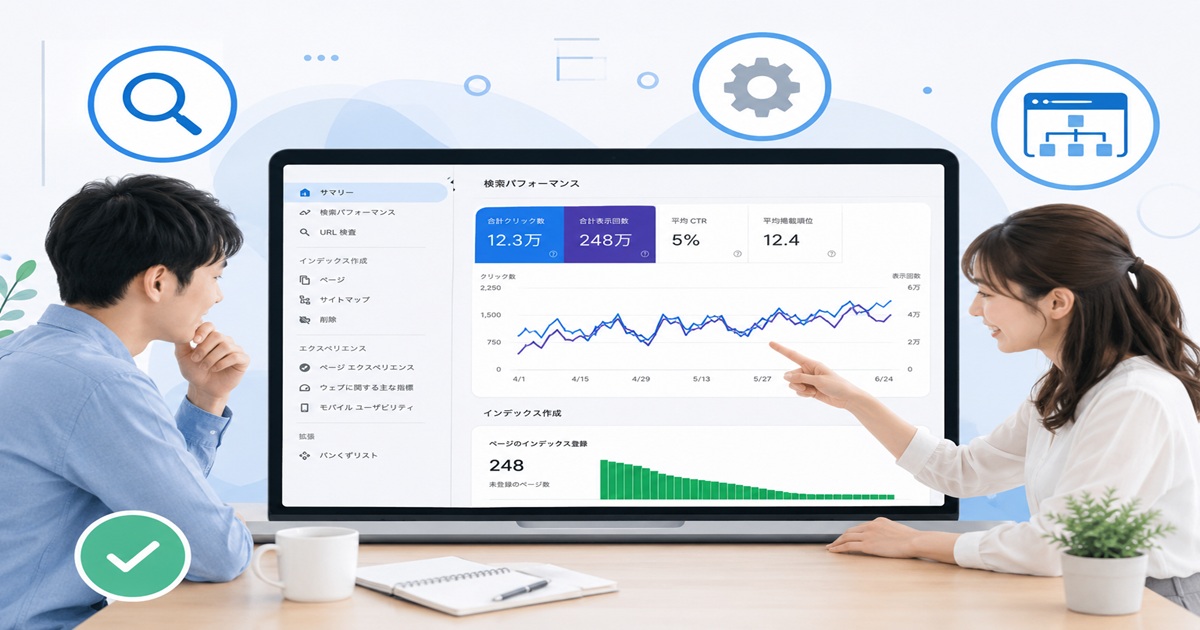
Search Consoleとは何かを初心者向けにわかりやすく解説します。できることや導入するメリット、Googleアナリティクスとの違い、SEO改善への活用方法まで詳しく紹介。これからSearch Consoleを始めたい方に最適な入門記事です。
「Search Consoleってよく聞くけれど、何ができるの?」「登録したほうがSEOに良いの?」と疑問に思っていませんか。Google Search Consoleは、Googleが無料で提供している公式ツールで、検索順位やクリック数、検索キーワード、インデックス登録状況などを確認できるため、SEO対策には欠かせない存在です。しかし、初心者には機能が多く、どこから使えばよいのか迷ってしまうことも少なくありません。この記事では、Search Consoleの基本的な役割やできること、導入するメリットを初心者にもわかりやすく解説します。この記事を読めば、Search Consoleを活用した効率的なSEO改善の始め方が理解できます。

Google Search Consoleとは?
Google Search Console(グーグル サーチコンソール)は、Googleが無料で提供しているWebサイト運営者向けの分析ツールです。
Google検索で自分のサイトがどのように表示されているか、どの検索キーワードでアクセスされているか、検索順位は何位なのかなど、SEO対策に欠かせないデータを確認できます。
また、検索エンジンに記事が登録(インデックス)されているかや、サイト内のエラーが発生していないかも確認できるため、ブログやホームページを運営する方には必須ともいえるツールです。
初心者の方でも無料で利用できるため、WordPressブログを始めたら早めに導入しておくことをおすすめします。
Google Search Consoleの概要
Google Search Consoleは、Google検索に関する情報を確認・管理するためのツールです。
例えば、次のような情報を簡単に確認できます。
- 検索順位
- クリック数
- 表示回数
- クリック率(CTR)
- 検索キーワード(検索クエリ)
- インデックス登録状況
- サイトエラー
- 被リンク・内部リンク
これらのデータを分析することで、アクセスが伸びている記事や改善が必要なページを見つけられます。
具体例
ブログ記事を書いたもののアクセスが少ない場合でも、Search Consoleを見ることで
- 表示回数は多いがクリック率が低い
- 検索順位が11位前後で惜しい
- インデックス登録されていない
など原因を把握でき、適切なSEO改善につなげられます。
Googleが無料で提供している公式ツール
Search ConsoleはGoogle公式の無料サービスです。
利用料金は一切かからず、Googleアカウントがあれば誰でも利用できます。
有料SEOツールとは違い、Google自身が保有している検索データを確認できるため、情報の信頼性が高い点も特徴です。
Search Consoleを利用するメリット
- 無料で利用できる
- Google公式データを確認できる
- ブログ・企業サイトどちらでも使える
- SEO改善に必要な情報がそろっている
- WordPressにも対応している
初心者から上級者まで幅広く利用されている理由は、この使いやすさと信頼性にあります。
どんな人におすすめ?
Search Consoleは、次のような方におすすめです。
おすすめの利用者
| 利用者 | おすすめ理由 |
|---|---|
| ブログ初心者 | 検索順位やアクセス状況を確認できる |
| Googleアドセンス利用者 | アクセス改善による収益アップを目指せる |
| アフィリエイト運営者 | 検索キーワードを分析できる |
| 企業サイト担当者 | SEO改善やサイト管理に役立つ |
| Web担当者 | エラーやインデックス状況を確認できる |
特にブログを始めたばかりの方は、「記事を書いたあと検索結果でどう表示されているのか」を確認するためにも導入しておきましょう。
Googleアナリティクスとの違い
初心者がよく混同するのが、Googleアナリティクスとの違いです。
どちらもGoogleが提供する無料ツールですが、役割は異なります。
Search ConsoleとGoogleアナリティクスの違い
| 項目 | Search Console | Googleアナリティクス |
|---|---|---|
| 確認できる内容 | 検索結果での状況 | サイト訪問後の行動 |
| 主なデータ | 検索順位・CTR・検索クエリ | 訪問者数・滞在時間・離脱率 |
| 利用目的 | SEO改善 | アクセス解析 |
| 対象 | Google検索 | サイト訪問者全体 |
簡単にいうと…
- Search Console=「検索される前」を分析するツール
- Googleアナリティクス=「訪問された後」を分析するツール
両方を組み合わせることで、より効果的なサイト改善が可能になります。
Search Consoleでできること
Search Consoleには多くの機能がありますが、初心者が最初に覚えておきたい機能はそれほど多くありません。
ここでは、特によく使う代表的な機能を紹介します。
検索順位やクリック数を確認できる
検索パフォーマンスでは、記事ごとの検索順位やクリック数、表示回数、CTRを確認できます。
例えば、
- 検索順位8位
- 表示回数3,000回
- CTR2.0%
という結果なら、タイトルやディスクリプションを改善することでクリック率向上が期待できます。
確認できる主な項目
- クリック数
- 表示回数
- CTR
- 平均掲載順位
SEO改善では最も利用頻度が高い機能です。
検索キーワード(検索クエリ)がわかる
Search Consoleでは、読者がどんな言葉で検索して記事へ訪れたのか確認できます。
例えば、
「家庭菜園 トマト 育て方」
でアクセスが多い場合、そのキーワードを意識して記事を充実させることで検索順位向上が期待できます。
活用例
- 新しい記事ネタを探す
- 見出しを追加する
- 検索意図に合わせてリライトする
- 共起語を追加する
検索クエリはSEO対策で非常に重要な情報です。
インデックス登録状況を確認できる
Google検索に表示されるには、記事がGoogleへ登録(インデックス)されている必要があります。
Search Consoleでは、
- 登録済み
- 未登録
- クロール済み未登録
など現在の状況を確認できます。
新しい記事を公開したら、一度確認しておくと安心です。
サイトのエラーや問題点を把握できる
Search Consoleでは、Googleが検出したサイトの問題点も確認できます。
例えば、
- 404エラー
- ソフト404
- クロールエラー
- モバイル表示の問題
- Core Web Vitalsの改善項目
などが表示されます。
エラーを早めに修正することで、検索エンジンから正しく評価されやすくなります。
内部リンク・外部リンクを確認できる
Search Consoleではリンクレポートも利用できます。
ここでは、
- よくリンクされているページ
- 外部サイトからの被リンク
- 内部リンク数
などを確認できます。
内部リンクを確認するメリット
- 重要な記事へリンクが集まっているか確認できる
- サイト構造を改善できる
- クローラーが巡回しやすくなる
- SEO評価の向上が期待できる
適切な内部リンクは、読者の回遊率向上だけでなくSEOにも良い影響を与えるため、定期的に確認しましょう。
Search Consoleを導入するメリット
Google Search Consoleを導入すると、Google検索でのサイトの状況を把握しやすくなり、SEO対策を効率的に進められます。
記事を書くだけでは「なぜアクセスが増えないのか」「どの記事を改善すればよいのか」は分かりません。しかし、Search Consoleを活用すれば、検索順位やクリック率、検索クエリなどのデータから改善点を見つけることができます。
ここでは、初心者が特に実感しやすい4つのメリットを紹介します。
SEO改善の方向性がわかる
SEO対策では、「何を改善すればよいか」を知ることが重要です。
Search Consoleでは、検索順位やクリック率(CTR)、表示回数などを確認できるため、データをもとに改善の優先順位を決められます。
例えば、
- 表示回数は多いのにクリック率が低い
- 掲載順位が11~20位の記事が多い
- 特定のキーワードで順位が下がっている
このような状況が分かれば、タイトルや見出しの見直し、リライトなど具体的なSEO施策を行えます。
SEO改善のポイント
- 検索順位を確認する
- CTRを改善する
- 検索クエリを分析する
- 上位表示を目指して記事を更新する
データを見ながら改善を繰り返すことが、検索流入を増やす近道です。
アクセスアップにつながる記事を見つけられる
Search Consoleでは、アクセスが伸びる可能性のある記事を簡単に見つけられます。
特に注目したいのは、掲載順位が10~20位の記事です。
検索結果の2ページ目前後に表示されている記事は、少し改善するだけで1ページ目へ上がる可能性があります。
具体例
ある記事が
- 掲載順位:12位
- 表示回数:4,500回
- CTR:1.3%
だった場合、
- タイトルを改善する
- 見出しを追加する
- 最新情報へ更新する
- 共起語を自然に取り入れる
といったリライトを行うことで、アクセス数が増える可能性があります。
見つけるべき記事
| 記事の状態 | 改善方法 |
|---|---|
| 順位10~20位 | リライトを行う |
| CTRが低い | タイトル・ディスクリプションを改善する |
| 表示回数が多い | 検索意図に合わせて内容を充実させる |
インデックスの問題を早く発見できる
どれだけ質の高い記事を書いても、Googleにインデックス登録されなければ検索結果には表示されません。
Search Consoleでは、インデックス登録状況を確認できるため、公開した記事が検索対象になっているかを把握できます。
例えば、
- インデックス未登録
- クロール済み・未登録
- 検出済み・未登録
などの状態が表示されます。
確認するメリット
- 新しい記事が検索結果へ表示されるか確認できる
- 登録されない原因を調べられる
- SEO上の問題を早めに発見できる
- 必要に応じてインデックス登録をリクエストできる
公開後に登録状況を確認する習慣をつけることで、検索流入の機会を逃しにくくなります。
無料で高機能なSEO分析ができる
Search Consoleの大きな魅力は、Google公式のSEO分析ツールを無料で利用できることです。
検索順位やクリック数だけでなく、検索クエリやリンク情報、サイトエラーなど、SEOに必要な情報を幅広く確認できます。
Search Consoleで分析できる主な項目
| 分析項目 | 確認できる内容 |
|---|---|
| 検索順位 | 記事ごとの平均掲載順位 |
| クリック数 | 検索結果からクリックされた回数 |
| 表示回数 | 検索結果に表示された回数 |
| CTR | クリック率 |
| 検索クエリ | 検索されたキーワード |
| ページ | インデックス登録状況 |
| リンク | 内部リンク・外部リンク |
| エラー | 404・クロールエラーなど |
有料ツールを導入しなくても、基本的なSEO分析ならSearch Consoleだけで十分に始められます。
初心者が最初に覚えておきたいポイント
Search Consoleは非常に便利なツールですが、使い方を誤解してしまう初心者も少なくありません。
ここでは、最初に覚えておきたいポイントを紹介します。
Search Consoleだけでは順位は上がらない
Search Consoleは検索順位を上げるツールではありません。
検索結果のデータを確認し、改善点を見つけるための分析ツールです。
例えば、
「検索順位が15位」
というデータが表示されても、そのままでは順位は変わりません。
データを参考に、
- タイトルを改善する
- 記事をリライトする
- 内部リンクを追加する
などのSEO対策を行うことが重要です。
データを見て記事を改善することが大切
Search Consoleで最も大切なのは、データを確認したあとに行動することです。
検索順位や検索クエリを見て、読者の検索意図に合わせて記事を改善していきましょう。
改善の流れ
- 検索順位を確認する
- CTRを確認する
- 検索クエリを分析する
- 記事をリライトする
- 効果を再確認する
この流れを繰り返すことで、SEO効果が期待できます。
週1回程度の確認で十分
Search Consoleは毎日確認する必要はありません。
検索順位は日々変動するため、短期間の変化だけを気にし過ぎると正しい判断ができなくなることがあります。
初心者の場合は、
- 週1回の検索パフォーマンス確認
- 月1回のサイト全体チェック
程度で十分です。
定期的に確認したい項目
- 検索順位
- CTR
- インデックス状況
- エラー
- 新しい検索クエリ
継続的に確認することで、サイトの成長を把握しやすくなります。
Googleアナリティクスと組み合わせると効果的
Search ConsoleとGoogleアナリティクスは、一緒に使うことでより効果を発揮します。
Search Consoleでは、
- どんな検索キーワードで訪問されたか
を確認できます。
一方、Googleアナリティクスでは、
- 訪問後にどのページを見たか
- 滞在時間
- 離脱率
- コンバージョン
などを分析できます。
2つのツールの役割
| ツール | 主な役割 |
|---|---|
| Search Console | 検索結果での状況を分析する |
| Googleアナリティクス | 訪問後のユーザー行動を分析する |
両方のデータを活用することで、検索流入の改善からユーザー満足度の向上まで、一連のSEO対策を効率よく進められます。
Search Console導入前に準備するもの
Google Search Consoleは無料で利用できますが、登録する前にいくつか準備しておくものがあります。
事前に必要なものをそろえておけば、登録作業はスムーズに進みます。
ここでは、初心者の方が最低限準備しておきたい項目を紹介します。
Googleアカウント
Search Consoleを利用するには、Googleアカウントが必要です。
すでにGmailを利用している方は、そのアカウントをそのまま使用できます。
Googleアカウントがあれば、Search Consoleだけでなく、GoogleアナリティクスやGoogleアドセンスなどのGoogleサービスも利用できます。
準備するもの
- Googleアカウント
- Gmailアドレス
- パスワード
具体例
ブログを運営している場合は、プライベート用とは別にブログ専用のGoogleアカウントを作成しておくと管理しやすくなります。
自分で管理しているWebサイト
Search Consoleへ登録するには、自分が管理しているWebサイトやブログが必要です。
対象となるサイトには、所有者であることを確認する「所有権確認」を行います。
対象となるサイトの例
- WordPressブログ
- 企業ホームページ
- ECサイト
- 個人サイト
- ポートフォリオサイト
登録できる主なWebサイト
| サイトの種類 | 登録できるか |
|---|---|
| WordPressブログ | 〇 |
| 企業サイト | 〇 |
| ネットショップ | 〇 |
| 個人ホームページ | 〇 |
| 他人が管理するサイト | × |
所有権を確認できるサイトのみ登録できるため、自分で管理しているWebサイトを用意しておきましょう。
WordPressでも簡単に利用できる
WordPressで作成したブログでも、Search Consoleは簡単に利用できます。
現在は多くのレンタルサーバーやWordPressテーマがGoogleサービスとの連携に対応しているため、初心者でも設定しやすくなっています。
WordPressで利用するメリット
- 無料で利用できる
- 記事の検索順位を確認できる
- インデックス登録状況を把握できる
- 検索クエリを分析できる
- SEO改善に役立てられる
具体例
WordPressで家庭菜園ブログを運営している場合、「トマト 育て方」や「きゅうり 支柱」など、どの検索キーワードから読者が訪れているかを確認できます。
そのデータをもとに記事をリライトすれば、検索順位やアクセス数の向上が期待できます。
初心者におすすめの登録方法
Search Consoleには、主に次の2種類の登録方法があります。
登録方法の違い
| 登録方法 | 特徴 | 初心者向け |
|---|---|---|
| ドメインプロパティ | サイト全体をまとめて管理できる | ★★★★★ |
| URLプレフィックス | 指定したURLのみ管理できる | ★★★★☆ |
これから新しく利用する方には、ドメインプロパティで登録する方法がおすすめです。
サブドメインや「https」「http」などもまとめて管理できるため、長期的なサイト運営に適しています。
Search Consoleはこんな人におすすめ
Search Consoleは、ブログ初心者から企業のWeb担当者まで、幅広い方に役立つツールです。
SEO対策やアクセス解析を効率よく進めたい方は、早めに導入しておくことをおすすめします。
ブログ初心者
ブログを始めたばかりの方にとって、Search Consoleは検索結果での記事の状況を知るための重要なツールです。
記事を書くだけでは、
- 何位に表示されているのか
- どのキーワードで検索されているのか
は分かりません。
Search Consoleを使えば、検索データを確認しながら記事を改善できるため、SEOの基礎を学びながらブログを成長させられます。
初心者におすすめの理由
- 無料で始められる
- 検索順位を確認できる
- リライトの判断材料になる
- SEOの基本を学べる
アフィリエイト・Googleアドセンス利用者
アフィリエイトやGoogleアドセンスで収益化を目指す方にも、Search Consoleは欠かせません。
検索順位やクリック率を分析することで、収益につながる記事を見つけやすくなります。
具体例
検索順位が12位の記事をリライトして5位まで上げることができれば、検索流入が増え、広告収益や成果報酬の向上が期待できます。
活用ポイント
- 検索クエリを分析する
- クリック率を改善する
- 上位表示を目指してリライトする
- 新しい記事ネタを探す
企業サイト・ホームページ運営者
企業サイトや店舗ホームページを運営している場合も、Search Consoleは非常に役立ちます。
自社サイトがGoogle検索でどのように表示されているかを確認し、集客やお問い合わせの増加につなげられます。
活用例
- 商品ページの検索順位を確認する
- サービス紹介ページを改善する
- サイトエラーを早期に発見する
- 地域名を含む検索キーワードを分析する
検索データを活用することで、Webマーケティングの改善にも役立ちます。
SEOを学びたい人
SEOの知識を身につけたい方にとって、Search Consoleは実践的に学べるツールです。
検索順位や検索クエリ、CTRなどを実際に確認しながら改善を繰り返すことで、SEOの考え方を自然と理解できるようになります。
学べる内容
- 検索順位の仕組み
- 検索意図の分析
- キーワード選定
- リライト方法
- 内部リンクの重要性
SEOは知識だけでなく実践も大切です。
Search Consoleを活用しながら改善を続けることで、サイト運営のスキルを着実に身につけられるでしょう。
Search Consoleに関するよくある質問
ここでは、Google Search Consoleを初めて利用する方から寄せられることが多い質問をまとめました。
導入前の疑問や不安を解消し、安心してSearch Consoleを活用していきましょう。
Search Consoleは本当に無料ですか?
はい、Google Search Consoleは完全無料で利用できます。
Googleアカウントと自分で管理しているWebサイトがあれば、追加料金や月額費用は一切かかりません。
利用できる機能にも制限はなく、検索順位やクリック数、検索クエリ、インデックス登録状況など、SEO対策に必要な情報を確認できます。
ポイント
- 利用料金は無料
- Google公式ツール
- ブログ・企業サイトどちらでも利用可能
- 有料プランへの加入は不要
初めてブログを運営する方でも安心して利用できます。
登録するだけでSEO効果はありますか?
いいえ、登録するだけで検索順位が上がるわけではありません。
Search Consoleは、SEO改善に役立つデータを確認するための分析ツールです。
例えば、
- 検索順位
- クリック率(CTR)
- 検索クエリ
- インデックス状況
などを確認し、その情報をもとに記事をリライトしたり、タイトルを改善したりすることでSEO効果が期待できます。
具体例
「掲載順位が11位」の記事を見つけたら、
- タイトルを見直す
- 見出しを追加する
- 最新情報へ更新する
といった改善を行うことで、検索順位が上がる可能性があります。
スマホだけでも利用できますか?
はい、スマートフォンからでも利用できます。
ブラウザでGoogle Search Consoleにアクセスすれば、検索順位やクリック数などのデータを確認できます。
ただし、細かな分析や設定、複数ページの比較などはパソコンのほうが操作しやすいため、本格的なSEO分析を行う場合はパソコンの利用がおすすめです。
利用シーン
| 利用端末 | おすすめの使い方 |
|---|---|
| スマートフォン | 検索順位やクリック数の確認 |
| パソコン | 詳細な分析・設定・リライト作業 |
外出先ではスマホ、自宅ではパソコンというように使い分けると便利です。
Googleアナリティクスとの違いは何ですか?
Search ConsoleとGoogleアナリティクスは、役割が異なるGoogle公式ツールです。
Search Consoleは検索結果での状況を確認するためのツールであり、Googleアナリティクスはサイトへ訪れた後のユーザー行動を分析するツールです。
役割の違い
| ツール | 主な確認内容 |
|---|---|
| Search Console | 検索順位・CTR・検索クエリ・インデックス状況 |
| Googleアナリティクス | アクセス数・滞在時間・離脱率・ユーザー行動 |
2つを組み合わせることで、「検索される前」と「訪問された後」の両方を分析でき、より効果的なSEO対策につながります。
初心者でも使いこなせますか?
もちろんです。
最初は機能が多く感じるかもしれませんが、初心者が毎日確認する項目は多くありません。
まずは次の3つを確認するだけでも十分です。
最初に見る項目
- 検索順位
- 検索クエリ
- インデックス登録状況
慣れてきたら、
- CTR
- 内部リンク
- Core Web Vitals
なども確認するようにすると、SEO改善の幅が広がります。
焦らず少しずつ使い方を覚えていけば問題ありません。
Search ConsoleはSEO改善の第一歩となる便利な無料ツール
Google Search Consoleは、検索順位や検索クエリ、クリック率、インデックス登録状況などを確認できるGoogle公式の無料ツールです。
登録するだけで検索順位が上がるわけではありませんが、検索データを分析して記事を改善することで、SEO対策を効率よく進められます。
初心者の方は、まず検索順位や検索クエリを確認する習慣をつけ、少しずつリライトや内部リンクの改善に取り組んでいきましょう。
継続して活用することで、検索流入の増加やサイト全体の品質向上につながります。
今日覚えておきたい重要ポイント3つ
- Search ConsoleはGoogle公式の無料SEO分析ツール
- 検索順位や検索クエリを分析して記事改善に活用することが重要
- Googleアナリティクスと組み合わせることで、より効果的なサイト運営ができる
Search Consoleでできること早見表
| 機能 | できること |
|---|---|
| 検索順位の確認 | 平均掲載順位を把握できる |
| クリック数・CTRの確認 | 検索結果の反応を分析できる |
| 検索クエリの確認 | 読者が検索したキーワードを把握できる |
| インデックス確認 | 記事の登録状況を確認できる |
| サイトエラーの確認 | 404やクロールエラーを発見できる |
| リンク分析 | 内部リンク・外部リンクを確認できる |
導入前チェックリスト
導入前に、次の項目を確認しておきましょう。
□ Googleアカウントを用意している
□ 自分で管理しているWebサイトがある
□ WordPressやホームページを公開している
□ SEO改善に取り組みたいと考えている
□ Googleアナリティクスも導入予定である
このチェックリストを満たしていれば、Search Consoleをスムーズに始められます。
次に読むおすすめGoogle活用関連記事
Search Consoleの基本を理解したら、次は実際の設定方法やSEO改善の活用方法を学びましょう。
おすすめ記事
📌 Google Search Console完全ガイド|登録方法からSEO改善まで初心者向けに徹底解説

登録方法や所有権確認、検索パフォーマンスの見方、インデックス登録、SEO改善まで詳しく解説しています。
📌 Googleアドセンス完全ガイド|登録・審査・広告設定・収益化まで徹底解説

アクセスアップと収益化を目指す方におすすめです。Search Consoleで検索流入を分析しながら、Googleアドセンスを活用する方法を学べます。
参考元:
- Google Search Central(公式)
- Google Search Console ヘルプ
- Google Search Central ブログ
- Google Analytics ヘルプ
- Google 検索の仕組み(公式ドキュメント)
本記事は、Google Search Consoleの基本機能や活用方法について、Google公式ドキュメントをもとに作成しています。SEOの活用例や改善方法は一般的な運用事例を参考にしており、検索順位やアクセス数などの結果はサイトの品質や競合状況によって異なります。
まとめ
Google Search Consoleは、Google検索でのサイトの状況を確認し、SEO改善に役立てるための無料ツールです。検索順位やクリック数、検索クエリ、インデックス登録状況などを把握することで、記事の改善点やサイト全体の課題を見つけやすくなります。ただし、登録しただけで検索順位が上がるわけではありません。定期的にデータを確認し、リライトや内部リンクの見直しを行うことで、検索流入やアクセス数の向上が期待できます。まずはSearch Consoleを活用し、効果的なサイト運営への第一歩を踏み出しましょう。