ExcelのTRANSPOSE関数の応用テクニックを解説。コピー貼り付けとの違いやINDEX関数との組み合わせ、データ整理や実務で役立つ活用方法までわかりやすく紹介します。
TRANSPOSE関数は、単に行と列を入れ替えるだけでなく、Excelのデータ整理や表作成の効率化にも役立つ便利な関数です。INDEX関数などと組み合わせることで、より柔軟なデータ処理が可能になります。また、複数行のデータ整理や表のレイアウト調整にも応用できます。この記事では、TRANSPOSE関数の基本を理解している方を対象に、コピー貼り付けとの違い、関数の組み合わせ、実務で役立つ応用テクニックなどを具体例とともにわかりやすく解説します。
TRANSPOSE関数とは?基礎知識の習得
Excelでデータを整理していると、「縦に並んだデータを横に並べたい」「表の行と列を入れ替えたい」と思うことがあります。
そのようなときに役立つのが TRANSPOSE(トランスポーズ)関数です。
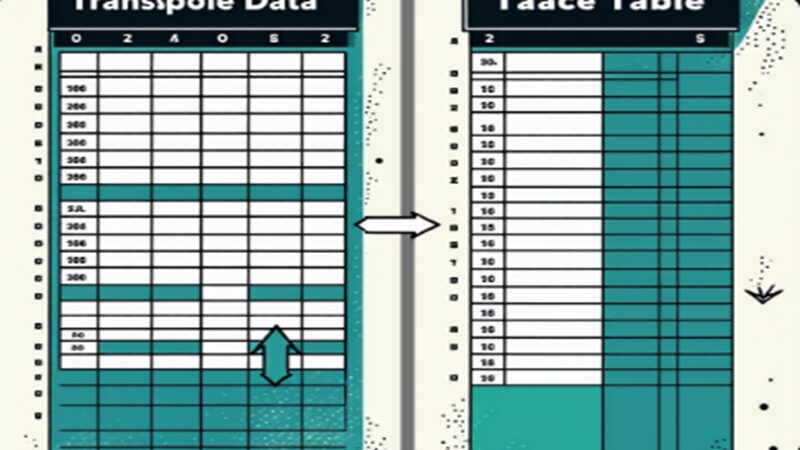
TRANSPOSE関数は、表の行(Row)と列(Column)を入れ替える機能を持つExcel関数で、データ整理やレイアウト変更、表作成の効率化に役立ちます。
例えば、次のような場面でよく使われます。
- アンケート結果のデータ整理
- 売上データの横並び整理
- 表レイアウトの変更
- グラフ作成のためのデータ配置変更
特に、データ分析や表作成では 縦データを横データへ変換する処理が頻繁に必要になります。その際にTRANSPOSE関数を使うと、コピーや手作業で入力し直す必要がなくなり、作業効率が大きく向上します。
TRANSPOSE関数の基本概要
TRANSPOSE関数は、Excelの **配列関数(Array Function)**の一つで、指定したセル範囲の 行と列を入れ替えて表示する関数です。
通常の表では
- 縦方向 → 行
- 横方向 → 列
という構造になっていますが、TRANSPOSE関数を使うと、この配置を 逆に変換できます。
TRANSPOSE関数の特徴
- 行と列を自動で入れ替える
- 元データを変更すると結果も更新される
- 表のレイアウト変更が簡単
- データ整理や分析に便利
具体例
元データ
| A列 |
|---|
| りんご |
| みかん |
| ぶどう |
TRANSPOSE関数を使うと
| A1 | B1 | C1 |
|---|---|---|
| りんご | みかん | ぶどう |
このように 縦データを横データへ変換できます。
活用される主な用途
- アンケートデータ整理
- 売上表のレイアウト変更
- グラフ作成用データ配置
- データベースの整理
Excelの表作成やデータ分析では、非常に利用頻度の高い関数の一つです。
TRANSPOSE関数の基本構文
TRANSPOSE関数の基本構文は非常にシンプルです。
=TRANSPOSE(配列)
引数の意味
| 項目 | 説明 |
|---|---|
| 配列 | 転置したいセル範囲 |
使用例
例えば、次のようなデータがあるとします。
| A列 |
|---|
| 東京 |
| 大阪 |
| 名古屋 |
このデータを横方向に変換する場合
=TRANSPOSE(A1:A3)
と入力します。
結果
| A1 | B1 | C1 |
|---|---|---|
| 東京 | 大阪 | 名古屋 |
このように、セル範囲を指定するだけで簡単に行列を入れ替えることができます。
基本操作の流れ
TRANSPOSE関数の基本的な手順
- 元データのセル範囲を確認する
- 出力先のセルを選択する
- TRANSPOSE関数を入力する
この3ステップで行列の入れ替えが可能です。
行と列を入れ替える基本的な仕組み
TRANSPOSE関数は、Excelの 配列処理機能を利用してデータを再配置します。
通常の表構造は次のようになっています。
元データ
| 商品 | 価格 |
|---|---|
| りんご | 120 |
| みかん | 100 |
TRANSPOSE関数を使うと
変換後
| A | B |
|---|---|
| 商品 | りんご |
| 価格 | 120 |
このように 行と列が入れ替わります。
イメージ図
元データ(縦)A1 商品
A2 りんご
A3 みかん↓TRANSPOSE横データA1 商品
B1 りんご
C1 みかん
行列入れ替えのメリット
TRANSPOSE関数を使うことで
- 表の見やすさが向上する
- データ整理が簡単になる
- グラフ作成がしやすくなる
特にExcelのデータ分析では、データ配置を変えるだけで分析のしやすさが大きく変わるため、TRANSPOSE関数は非常に便利な機能です。
TRANSPOSE関数の基本的な使い方は
以下の記事で詳しく解説しています。
▶ Excel TRANSPOSE関数の使い方|初心者でもできる行列入れ替え
TRANSPOSE関数の基本的な使い方
TRANSPOSE関数は、Excelで表の行(縦)と列(横)を入れ替えるときに使う関数です。
アンケート結果の整理や、売上データのレイアウト変更など、データ配置を変えたい場面でよく利用されます。
操作自体はとてもシンプルで、転置したいセル範囲を指定するだけで、縦のデータを横方向へ、または横のデータを縦方向へ変換できます。
例えば、次のような縦方向のデータがあるとします。
元データ(縦データ)
| A列 |
|---|
| 東京 |
| 大阪 |
| 名古屋 |
| 福岡 |
このデータを横方向に並べたい場合、TRANSPOSE関数を使用します。
基本の数式
=TRANSPOSE(A1:A4)
この数式を入力すると、次のように横方向へ変換されたデータが表示されます。
変換後(横データ)
| A1 | B1 | C1 | D1 |
|---|---|---|---|
| 東京 | 大阪 | 名古屋 | 福岡 |
このように、TRANSPOSE関数を使うことで、表の構造を簡単に入れ替えることができます。
TRANSPOSE関数の基本操作手順
TRANSPOSE関数を使う基本的な流れは次の通りです。
- 行列を入れ替えたい元データのセル範囲を確認する
- 転置結果を表示したいセルを選択する
- TRANSPOSE関数を入力する
例
=TRANSPOSE(A1:A5)
使用する際のポイント
TRANSPOSE関数を使うときは、次の点を覚えておくと便利です。
- 元データを変更すると結果も自動更新される
- 表のレイアウト変更が簡単になる
- データ整理やグラフ作成に役立つ
- 他の関数(INDEX・MATCHなど)と組み合わせるとさらに便利
特に、Excelでデータ分析や集計作業をする場合、表の向きを変えるだけで見やすさが大きく改善することがあります。そのため、TRANSPOSE関数はデータ整理の基本テクニックとして覚えておくと役立ちます。
TRANSPOSE関数のイメージ
| 元データ(縦) | TRANSPOSE関数 | 変換後(横) |
|---|---|---|
| りんご | → | りんご |
| みかん | → | みかん |
| ぶどう | → | ぶどう |
このように、縦方向のデータが横方向へ並び替えられるのがTRANSPOSE関数の基本的な仕組みです。
TRANSPOSE関数の応用テクニック
Excelで行と列を入れ替える方法は、TRANSPOSE関数だけではありません。
実はExcelには、**コピー貼り付け機能(形式を選択して貼り付け)**でも同じように行列を入れ替える機能があります。
しかし、この2つの方法には大きな違いがあります。
データ整理や表作成を効率よく行うためには、用途に応じて使い分けることが重要です。
ここでは
- TRANSPOSE関数
- コピー貼り付け(行列入れ替え)
の違いと、実務での使い分け方法をわかりやすく解説します。
TRANSPOSE関数とコピー貼り付けの違い
Excelでは、次の2つの方法で**行と列の入れ替え(転置)**ができます。
| 方法 | 特徴 |
|---|---|
| TRANSPOSE関数 | 元データと連動して自動更新 |
| コピー貼り付け(行列入れ替え) | 固定データとして貼り付け |
つまり、データが更新されるかどうかが最大の違いです。
具体例
元データ
| 商品 | 売上 |
|---|---|
| りんご | 100 |
| みかん | 80 |
TRANSPOSE関数で変換した場合
| A | B |
|---|---|
| 商品 | りんご |
| 売上 | 100 |
この状態で元データを変更すると、転置された表も自動更新されます。
一方、コピー貼り付けの場合は
- 元データを変更しても
- 転置データは変わりません
つまり
- 動的データ → TRANSPOSE関数
- 固定データ → コピー貼り付け
と考えると理解しやすいです。
「形式を選択して貼り付け」の行列入れ替えとは
Excelには、コピー貼り付けだけで行列を入れ替える機能があります。
操作手順は次の通りです。
行列入れ替えの手順
- 転置したいセル範囲をコピー
- 貼り付け先のセルを選択
- 「形式を選択して貼り付け」を開く
- **行列を入れ替える(Transpose)**を選択
これだけで行列が入れ替わります。
元データ
| A列 |
|---|
| 東京 |
| 大阪 |
| 名古屋 |
コピー → 行列入れ替え
結果
| A1 | B1 | C1 |
|---|---|---|
| 東京 | 大阪 | 名古屋 |
この方法の特徴
- 関数を使わない
- 一度で変換できる
- 表作成が簡単
ただし、元データとは連動しない点に注意が必要です。
TRANSPOSE関数を使うメリット
TRANSPOSE関数には、コピー貼り付けにはない便利なメリットがあります。
主なメリット
- 元データと連動して自動更新される
- データ整理や分析に便利
- 他の関数と組み合わせられる
- 表レイアウト変更が簡単
具体的な活用例
例えば、売上データが毎日更新される場合
| 日付 | 売上 |
|---|---|
| 1日 | 100 |
| 2日 | 120 |
| 3日 | 90 |
このデータを横並びの表にしたい場合
TRANSPOSE関数を使うと
| 1日 | 2日 | 3日 |
|---|---|---|
| 100 | 120 | 90 |
元データが更新されると、結果の表も自動更新されます。
これは
- 売上管理
- データ分析
- グラフ作成
などで非常に便利です。
どちらを使うべきか判断するポイント
TRANSPOSE関数とコピー貼り付けは、用途によって使い分けるのがポイントです。
使い分けの目安
| 状況 | おすすめ方法 |
|---|---|
| 元データが更新される | TRANSPOSE関数 |
| 一度だけ変換する | コピー貼り付け |
| データ分析に使う | TRANSPOSE関数 |
| 資料作成 | コピー貼り付け |
判断ポイント
次のように考えるとわかりやすいです。
TRANSPOSE関数を使うケース
- データ更新がある
- Excel関数を活用したい
- データ分析をする
コピー貼り付けを使うケース
- 一度だけレイアウト変更
- 表を資料として使う
- 元データと連動させたくない
このように、Excelでは用途に応じて適切な方法を選ぶことが重要です。
行列入れ替え方法の比較
| 項目 | TRANSPOSE関数 | コピー貼り付け |
|---|---|---|
| 元データ連動 | 〇 | × |
| 作業の簡単さ | 〇 | ◎ |
| データ分析 | ◎ | △ |
| 資料作成 | △ | ◎ |
この違いを理解しておくと、Excelのデータ整理や表作成がスムーズになります。
複数のセル範囲を一度に転置する方法
Excelでは、TRANSPOSE関数を使うことで**複数のセル範囲をまとめて行列入れ替え(転置)**することができます。
単一のセルだけでなく、表全体や複数行のデータを一括で整理できるため、データ分析や表作成の効率化に役立ちます。
例えば、売上データやアンケート結果などでは、縦に並んだ複数行のデータを横方向へ変換したい場面があります。そのような場合にTRANSPOSE関数を使うと、手作業で並べ替える必要がなくなり、ミスを防ぎながら表レイアウトを変更できます。
以下では、複数行データを一括で転置する方法と、使用時の注意点を具体例で解説します。
複数行データを一括変換する方法
TRANSPOSE関数は、セル範囲を指定するだけで複数行のデータをまとめて転置できます。
例:縦データを横データへ変換する
元データ(縦方向)
| A列 |
|---|
| 商品A |
| 商品B |
| 商品C |
| 商品D |
TRANSPOSE関数
=TRANSPOSE(A1:A4)
結果(横方向)
| A1 | B1 | C1 | D1 |
|---|---|---|---|
| 商品A | 商品B | 商品C | 商品D |
このように、複数のセル範囲を一度に横方向へ並び替えることができます。
表データの転置例
元データ
| 商品 | 売上 |
|---|---|
| りんご | 120 |
| みかん | 90 |
| ぶどう | 150 |
TRANSPOSEを使用すると
| A | B | C |
|---|---|---|
| 商品 | りんご | みかん |
| 売上 | 120 | 90 |
このように表全体の行と列を入れ替えることが可能です。
複数データ転置のメリット
- データ整理が効率化できる
- 表レイアウトを簡単に変更できる
- データ分析用の配置を作りやすい
- グラフ作成用データの整理に便利
Excelでは、セル範囲を指定するだけで複数データを処理できるため、大量データの整理でも活用できます。
データ整理で注意するポイント
TRANSPOSE関数を使う際は、いくつか注意すべきポイントがあります。
特に、セル範囲やデータ構造を確認しておくことで、エラーや表示ミスを防ぐことができます。
注意ポイント
- 出力先のセル範囲を十分に確保する
- 元データのセル範囲を正しく指定する
- 空白セルや数式セルに注意する
- データ更新時の連動を理解する
具体例
例えば次のデータを転置する場合
| A列 |
|---|
| 東京 |
| 大阪 |
| 名古屋 |
結果は横方向に表示されます。
| A1 | B1 | C1 |
|---|---|---|
| 東京 | 大阪 | 名古屋 |
もし出力先のセルが足りない場合、エラーやデータ重なりが発生することがあります。
セル範囲指定のイメージ
| 元データ範囲 | TRANSPOSE | 結果 |
|---|---|---|
| A1:A3 | → | A1:C1 |
このように、指定したセル範囲がそのまま行列入れ替えされる仕組みになっています。
TRANSPOSEが向かないケース
TRANSPOSE関数は便利ですが、すべてのケースで最適とは限りません。
場合によっては、コピー貼り付けの方が適していることもあります。
向かないケース
次のような場合はTRANSPOSE関数より別の方法が適しています。
- 一度だけデータを入れ替える
- 元データと連動させたくない
- 資料作成用の表を作る
- 固定データとして保存したい
具体例
例えば
| A列 |
|---|
| 2024 |
| 2025 |
| 2026 |
このデータを一度だけ横方向に変更したい場合は
- コピー
- 行列入れ替え貼り付け
の方が簡単です。
TRANSPOSE関数とコピー貼り付けの比較
| 方法 | 特徴 |
|---|---|
| TRANSPOSE関数 | 元データと連動 |
| コピー貼り付け | 固定データ |
この違いを理解しておくことで、Excel作業の効率化とデータ管理の精度向上につながります。
TRANSPOSE関数と他の関数を組み合わせた高度な活用法
TRANSPOSE関数は単体でも便利な関数ですが、他のExcel関数と組み合わせることで、より高度なデータ整理やデータ分析が可能になります。
特に、INDEX関数やTEXT関数と組み合わせることで、データ抽出・表示形式の変更・表レイアウトの改善など、実務で役立つ処理を効率よく行うことができます。
例えば次のような用途で活用できます。
- 表の特定データを抽出して転置する
- 日付や数値の表示形式を整える
- データ分析用のレイアウトを作る
- 表の見やすさを改善する
ここでは、TRANSPOSE関数と他の関数を組み合わせた応用テクニックを具体例で解説します。
TRANSPOSE+INDEX関数の応用
TRANSPOSE+INDEX関数の応用
INDEX関数とTRANSPOSE関数を組み合わせることで、特定のデータを抽出して転置表示することができます。
例えば、次のような売上データがあるとします。
| 商品 | 1月 | 2月 | 3月 |
|---|---|---|---|
| りんご | 100 | 120 | 90 |
| みかん | 80 | 95 | 110 |
| ぶどう | 150 | 140 | 160 |
この表から「りんご」の売上だけを横方向に整理したい場合、INDEX関数を利用して抽出したデータをTRANSPOSEで変換できます。
使用例
=TRANSPOSE(INDEX(B2:D4,1,))
この数式では
- INDEX関数 → 特定行のデータ抽出
- TRANSPOSE → 行列入れ替え
という処理が行われます。
結果
| 1月 | 2月 | 3月 |
|---|---|---|
| 100 | 120 | 90 |
このように、必要なデータだけを整理して表示することが可能です。
INDEX関数と組み合わせる理由
INDEX関数は、Excelのデータベース操作でよく使われる関数で、指定したセル範囲から特定のデータを取り出すことができます。
TRANSPOSE関数と組み合わせることで、次のようなメリットがあります。
メリット
- 必要なデータだけ抽出できる
- 表データの整理が簡単
- データ分析に便利
- 柔軟なレイアウト変更が可能
活用例
| 用途 | 例 |
|---|---|
| 売上分析 | 特定商品の売上データ抽出 |
| アンケート分析 | 回答データ整理 |
| データ整理 | 特定列のみ抽出 |
このように、INDEX関数を併用することで、Excelのデータ処理能力を大きく高めることができます。
TRANSPOSE+INDEXの基本例
次のようなデータを例に説明します。
元データ
| 商品 | 売上 |
|---|---|
| りんご | 120 |
| みかん | 90 |
| ぶどう | 150 |
特定の商品データを抽出し、横方向に表示する場合は次のような数式になります。
=TRANSPOSE(INDEX(B2:B4,))
結果
| A1 | B1 | C1 |
|---|---|---|
| 120 | 90 | 150 |
このように、INDEX関数で抽出したデータをTRANSPOSEで転置することで、表レイアウトを自由に変更できます。
TRANSPOSE+TEXT関数の活用
TEXT関数は、Excelで数値や日付の表示形式を変更するための関数です。
TRANSPOSE関数と組み合わせることで、データを転置しながら表示形式を整えることができます。
例えば次のような日付データがあるとします。
| A列 |
|---|
| 2024/01/01 |
| 2024/02/01 |
| 2024/03/01 |
このデータを横方向に並べ、表示形式を変更したい場合
=TRANSPOSE(TEXT(A1:A3,"yyyy年mm月"))
結果
| A1 | B1 | C1 |
|---|---|---|
| 2024年01月 | 2024年02月 | 2024年03月 |
このように、データの形式を整えながら転置することが可能です。
TEXT関数でデータ表示を整える
TEXT関数を使うと、Excelのデータ表示を自由に変更できます。
主な用途
- 日付表示の変更
- 数値フォーマット変更
- 表示形式の統一
使用例
| 数値 | TEXT関数 |
|---|---|
| 1000 | 1,000 |
| 0.5 | 50% |
| 2024/01/01 | 2024年1月1日 |
TEXT関数を使うことで、表の見やすさやデータの可読性を向上させることができます。
日付・数値のフォーマットを変更する
Excelでは、日付や数値の表示形式が統一されていないと、表が読みにくくなることがあります。
TEXT関数を使うと、次のようなフォーマット変更ができます。
日付フォーマット
=TEXT(A1,"yyyy/mm/dd")
数値フォーマット
=TEXT(A1,"#,##0")
パーセント表示
=TEXT(A1,"0%")
これらをTRANSPOSE関数と組み合わせることで、データ整理と表示形式の統一を同時に行うことができます。
表の見やすさを改善するテクニック
Excelでデータ分析や資料作成を行う際には、**表の見やすさ(可読性)**が重要です。
TRANSPOSE関数とTEXT関数を組み合わせることで、次のような改善が可能です。
見やすい表作成のポイント
- データ配置を整理する
- 表の方向を変更する
- 表示形式を統一する
- 数値フォーマットを整える
例
| 改善前 | 改善後 |
|---|---|
| 縦データ | 横データ |
| 不統一表示 | 統一フォーマット |
このように、関数を組み合わせることで、Excelのデータ整理・データ分析・表作成の効率が大きく向上します。
TRANSPOSE関数を活用した実践例
TRANSPOSE関数は、単に行と列を入れ替えるだけでなく、実務のデータ整理や表作成、データ分析にも役立つ関数です。
特に、Excelで扱うデータは縦方向に入力されることが多いため、表の見やすさや分析のしやすさを改善するために横方向へ変換する場面がよくあります。
例えば、次のようなケースで活用できます。
- アンケート結果の整理
- 売上データのレイアウト変更
- 集計表の作成
- グラフ用データの配置変更
ここでは、実務でもよく使われるTRANSPOSE関数の活用例を具体的に紹介します。
縦データを横データへ変換する
Excelでは、多くのデータが縦方向(列方向)に入力されることが一般的です。しかし、資料作成やグラフ作成では、横方向にデータを並べた方が見やすい場合があります。
そのような場合にTRANSPOSE関数を使うと、縦データを簡単に横データへ変換できます。
例:縦データ
| A列 |
|---|
| 東京 |
| 大阪 |
| 名古屋 |
| 福岡 |
TRANSPOSE関数
=TRANSPOSE(A1:A4)
変換後(横データ)
| A1 | B1 | C1 | D1 |
|---|---|---|---|
| 東京 | 大阪 | 名古屋 | 福岡 |
このように、セル範囲を指定するだけでデータ配置を変更できます。
活用ポイント
- データ分析用のレイアウト変更
- 表作成の効率化
- グラフ作成の準備
TRANSPOSE関数を使うことで、データ入力の手間を減らし、Excel作業を効率化できます。
アンケート結果を横並びに整理する
アンケート調査では、回答結果が縦方向に入力されることが多いですが、分析や集計では横方向の表の方が見やすい場合があります。
例えば、次のようなアンケート回答データがあります。
元データ
| 回答 |
|---|
| 満足 |
| 普通 |
| 満足 |
| やや不満 |
TRANSPOSE関数を使用すると
横並びデータ
| A1 | B1 | C1 | D1 |
|---|---|---|---|
| 満足 | 普通 | 満足 | やや不満 |
このように、回答データを横方向に整理することで一覧性が高くなります。
アンケート分析でのメリット
- 回答比較がしやすい
- グラフ作成が簡単
- 表の見やすさが向上
特に、マーケティング調査や顧客満足度調査などでは、データ配置を整えることが分析効率の向上につながります。
売上データのレイアウト変更
売上データや販売データでは、縦方向のデータを横方向に変換することで表の見やすさが改善されることがあります。
例えば次のような売上データがあるとします。
元データ
| 月 | 売上 |
|---|---|
| 1月 | 100 |
| 2月 | 120 |
| 3月 | 90 |
このデータを横方向に変換すると
転置後
| 1月 | 2月 | 3月 |
|---|---|---|
| 100 | 120 | 90 |
このように、月別売上を横方向に並べることで比較しやすくなります。
売上データ整理のメリット
- 月別比較がしやすい
- グラフ作成が簡単
- レポート作成に便利
特に、売上分析や販売レポートでは、データ配置を工夫することで情報の理解がしやすくなります。
TRANSPOSE関数の活用例
| 用途 | 変換前 | 変換後 |
|---|---|---|
| アンケート整理 | 縦データ | 横データ |
| 売上分析 | 月別縦表 | 横並び比較 |
| データ分析 | 列方向データ | 行方向データ |
このようにTRANSPOSE関数を活用すると、Excelのデータ整理・データ分析・表作成の効率を大きく向上させることができます。
データ分析でのTRANSPOSE関数の活用事例
Excelでデータ分析を行う際、データの配置(レイアウト)を変更するだけで分析のしやすさが大きく変わることがあります。
TRANSPOSE関数は、行と列を入れ替えることで、表構造を整理し、データ比較やグラフ作成を効率化するために活用できる関数です。
特に、次のような業務シーンで役立ちます。
- 売上データの比較分析
- アンケート結果の集計
- 月別データの分析
- 商品別データの整理
TRANSPOSE関数を使うことで、縦データと横データを自由に変換できるため、Excelのデータ分析をより柔軟に行うことができます。
活用例① 月別売上データの分析
例えば、次のような月別売上データがあるとします。
元データ(縦方向)
| 月 | 売上 |
|---|---|
| 1月 | 100 |
| 2月 | 120 |
| 3月 | 90 |
| 4月 | 150 |
このデータは縦方向のため、月別比較やグラフ作成が少し見にくい場合があります。
TRANSPOSE関数を使用すると、横方向の比較表に変換できます。
TRANSPOSE使用後
| 1月 | 2月 | 3月 | 4月 |
|---|---|---|---|
| 100 | 120 | 90 | 150 |
このように横方向に並べることで
- 月別比較
- 売上推移
- グラフ作成
がしやすくなります。
活用例② 商品別データの整理
データ分析では、商品ごとの売上比較を行うことも多くあります。
元データ
| 商品 | 売上 |
|---|---|
| りんご | 120 |
| みかん | 90 |
| ぶどう | 150 |
TRANSPOSE関数を使うと
変換後
| りんご | みかん | ぶどう |
|---|---|---|
| 120 | 90 | 150 |
このように横方向の比較表に変換できます。
これにより
- 商品別比較
- 売上分析
- レポート作成
が簡単になります。
活用例③ アンケートデータ分析
アンケート調査では、多くの場合データが縦方向に並びます。
元データ
| 回答 |
|---|
| 満足 |
| 普通 |
| 満足 |
| 不満 |
TRANSPOSE関数を使うと
変換後
| A | B | C | D |
|---|---|---|---|
| 満足 | 普通 | 満足 | 不満 |
このように横方向へ整理できます。
これにより
- 回答比較
- 集計分析
- グラフ作成
がしやすくなります。
TRANSPOSE関数によるデータ分析の改善
| 用途 | 変換前 | 変換後 |
|---|---|---|
| 売上分析 | 縦データ | 横比較表 |
| 商品比較 | 列データ | 行データ |
| アンケート分析 | 回答リスト | 横並び整理 |
TRANSPOSE関数を活用することで、データの見やすさと分析効率を同時に改善することができます。
データ分析でTRANSPOSEを使うメリット
TRANSPOSE関数をデータ分析に利用するメリットは次の通りです。
- データ配置を簡単に変更できる
- 比較分析がしやすくなる
- グラフ作成の準備が簡単
- 表の可読性が向上する
- Excel関数と組み合わせて応用できる
Excelのデータ分析では、データ配置(縦・横)を適切に調整することが重要です。
TRANSPOSE関数を活用することで、データ整理や分析作業を効率よく進めることができます。
大量データの整理に役立つTRANSPOSE関数の使い方
Excelでは、売上データ・顧客リスト・アンケート結果など、大量のデータを扱う場面がよくあります。
そのようなときにTRANSPOSE関数を活用すると、データ配置(行と列)を効率よく変更でき、表の整理や分析作業をスムーズに進めることができます。
特に実務では、次のような場面でTRANSPOSE関数が役立ちます。
- データベースの表レイアウト変更
- 売上データの比較表作成
- 分析用データの配置変更
- グラフ作成用データの整理
TRANSPOSE関数を使うことで、手作業でセルをコピーする手間を減らし、ミスのないデータ整理が可能になります。
活用例① 大量の売上データを比較表に整理する
例えば、次のような月別売上データがあるとします。
元データ(縦方向)
| 月 | 売上 |
|---|---|
| 1月 | 120 |
| 2月 | 150 |
| 3月 | 130 |
| 4月 | 160 |
| 5月 | 170 |
このデータは縦方向のため、月ごとの比較が少し見にくい場合があります。
TRANSPOSE関数を使うと、次のような横比較表を作ることができます。
TRANSPOSE使用後
| 1月 | 2月 | 3月 | 4月 | 5月 |
|---|---|---|---|---|
| 120 | 150 | 130 | 160 | 170 |
このように配置を変更すると
- 売上推移の比較
- グラフ作成
- レポート作成
がしやすくなります。
活用例② 商品別データの整理
商品データや在庫データなど、大量データを扱う場合にもTRANSPOSE関数が役立ちます。
元データ
| 商品 | 在庫 |
|---|---|
| 商品A | 30 |
| 商品B | 20 |
| 商品C | 40 |
| 商品D | 25 |
TRANSPOSE関数を使うと
変換後
| 商品A | 商品B | 商品C | 商品D |
|---|---|---|---|
| 30 | 20 | 40 | 25 |
このように、商品ごとのデータ比較がしやすい横並びの表に変更できます。
実務でTRANSPOSE関数を使うメリット
大量データの整理では、TRANSPOSE関数を使うことで次のメリットがあります。
- データ配置を簡単に変更できる
- 表レイアウトの整理がしやすい
- 比較分析がしやすくなる
- グラフ作成がスムーズになる
- Excel作業の効率が向上する
特に、Excelでデータ分析や資料作成を行う場合、データ配置を調整するだけで作業効率が大きく改善します。
大量データ整理のイメージ
| データ形式 | 変換前 | 変換後 |
|---|---|---|
| 売上データ | 縦方向データ | 横比較表 |
| 商品データ | リスト形式 | 横並び表 |
| アンケート結果 | 回答リスト | 比較表 |
このようにTRANSPOSE関数を使うことで、大量データを見やすく整理し、データ分析や資料作成を効率化することができます。
実務でよく使われる組み合わせ関数
TRANSPOSE関数は、次の関数と組み合わせるとさらに便利です。
- INDEX関数(データ抽出)
- MATCH関数(データ検索)
- TEXT関数(表示形式変更)
- IFERROR関数(エラー処理)
これらを組み合わせることで、Excelのデータ整理・データ分析・レポート作成の作業効率を大きく向上させることができます。
よくある質問とトラブルシューティング
TRANSPOSE関数でエラーになる原因
TRANSPOSE関数を使用したときに、エラー表示やデータが正しく表示されないことがあります。
多くの場合、原因はExcelのセル範囲や配列処理に関係しています。
よくある原因は次の通りです。
- 出力セルの範囲が足りない
- 元データのセル範囲指定が間違っている
- 配列数式の入力方法が誤っている
- 転置先に既存データがある
これらを確認することで、多くのトラブルは解決できます。
TRANSPOSE関数使用時のエラーと対処法
TRANSPOSE関数で発生しやすいエラーをまとめると次のようになります。
よくあるエラー一覧
| エラー内容 | 原因 | 対処方法 |
|---|---|---|
| #SPILL! | 出力範囲にデータがある | 空白セルを確保 |
| #VALUE! | セル範囲の指定ミス | 数式の範囲を確認 |
| 結果が表示されない | 配列処理エラー | 数式を再入力 |
具体例
元データ
| A列 |
|---|
| 東京 |
| 大阪 |
| 名古屋 |
数式
=TRANSPOSE(A1:A3)
もし横のセルに既にデータがあると
#SPILL!
エラーが表示されます。
この場合は
- 横のセルを空白にする
- 出力範囲を確保する
ことで解決できます。
エラーを防ぐポイント
TRANSPOSE関数を使う際は、次の点を確認しておくと安心です。
- 出力先のセルを空白にしておく
- 転置するセル範囲を確認する
- 元データの構造を整理する
これらを意識することで、Excelのデータ整理がスムーズになります。
関連記事
- Excel IFERROR関数の使い方
- Excelのよくあるエラー対処法
- Excel関数まとめ
TRANSPOSE関数使用時のエラーとその対処法
TRANSPOSE関数は便利なExcel関数ですが、使い方を間違えるとエラー表示や結果が正しく表示されないことがあります。
特に、セル範囲や配列処理に関係するトラブルが発生しやすいため、原因と対処方法を理解しておくことが大切です。
ここでは、TRANSPOSE関数でよく発生するエラーと、その解決方法をわかりやすく解説します。
よくあるエラーの種類
TRANSPOSE関数で発生しやすいエラーには次のようなものがあります。
| エラー表示 | 主な原因 | 対処方法 |
|---|---|---|
| #SPILL! | 出力範囲にデータがある | 空白セルを確保する |
| #VALUE! | セル範囲の指定ミス | 数式の範囲を確認する |
| 結果が表示されない | 出力セル不足 | 必要なセル範囲を確保する |
このように、エラーの多くはセル範囲や配置の問題で発生します。
例① #SPILL! エラー
Excel365などの新しいExcelでは、TRANSPOSE関数を使用すると「#SPILL!」というエラーが表示されることがあります。
原因
転置結果が表示される予定のセルに、すでに別のデータが入力されている場合です。
例
元データ
| A列 |
|---|
| 東京 |
| 大阪 |
| 名古屋 |
数式
=TRANSPOSE(A1:A3)
出力範囲のセルにデータがあると
#SPILL!
と表示されます。
対処方法
- 出力範囲のセルを空白にする
- 別の空白セルに数式を入力する
例② #VALUE! エラー
#VALUE!エラーは、セル範囲の指定ミスや配列処理の問題で発生します。
原因
- 範囲指定が間違っている
- セル参照が不正
- 数式の構文ミス
対処方法
次の点を確認します。
- 数式のセル範囲が正しいか
- 不正なセル参照がないか
- 関数の構文が正しいか
例③ 結果が表示されない場合
TRANSPOSE関数を入力しても、結果が表示されない場合があります。
主な原因
- 出力セルが不足している
- 表のサイズが合っていない
対処方法
TRANSPOSE関数では、元データの行数と列数が入れ替わるため、十分なセル範囲を確保する必要があります。
TRANSPOSE関数のエラー対処まとめ
| トラブル内容 | 原因 | 解決方法 |
|---|---|---|
| #SPILL! | 出力範囲にデータがある | セルを空白にする |
| #VALUE! | 範囲指定ミス | 数式を確認する |
| 表示されない | セル不足 | 出力範囲を確保 |
エラーを防ぐポイント
TRANSPOSE関数を使う際は、次のポイントを確認しておくとエラーを防げます。
- 出力先のセルを空白にしておく
- 元データのセル範囲を正しく指定する
- 表サイズを確認する
- 数式の構文をチェックする
これらを意識することで、Excelのデータ整理や表作成をスムーズに行うことができます。
TRANSPOSE関数に関するQ&A
TRANSPOSE関数に関してよくある質問にお答えします。これを読むことで、さらに関数の使い方を深く理解できると思います。
Q1: TRANSPOSE関数で、行と列の順番を変更するだけではなく、データの並びを逆順にすることはできますか?
- A1:TRANSPOSE関数だけでは、データを逆順にすることはできません。ただし、SORT関数などと組み合わせてデータを並べ替えた後にTRANSPOSE関数を使うことは可能です。
例
=TRANSPOSE(SORT(A1:A5))
これで、データを並べ替えた後に転置することができます。
Q2: TRANSPOSE関数で複数の範囲を転置するにはどうしたらいいですか?
- A2:複数の範囲を転置する場合、INDEX関数を使って複数の範囲を組み合わせ、さらにTRANSPOSE関数を使うことができます。
例
複数範囲を転置するには、次のような式を使います。
=TRANSPOSE(INDEX(A1:C3, 0, MATCH(“りんご”, A1:A3, 0)))
この式では、特定の範囲を選択して転置することができます。
Q3: TRANSPOSE関数を使う際に「配列数式」って何ですか?
- A3:配列数式とは、通常の関数ではなく、複数の値を一度に処理する特別な数式のことです。TRANSPOSE関数を配列数式として使用するためには、関数入力後にCtrl + Shift + Enterを押す必要があります。
例
=TRANSPOSE(A1:C3)を入力した後、Ctrl + Shift + Enterを押すことで配列数式として機能します。
Q4: TRANSPOSE関数は、コピーしたデータが変更された場合にも動的に更新されますか?
- A4:はい、TRANSPOSE関数で転置したデータは、元のデータが変更されると自動的に更新されます。これは、関数が参照している範囲のデータにリンクしているためです。
例
元のデータ(A1:C3)を変更すると、=TRANSPOSE(A1:C3)で転置された結果も自動的に更新されます。
ポイント
この記事では、ExcelのTRANSPOSE関数について、基本的な使い方から応用テクニック、実務での活用方法まで解説しました。
TRANSPOSE関数は、行と列を入れ替える(転置する)ことでデータ配置を変更できる便利なExcel関数です。
特に、データ分析や表作成では、データの向きを変えるだけで見やすさや比較のしやすさが大きく向上します。
売上データ、アンケート結果、商品データなど、さまざまなデータ整理の場面で活用できるため、Excelを使う方は覚えておくと便利です。
ここでは最後に、TRANSPOSE関数の重要ポイントと、データ整理で役立つ関連関数をまとめます。
TRANSPOSE応用の重要ポイント3つ
TRANSPOSE関数を実務で活用する際は、次のポイントを押さえておくことが大切です。
① 行と列を簡単に入れ替えられる
TRANSPOSE関数の最大の特徴は、データの行列を自動で入れ替えることができる点です。
例
| 元データ(縦) |
|---|
| 東京 |
| 大阪 |
| 名古屋 |
TRANSPOSE関数
=TRANSPOSE(A1:A3)
結果
| A1 | B1 | C1 |
|---|---|---|
| 東京 | 大阪 | 名古屋 |
このように、縦データを横データに変換できます。
② データ分析や表作成に役立つ
データ分析では、データの配置によって分析のしやすさが変わります。
TRANSPOSE関数を使うことで、比較しやすい表レイアウトを作ることができます。
活用例
- 月別売上の横比較
- 商品別売上の比較表
- アンケート結果の整理
- グラフ作成用データの配置変更
③ 他のExcel関数と組み合わせて応用できる
TRANSPOSE関数は、他の関数と組み合わせることでさらに便利になります。
主な組み合わせ例
- INDEX関数 → データ抽出
- TEXT関数 → 表示形式変更
- MATCH関数 → データ検索
これにより、Excelのデータ整理やデータ分析を効率よく行うことができます。
TRANSPOSE関数の重要ポイント
| ポイント | 内容 |
|---|---|
| 行列入れ替え | 縦データと横データを変換 |
| データ分析 | 比較表やグラフ作成に便利 |
| 関数連携 | INDEX・TEXTなどと組み合わせ可能 |
Excelデータ整理で覚えておきたい関連関数
Excelでデータ整理やデータ分析を行う際は、TRANSPOSE関数だけでなく、次の関数も覚えておくと便利です。
INDEX関数
セル範囲から指定したデータを取り出す関数です。
用途
- データ抽出
- 表検索
- データベース操作
MATCH関数
指定した値がセル範囲のどこにあるかを検索する関数です。
用途
- データ検索
- 行番号取得
- INDEX関数との組み合わせ
TEXT関数
数値や日付の表示形式を変更する関数です。
用途
- 日付表示変更
- 数値フォーマット変更
- 表示形式の統一
データ整理に役立つ関数
| 関数 | 主な用途 |
|---|---|
| TRANSPOSE | 行列入れ替え |
| INDEX | データ抽出 |
| MATCH | データ検索 |
| TEXT | 表示形式変更 |
これらの関数を組み合わせることで、Excelのデータ整理・データ分析・レポート作成の効率を大きく向上させることができます。
Excelの関数をさらに活用したい方は、次の記事も参考になります。



これらを理解すると、Excelのデータ処理能力が大きく向上します。
参考元:
上記の情報は、Excel 2007以降のバージョンに基づいており、TRANSPOSE関数に関する公式マニュアルやExcelの実務で使用されているテクニックを元に作成しています。特に、配列数式の入力方法やエラーに関しては、実際の使用時に発生しがちな問題を取り上げています。
まとめ
TRANSPOSE関数は、単なる行列の入れ替えだけでなく、データ整理や表の再構成など幅広い場面で活用できる関数です。INDEX関数などと組み合わせることで、より柔軟なデータ処理が可能になります。基本操作を理解したうえで応用テクニックを覚えておくと、Excelでのデータ管理や資料作成が効率よく行えるようになります。