インデックスとは何かを初心者向けに解説。Google検索に記事が登録される仕組みや、インデックスされない原因、noindex・canonicalの違いを紹介します。Search Consoleでの確認方法やWordPressでの対処法も分かります。
- インデックスとは?Google検索での意味と役割
- GoogleがWebページをインデックス登録するまでの流れ
- Googleはページのどのような情報をインデックスに登録する?
- インデックス登録されるページとされないページの違い
- Googleにインデックス登録されない主な原因
- Google Search Consoleでインデックス登録を確認する方法
- ページのインデックス登録レポートの見方
- WordPress・Cocoonでインデックス登録に関係する設定
- Googleにインデックス登録してもらいやすくする基本対策
- インデックス登録されない記事を改善する実践手順
- インデックス登録後に検索結果へ表示される仕組み
- インデックス登録について初心者が避けたい失敗
- Googleのインデックス登録についてよくある質問
- インデックス登録の仕組みを理解して検索結果への表示を確認しよう
「ブログ記事を公開したのにGoogle検索に表示されない」「インデックス登録とは何をすることなの?」と疑問に思ったことはありませんか?
Google検索では、クローラーがWebページを発見・取得した後、内容を分析してインデックス登録するか判断しています。しかし、記事を公開しただけで必ず登録されるわけではありません。
この記事では、インデックス登録の仕組みから、登録されない原因、WordPress・Cocoonの設定、Search Consoleでの確認方法まで、初心者にも分かりやすく解説します。
「検出 – インデックス未登録」などの表示に悩んでいる方も、原因を確認しながら具体的な対処方法を学んでいきましょう。

インデックスとは?Google検索での意味と役割
ブログ記事を公開したのに、Googleで検索しても自分の記事が見つからない。そんな経験から「インデックス」という言葉を知った方もいるのではないでしょうか。
Google検索では、Webページを公開することと、検索結果に表示されることは別です。
Googleは、インターネット上のページを発見して内容を取得し、検索に利用できる情報として登録するかどうかを判断しています。
この登録処理が「インデックス登録」です。
ここでは、インデックスの意味と役割、クローリングとの違い、検索順位との関係について、身近な例を交えながら説明します。
インデックスとは何か?初心者向けにわかりやすく解説
インデックスとは、GoogleがWebページの情報を分析し、検索で利用できるように整理・保存したデータベースのことです。
少し難しく感じるかもしれませんが、図書館の蔵書検索システムを想像すると分かりやすくなります。
図書館で本を探すとき、何千冊もの本を一冊ずつ調べるのは大変です。しかし、タイトルや著者名、分類などが登録されていれば、目的の本を見つけやすくなります。
Googleのインデックスも、これと似た役割を持っています。
例えば、WordPressで「ほうれん草が育たない原因と対策」という記事を公開したとします。
Googleがそのページをクロールして内容を分析し、インデックス登録すれば、関連する検索に対してその記事が表示候補になる可能性があります。
インデックスに関係する主な用語を整理しました。
| 用語 | 意味 | 具体例 |
|---|---|---|
| Webページ | インターネット上の情報 | 家庭菜園の記事 |
| Googlebot | ページの情報を取得するクローラー | 記事のHTMLを取得 |
| クローリング | Webページの情報を取得する処理 | 新しい記事を巡回 |
| インデックス | 検索用に整理・保存された情報 | Googleの検索データベース |
| インデックス登録 | 検索用データベースへ登録する処理 | 記事が登録対象になる |
ただし、記事を公開すると自動的に必ず登録されるわけではありません。
Googleは、ページの内容や設定などを分析し、登録するかどうかを判断します。
インデックスとは、Googleが検索結果を提供するために利用する情報の集まりと覚えておきましょう。
Googleインデックスはどのような仕組みになっている?
Googleインデックスは、膨大なWebページから取得した情報を管理する大規模なデータベースです。
Googleは、Webページの内容をそのまま保存するだけでなく、文章や画像、動画などを分析して、検索に利用するための情報を整理しています。
例えば、「Excelのセルの書式設定」という記事なら、文字の大きさや配置、数値や日付の表示方法などが説明されているかを分析します。
この仕組みを簡単に表すと、次のようになります。
Webページの情報
タイトル・本文・画像・リンク
Googleによる内容の分析
ページの主題・内容・正規URLなどを確認
Googleインデックス
登録対象となった情報を保存
インデックス登録の仕組みを簡略化した図です。
Googleが分析する情報には、次のようなものがあります。
| 情報 | 主な役割 |
|---|---|
| タイトル | ページの主題を伝える |
| 本文 | どのような内容が説明されているかを示す |
| 見出し | 記事の構成や話題を整理する |
| 画像・動画 | 文章以外の情報を伝える |
| 内部リンク | 関連するページとの関係を示す |
| 正規URL | 重複するURLの代表を判断する |
ここで知っておきたいのは、GoogleがすべてのWebページを登録するわけではないことです。
また、Googleのデータベースの内部構造や、登録を判断するすべての基準が公開されているわけでもありません。
Google検索セントラルでは、インデックス登録の際にページのテキスト、画像、動画などを分析すると説明されています。
検索エンジンがインデックスを必要とする理由
検索エンジンがインデックスを必要とする理由は、利用者が探している情報を効率よく見つけるためです。
例えば、「Wordで画像を自由に動かす方法」と検索したとします。
もしGoogleが検索されるたびに、インターネット上のすべてのページを最初から調べていたら、結果を表示するまでに多くの処理が必要になります。
そこでGoogleは、あらかじめ取得・分析した情報をインデックスとして管理しています。
利用者がキーワードを入力すると、その情報を基に関連するページを探し、検索結果を表示します。
インデックスが果たす役割を整理しました。
| 役割 | 内容 |
|---|---|
| 情報の整理 | Webページの内容を検索に利用できるようにする |
| 関連情報の発見 | 検索語句に合うページを探す |
| 検索結果の生成 | 関連するページを選び、表示する |
| 情報の更新 | 再クロールで得た変更内容を反映する |
例えば、同じ家庭菜園のテーマでも、「トマトの種まき」と「トマトが赤くならない原因」では、読者が求める情報が異なります。
Googleは検索語句との関連性などを考慮して、適切だと判断したページを表示します。
つまり、インデックスは単なる記事の保存場所ではなく、検索エンジンが情報を探すための重要な仕組みなのです。
クローリングとインデックス登録の違い
クローリングとインデックス登録は、似た言葉のように感じますが、役割が異なります。
クローリングはページの情報を取得すること、インデックス登録は取得した情報を分析して検索用データベースに登録することです。
例えば、WordPressで新しい記事を公開した後、Googlebotがその記事を取得しても、必ずインデックス登録されるとは限りません。
違いを比較しました。
| 比較項目 | クローリング | インデックス登録 |
|---|---|---|
| 主な目的 | ページの情報を取得 | 検索用データベースへの登録 |
| 主な処理 | Googlebotによるアクセス | 内容の分析・登録判断 |
| 完了後の状態 | ページを取得した状態 | 登録対象として保存された状態 |
| Search Console | 最終クロールなどを確認 | 登録済み・未登録を確認 |
| 検索結果への表示 | 保証されない | 登録済みでも保証されない |
例えば、Search Consoleには次のような表示があります。
- 検出 – インデックス未登録: GoogleはURLを認識していますが、まだクロールしていません。
- クロール済み – インデックス未登録: Googleはページを取得しましたが、インデックス登録していません。
- URLはGoogleに登録されています: Googleのインデックスに登録されている状態です。
この違いが分かれば、記事が検索結果に表示されないとき、何を確認すればよいのか考えやすくなります。
例えば、まだクロールされていない記事なら、まずURLの発見状況やアクセス制限を確認します。
一方、クロール済みなのに未登録であれば、正規URLやページ内容、登録に関係する設定などが確認対象になります。
Googlebotによるクローリングからインデックス登録、検索結果への表示までの流れを詳しく知りたい方は、「Google検索の仕組みとは?クローラーから表示までを初心者向けに解説」も参考にしてください。
インデックス登録と検索順位の違い
インデックス登録された記事が、必ずGoogle検索で上位表示されるわけではありません。
インデックス登録は、Googleの検索用データベースへ情報が登録されることです。
一方、検索順位は、利用者が入力したキーワードに対して、どの位置に記事が表示されるかを表します。
例えば、「Excelの基本操作」という記事がインデックス登録されていても、「Excel」という幅広いキーワードで上位に表示されるとは限りません。
しかし、「Excel 初心者 セル入力」といった、記事の内容に合う検索では表示される可能性があります。
違いを整理しました。
| 項目 | インデックス登録 | 検索順位 |
|---|---|---|
| 意味 | Googleのデータベースに登録 | 検索結果の掲載位置 |
| 確認方法 | Search ConsoleのURL検査 | 検索パフォーマンス |
| 主な判断対象 | ページの登録状況 | 検索語句との関連性など |
| 注意点 | 登録が表示を保証しない | 検索条件により変動する |
ここで注意したいのは、Google検索の結果が、すべての人に同じ順番で表示されるとは限らないことです。
地域や言語、利用端末などによって結果が変わる場合もあります。
そのため、記事が検索で見つからないからといって、すぐにインデックス未登録だと判断しないようにしましょう。
まずSearch Consoleで登録状況を確認し、その後に検索パフォーマンスを調べることが大切です。
SEO対策でインデックス登録が重要な理由
SEO対策では、記事の内容を充実させるだけでなく、Googleがそのページを正常に取得し、インデックス登録できる状態に整えることが大切です。
例えば、読者の疑問を詳しく説明した記事でも、noindexが誤って設定されていれば、Googleがその指示を認識した場合、インデックス登録されません。
また、URLの変更後にリダイレクトが正しく設定されていない場合も、検索エンジンによるページの認識に影響することがあります。
初心者が確認したいSEO対策を整理しました。
| 対策 | 確認すること |
|---|---|
| 公開設定 | 記事が正常に公開されているか |
| noindex | 意図しない登録禁止がないか |
| canonical | 正規URLが適切か |
| 内部リンク | 関連ページから移動できるか |
| XMLサイトマップ | 正しいURLが掲載されているか |
| 記事の内容 | 読者の疑問に答えているか |
| Search Console | 登録状況を確認できるか |
ここで大切なのは、インデックス登録数を増やすことだけをSEOの目的にしないことです。
内容がほとんど同じ記事を大量に公開しても、必ず検索結果で評価されるわけではありません。
むしろ、読者が何を知りたいのかを考え、必要な情報を分かりやすく説明することが重要です。
インデックス登録はSEOの土台です。その土台を整えたうえで、読者に役立つ記事を充実させていきましょう。
GoogleがWebページをインデックス登録するまでの流れ
GoogleがWebページをインデックス登録するまでには、いくつかの処理があります。
まずGooglebotが新しいURLを発見し、ページの情報を取得します。その後、Googleが文章や画像などを分析し、正規URLを判断したうえで、インデックス登録するかどうかを決めます。
例えば、WordPressで新しい記事を公開した場合、これらの処理がすべてすぐに完了するとは限りません。
ここでは、URLの発見から検索結果への表示候補になるまでの流れを、6つのステップに分けて説明します。
ステップ1:Googlebotが新しいURLを発見する
最初のステップは、Googleが新しい記事のURLを発見することです。
Googlebotは、すでに知っているページに掲載されたリンクやXMLサイトマップなどを利用して、新しいURLを見つけます。
例えば、WordPressで「ニンジンが発芽しない原因」という記事を公開し、家庭菜園のカテゴリー一覧に掲載されたとします。
Googlebotがカテゴリー一覧を取得すると、その記事へのリンクからURLを発見する可能性があります。
主な発見方法は次のとおりです。
| 発見方法 | 具体例 |
|---|---|
| トップページ | 新着記事へのリンク |
| カテゴリー一覧 | 同じテーマの記事一覧 |
| 内部リンク | 関連記事へのリンク |
| 外部リンク | ほかのサイトからの紹介 |
| XMLサイトマップ | 記事のURL一覧 |
ただし、URLが発見された時点では、まだ記事の内容が取得されたとは限りません。
例えば、Search Consoleで「検出 – インデックス未登録」と表示されている場合、GoogleはURLを認識していますが、クロールはまだ行われていません。
そのため、新しい記事を公開した後は、まずURLが正常に開けるか、カテゴリー一覧などから移動できるか確認しましょう。
ステップ2:クローラーがページの情報を取得する
GoogleがURLを発見すると、必要に応じてGooglebotがページへアクセスします。
この処理がクローリングです。
Googlebotは、WebサーバーからHTMLなどの情報を取得します。
例えば、WordPressの記事なら、本文や見出し、画像、リンクなどに関係する情報が取得対象になります。
ただし、サーバーエラーやアクセス制限があると、正常に取得できない場合があります。
代表的な状態を整理しました。
| 状態 | 意味 | 確認したいこと |
|---|---|---|
| HTTP 200 | ページを正常に取得 | 記事内容が表示されるか |
| HTTP 301 | 別URLへ恒久的に転送 | 転送先が適切か |
| HTTP 403 | アクセス禁止 | 認証やWAFの設定 |
| HTTP 404 | ページが存在しない | URL変更・削除の有無 |
| HTTP 500 | サーバー内部エラー | WordPressやサーバーの状態 |
例えば、パーマリンクを変更した後に旧URLが404エラーになる場合、新URLへ適切に移動できるか確認する必要があります。
一方、意図的に削除したページについて404が返されている場合は、必ずしも問題ではありません。
クローリングで重要なのは、Googlebotが登録対象となる記事の内容を正常に取得できることです。
ステップ3:HTML・文章・画像などを分析する
Googlebotがページを取得すると、Googleはその内容を理解するための分析を行います。
例えば、記事のタイトルや本文、画像、動画などが分析対象になります。
また、JavaScriptによって表示される情報がある場合、必要に応じてレンダリングが行われます。
レンダリングとは、HTMLやCSS、JavaScriptなどを処理して、ページの表示内容を構成することです。
Googleが分析する情報の例を整理しました。
| 情報 | 役割 |
|---|---|
| title要素 | ページの主題を伝える |
| 本文 | 詳しい説明を伝える |
| H2・H3 | 内容の構成を分かりやすくする |
| 画像 | 視覚的な情報を補足する |
| alt属性 | 画像の内容を説明する |
| 内部リンク | 関連するページを示す |
例えば、「Wordの表を作成する方法」という記事なら、表の挿入方法や列・行の調整方法などが説明されているかをGoogleが分析します。
ただし、キーワードを何度も繰り返せば登録されやすくなる、という仕組みではありません。
読者が疑問に感じることを、具体例や操作手順を交えて説明する方が自然で分かりやすい記事になります。
Googleは、ページの内容を理解するために、テキストや画像、動画などを処理すると説明しています。
ステップ4:Googleが正規URLを判断する
Googleは、同じ内容や非常によく似た内容を持つページが複数存在する場合、代表となる正規URLを選択します。
例えば、次のようなURLを考えてみましょう。
https://example.com/1234/
![]()
![]() example.com

これらが同じ記事を表示している場合、Googleは重複するURLとして扱うことがあります。
その際、代表となるURLが正規URLです。
正規URLに関係する用語を整理しました。
| 用語 | 意味 |
|---|---|
| 重複ページ | 同じ内容や非常によく似たページ |
| 正規URL | Googleが代表として選んだURL |
| canonical | 希望する正規URLを伝えるための指定 |
| 301リダイレクト | 恒久的なURL移転を知らせる転送 |
例えば、WordPressの記事URLを変更した場合は、内部リンクやXMLサイトマップ、301リダイレクトなどを確認することが大切です。
ただし、canonicalを指定したからといって、Googleが必ずそのURLを正規URLとして選ぶわけではありません。
Googleは複数の情報を参考に正規URLを選択します。
すでに正常に公開されている記事については、SEO対策だけを目的にURLを変更する必要はありません。
ステップ5:ページのインデックス登録を判断する
Googleは取得したページの情報を分析し、インデックス登録するかどうかを判断します。
ここで重要なのは、クロールが完了しても必ず登録されるとは限らないことです。
例えば、ページにnoindexが設定されている場合、Googleがその指示を認識すると、インデックス登録の対象から除外します。
また、ほかのURLが正規ページとして選ばれる場合もあります。
登録に関係する主な状態を整理しました。
| ページの状態 | 登録への影響 |
|---|---|
| 正常に取得できる | 登録対象として検討できる |
| noindexが設定されている | 指示が認識されると登録されない |
| 別の正規URLが選ばれた | 対象URLが登録されない場合がある |
| 404エラー | 通常は登録対象にならない |
| 内容が重複している | 代表となるURLが選ばれる場合がある |
例えば、Search Consoleに「クロール済み – インデックス未登録」と表示されても、すぐに記事の品質が低いと判断する必要はありません。
設定や正規URLの問題、Google側の登録判断など、複数の要因が考えられるためです。
執筆者の視点|私なら登録状況をこの順番で確認します
私なら、記事がインデックス登録されていないと分かったとき、すぐに本文を書き直すことはしません。まずSearch ConsoleのURL検査で、Googleが記事をクロールしているかどうかを確認します。次に、WordPressの公開状態やnoindex、正規URLなどを調べます。以前からブログを運営していると、未登録という表示を見るだけで何か対策をしなければと考えがちですが、原因が分からないまま設定を変えると、かえって問題を複雑にすることもあります。大切なのは、登録されない理由を一つずつ確かめ、必要なところだけを修正することだと考えています。
ステップ6:登録されたページが検索結果の候補になる
Googleがインデックス登録したページは、関連する検索結果に表示される候補になります。
ただし、インデックス登録が完了すれば、すべてのキーワードで検索結果に表示されるわけではありません。
Googleは、利用者が入力した検索キーワードや検索意図などを考慮して、表示するページを選びます。
例えば、「Excel 日付 表示形式」と検索した場合、Excelの日付表示を説明した記事が候補になります。
一方、「Excel グラフ 作成」と検索した場合は、グラフの作成方法を説明する記事が関連する候補になります。
検索結果に関係する主な要素を整理しました。
| 要素 | 内容 |
|---|---|
| 検索キーワード | 利用者が入力した言葉 |
| 検索意図 | 利用者が知りたいこと |
| 内容の関連性 | 記事が検索内容に合っているか |
| 情報の有用性 | 読者の疑問を解決できるか |
| 検索環境 | 地域・言語・端末など |
例えば、初心者向けの記事であれば、専門用語だけを並べるよりも、具体的な操作方法や間違えやすい点を説明した方が読者に親切です。
Google検索では多くの要素を利用して検索結果を判断しているため、どれか一つの対策だけで上位表示が決まるわけではありません。
インデックス登録は検索結果に表示されるための重要な段階ですが、検索順位は別の仕組みで決まります。
インデックス登録されても検索結果に表示されない場合がある理由
Search Consoleで「URLはGoogleに登録されています」と表示されていても、特定のキーワードで検索した際に記事が見つからないことがあります。
例えば、「ほうれん草が育たない原因」という記事が登録済みでも、「家庭菜園」という幅広いキーワードでは、検索結果の目立つ位置に表示されない場合があります。
これは、Googleが検索語句に合うページを選び、順位を決めているためです。
主な理由を整理しました。
| 理由 | 考えられる状況 | 確認方法 |
|---|---|---|
| 検索語句との関連性 | 記事のテーマと検索内容が異なる | 記事内容を確認 |
| 掲載順位 | 検索結果の下位に位置している | 検索パフォーマンス |
| 検索環境 | 地域や端末などで結果が異なる | 検索条件を確認 |
| 情報の更新 | 修正内容がまだ反映されていない場合がある | 最終クロール日時 |
| Googleによる表示判断 | 登録済みでも掲載が保証されない | URL検査・パフォーマンス |
このような場合は、次の順番で確認しましょう。
- Search Consoleで対象記事のURLを検査する
- インデックス登録済みか確認する
- 検索パフォーマンスを開く
- 記事がどの検索クエリで表示されているか調べる
- 表示回数・クリック数・平均掲載順位を確認する
- 必要に応じて記事内容を見直す
例えば、登録済みの記事に表示回数がある場合は、Google検索に表示された実績が確認できます。
一方、表示回数が少ない場合でも、それだけで記事の内容が悪いとは断定できません。
検索需要や検索キーワードとの関係も考える必要があります。
また、公開URLテストで「URLはGoogleに登録できます」と表示されても、実際に登録されたことにはなりません。
Googleの公式ヘルプでも、URL検査で登録済みと確認できる場合であっても、検索結果への表示が保証されるわけではないと説明されています。
まずインデックス登録の有無を確認し、その後に検索パフォーマンスを見る。この順番を覚えておくと、問題の原因を整理しやすくなります。
Googleはページのどのような情報をインデックスに登録する?
Googleは、Webページをインデックス登録するとき、記事のタイトルや本文だけでなく、見出し、画像、動画、内部リンク、ページの言語など、さまざまな情報を分析しています。
例えば、WordPressで「Excelのセルの書式設定方法」という記事を公開した場合、Googleは文章の内容や見出し構成などを参考にして、そのページが何を説明しているのか理解しようとします。
ただし、Googleがページに含まれるすべての情報を、そのまま検索用データベースへ保存するわけではありません。
ここでは、Googleがどのような情報を分析し、インデックス登録に利用しているのかを、具体例とともに解説します。
記事タイトルと本文の内容を理解する仕組み
GoogleがWebページの内容を理解するうえで、重要な情報の一つが記事のタイトルと本文です。
記事タイトルは、そのページが何について説明しているのかを読者へ伝える役割があります。
一方、本文には具体的な説明や操作手順、注意点などが掲載されています。
例えば、次のようなタイトルの記事があるとします。
「Excelセルの書式設定方法|文字・数値・日付を整える基本」
この場合、本文には次のような説明があると、記事のテーマが分かりやすくなります。
- セルの書式設定とは何か
- 書式設定画面を開く方法
- 文字の大きさや配置を変更する方法
- 数値に3桁区切りを設定する方法
- 日付や通貨の表示形式を変更する方法
タイトルと本文の役割を整理しました。
| 項目 | 主な役割 | 具体例 |
|---|---|---|
| title要素 | ページの主題を伝える | Excelの書式設定 |
| 本文 | 詳しい情報を説明する | 書式設定の操作手順 |
| 具体例 | 説明の理解を助ける | 数値を「1,000」と表示 |
| 注意点 | 間違いやすい操作を補足 | 表示形式と実際の値の違い |
| 関連語 | テーマを自然に補足する | セル・数値・日付・配置 |
ここで注意したいのは、検索キーワードを何度も繰り返す必要はないということです。
例えば、「Excel 書式設定」という言葉を不自然に繰り返すよりも、実際の操作手順や失敗しやすいポイントを説明する方が読者に役立ちます。
Googleは、文章やタイトルなどを分析してページの内容を理解しようとしますが、特定のキーワードを入れれば必ずインデックス登録されるという仕組みではありません。
記事を書く際は、検索エンジンのためだけではなく、読者の疑問を解決する内容になっているかを意識しましょう。
H1・H2・H3の見出しが果たす役割
H1・H2・H3は、Webページの内容を整理するためのHTML見出しです。
通常、H1はページ全体の主題を表し、H2は大きな項目、H3はH2の内容を詳しく説明する項目として使用します。
例えば、「インデックスとは?」という記事なら、次のような構成が考えられます。
| 見出し | 役割 | 具体例 |
|---|---|---|
| H1 | 記事全体の主題 | インデックスとは? |
| H2 | 大きな説明項目 | インデックス登録されない原因 |
| H3 | 具体的な説明項目 | noindexが設定されている場合 |
H2とH3を適切に分けることで、読者は記事全体の構成を把握しやすくなります。
例えば、H2に「インデックス登録されない原因」と書き、その下に原因別のH3を設ければ、必要な項目を探しやすくなります。
見出しを作成するときは、次の点を意識しましょう。
- H1は記事全体のテーマを表す
- H2には大きな説明項目を設定する
- H3にはH2を補足する具体的な内容を設定する
- 見出しと本文の内容を一致させる
- キーワードを不自然に詰め込まない
ただし、H2やH3を増やすだけで、インデックス登録されやすくなるわけではありません。
Googleは見出しだけでなく、本文やページ全体の情報も分析しています。
また、WordPressのCocoonでは、記事タイトルが通常H1として出力されるため、本文中ではH2・H3を中心に構成する方法が一般的です。
見出しはSEO対策のためだけでなく、読者が内容を理解しやすくするために設定しましょう。
画像や動画の情報はどのように扱われる?
Googleは、文章だけでなく、Webページに掲載された画像や動画の情報も処理します。
例えば、WordPressの操作方法を説明する記事にスクリーンショットがあれば、読者は画面のどこを操作するのか理解しやすくなります。
また、家庭菜園の記事に作物の成長過程を示す写真があれば、文章だけでは伝わりにくい状態を確認できます。
Googleは画像そのものに加えて、周囲の文章やalt属性なども参考にしています。
画像・動画に関係する情報を整理しました。
| 項目 | 主な役割 | 具体例 |
|---|---|---|
| 画像ファイル | 写真や図解を表示する | Excelの操作画面 |
| alt属性 | 画像の内容を文章で説明する | セルの書式設定画面 |
| 画像周辺の文章 | 画像との関係を伝える | 操作手順の説明 |
| ファイル名 | 画像内容の補助的な手がかり | excel-format-settings.webp |
| 動画 | 操作や動作を視覚的に説明する | Wordの表作成手順 |
例えば、Excelの書式設定画面を説明する画像なら、alt属性に次のような文章を設定できます。
「Excelのセルの書式設定画面に表示された表示形式タブ」
このように、画像に何が写っているのかを具体的に表現すると、内容が伝わりやすくなります。
ただし、alt属性に同じSEOキーワードを繰り返し入力する必要はありません。
Googleの画像SEO公式資料でも、alt属性、周辺の文章、画像ファイル名などが画像の内容を理解する手がかりになると説明されています。
画像を掲載するときは、次の点を確認しましょう。
- 文章の内容に合った画像を使用している
- alt属性が画像の内容を正しく説明している
- 画像の前後に必要な説明がある
- スマートフォンでも正常に表示される
- 画像ファイルがGooglebotから取得できる
なお、記事がインデックス登録されたからといって、掲載したすべての画像や動画が画像検索・動画検索にも登録されるとは限りません。
画像や動画は、まず読者の理解を助ける目的で利用することが大切です。
内部リンクとページ同士の関連性
内部リンクとは、同じWebサイト内の記事や固定ページをつなぐリンクのことです。
Googlebotは、内部リンクをたどることで新しいURLを発見する場合があります。
また、リンクの文章やリンク元の内容は、リンク先のページがどのようなテーマに関係しているかを理解する手がかりにもなります。
例えば、Google検索(SEO)について解説するブログで、次のような記事を公開しているとします。
- Google検索(SEO)完全ガイド
- Google検索の仕組み
- クローラーとは?
- インデックスとは?
これらの記事は関連していますが、それぞれ説明する内容が異なります。
読者が次に知りたい内容へ自然に移動できるようにリンクを設置すれば、サイト全体の使いやすさも向上します。
内部リンクの役割を整理しました。
| 役割 | 内容 |
|---|---|
| URLの発見 | Googlebotが新しいページを見つける手がかりになる |
| 関連性の理解 | リンク先のテーマを理解する参考になる |
| サイト構造の整理 | 関連する記事のつながりを示す |
| 読者の利便性 | 必要な情報へ移動しやすくする |
例えば、「インデックス登録の仕組み」を説明している途中で、クローラーの詳しい解説が必要なら、関連する記事へ案内する方法があります。
ただし、同じ記事へのリンクを何度も設置する必要はありません。
内部リンクを設定するときは、リンクの数よりも、読者が次に必要とする情報と関係しているかどうかを優先しましょう。
言語やページ構造などの情報
Googleはインデックス登録の際に、ページの言語や内容の対象地域、ページの構造なども分析します。
例えば、日本語で書かれた記事と英語で書かれた記事では、対象となる読者や検索語句が異なります。
Googleはページ内の文章などを参考に、どの言語のコンテンツなのか判断します。
また、ページがスマートフォンでも正常に取得できるか、重要な内容が表示されるかといった点も関係します。
代表的な情報を整理しました。
| 情報 | 主な役割 |
|---|---|
| ページの言語 | 日本語・英語などの内容を理解する |
| 対象地域 | 地域に関連する情報を把握する |
| HTML構造 | ページの主な内容を理解する |
| モバイル版の内容 | スマートフォン向けの情報を取得する |
| 構造化データ | 対応するコンテンツの意味を補足する |
| 正規URL | 代表となるページを判断する |
例えば、「広島の観光スポット」を紹介する記事では、本文に掲載された地名や施設情報などが、ページの内容を理解する手がかりになります。
また、記事の言語を日本語に設定していても、実際の本文が別の言語で書かれていれば、Googleは本文の内容も参考に判断します。
Google公式資料では、インデックス登録の段階で、ページの言語や対象地域、使いやすさなどに関係する情報を収集する場合があると説明されています。
ただし、構造化データや言語設定を追加すれば、必ずインデックス登録されるわけではありません。
WordPressでは、まず記事の本文が正常に表示され、ページ構造が分かりやすい状態になっていることを確認しましょう。
更新された記事の情報が反映される仕組み
Googleは、新しく公開された記事だけでなく、すでに取得した記事を再クロールすることもあります。
例えば、WordPressの操作画面が変更されたため、以前の解説記事を修正したとします。
Googlebotがそのページを再クロールし、Googleが更新内容を処理すれば、検索に利用される情報が更新される場合があります。
ただし、WordPressで「更新」ボタンを押した瞬間に、Googleのインデックス情報が切り替わるわけではありません。
更新内容が反映されるまでには時間がかかることがあります。
更新内容と確認したい項目を整理しました。
| 更新内容 | 確認したいこと |
|---|---|
| 本文の修正 | 正しい文章が公開されているか |
| 画像の差し替え | 新しい画像が表示されるか |
| タイトルの変更 | 本文との内容が一致しているか |
| 内部リンクの修正 | 新しいリンク先が正常か |
| URLの変更 | 301リダイレクトが適切か |
| noindexの解除 | 登録を禁止する指示が残っていないか |
例えば、Excelの操作方法を解説した記事で、古い画面の説明を新しい内容に修正した場合は、公開ページが正しく表示されているか確認します。
その後、Search ConsoleのURL検査で最終クロール日時などを確認すると、Googleがいつページを取得したのか把握できます。
更新した内容を早く反映してほしい場合は、必要に応じてインデックス登録をリクエストする方法もあります。
ただし、リクエストを送信しても、即時反映が保証されるわけではありません。
記事を更新する際は、検索エンジンへの反映を急ぐことよりも、公開ページの内容が正確になっているかを優先しましょう。
Googleがすべての情報をそのまま保存するわけではない理由
Googleのインデックスは、Webページを単純に丸ごと保存するだけの仕組みではありません。
Googleは取得した情報を分析し、検索に利用するためのデータとして処理しています。
例えば、同じ内容を表示するURLが複数存在する場合、Googleは重複するページをまとめて扱い、代表となる正規URLを選択することがあります。
また、JavaScriptの読み込みに問題があれば、重要な内容を正常に確認できない場合もあります。
インデックス登録の際に注意したい点を整理しました。
| 状況 | Googleの処理で起こり得ること |
|---|---|
| 同じ内容のURLが複数ある | 代表となる正規URLを選択する |
| noindexが設定されている | インデックス登録しない |
| 内容を正常に取得できない | 分析や登録に影響する |
| ページを更新した | 再クロール後に情報を更新する場合がある |
| 登録対象と判断されない | クロール済みでも未登録となる |
例えば、ブログで公開した記事に画像が10枚あっても、その10枚すべてが個別にGoogle画像検索へ登録されるとは限りません。
また、Webページのすべての文章が検索結果の説明文として表示されるわけでもありません。
Googleは、検索に利用する情報を分析・整理していますが、内部でどのデータをどのように保存しているかの詳細はすべて公開されていません。
そのため、特定の見出しや画像を入れれば必ずインデックス登録される、といった単純なルールはありません。
読者が必要とする情報を分かりやすく掲載し、Googleが正常に内容を取得できるページを作ることが基本です。
インデックス登録されるページとされないページの違い
Googleは、インターネット上で発見したすべてのWebページをインデックス登録するわけではありません。
ページをクロールできても、noindexによる登録制限や重複URL、サーバーエラー、ページの内容などによって、登録されない場合があります。
例えば、WordPressで新しい記事を公開し、Search Consoleで「クロール済み – インデックス未登録」と表示されたとしても、それだけで記事に問題があるとは断定できません。
ここでは、Googleがインデックス登録を判断する際に関係する条件や、登録されないページの特徴について説明します。
GoogleはすべてのWebページを登録するのか?
Googleは、発見したすべてのWebページをインデックス登録するわけではありません。
GooglebotがURLを発見していても、まだクロールしていない場合があります。
また、クロール済みであっても、Googleがそのページを登録しないと判断する場合があります。
Google公式資料でも、クロール・インデックス登録・検索結果への表示のいずれも保証されないと説明されています。
代表的な状態を整理しました。
| 状態 | 意味 |
|---|---|
| URLが未発見 | GoogleがまだURLを認識していない |
| 検出 – インデックス未登録 | URLは認識しているが未クロール |
| クロール済み – インデックス未登録 | 取得済みだが登録していない |
| 別の正規URLが選択された | 対象URLは代表ページとして扱われていない |
| インデックス登録済み | Googleの検索用データベースへ登録されている |
例えば、ブログで新しい記事を公開したばかりなら、Googleの処理が進むまで時間がかかる場合があります。
一方、長期間未登録の状態が続いている場合は、公開設定や内容、正規URLなどを確認するとよいでしょう。
ただし、未登録のURLが存在すること自体が、サイト全体のSEOに悪影響を与えるとは限りません。
重要なのは、検索結果に表示したい記事が適切に登録されているかどうかです。
検索結果への登録対象になりやすいページの基本条件
Google検索への登録を目指す場合、まずはページが技術的に登録可能な状態になっていることが重要です。
Google検索セントラルでは、インデックス登録の基本的な技術条件として、次のような点が示されています。
- Googlebotによるアクセスが禁止されていない
- ページが正常に取得できる
- インデックス登録可能な内容がある
さらに、noindexが指定されていないことや、重複ページとして別の正規URLが選ばれていないことも確認したい項目です。
基本条件を整理しました。
| 確認項目 | 望ましい状態 |
|---|---|
| Googlebotのアクセス | クロール可能 |
| HTTPステータス | 通常の公開記事は200 |
| noindex | 登録対象の記事には設定しない |
| ページの内容 | Googleが取得・理解できる |
| 正規URL | 登録したいURLが明確 |
| 内部リンク | 重要な記事を発見しやすい |
例えば、WordPressで公開した記事がブラウザでは正常に表示されていても、Googlebotだけがアクセス制限を受けている場合には問題が生じます。
また、本文がJavaScriptによって表示される仕組みで、その処理に問題がある場合も注意が必要です。
ただし、これらの条件を満たしていても、インデックス登録は保証されません。
技術的な条件を整えることは登録のための重要な準備ですが、それだけで登録が決まるわけではありません。
内容が重複しているページの扱い
Googleは、内容が同じ、または非常によく似たWebページが複数存在する場合、それらを重複ページとして扱うことがあります。
例えば、同じ記事が次の2つのURLで表示される場合です。
https://example.com/1234/
![]()
![]() example.com
この2つが同じ内容を表示していれば、Googleは代表となるURLを選択する場合があります。
また、URLが異なるだけでなく、本文の主要部分がほとんど同じ記事も、重複や類似コンテンツとして認識される可能性があります。
重複が発生する例を整理しました。
| 重複の種類 | 具体例 | 確認したいこと |
|---|---|---|
| URLパラメータ | 同じ記事に異なるパラメータ | 正規URL |
| HTTPとHTTPS | 異なるURLで同じ内容を表示 | HTTPSへの統一 |
| 旧URLと新URL | URL変更後に両方が存在 | 301リダイレクト |
| 類似記事 | 主要な説明がほぼ同じ | 記事ごとの役割 |
| 自動生成ページ | 同じ情報の一覧が複数存在 | 生成設定や必要性 |
例えば、「Excelの基本操作」と「Excel初心者向け操作方法」という2つの記事を公開したとします。
記事タイトルが異なっていても、本文の主要部分がほとんど同じなら、内容の重複を確認する必要があるかもしれません。
一方、同じExcelを扱う記事でも、一方がセル入力、もう一方が関数の使い方を詳しく説明していれば、内容の役割が異なります。
Google公式資料でも、重複コンテンツが存在すること自体は一般的であり、それだけでスパムポリシー違反になるものではないと説明されています。
同じテーマの記事を増やすことが問題なのではなく、それぞれの記事に読者が読む理由があるかどうかが大切です。
canonicalによって正規URLが選ばれる仕組み
canonical(カノニカル)は、同じ内容や非常によく似たページが複数存在する場合に、検索エンジンへ希望する正規URLを伝えるための仕組みです。
例えば、次のURLがあるとします。
通常の記事URL:

パラメータ付きURL:

どちらも同じ記事を表示する場合、Googleへ通常の記事URLを代表として扱ってほしいことを伝えられます。
HTMLでは、次のような指定が利用されます。
<link rel="canonical" href="https://example.com/1234/">これは、正規URLを伝えるための記述例です。WordPressで利用する場合、通常はテーマやSEO機能が自動的に出力することがあるため、手動で追加する前に現在の設定を確認しましょう。
正規URLに関係する主な方法を整理しました。
| 方法 | 役割 | Googleへの伝わり方 |
|---|---|---|
| 301リダイレクト | 恒久的な移転先を示す | 強いシグナル |
| canonical | 希望する正規URLを示す | 強いシグナル |
| XMLサイトマップ | 登録したいURLを知らせる | 比較的弱いシグナル |
| 内部リンク | 正規URLへの一貫した案内 | URLの認識を補助 |
ここで注意したいのは、canonicalはGoogleに対する強いシグナルですが、必ず従われる命令ではないという点です。
Googleは複数の情報を総合して、別のURLを正規ページとして選択する場合があります。Google for Developers
また、canonicalとnoindexは目的が異なります。
重複URLの代表を指定したい場合、単純にnoindexを設定するのではなく、正規URLの管理方法を検討しましょう。
noindexが設定されたページはどうなる?
noindexは、検索エンジンに対してページをインデックス登録しないよう指示する設定です。
例えば、検索結果に表示する必要がないページに利用する場合があります。
HTMLでは、次のように指定できます。
<meta name="robots" content="noindex">※説明用のコードです。検索結果に表示したい記事へ追加する必要はありません。
Googlebotがこの指示を取得すると、Googleは対象ページを検索結果から除外します。
noindexに関係する状態を整理しました。
| ページの状態 | Google検索への影響 |
|---|---|
| noindexなし | ほかの条件を満たせば登録される可能性 |
| noindexあり | Googleが認識すると登録対象から除外 |
| robots.txtでクロール禁止 | noindexを読み取れない場合がある |
| noindex解除後 | 再クロール後に登録が検討される |
例えば、WordPressのCocoonで通常の記事に誤ってnoindexが設定されていると、その記事がインデックス登録されない原因になります。
そのため、検索結果に表示したい記事が未登録の場合には、noindex設定を確認しましょう。
ただし、noindexを解除しただけで、すぐにインデックス登録されるわけではありません。
また、robots.txtでGooglebotのアクセスを禁止している場合、Googleはページ内のnoindexを確認できないことがあります。
検索に表示したい記事では意図しないnoindexを避け、検索結果から除外したいページでは目的に合った設定を行いましょう。
404エラーやリダイレクトされたURLの扱い
Googleがページを取得するときは、WebサーバーからHTTPステータスコードが返されます。
例えば、正常な公開記事では通常200が返されます。
一方、存在しないページでは404、URLを恒久的に変更した場合には301リダイレクトが利用されることがあります。
これらは、Googleがページの状態を理解するための重要な情報です。
代表的なステータスを整理しました。
| ステータス | 意味 | インデックス登録との関係 |
|---|---|---|
| 200 | 正常な応答 | 登録対象になり得る |
| 301 | 恒久的な転送 | 転送先が正規URLとして選ばれる強い手がかり |
| 302 | 一時的な転送 | 一時的な移動として扱われる |
| 404 | ページが存在しない | 対象URLは通常、検索結果から除外される |
| 410 | ページが削除された | 対象URLは通常、検索結果から除外される |
| 500 | サーバー内部エラー | 取得・登録に問題が生じる場合がある |
例えば、WordPressの記事URLを変更した場合、旧URLから新URLへ適切な301リダイレクトを設定することで、Googleへ恒久的な移動を伝えられます。
一方、記事を削除し、代わりになるページが存在しない場合は、404や410を返すことが適切な場合があります。
ここで注意したいのは、404エラーをすべて修正する必要はないということです。
削除する必要があった記事について、正常に404が返されているなら、それ自体は不具合ではありません。
また、301リダイレクトはURLの移転を伝える強いシグナルですが、新URLの即時登録を保証するものではありません。
公開済み記事のURLについては、不必要な変更を避けることも大切です。
ページの品質や独自性が重要になる理由
Googleは、インデックス登録するページの内容も分析しています。
そのため、技術的な設定に問題がなくても、必ずすべての記事が登録されるとは限りません。
例えば、ほかのサイトと似た説明ばかりの記事よりも、読者の疑問に沿って具体的な操作手順や注意点を紹介した記事の方が、独自の情報を提供できます。
ただし、独自性があれば必ず登録されるというわけではありません。
記事の品質については、次のような観点で確認するとよいでしょう。
| 確認項目 | 見直したい内容 |
|---|---|
| 検索意図 | 読者が知りたいことに答えているか |
| 情報の正確性 | 誤った説明がないか |
| 具体性 | 操作手順や具体例があるか |
| 独自性 | その記事ならではの説明があるか |
| 読みやすさ | 見出しや文章が分かりやすいか |
| 情報の新しさ | 古い説明が必要に応じて修正されているか |
| 情報源 | 根拠となる資料が確認できるか |
例えば、Excelの操作方法を解説する記事なら、単に操作メニューの名前を並べるだけではなく、初心者が間違えやすい操作や、実際に確認する際の手順を説明すると役立ちます。
また、WordPressの設定方法を紹介する記事なら、画面表示が変更された場合の注意点なども読者の疑問解消につながります。
執筆者の視点|私なら記事の独自性をこのように考えます
私なら、インデックス登録されない記事を見つけても、すぐに文章を増やすことはしません。まず、その記事を読みに来た人が何を知りたいのかを考え、必要な説明があるか確認します。例えば、WordPressやExcelの操作記事なら、操作手順だけでなく、初心者が迷いやすい画面や間違えやすい設定についても説明したいと思います。また、実際に確認できたことと、公式資料を参考にしたことは区別して書くようにしたいです。記事の独自性とは、珍しい情報を書くことだけではなく、読者が理解しやすいように、自分なりの説明や視点を加えることも大切だと考えています。
Google検索セントラルでは、利用者の役に立つ、信頼できる、人を第一に考えたコンテンツの作成が推奨されています。
ただし、Googleが個別のページを登録する詳細な判断基準を、すべて公開しているわけではありません。
そのため、記事が未登録だからという理由だけで、品質が低いと断定することはできません。
大切なのは、登録だけを目的に記事を増やすのではなく、読者が必要な情報を正確に理解できる記事を作ることです。
Googleにインデックス登録されない主な原因
WordPressで記事を公開したのに、Google検索で見つからない。そんなとき、最初に確認したいのがインデックス登録の状況です。
Googleは、公開されたすべてのWebページを自動的にインデックス登録するわけではありません。
記事のURLをまだ発見していない場合や、クロール済みでも登録を見送っている場合があります。また、robots.txtやnoindex、正規URLの設定、サーバーエラーなどが関係することもあります。
ここでは、Google Search Consoleで確認できる代表的な未登録の原因と、WordPress初心者でも実践できる対処方法を説明します。
公開したばかりでGoogleに発見されていない
新しい記事を公開しても、GoogleがすぐにそのURLを発見するとは限りません。
Googlebotは、既存のページに掲載されたリンクやXMLサイトマップなどを手がかりに、新しいURLを探しています。
例えば、WordPressで「ニンジンが発芽しない原因」という記事を公開しても、GoogleがまだURLを認識していなければ、インデックス登録の処理は始まりません。
まず、次の項目を確認しましょう。
- 記事が「公開」状態になっている
- 記事のURLをブラウザで正常に開ける
- カテゴリー一覧などから記事へ移動できる
- XMLサイトマップに正しいURLが掲載されている
- Search ConsoleでURLを検査できる
| 確認項目 | 問題の例 | 対処方法 |
|---|---|---|
| 公開状態 | 下書きのまま | WordPressで公開状態を確認 |
| 記事URL | URLを間違えている | 正しい公開URLを使用 |
| 内部リンク | 記事へのリンクがない | 関連するページから案内 |
| サイトマップ | 新記事のURLがない | 生成状況を確認 |
| Search Console | URLがGoogleに認識されていない | 公開状態や発見経路を確認 |
例えば、記事を公開した当日にURL検査を行い、GoogleがまだURLを認識していない場合でも、すぐに異常とは判断できません。
Googleによる新しいページの発見やクロールには時間がかかることがあります。
ただし、長期間発見されない場合は、サイトマップや内部リンクの状態を調べましょう。
記事が見つからないときは、まずGoogleがURLを知っているかどうかを確認することが大切です。
「検出 – インデックス未登録」と表示されている
Search Consoleで「検出 – インデックス未登録」と表示される場合、GoogleはそのURLを発見していますが、まだクロールしていません。
ここで重要なのは、URLの発見は完了していても、ページの取得はまだ行われていないという点です。
例えば、XMLサイトマップから新しい記事のURLをGoogleが認識したものの、クロールが後回しになっている場合があります。
この状態では、記事本文の品質が原因だと断定することはできません。
主な確認項目を整理しました。
| 確認項目 | 調べる内容 |
|---|---|
| 公開日 | 公開して間もない記事か |
| サイトマップ | 正しいURLが掲載されているか |
| 内部リンク | 関連する記事から移動できるか |
| サーバー | 応答遅延やエラーが発生していないか |
| URL構造 | 不要なURLが大量に生成されていないか |
例えば、公開から数日しか経過していない記事なら、設定に問題がないことを確認したうえで、Googleの処理を待つ判断もできます。
一方、多くの重要記事が長期間この状態になっている場合は、サイト全体のクロール状況も確認するとよいでしょう。
Googleの公式ヘルプでは、この状態について、URLは発見されているものの、クロールがまだ行われていないことを示すと説明しています。
GoogleがURLを発見しているのにクロールされない場合の原因と対処方法については、「『検出 – インデックス未登録』の原因とは?インデックスされない理由を解説」で詳しく紹介しています。
「クロール済み – インデックス未登録」と表示されている
「クロール済み – インデックス未登録」は、Googleがページをクロールしたものの、インデックス登録していない状態です。
「検出 – インデックス未登録」との違いは、Googleがすでにページを取得していることです。
例えば、WordPressで公開した記事のURL検査に最終クロール日時が表示されていても、登録状況は未登録となっている場合があります。
2つの状態を比較しました。
| 比較項目 | 検出 – インデックス未登録 | クロール済み – インデックス未登録 |
|---|---|---|
| URLの発見 | 済み | 済み |
| クロール | 未実施 | 実施済み |
| インデックス登録 | 未登録 | 未登録 |
| 主な確認内容 | 発見経路・クロール状況 | 正規URL・ページ内容・登録状況 |
| 本文の修正 | 必ずしも必要ない | 必ずしも必要ない |
クロール済みで未登録の場合、次の点を確認しましょう。
- 記事の内容が読者の検索意図に合っているか
- ほかの記事と主要な内容が重複していないか
- ページの取得後に設定が変更されていないか
- Googleが別の正規URLを選択していないか
- インデックス登録を妨げる設定がないか
例えば、Excelの記事を複数公開している場合、それぞれの記事が異なる操作や疑問を詳しく説明しているか確認するとよいでしょう。
ただし、この表示だけで記事の品質が低いと判断することはできません。
Googleの処理状況なども関係するため、原因が分からないまま記事を削除したり、全面的に書き直したりする必要はありません。
robots.txtでGooglebotがブロックされている
robots.txtは、Googlebotなどのクローラーに対して、Webサイト内の特定のURLへのアクセスを制限するためのファイルです。
この設定によって、Googlebotが公開記事を取得できない場合があります。
例えば、次のような記述があるとします。
User-agent: *
Disallow: /
この設定は、ルールに従うクローラーに対して、サイト全体へのクロールを禁止します。
検索結果に表示したいブログで誤って設定すると、重大な問題になる可能性があります。
代表的な記述の意味を整理しました。
| 記述 | 意味 |
|---|---|
User-agent: * | すべてのクローラーを対象にする |
Disallow: / | サイト全体のクロールを禁止する |
Disallow: /sample/ | 指定したパスへのクロールを禁止する |
Disallow: | この行では禁止対象を指定しない |
robots.txtを確認する場合は、次の手順を参考にしてください。
- ブラウザで自分のサイトの
/robots.txtを開きます。 Disallowの内容を確認します。- 公開記事に適用されるルールがないか調べます。
- Search Consoleで対象URLを検査します。
- 「クロールを許可?」の項目を確認します。
ただし、robots.txtでクロールを禁止していても、ほかのページからリンクされている場合などには、URLだけが検索結果へ表示される可能性があります。
また、robots.txtはインデックス登録を禁止するnoindexとは役割が異なります。
設定を変更するときは、robots.txt全体を削除するのではなく、どのルールが対象記事に影響しているかを確認しましょう。
noindexによって登録が禁止されている
noindexは、Googleなどの検索エンジンに対して、対象ページをインデックス登録しないよう指示する設定です。
例えば、検索結果に表示する必要がないページには、意図的にnoindexを設定する場合があります。
しかし、通常のブログ記事へ誤って設定すると、Google検索に登録されない原因になります。
HTMLでは、次のような指定が使用されます。
<meta name="robots" content="noindex">※これは仕組みを説明するコード例です。検索結果に表示したい記事へ追加する必要はありません。
WordPressやCocoonで確認したい項目は次のとおりです。
| 確認場所 | 確認する内容 |
|---|---|
| WordPressの表示設定 | サイト全体でインデックス登録を抑制していないか |
| CocoonのSEO設定 | ページの種類ごとのnoindex指定 |
| 個別記事のSEO欄 | 対象記事のnoindex設定 |
| SEOプラグイン | Cocoonとの設定重複 |
| Search Console | noindexによる除外が報告されていないか |
例えば、Cocoonで記事のSEO設定を確認する場合は、投稿編集画面の「SEO」欄を開き、noindexに関係する設定を調べます。
ただし、画面の位置や項目名はCocoonのバージョンによって異なる場合があります。
また、noindexを解除しても、すぐに登録されるわけではありません。Googleがページを再クロールし、登録するかどうか判断する必要があります。
検索結果に表示したい記事について、意図しないnoindexが設定されていないか確認しましょう。
重複ページとして別の正規URLが選ばれている
Googleは、内容が同じ、または非常によく似たページが複数存在する場合、代表となる正規URLを選択します。
この処理を「正規化」と呼びます。
例えば、次の2つのURLが同じ記事を表示している場合です。
https://example.com/1234/
![]()
![]() example.com
Googleは、これらを重複するURLとして認識し、一方を正規URLとして選択する場合があります。
代表的な原因を整理しました。
| 原因 | 具体例 | 確認方法 |
|---|---|---|
| URLパラメータ | 同じ記事に異なるパラメータ | 正規URLを確認 |
| 旧URLと新URL | パーマリンク変更後のURL | 301リダイレクトを確認 |
| HTTPとHTTPS | 2種類のURLで同じ内容を表示 | HTTPSへの統一を確認 |
| 類似ページ | 主要な内容が非常によく似ている | 記事内容を比較 |
| canonical設定 | 希望する正規URLの指定 | Search Consoleで確認 |
例えば、Search Consoleに「代替ページ(適切なcanonicalタグあり)」と表示されている場合、正規ページが別に存在するなら、意図した正常な状態であることもあります。
ただし、自分が登録したいURLとは異なるページが正規URLに選ばれている場合は、確認が必要です。
Googleは、canonicalやリダイレクトなどの情報を参考にして正規URLを選びますが、canonicalの指定に必ず従うわけではありません。
重要なのは、検索結果に表示したい代表的なURLを明確にし、内部リンクやサイトマップでも一貫したURLを使用することです。
404・403・500などのエラーが発生している
GooglebotがWebページにアクセスすると、WebサーバーからHTTPステータスコードが返されます。
このコードによって、ページを正常に取得できたか、エラーが発生したかなどを判断できます。
例えば、記事のURLが存在しない場合は404エラー、サーバー内部で問題が起きた場合は500エラーが返されることがあります。
代表的なコードを整理しました。
| コード | 意味 | 確認したいこと |
|---|---|---|
| 200 | 正常な応答 | ページを取得できるか |
| 301 | 恒久的な転送 | 正しい新URLへ移動するか |
| 403 | アクセス禁止 | 認証やWAFによる制限 |
| 404 | ページが存在しない | URL変更・記事削除の有無 |
| 429 | リクエストが多すぎる | アクセス制限の状態 |
| 500 | サーバー内部エラー | WordPressやサーバーの不具合 |
| 503 | 一時的に利用できない | メンテナンスや負荷の状態 |
例えば、記事を公開しているのに403エラーが発生する場合は、セキュリティ設定がGooglebotを妨げていないか調べましょう。
一方、削除した記事のURLが404を返している場合は、正常な状態であることもあります。
確認するときは、次の順番がおすすめです。
- 対象URLをブラウザで開く
- Search ConsoleでURLを検査する
- エラーコードを確認する
- 最近変更した設定やプラグインを調べる
- 必要に応じてサーバーログを確認する
- 原因が特定できた場合に修正する
すべての404エラーをトップページへ転送する必要はありません。
エラーの種類と対象URLの役割を確認し、必要な問題だけに対応しましょう。
記事の内容がほかのページと似すぎている
Googleが記事をクロールしても、インデックス登録しない場合があります。
その理由の一つとして考えられるのが、ほかのページと主要な内容が非常によく似ていることです。
例えば、「Excelの基本操作」と「Excel初心者向け操作ガイド」という2つの記事で、同じ操作をほぼ同じ順番・文章で説明している場合です。
ただし、記事タイトルが似ているだけで重複ページと判断されるわけではありません。
また、同じテーマで複数の記事を公開すること自体も問題ではありません。
記事を比較するときは、次の点を確認しましょう。
| 確認項目 | 見直したいこと |
|---|---|
| 検索意図 | 2つの記事が異なる疑問に答えているか |
| 本文の内容 | 主要な説明が重複していないか |
| 具体例 | それぞれの記事に適した説明があるか |
| 対象読者 | 初心者向け・応用向けなどの違いがあるか |
| 記事の役割 | 総合ガイドと個別解説を区別できているか |
例えば、「Excel完全ガイド」と「Excelのセルの書式設定方法」は、同じExcelを扱う記事でも役割が異なります。
完全ガイドでは学習の全体像を紹介し、個別記事ではセルの書式設定を詳しく解説する構成にすれば、読者は目的に応じて読み分けられます。
ただし、記事が未登録だからといって、内容の類似だけが原因だと断定することはできません。
記事を見直すときは文章の量を増やすことよりも、その記事ならではの疑問や操作方法を十分に説明できているかを確認しましょう。
パーマリンク変更や301リダイレクトが影響している
WordPressでパーマリンクを変更すると、記事のURLが変わる場合があります。
そのため、Googleが以前から認識している旧URLと、現在公開している新URLの関係を適切に管理する必要があります。
例えば、次のようなURL変更を考えてみましょう。
変更前:

変更後:

この場合、旧URLから新URLへ301リダイレクトを設定すれば、恒久的な移転を伝えることができます。
確認項目を整理しました。
| 確認項目 | 内容 |
|---|---|
| 旧URL | 新URLへ正常に転送されるか |
| 新URL | 正しい記事が表示されるか |
| 301リダイレクト | 恒久的な転送になっているか |
| 内部リンク | 旧URLが残っていないか |
| XMLサイトマップ | 新URLが掲載されているか |
| canonical | 新しい正規URLを示しているか |
| Search Console | 新URLの登録状況 |
例えば、旧URLを開くと新URLが表示される場合でも、それだけで新URLのインデックス登録が完了したわけではありません。
Googleが転送を確認し、正規URLなどの情報を更新するまでには時間がかかる場合があります。
また、数字を使ったパーマリンクだからという理由だけで、公開済み記事のURLを変更する必要はありません。
すでに正常に機能している301リダイレクトを、明確な理由なく削除しないようにしましょう。
Google Search Consoleでインデックス登録を確認する方法
Google Search Consoleは、GoogleがWebサイトをどのように認識しているか確認できる無料ツールです。
WordPressで記事を公開した後、「Googleに登録されたのだろうか」「修正した記事は反映されているのだろうか」と気になったときに役立ちます。
特に便利なのが「URL検査ツール」です。
URL検査では、インデックス登録の有無、最終クロール日時、ページの取得状況、正規URLなどを調べられます。
ここでは、Search Consoleを初めて使う方でも迷わないように、基本操作から登録リクエスト後の確認方法まで順番に解説します。
Search Consoleで確認できるインデックス関連の情報
Search Consoleには、インデックス登録に関係する複数の機能があります。
特定の記事を確認したい場合と、Webサイト全体の登録状況を調べたい場合では、使用する機能が異なります。
まずは、次の3つを覚えておきましょう。
- URL検査: 個別の記事が登録されているか確認する
- ページのインデックス登録: サイト全体の登録・未登録状況を確認する
- サイトマップ: GoogleがURL一覧を取得できているか確認する
それぞれの役割を整理しました。
| 機能 | 確認できること | 利用する場面 |
|---|---|---|
| URL検査 | 特定URLの登録状況 | 新しい記事を公開したとき |
| ページのインデックス登録 | 登録済み・未登録のURLと理由 | 未登録ページを調査するとき |
| サイトマップ | サイトマップの送信・取得状況 | URL発見の問題を調べるとき |
| 検索パフォーマンス | 表示回数・クリック数など | 登録後の検索状況を調べるとき |
例えば、あるExcel記事だけが検索結果に表示されない場合は、最初にURL検査を使います。
一方、サイト全体で未登録URLが増えた場合は、「ページのインデックス登録」レポートで内訳を確認します。
ただし、未登録URLの件数が多いからといって、すべてが問題とは限りません。
重複ページや意図的にnoindexを設定したページ、削除済みのURLなども含まれるためです。
Googleも、重要なページが登録されているかを優先して確認するよう案内しています。
URL検査ツールの基本的な使い方
URL検査ツールは、特定の記事についてGoogleが把握している情報を調べる機能です。
例えば、WordPressで新しい記事を公開した後、その記事がGoogleに登録されているか確認できます。
基本的な使い方は次のとおりです。
- Google Search Consoleを開きます。
- 対象のWebサイトを選択します。
- 画面上部の「URLを検査」に記事のURLを入力します。
- Enterキーを押します。
- 検査結果が表示されたら、登録状況を確認します。
- 詳しい情報を調べたい場合は「ページのインデックス登録」を開きます。
例えば、次のようなURLを入力します。
※説明用のURLです。実際には確認したい記事の公開URLを入力してください。
URL検査で確認したい項目を整理しました。
| 項目 | 内容 |
|---|---|
| URLの登録状況 | Googleに登録されているか |
| ページのインデックス登録 | 登録・未登録に関する詳細 |
| 最終クロール | Googleが最後に取得した日時 |
| ページの取得 | 取得に成功したか |
| クロールを許可? | robots.txtによる制限の有無 |
| インデックス登録を許可? | noindexなどの状態 |
| Googleが選択した正規URL | Googleが代表と判断したURL |
注意したいのは、最初に表示される結果が、Googleのインデックスに保存されている情報に基づいていることです。
現在公開されているページの状態を調べたい場合は、別途「公開URLをテスト」を使用します。
この違いを理解すると、記事を修正した後も落ち着いて確認できます。
「URLはGoogleに登録されています」の意味
URL検査で「URLはGoogleに登録されています」と表示された場合、そのページはGoogleのインデックスに登録されています。
例えば、WordPressで公開した記事をURL検査し、この表示が出た場合は、少なくともGoogleがそのURLを登録していることを確認できます。
ただし、登録済みだからといって、必ず希望する検索キーワードで表示されるわけではありません。
次の違いを覚えておきましょう。
| 状態 | 意味 |
|---|---|
| URLが正常に開ける | Webページが閲覧できる |
| Googleに登録されている | Googleのインデックスに登録済み |
| 検索結果に表示される | 特定の検索で掲載された |
| 上位表示される | 検索結果の目立つ位置に掲載された |
例えば、「Excel セル 書式設定」という記事が登録済みでも、「Excel」という幅広いキーワードでは検索結果の目立つ位置に表示されないことがあります。
そのため、登録済みと確認できた場合は、必要に応じてSearch Consoleの「検索パフォーマンス」も調べましょう。
表示回数や検索クエリを確認すると、どのような検索で記事が表示されているか把握できます。
Googleの公式ヘルプでも、インデックス登録は検索結果への掲載を保証するものではないと説明されています。
「URLはGoogleに登録されていません」の意味
URL検査で「URLはGoogleに登録されていません」と表示された場合、対象URLは現在Googleのインデックスに登録されていません。
ただし、未登録になった理由は一つではありません。
例えば、公開したばかりでまだクロールされていない場合もあれば、noindexが設定されている場合もあります。
まずは、URL検査の詳細を開いて理由を確認しましょう。
| 未登録の理由 | 主な確認項目 |
|---|---|
| 検出 – インデックス未登録 | URL発見・クロール状況 |
| クロール済み – インデックス未登録 | 登録判断・正規URL・記事内容 |
| noindexタグによって除外 | noindexの設定 |
| robots.txtによるブロック | クロール禁止ルール |
| 代替ページ | 正規URLの選択 |
| 見つかりませんでした(404) | URLの存在・削除状況 |
| サーバーエラー | サーバーやWordPressの状態 |
例えば、「noindexタグによって除外されました」と表示されていて、その記事を検索結果に表示したい場合は、WordPressやCocoonの設定を調べます。
一方、削除した記事が404として扱われている場合は、正常な状態であることもあります。
未登録の記事を見つけたときは、次の順番で考えると分かりやすくなります。
- そのURLを本当にインデックス登録したいか
- GoogleがURLをクロールしているか
- 技術的な制限が発生していないか
- 正規URLに問題がないか
- 記事の内容を見直す必要があるか
「未登録」という結果だけで対策を決めず、理由に応じて確認することが重要です。
最終クロール日時とページの取得状況を確認する
URL検査では、Googleが最後にページをクロールした日時や、ページの取得状況を確認できる場合があります。
例えば、11月10日に記事を更新し、URL検査で最終クロールが11月8日と表示されたとします。
この場合、表示されている最終クロール日時は記事の更新前です。
そのため、11月10日の修正内容がすでにGoogleへ反映されているとは判断できません。
確認する手順は次のとおりです。
- Search Consoleで記事のURLを検査します。
- 「ページのインデックス登録」の詳細を開きます。
- 「最終クロール」を確認します。
- 「ページの取得」の結果を調べます。
- 必要に応じて「クロールを許可?」も確認します。
確認項目を整理しました。
| 項目 | 内容 | 注意点 |
|---|---|---|
| 最終クロール | Googleが最後に取得した日時 | 現在の更新内容とは異なる場合がある |
| ページの取得 | 取得に成功したか | エラーの有無を確認 |
| クロールを許可? | robots.txtの制限 | 「はい」でも取得成功とは限らない |
| インデックス登録を許可? | noindexなどの指示 | クロール許可とは別 |
| ユーザーエージェント | クロールに使用されたGooglebotの種類 | 端末の違いを確認 |
例えば、最終クロール日時が表示されていても、現在の公開ページが正常に取得できるかどうかは別に確認する必要があります。
そのような場合には、次に紹介する公開URLテストが役立ちます。
Googleが選択した正規URLを確認する
Googleは、内容が同じ、または非常によく似た複数のURLから、代表となる正規URLを選択することがあります。
Search Consoleでは、その結果を確認できる場合があります。
例えば、WordPressでパーマリンクを変更した後、旧URLと新URLの両方がGoogleに認識されている場合です。
GoogleがどちらのURLを正規ページとして扱っているか確認すると、未登録の理由を理解しやすくなります。
基本的な手順は次のとおりです。
- URL検査で対象記事を調べます。
- 「ページのインデックス登録」の詳細を開きます。
- 「ユーザーが指定した正規URL」を確認します。
- 「Googleが選択した正規URL」を確認します。
- 2つのURLが一致しているか比較します。
| 項目 | 意味 |
|---|---|
| ユーザーが指定した正規URL | サイト側が正規として指定したURL |
| Googleが選択した正規URL | Googleが代表と判断したURL |
| 2つが一致 | 希望したURLが選ばれている状態 |
| 2つが異なる | Googleが別URLを代表として選択した状態 |
※正規URLの情報は、Googleのインデックスに保存されたデータに基づいて表示されます。未登録や未クロールのURLでは、必要な情報が表示されない場合があります。
また、公開URLテストでは、Googleが最終的にどのURLを正規として選択するかを確認できません。
例えば、別の正規URLが選択されていた場合でも、重複ページとして正しく処理されているなら、必ずしも問題ではありません。
修正が必要かどうかは、自分が検索結果に表示したいURLとの関係を確認して判断しましょう。
公開URLをテストする方法
公開URLテストは、現在公開されているページをGoogleの検査システムが取得できるかなどを確認する機能です。
例えば、WordPressでnoindexを解除した場合や、サーバーエラーを修正した場合に役立ちます。
操作手順は次のとおりです。
- Search Consoleで対象URLを検査します。
- 検査結果の画面で「公開URLをテスト」をクリックします。
- テスト結果が表示されたら内容を確認します。
- ページの取得状況を確認します。
- クロールとインデックス登録の許可状態を調べます。
- 必要に応じてテスト済みページの詳細を確認します。
主な確認項目を整理しました。
| 確認項目 | 内容 |
|---|---|
| URLはGoogleに登録できます | 基本的な登録可能条件を満たしているか |
| ページの取得 | 現在のページを取得できたか |
| クロールを許可? | robots.txtによる禁止がないか |
| インデックス登録を許可? | noindexなどの問題がないか |
| テスト済みのページ | 取得したHTMLや表示内容など |
例えば、テスト結果に「URLはGoogleに登録できます」と表示された場合、現在のページについて、検査可能な範囲では大きな登録上の障害が検出されていないことを意味します。
しかし、この表示はインデックス登録が完了したという意味ではありません。
公開URLテストでは、ページの品質に関する判断や、重複ページとして別のURLが正規に選ばれるかどうかなど、すべての登録条件を確認できるわけではないためです。
したがって、公開URLテストは現在のページの状態を調べるために使い、実際の登録状況はURL検査で改めて確認しましょう。
執筆者の視点|私なら公開URLテストをこう使います
私なら、Search Consoleで未登録の記事を見つけたとき、最初に登録リクエストを送信するのではなく、まず通常のURL検査で理由を確認します。そのうえで、設定を修正した場合には公開URLテストを行い、Googleが現在のページを正常に取得できるか調べます。ブログを管理していると、どうしても未登録の件数が気になりますが、数字だけを減らそうとするより、記事ごとの状態を確かめる方が大切だと思います。特に、公開URLテストで「登録できます」と表示されても、実際の登録完了とは別だという点は、初心者の方にも知っておいてほしいところです。
インデックス登録をリクエストする手順
Search Consoleでは、特定のURLについてGoogleへインデックス登録をリクエストできます。
この機能は、新しい記事を公開した場合や、インデックス登録を妨げる問題を修正した場合などに利用できます。
ただし、リクエストはGoogleへクロールを依頼するものであり、登録を確約する機能ではありません。
基本的な手順は次のとおりです。
- Search Consoleで対象サイトを開きます。
- 画面上部の「URLを検査」に記事URLを入力します。
- 現在の登録状況を確認します。
- 必要に応じて「公開URLをテスト」を実行します。
- 登録を妨げる問題があれば先に修正します。
- 「インデックス登録をリクエスト」をクリックします。
- 受付結果を確認します。
| 操作・表示 | 意味 |
|---|---|
| URL検査 | Googleが把握している登録状況を確認 |
| 公開URLをテスト | 現在の取得状態などを確認 |
| インデックス登録をリクエスト | Googleへクロールを依頼 |
| リクエスト済み | 依頼が受け付けられた状態 |
| URLはGoogleに登録されています | 実際にインデックス登録されている状態 |
例えば、公開したばかりの新しい記事について、URL検査で未登録と表示された場合、登録可能な状態であることを確認してリクエストできます。
ただし、リクエスト済みになったからといって、すぐにインデックス登録されるわけではありません。
Google公式資料でも、同じURLへ繰り返し再クロールをリクエストしても、クロールが早くなることはないと説明されています。
また、通常の記事を少し修正しただけで、必ず毎回リクエストする必要もありません。
重要な修正があった場合などに、必要に応じて利用しましょう。
リクエスト後の登録状況を確認する方法
インデックス登録をリクエストした後は、一定期間を置いてからSearch Consoleで状態を確認しましょう。
Googleがページをクロールし、内容を分析してインデックス登録を判断するまでには時間がかかる場合があります。
例えば、11月10日に登録リクエストを送信したとしても、翌日に必ず登録されるわけではありません。
リクエスト後の確認手順は次のとおりです。
- Search Consoleを開きます。
- 以前リクエストした記事のURLを入力します。
- URL検査の結果を確認します。
- 登録済みか未登録かを調べます。
- 未登録の場合は、現在の理由を確認します。
- 必要に応じて最終クロール日時を確認します。
確認結果と対応方法を整理しました。
| 確認結果 | 意味 | 基本的な対応 |
|---|---|---|
| URLはGoogleに登録されています | 登録済み | 検索パフォーマンスを確認 |
| 検出 – インデックス未登録 | 未クロール | 公開状態や発見経路を確認 |
| クロール済み – インデックス未登録 | 取得済み・未登録 | 正規URLや記事内容などを確認 |
| noindexによる除外 | 登録禁止の指示がある | 意図した設定か確認 |
| 別の正規URLが選択 | 代表URLが異なる | 正規URLの状態を確認 |
Googleの公式資料によると、クロールには数日から数週間かかる場合があります。また、リクエストを送信しても登録が保証されるわけではありません。
例えば、未登録のままであっても、設定に問題が見つからない場合は、すぐに記事を削除したり、URLを変更したりする必要はありません。
また、ページのインデックス登録レポートは集計データのため、個別記事の最新状態を知りたいときはURL検査を利用しましょう。
登録リクエスト後は、結果を急いで判断せず、現在の登録状態と未登録の理由を確認することが大切です。
ページのインデックス登録レポートの見方
Google Search Consoleの「ページのインデックス登録」レポートは、Googleが発見したURLのうち、どのページがインデックス登録され、どのページが未登録になっているかを確認できる機能です。
例えば、ブログに多くの記事を公開しているのに、Google検索からのアクセスが増えない場合、インデックス登録の状況を調べることで、問題を発見できることがあります。
ただし、未登録と表示されているURLが、すべてエラーというわけではありません。
ここでは、登録済み・未登録の違いや、代表的な未登録理由の意味を整理し、修正が必要なURLを見分ける方法を説明します。
登録済みページと未登録ページの違い
Search Consoleのレポートでは、URLの状態が大きく「登録済み」と「未登録」に分けられています。
登録済みとは、GoogleがそのURLをインデックス登録している状態です。
一方、未登録とは、そのURLがGoogleのインデックスに登録されていない状態を指します。
例えば、WordPressで公開した記事が登録済みなら、Google検索に表示される候補になっています。ただし、特定の検索キーワードで必ず表示されるわけではありません。
違いを整理しました。
| 項目 | 登録済み | 未登録 |
|---|---|---|
| Googleインデックス | 登録されている | 登録されていない |
| 検索結果への表示 | 候補になる | 対象URLは通常表示されない |
| 主な確認内容 | 重要記事が登録されているか | 登録されない理由 |
| 対応 | 必要に応じて検索パフォーマンスを確認 | 修正が必要か判断 |
| 注意点 | 上位表示は保証されない | 必ずしもエラーではない |
例えば、タグページや重複URL、削除した記事のURLなどが未登録でも、意図した状態であれば問題ない場合があります。
Google公式ヘルプでも、すべてのURLを登録する必要はなく、重要なページの正規URLが登録されているかを確認することが推奨されています。
そのため、登録済みページと未登録ページの数だけを比較するのではなく、検索結果に表示したい記事が正しく登録されているかを優先して調べましょう。
未登録の理由を確認する方法
ページのインデックス登録レポートでは、未登録となっている理由を項目別に確認できます。
例えば、「検出 – インデックス未登録」「クロール済み – インデックス未登録」「代替ページ」などが表示されます。
まずは、次の手順で確認しましょう。
- Google Search Consoleを開きます。
- 対象のWebサイトを選択します。
- 左側メニューの「インデックス作成」から「ページ」をクリックします。
- 「ページがインデックスに登録されなかった理由」の一覧を確認します。
- 調べたい理由をクリックします。
- 詳細画面で対象URLの例を確認します。
- 必要に応じてURL検査で詳しい状態を調べます。
画面の表記はGoogleの更新によって変わる場合があります。
代表的な未登録理由を整理しました。
| 未登録の理由 | 主な意味 | 対応の目安 |
|---|---|---|
| 検出 – インデックス未登録 | URL発見済み・未クロール | 重要記事なら確認 |
| クロール済み – インデックス未登録 | 取得済み・未登録 | 重要記事なら確認 |
| 代替ページ | 別の正規URLが存在 | 意図どおりなら対応不要 |
| 重複ページ | Googleが別の正規URLを選択 | 正規URLを確認 |
| noindex | 登録禁止の指示がある | 意図しない設定なら修正 |
| ページにリダイレクトがあります | 別URLへ転送される | 転送先を確認 |
| 見つかりませんでした(404) | ページが存在しない | 必要な記事なら修正 |
例えば、未登録の理由をクリックすると、その状態に該当するURLの一覧が表示されます。
ただし、表示されるURLは例であり、該当するすべてのURLが掲載されるとは限りません。
Google公式ヘルプによると、例として表示されるURLは最大1,000件です。Search Console ヘルプ
レポートで全体の傾向を確認し、個別の記事についてはURL検査で調べるという使い分けがおすすめです。
「検出 – インデックス未登録」の見方
「検出 – インデックス未登録」は、GoogleがURLを発見しているものの、まだクロールしていない状態です。
例えば、WordPressで新しい記事を公開し、XMLサイトマップにURLが掲載されていても、Googlebotによるクロールがまだ行われていない場合があります。
この状態では、Googleは記事の内容を十分に取得・分析していません。
そのため、未登録という表示だけで、記事の品質に問題があると判断することはできません。
確認したい項目を整理しました。
| 確認項目 | 見る内容 |
|---|---|
| 記事の公開日 | 公開して間もないか |
| 最終クロール | クロール日時が表示されているか |
| XMLサイトマップ | URLが掲載されているか |
| 内部リンク | 関連記事から移動できるか |
| サーバー | 応答エラーがないか |
例えば、公開から数日しか経過していない記事なら、まず正常に公開されているか確認しましょう。
一方、多くの重要記事が長期間同じ状態であれば、サイト全体のクロール状況も調べる必要があります。
なお、Googleの公式ヘルプでは、この状態について、サイトへの負荷を避けるためにクロールが再スケジュールされた場合などがあると説明されています。Search Console ヘルプ
「検出 – インデックス未登録」は、GoogleがURLを認識しているものの、ページをまだ取得していない状態と理解しましょう。
「クロール済み – インデックス未登録」の見方
「クロール済み – インデックス未登録」は、Googleがページを取得したものの、インデックス登録していない状態です。
例えば、記事のURL検査で最終クロール日時が表示されているのに、登録状況が未登録となっている場合があります。
ここで注意したいのは、クロール済みだからといって、必ず登録されるわけではないということです。
「検出 – インデックス未登録」との違いを整理しました。
| 項目 | 検出 – インデックス未登録 | クロール済み – インデックス未登録 |
|---|---|---|
| URLの発見 | 済み | 済み |
| クロール | 未実施 | 実施済み |
| インデックス登録 | 未登録 | 未登録 |
| 主な確認内容 | クロール状況 | 登録判断・記事の状態 |
| 最終クロール日時 | 通常は空欄 | 確認できる場合がある |
この状態で重要な記事が未登録になっている場合は、次の点を確認しましょう。
- Googlebotによる取得を妨げる問題がないか
- 正規URLが適切に設定されているか
- 記事の内容が正常に表示されているか
- ほかの記事と主要な内容が重複していないか
- 検査後に記事の設定を変更していないか
ただし、これらは確認すべき項目であり、特定の原因が確定しているという意味ではありません。
Googleの公式ヘルプでも、この状態は多くのWebサイトで見られ、必ずしも問題を示すものではないと説明されています。
原因が分からない段階で記事を削除したり、パーマリンクを変更したりすることは避けましょう。
「代替ページ(適切なcanonicalタグあり)」の意味
「代替ページ(適切なcanonicalタグあり)」は、Googleが対象URLを別の正規ページの代替として認識している状態です。
例えば、パソコン用ページとモバイル用ページが別々のURLで用意されている場合などです。
代替ページから正規ページへの関係が適切に指定されていれば、検索結果に表示する代表のURLが別に存在するため、通常は修正する必要がありません。
| 確認項目 | 内容 |
|---|---|
| 代替URL | 未登録として表示されているURL |
| 正規URL | Googleが代表として扱うURL |
| canonical | 正規ページを示す指定 |
| 対応 | 正規ページが正しければ原則不要 |
例えば、代替URLがインデックス登録されていなくても、正規ページが正常に登録されていれば、意図した状態である可能性があります。
確認するときは、URL検査でGoogleが選択した正規URLを調べましょう。
ただし、検索結果に表示したい記事そのものが代替ページとして扱われている場合は、設定やURLの関係を確認する必要があります。
Google公式ヘルプでは、正規ページが適切に指定されている代替ページについては、追加の対応は必要ないと説明しています。
「重複しています。Googleにより、ユーザーがマークしたページとは異なるページが正規ページとして選択されました」の意味
この表示は、サイト側が正規URLとして指定したページとは別のURLを、Googleが正規ページとして選択したことを意味します。
表示文が長いため難しく感じますが、簡単にいうと、**「サイト側とGoogle側で、代表にしたいURLが一致していない状態」**です。
例えば、次のような場合です。
| 項目 | URLの例 |
|---|---|
| 対象URL | https://example.com/1234/ |
| サイト側が指定した正規URL | https://example.com/1234/ |
| Googleが選択した正規URL | https://example.com/5678/ |
この場合、Googleは5678の記事を代表として選択しています。
ただし、実際には2つのページがどの程度似ているか、どのようなcanonicalやリダイレクトが設定されているかなどを確認する必要があります。
確認する手順は次のとおりです。
- 対象URLをURL検査します。
- 「ユーザーが指定した正規URL」を確認します。
- 「Googleが選択した正規URL」を確認します。
- それぞれのページをブラウザで開きます。
- 記事内容やURLの設定を比較します。
- 意図と異なる場合は、canonicalや内部リンクなどを見直します。
Googleはcanonicalだけでなく、リダイレクトやサイトマップなども参考に正規URLを判断します。
ただし、Googleが別の正規URLを選択したことが、必ずしもサイトの不具合を意味するわけではありません。
正規URLとして選ばれたページが適切かどうかを確認してから、修正を判断しましょう。
「noindexタグによって除外されました」の意味
この表示は、Googleが対象ページからnoindexの指示を検出したため、インデックス登録していない状態です。
例えば、WordPressやCocoonのSEO設定で、記事に「インデックスしない」が指定されている場合などです。
noindexは検索エンジンに登録しないよう伝えるための設定なので、意図的に使用している場合は正常な動作です。
| ページの種類 | noindexの扱い |
|---|---|
| 通常の公開記事 | 誤設定がないか確認 |
| 重要な固定ページ | 登録したいなら設定を確認 |
| 検索結果に不要なページ | 意図的なnoindexも選択肢 |
| テスト用ページ | 公開・アクセス制限の状態も確認 |
例えば、検索結果に表示したいExcelの記事がnoindexによって除外されている場合は、設定を見直す必要があります。
確認するときは、次の順番がおすすめです。
- Search Consoleで対象URLを確認します。
- WordPressの編集画面を開きます。
- CocoonのSEO設定を確認します。
- 意図しないnoindexがあれば解除します。
- 更新後に公開URLテストを行います。
ただし、robots.txtによってGooglebotのアクセスを禁止している場合は、ページ内のnoindexを取得できないことがあります。
また、noindexを解除しても、Googleによる再クロールやインデックス登録が直ちに完了するわけではありません。
未登録URLのすべてを修正する必要がない理由
Search Consoleで未登録URLが増えると、サイトに問題が発生しているのではないかと心配になるかもしれません。
しかし、未登録URLのすべてを修正する必要はありません。
例えば、削除した記事の404URLや、正しくリダイレクトされている旧URL、重複ページの代替URLなどは、意図した状態である場合があります。
修正が必要かどうかを判断するため、次の表を参考にしてください。
| 未登録の状態 | 修正の必要性 |
|---|---|
| 公開した重要記事が未登録 | 原因を確認する |
| 意図しないnoindex | 修正を検討する |
| 正しく転送される旧URL | 原則として不要 |
| 適切な代替ページ | 原則として不要 |
| 意図的に削除した記事の404 | 原則として不要 |
| 登録不要なページ | 設定が適切なら不要 |
| 重要記事のサーバーエラー | 優先的に修正する |
例えば、ブログに500記事あっても、Search Consoleに表示されるURLが500件になるとは限りません。
Googleが重複URLやパラメータ付きURL、削除済みURLなどを認識していれば、公開記事数より多く表示される場合があります。
逆に、Googleが発見していない記事はレポートへ掲載されない場合もあります。
そのため、登録済みと未登録の合計を、WordPressの投稿数と単純に比較することはできません。
未登録の件数を減らすことよりも、検索結果に表示したい重要な記事の登録状況を確認することが大切です。
WordPress・Cocoonでインデックス登録に関係する設定
Googleに記事がインデックス登録されない場合、WordPressやCocoonの設定が関係していることがあります。
例えば、記事が正常に公開されていても、検索エンジン向けの表示設定やnoindex、canonicalなどによって、Googleがそのページを登録しない場合があります。
また、XMLサイトマップや301リダイレクト、SEOプラグインの設定も確認したい項目です。
ここでは、WordPressとCocoonを利用している初心者の方が、実際の管理画面で何を確認すればよいのか、順番に説明します。
WordPressの検索エンジン向け表示設定を確認する
WordPressには、検索エンジンに対してサイトのインデックス登録を抑制するよう求める設定があります。
通常のブログをGoogle検索に表示したい場合は、この設定が有効になっていないか確認しましょう。
操作手順は次のとおりです。
- WordPressの管理画面へログインします。
- 左側メニューの「設定」をクリックします。
- 「表示設定」を選択します。
- 「検索エンジンでの表示」を探します。
- 「検索エンジンがサイトをインデックスしないようにする」のチェック状態を確認します。
- 検索結果に表示したいサイトでは、通常チェックを外します。
- 設定を変更した場合は「変更を保存」をクリックします。
| チェック状態 | 意味 |
|---|---|
| チェックあり | 検索エンジンへ登録を抑制するよう求める |
| チェックなし | この設定による登録抑制を行わない |
例えば、サイトを作成したときにチェックを入れ、そのまま公開してしまうと、Google検索への登録に影響する場合があります。
ただし、チェックを外したからといって、すべての記事が必ず登録されるわけではありません。
WordPress公式資料でも、この設定は検索エンジンに対する依頼であり、サイトそのものへのアクセスを禁止するものではないと説明されています。WordPress.org
検索結果に表示したいブログでは、まずサイト全体のインデックス抑制設定に問題がないことを確認しましょう。
Cocoonの個別記事でnoindexを確認する
Cocoonでは、記事ごとにnoindexを設定できます。
そのため、特定の記事だけがインデックス登録されない場合は、個別記事のSEO設定を確認することが大切です。
例えば、WordPressで「Excelの基本操作」という記事を公開していても、その記事にnoindexが設定されている場合、Googleが指示を認識するとインデックス登録されません。
確認手順は次のとおりです。
- WordPress管理画面で「投稿」を開きます。
- インデックス登録を確認したい記事を編集します。
- 編集画面の「SEO」欄を開きます。
- 「インデックスしない(noindex)」などの項目を探します。
- チェックが入っているか確認します。
- 登録したい記事に意図せずチェックが入っていた場合は、解除を検討します。
- 変更した場合は記事を更新します。
Cocoonでは、個別記事のSEO欄からnoindexを設定できることが公式FAQに記載されています。
確認項目を整理しました。
| 項目 | 確認したいこと |
|---|---|
| SEOタイトル | 記事内容と一致しているか |
| メタディスクリプション | 記事の内容を適切に説明しているか |
| noindex | 意図せず設定されていないか |
| canonical | 不適切なURLが指定されていないか |
なお、SEOタイトルやメタディスクリプションの設定は、インデックス登録を保証するものではありません。
また、Cocoonの更新や編集画面の構成によって、SEO欄の位置が異なる場合があります。
従来の編集画面下部ではなく、右側の設定サイドバーに「SEO」が表示されている場合は、そちらから確認してください。
記事ごとのnoindexを確認するときは、テーマ全体の設定と個別記事の設定を混同しないようにしましょう。
CocoonのカテゴリーやタグページのSEO設定
Cocoonでは、通常の記事だけでなく、カテゴリーやタグなどのアーカイブページについてもSEO設定を管理できます。
カテゴリーとは、関連する記事を大きなテーマごとに分類する機能です。
一方、タグは記事に共通する話題や特徴を整理するために使用します。
例えば、次のようなカテゴリー構成を考えてみましょう。
- Google検索(SEO)
- Google Search Console
- Google Analytics
- Google AdSense
これらのカテゴリー一覧は、関連記事をまとめて紹介する役割があります。
一方、記事数が少ないタグページや、内容がほとんど同じ一覧ページが大量にある場合には、検索結果に表示させる必要があるか検討することもあります。
確認方法は次のとおりです。
- WordPress管理画面の「Cocoon設定」をクリックします。
- 「SEO」タブを開きます。
- カテゴリーページやタグページのnoindexに関係する設定を確認します。
- 必要に応じて個別カテゴリー・タグの設定も確認します。
- 変更が必要な場合だけ設定を見直します。
| ページの種類 | 主な役割 | SEO設定の考え方 |
|---|---|---|
| 投稿記事 | 個別の情報を詳しく説明 | 検索対象にしたい記事は登録可能にする |
| 固定ページ | 総合ガイドや案内を掲載 | 重要なページは登録状況を確認 |
| カテゴリー | 関連記事をまとめる | 内容や役割に応じて判断 |
| タグ | 共通する話題の記事を分類 | 必要性を確認して判断 |
| その他のアーカイブ | 日付や投稿者などによる一覧 | サイト構成に応じて判断 |
例えば、「Excel初級編」の固定ページに学習順序や関連記事を整理している場合、そのページ自体が読者に役立つ案内となります。
一方、自動生成された一覧ページをすべて検索対象にする必要はありません。
Cocoon公式FAQでも、カテゴリー・タグ・アーカイブなどのページ種別に応じてnoindexを設定できると説明されています。
ただし、カテゴリーやタグページを一律にnoindexにすることが正しいSEO対策というわけではありません。
ページの内容と役割を考え、必要なページを検索結果に表示できる状態にしましょう。
canonicalタグの基本と確認方法
canonicalタグは、同じ内容や非常によく似たページが複数存在する場合に、検索エンジンへ希望する正規URLを伝えるための指定です。
例えば、通常の記事URLと、パラメータ付きURLで同じ記事が表示される場合に利用されます。
canonicalの基本的な記述例は次のとおりです。
<link rel="canonical" href="https://example.com/1234/">この例では、https://example.com/1234/ を正規URLとして扱ってほしいことをGoogleに伝えています。
WordPressでCocoonを利用している場合、canonicalタグは通常、テーマのSEO機能によって自動出力されます。
そのため、すぐに手動で追加する必要はありません。
確認方法の一例を紹介します。
- ブラウザで対象記事を開きます。
- 右クリックして「ページのソースを表示」を選択します。
Ctrl + Fを押します。rel="canonical"を検索します。- 表示されたURLが適切か確認します。
確認項目を整理しました。
| 確認項目 | 見る内容 |
|---|---|
| canonicalの有無 | 正規URLを示すタグがあるか |
| 指定先URL | 意図した記事URLか |
| URLの形式 | HTTPSや末尾のスラッシュなど |
| 重複出力 | 同じ種類のcanonical指定が複数ないか |
| Search Console | Googleが選択した正規URL |
ただし、HTMLソースに記載されたcanonicalと、Googleが最終的に選択した正規URLは必ずしも一致しません。
Googleは、リダイレクトやサイトマップなども参考にして判断します。Google for Developers
また、canonicalが複数出力されている場合は、CocoonとSEOプラグインの設定が重複していないか確認しましょう。
canonicalは正規URLを伝える重要な仕組みですが、設定だけでGoogleの判断を確定できるものではありません。
XMLサイトマップに正しいURLが掲載されているか確認する
XMLサイトマップは、Webサイト内のURLを検索エンジンへ知らせるためのファイルです。
例えば、新しい記事を公開した際に、そのURLがサイトマップへ追加されていれば、GoogleがURLを発見する手がかりになります。
ただし、サイトマップに掲載されていても、必ずクロール・インデックス登録されるわけではありません。
確認方法は次のとおりです。
- Search Consoleを開きます。
- 左側メニューから「サイトマップ」を選択します。
- 送信済みのXMLサイトマップを確認します。
- 取得状況やエラーの有無を調べます。
- ブラウザでサイトマップを開きます。
- 重要な記事の正規URLが掲載されているか確認します。
WordPressには標準のXMLサイトマップ機能があり、サイトによってはサイトマップ生成プラグインなどを使用している場合もあります。
確認したい項目を整理しました。
| 確認項目 | 内容 |
|---|---|
| サイトマップのURL | 正常に開けるか |
| 取得状況 | Googleが取得できているか |
| 記事URL | 正しいURLが掲載されているか |
| 正規URL | canonicalと整合しているか |
| noindex | 登録不要なURLが含まれていないか |
| 不要なURL | 旧URLや削除済みURLが残っていないか |
例えば、パーマリンクを変更した後、サイトマップに旧URLが残っている場合は、生成設定を確認しましょう。
また、複数のサイトマップが存在する場合でも、必ずしも不具合とは限りません。送信しているサイトマップがどのURLを含むか確認することが重要です。
GoogleはXMLサイトマップをURL発見の手がかりとして利用しますが、サイトマップの送信だけでインデックス登録を保証するわけではありません。
サイトマップは、検索に表示したい正規URLをGoogleへ知らせるための補助的な仕組みとして管理しましょう。
パーマリンク変更後の301リダイレクトを確認する
WordPressでパーマリンクを変更した場合、旧URLから新URLへの転送が正常に機能しているか確認することが大切です。
例えば、以前の記事URLが次の形式だったとします。
変更前:
変更後:
この場合、旧URLから新URLへ301リダイレクトが設定されていれば、GoogleへURLが恒久的に移転したことを伝えられます。
確認する際は、次の点を調べましょう。
- 旧URLを開くと新URLへ移動するか
- 新URLで正しい記事が表示されるか
- 不必要な転送を繰り返していないか
- 内部リンクが新URLを指しているか
- サイトマップに新URLが掲載されているか
- Search Consoleで新URLを検査できるか
| 状態 | 判断の目安 |
|---|---|
| 旧URLから新URLへ301転送 | 意図した転送なら正常 |
| 新URLがHTTP 200で表示 | 通常の公開状態 |
| 旧URLが404 | 転送が必要なURLなら確認 |
| 転送が何度も続く | リダイレクトチェーンを確認 |
| 転送が循環する | リダイレクトループを修正 |
例えば、旧URLをブラウザで開くと新しい記事が表示される場合でも、ブラウザだけでは301か302かを正確に判断できません。
転送コードまで確認したい場合は、HTTPレスポンスを確認できるツールやサーバーログなどを利用します。
また、すでに正常に公開している記事のURLを、SEO対策だけを目的に変更する必要はありません。
過去のURLから正常に転送されている場合は、明確な理由なく301リダイレクトを削除しないことが大切です。
SEOプラグインとの設定重複に注意する
WordPressでは、CocoonのSEO機能とSEOプラグインの機能が重複する場合があります。
例えば、canonicalタグやメタディスクリプション、noindexなどを、テーマとプラグインの両方が出力しているケースです。
このような場合、設定によっては意図しないHTMLタグが出力される可能性があります。
重複しやすい項目を整理しました。
| SEO機能 | Cocoon | SEOプラグイン |
|---|---|---|
| SEOタイトル | 設定可能 | 設定可能な製品がある |
| メタディスクリプション | 設定可能 | 設定可能な製品がある |
| canonical | 自動出力機能あり | 出力機能を持つ製品がある |
| noindex | 設定可能 | 設定可能な製品がある |
| 構造化データ | 出力機能あり | 出力機能を持つ製品がある |
例えば、Cocoonでcanonicalが出力されている状態で、別のSEOプラグインもcanonicalを出力すると、HTMLソースに複数の指定が現れる場合があります。
ただし、SEOプラグインを利用しているからといって、必ず不具合が発生するわけではありません。
Cocoon公式FAQでも、SEOプラグインとの併用は可能ですが、canonicalやメタディスクリプションなどの重複出力に注意するよう案内しています。Cocoon
確認するときは、次の順番がおすすめです。
- 現在使用しているSEOプラグインを確認します。
- Cocoon側で有効になっているSEO機能を調べます。
- 公開ページのHTMLソースを確認します。
- canonicalやrobotsタグに矛盾がないか調べます。
- 必要な場合だけ、重複している機能の設定を調整します。
原因が不明な段階でプラグインを削除したり、CocoonのSEO設定をすべて無効にしたりすることは避けましょう。
重要なのはプラグインの数ではなく、検索エンジンへ矛盾した指示を送っていないか確認することです。
設定変更後に公開URLテストで確認する
WordPressやCocoonの設定を修正した後は、Search Consoleの公開URLテストを利用して、現在のページが正常に取得できるか確認しましょう。
例えば、個別記事のnoindexを解除した場合や、サーバーエラーを修正した場合などに役立ちます。
確認手順は次のとおりです。
- WordPressで必要な設定を修正します。
- 変更内容を保存します。
- ブラウザで公開記事が正常に表示されるか確認します。
- Search Consoleで対象URLを検査します。
- 「公開URLをテスト」を実行します。
- ページの取得やインデックス登録の許可状態を確認します。
- 必要に応じてインデックス登録をリクエストします。
設定変更後の確認項目を整理しました。
| 修正内容 | 公開URLテストなどで確認したいこと |
|---|---|
| noindexの解除 | 現在の登録禁止指示が残っていないか |
| robots.txtの修正 | クロールが許可されているか |
| 403・500エラーの修正 | ページを正常に取得できるか |
| 本文の修正 | 現在の内容を取得できるか |
| canonicalの修正 | HTML上の指定と、後日のGoogleの選択を確認 |
| 301リダイレクトの修正 | 転送先とHTTPステータスが適切か |
ここで注意したいのは、公開URLテストで「URLはGoogleに登録できます」と表示されても、実際のインデックス登録が完了したわけではないことです。
また、公開URLテストでは、Googleによる正規URLの最終的な選択や重複判定を確認できません。Search Console ヘルプ
そのため、canonicalを変更した場合は、公開ページのHTMLで指定を確認し、Googleが再処理した後にURL検査で正規URLを確認する必要があります。
設定を修正する → 公開URLテストで現在の状態を確認する → 後日URL検査で登録結果を確認する、という流れを覚えておきましょう。
Googleにインデックス登録してもらいやすくする基本対策
ブログ記事を公開したものの、Google Search Consoleで「インデックス未登録」と表示されると、どのような対策をすればよいのか迷ってしまいますよね。
ただし、インデックス登録には、必ず成功する特別な方法があるわけではありません。
大切なのは、Googleがページを発見・取得できる状態を整え、読者に役立つ情報を提供することです。
ここでは、記事の作成方法から内部リンク、XMLサイトマップ、スマートフォン対応、古い記事の更新まで、WordPress初心者でも取り組みやすい基本対策を紹介します。
読者の検索意図に合った記事を作成する
インデックス登録を目指すうえで、まず考えておきたいのが「検索意図」です。
検索意図とは、読者が検索キーワードを入力したとき、何を知りたいのか、どのような問題を解決したいのかという目的です。
例えば、「Excel セル 書式設定」と検索する人は、セルの書式設定の意味だけでなく、実際の操作方法を知りたい場合があります。
一方、「Excel 書式設定 解除」と検索する人は、すでに設定された書式を元に戻したいと考えている可能性があります。
同じExcelを扱う記事でも、検索意図によって必要な説明は異なります。
| 検索キーワード | 想定される検索意図 | 記事に必要な内容 |
|---|---|---|
| インデックスとは | 意味や仕組みを知りたい | 基本知識と具体例 |
| インデックスされない | 未登録の原因を知りたい | 原因と確認方法 |
| Search Console URL検査 | 操作方法を知りたい | 画面の操作手順 |
| Excel 書式設定 | セルの表示を変更したい | 設定方法と使用例 |
| ほうれん草 発芽しない | 栽培の問題を解決したい | 原因と改善方法 |
記事を書く際は、次の点を確認しましょう。
- 読者が最初に知りたいことを説明しているか
- 専門用語を分かりやすく解説しているか
- 必要な操作手順や具体例が掲載されているか
- 読み終えた後に疑問が解消されるか
例えば、インデックス未登録について調べている読者に対して、Google検索の歴史だけを長く説明しても、問題の解決にはつながりません。
むしろ、Search Consoleで何を確認すればよいのかを具体的に説明した方が役立ちます。
Googleは、検索エンジン向けに作られた文章よりも、利用者の役に立つ信頼できるコンテンツを重視する方針を示しています。
検索キーワードを入れることだけを考えず、読者がその記事を読む目的を意識しましょう。
独自性のある内容や具体例を加える
Google検索では、すでに多くのWebサイトが似たテーマを扱っています。
そのため、ほかの記事と同じ説明を並べるだけでなく、読者にとって新しい気づきや役立つ情報を提供することが大切です。
例えば、「Wordで画像を移動する方法」という記事を書く場合、操作手順だけでなく、画像が思いどおりに動かないときの確認方法を紹介すると、初心者の疑問に答えやすくなります。
独自性を高める方法には、次のようなものがあります。
| 方法 | 具体例 | 読者にとっての利点 |
|---|---|---|
| 実際の操作を確認する | WordPressの画面を確認 | 現在の操作に対応できる |
| 自分で撮影した画像を使う | 家庭菜園の成長写真 | 状態が分かりやすい |
| 失敗例を紹介する | Excelの書式設定ミス | 同じ間違いを防げる |
| 比較表を作成する | 設定方法の違い | 方法を選びやすい |
| 執筆者の考えを加える | 私なら先に何を確認するか | 判断の参考になる |
例えば、WordPressの記事であれば、実際の管理画面で確認できた設定項目や、操作中に迷いやすかった点を紹介する方法があります。
ただし、実際に経験していないことを体験談として書くのは避けましょう。
経験していない内容であれば、「私ならこの順番で確認します」という考え方として表現すれば、誤解を与えずに執筆者の視点を伝えられます。
また、具体例を追加するためだけに文章を長くする必要はありません。
Googleの公式ガイドでも、独自の情報や分析を提供することが、コンテンツの有用性を考える際の重要な視点として挙げられています。
独自性とは、珍しい情報を書くことだけでなく、読者が理解しやすい説明や、自分なりの視点を提供することでもあります。
記事タイトルと見出しを分かりやすく整理する
記事タイトルと見出しは、読者が内容を理解するための大切な案内役です。
例えば、「Excelの操作方法」というタイトルだけでは、具体的に何を説明している記事なのか分かりにくい場合があります。
一方、「Excelの行・列を追加・削除する方法|初心者向け操作ガイド」であれば、記事の内容を想像しやすくなります。
タイトルと見出しの役割を整理しました。
| 項目 | 役割 | 作成時のポイント |
|---|---|---|
| SEOタイトル | 検索結果で内容を伝える | 主題を明確にする |
| H1 | ページ全体のテーマ | 記事の内容と一致させる |
| H2 | 大きな説明項目 | 話題ごとに整理する |
| H3 | 具体的な説明項目 | H2の内容を補足する |
| メタディスクリプション | 記事の概要を伝える | 読むメリットを説明する |
例えば、「インデックスとは?」の記事では、次のように見出しを分けると内容が伝わりやすくなります。
- H2:インデックス登録されない原因
- H3:noindexが設定されている場合
- H3:正規URLが異なる場合
- H3:サーバーエラーが発生している場合
ただし、見出しにキーワードを何度も繰り返しても、登録が保証されるわけではありません。
また、メタディスクリプションを設定しただけでインデックス登録されることもありません。
タイトルは内容を正確に表し、見出しは読者が必要な情報を探しやすい構成にすることが基本です。
重要な記事への内部リンクを設置する
内部リンクは、GooglebotがWebサイト内のページを発見するための手がかりになります。
また、読者が関連する情報へ移動する際にも役立ちます。
例えば、Excelの基本操作について説明している記事から、セルの書式設定や行・列の追加方法を解説した記事へリンクを設置する方法があります。
関連する記事を適切につなぐことで、読者は必要な情報を順番に学べます。
内部リンクの設置例を整理しました。
| リンク元 | リンク先 | 設置する目的 |
|---|---|---|
| Excel完全ガイド | Excel初級編 | 学習の入口を案内 |
| Excel初級編 | セルの書式設定の記事 | 個別操作を詳しく説明 |
| Google検索の仕組み | クローラーの記事 | 巡回の仕組みを補足 |
| インデックスの記事 | 未登録の原因を解説した記事 | 問題解決へ案内 |
内部リンクを設置するときは、次の点を意識しましょう。
- リンク先の記事が実際に公開されている
- 説明している内容とリンク先が関連している
- リンクの文章から移動先が分かる
- 必要以上に同じリンクを繰り返さない
- リンク先のURLが正常に開ける
例えば、「こちらをクリック」だけでは、どのような情報へ移動するのか分かりにくい場合があります。
記事タイトルや内容が分かる文章をリンクにすると、読者にも親切です。
Googleの公式資料でも、重要なページへリンクから到達できるサイト構造は、URLの発見に役立つと説明されています。
ただし、内部リンクを設置すれば必ずインデックス登録されるわけではありません。
内部リンクは、検索エンジンのためだけでなく、読者が次の情報へ迷わず進めるように配置しましょう。
XMLサイトマップを正常に管理する
XMLサイトマップは、検索エンジンにWebサイト内のURLを知らせるためのファイルです。
WordPressでは、標準機能やプラグインなどによってXMLサイトマップが生成されます。
Googleはサイトマップを参考に、新しいページや更新されたページを発見する場合があります。
例えば、家庭菜園の新記事を公開したとき、サイトマップにそのURLが掲載されていれば、Googleにページの存在を知らせる手がかりになります。
確認したい項目を整理しました。
| 確認項目 | 望ましい状態 |
|---|---|
| サイトマップ | 正常に開ける |
| Search Console | 取得状況に問題がない |
| 公開記事のURL | 正しい正規URLが掲載されている |
| 削除済みURL | 不要なURLが残っていない |
| noindexページ | 登録対象のURL一覧と矛盾しない |
例えば、パーマリンクを変更した後、旧URLがサイトマップに残っている場合は、生成設定を確認する必要があります。
一方、サイトマップにURLが掲載されていても、それだけでインデックス登録されるわけではありません。
Google公式資料でも、サイトマップはURLの発見を助けますが、すべてのURLのクロールやインデックス登録を保証するものではないと説明されています。
サイトマップは、重要な記事の正しいURLをGoogleへ伝えるための補助的な仕組みとして利用しましょう。
重複ページや不要なURLを整理する
Webサイトを長く運営していると、同じ内容を表示するURLや、現在は必要なくなったページが増える場合があります。
例えば、記事のURLを変更した後に旧URLが残っていたり、同じ内容の記事を複数公開していたりする場合です。
ただし、重複URLがあること自体が、必ずSEO上の問題になるわけではありません。
Googleは、重複するページから代表となる正規URLを選択する仕組みを持っています。
確認したいURLの例を整理しました。
| URLの種類 | 確認すること |
|---|---|
| 正規の記事URL | インデックス登録したいURLか |
| パラメータ付きURL | 代表となるURLが適切か |
| 旧記事URL | 301リダイレクトが正常か |
| 削除済みURL | 404・410が適切か |
| 類似記事 | それぞれに異なる役割があるか |
| 自動生成ページ | 検索結果に表示する必要があるか |
例えば、「Excelの基本操作」と「Excelのセルの書式設定」は、関連するテーマでも役割が異なります。
一方、タイトルだけを変更して、本文の内容がほとんど同じ記事を複数公開している場合は、整理を検討する余地があります。
整理するときは、次の点に注意しましょう。
- 公開済みのURLを安易に変更しない
- 301リダイレクトを理由なく削除しない
- 必要な記事までまとめて削除しない
- 重複の判断をタイトルだけで行わない
不要なURLを減らすこと自体が目的ではありません。検索結果に表示したいページを明確にすることが大切です。
スマートフォンでも正常に表示できるようにする
Googleは、主にスマートフォン向けのページ内容を利用してインデックス登録や検索順位の判断を行っています。
この仕組みを「モバイルファーストインデックス」と呼びます。
そのため、パソコンでは正常に表示される記事でも、スマートフォンで重要な本文が欠けていたり、Googlebotが取得できなかったりする場合には注意が必要です。
例えば、パソコンでは見やすい比較表でも、スマートフォンでは横幅が広すぎて読みにくくなる場合があります。
確認したい項目を整理しました。
| 確認項目 | 調べる内容 |
|---|---|
| 本文 | スマートフォンでも内容が表示されるか |
| 画像 | 画像が欠けずに表示されるか |
| 表 | 横スクロールなどで読めるか |
| 内部リンク | タップして移動できるか |
| ナビゲーション | メニューが操作できるか |
| Googlebot | 重要な情報を取得できるか |
例えば、WordPressのCocoonでは、スマートフォン向けの表示を確認できます。
公開記事をスマートフォンで開くか、ブラウザの開発者ツールなどを使って表示を確認してみましょう。
特に、記事本文と重要な画像が正常に表示されているかが大切です。
Googleの公式資料でも、モバイル版のページ内容をインデックス登録に利用することが説明されています。
ただし、モバイル対応だけでインデックス登録が保証されるわけではありません。
スマートフォンでの確認は、Googleのためだけでなく、実際に記事を読む人が困らないようにするためにも重要です。
古い記事の情報を必要に応じて更新する
ブログ記事は、公開した後も内容を確認し、必要に応じて更新することが大切です。
例えば、WordPressやGoogle Search Consoleの管理画面は、機能の追加や変更によって表示が変わることがあります。
古い操作手順のまま掲載していると、読者が説明どおりに操作できなくなる場合があります。
そのような記事は、最新の仕様に合わせて修正しましょう。
| 更新対象 | 見直したい内容 |
|---|---|
| 操作手順 | 現在の画面に合っているか |
| スクリーンショット | 古い表示になっていないか |
| 外部リンク | リンク先が正常に開けるか |
| 内部リンク | 関連記事が現在も存在するか |
| 記事本文 | 誤った情報が残っていないか |
| 注意事項 | 仕様変更が反映されているか |
例えば、CocoonのSEO設定画面が変更された場合、以前の説明だけでは操作場所が分からなくなることがあります。
実際に確認できた新しい画面に合わせて説明を修正すれば、読者にとって使いやすい記事になります。
ただし、更新日を新しく見せるためだけに、内容を変えず日付を変更する必要はありません。
Googleは、記事を新しく見せることだけを目的とした形式的な変更を推奨していません。
更新するときは、次の順番がおすすめです。
- 古くなった情報を確認する
- 現在の仕様や公式資料を調べる
- 必要な文章や画像を修正する
- 誤字やリンク切れを確認する
- 記事を更新して公開ページを確認する
記事を更新したからといって、必ずインデックス登録や検索順位が改善するわけではありません。
読者が正しい情報を得られるように、必要な内容を適切なタイミングで更新しましょう。
インデックス登録を無理に増やそうとしない
Search Consoleで未登録URLが多く表示されると、すべて登録しなければならないと考えてしまうかもしれません。
しかし、Googleが発見したURLのすべてをインデックス登録する必要はありません。
例えば、次のようなURLは、未登録でも正常な場合があります。
- 削除した記事の旧URL
- 正しく301リダイレクトされているURL
- 重複ページの代替URL
- 意図的にnoindexを設定したページ
- 検索結果に表示する必要がない自動生成ページ
インデックス登録について、優先順位を整理しました。
| 優先度 | 対象ページ | 基本方針 |
|---|---|---|
| 高 | 検索から読んでほしい公開記事 | 未登録なら原因を確認 |
| 高 | 重要なガイド固定ページ | 正常に登録されているか確認 |
| 中 | カテゴリー一覧 | 内容と役割に応じて判断 |
| 低 | 重複する代替URL | 正規URLが適切なら対応不要 |
| 低 | 削除済みURL | 適切な404・転送なら対応不要 |
例えば、Search Consoleに未登録URLが1,000件表示されていても、そのすべてが現在公開している記事とは限りません。
大切なのは、数字そのものではなく、その中に検索結果へ表示したい重要なページが含まれているかどうかです。
また、インデックス登録を増やすためだけに、似た記事を大量に追加する方法もおすすめしません。
登録件数を増やすことよりも、読者に役立つ記事を適切に公開・管理することを優先しましょう。
インデックス登録されない記事を改善する実践手順
Google Search Consoleで未登録の記事を見つけた場合、最初に本文を書き直したり、インデックス登録を何度もリクエストしたりする必要はありません。
まず確認したいのは、未登録になっている原因です。
例えば、記事が正常に公開されていない場合と、Googleがクロールした後に登録を見送っている場合では、必要な対応が異なります。
ここでは、WordPressで公開した記事を例に、未登録の原因を確認し、必要な修正を行うまでの流れを8つのステップで説明します。
ステップ1:記事が正常に公開されているか確認する
最初に、対象記事がWordPressで正常に公開されているか確認しましょう。
Googleが記事を登録するためには、基本的にGooglebotがページへアクセスし、必要な情報を取得できることが重要です。
例えば、WordPressで記事を作成したつもりでも、下書きや予約投稿のままになっている場合があります。
また、公開済みでもURLが間違っていれば、目的の記事へアクセスできません。
確認手順は次のとおりです。
- WordPress管理画面で「投稿一覧」を開きます。
- 対象記事の公開状態を確認します。
- 「表示」をクリックして公開ページを開きます。
- タイトルと本文が正常に表示されるか確認します。
- ブラウザのアドレスバーでURLを確認します。
| 確認項目 | 正常な状態 | 問題がある場合 |
|---|---|---|
| 公開状態 | 公開済み | 下書き・予約投稿 |
| URL | 正しい記事が開く | 404や別ページが表示 |
| 本文 | 必要な内容が表示 | 内容が欠けている |
| アクセス制限 | 一般公開されている | ログインが必要 |
| サーバー応答 | 通常の公開記事は200 | 403・500など |
例えば、記事のURLをブラウザで開いて正しい本文が表示されれば、少なくとも一般の閲覧者がアクセスできることを確認できます。
ただし、ブラウザで正常に表示されることと、Googlebotが正常に取得できることは同じではありません。
そのため、公開状態に問題がなければ、次のステップでSearch Consoleを確認しましょう。
ステップ2:Search Consoleで未登録の理由を調べる
公開状態に問題がなければ、Search ConsoleでGoogleが対象URLをどのように認識しているか確認します。
ここでは、単に「登録されていません」という結果を見るだけでなく、未登録の理由を調べることが大切です。
例えば、「検出 – インデックス未登録」と「クロール済み – インデックス未登録」では、Googleが処理した段階が異なります。
代表的な状態と、次に調べたい内容を整理しました。
| Search Consoleの表示 | 最初に確認したいこと |
|---|---|
| URLがGoogleに認識されていない | 公開状態・内部リンク・サイトマップ |
| 検出 – インデックス未登録 | クロール状況・発見経路 |
| クロール済み – インデックス未登録 | ページ内容・正規URLなど |
| noindexによる除外 | WordPress・Cocoonの設定 |
| 重複ページ | Googleが選択した正規URL |
| サーバーエラー | ページ取得とサーバーの状態 |
例えば、Search Consoleで「noindexタグによって除外されました」と表示されていれば、まず登録禁止の設定を確認する必要があります。
一方、「クロール済み – インデックス未登録」の場合は、原因が一つに決まっているわけではありません。
そのため、技術的な問題がないか調べた後、必要に応じて記事内容を確認します。
未登録の原因を調べるときは、Googleがどの段階まで処理しているかを確認することが基本です。
ステップ3:robots.txtとnoindexを確認する
次に、Googlebotによるクロールやインデックス登録を妨げる設定がないか確認します。
ここで調べるのが、robots.txtとnoindexです。
robots.txtはクローラーによるアクセスを制御し、noindexはページをインデックス登録しないよう指示するための仕組みです。
それぞれ役割が異なるため、混同しないようにしましょう。
| 設定 | 主な役割 | 問題となる例 |
|---|---|---|
| robots.txt | クロールを制御 | 公開記事へのアクセスを禁止 |
| noindex | インデックス登録を禁止 | 登録したい記事に誤設定 |
| WordPressの表示設定 | サイトの登録抑制を求める | 公開後もチェックが入っている |
| CocoonのSEO設定 | 個別記事などの登録方針 | 意図しないnoindex |
確認するときは、次の順番がおすすめです。
- Search Consoleで「クロールを許可?」を確認する
- robots.txtに対象URLを禁止するルールがないか調べる
- WordPressの「設定 → 表示設定」を確認する
- Cocoonの個別記事の「SEO」欄を確認する
- 登録したい記事にnoindexが設定されていないか調べる
例えば、通常の記事にnoindexが設定されていた場合、解除することで登録を妨げる指示を取り除けます。
ただし、解除後もGoogleが再クロールして登録を判断する必要があります。
また、robots.txtでクロールを禁止している場合、Googleはページ内のnoindexを取得できないことがあります。
検索結果に表示したい記事について、クロールとインデックス登録の両方が妨げられていないか確認しましょう。
ステップ4:canonicalと重複URLを確認する
クロールやnoindexの設定に問題がなければ、次に正規URLを確認します。
Googleは、同じ内容や非常によく似たページが複数存在する場合、代表となる正規URLを選択します。
その結果、調べているURLではなく、別のURLがインデックス登録されることがあります。
例えば、次のような状態です。
| 項目 | URL |
|---|---|
| 確認したい記事 | https://example.com/1234/ |
| Googleが選択した正規URL | https://example.com/5678/ |
この場合は、Googleがなぜ別のURLを選択したのか確認しましょう。
具体的には、次の項目を調べます。
- 2つのページで主要な内容が重複していないか
- canonicalの指定先が適切か
- 旧URLから新URLへ301リダイレクトされているか
- 内部リンクが正しいURLを指しているか
- XMLサイトマップに正規URLが掲載されているか
ただし、Googleが別の正規URLを選択した場合でも、その判断が意図したものであれば修正は不要です。
例えば、パラメータ付きURLが通常の記事URLの代替として扱われているなら、正常な状態であることもあります。
正規URLを確認するときは、Googleが選んだURLと、サイト側が検索結果に表示したいURLが一致しているかを調べましょう。
ステップ5:記事の内容と検索意図を見直す
技術的な問題が見つからない場合は、記事の内容を確認してみましょう。
ただし、記事が未登録だからといって、すぐに文章を大量に追加する必要はありません。
まず、読者がその記事に何を求めているのかを考えることが大切です。
例えば、「Excelの行・列を追加・削除する方法」という記事なら、操作の順番や注意点を知りたい読者が多いと考えられます。
そのため、次のような内容があるか確認しましょう。
- 行や列を追加する基本操作
- 右クリックを使う方法
- 複数行・複数列を追加する方法
- 削除するときの注意点
- 間違えた操作を元に戻す方法
記事内容を見直すための表を作成しました。
| 確認項目 | 見直すポイント |
|---|---|
| 検索意図 | 読者の疑問に答えているか |
| 内容の正確性 | 間違った説明がないか |
| 具体例 | 操作や状況を想像できるか |
| 独自性 | ほかの記事にはない説明があるか |
| 読みやすさ | 見出しと本文が整理されているか |
| 情報源 | 根拠となる資料が明確か |
例えば、Excelの操作記事では、メニュー名だけでなく、操作するセルの位置や結果を具体的に説明すると読者が理解しやすくなります。
また、記事が長い場合でも、同じ内容を何度も繰り返していると読みにくくなります。
Googleは、独自の情報や分析を含み、読者の目的を満たすコンテンツを推奨しています。Google for Developers
ただし、記事を改善しただけで、必ずインデックス登録されるわけではありません。
読者にとって必要な情報を充実させることを基本に考えましょう。
ステップ6:内部リンクとXMLサイトマップを確認する
記事の内容を確認した後は、その記事をGoogleが発見しやすい状態になっているか調べます。
ここで重要になるのが、内部リンクとXMLサイトマップです。
例えば、Google検索(SEO)の個別記事を公開した場合、関連する総合ガイドやカテゴリー一覧から移動できれば、読者も目的の記事を探しやすくなります。
確認する項目を整理しました。
| 項目 | 確認する内容 |
|---|---|
| カテゴリー | 適切なカテゴリーに分類されているか |
| 固定ページ | 関連するガイドから移動できるか |
| 内部リンク | リンク先URLが正常か |
| サイトマップ | 正規URLが掲載されているか |
| リンク切れ | 404のリンクが残っていないか |
例えば、Excel初級編の固定ページから、基本操作やセルの書式設定の記事へリンクを設置する方法があります。
ただし、内部リンクを増やすためだけに、関連性の低い記事同士をつなぐ必要はありません。
また、XMLサイトマップにURLを掲載したからといって、必ずインデックス登録されるわけでもありません。
Googleの公式資料では、内部リンクとサイトマップがURL発見に役立つと説明されています。Google for Developers
重要な記事へ自然に移動できるサイト構造を作り、正しいURLをGoogleに伝えることが大切です。
ステップ7:必要な修正を行い登録リクエストを送信する
未登録の原因を確認したら、必要な箇所だけを修正しましょう。
例えば、noindexが誤って設定されている場合は、その設定を解除します。
また、リンク切れがあれば正しいURLへ修正し、記事内容に誤りがあれば説明を見直します。
修正後の基本的な流れは次のとおりです。
- WordPressで必要な修正を行う
- 変更内容を保存する
- 公開ページを開いて正常に表示されるか確認する
- Search Consoleで対象URLを検査する
- 必要に応じて公開URLテストを実行する
- 登録可能な状態であれば、必要に応じてインデックス登録をリクエストする
修正内容によって、確認したい項目は異なります。
| 修正した内容 | 次に確認すること |
|---|---|
| noindex解除 | 登録禁止の指示がなくなったか |
| robots.txt修正 | Googlebotがアクセスできるか |
| 404エラー修正 | 正しいページが表示されるか |
| canonical修正 | 指定先と後日のGoogleの正規URL選択 |
| 本文の修正 | 最新の内容が公開されているか |
| 内部リンク修正 | 正しいURLへ移動できるか |
例えば、公開URLテストで「URLはGoogleに登録できます」と表示された場合、現在のページについて、検査可能な範囲では登録を妨げる問題が検出されていないことを確認できます。
ただし、これはインデックス登録が完了したという意味ではありません。
Google公式資料によると、登録リクエストを送信しても、必ずクロールやインデックス登録が完了するわけではありません。
原因を修正してから必要に応じてリクエストを送信することが、基本的な対応です。
ステップ8:登録状況を再確認する
インデックス登録をリクエストした後は、Googleの処理が進むまで一定期間を置いてから、登録状況を再確認しましょう。
例えば、11月10日に記事の設定を修正してリクエストを送信しても、11月11日に必ず登録されるとは限りません。
Googleによるクロールには数日から数週間かかる場合があり、登録されるまでの期間も一定ではありません。
確認するときは、次の手順で進めましょう。
- Search Consoleで対象記事のURLを入力する
- インデックス登録の状態を確認する
- 最終クロール日時を確認する
- 未登録の場合は、表示されている理由を調べる
- 登録済みの場合は、必要に応じて検索パフォーマンスを確認する
結果別の対応を整理しました。
| 確認結果 | 次の対応 |
|---|---|
| 登録済み | 検索パフォーマンスを確認 |
| まだクロールされていない | 発見経路や技術的な問題を確認 |
| クロール済み・未登録 | 登録状況を見守り、必要に応じて内容を確認 |
| noindexなどの問題が残る | 設定を再確認 |
| 別の正規URLが選択された | 正規URLの関係を確認 |
ここで注意したいのは、同じURLに何度も登録リクエストを送信しないことです。
Google公式資料では、同じURLへのリクエストを繰り返しても、クロールが早くなるわけではないと説明されています。
登録結果は急いで判断せず、Googleがどの段階まで処理したかを確認しましょう。
改善しない場合に記事の統合・整理を検討する
公開設定や技術的な問題を確認しても、重要な記事が長期間インデックス登録されない場合があります。
そのような場合は、記事そのものの役割を見直すことも一つの方法です。
例えば、同じ操作方法を説明する記事が複数存在し、内容がほとんど重複している場合は、記事の統合を検討する余地があります。
ただし、インデックス登録されない記事を、すぐに削除・統合する必要はありません。
まずは、それぞれの記事が異なる検索意図に答えているかを確認しましょう。
| 記事の状態 | 検討したい対応 |
|---|---|
| 独自の内容があり、公開して間もない | 状況を確認しながら待つ |
| 説明が不足している | 必要な内容を補足 |
| 情報が古くなっている | 現在の仕様に更新 |
| 内容がほとんど同じ記事が複数ある | 統合・役割分担を検討 |
| 読者に必要な情報が異なる | 別記事として維持 |
| 不要になった記事 | 削除や適切な転送を検討 |
例えば、「Excelの基本操作」と「Excelのセルの書式設定」は、同じExcelを扱っていても説明する目的が異なります。
基本操作の記事では学習の入口を説明し、書式設定の記事では数値や日付の表示方法を詳しく紹介できます。
この場合、無理に統合する必要はありません。
一方、同じ内容をほぼそのまま繰り返している記事があれば、読者にとって分かりやすい形へ整理することを検討できます。
記事を統合する場合は、残すURLを決め、必要な内容を移したうえで、旧URLから適切な301リダイレクトを設定するなどの対応が必要になることがあります。
また、記事を削除した後に内部リンクが切れないよう注意しましょう。
Googleは、ページ数を増減させることだけを目的とした形式的な変更を推奨していません。Google for Developers
記事を整理する目的は、インデックス登録数を操作することではなく、読者が必要な情報へ迷わずたどり着けるようにすることです。
インデックス登録後に検索結果へ表示される仕組み
Google Search Consoleで「URLはGoogleに登録されています」と表示されると、記事がGoogle検索に表示されるようになったと思うかもしれません。
しかし、インデックス登録は検索結果に表示されるための重要な段階であり、登録された記事が必ず検索結果に掲載されるわけではありません。
Googleは利用者が検索したキーワードに合わせて、関連性や情報の有用性などを判断し、検索結果を決定しています。
ここでは、インデックス登録後にどのような処理が行われるのか、また、登録済みの記事が検索で見つからないときに何を確認すればよいのか説明します。
インデックス登録と検索結果への掲載は同じではない
インデックス登録とは、GoogleがWebページの情報を分析し、検索用データベースに登録することです。
一方、検索結果への掲載とは、利用者が検索キーワードを入力したときに、Googleが関連するページを選んで表示することです。
例えば、「Excelのセルの書式設定方法」という記事がインデックス登録されていても、「家庭菜園」という検索キーワードで表示される可能性は低いでしょう。
記事の内容と検索語句が一致していないためです。
それぞれの違いを整理しました。
| 項目 | インデックス登録 | 検索結果への掲載 |
|---|---|---|
| 主な役割 | ページ情報を検索用に保存 | 検索に合うページを表示 |
| 判断の対象 | URLやページの内容など | 検索語句との関連性など |
| 確認する機能 | URL検査 | 検索パフォーマンス |
| 注意点 | 登録は掲載を保証しない | 検索条件によって結果が変わる |
例えば、Search Consoleで登録済みと確認できた記事でも、検索需要が少ないテーマであれば、表示回数が少ないことがあります。
また、検索順位が低い場合には、読者が記事を見つけにくくなります。
Google公式資料でも、インデックス登録されているページが、必ず検索結果に表示されるわけではないと説明されています。
インデックス登録は検索結果へ表示されるための土台ですが、検索結果への掲載や上位表示まで保証するものではありません。
Googleが検索キーワードとの関連性を判断する仕組み
Googleは、利用者が入力した検索キーワードと、インデックスに登録されているページの内容を照らし合わせ、関連する情報を探します。
例えば、「Excel セル 書式設定」と検索した場合を考えてみましょう。
この検索では、セルの書式設定を開く方法や、文字・数値・日付の表示形式を変更する方法を説明した記事が関連すると考えられます。
一方、Excelのインストール方法だけを紹介した記事では、検索した人が求めている情報と一致しない可能性があります。
Googleが関連性を判断する際に利用する情報には、次のようなものがあります。
| 情報 | 内容 | 具体例 |
|---|---|---|
| 検索キーワード | 利用者が入力した語句 | Excel 書式設定 |
| 記事タイトル | ページの主題 | セルの書式設定方法 |
| 本文 | 詳しい説明内容 | 表示形式の変更手順 |
| 見出し | 記事の構成 | 数値・日付の設定 |
| 言語 | 検索とページの言語 | 日本語の記事 |
| 検索環境 | 地域や端末など | 日本からのスマートフォン検索 |
ただし、検索キーワードと同じ言葉を何度も記事に入れれば、関連性が高くなるという単純な仕組みではありません。
Googleは言葉の意味や検索の文脈なども考慮しています。
例えば、「Excelで数字にカンマを入れたい」という検索であれば、「3桁区切りの表示形式」を解説した記事が役立つ可能性があります。
検索語句と記事の表現が完全に一致していなくても、内容の関連性が認識される場合があるのです。
記事を作成するときは、検索キーワードを不自然に繰り返すよりも、読者が知りたい内容を具体的に説明しましょう。
検索意図とコンテンツの関係
検索意図とは、利用者が検索する目的のことです。
同じテーマを調べていても、検索する人によって知りたい内容は異なります。
例えば、「インデックスとは」と検索する人は、言葉の意味やGoogle検索の仕組みを知りたいと考えているかもしれません。
一方、「インデックス登録されない」と検索する人は、未登録になった原因や対処方法を求めている可能性があります。
検索意図の違いを整理しました。
| 検索キーワード | 想定される目的 | 必要な記事内容 |
|---|---|---|
| インデックスとは | 意味を理解したい | 基本知識と仕組み |
| インデックス登録 方法 | 登録方法を知りたい | URL検査・登録リクエスト |
| インデックスされない | 原因を解決したい | 未登録理由と対処法 |
| Excel IF関数 | 関数の使い方を知りたい | 書式・使用例・注意点 |
| ほうれん草 育たない | 栽培を改善したい | 原因と具体的な対策 |
例えば、「インデックスされない」と検索した人に対して、インデックスの意味だけを説明して記事が終わってしまうと、必要な情報を得られない可能性があります。
そのため、記事を作成するときは次の点を確認しましょう。
- 読者がどのような疑問を持っているか
- 初心者向けの説明が必要か
- 具体的な操作手順を求めているか
- 比較表やチェックリストが役立つか
- 読み終えた後に疑問を解決できるか
ただし、検索意図に合った記事を書けば、必ず検索上位に表示されるわけではありません。
ほかのWebページとの関連性や有用性なども考慮されるためです。
検索意図を理解することは、Googleへの対策というだけでなく、読者に満足してもらうための基本でもあります。
検索順位が決まるときの主な要素
Googleの検索順位は、特定の項目だけで決まるわけではありません。
Googleは、多くのシステムやシグナルを利用して、検索語句に合った関連性の高い情報を選んでいます。
例えば、記事のタイトルに検索キーワードが含まれていても、本文がその疑問に答えていなければ、読者にとって役立つ記事とはいえません。
Googleが検索結果を判断するときに関係する主な観点を整理しました。
| 要素 | 内容 | 記事作成で意識したいこと |
|---|---|---|
| 関連性 | 検索語句と内容の関係 | 記事の主題を明確にする |
| コンテンツの有用性 | 読者の目的に役立つか | 正確な説明や具体例 |
| 情報の信頼性 | 情報を信頼できるか | 公式資料や根拠の確認 |
| 使いやすさ | ページを利用しやすいか | モバイル表示や読みやすさ |
| 検索状況 | 言語・地域・端末など | 対象読者を意識する |
例えば、WordPressの設定方法を説明した記事であれば、実際の操作画面と説明が一致していることが重要です。
古い画面の説明が残っている場合は、必要に応じて内容を更新しましょう。
また、記事内に専門用語が多い場合は、初心者向けの説明や具体例を追加すると読みやすくなります。
ただし、Googleが検索順位を決めるために使っている詳細な仕組みや、各要素の重みがすべて公開されているわけではありません。
Google公式資料でも、検索結果は関連性や品質などを判断して提供され、利用者の地域や言語、端末も関係すると説明されています。
検索順位を上げるための特別な裏技を探すよりも、読者にとって役立つ情報を正確に伝えることを優先しましょう。
インデックス登録済みでも検索で見つからない理由
Search Consoleで登録済みと確認できたのに、Google検索で自分の記事が見つからないことがあります。
この場合、すぐにインデックス登録の不具合だと判断する必要はありません。
例えば、「Excelのセルの書式設定」という記事が登録されていても、「Excel」という幅広い検索キーワードでは、非常に多くの記事が表示候補になります。
そのため、自分の記事が検索結果の目立つ位置に表示されない可能性があります。
代表的な理由を整理しました。
| 理由 | 考えられる状況 | 確認方法 |
|---|---|---|
| 検索語句との関連性 | 記事の内容と検索が一致しない | 検索クエリを確認 |
| 掲載順位 | 検索結果の下位に位置する | 平均掲載順位を確認 |
| 検索需要 | 調べる人が少ない | 表示回数を確認 |
| 検索環境 | 地域・端末などで結果が異なる | 条件を変えて確認 |
| 情報の反映 | 最新の修正が未反映 | 最終クロール日時を確認 |
例えば、記事タイトルをGoogle検索へそのまま入力しても、必ず対象記事が最初に表示されるとは限りません。
また、site:検索を使っても、Googleのインデックス登録状況を完全に確認できるわけではありません。
登録済みかどうかは、Search ConsoleのURL検査で確認する方が確実です。
登録されているのに検索で見つからない場合は、次に紹介する検索パフォーマンスを調べましょう。
Search Consoleの検索パフォーマンスで確認する方法
Search Consoleの「検索パフォーマンス」では、Google検索で記事がどの程度表示され、クリックされているか確認できます。
例えば、記事がインデックス登録されているのにアクセスが少ない場合、どの検索クエリで表示されているのか調べると、記事の現状を把握しやすくなります。
基本的な操作手順は次のとおりです。
- Google Search Consoleを開きます。
- 対象のWebサイトを選択します。
- 左側メニューの「検索結果」をクリックします。
- 「合計クリック数」「合計表示回数」「平均CTR」「平均掲載順位」を確認します。
- 「ページ」タブから対象記事のURLを選択します。
- 「クエリ」タブを開き、どの検索語句で表示されているか確認します。
- 必要に応じて期間を変更し、以前のデータと比較します。
※画面の項目名や配置は、Search Consoleの更新によって変わる場合があります。
例えば、Excelの記事を選択すると、次のような検索クエリが表示される場合があります。
| 検索クエリの例 | 読者が知りたいこと |
|---|---|
| Excel セル 書式設定 | 書式設定の基本操作 |
| Excel 数値 カンマ | 3桁区切りの設定 |
| Excel 日付 表示形式 | 日付の表示変更 |
| Excel セル 文字 配置 | 文字の位置調整 |
このような情報を確認すると、読者がどのような言葉で記事を見つけているのか把握できます。
例えば、日付の表示形式に関係する検索クエリが多い場合は、該当する説明が分かりやすく書かれているか確認する方法があります。
ただし、検索パフォーマンスには、プライバシー保護などの理由ですべての検索クエリが表示されるわけではありません。
また、検索データの反映には時間差があるため、公開したばかりの記事では十分なデータがない場合があります。
検索パフォーマンスは、登録状況の確認ではなく、登録後に読者がどのように記事を見つけているかを分析するための機能です。
検索結果への表示回数・クリック数・平均掲載順位の違い
Search Consoleの検索パフォーマンスでは、表示回数・クリック数・平均掲載順位などを確認できます。
これらは似た指標に見えますが、それぞれ意味が異なります。
例えば、ある記事がGoogle検索に何度も表示されていても、クリックされていなければ、検索からの訪問につながっていないことになります。
主な指標を整理しました。
| 指標 | 意味 | 確認する目的 |
|---|---|---|
| 表示回数 | Google検索に掲載された回数 | 検索での露出を確認 |
| クリック数 | 検索結果からクリックされた回数 | 検索からの流入を確認 |
| CTR | 表示回数に対するクリック率 | 検索結果での反応を確認 |
| 平均掲載順位 | 検索結果での掲載位置の平均 | 検索上の位置を把握 |
例えば、架空の記事データで考えてみましょう。
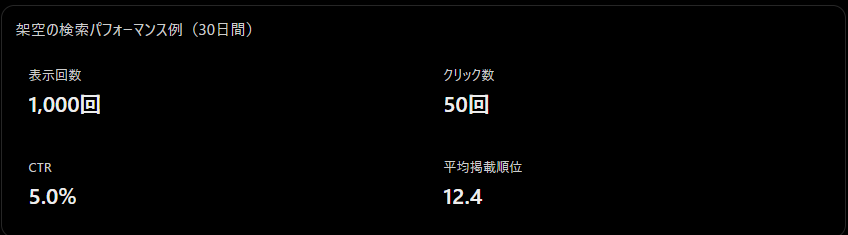
この例では、Google検索で1,000回表示され、そのうち50回クリックされたことになります。
CTRは次のように計算できます。
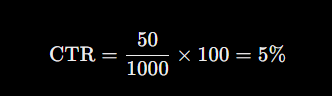
ただし、平均掲載順位12.4という数値は、常に12位または13位に表示されているという意味ではありません。
検索クエリや検索状況によって掲載位置が変わるため、その平均を表しています。
また、表示回数の集計方法は検索結果の種類によって異なり、単に検索された回数そのものではありません。
これらの指標を確認するときは、次の点を意識しましょう。
- 表示回数が増えているか
- クリック数が増えているか
- どの検索クエリから訪問されているか
- 平均掲載順位がどのように変化しているか
- 特定のページだけでなく期間の推移も確認する
例えば、表示回数が増えてもクリック数が伸びない場合は、記事タイトルが検索意図に合っているか、検索結果でどのように表示されているかを確認する方法があります。
ただし、CTRが低いことだけを理由に、記事の品質が低いと判断する必要はありません。
検索順位や検索結果の表示形式なども関係するためです。
インデックス登録後は、登録済みという結果だけで終わらせず、検索パフォーマンスを確認して記事の成果を把握しましょう。
インデックス登録について初心者が避けたい失敗
Google検索に記事が登録されないと、何か設定を変更した方がよいのではないかと考えてしまうことがあります。
しかし、原因が分からないまま記事を削除したり、パーマリンクを変更したりすると、かえって問題が複雑になる場合があります。
また、インデックス登録のリクエストやXMLサイトマップの送信を何度も繰り返しても、それだけで登録されやすくなるわけではありません。
ここでは、初心者が間違えやすい8つのポイントと、適切な対応方法を説明します。
記事を公開すれば必ず登録されると思い込む
WordPressで記事を公開すると、すぐにGoogle検索にも表示されると思っていませんか。
実際には、記事の公開とGoogleによるインデックス登録は別の処理です。
例えば、11月10日に新しい記事を公開したとしても、Googleがその日のうちに発見・クロール・インデックス登録まで完了するとは限りません。
公開後の状態を整理しました。
| 状態 | 意味 |
|---|---|
| WordPressで公開 | 読者がURLを使って記事を閲覧できる状態 |
| GoogleがURLを発見 | URLの存在を認識した状態 |
| Googlebotがクロール | ページの情報を取得した状態 |
| インデックス登録 | Googleが検索用に情報を登録した状態 |
| 検索結果に表示 | 検索語句に対して記事が掲載された状態 |
例えば、WordPressで記事を公開してURLを開けたとしても、それだけでGoogleに登録された証明にはなりません。
公開後は、必要に応じてSearch ConsoleのURL検査で状態を確認しましょう。
ただし、公開直後に未登録と表示されたからといって、すぐに異常だと考える必要もありません。
記事の公開とインデックス登録は別の段階であることを理解しておきましょう。
インデックス登録リクエストを何度も繰り返す
Search Consoleには、インデックス登録をリクエストする機能があります。
しかし、同じURLについて何度もリクエストを繰り返しても、Googleによるクロールが早くなるわけではありません。
例えば、朝に登録リクエストを送信し、昼や夕方にも同じURLを再リクエストしたとしても、登録が早くなる保証はありません。
Googleは公式資料で、同じURLへの再クロール依頼を繰り返しても、クロールの速度が上がることはないと説明しています。
適切な対応を整理しました。
| 状況 | おすすめの対応 |
|---|---|
| 新しい記事を公開した | 必要に応じて登録リクエスト |
| リクエストを送信した直後 | 結果を待つ |
| 軽微な誤字を修正した | 必ずしも再リクエストは不要 |
| noindexなどの問題を修正した | 公開URLテスト後、必要に応じてリクエスト |
| 長期間未登録が続く | リクエストの反復より原因の確認 |
例えば、登録されない記事について、先にURL検査でnoindexが設定されていることが分かった場合は、リクエストを繰り返すより、設定を修正する方が適切です。
なお、Googleが登録するかどうかの判断には、リクエスト以外の要素も関係しています。
登録リクエストは問題を自動的に修正する機能ではなく、Googleへ再クロールを依頼するための機能と覚えておきましょう。
XMLサイトマップを送信すれば必ず登録されると考える
XMLサイトマップは、GoogleにWebサイト内のURLを知らせるための仕組みです。
しかし、Search Consoleからサイトマップを送信しただけで、掲載された記事がすべてインデックス登録されるわけではありません。
例えば、XMLサイトマップに500件のURLが掲載されていても、Googleがそのすべてを登録するとは限りません。
重複URLや登録制限のあるページ、取得できないページなどが含まれている場合もあるためです。
| サイトマップの状態 | 意味 |
|---|---|
| 送信済み | サイトマップをGoogleへ通知した |
| 取得成功 | Googleがサイトマップを読み取れた |
| URLが掲載されている | GoogleがURLを発見する手がかりになる |
| インデックス登録済み | URLが実際に登録された |
例えば、Search Consoleでサイトマップの取得が成功していても、個別記事が「検出 – インデックス未登録」と表示されることがあります。
これは矛盾した状態ではありません。
サイトマップでURLを発見していても、まだGooglebotがその記事をクロールしていない場合があるからです。
サイトマップについては、次の点を確認しましょう。
- 正しいサイトマップURLを送信している
- Googleが正常に取得できている
- 検索結果に表示したい正規URLが掲載されている
- 古いURLや不要なURLが残っていない
サイトマップはURL発見を助ける機能であり、登録を保証するものではありません。
robots.txtとnoindexを混同する
robots.txtとnoindexは、どちらも検索エンジンに関係する設定ですが、役割が異なります。
robots.txtはクローラーのアクセスを制御し、noindexは検索エンジンにページを登録しないよう指示するための仕組みです。
この違いを理解せずに設定すると、意図しない結果になる場合があります。
| 比較項目 | robots.txt | noindex |
|---|---|---|
| 主な役割 | クロールを制御 | インデックス登録を禁止 |
| 指示する内容 | ページを取得してよいか | 検索へ登録してよいか |
| 主な設定場所 | robots.txtファイル | HTMLのrobotsメタタグなど |
| 注意点 | 禁止してもURLだけ表示される可能性 | Googleが指示を取得する必要がある |
例えば、検索結果からページを除外したいと考え、robots.txtでアクセスを禁止したとします。
しかし、Googlebotがページを取得できなくなるため、ページ内に設定したnoindexを読み取れない場合があります。
その結果、ほかのページからリンクされているURLが、内容を伴わず検索結果に表示されることもあります。
Googleも、検索結果からページを除外する目的ではrobots.txtではなく、noindexなど適切な方法を使用するよう案内しています。
ただし、ログイン情報や個人情報を保護したい場合は、noindexだけでなく、適切な認証・アクセス制御が必要です。
robots.txtはクロール、noindexはインデックス登録を制御するものと区別して覚えましょう。
未登録ページをすべてエラーだと判断する
Search Consoleに未登録URLが多く表示されると、すべて修正しなければならないと思うかもしれません。
しかし、未登録URLには、意図した正常な状態も含まれています。
例えば、パーマリンク変更後の旧URLが正しく301リダイレクトされていれば、その旧URL自体がインデックス登録されていなくても問題ない場合があります。
未登録の状態と修正の必要性を整理しました。
| 未登録の状態 | 対応の考え方 |
|---|---|
| 重要な公開記事が未登録 | 理由を確認 |
| 意図しないnoindex | 修正を検討 |
| 正しく転送された旧URL | 原則として修正不要 |
| 適切な代替ページ | 原則として修正不要 |
| 削除済み記事の404 | 意図した削除なら正常 |
| 登録不要なページ | 設定が適切なら問題なし |
例えば、Search Consoleで「代替ページ(適切なcanonicalタグあり)」と表示されたURLについて、正規URLが登録されていれば、意図した状態である可能性があります。
また、404エラーも、すでに削除した記事なら正常です。
重要なのは、Google検索へ表示したいページが登録されているかどうかです。
Googleの公式ヘルプでも、すべてのURLがインデックス登録されることを期待する必要はないと説明されています。
未登録件数だけで判断せず、理由ごとに確認しましょう。
公開済み記事のパーマリンクを安易に変更する
WordPressのパーマリンクは、記事のURLを決める重要な設定です。
例えば、次のようなURLを使用している場合です。
この数字形式のURLを見て、検索キーワードを含むURLに変更した方がSEOに有利なのではないかと考えるかもしれません。
しかし、公開済み記事のパーマリンクを、SEO対策だけを目的に変更することはおすすめしません。
URLを変更すると、次のような確認や対応が必要になるためです。
- 旧URLから新URLへの301リダイレクト
- 内部リンクの修正
- XMLサイトマップの更新
- canonicalの確認
- Search Consoleでの新URLの登録状況
- 外部サイトからのリンクへの影響
URL変更時の主なリスクを整理しました。
| 項目 | 起こり得る問題 |
|---|---|
| 旧URL | 404エラーになる |
| 内部リンク | 古いURLが残る |
| サイトマップ | 新旧URLが混在する |
| canonical | 旧URLを指したままになる |
| インデックス登録 | 新URLの認識に時間がかかる |
例えば、すでに正常に公開され、Googleに登録されている記事なら、数字形式のパーマリンクだからという理由だけで変更する必要はありません。
また、以前設定した301リダイレクトが正常に動作している場合は、理由なく削除しないようにしましょう。
GoogleのSEOスターターガイドでも、分かりやすいURL構造は推奨されていますが、それだけで上位表示が決まるわけではありません。
公開済み記事では、URLの見た目よりも、リンクと正規URLを安定して管理することが大切です。
登録されない記事をすぐに削除する
記事がインデックス登録されないと、内容に価値がないと判断して削除したくなるかもしれません。
しかし、未登録という状態だけで、記事の品質や必要性を判断することはできません。
例えば、公開して間もない記事であれば、Googleがまだクロールしていない可能性があります。
また、技術的な設定が原因で登録されていない場合もあります。
記事を削除する前に、次の点を確認しましょう。
| 確認項目 | 判断のポイント |
|---|---|
| 公開からの期間 | Googleの処理が進んでいるか |
| URL検査 | 未登録の理由が何か |
| 技術的な設定 | noindexやアクセス制限がないか |
| 記事内容 | 読者の疑問に答えているか |
| 関連記事 | ほかの記事と内容が重複していないか |
| 内部リンク | 削除後にリンク切れが発生しないか |
例えば、同じExcelの操作方法を扱う記事が複数ある場合でも、それぞれ異なる疑問を詳しく説明しているなら、別の記事として残す意味があります。
一方、内容がほとんど重複し、独立した記事としての必要性が低い場合は、統合や整理を検討する方法があります。
ただし、記事を統合する場合には、必要な内容の移動や301リダイレクト、内部リンクの修正も考えなければなりません。
インデックス未登録は、記事の削除を決める理由ではなく、状態を確認するきっかけとして考えましょう。
インデックス登録数だけでSEOの成果を判断する
インデックス登録数は、Webサイトの状況を把握するための重要な指標の一つです。
しかし、登録済みページが増えただけで、SEOの成果が上がったとは限りません。
例えば、100記事がインデックス登録されているサイトと、200記事が登録されているサイトがあったとしても、記事数だけでどちらが多くの検索アクセスを獲得しているか判断することはできません。
SEOの成果を確認するときは、次の指標を組み合わせて考えましょう。
| 指標 | 確認できること |
|---|---|
| インデックス登録数 | Googleに登録されたURLの数 |
| 表示回数 | 検索結果での露出 |
| クリック数 | Google検索からの訪問につながるクリック |
| CTR | 表示に対してクリックされた割合 |
| 平均掲載順位 | 検索結果での平均的な位置 |
| 検索クエリ | どのような言葉で見つけられているか |
例えば、ある記事の表示回数が増えても、クリック数が伸びていない場合があります。
そのようなときは、検索クエリや平均掲載順位、記事タイトルなどを確認すると、改善を検討する材料になります。
ただし、検索順位や表示回数は検索需要の変化などによっても動くため、短期間の数値だけで判断する必要はありません。
Search Consoleの検索パフォーマンスで期間を比較しながら、サイト全体や重要記事の変化を見ていきましょう。
インデックス登録数はSEOの出発点を確認する指標であり、成果を判断するには検索からの表示やクリック状況も重要です。
Googleのインデックス登録についてよくある質問
Googleのインデックス登録について理解していても、実際にブログを運営していると「登録まで何日かかるの?」「修正したら再登録が必要?」など、新しい疑問が出てくるものです。
特に、Search Consoleで未登録の記事を見つけたときは、すぐに対策すべきなのか、それともGoogleの処理を待つべきなのか、判断に迷うこともあるでしょう。
ここでは、初心者からよく寄せられる10の質問に、具体例を交えながら答えていきます。
記事を公開してから何日でインデックス登録されますか?
決まった日数はありません。
Googleが新しい記事を発見してクロールするまでには、数日から数週間かかる場合があります。
ただし、クロールが完了しても、必ずインデックス登録されるとは限りません。
例えば、月曜日にWordPressで記事を公開しても、水曜日までに登録されるとは限らないということです。
確認する際は、次の点を意識しましょう。
- 公開直後の未登録だけで異常と判断しない
- Search ConsoleでURLの発見・クロール状況を確認する
- 長期間未登録の場合は理由を調べる
Google公式資料でも、クロールに数日から数週間かかる場合があり、登録が保証されるものではないと説明されています。
インデックス登録されるまでの期間を短くできますか?
Googleが必ず早く登録する方法はありませんが、URLを発見しやすくするための対策はあります。
例えば、公開した記事を関連カテゴリーに掲載し、重要な固定ページや関連記事からリンクする方法です。
具体的には、次のような対策が考えられます。
- 正しいURLをXMLサイトマップへ掲載する
- 関連する公開記事から内部リンクを設置する
- Googlebotが正常にアクセスできる状態にする
- 必要に応じて登録リクエストを送信する
ただし、これらの対策はGoogleによるURL発見やクロールを助けるものであり、インデックス登録までの期間を確実に短縮するものではありません。
記事の内容やサイトの状況によって、登録までの時間は異なります。
Search Consoleに登録すれば必ずインデックスされますか?
いいえ。Search Consoleにサイトを登録しただけでは、記事のインデックス登録は保証されません。
Search Consoleは、GoogleがWebサイトをどのように認識しているか確認し、問題の調査や改善に役立てるためのツールです。
例えば、Search Consoleへサイトを登録してXMLサイトマップを送信しても、すべてのURLが登録されるわけではありません。
次の違いを覚えておきましょう。
| 操作 | 意味 |
|---|---|
| Search Consoleへサイトを登録 | サイトの検索状況を確認できるようにする |
| XMLサイトマップを送信 | URL一覧をGoogleへ知らせる |
| インデックス登録をリクエスト | 対象URLのクロールを依頼する |
| インデックス登録済み | Googleが実際に登録した状態 |
登録状況は、Search ConsoleのURL検査で確認しましょう。
クロール済みなのにインデックスされないのはなぜですか?
Googleが記事を取得しても、登録しないと判断する場合があるためです。
Search Consoleの「クロール済み – インデックス未登録」は、そのような状態を表しています。
例えば、Googleがページをクロールしていても、重複する内容や正規URLの選択などによって、対象URLが登録されない場合があります。
ただし、この表示だけで原因を断定することはできません。
確認したい項目は次のとおりです。
- Googleが選択した正規URL
- 記事が正常に表示されているか
- noindexなどの設定
- ほかの記事との内容の重複
- 記事が読者の疑問に答えているか
未登録という結果だけを見て、記事の品質が低いと判断しないことが大切です。
インデックス登録済みなのに検索結果に出ないのはなぜですか?
インデックス登録と、検索結果への掲載は別の処理だからです。
Googleは、検索キーワードとの関連性やコンテンツの有用性などを考慮して、検索結果を決定しています。
例えば、「Excelのセルの書式設定方法」という記事が登録済みでも、「Excel」という幅広いキーワードでは見つけにくい場合があります。
そのようなときは、次の順番で確認しましょう。
- URL検査で登録済みか確認する
- 検索パフォーマンスを開く
- 対象ページの表示回数を調べる
- 検索クエリと平均掲載順位を確認する
なお、site:検索で記事が表示されない場合でも、それだけで未登録と断定することはできません。
登録状況の確認には、URL検査を利用しましょう。
記事を修正したら再登録リクエストが必要ですか?
記事を修正するたびに、登録リクエストを送信する必要はありません。
Googleは、すでに知っているページを再クロールすることがあります。
例えば、誤字を1か所修正しただけなら、毎回リクエストする必要はないでしょう。
一方、重要な説明を大幅に修正した場合や、登録を妨げる設定を直した場合には、必要に応じて再クロールをリクエストできます。
| 修正内容 | 登録リクエストの考え方 |
|---|---|
| 誤字の修正 | 通常は不要 |
| 文章の軽微な調整 | 必ずしも必要ない |
| 重要な内容の大幅な更新 | 必要に応じて検討 |
| noindexの解除 | 公開URLテスト後に検討 |
| 重要なエラーの修正 | 正常取得を確認して検討 |
同じURLへ繰り返しリクエストしても、クロールが早くなるわけではありません。
noindexを解除すると自動的に登録されますか?
noindexを解除すると、登録を禁止する指示は取り除かれますが、自動的にインデックス登録が完了するわけではありません。
Googleがページを再クロールし、登録するかどうか判断する必要があります。
例えば、Cocoonで誤って設定したnoindexを解除した場合は、次のように確認しましょう。
- noindexを解除して記事を更新する
- 公開ページで設定が反映されたことを確認する
- Search Consoleの公開URLテストを実行する
- 必要に応じて登録リクエストを送信する
- 後日、URL検査で結果を確認する
なお、robots.txtでページのクロールを禁止していると、Googleがnoindexの有無を確認できない場合があります。
重複記事はインデックス登録されませんか?
内容が同じ、または非常によく似た記事が複数存在する場合、Googleは代表となる正規URLを選択することがあります。
そのため、すべての重複URLが個別にインデックス登録されるとは限りません。
例えば、記事の通常URLとパラメータ付きURLが同じ内容を表示する場合です。
ただし、同じテーマを扱っているからといって、必ず重複ページになるわけではありません。
例えば、次の2つの記事は役割が異なります。
- 「Excel初心者向け基本操作ガイド」:Excelの全体的な基本操作を紹介
- 「Excelセルの書式設定方法」:表示形式や配置などを詳しく解説
それぞれ異なる疑問に答えているなら、無理に統合する必要はありません。
記事タイトルではなく、本文の内容と読者の検索意図を基に判断しましょう。
未登録の記事が多いとサイト全体のSEOに悪影響がありますか?
未登録URLが多いという理由だけで、サイト全体のSEOに悪影響があるとは断定できません。
Search Consoleには、重複URLや削除済みURL、正しく転送されている旧URLなども含まれることがあります。
例えば、未登録URLが500件あったとしても、その多くが適切に処理された代替URLなら、必ずしも問題ではありません。
一方、重要な公開記事が大量に未登録になっている場合は、原因を調べる必要があります。
確認する際は、次のように分類すると分かりやすくなります。
| URLの状態 | 基本的な判断 |
|---|---|
| 重要な公開記事が未登録 | 原因を確認する |
| 正常な代替ページ | 原則として修正不要 |
| 301転送済みの旧URL | 原則として修正不要 |
| 削除済み記事の404 | 意図した削除なら正常 |
| サイト全体のアクセス制限 | 優先的に確認する |
Googleの公式ヘルプでも、サイト内のすべてのURLが登録されることを期待する必要はないと説明されています。
インデックス登録数が突然減った場合はどうすればよいですか?
まず、Search Consoleの「ページのインデックス登録」レポートで、登録済みページ数が減少した時期を確認しましょう。
例えば、先週まで登録済みだったURLが急に減少した場合は、同じ時期に未登録の理由が増えていないか調べます。
確認の順番は次のとおりです。
- 登録済みページ数が減少した日付を確認する
- 未登録理由ごとの件数の変化を調べる
- 影響を受けた重要記事をURL検査する
- robots.txtやnoindexの設定変更を確認する
- サーバーエラーやリダイレクトの問題を調べる
- 問題を修正した場合は、後日登録状況を確認する
| 減少と同時に増えた項目 | 確認したいこと |
|---|---|
| noindexによる除外 | WordPress・Cocoonの設定 |
| robots.txtによるブロック | クロール禁止ルール |
| 404エラー | 記事の削除やURL変更 |
| リダイレクト | 転送先のURL |
| 重複・代替ページ | Googleが選択した正規URL |
| サーバーエラー | サーバーやプラグインの不具合 |
ただし、登録数が減ったからといって、必ず設定ミスが発生したとは限りません。
例えば、Googleが重複URLを整理した結果、登録済みURL数が減少することも考えられます。
Google公式ヘルプでも、登録済みページ数が急減した場合は、未登録理由の変化と関連づけて調べるよう案内しています。
件数だけで判断せず、どのURLが、どの理由で未登録になったのかを確認しましょう。
インデックス登録の仕組みを理解して検索結果への表示を確認しよう
Googleのインデックス登録とは、Googlebotが取得したWebページの情報を分析し、検索に利用できるようデータベースへ登録する仕組みです。
ただし、記事を公開しただけで必ず登録されるわけではありません。また、登録された記事が、すべての検索キーワードで表示されるとも限りません。
WordPressで記事を運営する際は、読者に役立つ内容を作成するとともに、Googleが正常にページを取得できる状態を整えることが大切です。
最後に、インデックス登録の基本と、Search Consoleで確認しておきたい項目を整理します。
今日覚えておきたい重要ポイント3つ
今回の記事で特に覚えておきたいのは、次の3つです。
1.記事の公開とインデックス登録は別の処理
WordPressで記事を公開しても、Googleがすぐにインデックス登録するわけではありません。URLの発見、クロール、内容の分析などの処理が必要です。
2.未登録の理由によって必要な対策は異なる
「検出 – インデックス未登録」と「クロール済み – インデックス未登録」では、確認すべき内容が異なります。また、重複URLや削除済みURLなど、未登録でも正常な場合があります。
3.インデックス登録後は検索パフォーマンスも確認する
記事が登録済みになったら、表示回数やクリック数、検索クエリなどを確認しましょう。登録件数だけでなく、実際に読者へ届いているかを把握することが大切です。
この3つを覚えておくと、Search Consoleで未登録の記事を見つけたときも、落ち着いて対応しやすくなります。
クローリング・インデックス登録・検索結果表示の違い早見表
Google検索の仕組みは、大きく3つの段階に分けて考えると理解しやすくなります。
| 段階 | 主な処理 | 具体例 | 確認方法 |
|---|---|---|---|
| クローリング | Googlebotが情報を取得 | Excelの記事へアクセス | URL検査のクロール情報 |
| インデックス登録 | 内容を分析して検索用に登録 | 記事が登録済みになる | URL検査 |
| 検索結果への表示 | 検索語句に関連するページを表示 | 「Excel 書式設定」で掲載 | 検索パフォーマンス |
例えば、WordPressで「Excelのセルの書式設定方法」という記事を公開した場合を考えてみましょう。
最初にGoogleがURLを発見し、Googlebotが記事を取得します。その後、Googleが登録すると判断すれば、検索結果に表示される候補になります。
さらに、利用者が検索したキーワードと記事の内容が関連している場合、Google検索へ掲載される可能性があります。
ただし、クロールされても登録されない場合があり、登録されても特定の検索結果への掲載は保証されません。
この3段階を混同しないことが、インデックス登録の問題を調べる際の基本です。
インデックス未登録の原因と対処方法一覧表
Search Consoleで未登録のURLを見つけた場合は、表示されている理由に応じて対応しましょう。
代表的な原因と対処方法を整理しました。
| 未登録の理由・状態 | 主な確認項目 | 対処方法 |
|---|---|---|
| GoogleがURLを認識していない | 公開状態・内部リンク | 記事とリンクを確認 |
| 検出 – インデックス未登録 | クロール状況 | 公開状態や発見経路を確認 |
| クロール済み – インデックス未登録 | 正規URL・記事内容 | 技術的な問題や内容を確認 |
| noindexによる除外 | WordPress・Cocoon設定 | 意図しない設定なら解除 |
| robots.txtによるブロック | クロール禁止ルール | 必要に応じて修正 |
| 重複ページ | Googleが選択した正規URL | 代表URLを確認 |
| 404エラー | 記事の存在・移転状況 | 必要なURLなら修正 |
| サーバーエラー | サーバーやプラグイン | 原因を調べて修正 |
| リダイレクトされたURL | 転送先 | 正常なら対応不要 |
例えば、「noindexタグによって除外されました」と表示されている場合は、登録したい記事にnoindexが設定されていないか確認します。
一方、「ページにリダイレクトがあります」と表示されていても、旧URLから新URLへの転送が正常なら、無理に修正する必要はありません。
Googleの公式ヘルプでも、未登録のすべてが問題とは限らず、登録したい重要ページの状態を優先して確認するよう案内されています。
WordPressのインデックス登録対策チェックリスト
WordPressで新しい記事を公開したときや、既存記事の設定を見直すときは、次の項目を確認してみましょう。
以下のチェックリストは、ブログ本文へそのまま貼り付けて使用できます。
WordPressの確認項目 コピー
□ 記事が「公開」状態になっている
□ 記事のURLを正常に開ける
□ WordPressの検索エンジン向け表示設定に問題がない
□ Cocoonで意図しないnoindexが設定されていない
□ robots.txtで記事を誤ってブロックしていない
□ canonicalが適切な正規URLを示している
□ XMLサイトマップに正しいURLが掲載されている
□ 重要な記事へ内部リンクから移動できる
□ 旧URLの301リダイレクトが正常に機能している
□ スマートフォンでも本文や画像が表示される
□ サーバーエラーやリンク切れが発生していない
例えば、記事が公開済みでも、CocoonのSEO設定でnoindexが有効になっている場合があります。
また、旧URLから新URLへの301リダイレクトが正常に動作していれば、無理に設定を変更する必要はありません。
すべての項目を毎回調べる必要はありませんが、未登録の原因が分からないときに順番に確認すると、問題を整理しやすくなります。
Search Consoleで確認したい項目チェックリスト
WordPress側の設定を確認した後は、Search ConsoleでGoogleが対象記事をどのように認識しているか調べましょう。
特に、新しい記事を公開したとき、インデックス登録されないとき、記事の重要な内容を修正したときなどに役立ちます。
Search Consoleの確認項目 コピー
□ 対象記事のURLを検査した
□ Googleへのインデックス登録状況を確認した
□ 未登録の場合は理由を確認した
□ 最終クロール日時を確認した
□ 「クロールを許可?」を確認した
□ 「ページの取得」の結果を確認した
□ 「インデックス登録を許可?」を確認した
□ Googleが選択した正規URLを確認した
□ 必要に応じて公開URLテストを実行した
□ XMLサイトマップの取得状況を確認した
□ 必要に応じてインデックス登録をリクエストした
□ 後日、登録状況を再確認する
□ 登録済み記事の検索パフォーマンスを確認する
※URLの状態によっては、最終クロール日時やGoogleが選択した正規URLなどの情報が表示されない場合があります。
例えば、公開URLテストで「URLはGoogleに登録できます」と表示されても、それだけで登録が完了したわけではありません。
後日、URL検査で「URLはGoogleに登録されています」と表示されれば、実際の登録状態を確認できます。
記事が登録された後は、検索パフォーマンスで表示回数やクリック数を確認し、必要に応じて内容を改善していきましょう。
インデックス登録は記事公開後の確認項目の一つです。登録されたら終わりではなく、読者に情報が届いているかを継続して確認することも大切です。
本記事は、Googleの公式資料を基に、インデックス登録の仕組みや未登録の原因、対処方法を解説しています。情報の信頼性は高いですが、Googleの登録判断基準はすべて公開されておらず、登録や検索順位の改善が保証されるものではありません。
参考元:
- Google検索セントラル「Google検索の仕組み」
- Google検索セントラル「SEOスターターガイド」
- Google Search Consoleヘルプ「ページのインデックス登録レポート」
- Google Search Consoleヘルプ「URL検査ツール」
まとめ
Googleのインデックス登録とは、クローラーが取得したWebページの内容を分析し、検索用データベースに登録する仕組みです。ただし、記事を公開しても必ず登録されるわけではなく、クロール済みでも未登録になる場合があります。
WordPressでは、noindexやcanonical、XMLサイトマップ、内部リンクなどの設定を適切に管理することが大切です。
また、Search Consoleで登録状況や未登録の理由を確認し、必要な箇所を改善しましょう。インデックス登録と検索上位表示は別であることも理解しておきましょう。