Google検索の仕組みを初心者向けに解説。Googlebotによるクローリングからインデックス登録、検索順位が決まる流れまで紹介します。記事が検索結果に表示されない原因や、Search Consoleでの確認・対処方法も分かります。
- Google検索の仕組みとは?初心者が知っておきたい基本
- Googleクローラーとは?Webページを発見する仕組み
- クローリングとは?Googleがページの内容を取得する仕組み
- インデックス登録とは?Googleがページを保存する仕組み
- Google検索のランキングとは?検索順位が決まる基本
- Google検索結果にはどのような情報が表示される?
- 記事を公開してもGoogle検索に表示されない原因
- Google Search Consoleでクロールとインデックス登録を確認する方法
- Googleに記事を発見・理解してもらいやすくする基本対策
- Google検索の仕組みを理解するための初心者向け実践手順
- Google検索の仕組みについてよくある質問
- Google検索の仕組みを理解して記事の表示状況を正しく確認しよう
「ブログ記事を公開したのに、Google検索に表示されないのはなぜ?」「Googleはどのように検索順位を決めているの?」と疑問に思ったことはありませんか?
Google検索では、クローラーがWebページを発見し、内容を取得・分析してインデックス登録した後、検索キーワードに応じた検索結果を表示しています。
しかし、この仕組みを理解していないと、記事が検索結果に出ない原因や確認方法が分からず、戸惑うこともあるでしょう。
この記事では、Googlebotの役割からクローリング、インデックス登録、検索順位の仕組み、Search Consoleでの確認方法まで初心者向けに解説します。
記事が検索結果に表示される流れを理解したい方は、ぜひ最後までご覧ください。
Google検索の仕組みとは?初心者が知っておきたい基本
Google検索は、インターネット上に公開されている膨大なWebページの中から、検索ユーザーが求める情報を探し出す仕組みです。
例えば、「トマトの育て方」と検索すると、栽培方法や水やり、肥料、収穫時期などを解説した記事が検索結果に表示されます。
しかし、Googleはどのようにして世界中のWebページを見つけ、検索結果に表示する記事を選んでいるのでしょうか。
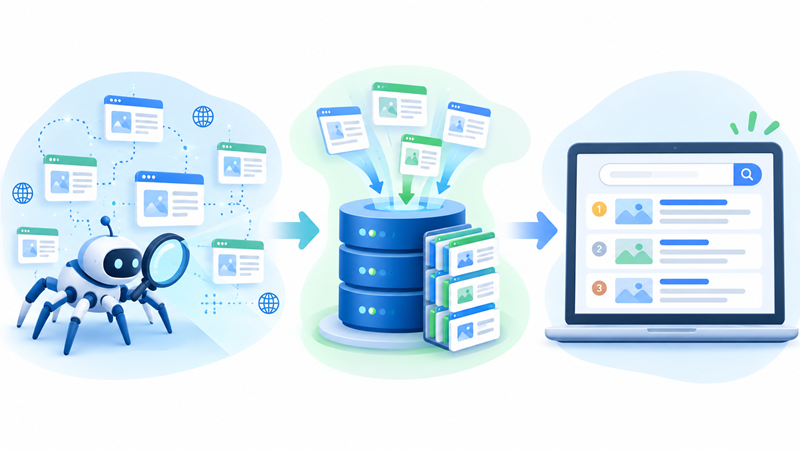
その基本となるのが、「クローリング」「インデックス登録」「検索結果の表示」という3つの段階です。
ここでは、Google検索エンジンの役割から検索結果が表示されるまでの流れを、初心者にも分かりやすく解説します。
Google検索エンジンとは何か?
Google検索エンジンとは、インターネット上のWebページや画像、動画などの情報を探し、検索ユーザーの入力した言葉に関連する情報を表示するシステムです。
例えば、Googleの検索窓に「WordPressの始め方」と入力すると、WordPressの基本設定やブログの作成方法を解説したページが表示されます。
検索ユーザーは、その中から自分が知りたい内容に合ったページを選んで閲覧します。
Google検索の主な働きは、次の3つです。
- インターネット上の新しいWebページを発見する
- ページの文章や画像などを分析して整理する
- 検索キーワードに関連する情報を検索結果に表示する
Google検索の役割を整理しました。
| 主な働き | 内容 | 具体例 |
|---|---|---|
| ページの発見 | 新しいURLを見つける | 公開されたブログ記事を発見 |
| 情報の取得 | Webページの内容を読み込む | 記事の文章や画像を取得 |
| 情報の整理 | 検索用のデータベースに登録する | 記事の内容を分析 |
| 検索結果の表示 | 検索内容に合う情報を選ぶ | 「SEOとは」の検索結果を表示 |
Google検索は、通常、サイト運営者が個別に申請しなくても、自動的にWebページを発見する仕組みを持っています。
ただし、インターネット上のすべてのページがGoogle検索に登録されるわけではありません。
ページの公開状態やアクセス制限、内容などによって、Googleが取得できない場合や、インデックス登録しない場合があります。
Google検索セントラルでも、検索エンジンが自動的にWebページを発見し、内容を分析して検索結果を表示する仕組みが説明されています。
Google検索は、単に文字が一致するページを探すのではなく、検索ユーザーに関連する情報を提供するためのシステムだと理解しましょう。
Googleは世界中のWebページをどのように探している?
Googleは、クローラーと呼ばれる自動プログラムを利用して、インターネット上のWebページを探しています。
クローラーは、すでに発見しているページに掲載されたリンクなどをたどり、新しいURLを見つけます。
例えば、WordPressで「SEOとは?」という記事を公開し、ブログのカテゴリー一覧からその記事へリンクを設置したとします。
Googleがカテゴリー一覧を取得した際に、そのリンクから新しい記事のURLを発見する可能性があります。
Googleが新しいページを発見する主な手がかりは次のとおりです。
- すでに知られているWebページからのリンク
- 同じサイト内の内部リンク
- ほかのWebサイトからの外部リンク
- XMLサイトマップに掲載されたURL
- 過去に取得したページの情報
URLを発見する仕組みを具体例で整理しました。
| 発見方法 | 内容 | ブログでの例 |
|---|---|---|
| 内部リンク | サイト内のリンクをたどる | カテゴリー一覧から新記事を発見 |
| 外部リンク | 別サイトのリンクをたどる | 参考記事として紹介されたページ |
| XMLサイトマップ | URLの一覧を参考にする | WordPressのサイトマップ |
| 既知のURL | 過去に発見したURLを再確認する | 公開済み記事の再訪問 |
ただし、GoogleがURLを発見したからといって、すぐにそのページを取得するとは限りません。
Googleは、クロールするページや頻度を自動的に判断しています。
また、robots.txtによる制限やサーバーの問題などによって、ページを取得できないこともあります。
Google公式資料でも、リンクやサイトマップが新しいURLの発見に役立つと説明されています。
ブログ運営者は、記事を公開した後にカテゴリーや内部リンクを確認し、Googleがページを見つけやすい構造を整えることが大切です。
Google検索が動く3つの基本ステップ
Google検索の仕組みは、大きく3つのステップに分けて理解できます。
それが、クローリング・インデックス登録・検索結果の表示です。
例えば、WordPressで「トマトの水やり」という記事を公開した場合、Googleがその記事を検索結果に表示するまでには、次のような流れがあります。
ステップ1:クローリング
Googleのクローラーが記事のURLを発見し、Webページの内容を取得します。
ステップ2:インデックス登録
Googleが取得した文章や画像などを分析し、検索用データベースへ登録するか判断します。
ステップ3:検索結果の表示
ユーザーが「トマト 水やり」と検索した際に、Googleが関連する情報を選び、検索結果として表示します。
流れを図で整理しました。
WordPressで記事を公開
Web上に新しい記事が公開される
1.クローリング
Googlebotがページを発見・取得
2.インデックス登録
ページの内容を分析し、登録を判断
3.検索結果の表示
検索キーワードに関連する情報を表示
それぞれの役割も確認しましょう。
| ステップ | Googleが行うこと |
|---|---|
| クローリング | ページを発見して内容を取得する |
| インデックス登録 | 内容を分析し、検索用の情報として保存する |
| 検索結果の表示 | 検索語句に関連する情報を返す |
ここで注意したいのは、すべてのページが必ず3つのステップを完了するわけではないことです。
Googleは、ページが検索の基本要件を満たしている場合でも、クロールやインデックス登録、検索結果への表示を保証していません。
したがって、「記事を公開した」「Googleがクロールした」というだけで、検索結果に表示されるとは限りません。
クローリング・インデックス登録・検索結果表示の違い
クローリング、インデックス登録、検索結果表示は、似た意味に感じるかもしれませんが、それぞれ異なる処理です。
この違いを理解しておくと、Search Consoleで問題が発生した場合にも、どの段階を確認すればよいか判断しやすくなります。
例えば、Search Consoleで「クロール済み – インデックス未登録」と表示された場合、Googleはそのページを取得していますが、インデックス登録は行われていません。
一方、「検出 – インデックス未登録」は、URLが発見されているものの、まだクロールされていない状態を示します。
代表的な状態の違いを整理しました。
| 状態 | Googleの処理状況 | 確認したいこと |
|---|---|---|
| URLを発見 | ページの存在を認識 | クロール予定や制限 |
| クロール済み | ページを取得 | インデックス登録状況 |
| インデックス登録済み | 検索用データベースに登録 | 検索パフォーマンス |
| 検索結果に表示 | 検索語句に応じて掲載 | 表示回数・順位・クリック数 |
例えば、次のようなケースが考えられます。
ケース①:記事を公開したばかり
GoogleがまだURLを発見していない可能性があります。
ケース②:URLは発見されている
GoogleがURLを認識していても、まだクロールしていない場合があります。
ケース③:クロールは完了している
Googleがページを取得しても、インデックス登録しない場合があります。
ケース④:インデックス登録されている
登録されていても、検索キーワードとの関連性などによって、目立つ位置に表示されない場合があります。
このように、記事が検索結果に表示されないときは、どの段階に問題があるのかを区別することが重要です。
Search ConsoleのURL検査ツールでは、Googleが認識しているページの登録状況などを確認できます。
ただし、インデックス登録済みであることと、検索上位に表示されることは別だと覚えておきましょう。
Google検索とSEO対策はどのようにつながっている?
Google検索の仕組みを理解すると、SEO対策でなぜサイト構造や記事の内容を整える必要があるのか分かりやすくなります。
SEOとは、検索エンジンがWebページを発見・理解しやすくするとともに、検索ユーザーに役立つ情報を提供するための取り組みです。
例えば、Googlebotが記事を発見しやすいように内部リンクを整理することは、クロールを助ける対策になります。
また、記事のタイトルや見出しを分かりやすくすることは、ページの内容を読者にも検索エンジンにも伝えやすくするために役立ちます。
Google検索の仕組みとSEO対策の関係を整理しました。
| Google検索の段階 | SEOで意識したいこと |
|---|---|
| URLの発見 | 内部リンク・XMLサイトマップ |
| クローリング | robots.txt・サーバーの正常動作 |
| インデックス登録 | 記事内容・noindex・正規URL |
| 検索結果の表示 | 検索意図・記事の品質・関連性 |
| 公開後の確認 | Search Consoleによる分析 |
初心者が最初に取り組みたいのは、次のような基本対策です。
- 記事を正常に公開する
- タイトルや見出しを分かりやすく設定する
- 読者の検索意図に合った内容を書く
- 関連する記事へ内部リンクを設置する
- XMLサイトマップを適切に管理する
- Search Consoleでインデックス登録状況を確認する
ただし、これらの対策によって検索順位が必ず上がるわけではありません。
検索順位は、検索キーワードとの関連性や記事の品質、競合サイトなど、さまざまな要素によって変化します。
Google検索の仕組みを理解したうえで、読者に役立つ記事を作成し、継続的に改善することが大切です。
SEOの基本からキーワード選定、記事作成、検索順位の分析まで詳しく学びたい方は、「Google検索(SEO)完全ガイド|検索順位を上げる基本から実践まで徹底解説」も参考にしてください。
Googleクローラーとは?Webページを発見する仕組み
Google検索では、インターネット上のWebページを自動的に発見するために、クローラーと呼ばれるプログラムが使用されています。
Googleの代表的なクローラーが「Googlebot」です。
Googlebotは、既存ページのリンクやXMLサイトマップなどを手がかりに新しいURLを見つけ、必要に応じてページの内容を取得します。
ただし、すべてのWebページを同じ頻度で巡回するわけではありません。
ここでは、Googlebotの役割や記事を発見する方法、内部リンクとXMLサイトマップの関係、クローラーがページを見つけられない原因について解説します。
クローラーとは?Googlebotの基本的な役割
クローラーとは、インターネット上のWebページを自動的に巡回し、URLやページの内容を取得するプログラムです。
Google検索で利用される代表的なクローラーを「Googlebot」と呼びます。
例えば、WordPressで新しく記事を公開した場合、GooglebotがそのURLを発見し、記事にアクセスして文章や画像などの情報を取得することがあります。
Googlebotには、スマートフォン向けのページを取得する「Googlebot Smartphone」と、パソコン向けのページを取得する「Googlebot Desktop」があります。
Google検索では、ほとんどのサイトでモバイル版のコンテンツを中心にインデックス登録が行われています。
Googlebotの主な役割を整理しました。
| 役割 | 内容 |
|---|---|
| URLの発見 | 新しいWebページを見つける |
| ページの取得 | HTMLなどの情報を取得する |
| リンクの確認 | ページ内のリンクから別のURLを発見する |
| 再クロール | 公開済みページの変更内容を確認する |
| 情報の受け渡し | 取得した内容をインデックス処理につなげる |
Googlebotがページを取得する際には、Webサーバーへアクセスします。
そのため、サーバーが正常に動作していることや、Googlebotのアクセスを妨げない設定が重要になります。
ただし、Googlebotがページを取得したことと、Google検索にインデックス登録されたことは同じではありません。
クローラーは、Google検索が情報を収集するための重要な役割を担っていると理解しましょう。
Googlebotが新しい記事を発見する方法
Googlebotは、すでに発見しているページからリンクをたどるなどして、新しい記事のURLを見つけます。
例えば、WordPressで「SEOとは?」という記事を公開した場合、トップページやカテゴリー一覧にその記事へのリンクが掲載されていれば、GooglebotがURLを発見する手がかりになります。
新しい記事を発見する代表的な方法は次のとおりです。
- 公開済みのWebページを取得する
- そのページに掲載されたリンクを確認する
- まだ知らないURLを発見する
- クロール対象として検討する
- 必要に応じて新しいページを取得する
GooglebotがURLを発見する主な方法をまとめました。
| 発見方法 | 具体例 |
|---|---|
| トップページ | 新着記事一覧から発見 |
| カテゴリー一覧 | 同じカテゴリーの記事を発見 |
| 関連記事リンク | 本文中の内部リンクから発見 |
| 外部サイト | ほかのサイトの紹介リンクから発見 |
| XMLサイトマップ | 掲載されたURLから発見 |
例えば、ブログの記事数が増えてきた場合、トップページだけではすべての記事へ直接移動できないことがあります。
そのような場合でも、カテゴリーや関連記事のリンクを適切に整えることで、Googlebotが記事を見つける手がかりを増やせます。
ただし、リンクを設置したからといって、必ずクロールされるわけではありません。
Googleは、クロールするURLやタイミングを自動的に判断します。
記事を公開した後は、トップページやカテゴリー一覧から正常にアクセスできるか確認しましょう。
内部リンクと外部リンクがURL発見に役立つ理由
Googlebotは、Webページに設置されたリンクをたどって新しいURLを見つけることがあります。
そのため、内部リンクと外部リンクは、GoogleがWebページを発見する際の重要な手がかりになります。
内部リンクとは、同じサイト内のページ同士をつなぐリンクです。
一方、外部リンクとは、異なるWebサイトのページへつながるリンクです。自分のサイトが他サイトからリンクされている場合は、そのリンクを「被リンク」と呼びます。
例えば、「Google検索の仕組み」の記事から「Google検索(SEO)完全ガイド」へリンクを設置すると、読者は関連する情報を続けて確認できます。
Googlebotにとっても、サイト内のページ同士の関係を把握する手がかりになります。
内部リンクと外部リンクの違いを整理しました。
| リンクの種類 | 内容 | URL発見との関係 |
|---|---|---|
| 内部リンク | 同じサイト内へのリンク | サイト内の別ページを発見する手がかり |
| 外部へのリンク | 別のサイトへのリンク | リンク先のURLを発見する手がかり |
| 被リンク | ほかのサイトから受けるリンク | 自分のページが発見される手がかり |
内部リンクを設置する際は、次の点を確認しましょう。
- リンク先の記事が公開されているか
- 本文の内容と関連しているか
- リンク先URLが正しいか
- アンカーテキストから内容が分かるか
- 重要な記事がサイト内のリンクから見つけられるか
ただし、リンクを大量に設置すれば、Googlebotの巡回頻度が必ず増えるわけではありません。
また、検索順位を操作する目的で不自然なリンクを集めることは避けましょう。
内部リンクは、Googlebotのためだけでなく、読者が必要な情報へ移動しやすくするために設置することが基本です。
XMLサイトマップがクローラーに果たす役割
XMLサイトマップとは、Webサイト内のURLなどの情報を検索エンジンへ伝えるためのファイルです。
Googlebotは、XMLサイトマップを参考にして、まだ発見していないページや更新されたページのURLを見つけることがあります。
例えば、WordPressで数百本の記事を公開している場合、カテゴリーや内部リンクだけですべての記事を管理するのは大変になることがあります。
XMLサイトマップを適切に管理することで、Googleへ重要なURLを知らせる手がかりになります。
XMLサイトマップの役割を整理しました。
| 項目 | 役割 |
|---|---|
| URLの一覧 | サイト内のページを知らせる |
| 更新日時 | 更新されたページを伝える手がかり |
| 新規記事 | 新しいURLの発見を助ける |
| Search Console | サイトマップの送信・取得状況を確認する |
WordPressでは、本体やプラグインなどによってXMLサイトマップが生成される場合があります。
そのため、すでに正常なサイトマップが用意されている場合は、必ずしも新しいプラグインを導入する必要はありません。
確認するときは、次の点を意識しましょう。
- XMLサイトマップが正常に表示されるか
- 公開済み記事のURLが適切に掲載されているか
- 旧URLや不要なURLが残っていないか
- Search Consoleでサイトマップを取得できているか
- サイトマップ生成機能が重複していないか
Googleは、サイトマップをURL発見の手がかりとして利用しますが、サイトマップ内のすべてのURLをクロール・インデックス登録することは保証していません。
また、サイトマップを何度も送信するだけで検索順位が上がるわけではありません。
XMLサイトマップは、Googleがサイト内のページを見つけやすくするための補助的な仕組みとして理解しましょう。
Googlebotはどのくらいの頻度で巡回する?
GooglebotがWebサイトを巡回する頻度は、サイトやページの状況によって異なります。
すべての記事が毎日クロールされるわけではありません。
例えば、新しい記事を頻繁に公開しているサイトと、ほとんど更新していないサイトでは、Googlebotの巡回状況が異なる場合があります。
Googleは、ページの更新状況やクロールの必要性、サーバーの応答状況などを考慮して巡回を調整しています。
巡回頻度に関係する代表的な要素を整理しました。
| 要素 | Googlebotの巡回との関係 |
|---|---|
| ページの更新状況 | 変更を確認する必要性に関係する |
| URLの重要性や需要 | クロール対象の選択に関係する |
| サーバーの応答 | 安定して取得できるかに関係する |
| サイト内のURL構造 | 不要なURLの増加が効率に影響する |
| クロール制限 | robots.txtなどの設定が影響する |
例えば、新しい記事を公開した直後でも、Googlebotがすぐに訪問するとは限りません。
また、更新頻度の低い記事については、再クロールまでに時間がかかる場合があります。
初心者の方が注意したいのは、次の点です。
- 毎日記事を更新すれば必ずクロールが増えるわけではない
- XMLサイトマップを繰り返し送信してもクロールが早まるとは限らない
- インデックス登録リクエストを繰り返しても処理が早くなるわけではない
- クロール回数が多ければ検索順位が上がるわけではない
Googlebotの巡回を無理に増やそうとするより、ページを正常に取得できる状態を維持することが大切です。
なお、Search Consoleの「設定」にある「クロールの統計情報」では、Googlebotによるリクエスト数などを確認できる場合があります。ただし、このレポートは主にドメインプロパティやURLプレフィックスプロパティの条件に応じて提供され、すべてのプロパティで同じように利用できるとは限りません。
検索順位だけを目的として巡回頻度を増やす必要はありません。
クローラーが記事を発見できない主な原因
WordPressで記事を公開しても、GooglebotがそのURLを発見できなかったり、発見していてもページを取得できなかったりすることがあります。
この2つは異なる状態なので、区別して確認することが重要です。
例えば、サイト内のどこからもリンクされていない記事は、GooglebotがURLを発見する手がかりが少ない場合があります。
一方、URLを発見していても、robots.txtでアクセスが禁止されていたり、サーバーエラーが発生していたりすると、ページの取得が妨げられる可能性があります。
主な原因と対処方法を整理しました。
| 原因 | 状況 | 確認・対処方法 |
|---|---|---|
| 内部リンクがない | URLを発見する手がかりが少ない | 関連ページからリンクする |
| XMLサイトマップに問題がある | URL発見の手がかりが不足 | サイトマップを確認 |
| robots.txtの制限 | Googlebotがアクセスできない | クロール制限を確認 |
| サーバーエラー | ページを正常に取得できない | サーバーの状態を調べる |
| ログインが必要 | Googlebotが内容を取得できない | 公開設定を確認 |
| URLの入力ミス | 正しいページにアクセスできない | リンク先URLを修正 |
| URL変更後の設定不備 | 旧URLから新URLへ移動できない | 301リダイレクトを確認 |
記事がGoogle検索に表示されない場合は、次の手順で確認しましょう。
ステップ1:記事のURLを開く
公開済みの記事が正常に表示されるか確認します。
ステップ2:内部リンクを確認する
トップページやカテゴリー一覧、関連記事などからアクセスできるか調べます。
ステップ3:XMLサイトマップを確認する
記事のURLが適切に掲載されているか確認します。
ステップ4:Search ConsoleでURL検査を行う
GoogleがURLを認識しているか、クロールやインデックス登録の状態を確認します。
ステップ5:表示された原因を調べる
robots.txtによる制限、サーバーエラー、インデックス未登録など、表示内容に応じて確認します。
ステップ6:必要な部分を修正する
問題が確認できた場合は修正し、必要に応じて公開URLをテストします。
ここで注意したいのは、「検出 – インデックス未登録」と「クロール済み – インデックス未登録」の違いです。
前者はURLが発見されているものの、まだクロールされていない状態です。
後者はGoogleがページを取得していますが、インデックス登録されていない状態です。
したがって、すべての未登録ページに同じ対策を行うのではなく、Search Consoleに表示された状況に応じて原因を調べましょう。
また、Googlebotがページをクロールしていないという理由だけで、すぐに記事を削除する必要はありません。
最初にURLの状態と設定を確認し、問題が見つかった場合に必要な修正を行うことが大切です。
クローリングとは?Googleがページの内容を取得する仕組み
クローリングとは、GoogleのクローラーであるGooglebotがWebページにアクセスし、文章や画像などの情報を取得する作業です。
Googleは、内部リンクやXMLサイトマップなどから新しいURLを発見し、必要に応じてページをクロールします。
例えば、WordPressで「SEOとは?」という記事を公開すると、GooglebotがそのURLを発見し、記事の内容を取得することがあります。
ただし、URLを発見しただけで、すぐにクロールされるとは限りません。また、クロールされても必ずインデックス登録されるわけではありません。
ここでは、URLの発見からクローリングまでの流れ、Googlebotが取得する情報、レンダリングの役割、クロールを妨げる原因について詳しく解説します。
URLを発見してからクロールするまでの流れ
Googlebotは、インターネット上にあるすべてのURLを最初から知っているわけではありません。
すでに把握しているWebページのリンクやXMLサイトマップなどを利用して、新しいURLを発見します。
例えば、WordPressで新しい記事を公開した場合、トップページの新着記事一覧やカテゴリー一覧から、その記事へのリンクが作られることがあります。
Googlebotがこれらのページを取得すると、新しい記事のURLを発見する手がかりになります。
一般的な流れは次のとおりです。
- WordPressで新しい記事を公開する
- 内部リンクやXMLサイトマップなどからURLが発見される
- Googleがクロール対象として検討する
- GooglebotがWebサーバーへアクセスする
- ページのHTMLなどを取得する
- 必要に応じてレンダリングなどの処理が行われる
- 取得した情報がインデックス登録の処理へ進む
各段階の役割を整理しました。
| 段階 | Googleの処理 | ブログ運営者が確認したいこと |
|---|---|---|
| URL発見 | 新しいページの存在を把握する | 内部リンク・サイトマップ |
| クロール対象の選択 | 取得するページを判断する | 公開状態・URL構造 |
| サーバーへのアクセス | ページを取得しようとする | サーバーの正常動作 |
| コンテンツ取得 | HTMLなどを読み込む | 記事が正常に表示されるか |
| レンダリング | 必要な処理を実行して内容を把握する | JavaScriptによる表示 |
| インデックス処理 | 登録するか判断する | noindex・canonical・記事内容 |
ただし、GooglebotがすべてのURLを同じ順番で処理するわけではありません。
Googleは、サイトの状況やクロールの必要性などを考慮して、アクセスするタイミングや頻度を自動的に判断しています。
そのため、記事を公開した直後にクロールされなくても、必ずしも設定に問題があるとは限りません。
ブログ運営者は、クロールを無理に早めようとするよりも、Googlebotが正常にアクセスできる環境を整えることが大切です。
Googlebotはページのどのような情報を取得する?
Googlebotは、Webページへアクセスした際に、HTMLなどの情報を取得します。
HTMLには、記事の文章だけでなく、ページの構造やリンク、画像に関する情報なども含まれています。
例えば、「トマトの育て方」という記事では、記事タイトルや見出し、本文、画像、関連記事へのリンクなどが取得・分析の対象になります。
Google検索に関係する主な情報を整理しました。
| 情報の種類 | 内容 | 具体例 |
|---|---|---|
| タイトル | ページの内容を示す情報 | トマトの育て方 |
| 見出し | 記事の構成を示す | 水やり・肥料・収穫時期 |
| 本文 | ページの主要な文章 | 栽培方法の説明 |
| 内部リンク | サイト内の関連ページ | トマトの病気の記事 |
| 画像 | 視覚的な情報 | 苗の植え付け写真 |
| alt属性 | 画像の内容を説明する | トマトの苗を植える様子 |
| メタ情報 | ページの設定情報 | robots・canonicalなど |
ただし、Googlebotがページを取得した段階で、すべての情報が正しく理解されるとは限りません。
ページの内容を詳しく分析する処理は、インデックス登録の段階でも行われます。
ブログ記事を作成するときは、次の点を意識しましょう。
- タイトルで記事のテーマを明確にする
- H2・H3の見出しで内容を整理する
- 本文に必要な情報を掲載する
- 画像には内容に合ったalt属性を設定する
- 関連記事へのリンクを適切に配置する
- 重要な情報を画像だけに頼らず文章でも説明する
例えば、WordPressの設定方法をスクリーンショットだけで紹介すると、画像を見られない読者には操作方法が伝わりにくくなる場合があります。
そこで、画面画像とともに「設定」→「パーマリンク」を開く、といった操作手順も文章で説明すると親切です。
Googleは、ページの文章や画像、HTMLの要素などを処理して内容を理解しています。
検索エンジンへの対応だけでなく、読者にとって分かりやすい情報の整理を心がけましょう。
レンダリングとは?JavaScriptとページ表示の関係
レンダリングとは、WebページのHTMLやCSS、JavaScriptなどを処理して、ブラウザ上で表示される内容を構成することです。
通常、私たちがWebサイトを開くと、ブラウザがページの情報を読み込み、文字や画像、メニューなどを画面に表示します。
Googleも、必要に応じてJavaScriptを実行し、ページの内容を確認します。
例えば、JavaScriptを利用して記事の一部を表示するサイトでは、HTMLを取得しただけでは、すべての文章を確認できない場合があります。
そのため、Googleはレンダリング処理を利用して、追加で表示されるコンテンツを把握します。
HTMLの取得とレンダリングの違いを整理しました。
| 処理 | 主な内容 |
|---|---|
| HTMLの取得 | サーバーからページの基本情報を受け取る |
| CSSの処理 | ページのデザインや表示方法を反映する |
| JavaScriptの実行 | 動的に生成される情報などを処理する |
| レンダリング | ブラウザに近い状態でページ内容を構成する |
例えば、次のような機能ではJavaScriptが利用されることがあります。
- メニューの開閉
- タブの切り替え
- 画像の読み込み
- 動的な検索結果や商品一覧の表示
- ボタン操作による追加情報の表示
ただし、JavaScriptを使用していること自体がSEOに悪いわけではありません。
重要なのは、Googleが必要なコンテンツを取得・レンダリングできることです。
初心者の方は、次の点を確認しましょう。
- JavaScriptを無効にしなくても記事の内容が正常に表示されるか
- 重要な文章がユーザー操作をしないと表示されない仕組みになっていないか
- 画像や本文が正しく読み込まれるか
- JavaScriptのエラーが発生していないか
- Search Consoleの公開URLテストで問題がないか
Googleは、Chromeを利用してJavaScriptを実行し、ページをレンダリングすると説明しています。
WordPressのCocoonを通常のブログ用途で使用している場合、特別な問題がなければ、レンダリングについて過度に心配する必要はありません。
ただし、高速化プラグインやJavaScriptの最適化設定を変更した後は、記事本文や画像が正常に表示されるか確認しましょう。
robots.txtがクローリングに与える影響
robots.txtは、検索エンジンのクローラーに対して、サイト内のどのURLへのアクセスを許可するか、または制限するかを伝えるためのファイルです。
一般的には、Webサイトのルートディレクトリに設置されます。
例えば、次のような場所です。
https://example.com/robots.txt
robots.txtでは、特定のディレクトリなどについて、Googlebotによるクロールを制限できます。
ただし、robots.txtは、Google検索からページを完全に削除するための仕組みではありません。
クロールを禁止していても、別のサイトからリンクされている場合などには、URLだけが検索結果に表示される可能性があります。
robots.txtとnoindexの違いを整理しました。
| 項目 | robots.txt | noindex |
|---|---|---|
| 主な目的 | クロールを制御する | インデックス登録を防ぐ |
| 対象 | URLやディレクトリなど | ページやリソース |
| Googlebotのアクセス | 制限できる | 原則としてアクセスを許可する必要がある |
| 検索結果への表示 | URLが表示される可能性がある | Googleが認識すれば登録対象から除外される |
Googleは、robots.txtによるクロール制限と、noindexによるインデックス登録の制御を明確に区別しています。
特に注意したいのは、robots.txtでクロールを禁止したページにnoindexを設定しても、Googlebotがそのnoindexを確認できない場合があることです。
WordPressで記事が検索結果に表示されない場合は、robots.txtの制限が関係していないか確認する方法があります。
ただし、設定内容が分からないままrobots.txtを書き換えることはおすすめしません。
初心者の方は、まず次の点を確認しましょう。
- 公開したい記事へのクロールが禁止されていないか
- サイト全体に意図しない制限がないか
- Search Consoleでクロール制限が報告されていないか
- セキュリティ関連の設定でGooglebotが妨げられていないか
問題が見つかった場合は、制限の目的を確認してから必要な箇所を修正しましょう。
サーバーエラーやアクセス制限がある場合
GooglebotがWebページをクロールするには、サーバーへ正常にアクセスできる必要があります。
しかし、サーバーの不具合やアクセス制限などによって、ページを取得できない場合があります。
例えば、WordPressのブログが一時的に表示されなくなり、サーバーがHTTP 500エラーを返している場合、Googlebotも記事を取得できない可能性があります。
また、セキュリティ設定によってGooglebotのアクセスを誤って拒否している場合も、クロールに影響します。
代表的なHTTPステータスコードを整理しました。
| ステータス | 意味 | 確認したいこと |
|---|---|---|
| 200 | 正常に応答 | ページが正しく表示されるか |
| 301 | 恒久的な転送 | 正しい新URLへ移動するか |
| 403 | アクセス禁止 | 意図しないアクセス制限がないか |
| 404 | ページが見つからない | URLの誤りや削除の有無 |
| 429 | リクエストが多すぎる | アクセス制限の設定 |
| 500 | サーバー内部のエラー | WordPress・サーバーの状態 |
| 503 | 一時的に利用できない | メンテナンスやサーバー負荷 |
例えば、WordPressのプラグインを更新した後に500エラーが発生した場合は、プラグインやサーバーの状態を確認する必要があります。
一方、記事を別のURLへ移動した場合は、旧URLから新URLへの301リダイレクトが適切に機能しているか確認します。
クローリングに問題が発生した場合の確認手順は次のとおりです。
- 記事のURLをブラウザで開く
- 正常に表示されるか確認する
- Search ConsoleでURL検査を行う
- クロールに関するエラーを確認する
- 必要に応じてサーバーやプラグインの設定を調べる
- 原因を修正した後、再度動作を確認する
Googleは、サーバーで問題が発生している場合、サイトに負荷をかけないようクロールを調整することがあります。
ただし、ブラウザで記事が正常に表示されることだけでは、Googlebotも同じように取得できているとは断定できません。
Search Consoleの情報も合わせて確認しましょう。
クロールされた記事が必ず検索結果に表示されるわけではない理由
Googlebotが記事をクロールしたとしても、その記事が必ず検索結果に表示されるわけではありません。
理由は、クローリングとインデックス登録、検索結果の表示が別々の処理だからです。
例えば、WordPressで「トマトの育て方」という記事を公開し、Googlebotが正常に取得したとします。
しかし、Googleがその記事をインデックス登録しない場合や、ほかのページを正規URLとして選ぶ場合があります。
また、インデックス登録されていても、特定の検索キーワードで表示されないこともあります。
主な理由を整理しました。
| 状態 | 考えられる理由 |
|---|---|
| クロール済み・未登録 | Googleが登録しないと判断している |
| noindexが設定されている | 登録を禁止している |
| 重複ページと判断された | 別のURLが正規として選択されている |
| インデックス登録済み | 検索キーワードとの関連性などによって表示が異なる |
| 技術的な問題がある | Googleが内容を適切に処理できない場合がある |
Googleは、検索結果に表示するページを判断する際に、コンテンツの品質や検索語句との関連性などを考慮しています。
ただし、個別記事が登録されなかった理由を、外部から必ず正確に特定できるわけではありません。
初心者の方は、次のように確認しましょう。
- Search Consoleでインデックス登録状況を確認する
- noindexが設定されていないか調べる
- Googleが選択した正規URLを確認する
- 記事の内容や重複状況を見直す
- 技術的な問題があれば修正する
「クロールされた=Google検索に登録された」ではないことを理解し、インデックス登録の状態まで確認することが大切です。
インデックス登録とは?Googleがページを保存する仕組み
インデックス登録とは、GoogleがクロールしたWebページの内容を分析し、検索用のデータベースに情報を保存する処理です。
例えば、WordPressで「トマトの育て方」という記事を公開した場合、Googlebotがその記事を取得し、タイトルや本文、画像などを分析したうえで、インデックスに登録するか判断します。
ただし、Googlebotが記事を取得したからといって、必ず登録されるわけではありません。
また、インデックスに登録された後も、検索順位は検索キーワードやコンテンツの関連性などによって変わります。
ここでは、インデックス登録の基本、Googleがページを分析する仕組み、canonicalとnoindexの役割、登録されない場合の原因について解説します。
インデックス登録の意味と役割
インデックス登録とは、GoogleがWebページを分析し、検索結果に利用する情報としてデータベースに保存することです。
Googleの検索用データベースは「Googleインデックス」と呼ばれています。
身近な例では、図書館の蔵書検索システムをイメージすると分かりやすいでしょう。
図書館にはさまざまな本がありますが、タイトルや著者、内容などが整理されていることで、利用者は必要な本を探せます。
Googleも同じように、Webページの情報を分析・整理し、検索ユーザーの質問に関連する情報を探せるようにしています。
ただし、実際のGoogleインデックスは図書館の目録とは異なり、検索に利用するための大規模な情報処理システムです。
インデックス登録に関係する用語を整理しました。
| 用語 | 意味 |
|---|---|
| クロール | ページの情報を取得する |
| インデックス登録 | 取得した情報を分析し、検索用データベースに登録する |
| Googleインデックス | 検索に利用される情報のデータベース |
| 正規URL | 重複するページの代表として選ばれたURL |
| ランキング | 検索語句に応じて表示順を判断する |
インデックス登録について、初心者が覚えておきたいポイントは次のとおりです。
- 記事の公開とインデックス登録は異なる
- クロール後も登録されない場合がある
- 重複ページは別のURLが代表として選ばれることがある
- 登録済みでも検索上位が保証されるわけではない
- Search Consoleで登録状況を確認できる
Google公式資料でも、検索エンジンは取得したページの文章や画像、動画などを分析し、その情報をインデックスに保存すると説明されています。
インデックス登録は検索結果に表示されるための重要な段階ですが、それだけで検索順位が決まるわけではありません。
Googleは記事のタイトルや本文をどのように分析する?
Googleは、クロールしたページの情報を利用して、そのページがどのような内容を扱っているか分析します。
対象となるのは、記事のタイトルや本文だけではありません。
HTMLの各種要素や画像、動画、リンクなども、ページの内容を理解する手がかりになります。
例えば、「きゅうりの育て方」という記事なら、タイトルや見出し、本文などから、家庭菜園に関する情報であることを把握するための処理が行われます。
主な情報と役割を整理しました。
| 情報 | 役割 |
|---|---|
| title要素 | ページのテーマを伝える |
| H2・H3の見出し | 記事の構成を示す |
| 本文 | 主要な情報を提供する |
| alt属性 | 画像の内容を説明する |
| 内部リンク | 関連ページとの関係を示す |
| canonical | 希望する正規URLを伝える |
| robotsメタタグ | インデックス登録などを制御する |
例えば、WordPressの操作方法を解説する場合、管理画面のスクリーンショットだけでなく、操作手順を文章でも説明すると、読者にとって理解しやすくなります。
記事を作成する際は、次の点を意識しましょう。
- タイトルと本文の内容を一致させる
- H2・H3の見出しを自然な順序で使用する
- 重要な情報は文章でも説明する
- 画像に適切な代替テキストを設定する
- 信頼できる情報源を明示する
- 検索キーワードを不自然に繰り返さない
ただし、タイトルや見出しを設定すれば、Googleが必ず期待どおりに内容を理解するとは限りません。
また、特定のキーワードを繰り返すことで、検索順位を操作できるわけでもありません。
Googleに記事の内容を伝えるためには、HTMLの基本的な構造を整えることに加え、読者に役立つ情報を分かりやすく掲載することが大切です。
Googleのインデックスに登録されるまでの流れ
GoogleがWebページをインデックス登録するまでには、いくつかの処理があります。
例えば、WordPressで記事を公開した場合、GoogleがURLを発見してから、クロール、レンダリング、内容の分析などを経て、登録するか判断します。
基本的な流れは次のとおりです。
1.URLの発見リンクやXMLサイトマップなどからページを認識
2.クローリングGooglebotがページの情報を取得
3.レンダリング・分析文章・画像・メタ情報などを確認
4.正規URLなどの判断重複ページや登録対象を評価
5.インデックス登録の判断登録される場合も、登録されない場合もある
※理解しやすく整理した概略図です。実際の処理順序やタイミングはページによって異なる場合があります。
各段階で確認したい内容を表にまとめました。
| 段階 | 確認内容 |
|---|---|
| URL発見 | GoogleがURLを認識しているか |
| クロール | Googlebotが正常に取得できたか |
| レンダリング | 主要な文章や画像を確認できるか |
| 正規URLの判断 | 意図したURLが選ばれているか |
| 登録結果 | Search Consoleで登録状況を確認 |
記事を公開した後は、Search ConsoleのURL検査ツールを使って、登録状態を確認できます。
ただし、インデックス登録が完了するまでの日数は決まっていません。
また、Googleがページを取得しても、必ず登録するとは限りません。
そのため、記事を公開した直後に未登録と表示されても、まずはページの状態や設定を確認することが重要です。
canonicalとは?Googleが正規URLを選ぶ仕組み
canonical(カノニカル)とは、内容が重複している、または非常によく似ている複数のURLについて、代表となる正規URLを示すための仕組みです。
例えば、同じ記事に複数のURLからアクセスできる場合があります。


この2つのURLで同じ記事が表示される場合、GoogleはどのURLを代表として扱うか判断します。
その際、サイト運営者はcanonicalによって希望する正規URLを伝えることができます。
ただし、canonicalを設定したURLが必ず選ばれるわけではありません。
Googleは、リダイレクトやサイトマップ、コンテンツの重複状況など、複数の情報を基に正規URLを判断します。
canonicalに関係する主な用語を整理しました。
| 用語 | 意味 |
|---|---|
| 正規URL | Googleが代表として選択したURL |
| 重複URL | 同じ、またはよく似た内容を表示するURL |
| canonicalタグ | 希望する正規URLをGoogleに伝える設定 |
| 301リダイレクト | 旧URLなどから新URLへ恒久的に転送する仕組み |
例えば、WordPressのパーマリンクを変更した場合には、canonicalだけでなく、旧URLから新URLへの301リダイレクトが必要になる場合があります。
また、カテゴリーや記事のURLが適切に整理されているかも確認しましょう。
canonicalについて、初心者が注意したい点は次のとおりです。
- 公開記事の正規URLが適切か確認する
- 異なるURLで同じ内容が表示されていないか調べる
- canonicalと301リダイレクトを混同しない
- SEO対策だけを目的に公開済みURLを変更しない
- Googleが選択した正規URLをSearch Consoleで確認する
WordPressのCocoonにはcanonicalに関係する機能がありますが、正常に動作している場合に、初心者が手動で頻繁に変更する必要はありません。
設定を変更する際は、現在の状態を確認してから対応しましょう。
noindexとは?インデックス登録を制御する設定
noindex(ノーインデックス)とは、検索エンジンに対して、そのページをインデックス登録しないよう指示するための設定です。
例えば、Google検索に表示する必要がない特定のページについて、noindexを設定する場合があります。
ただし、通常のブログ記事を検索結果に表示したい場合、誤ってnoindexを設定しないよう注意が必要です。
WordPressでは、テーマやSEO関連プラグインなどによって、noindexを設定できる場合があります。
noindexとrobots.txtの違いを確認しましょう。
| 項目 | noindex | robots.txt |
|---|---|---|
| 主な役割 | インデックス登録を防ぐ | クローリングを制御する |
| 設定対象 | ページやリソース | URLやディレクトリなど |
| Googlebotのアクセス | 指示を確認できる必要がある | アクセスを制限できる |
| 検索結果 | Googleが認識すれば登録対象から除外 | URLが表示される場合がある |
Googleは、noindexを有効にするには、Googlebotがページへアクセスし、その指示を確認できる必要があると説明しています。
そのため、robots.txtでクロールを禁止したページにnoindexを設定しても、その指示がGoogleに伝わらない場合があります。
WordPress初心者は、次の点を確認しましょう。
- 検索結果に表示したい記事がnoindexになっていないか
- サイト全体の検索エンジン向け設定が適切か
- CocoonやSEOプラグインで設定が重複していないか
- Search Consoleでnoindexの問題が報告されていないか
例えば、記事が未登録になっている場合は、URL検査ツールを利用して、noindexの設定が関係していないか確認できます。
ただし、noindexを解除すれば必ずインデックス登録されるわけではありません。
noindexは検索順位を上げるための設定ではなく、登録してほしくないページを制御するための仕組みだと理解しましょう。
クロール済みでもインデックス登録されない理由
Googlebotがページを正常にクロールしても、インデックス登録されない場合があります。
Search Consoleでは、「クロール済み – インデックス未登録」と表示されることがあります。
これは、Googleがページを取得したものの、現時点ではインデックス登録していない状態です。
ただし、この表示だけで記事の品質が低いと断定することはできません。
例えば、新しい記事が公開されたばかりで、Googleの処理がまだ完了していない場合も考えられます。
一方、サイト内に似た内容の記事が多数ある場合などには、Googleが別のページを代表として扱っている可能性もあります。
主な原因と確認項目を整理しました。
| 考えられる原因 | 確認したいこと |
|---|---|
| 登録処理が完了していない | 公開日・最終クロール |
| 内容が重複している | 類似記事・正規URL |
| 記事の有用性に課題がある | 検索意図・情報の充実度 |
| 正規URLの判断 | Googleが選択したcanonical |
| 技術的な問題 | レンダリングやアクセス状況 |
未登録の原因を調べる場合は、次の順番で確認しましょう。
- Search ConsoleでURL検査を行う
- 最終クロール日時を確認する
- ページのインデックス登録状況を確認する
- Googleが選択した正規URLを確認する
- 記事の内容や類似ページを調べる
- 必要な問題があれば修正する
- 一定期間後に登録状況を再確認する
Googleは、クロールされたすべてのページを登録するわけではなく、コンテンツの内容や重複状況などを考慮して判断します。
また、インデックス登録リクエストを送信しても、登録が保証されるわけではありません。
初心者の方は、未登録という表示だけで記事を削除せず、原因を確認してから必要な対応を行いましょう。
インデックス登録されても検索結果に表示されないことはある?
はい。Googleにインデックス登録されていても、自分が検索したキーワードで記事が見つからないことはあります。
これは、インデックス登録と検索結果への表示が異なる処理だからです。
例えば、「トマトの育て方」という記事がGoogleに登録されていても、「トマト 病気」という検索キーワードで上位表示されるとは限りません。
検索ユーザーが求める情報と記事の内容が一致していなければ、その検索に対して表示されにくくなる場合があります。
また、検索結果は地域や言語、端末などによって異なることがあります。
主な原因を整理しました。
| 状況 | 考えられる理由 | 確認方法 |
|---|---|---|
| 登録済みだが見つからない | 検索順位が低い | Search Console |
| 特定のキーワードで表示されない | 検索意図との関連性が低い | 検索クエリを確認 |
| 表示回数が少ない | 検索需要が少ないなど | 検索パフォーマンス |
| 自分の検索結果と順位が違う | 地域・端末などの違い | 期間別データを確認 |
| 登録状態が変化している | 正規URLや登録状況の変化 | URL検査 |
インデックス登録済みの記事については、次のように確認しましょう。
ステップ1:Search ConsoleでURL検査を行う
記事が現在Googleに登録されているか確認します。
ステップ2:検索パフォーマンスを開く
検索結果への表示回数やクリック数を調べます。
ステップ3:対象ページを選択する
その記事の検索データを確認します。
ステップ4:検索クエリを確認する
どのキーワードで表示されているか調べます。
ステップ5:必要に応じて記事の内容を見直す
検索意図に十分答えられているか確認します。
なお、Search Consoleの平均掲載順位は、検索結果における平均的な位置を示す指標であり、すべてのユーザーに共通する固定順位ではありません。
また、Search Consoleのデータには処理の遅れや集計上の制限があるため、表示回数がゼロでも、あらゆる検索で絶対に表示されていないと断定することはできません。
インデックス登録されていることと、希望する検索キーワードで上位表示されることは別だと理解し、検索データを参考に記事を改善しましょう。
Google検索のランキングとは?検索順位が決まる基本
Google検索では、ユーザーが検索キーワードを入力すると、その内容に関連するWebページが検索結果に表示されます。
しかし、Googleにインデックス登録されているページが、すべて同じ順位で表示されるわけではありません。
Googleは、検索キーワードとの関連性やコンテンツの品質、ユーザーの状況など、さまざまな情報を基に検索結果を決定しています。
例えば、「トマトの育て方」と検索した場合と、「トマトの病気」と検索した場合では、必要とされる情報が異なるため、表示されるページや順位も変わります。
ここでは、Google検索のランキングの基本から、検索意図や情報の信頼性、順位変動の理由まで初心者向けに解説します。
ランキングとは?検索結果の表示順を決める仕組み
ランキングとは、Googleが検索キーワードに関連するページを選び、検索結果の表示順を決定する仕組みです。
Googleは、検索ユーザーが求める情報を見つけやすくするために、複数のランキングシステムを利用しています。
例えば、「SEOとは」と検索した場合、SEOの意味や検索エンジン最適化の基本を説明したページが検索結果に表示されます。
一方、「SEOキーワードの選び方」と検索した場合は、キーワード調査や検索ボリュームなどを説明したページが関連性の高い結果になります。
Googleがランキングを決める際には、次のような観点が関係します。
- 検索キーワードとページの関連性
- 検索ユーザーの目的
- コンテンツの有用性や信頼性
- ページの使いやすさ
- 検索する地域や言語などの状況
- 情報の新しさが必要な検索かどうか
ランキングに関係する主な観点を整理しました。
| 観点 | 内容 | 具体例 |
|---|---|---|
| 関連性 | 検索内容とページが合っているか | SEOとはの検索にSEOの基礎記事 |
| 有用性 | 読者の疑問を解決できるか | 分かりやすい解説や具体例 |
| 信頼性 | 情報の根拠を確認できるか | 公式資料や正確な説明 |
| 利便性 | ページを快適に利用できるか | モバイル対応・読みやすさ |
| 検索状況 | 地域や言語などが関係するか | 近くの店舗を検索する場合 |
ただし、これらの項目を単純に点数化すれば検索順位が分かるわけではありません。
Googleは、検索順位を決めるすべてのアルゴリズムや評価基準を公開していません。
また、Google広告へ費用を支払っても、自然検索の順位を直接上げることはできません。
Google公式資料でも、ランキングは自動的な検索システムによって決定され、検索語句に対する関連性や品質などが考慮されると説明されています。
ランキングは、検索ユーザーに関連する情報を適切な順序で届けるための仕組みだと理解しましょう。
Googleは検索キーワードとの関連性をどう判断する?
Googleは、検索ユーザーが入力した言葉とWebページの内容との関係を分析し、関連する検索結果を選んでいます。
例えば、「トマトの水やり」と検索する人は、水を与える頻度や土の乾き具合などを知りたいと考えられます。
そのため、水やりについて詳しく説明したページは、検索内容と関連する情報を提供できます。
ただし、Googleは単純に検索キーワードが何回書かれているかだけで関連性を判断しているわけではありません。
検索語句の意味や文脈、ページの内容なども考慮されています。
例えば、次の言葉は表現が違っていても、関連する情報を求めている場合があります。
| 検索キーワード | 関連する意味や内容 |
|---|---|
| トマト 水やり | 水の与え方 |
| トマト 水をあげる頻度 | 水やりの間隔 |
| トマト 土が乾いたら | 土の状態と水やりの判断 |
| トマト 水不足 | 水分不足の症状 |
Googleの検索システムは、検索語句の表現が完全に一致していなくても、意味の近い情報を見つけられるよう設計されています。
ブログ記事を作成するときは、次の点を確認しましょう。
- 記事のメインキーワードが明確になっているか
- タイトルが本文の内容と一致しているか
- H2・H3の見出しが適切に整理されているか
- 読者が知りたい情報を説明しているか
- 関連する言葉を自然に使っているか
- 同じキーワードを不自然に繰り返していないか
例えば、「トマトの水やり」という記事なら、水やりの頻度だけでなく、気温や土の乾き具合によって管理方法が異なることを説明すると、内容を理解しやすくなります。
ただし、関連語を大量に追加するだけで検索順位が上がるわけではありません。
読者の疑問に答えるために必要な言葉を自然に使用することが大切です。
検索意図が検索結果に与える影響
検索意図とは、ユーザーがGoogle検索を利用する目的のことです。
検索する言葉が似ていても、ユーザーが求めている情報は異なる場合があります。
例えば、「トマト」という単語だけで検索した場合、トマトの特徴や栄養、料理、栽培方法など、さまざまな情報が考えられます。
一方、「トマト 葉が黄色い」と検索した場合は、葉が黄色くなる原因や改善方法を探している可能性があります。
検索意図の違いを整理しました。
| 検索キーワード | 想定される検索意図 | 関連する情報 |
|---|---|---|
| SEOとは | 意味を理解したい | SEOの基本解説 |
| SEO 始め方 | 実践手順を知りたい | 初心者向け対策 |
| SEO 無料ツール | ツールを探したい | 無料ツールの比較 |
| WordPress 初期設定 | 設定方法を知りたい | 操作手順 |
| WordPress テーマ 比較 | 選び方を知りたい | テーマの特徴や違い |
例えば、「WordPress 初期設定」と検索した読者に対して、WordPressの歴史だけを長く説明しても、求める操作方法が分かりにくい場合があります。
検索意図に合った記事を作るためには、次の手順がおすすめです。
- メインキーワードを決める
- 実際にGoogleで検索する
- 上位に表示されるページの内容を確認する
- 読者が知りたいことを整理する
- 必要な情報を見出しや本文に反映する
ただし、上位記事の内容をそのままコピーする必要はありません。
検索結果はあくまで読者の目的を理解する手がかりです。
記事には正確な説明や具体例を取り入れ、読者が疑問を解決できる内容を目指しましょう。
コンテンツの品質や信頼性が重要な理由
Google検索では、検索キーワードとの関連性だけでなく、コンテンツの有用性や信頼性も重要です。
例えば、病気や医療に関する記事では、誤った情報によって読者が不適切な判断をする可能性があります。
そのため、特に健康や安全、法律、金融など、人々の生活に大きな影響を与えるテーマでは、正確で信頼できる情報が重要になります。
Googleは、有用で信頼できるコンテンツの作成を推奨しており、E-E-A-Tという考え方も紹介しています。
E-E-A-Tの意味を整理しました。
| 要素 | 意味 | 記事作成で意識すること |
|---|---|---|
| Experience | 経験 | 実際に確認した経験を示す |
| Expertise | 専門性 | 内容を正確に説明する |
| Authoritativeness | 権威性 | 信頼できる情報源などを確認する |
| Trustworthiness | 信頼性 | 根拠や説明の透明性を高める |
ただし、E-E-A-Tそのものが単独のランキング要因として直接点数化されるわけではありません。
Googleは、検索システムが有用で信頼できるコンテンツを判断するうえで、さまざまなシグナルを利用していると説明しています。
例えば、WordPressの操作方法を説明する場合、次のような工夫が役立ちます。
- 現在の管理画面に合った操作手順を掲載する
- 実際に確認したスクリーンショットを使う
- 公式マニュアルを参考にする
- 設定変更による注意点を説明する
- 不確かな内容を断定しない
- 更新が必要な場合は情報を見直す
また、他サイトの文章を無断でコピーしたり、AIが生成した内容を確認せず公開したりすることは避けましょう。
コンテンツの品質を高めるには、検索順位だけではなく、読者が安心して参考にできる内容かどうかを確認することが大切です。
地域・言語・端末によって検索結果が変わる理由
Google検索では、同じキーワードを入力しても、すべてのユーザーに同じ検索結果が表示されるとは限りません。
理由は、ユーザーの所在地や言語、利用している端末などが検索結果に関係する場合があるためです。
例えば、「近くの歯科医院」と検索した場合、東京で検索する人と広島で検索する人では、近くにある歯科医院が異なります。
そのため、Googleは地域に関連する検索では、ユーザーの場所などを考慮して検索結果を表示します。
また、検索に使用する言語によっても、表示されるページが変わる場合があります。
主な要因と具体例を整理しました。
| 要因 | 具体例 | 検索結果への影響 |
|---|---|---|
| 地域 | 近くの飲食店 | 近隣店舗が表示されやすい |
| 言語 | 日本語・英語 | 対応する言語のページが表示されやすい |
| 端末 | パソコン・スマートフォン | 表示形式などが異なる場合がある |
| 検索設定 | 地域設定など | 表示結果が変わる場合がある |
| 検索内容 | 現在地を含む検索 | 地域に合った情報が選ばれる |
Google公式資料でも、検索結果の関連性は所在地、言語、端末などを含む多くの要素によって判断されると説明されています。
例えば、自分のパソコンで「SEOとは」と検索して5位に表示されていても、ほかのユーザーには異なる順位で表示される場合があります。
そのため、自分の検索画面だけで順位を判断しないことが大切です。
検索順位の傾向を確認する場合は、Google Search Consoleの平均掲載順位も活用しましょう。
ただし、Search Consoleの平均掲載順位も、すべてのユーザーに共通する固定順位ではありません。
検索順位が一定ではない理由
Google検索の順位は、一度決まったら永久に変わらないものではありません。
検索順位が変動する理由には、競合サイトの記事更新、検索需要の変化、Googleのランキングシステムの改善などがあります。
例えば、「スイカの収穫時期」という記事は、栽培や収穫の季節に検索需要が高まる可能性があります。
そのため、季節が変わるとアクセス数が減る場合があります。
ただし、アクセス数の減少が必ず検索順位の低下を意味するわけではありません。
検索順位が変わる主な要因を整理しました。
| 要因 | 具体例 | 確認方法 |
|---|---|---|
| 競合記事の変化 | ほかのサイトが情報を更新 | 検索結果の比較 |
| 検索意図の変化 | 求められる情報が変わる | 上位記事の内容 |
| アルゴリズム更新 | Googleが検索システムを改善 | Google公式情報 |
| コンテンツの変化 | 記事を修正・更新 | 変更履歴 |
| 技術的な問題 | noindexやURL変更の問題 | Search Console |
| 検索需要の変化 | 季節性や流行 | Googleトレンド |
検索順位が下がった場合は、次の順番で確認しましょう。
- Search Consoleで順位やクリック数の変化を確認する
- 影響を受けた記事を特定する
- どの検索クエリで変化したか調べる
- インデックス登録状況を確認する
- 最近の記事やURLの変更を確認する
- 必要に応じて競合記事やGoogleの更新情報を確認する
例えば、記事のパーマリンクを変更した後に検索流入が減った場合は、301リダイレクトや内部リンクが正常に動作しているか確認する必要があります。
一方、Googleのコアアップデートが実施された時期に順位が変化した場合は、一定期間のデータを比較し、原因を慎重に判断しましょう。
検索順位が下がったという理由だけで、記事を削除したり、タイトルを何度も変更したりすることはおすすめできません。
順位変動の原因を決めつけず、データを確認してから必要な改善を行うことが重要です。
インデックス登録と検索上位表示は別であることを理解しよう
Google検索について理解するうえで、特に重要なのが「インデックス登録」と「検索上位表示」の違いです。
インデックス登録とは、Googleがページの情報を検索用のデータベースに登録することです。
一方、検索上位表示とは、特定の検索キーワードに対して、そのページが検索結果の上位に表示されることを指します。
例えば、「SEOとは?」という記事がGoogleにインデックス登録されていても、「SEO 初心者」という検索キーワードで上位表示されるとは限りません。
違いを整理しました。
| 項目 | インデックス登録 | 検索上位表示 |
|---|---|---|
| 意味 | 検索用データベースへの登録 | 検索結果の上位に表示 |
| 主な確認方法 | Search ConsoleのURL検査 | 検索パフォーマンス |
| 関係する要素 | クロール・内容・設定など | 関連性・品質・検索状況など |
| 登録・表示の保証 | なし | なし |
初心者の方は、次の点を覚えておきましょう。
- 記事の公開とインデックス登録は異なる
- インデックス登録済みでも検索順位が低い場合がある
- 登録リクエストを送信しても上位表示されるわけではない
- 検索順位はキーワードによって異なる
- Search Consoleで登録状況と検索パフォーマンスを分けて確認する
Googleも、インデックス登録されたページが必ず検索結果に表示されるわけではないと説明しています。
そのため、記事がGoogle検索で見つからない場合は、最初にインデックス登録状況を確認し、その後に検索順位や検索クエリを調べると原因を整理しやすくなります。
Google検索結果にはどのような情報が表示される?
Google検索では、検索キーワードを入力すると、Webページのタイトルや説明文だけでなく、画像、動画、ニュース、地図、店舗情報などが表示される場合があります。
例えば、「オクラの育て方」と検索した場合は栽培方法を説明する記事や画像が表示され、「近くの飲食店」と検索した場合には地図や店舗情報が表示されることがあります。
このように、Google検索の結果は、ユーザーが知りたい情報の種類によって変化します。
ここでは、通常の検索結果に表示される情報から、タイトルリンクやスニペットの仕組み、画像・動画・ローカル検索、検索広告との違いまで解説します。
通常の検索結果に表示されるタイトルと説明文
Google検索の通常の検索結果では、Webページの内容を分かりやすく伝えるために、タイトルリンクや説明文などが表示されます。
例えば、「SEOとは」と検索すると、SEOの意味や基本対策を解説した記事が表示される場合があります。
一般的な検索結果には、次のような情報が含まれます。
- サイト名やサイトのアイコン
- ページのURLやパンくずに相当する情報
- タイトルリンク
- スニペットと呼ばれる説明文
- 検索内容に応じた追加情報
通常の検索結果の構成例を紹介します。
家庭菜園ガイド

トマトの育て方|初心者向け栽培方法を解説
トマト栽培に必要な苗の選び方、植え付け、水やり、肥料、収穫時期について初心者にも分かりやすく紹介します。※架空のサイトを使った検索結果の模式図です。実際の表示とは異なる場合があります。
各項目の役割を整理しました。
| 表示項目 | 主な役割 |
|---|---|
| サイト名 | 情報の提供元を示す |
| URL | ページの場所を示す |
| タイトルリンク | ページの内容を簡潔に伝える |
| スニペット | ページ内容の一部を紹介する |
| 追加情報 | 検索内容に応じた情報を表示する |
ただし、Google検索に表示される形式は常に同じではありません。
検索キーワードや端末などによって、表示される要素が異なる場合があります。
また、サイト運営者が設定したタイトルやメタディスクリプションが、必ずそのまま表示されるわけではありません。
検索結果の表示を理解する際は、各項目がどのような役割を持つのか把握することが大切です。
タイトルリンクはどのように生成される?
タイトルリンクとは、Google検索結果に表示される、Webページへ移動するためのタイトル部分です。
サイト運営者が設定したHTMLのtitle要素などが参考にされますが、Googleが自動的に生成しています。
例えば、WordPressで次のような記事タイトルを設定したとします。
「SEOとは?初心者向けに基本を解説」
Googleは、このタイトルを利用する場合もあれば、ページの見出しやその他の情報から別のタイトルリンクを作成する場合もあります。
タイトルリンクの生成に利用される主な情報は次のとおりです。
- HTMLのtitle要素
- ページ上部の主要な見出し
- H1などの見出し要素
- ページ内の文章
- リンクに使用されているアンカーテキスト
- その他のページに関する情報
Googleは、タイトルリンクを自動的に生成し、ページの内容を最も適切に伝えられるよう調整すると説明しています。
タイトルリンクを分かりやすくするために、次の点を確認しましょう。
| 確認項目 | おすすめの対応 |
|---|---|
| タイトルが曖昧 | 記事のテーマを明確にする |
| タイトルが長すぎる | 不必要な表現を整理する |
| キーワードの繰り返し | 自然な文章に修正する |
| タイトルと本文が異なる | 内容を一致させる |
| 複数ページのタイトルが同じ | ページごとに内容を明確にする |
例えば、「SEO、SEO対策、SEO初心者、SEO基本」というタイトルでは、同じ意味の言葉が並び、何を学べるのか分かりにくくなります。
一方、「SEOとは?初心者向けに検索順位の仕組みを解説」なら、記事のテーマが伝わりやすくなります。
なお、Googleが生成したタイトルリンクを、検索結果上で直接編集することはできません。
記事タイトルを変更した場合も、Googleが再クロールして変更内容を処理するまでに時間がかかることがあります。
WordPressのCocoonでSEOタイトルを設定する場合も、検索結果ではGoogleが別の表示を選ぶ可能性があることを理解しておきましょう。
スニペットとは?検索結果の説明文の仕組み
スニペットとは、Google検索結果でWebページの内容を紹介する説明文のことです。
通常、タイトルリンクの下などに表示されます。
スニペットは、ユーザーが記事をクリックする前に、ページの内容を理解するための手がかりになります。
例えば、「トマトの育て方」と検索した場合、栽培方法や水やりについて説明した文章が検索結果に表示されることがあります。
Googleは主にページ本文からスニペットを自動生成します。
また、メタディスクリプションに記載された内容が適切であると判断した場合は、その文章を利用することもあります。
スニペットとメタディスクリプションの違いを整理しました。
| 項目 | スニペット | メタディスクリプション |
|---|---|---|
| 意味 | 検索結果に表示される説明文 | ページ内容の要約として設定する情報 |
| 作成する主体 | Googleが自動生成 | サイト運営者が設定可能 |
| 表示内容 | 検索語句によって変わる場合がある | 設定した文章自体は固定 |
| 必ず一致するか | 一致するとは限らない | 必ず採用されるわけではない |
例えば、Cocoonで記事に次のメタディスクリプションを設定したとします。
「トマトの育て方を初心者向けに解説。苗の植え付けから水やり、肥料、収穫時期まで分かりやすく紹介します。」
Googleは、この文章を検索結果に使用する場合があります。
しかし、ユーザーが「トマト 水やり」と検索した場合、本文中の水やりに関する説明をスニペットとして表示することもあります。
メタディスクリプションを設定するときは、次の点を意識しましょう。
- 記事の内容を正確にまとめる
- 読者が知りたい内容を自然に含める
- ページごとに異なる説明文を用意する
- キーワードだけを並べない
- 本文に書いていないことを記載しない
なお、Googleはメタディスクリプションに一律の推奨文字数を設定していません。
実際に表示される長さは、端末や検索状況などによって変わります。
スニペットを完全に指定することはできませんが、適切なメタディスクリプションと分かりやすい本文を用意することが大切です。
画像・動画・ニュースが表示される理由
Google検索では、通常のWebページだけでなく、画像や動画、ニュースなどが表示される場合があります。
これは、検索ユーザーが求める情報の種類によって、適切な表示形式が異なるためです。
例えば、「トマトの脇芽の取り方」と検索する人は、文章だけでなく、写真や動画で作業方法を確認したい場合があります。
一方、最近発生した出来事を調べる場合には、新しいニュース情報が必要になることがあります。
検索内容と表示される情報の例を整理しました。
| 検索内容 | 表示される可能性がある情報 |
|---|---|
| トマトの脇芽の取り方 | 解説記事・画像・動画 |
| オクラのレシピ | レシピ記事・料理画像 |
| WordPressの設定方法 | 操作説明記事・動画 |
| 最近のニュース | ニュース記事・関連情報 |
| 観光地の風景 | 写真・観光情報・動画 |
Googleは、検索内容に応じて、検索結果に表示する機能や形式を変えています。
ブログ運営者は、次の点を意識しましょう。
- 写真が役立つ記事には適切な画像を掲載する
- 操作手順は文章と画像を組み合わせる
- 画像には内容に合ったalt属性を設定する
- 動画を掲載する場合は本文との関連性を確認する
- 最新情報が重要な記事では情報の更新日や正確性を確認する
例えば、家庭菜園の記事では、病害虫の症状を説明する際に写真を掲載すると、読者が状態を比較しやすくなります。
ただし、画像や動画を増やせば必ず検索上位に表示されるわけではありません。
必要な情報を、読者が理解しやすい形式で提供することが重要です。
地図や店舗情報が表示されるローカル検索の仕組み
Google検索では、近くの店舗や施設を探す場合に、地図や店舗情報が表示されることがあります。
このような検索を「ローカル検索」と呼びます。
例えば、「近くのラーメン店」「広島駅周辺のホテル」「大阪の歯科医院」などと検索した場合、地域に関連する店舗や施設が表示されることがあります。
ローカル検索では、通常のWebページとは異なり、Googleビジネスプロフィールの情報などが表示に利用されます。
主な表示項目は次のとおりです。
- 店舗名
- 所在地
- 営業時間
- 地図上の位置
- 写真
- クチコミ
- Webサイトへのリンク
ローカル検索の特徴を整理しました。
| 比較項目 | 通常のWeb検索 | ローカル検索 |
|---|---|---|
| 主な目的 | Web上の情報を探す | 店舗や施設を探す |
| 表示対象 | Webページなど | 店舗・施設情報など |
| 地域の影響 | 検索内容によって異なる | 特に重要 |
| 主な情報 | タイトル・スニペット | 所在地・営業時間・地図など |
Googleは、ローカル検索結果の主な判断要素として、関連性、距離、知名度を挙げています。
例えば、同じ「近くのカフェ」というキーワードでも、広島で検索する人と東京で検索する人では、表示される店舗が異なることがあります。
店舗を運営している場合は、Googleビジネスプロフィールの情報を正確に管理することが大切です。
ただし、ブログ記事のSEO対策と店舗のローカル検索対策は、目的や確認する項目が異なります。
ブログ運営者は、まず自分の記事がどのような検索意図に対応しているのか理解しましょう。
検索広告と自然検索結果の違い
Google検索では、検索広告と自然検索結果が表示される場合があります。
検索広告は、広告主がGoogle広告などを利用して掲載するものです。
一方、自然検索結果は、Googleの検索システムによって選ばれる通常の検索結果です。
例えば、「レンタルサーバー おすすめ」と検索した場合、広告として掲載されたWebサイトと、通常の検索結果に表示された比較記事が並ぶことがあります。
両者の違いを整理しました。
| 比較項目 | 検索広告 | 自然検索 |
|---|---|---|
| 掲載方法 | Google広告などによる広告配信 | 検索ランキングによる表示 |
| 費用 | 広告費が発生する | 検索結果のクリック自体は無料 |
| 表示の識別 | 広告として表示される | 通常の検索結果 |
| 掲載順位 | 広告オークションなどで決定 | Googleのランキングシステムが決定 |
| 主な対策 | 広告設定・入札・広告内容の改善 | SEO対策・記事品質の改善 |
なお、自然検索のクリック自体は無料ですが、ブログ運営にはサーバー代やドメイン代、記事制作の費用などがかかる場合があります。
また、Google広告を利用すれば自然検索の順位が上がるという仕組みではありません。
Googleは、自然検索の順位を上げるために金銭を受け取らないと説明しています。
SEO初心者は、広告と自然検索の違いを理解したうえで、読者に役立つ記事を作成することから始めましょう。
検索結果に自分の記事が表示されているか確認する方法
WordPressで記事を公開した後は、Google検索に表示されているか確認したくなるものです。
その場合、最初に利用したいのがGoogle Search Consoleです。
Search Consoleでは、インデックス登録状況と、実際の検索結果での表示状況を確認できます。
ただし、この2つは別の機能で確認する必要があります。
基本的な手順を紹介します。
ステップ1:URL検査でインデックス登録状況を確認する
Search Consoleを開き、画面上部のURL検査欄に記事のURLを入力します。
「URLはGoogleに登録されています」と表示されれば、Googleのインデックスに登録されている状態です。
ステップ2:検索パフォーマンスを開く
Search Consoleの「検索パフォーマンス」から「検索結果」を開きます。
ステップ3:対象の記事を確認する
「ページ」タブで、調べたい記事のURLを選択します。
ステップ4:表示回数とクリック数を確認する
その記事が検索結果にどの程度表示され、クリックされているか確認します。
ステップ5:検索クエリを調べる
「クエリ」タブで、どのような検索キーワードから表示されているか確認します。
確認する情報を整理しました。
| 確認したいこと | 使用する機能 |
|---|---|
| インデックス登録済みか | URL検査 |
| 検索結果への表示回数 | 検索パフォーマンス |
| 検索結果からのクリック数 | 検索パフォーマンス |
| 表示された検索キーワード | クエリ |
| 平均掲載順位 | 平均掲載順位 |
Googleの公式ヘルプでも、検索パフォーマンスレポートからクリック数、表示回数、CTR、平均掲載順位を確認できると説明されています。
例えば、記事の表示回数が増えているのにクリック数が少ない場合は、検索クエリと記事内容が合っているか確認する方法があります。
ただし、CTRや平均掲載順位は検索語句や表示状況によって異なるため、数値だけで記事の良し悪しを判断することはできません。
また、Google検索で自分の記事タイトルを検索した際に見つからなくても、それだけでインデックス未登録だと断定することはできません。
反対に、記事URLをブラウザで開いて正常に表示されたとしても、インデックス登録済みである証拠にはなりません。
検索結果への表示状況を正確に確認したい場合は、URL検査と検索パフォーマンスを使い分けることが大切です。
記事を公開してもGoogle検索に表示されない原因
WordPressで記事を公開したのに、Google検索で見つからないことがあります。
この場合、記事が正常に公開されていても、GoogleがまだURLを発見していなかったり、クロール後にインデックス登録していなかったりする可能性があります。
また、robots.txtやnoindexの設定、重複ページ、サーバーエラー、パーマリンクの変更などが原因になる場合もあります。
大切なのは、検索結果に表示されないという理由だけで記事を削除したり、大幅に修正したりしないことです。
ここでは、記事がGoogle検索に表示されない主な原因と、初心者が確認したい対処方法を順番に解説します。
記事を公開したばかりでGoogleに発見されていない
WordPressで新しい記事を公開しても、Googleがその記事をすぐに発見するとは限りません。
Googleは、内部リンクやXMLサイトマップなどを手がかりに新しいURLを見つけ、必要に応じてクロールします。
例えば、今日公開した「トマトの育て方」という記事が、翌日になってもGoogle検索に表示されない場合があります。
これは、Googlebotがまだ記事のURLを発見していない、または発見していてもクロールしていない可能性があるためです。
新しい記事を公開した際は、次の点を確認しましょう。
- 記事が「公開」状態になっているか
- 記事のURLを開くと正常に表示されるか
- カテゴリーや新着記事一覧から移動できるか
- XMLサイトマップが正常に生成されているか
- Search ConsoleでURLを確認できるか
公開直後の状況と確認方法を整理しました。
| 状況 | 考えられる理由 | 確認方法 |
|---|---|---|
| 記事URLは開ける | Web上には公開されている | WordPressの公開状態 |
| GoogleがURLを認識していない | まだ発見していない | URL検査 |
| URLは検出されている | クロール待ちの可能性 | ページのインデックス登録 |
| クロール済みだが未登録 | 取得後に登録されていない | URL検査 |
ここで覚えておきたいのは、記事URLをブラウザで開けることと、Googleにインデックス登録されていることは別だという点です。
記事が正常に公開されていても、インデックス登録には時間がかかる場合があります。
Googleは、クロールに数日から数週間かかることがあり、登録も保証されないと説明しています。
公開直後に検索結果で見つからなくても、まずは記事の状態を確認し、必要に応じてSearch Consoleを利用しましょう。
「検出 – インデックス未登録」と表示される理由
Search Consoleで「検出 – インデックス未登録」と表示されることがあります。
これは、GoogleがページのURLを認識しているものの、まだクロールしていない状態を表します。
例えば、「SEOキーワードの選び方」という記事を公開し、XMLサイトマップに掲載されたとしても、Googlebotがその記事をまだ取得していない場合があります。
この状態では、記事の内容が悪いと判断されたとは限りません。
Googleがクロールするタイミングをまだ選んでいない可能性などが考えられます。
確認したい主な項目は次のとおりです。
- 記事が正常に公開されているか
- 内部リンクから記事へ移動できるか
- XMLサイトマップに正しいURLが掲載されているか
- サーバーが正常に動作しているか
- 不必要なURLが大量に生成されていないか
状況別の確認方法を表にまとめました。
| 状況 | 確認すること |
|---|---|
| 公開したばかり | クロールまで時間が必要な可能性 |
| 内部リンクが少ない | 関連ページから移動できるか |
| サイトマップに掲載されていない | サイトマップの生成状況 |
| サイト内にURLが大量にある | 不要なURLが増えていないか |
| サーバーが不安定 | 正常にアクセスできるか |
ただし、内部リンクを増やしたり、サイトマップを再送信したりすれば必ずクロールされるわけではありません。
また、同じURLのインデックス登録リクエストを繰り返しても、クロールが早くなるとは限りません。
未登録の状態が続く場合は、技術的な問題がないか調べ、必要な改善を行いましょう。
関連記事への内部リンク
この項目についてさらに詳しく知りたい方は、「『検出 – インデックス未登録』の原因とは?インデックスされない理由を解説」も参考にしてください。
「クロール済み – インデックス未登録」と表示される理由
「クロール済み – インデックス未登録」は、Googleがページを取得したものの、現時点ではインデックス登録していない状態です。
「検出 – インデックス未登録」との大きな違いは、Googlebotがすでにページをクロールしているかどうかです。
例えば、WordPressで公開した記事がGooglebotに取得されていても、Googleの判断によってインデックス登録されない場合があります。
ただし、この表示だけで記事の品質が低いと断定することはできません。
主な確認項目は次のとおりです。
- 記事の内容が検索意図に合っているか
- ほかの記事と内容が大きく重複していないか
- 情報が不足していないか
- 記事が正常に表示されるか
- Search Consoleの最終クロール日時はいつか
2つの未登録状態を比較しました。
| 比較項目 | 検出 – インデックス未登録 | クロール済み – インデックス未登録 |
|---|---|---|
| URLの発見 | 済み | 済み |
| クロール | まだ実施されていない | 実施済み |
| インデックス登録 | 未登録 | 未登録 |
| 主な確認対象 | クロール状況・サイト構造 | 記事内容・登録状況 |
| 注意点 | クロール待ちの可能性 | 低品質と断定しない |
例えば、似た内容の記事が複数ある場合は、それぞれの記事の検索意図や役割を確認するとよいでしょう。
ただし、類似した記事があるからといって、必ずそれが未登録の原因とは限りません。
また、Googleがページを再クロールしても、必ずインデックス登録するわけではありません。
Google公式ヘルプでも、未登録の理由を確認し、修正が必要な問題かどうか判断するよう案内されています。
記事をすぐに削除するのではなく、まず現在の状態を確認することが大切です。
robots.txtやnoindexの設定が影響している
Google検索に記事が表示されない場合、robots.txtやnoindexの設定が関係していることがあります。
この2つは似ているように見えますが、役割が異なります。
robots.txtは、クローラーによるアクセスを制御するためのものです。
一方、noindexは、Googleにページをインデックス登録しないよう指示するための設定です。
例えば、WordPressの記事に誤ってnoindexを設定した場合、Googleがその指示を認識すると、検索結果への登録対象から除外されます。
違いを整理しました。
| 項目 | robots.txt | noindex |
|---|---|---|
| 主な目的 | クロールの制御 | インデックス登録の制御 |
| 設定の対象 | URLやディレクトリなど | 個別ページなど |
| Googlebotのアクセス | 制限できる | 指示を確認できる必要がある |
| 検索結果への影響 | URLのみ表示される可能性もある | Googleが認識すると登録対象から除外 |
WordPressでは、次の点を確認しましょう。
- 管理画面の「設定」から「表示設定」を開きます。
- 検索エンジンによるインデックスに関係する項目を確認します。
- CocoonやSEOプラグインのnoindex設定を確認します。
- Search ConsoleでURL検査を行います。
- 意図しない制限が見つかった場合に修正します。
ただし、WordPressの「検索エンジンがサイトをインデックスしないようにする」という設定は、検索エンジンへの要請であり、すべての検索エンジンによる登録を完全に防ぐ保証ではありません。
また、robots.txtでアクセスを禁止したページにnoindexを設定しても、Googlebotがnoindexを読み取れない場合があります。
初心者の方は、設定内容が分からないままrobots.txtを書き換えないようにしましょう。
重複ページやcanonicalの設定が関係している
同じ内容、または非常によく似た内容のWebページが複数のURLで存在する場合、Googleがそのうちの1つを正規URLとして選ぶことがあります。
例えば、次の2つのURLで同じ記事が表示される場合です。
Googleは、重複するページの中から代表となるURLを判断します。
この正規URLの選択に関係する仕組みがcanonicalです。
ただし、canonicalを指定しても、Googleが必ずそのURLを正規ページとして選ぶわけではありません。
確認したい項目は次のとおりです。
- 同じ内容の記事が別URLで公開されていないか
- canonicalが意図したURLを示しているか
- 内部リンクが正しいURLへ向いているか
- XMLサイトマップに正規URLが掲載されているか
- URL変更後のリダイレクトが適切か
代表的な状態と対応を整理しました。
| 状況 | 考え方 |
|---|---|
| 別URLで同じ内容が表示される | 正規URLを確認する |
| Googleが別の正規URLを選択した | 重複状況やリンク設定を確認 |
| 意図した正規URLが登録済み | 代替URLは未登録でも正常な場合がある |
| 古いURLと新しいURLが存在 | 301リダイレクトなどを確認 |
ここで注意したいのは、重複ページとして未登録になっているURLを、すべて修正する必要はないという点です。
Googleが正しい代表URLを選択している場合、代替URLがインデックス未登録になっていても、通常は問題ありません。
Search ConsoleのURL検査では、ユーザーが指定した正規URLとGoogleが選択した正規URLを確認できる場合があります。
まずは正規URLの選択が意図どおりかを確認しましょう。
404エラーやサーバーエラーが発生している
GooglebotがWebページを取得しようとした際に、404エラーやサーバーエラーが発生すると、クロールやインデックス登録に影響する場合があります。
例えば、記事のURLを変更した後、古いURLにアクセスすると「404 Not Found」と表示される場合があります。
また、WordPressのプラグインやサーバーの不具合によって、500エラーや503エラーが発生することもあります。
代表的なHTTPステータスコードを整理しました。
| ステータス | 意味 | 対応方法 |
|---|---|---|
| 200 | 正常に表示できる | 特別な問題がないか確認 |
| 301 | 恒久的なリダイレクト | 正しい転送先か確認 |
| 403 | アクセス禁止 | 意図しない制限を確認 |
| 404 | ページが存在しない | URLや削除状況を確認 |
| 500 | サーバー内部エラー | WordPress・サーバーを調査 |
| 503 | 一時的に利用できない | メンテナンスや負荷を確認 |
エラーが発生した場合は、次の手順で確認します。
- 記事のURLをブラウザで開く
- 正常に表示されるか確認する
- Search ConsoleでURL検査を行う
- ページの取得状況を確認する
- 必要に応じてサーバーやプラグインを調べる
- 問題を修正した後に再確認する
ただし、404エラーが表示されているURLを、すべてリダイレクトする必要はありません。
例えば、削除された記事に代わる適切なページが存在しない場合は、404または410を返すことが自然な対応です。
一方、記事を新しいURLへ移動した場合は、旧URLから新URLへの301リダイレクトを設定する方法があります。
エラーの種類とURLの状況を区別し、必要な場合だけ修正することが大切です。
パーマリンク変更や301リダイレクトが影響している
WordPressでは、パーマリンクの設定によって記事のURLが決まります。
すでに公開している記事のパーマリンクを変更すると、Googleが認識している旧URLと、新しいURLが異なるものになります。
例えば、記事のURLを次のように変更した場合です。
変更前:

変更後:
この場合、Googleが旧URLを認識している可能性があるため、適切な301リダイレクトが重要になります。
301リダイレクトとは、ページが恒久的に別のURLへ移動したことを示す仕組みです。
確認したい項目を整理しました。
| 確認項目 | 内容 |
|---|---|
| 旧URL | 新URLへ正常に転送されるか |
| 新URL | HTTP 200で正常に表示されるか |
| 内部リンク | 古いURLが残っていないか |
| XMLサイトマップ | 新しいURLが掲載されているか |
| canonical | 新しい正規URLを示しているか |
| Search Console | 新旧URLの登録状況 |
例えば、旧URLにアクセスすると新URLが表示されても、それだけでGoogleのインデックス登録が完了したとは限りません。
Googleがリダイレクトを処理し、正規URLを認識するまでには時間がかかる場合があります。
また、301リダイレクトの設定に問題があると、リダイレクトループや404エラーが発生することもあります。
確認するときは、次の順番で進めましょう。
- 旧URLをブラウザで開く
- 正しい新URLへ転送されるか確認する
- 新URLが正常に表示されるか確認する
- 内部リンクのURLを調べる
- Search Consoleで新URLを検査する
なお、数字を含むパーマリンクだからSEOに不利だという理由だけで、既存URLを変更する必要はありません。
すでに記事を公開している場合は、URL構造をむやみに変更せず、必要がある場合に適切なリダイレクトを設定しましょう。
検索結果に表示されない場合に最初に確認したいこと
記事がGoogle検索に表示されない場合は、最初に原因を整理しましょう。
検索結果に見つからないという状況でも、GoogleがまだURLを発見していない場合、クロール済みでも未登録の場合、インデックス登録済みでも検索順位が低い場合など、理由は異なります。
初心者の方は、次の順番で確認すると分かりやすくなります。
ステップ1:記事が正常に公開されているか確認する
WordPressの公開状態と記事URLを確認します。
ステップ2:Search ConsoleでURL検査を行う
GoogleがURLを認識しているか確認します。
ステップ3:インデックス登録状況を確認する
「登録済み」「未登録」などの状態を調べます。
ステップ4:未登録の理由を確認する
検出、クロール、noindex、重複、リダイレクトなどの情報を確認します。
ステップ5:必要な問題を修正する
原因が確認できた場合は、その内容に合った修正を行います。
ステップ6:修正後の状態を確認する
公開URLのテストなどを利用して、必要に応じて再確認します。
状況別の基本的な対応をまとめました。
| Search Consoleの状態 | 最初に確認したいこと |
|---|---|
| URLがGoogleに認識されていない | 内部リンク・XMLサイトマップ |
| 検出 – インデックス未登録 | クロール状況 |
| クロール済み – インデックス未登録 | 記事内容・登録状況 |
| noindexによって除外 | noindex設定 |
| 重複ページ | 正規URL |
| 404エラー | URL・削除・移動の状況 |
| インデックス登録済み | 検索クエリ・掲載順位 |
Google公式ヘルプでも、ページが未登録の場合は、理由を調べて修正が必要か判断することが推奨されています。
重要なのは、未登録のすべてのURLをエラーと考えないことです。
意図的にnoindexを設定したページや、適切に正規化された重複URLなどは、未登録であっても問題ない場合があります。
検索結果に表示されない原因を決めつけず、ページごとの状態を確認しましょう。
Google Search Consoleでクロールとインデックス登録を確認する方法
Google Search Consoleは、Google検索でWebサイトがどのように認識されているかを確認できる無料ツールです。
例えば、WordPressで新しい記事を公開した場合、Googleがその記事をクロールしたか、インデックス登録されているか、登録できない原因があるかなどを調べられます。
特に役立つのが「URL検査」と「ページのインデックス登録」の2つの機能です。
ここでは、それぞれの役割と基本操作、インデックス登録リクエストの手順、結果が反映されない場合の考え方を初心者向けに説明します。
Search Consoleで確認できる主な情報
Search Consoleでは、Google検索に関するさまざまな情報を確認できます。
ただし、今回の記事で特に重要なのは、クロールとインデックス登録の状態です。
例えば、「SEOとは?」という記事を公開した際に、Googleがその記事を正常に認識しているか確認できます。
主な機能を整理しました。
| 機能 | 確認できること |
|---|---|
| URL検査 | 個別記事の登録状況 |
| ページのインデックス登録 | サイト全体の登録状況と未登録理由 |
| サイトマップ | XMLサイトマップの送信・取得状況 |
| 検索パフォーマンス | クリック数・表示回数・検索クエリ |
| クロールの統計情報 | Googlebotによる取得状況など |
例えば、特定の記事がGoogleに登録されているか調べたい場合は、URL検査を使用します。
一方、サイト全体で未登録ページが増えていないか調べたい場合は、ページのインデックス登録レポートが役立ちます。
初心者が最初に覚えたい使い分けは次のとおりです。
- 記事1本を確認する場合: URL検査
- 未登録ページの種類を調べる場合: ページのインデックス登録
- 検索結果への表示状況を確認する場合: 検索パフォーマンス
ただし、Search Consoleに登録しただけでGoogle検索の順位が上がるわけではありません。
Search Consoleは、検索状況を分析し、必要な改善につなげるためのツールとして活用しましょう。
URL検査ツールの基本的な使い方
URL検査ツールは、特定のWebページについて、Googleが認識しているインデックス登録状況などを確認するための機能です。
例えば、「トマトの育て方」という記事がGoogle検索に登録されているか調べたい場合、その記事のURLを入力します。
基本的な操作手順を紹介します。
- Google Search Consoleを開きます。
- 確認したいサイトのプロパティを選択します。
- 画面上部の「URLを検査」の入力欄をクリックします。
- 確認したい記事のURLを入力します。
- Enterキーを押します。
- 検査結果が表示されたら、インデックス登録状況を確認します。
例えば、次のようなURLを入力します。
※URLは説明用です。実際には自分の記事の完全なURLを入力してください。
URL検査では、次のような情報を確認できます。
| 確認項目 | 内容 |
|---|---|
| インデックス登録状況 | Googleに登録されているか |
| 最終クロール日時 | Googleが最後にクロールした時期 |
| クロールの許可 | robots.txtなどで制限されていないか |
| インデックス登録の許可 | noindexなどによる制限がないか |
| 正規URL | Googleが代表として選択したURL |
| サイトマップ | 検出元として認識されたサイトマップなど |
ただし、URL検査に表示される情報は、Googleが最後に取得したページの状態に基づくことがあります。
記事の設定を修正した直後には、古い情報が表示される場合もあります。
そのため、現在公開されているページの状態を確認したい場合は、必要に応じて「公開URLをテスト」を利用しましょう。
「URLはGoogleに登録されています」の意味
URL検査で「URLはGoogleに登録されています」と表示された場合、そのURLがGoogleのインデックスに登録されていることを意味します。
つまり、Googleがそのページを検索結果に利用できる状態です。
ただし、インデックス登録されているからといって、すべての検索キーワードで上位表示されるわけではありません。
例えば、「SEOとは?」という記事が登録済みでも、「Google検索の仕組み」という検索キーワードで上位表示されるとは限りません。
登録済みの場合に確認したい項目は次のとおりです。
- Googleが選択した正規URLは適切か
- 最終クロール日時はいつか
- クロールに問題が発生していないか
- 検索パフォーマンスにデータがあるか
登録済みの状態について整理しました。
| 状態 | 意味 |
|---|---|
| URLはGoogleに登録されています | インデックス登録済み |
| 検索結果に表示される可能性がある | 検索語句に応じて表示される |
| 必ず上位表示される | 保証されない |
| 記事の品質に問題がない | この表示だけでは断定できない |
例えば、記事が登録済みなのにアクセス数が少ない場合は、Search Consoleの検索パフォーマンスを確認してみましょう。
どの検索キーワードで表示されているか、表示回数やクリック数がどの程度あるか調べられます。
登録済みの記事については、インデックス登録リクエストを繰り返すよりも、検索パフォーマンスを確認することが重要です。
「URLはGoogleに登録されていません」の意味
URL検査で「URLはGoogleに登録されていません」と表示された場合、そのURLは現在Googleのインデックスに登録されていません。
ただし、この表示だけでは、未登録の原因までは分かりません。
例えば、次のような状況が考えられます。
- GoogleがまだURLを発見していない
- URLは発見済みだが、クロールしていない
- クロールしたがインデックス登録していない
- noindexが設定されている
- 別のURLが正規ページとして選択されている
- 404エラーやリダイレクトが発生している
未登録の場合は、表示される理由を確認しましょう。
| 未登録の理由 | 最初に確認すること |
|---|---|
| 検出 – インデックス未登録 | クロール状況 |
| クロール済み – インデックス未登録 | 記事内容・登録状況 |
| noindexによって除外 | noindex設定 |
| 重複・別の正規URL | Googleが選択した正規URL |
| 見つかりませんでした(404) | URL・削除状況 |
| リダイレクトがあります | 転送先URL |
例えば、パーマリンクを変更した記事で旧URLを検査すると、旧URLが未登録になっている場合があります。
新しいURLが正しく登録されているのであれば、旧URLが未登録であること自体は問題とは限りません。
重要なのは、どのURLを検索結果に表示したいのかを明確にすることです。
未登録という表示だけを見て、すぐに記事を削除したり、URLを変更したりしないようにしましょう。
公開URLをテストする方法
「公開URLをテスト」は、現在公開されているWebページをGoogleの検査システムが取得できるかなどを確認する機能です。
例えば、Search Consoleで未登録と表示された記事について、noindex設定やサーバーの問題を修正したとします。
その場合、公開URLのテストによって、修正後のページが取得可能な状態になっているか確認できます。
基本的な操作手順は次のとおりです。
- Search Consoleを開きます。
- URL検査欄に記事URLを入力します。
- 検査結果を確認します。
- 「公開URLをテスト」をクリックします。
- テスト完了後、結果を確認します。
- 必要に応じて「テスト済みのページを表示」などで詳細を調べます。
公開URLのテストで確認したい内容を整理しました。
| 確認項目 | 主な意味 |
|---|---|
| URLはGoogleに登録できます | 公開ページは基本的な登録可能条件を満たすと判断された |
| URLはGoogleに登録できません | 登録を妨げる問題が検出された |
| クロールは許可されていますか | robots.txtによる制限の有無 |
| インデックス登録は許可されていますか | noindexなどの制限 |
| ページの取得 | 現在のページを取得できたか |
ここで特に注意したいのは、「URLはGoogleに登録できます」と表示されても、インデックス登録が完了したわけではないことです。
公開URLのテストは、現在のページが登録可能な状態かを調べるものであり、実際にGoogleインデックスへ登録されたかを確定するものではありません。
また、公開URLのテストでは、重複ページの判定や正規URLの選択など、すべての問題を確認できるわけではありません。
したがって、テストに成功した後も、実際のインデックス登録状況を確認する必要があります。
インデックス登録をリクエストする手順
Google Search Consoleでは、記事のインデックス登録をリクエストできます。
これは、Googleに対して対象URLのクロールを依頼するための機能です。
例えば、新しく記事を公開した場合や、インデックス登録を妨げる問題を修正した場合に利用できます。
基本的な手順を紹介します。
- Search Consoleにログインします。
- 対象のプロパティを選択します。
- URL検査欄に記事URLを入力します。
- 現在のインデックス登録状況を確認します。
- 必要に応じて「公開URLをテスト」を実行します。
- 問題がなければ「インデックス登録をリクエスト」をクリックします。
- リクエストが受け付けられたことを確認します。
ただし、登録リクエストを行う前に、次の点を確認しましょう。
- 記事が公開されているか
- 正しいURLを入力しているか
- noindexなどの制限がないか
- ページが正常に取得できるか
- リダイレクト先のURLに問題がないか
また、インデックス登録リクエストには利用上限があります。
何度も同じURLを送信したからといって、クロールが早くなるわけではありません。
Google公式資料でも、登録リクエストは検索結果への掲載を保証するものではないと説明されています。
初心者の方は、リクエスト送信後に同じ操作を何度も繰り返さず、一定期間後に状態を確認しましょう。
ページのインデックス登録レポートの見方
Search Consoleの「ページのインデックス登録」レポートでは、サイト全体のURLについて、インデックス登録済みのページと、未登録になっているページの状況を確認できます。
URL検査が個別ページの確認に向いているのに対し、このレポートはサイト全体の傾向を把握するために役立ちます。
例えば、WordPressで多数の記事を公開している場合、どのような理由で未登録になっているURLが多いのかを調べられます。
基本的な確認手順は次のとおりです。
- Search Consoleを開きます。
- 対象のプロパティを選択します。
- 左側メニューの「インデックス作成」から「ページ」を開きます。
- インデックス登録済みと未登録のページ数を確認します。
- 未登録の理由の一覧を確認します。
- 詳しく調べたい理由を選択します。
- 必要に応じて対象URLを検査します。
代表的な項目を整理しました。
| 表示項目 | 内容 |
|---|---|
| インデックス登録済み | Googleが登録しているページ |
| インデックスに登録されなかった理由 | 未登録の主な理由 |
| 検出 – インデックス未登録 | 発見済みだが未クロール |
| クロール済み – インデックス未登録 | 取得済みだが未登録 |
| noindexタグによって除外 | 登録を禁止する指示がある |
| 重複ページ | 別URLが正規として扱われる場合がある |
| リダイレクトがあります | 別URLへ転送されるページ |
例えば、登録済みが200ページ、未登録が300ページと表示されたとしても、それだけで300ページすべてに問題があるとは限りません。
未登録URLには、意図的に除外したページや、正しくリダイレクトされている旧URLなども含まれる場合があります。
そのため、次の順番で確認しましょう。
- 未登録URLの種類を調べる
- 登録したい記事が含まれているか確認する
- 意図的に未登録となっているページと区別する
- 必要な問題があるURLから修正する
- 修正後に状況の変化を確認する
Googleの公式ヘルプでも、未登録ページをすべて問題と考えるのではなく、登録されなかった理由に応じて修正の必要性を判断するよう案内されています。
未登録の件数だけで判断せず、登録したいページに実際の問題があるかを確認することが重要です。
登録リクエストを送信してもすぐに反映されない理由
インデックス登録をリクエストしても、すぐにGoogle検索へ反映されるとは限りません。
これは、登録リクエストがインデックス登録を確約するものではないためです。
Googleは、クロールするURLやタイミングを判断し、取得したページの内容を分析して、登録するかどうかを決定します。
そのため、リクエストを送信しても、しばらく未登録の状態が続くことがあります。
反映までに時間がかかる場合に確認したい項目を整理しました。
| 状況 | 考えられる理由 | 対応方法 |
|---|---|---|
| リクエスト済みのまま | まだクロールされていない可能性 | 時間を置いて確認 |
| 検出 – インデックス未登録 | クロール待ち | サイト構造などを確認 |
| クロール済み – インデックス未登録 | 登録されていない | 内容や登録状況を確認 |
| 修正前の情報が表示 | Googleのデータ更新前 | 後日再確認 |
| noindexなどの問題が残る | 登録を妨げる設定 | 原因を修正 |
| 重複URLとして扱われる | 別の正規URLが選択された | 正規URLを確認 |
Googleは、クロールには数日から数週間かかる場合があり、リクエストを繰り返してもクロールが早くなるわけではないと説明しています。
登録リクエストの後は、次の点を意識しましょう。
- 同じURLを何度も送信しない
- 登録状況を一定期間後に確認する
- 明確な技術的問題がある場合は修正する
- 記事の内容が読者に役立つか確認する
- Googleが選択した正規URLを確認する
- 登録後は検索パフォーマンスを確認する
例えば、Search Consoleで「リクエスト済み」と表示されていても、それはGoogleのインデックス登録が完了したという意味ではありません。
また、インデックス登録されたとしても、検索順位が必ず上がるわけではありません。
登録リクエストはGoogleへ再確認を依頼する手段であり、検索順位を改善するための直接的な操作ではないと理解しましょう。
Googleに記事を発見・理解してもらいやすくする基本対策
Google検索に記事を表示してもらうには、読者に役立つ内容を作成するだけでなく、Googlebotがページを発見し、正常に取得できる状態にしておくことが大切です。
例えば、WordPressで記事を公開しても、内部リンクがなく、XMLサイトマップにも掲載されていなければ、Googleが新しいURLを発見する手がかりが少なくなる場合があります。
また、noindexの誤設定やサーバーエラーが発生していると、インデックス登録に影響する可能性があります。
ここでは、WordPressで確認したい基本設定から、カテゴリーや内部リンクの整理、画像SEO、スマートフォン対応、記事更新時の注意点まで、初心者でも実践しやすい対策を解説します。
記事を公開するときに確認したいWordPressの設定
WordPressで記事を公開するときは、記事の内容だけでなく、公開状態やURL、検索エンジンに関する設定も確認しましょう。
例えば、記事を書き終えても、公開状態が「下書き」や「非公開」になっていると、通常の検索ユーザーはその記事を閲覧できません。
また、WordPressには検索エンジンによるインデックス登録に関係する設定もあります。
記事公開時に確認したい項目は次のとおりです。
- 記事の公開状態が「公開」になっているか
- 記事のURLが正常に開けるか
- 検索エンジン向けの設定に問題がないか
- noindexが誤って設定されていないか
- カテゴリーが適切に設定されているか
- 記事のタイトルと見出しが整理されているか
- パソコンとスマートフォンで正常に表示されるか
WordPressの主な確認項目を表にまとめました。
| 確認する項目 | 確認場所の例 | 注意点 |
|---|---|---|
| 記事の公開状態 | 投稿編集画面 | 下書き・非公開になっていないか |
| パーマリンク | 記事編集画面 | 正しいURLか |
| 検索エンジンへの表示設定 | 設定 → 表示設定 | 意図しない制限がないか |
| noindex | CocoonなどのSEO設定 | 公開記事を除外していないか |
| カテゴリー | 投稿編集画面 | 内容に合った分類か |
| タイトル・見出し | ブロックエディター | 記事の内容が伝わるか |
例えば、WordPressの「設定」→「表示設定」には、検索エンジンによるインデックス登録を抑制するための項目があります。
この設定が有効になっている場合、検索エンジンがサイトを登録しないよう促すことになります。
ただし、この設定だけですべての検索エンジンによる登録を完全に防げるわけではありません。
Cocoonを利用している場合は、テーマ側のSEO設定も確認しましょう。
記事を公開する前に、Googleがアクセスできる状態になっているか確認することが基本です。
カテゴリーと内部リンクを分かりやすく整理する
カテゴリーと内部リンクは、読者が必要な情報へ移動しやすくするだけでなく、Googlebotがサイト内のURLを発見する手がかりにもなります。
例えば、Google検索に関する記事を「Google検索(SEO)」というカテゴリーにまとめると、SEOの基本や検索順位、インデックス登録について学びたい読者が関連記事を探しやすくなります。
さらに、記事本文から詳しい個別記事へ内部リンクを設置すれば、関連する内容を続けて読むことができます。
カテゴリーと内部リンクの役割を整理しました。
| 項目 | 主な役割 | 具体例 |
|---|---|---|
| カテゴリー | 関連記事を分類する | Google検索(SEO) |
| カテゴリー一覧 | 同じテーマの記事を表示する | SEO関連記事の一覧 |
| 内部リンク | 別の記事へ案内する | SEO入門記事から完全ガイドへ |
| パンくずリスト | サイト内の位置を示す | ホーム > SEO > 記事 |
| アンカーテキスト | リンク先の内容を伝える | 「SEOの基本を詳しく解説」 |
内部リンクを整理するときは、次の点を確認しましょう。
- 関連性の高い記事同士をつなぐ
- リンク先の記事が公開されているか確認する
- 文章の流れに合う位置へ設置する
- リンク先が分かる言葉を使用する
- リンク切れがないか確認する
- 同じリンクを必要以上に繰り返さない
例えば、「Google検索の仕組み」という記事でインデックス登録の基本を説明した後に、詳しい未登録の対処法を解説した記事へ案内する方法があります。
ただし、関連記事が多いという理由だけで、すべての記事へリンクする必要はありません。
GoogleのSEOスターターガイドでも、リンクはページの発見とリンク先の内容理解に役立つと説明されています。
重要なのはリンクの本数ではなく、読者に必要な情報を自然な流れで紹介できているかという点です。
XMLサイトマップを正しく管理する
XMLサイトマップとは、Webサイト内の重要なページやファイルの情報を検索エンジンへ伝えるためのものです。
Googleは、このサイトマップを参考にして、新しいURLや更新されたページを発見することがあります。
例えば、WordPressで多数の記事を公開している場合、Googlebotが内部リンクだけですべてのURLを発見するのは難しいことがあります。
そのような場合にXMLサイトマップが役立ちます。
XMLサイトマップを管理するときは、次の点を確認しましょう。
- サイトマップのURLが正常に開けるか
- 公開記事のURLが適切に掲載されているか
- 旧URLや不要なURLが残っていないか
- Search Consoleでサイトマップを取得できているか
- サイトマップ生成機能が重複していないか
- 実際に更新したページの情報が適切に反映されているか
主な確認項目を整理しました。
| 確認項目 | 内容 |
|---|---|
| XMLサイトマップの存在 | 正常に生成されているか |
| URLの掲載 | 登録対象の記事が含まれているか |
| 最終更新日 | 実際の重要な更新を反映しているか |
| Search Console | サイトマップを取得できているか |
| URL変更 | 旧URLではなく新URLを掲載しているか |
WordPressでは、本体やプラグインなどの機能によってXMLサイトマップが生成される場合があります。
そのため、すでに正常なサイトマップが存在する場合、新しいプラグインを追加する必要はありません。
また、GoogleはXMLサイトマップをURL発見の手がかりとして利用しますが、掲載されたすべてのURLをクロール・インデックス登録することは保証していません。
XMLサイトマップは検索順位を直接上げるものではなく、Googleが重要なページを発見するための補助的な仕組みとして理解しましょう。
記事タイトルとH2・H3の見出しを適切に設定する
GoogleがWebページの内容を理解しやすくするためには、タイトルと見出しを適切に設定することが大切です。
タイトルは記事全体のテーマを示し、H2・H3の見出しは本文の内容を整理する役割があります。
例えば、「Google検索の仕組み」という記事なら、クローリング、インデックス登録、ランキングなどをH2で分け、それぞれの仕組みをH3で詳しく説明すると分かりやすくなります。
基本的な見出しの役割を整理しました。
| 見出し | 主な役割 | 具体例 |
|---|---|---|
| H1 | 記事全体のタイトル | Google検索の仕組みとは? |
| H2 | 大きなテーマ | クローリングとは? |
| H3 | H2の詳しい内容 | GooglebotがURLを見つける方法 |
| H4 | 必要に応じた補足 | 特定の設定手順など |
タイトルや見出しを設定するときは、次の点を確認しましょう。
- タイトルが記事の内容を正確に伝えているか
- メインキーワードを自然に使用しているか
- H2とH3の関係が分かりやすいか
- 同じ説明を別の見出しで繰り返していないか
- 見出しの下に対応する本文があるか
- キーワードを不自然に詰め込んでいないか
例えば、次の見出しでは内容が十分に伝わりません。
「H2|Googleについて」
一方、次のようにすれば、扱う内容が明確になります。
「H2|Google検索のインデックス登録とは?」
見出しを具体的にすると、読者は必要な情報を探しやすくなります。
ただし、見出しにメインキーワードを何度も繰り返す必要はありません。
Googleも、読者が内容を理解しやすい構成や、説明的なタイトルを推奨しています。
WordPressのGutenbergでは「見出し」ブロックを利用して、H2・H3を正しく設定しましょう。
本文や画像の内容を検索エンジンに伝える
Googleは、ページの文章や画像などの情報を取得・分析して、どのような内容を扱っているか理解しようとします。
そのため、本文では読者の疑問に答える情報を分かりやすく説明し、必要に応じて画像や図表を活用しましょう。
例えば、「トマトの苗の植え付け方法」を解説する場合、文章だけでなく、苗を植えている様子の写真があると初心者にも理解しやすくなります。
ただし、重要な操作方法を画像だけで説明すると、画像を閲覧できない読者には内容が伝わりにくいことがあります。
本文と画像を適切に組み合わせることが重要です。
画像を掲載するときは、次の点を確認しましょう。
- 画像が本文の内容と関連しているか
- 適切な画像サイズになっているか
- ファイル容量が不必要に大きくないか
- alt属性に画像の内容が自然に書かれているか
- 重要な情報が文章でも説明されているか
- スマートフォンでも正常に表示されるか
画像のalt属性の例を比較しました。
| 例 | alt属性 |
|---|---|
| 良い例 | トマトの苗を畑に植え付けている様子 |
| 改善したい例 | トマト、育て方、栽培、家庭菜園、初心者 |
| 装飾用の画像 | 内容に応じて空のalt属性を検討 |
alt属性は、画像の内容を伝えるための情報です。
検索キーワードを大量に並べるための場所ではありません。
また、画像形式については、WebPなどを利用するとファイルサイズを抑えられる場合があります。
ただし、画像を圧縮しすぎて文字や写真が見えにくくならないよう注意しましょう。
画像SEOは、Googleだけでなく、読者やスクリーンリーダーの利用者にも内容が伝わるようにすることが基本です。
スマートフォンでも正常に表示できるようにする
ブログ記事は、パソコンだけでなく、スマートフォンからも閲覧されます。
そのため、Googleにページの内容を適切に取得してもらうためにも、スマートフォンで正常に表示される状態を維持することが大切です。
Google検索では、主にモバイル版のコンテンツを利用してインデックス登録を行っています。
例えば、パソコンでは記事全文が表示されていても、スマートフォンでは重要な文章が読み込まれない場合、Googleによる内容の理解に影響する可能性があります。
スマートフォンで確認したい項目は次のとおりです。
- 本文が途中で切れていないか
- 画像が画面からはみ出していないか
- メニューや内部リンクが正常に動作するか
- 表が読みやすく表示されるか
- 広告が本文を覆っていないか
- JavaScriptの問題で内容が消えていないか
- ページの読み込みが極端に遅くないか
主な問題と対応例を整理しました。
| 問題 | 改善方法 |
|---|---|
| 文字が小さい | 読みやすい文字サイズに調整 |
| 表が横にはみ出す | 横スクロールなどの表示を検討 |
| 画像が大きい | サイズや容量を適切に調整 |
| メニューが開けない | JavaScriptやテーマ設定を確認 |
| 本文が読み込まれない | 表示処理やプラグインを調査 |
| 広告が本文を隠す | 広告位置や表示方法を見直す |
WordPressのCocoonでは、スマートフォンに対応したレイアウトを利用できます。
ただし、テーマがスマートフォンに対応していても、個別記事の表や画像、広告などが正常に表示されるかは別途確認する必要があります。
記事公開前には、Gutenbergのプレビューに加えて、可能であれば実際のスマートフォンでも表示を確認しましょう。
古い記事を更新した場合に確認すること
ブログ記事は、公開後に内容を更新することがあります。
例えば、WordPressの操作方法を説明する記事では、管理画面の変更に合わせてスクリーンショットや手順を修正する必要が生じる場合があります。
また、古いURLを変更した場合には、リンクやリダイレクトの確認が必要になることもあります。
記事更新時には、次の点を確認しましょう。
- 更新後の本文が正常に表示されるか
- タイトルや見出しが内容と一致しているか
- 古い画像や情報が残っていないか
- 内部リンクが正しいURLを指しているか
- canonicalやnoindexに問題がないか
- URLを変更した場合は301リダイレクトが機能しているか
- XMLサイトマップの情報が適切か
更新内容と確認方法を整理しました。
| 更新内容 | 確認したいこと |
|---|---|
| 本文の修正 | 文章や見出しが正常に表示されるか |
| 画像の変更 | 画像・alt属性・ファイル容量 |
| タイトルの変更 | 本文との一致・検索結果への反映 |
| URLの変更 | 301リダイレクト・内部リンク |
| noindexの変更 | 意図した登録設定か |
| 大幅な記事更新 | 必要に応じてURL検査 |
例えば、古い操作手順を新しい仕様に合わせて修正した場合、記事の公開URLを変更する必要はありません。
通常は同じURLのまま本文を更新できます。
Googleは、ページを再クロールすることで変更された内容を確認しますが、更新直後に検索結果へ反映されるとは限りません。
また、記事の更新日だけを新しくしても、検索順位の改善が保証されるわけではありません。
古い記事を更新するときは、日付よりも情報の正確性と読者にとっての有用性を重視しましょう。
Googlebotの巡回を無理に増やそうとしない
Googlebotは、Webサイトの状況に応じてクロールするURLやタイミングを自動的に判断しています。
そのため、サイト運営者がクロール回数を直接指定し、必ず巡回を増やせるわけではありません。
例えば、Search Consoleでインデックス登録をリクエストしても、すぐにGooglebotが記事を取得するとは限りません。
また、同じURLについて登録リクエストを何度も繰り返しても、クロールが早くなるわけではありません。
巡回を増やそうとして行いがちな行動と、適切な考え方を整理しました。
| 避けたい行動 | 適切な対応 |
|---|---|
| 同じURLを何度も登録リクエストする | 必要な場合にリクエストし、状況を確認する |
| サイトマップを何度も送信する | 正常に取得されているか確認する |
| 内容を変えずに更新日だけ変更する | 必要な情報を正しく更新する |
| 不要なURLを大量に生成する | サイト構造を整理する |
| クロール数だけを成果と考える | インデックス登録や検索状況も確認する |
Googlebotにとって重要なのは、ページを正常に取得できることです。
そのため、次のような基本対策を優先しましょう。
- サーバーエラーを放置しない
- 重要なページへの内部リンクを整える
- XMLサイトマップを適切に管理する
- 不必要なリダイレクトを増やさない
- 読者に役立つ記事を作成する
- Search Consoleで技術的な問題を確認する
特に初心者の方は、「Googlebotが何回来たか」だけを気にする必要はありません。
クロールは検索結果に表示されるまでの過程の1つであり、回数が多ければ検索順位が上がるというものではありません。
Googleに記事を発見・理解してもらいやすい状態を整え、必要な改善を継続しましょう。
Google検索の仕組みを理解するための初心者向け実践手順
Google検索では、記事を公開した後に、URLの発見、クローリング、インデックス登録、検索結果への表示という処理が行われます。
この流れを理解していても、実際にWordPressで何を確認すればよいのか迷う方もいるでしょう。
そこで、初心者の方が取り組みやすいように、記事の公開からSearch Consoleによる確認、未登録時の対応、検索パフォーマンスの分析までを8つのステップに分けて紹介します。
すべての操作を毎回行う必要はありません。記事の状況に応じて必要な項目を確認しましょう。
ステップ1:WordPressで記事を公開する
最初に、WordPressで記事を作成して公開します。
例えば、「Google検索の仕組みとは?」という記事を作成する場合、タイトル、見出し、本文、画像などを準備します。
記事公開までの基本的な手順は次のとおりです。
- WordPressの管理画面を開く
- 「投稿」から「新規投稿を追加」を選ぶ
- 記事タイトルを入力する
- H2・H3の見出しを設定する
- 各見出しの本文を入力する
- 必要な画像や表を掲載する
- カテゴリーなどを設定する
- プレビューで確認して公開する
公開前には、次の項目を確認しましょう。
| 確認項目 | 内容 |
|---|---|
| 記事タイトル | テーマが明確か |
| 見出し | H2・H3が適切か |
| 本文 | 読者の疑問に答えているか |
| 画像 | 正しく表示されるか |
| カテゴリー | 内容に合った分類か |
| 公開状態 | 下書きではなく公開されているか |
例えば、SEOに関する記事であれば、「Google検索(SEO)」など、記事内容に合ったカテゴリーを設定します。
記事を公開した後は、実際の公開ページが正常に表示されるか確認しましょう。
ステップ2:記事のURLが正常に開けるか確認する
記事を公開したら、次にURLを確認します。
WordPressの編集画面で「公開しました」と表示されていても、設定やサーバーの問題によって、公開ページが正常に表示されない場合があります。
例えば、次のようなURLを公開したとします。
このURLをブラウザで開き、記事の内容が正常に表示されるか確認します。
主に確認したい点は次のとおりです。
- ページが正常に表示されるか
- 404エラーになっていないか
- タイトルや本文が表示されるか
- 別のURLへ意図せず転送されていないか
- スマートフォンでも正常に表示されるか
確認項目を表にまとめました。
| 表示状態 | 考え方 |
|---|---|
| 記事が正常に表示される | 公開ページとして利用できる |
| 404エラー | URLや公開状態を確認 |
| 403エラー | アクセス制限を確認 |
| 500エラー | WordPressやサーバーを調査 |
| 意図しない転送 | リダイレクト設定を確認 |
ただし、ブラウザで記事が正常に表示されたからといって、Googleにインデックス登録されているわけではありません。
この段階では、公開URLが正常に機能していることを確認します。
ステップ3:内部リンクとXMLサイトマップを確認する
記事が正常に表示されることを確認したら、GoogleがそのURLを発見するための手がかりを整えましょう。
例えば、カテゴリー一覧や関連記事から新しい記事へ移動できれば、Googlebotがリンクをたどって発見する可能性があります。
また、XMLサイトマップを利用して重要なURLを伝えることもできます。
確認したい項目は次のとおりです。
- トップページやカテゴリー一覧から記事へ移動できるか
- 関連記事から必要な内部リンクが設定されているか
- XMLサイトマップが正常に生成されているか
- 新しい記事のURLが適切に掲載されているか
- 古いURLや不要なURLが残っていないか
例えば、WordPressで新しく公開した記事がカテゴリー一覧に表示されていれば、読者もGooglebotもURLを見つける手がかりを得られます。
ただし、内部リンクやサイトマップを整えても、Googleによるクロールは保証されません。
Googleの公式資料でも、サイトマップはURLの発見を助けるものであり、すべてのページのクロールや登録を保証するものではないと説明されています。
ステップ4:Search ConsoleでURLを検査する
次に、Google Search ConsoleのURL検査ツールを利用します。
URL検査ツールでは、Googleが記事を認識しているか、インデックス登録されているかなどを確認できます。
基本的な操作手順は次のとおりです。
- Google Search Consoleを開く
- 対象サイトのプロパティを選択する
- 画面上部の「URLを検査」に記事URLを入力する
- Enterキーを押す
- 検査結果を確認する
例えば、新しい記事を公開した場合、URL検査で「URLはGoogleに登録されていません」と表示されることがあります。
これは、そのURLが現時点ではインデックス登録されていないことを示します。
URL検査で確認したい項目を整理しました。
| 確認項目 | 内容 |
|---|---|
| インデックス登録状況 | 登録済みか未登録か |
| 最終クロール | Googleが最後に取得した時期 |
| クロールの許可 | robots.txtによる制限など |
| 登録の許可 | noindexなどの設定 |
| 正規URL | Googleが代表として選択したURL |
なお、URL検査の結果には、Googleが以前に取得した情報が表示される場合があります。
現在のページの状態を調べたい場合は、必要に応じて「公開URLをテスト」を利用しましょう。
ステップ5:クロールとインデックス登録の状態を調べる
URL検査を実行したら、クロールとインデックス登録の状態を確認します。
ここで重要なのは、Googleが記事を発見したことと、インデックス登録したことを区別することです。
例えば、「検出 – インデックス未登録」は、URLが発見されているものの、まだクロールされていない状態です。
一方、「クロール済み – インデックス未登録」は、Googleがページを取得したものの、登録していない状態です。
主な表示内容を整理しました。
| Search Consoleの表示 | 意味 |
|---|---|
| URLはGoogleに登録されています | インデックス登録済み |
| URLはGoogleに登録されていません | 現在は未登録 |
| 検出 – インデックス未登録 | URL発見済み・未クロール |
| クロール済み – インデックス未登録 | クロール済み・未登録 |
| noindexタグによって除外 | 登録を禁止する設定が検出された |
| リダイレクトがあります | 別URLへ転送される |
例えば、記事を公開した直後であれば、Googleの処理がまだ完了していない可能性があります。
ただし、長期間未登録が続く場合は、記事の内容や設定などを確認する必要があるかもしれません。
未登録の状態だけで記事の品質が低いと決めつけず、詳細を確認しましょう。
ステップ6:未登録の場合は原因を確認する
URL検査で記事が未登録と表示された場合は、その理由を調べましょう。
未登録の原因によって、必要な対策は異なります。
例えば、noindexが誤って設定されている場合は設定の修正が必要ですが、公開直後でクロールされていない場合は、すぐに修正する必要がないこともあります。
主な原因と対応方法を整理しました。
| 未登録の原因 | 確認・対応方法 |
|---|---|
| まだクロールされていない | 公開状態・内部リンクなどを確認 |
| クロール済みだが未登録 | 内容や登録状況を確認 |
| noindex | 意図した設定か確認 |
| robots.txt | クロール制限の必要性を確認 |
| 重複ページ | Googleが選択した正規URLを確認 |
| 404エラー | URL・削除・移動の状態を確認 |
| サーバーエラー | サーバーの正常動作を確認 |
ここで注意したいのは、未登録のURLがすべて問題というわけではないことです。
例えば、記事を新しいURLへ移動した場合、旧URLが登録されていなくても、新URLが正しく登録されていれば問題ない場合があります。
また、Googleが適切な正規URLを選択している場合、重複する別URLが未登録になるのは自然な処理です。
未登録の件数だけを見て判断せず、登録したいURLに問題があるかを確認しましょう。
ステップ7:必要に応じて修正・登録リクエストを行う
未登録の原因が確認できた場合は、必要に応じて修正を行いましょう。
例えば、noindexが誤って設定されていた場合は、その設定を見直します。
また、URL変更後にリダイレクトの問題がある場合は、旧URLから新URLへの転送が正常に機能するよう修正します。
修正後は、次の手順で確認しましょう。
- WordPressなどで必要な修正を行う
- 修正した記事のURLを開く
- Search ConsoleでURL検査を行う
- 必要に応じて「公開URLをテスト」を実行する
- 問題が解消されているか確認する
- 必要な場合は「インデックス登録をリクエスト」を選択する
- 後日、登録状況を再確認する
修正内容と確認方法をまとめました。
| 修正した内容 | 確認方法 |
|---|---|
| noindexの解除 | 公開URLテスト |
| robots.txtの修正 | クロール許可の確認 |
| 404エラーの修正 | 記事URLの表示確認 |
| リダイレクトの修正 | 旧URL・新URLの動作確認 |
| 本文の改善 | 記事内容の確認 |
| canonicalの修正 | URL検査で正規URLを確認 |
ただし、「URLはGoogleに登録できます」と表示されたとしても、インデックス登録が完了したわけではありません。
また、登録リクエストを送信しても、必ず登録されるわけではありません。
リクエスト送信後は、同じURLを何度も送信するのではなく、必要に応じて状態を確認しましょう。
ステップ8:検索パフォーマンスで表示状況を確認する
記事がインデックス登録されたら、次はGoogle検索での表示状況を確認しましょう。
Search Consoleの検索パフォーマンスでは、記事の表示回数やクリック数、平均掲載順位などを調べられます。
基本的な操作手順は次のとおりです。
- Search Consoleを開く
- 「検索パフォーマンス」から「検索結果」を選択する
- 「ページ」タブで対象の記事を選ぶ
- 表示回数とクリック数を確認する
- 「クエリ」タブで検索キーワードを調べる
- 必要に応じて期間を比較する
例えば、ある記事について次のようなデータが表示されたとします。
| 指標 | 仮の数値 |
|---|---|
| 表示回数 | 1,500回 |
| クリック数 | 45回 |
| CTR | 3.0% |
| 平均掲載順位 | 9.8 |
※数値は説明用の仮データです。
この場合、Google検索に記事が表示され、クリックされていることが分かります。
ただし、CTRが3%だから良い、平均掲載順位が9.8だから悪いと、一律に判断することはできません。
検索キーワードや検索結果の表示形式、競合状況などによって数値は変化します。
検索パフォーマンスを確認する際は、次の点を意識しましょう。
- どの検索クエリで表示されているか
- 表示回数が増減しているか
- クリック数に変化があるか
- 平均掲載順位の傾向はどうか
- 記事の内容と検索意図が一致しているか
また、公開直後や検索回数の少ない記事では、十分なデータが集まっていない場合があります。
そのため、一定期間のデータを比較しながら、必要な改善を検討しましょう。
Googleに登録されたことを確認するだけで終わらず、検索結果から読者に記事が届いているかまで確認することが重要です。
Google検索の仕組みについてよくある質問
Google検索の仕組みを理解していても、実際にブログを運営していると、「記事を公開したらすぐにGoogleに登録されるの?」「インデックス登録をリクエストすれば検索順位は上がる?」など、さまざまな疑問が出てきます。
特に初心者の方は、クローリングとインデックス登録の違いや、Search Consoleに表示される情報を理解することが大切です。
ここでは、Googlebotの巡回、XMLサイトマップ、検索順位、インデックス登録に関する代表的な質問について、分かりやすく回答します。
GoogleはすべてのWebページをクロールしますか?
いいえ。Googleがインターネット上のすべてのWebページをクロールするわけではありません。
Googlebotは、リンクやXMLサイトマップなどを通じてURLを発見しますが、発見したページをすべて取得するとは限りません。
例えば、次のようなページはクロールされない場合があります。
- GoogleがまだURLを発見していないページ
- robots.txtでクロールが禁止されているページ
- ログインしなければ閲覧できないページ
- サーバーエラーで正常に取得できないページ
- Googleがクロールの必要性をまだ判断していないページ
Googleは、サイトの状況などを考慮してクロール対象や頻度を自動的に決定しています。
また、クロールされたページが必ずインデックス登録されるわけでもありません。
ブログ運営者は、重要な記事へ内部リンクを設置し、Googlebotが正常にアクセスできる状態を整えましょう。
記事を公開するとGooglebotはすぐに来ますか?
記事を公開しても、Googlebotがすぐに訪問するとは限りません。
例えば、WordPressで新しい記事を公開しても、GoogleがURLを発見するまでに時間がかかる場合があります。
また、URLを発見した後も、すぐにクロールするとは限りません。
Googleがクロールするタイミングは、ページの状況やクロールの必要性などによって異なります。
記事を公開したら、次の点を確認しましょう。
- 記事のURLが正常に開ける
- 内部リンクから記事へ移動できる
- XMLサイトマップが適切に生成されている
- noindexやrobots.txtによる意図しない制限がない
- Search ConsoleでURLを検査できる
ただし、これらを確認しても、Googlebotが直ちに訪問する保証はありません。
公開直後は、技術的な問題がないか確認し、必要に応じてインデックス登録をリクエストしましょう。
クローリングとインデックス登録は同じ意味ですか?
いいえ。クローリングとインデックス登録は異なる処理です。
クローリングとは、GooglebotがWebページを取得する作業です。
一方、インデックス登録とは、取得したページの情報を分析し、Googleの検索用データベースに登録する処理を指します。
違いを整理しました。
| 項目 | クローリング | インデックス登録 |
|---|---|---|
| 主な目的 | ページ情報の取得 | 検索用データベースへの登録 |
| 担当する処理 | Googlebotによる取得 | Googleのインデックス処理 |
| 処理の結果 | ページ内容を取得する | 登録される場合がある |
| Search Consoleの確認 | 最終クロール日時など | 登録済み・未登録の状態 |
例えば、Search Consoleで「クロール済み – インデックス未登録」と表示された場合、Googleはページを取得していますが、インデックス登録していません。
したがって、クロールされたことと、検索結果に表示されることは別だと理解しましょう。
XMLサイトマップを送信すれば必ず登録されますか?
いいえ。XMLサイトマップを送信しても、すべてのページがインデックス登録されるわけではありません。
XMLサイトマップは、Webサイト内のURLなどの情報をGoogleへ伝えるためのものです。
例えば、WordPressで新しい記事を公開した場合、そのURLをXMLサイトマップに掲載することで、Googleが記事を発見する手がかりになります。
ただし、サイトマップの送信とインデックス登録は異なります。
| 操作・状態 | 意味 |
|---|---|
| XMLサイトマップを送信 | URLの情報をGoogleに知らせる |
| Googleがサイトマップを取得 | サイトマップの内容を確認できる |
| Googlebotがクロール | 実際にページを取得する |
| インデックス登録 | ページの情報を登録する |
サイトマップが正常に送信できていても、記事がクロールされない場合や、クロール後に登録されない場合があります。
そのため、サイトマップの送信後はSearch Consoleで個別記事の登録状況も確認しましょう。
インデックス登録されるまで何日かかりますか?
インデックス登録までの日数は決まっていません。
Google公式資料によると、クロールには数日から数週間かかる場合があります。ただし、インデックス登録までの期間を一律に示すものではありません。
例えば、記事を公開して数日で登録されることもあれば、時間がかかる場合や、登録されない場合もあります。
初心者の方は、次のように対応しましょう。
- 記事を公開する
- URLが正常に開けるか確認する
- Search ConsoleでURL検査を行う
- 必要であれば登録リクエストを送信する
- 日を置いて登録状況を確認する
ただし、毎日同じURLを繰り返しリクエストする必要はありません。
また、一定期間が経過すれば必ず登録されるという仕組みでもありません。
技術的な問題が見つからない場合は、記事の内容や正規URLの状態などを確認しながら対応しましょう。
登録済みなのにGoogle検索で見つからないのはなぜですか?
Search Consoleで「URLはGoogleに登録されています」と表示されても、自分が検索したキーワードで記事を見つけられない場合があります。
これは、インデックス登録されていることと、特定の検索キーワードで上位表示されることが異なるためです。
例えば、「家庭菜園のトマト栽培」という記事が登録されていても、「トマトの病気」という検索キーワードで上位表示されるとは限りません。
主な理由は次のとおりです。
- 検索キーワードと記事内容の関連性が低い
- 検索結果の目立たない位置に表示されている
- 地域や言語によって結果が異なる
- Googleが別のページをより関連性の高い情報として選んでいる
- 検索結果への表示が制限される場合がある
確認するときは、Search Consoleの「検索パフォーマンス」を利用しましょう。
「ページ」で対象URLを選択し、「クエリ」で表示された検索キーワードを確認すると、記事がどのような検索に関連しているか把握しやすくなります。
なお、登録済みという表示だけでは、記事の品質や検索順位が保証されるわけではありません。
インデックス登録をリクエストすると検索順位は上がりますか?
いいえ。インデックス登録リクエストは、検索順位を直接上げるための機能ではありません。
この機能は、Googleへ対象ページのクロールを依頼するためのものです。
例えば、記事を公開した後に登録リクエストを送信しても、Googleがその記事を必ず登録するとは限りません。
また、登録されたとしても、検索結果で上位表示される保証はありません。
登録リクエストについて覚えておきたい点は次のとおりです。
- Googleに対象URLのクロールを依頼する機能
- クロールや登録を保証するものではない
- 検索順位を直接改善するものではない
- 同じURLを繰り返し送信しても処理が早まるわけではない
検索順位を改善したい場合は、検索意図に合った記事内容や情報の正確性、読みやすさなどを見直しましょう。
記事を更新するとGoogleは再クロールしますか?
記事を更新すると、Googlebotが再クロールして変更内容を確認する場合があります。
ただし、更新直後に必ず再クロールされるわけではありません。
例えば、WordPressの記事に新しい画像を追加したり、古い操作手順を修正したりした場合、Googleが再クロールすることで変更内容を取得する可能性があります。
記事を更新した際は、次の点を確認しましょう。
- 修正した内容が公開ページに反映されている
- タイトルや見出しに問題がない
- 内部リンクが正常に動作する
- noindexなどの設定が変わっていない
- URLを変更した場合はリダイレクトが正常に動作する
重要な修正を行った場合には、Search Consoleから再クロールをリクエストできます。
ただし、更新日を変更しただけで検索順位が上がるわけではありません。
読者に必要な情報を正確に更新することを優先しましょう。
robots.txtとnoindexの違いは何ですか?
robots.txtとnoindexは、どちらもGoogle検索に関係する設定ですが、目的が異なります。
robots.txtはクローリングを制御するためのもので、noindexはインデックス登録を防ぐためのものです。
違いを整理しました。
| 項目 | robots.txt | noindex |
|---|---|---|
| 主な役割 | クロールの制御 | インデックス登録の制御 |
| 設定対象 | URLやディレクトリ | ページなど |
| Googlebotのアクセス | 禁止できる | 指示を読み取れる必要がある |
| 検索結果への影響 | URLだけ表示される場合がある | 認識されると登録対象から除外 |
例えば、robots.txtでGooglebotのアクセスを禁止したページにnoindexを設定しても、Googleがその指示を確認できない場合があります。
Google公式資料でも、noindexを有効にするには、クローラーがページにアクセスできる必要があると説明されています。
WordPressで公開記事が検索結果に表示されない場合は、これらの設定に問題がないか確認しましょう。
ただし、設定内容を理解しないまま変更することは避けてください。
Google検索の順位はすべての人で同じですか?
いいえ。同じキーワードでも、すべてのユーザーに同じ順位が表示されるとは限りません。
Google検索では、ユーザーの所在地や言語、利用端末などが検索結果に影響する場合があります。
例えば、「近くのラーメン店」と検索した場合、広島で検索する人と東京で検索する人では、表示される店舗が異なります。
検索順位が変わる要因を整理しました。
| 要因 | 具体例 |
|---|---|
| 地域 | 広島と東京で異なる店舗情報 |
| 言語 | 日本語と英語で異なる検索結果 |
| 端末 | パソコンとスマートフォンで表示形式が異なる |
| 検索日時 | 情報の更新やランキングの変化 |
| 検索キーワード | 入力した言葉による関連性の違い |
Googleは、検索結果を決定する際に、所在地や言語、端末などの情報を考慮する場合があると説明しています。
そのため、自分のパソコンで表示された順位だけを基準に判断しないことが大切です。
ブログの検索順位を確認するときは、Search Consoleの平均掲載順位や表示回数を参考に、一定期間の変化を調べましょう。
Google検索の仕組みを理解して記事の表示状況を正しく確認しよう
Google検索では、クローラーがWebページを発見し、内容を取得・分析した後、インデックス登録を経て、検索キーワードに関連する情報を検索結果に表示します。
ただし、記事を公開しても、必ずクロールやインデックス登録が行われるわけではありません。
WordPressでブログを運営する場合は、内部リンクやXMLサイトマップ、公開設定を適切に管理することが大切です。
また、Search Consoleを活用して登録状況や検索パフォーマンスを確認し、問題がある場合は原因に応じて改善しましょう。
今日覚えておきたい重要ポイント3つ
Google検索の仕組みについて、特に覚えておきたいのは次の3つです。
1.Google検索は3つの基本段階で動いている
Google検索では、クローリング、インデックス登録、検索結果の表示という3つの段階があります。
ただし、すべてのページが各段階を完了するとは限りません。
2.記事を公開しても必ずインデックス登録されるわけではない
URLが発見されても、Googlebotがすぐにクロールするとは限りません。
また、クロール後に登録されない場合もあるため、Search Consoleで状態を確認することが重要です。
3.検索結果への表示状況を確認して必要な改善を行う
記事がインデックス登録された後は、検索パフォーマンスを確認しましょう。
表示回数や検索クエリ、クリック数などを参考に、読者にとって必要な情報を提供できているか見直すことが大切です。
クローリング・インデックス登録・ランキング早見表
Google検索の代表的な処理を整理しました。
| 項目 | 主な役割 | 確認・対策のポイント |
|---|---|---|
| URL発見 | 新しいページを見つける | 内部リンク・XMLサイトマップ |
| クローリング | Googlebotがページを取得する | robots.txt・サーバー |
| レンダリング | ページの表示内容を処理する | JavaScript・画像 |
| インデックス登録 | ページの情報を検索用に保存する | noindex・canonical |
| ランキング | 検索結果の表示順を判断する | 関連性・品質・検索意図 |
| 検索結果の表示 | ユーザーに情報を届ける | タイトルリンク・スニペット |
例えば、Search Consoleで「クロール済み – インデックス未登録」と表示された場合、Googlebotによる取得は行われていますが、インデックス登録には至っていません。
一方、インデックス登録済みであっても、特定のキーワードで上位表示されるとは限りません。
この違いを理解することで、問題が発生したときに確認する項目を整理しやすくなります。
Google検索に記事が表示されるまでの流れ
WordPressで公開した記事がGoogle検索に表示されるまでの、基本的な流れを整理しました。
1.WordPressで記事を公開
Web上にページが公開される
2.URLの発見
リンクやサイトマップなどからURLを認識
3.クローリング
Googlebotがページの内容を取得
4.インデックス登録
Googleが内容を分析して登録を判断
5.検索結果の表示
検索語句に応じて関連するページを表示
※基本的な流れを簡略化した図です。すべてのページが登録・表示されるわけではありません。
Google検索は、Webページの公開と同時に検索結果へ掲載する仕組みではありません。
そのため、検索結果に表示されない場合は、どの段階まで処理されているかをSearch Consoleで確認しましょう。
記事公開後に確認したいチェックリスト
WordPressで記事を公開した後は、次のチェックリストを利用すると、基本的な設定漏れを防ぎやすくなります。
記事公開後の確認リスト
0 / 10 項目記事が「公開」状態になっている記事のURLを開くと正常に表示されるタイトルとH2・H3が適切に設定されているnoindexなどの設定に問題がないカテゴリーと内部リンクが適切に設定されているXMLサイトマップが正常に管理されているスマートフォンでも問題なく表示されるSearch ConsoleでURL検査を行った必要な場合に登録リクエストを送信した登録後に検索パフォーマンスを確認した
チェックリストをコピーリセット
特に重要なのは、記事のURLが正常に表示されることと、検索エンジンがアクセスできる状態になっていることです。
なお、記事を公開するたびにすべての項目を細かく調査する必要はありません。
普段は基本設定を確認し、検索結果への反映に問題がある場合にSearch Consoleで詳しく調べる方法が効率的です。
インデックス未登録時の確認項目早見表
Search Consoleで未登録と表示された場合は、表示内容によって対応方法が異なります。
初心者が最初に確認したい項目を整理しました。
| Search Consoleの状態 | 確認したいこと | 基本的な対応 |
|---|---|---|
| 検出 – インデックス未登録 | クロール状況 | 内部リンクやサイトの状態を確認 |
| クロール済み – インデックス未登録 | ページ内容・登録状況 | 内容や技術的な問題を確認 |
| noindexによって除外 | noindex設定 | 意図した設定か確認 |
| robots.txtによりブロック | クロール制限 | 制限の必要性を確認 |
| 重複ページ | 正規URL | canonicalなどを確認 |
| リダイレクトがあります | 転送先URL | 新URLの状態を確認 |
| 見つかりませんでした(404) | 削除・URL変更の有無 | 必要な場合に修正 |
| サーバーエラー(5xx) | サーバーの動作 | エラー原因を調査 |
例えば、「検出 – インデックス未登録」と表示されている記事について、Googleがまだクロールしていないという理由だけで、本文を全面的に書き直す必要はありません。
まずは、URLの発見状況やサイトの設定を確認しましょう。
また、「クロール済み – インデックス未登録」の場合でも、必ず記事の品質が低いと判断されたわけではありません。
未登録になっているURLが、実際に検索結果へ表示したいページなのか確認することも大切です。
Google検索の仕組みを理解し、未登録の理由に合った対応を行うことが、効率的なブログ運営につながります。
本記事は、Google検索セントラルの公式情報を基に、クローリング、インデックス登録、検索順位の仕組みを解説しています。ただし、Googlebotの巡回時期や登録までの期間には違いがあり、検索結果への表示や上位表示を保証するものではありません。
参考元:
- Google検索セントラル|Google検索の仕組み
- Google検索セントラル|SEOスターターガイド
- Google検索セントラル|サイトマップについて
- Google Search Console公式ヘルプ|URL検査ツール
- Google Search Console公式ヘルプ|ページのインデックス登録レポート
まとめ
Google検索では、クローラーがWebページを発見し、内容を取得・分析してインデックス登録した後、検索キーワードに応じた結果を表示します。
ただし、記事を公開しても、必ずインデックス登録や上位表示が行われるわけではありません。
Google検索の仕組みを理解し、内部リンクやXMLサイトマップ、記事の内容を適切に整えることが大切です。
また、Search Consoleで登録状況を確認し、問題があれば原因に応じて改善しましょう。