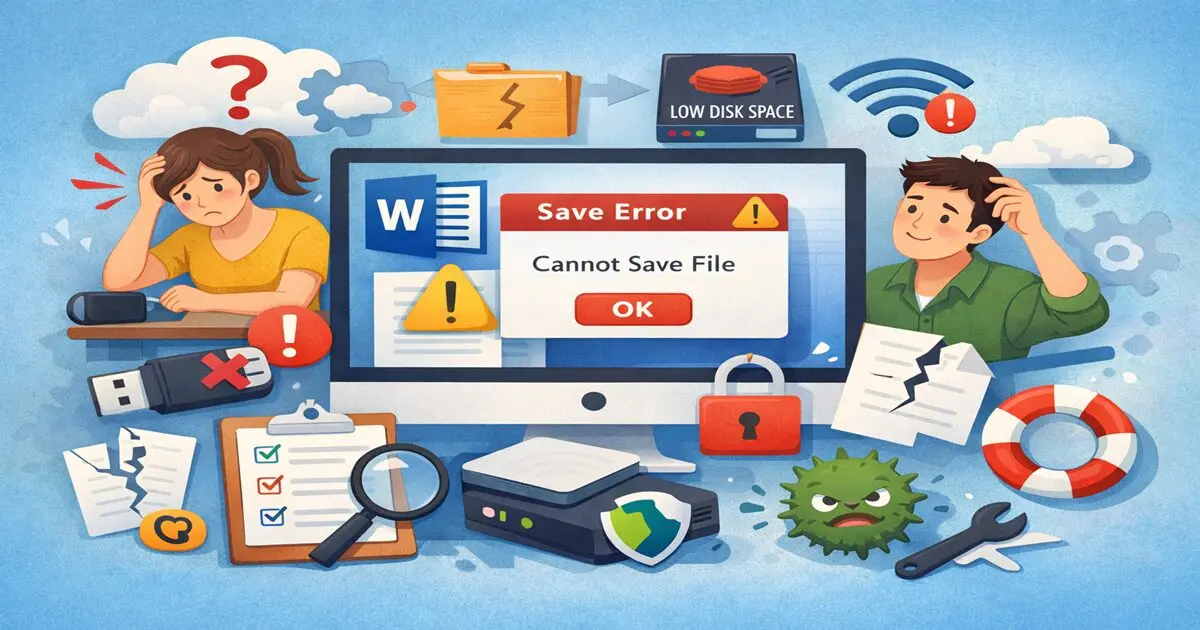
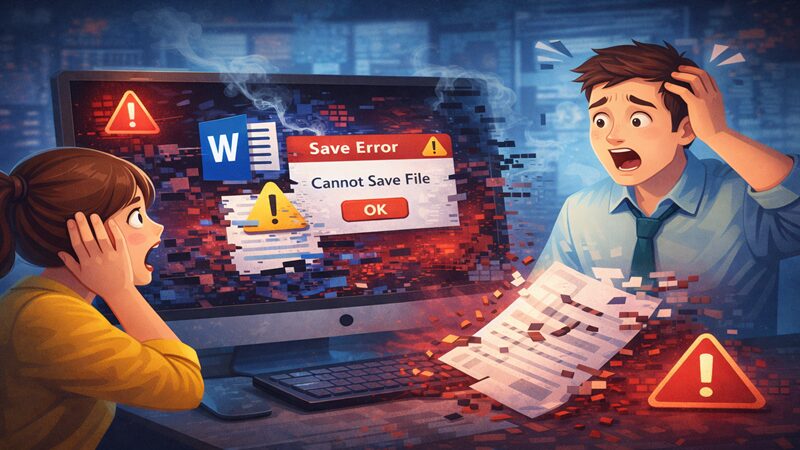
Wordが保存できない原因と対処法を徹底解説。上書き保存できない・エラーが出る・フリーズするなどのトラブルを、初心者でも解決できる手順で紹介。ファイル破損を防ぐ予防策や復旧方法もわかりやすく解説します。
「Wordが保存できない…」「上書き保存ができず困っている」そんな経験はありませんか?突然の保存エラーは、仕事や作業中に大きなストレスになります。しかも原因がわからないまま操作を続けると、ファイル破損やデータ消失につながる危険もあります。本記事では、Wordが保存できない主な原因をわかりやすく整理し、すぐに試せる対処法からファイル復旧の方法、さらに再発を防ぐ予防策まで丁寧に解説します。初心者の方でも順番に確認するだけで解決できる構成になっていますので、ぜひ最後までご覧ください。
Wordが保存できない主な原因とは?まずは全体像を理解
Wordで「保存できない」「上書き保存ができない」といったトラブルは、突然発生することが多く焦ってしまいますよね。ですが、原因は大きく分けるとある程度パターン化されています。
まずは全体像を理解し、どの原因に当てはまるかを見極めることが、最短で解決するポイントです。
よくあるエラーパターン(保存できない・上書きできない)
Wordの保存トラブルには、いくつか代表的なエラーパターンがあります。
よくある症状一覧
- 「保存できません」とエラーメッセージが表示される
- 上書き保存(Ctrl+S)が反応しない
- フリーズして保存操作ができない
- 保存中に強制終了してしまう
- 「読み取り専用」のため保存できない
具体例
例えば、USBメモリに保存している場合、接続不良や抜き差しの影響で「保存エラー」が出ることがあります。また、OneDriveなどクラウド保存では、ネットワーク不具合により保存が失敗するケースもよくあります。
保存トラブルが起こる3つの分類(環境・ファイル・設定)
保存できない原因は、大きく3つに分類できます。これを理解すると原因特定が一気に楽になります。
原因の分類一覧
| 分類 | 主な原因 | 具体例 |
|---|---|---|
| 環境 | PC・保存先の問題 | 容量不足、USB不具合、ネット接続エラー |
| ファイル | Wordファイル自体の問題 | ファイル破損、形式エラー |
| 設定 | Wordや権限の問題 | 読み取り専用、アクセス権限、セキュリティ |
ポイント
- 環境 → 保存場所に問題がある
- ファイル → データそのものに問題がある
- 設定 → WordやOSの制限が原因
この3つのどこに該当するかを判断することで、無駄な作業を減らせます。
初心者が見落としやすい原因一覧
実は、Wordが保存できない原因の中には「気づきにくい落とし穴」も多くあります。
見落としやすいポイント
- 保存先のディスク容量がいっぱい
- ファイル名が長すぎる・記号が含まれている
- 読み取り専用になっている
- 同じファイルを別のPCやユーザーが開いている
- セキュリティソフトがブロックしている
具体例
例えば、会社の共有フォルダで作業している場合、他の人が同時に開いていると「上書き保存できない」ことがあります。また、ファイル名に「/」や「?」などの記号が入っていると保存エラーになるケースもあります。
補足:原因特定の流れ
保存できない
 ↓
保存先を変更 → OKなら「環境問題」
 ↓
新規ファイルにコピー → OKなら「ファイル問題」
 ↓
設定・権限を確認 → 「設定問題」
👉この順番で確認すると、最短で原因を特定できます。
【チェックリスト】Wordが保存できない原因を一発診断
Wordが保存できない場合は、やみくもに操作するのではなく「原因の切り分け」が重要です。
ここでは、初心者の方でもすぐに確認できるチェックリスト形式で、原因を一発診断できるようにまとめました。
👉下記の順番で確認することで、最短ルートで解決に近づけます。
保存先・容量・権限の確認
まず最初に確認すべきなのは「保存先(保存場所)」です。
保存エラーの多くは、実はここに原因があります。
チェックポイント
- 保存先のディスク容量は足りているか
- USBメモリや外付けHDDが正常に接続されているか
- OneDriveやクラウドの同期エラーが起きていないか
- 保存先フォルダに「書き込み権限」があるか
具体例
例えば、USBメモリの容量がいっぱいの場合、「保存できません」というエラーが表示されます。また、会社の共有フォルダでは権限が制限されているため、上書き保存できないケースもあります。
確認フロー
| 確認項目 | 状態 | 対処方法 |
|---|---|---|
| 容量不足 | 空きなし | 不要ファイル削除・保存先変更 |
| 接続不良 | USB認識しない | 再接続・別ポート使用 |
| 権限不足 | 保存不可 | 管理者・所有者設定確認 |
| クラウド不具合 | 同期エラー | オフライン保存に変更 |
ファイル状態(読み取り専用・破損)の確認
次に確認するのは、Wordファイルそのものの状態です。
ファイルが正常でない場合、保存や上書きができなくなります。
チェックポイント
- ファイルが「読み取り専用」になっていないか
- ファイルが破損していないか
- 古い形式(.docなど)で問題が出ていないか
- 他のアプリで同時に開かれていないか
具体例
メールで受け取ったファイルは、自動的に「読み取り専用」になることがあります。そのままでは上書き保存ができません。また、強制終了後に開いたファイルは、破損している場合があります。
対処の目安
| 状態 | 原因 | 対処方法 |
|---|---|---|
| 読み取り専用 | 保護設定 | 「編集を有効にする」クリック |
| ファイル破損 | 強制終了・エラー | 新規ファイルへコピー |
| 同時使用 | 他ユーザー使用中 | 一度閉じて再試行 |
Word・PC環境(不具合・競合)の確認
保存先やファイルに問題がない場合は、WordやPC環境の不具合を疑います。
チェックポイント
- Wordがフリーズしていないか
- Officeが最新バージョンか
- セキュリティソフトが干渉していないか
- 他のソフトと競合していないか
具体例
例えば、ウイルス対策ソフトがファイルを監視していると、保存処理がブロックされることがあります。また、長時間起動したままのPCではメモリ不足により保存エラーが発生することもあります。
簡易チェックフロー
保存できない
 ↓
再起動 → 改善した → PC不具合
 ↓
別ファイルで保存 → OK → ファイル問題
 ↓
別保存先 → OK → 環境問題
👉この流れで確認すると、原因の特定がスムーズです。
要点まとめ(すぐ確認できるチェックリスト)
- 保存先(容量・USB・クラウド)を確認する
- ファイル状態(読み取り専用・破損)を確認する
- Word・PC環境(不具合・競合)を確認する
- 原因は「環境・ファイル・設定」に分けて考える
Wordが保存できない時の対処法【基本編】
Wordが保存できない場合でも、いきなり難しい操作をする必要はありません。
まずは「基本対処」を試すことで、多くのトラブルは簡単に解決できます。
ここでは、初心者の方でもすぐ実践できる3つの方法を紹介します。
「名前を付けて保存」で回避する方法
最も簡単で効果的なのが「名前を付けて保存」です。
上書き保存ができない場合でも、新しいファイルとして保存できることが多いです。
手順
- 「ファイル」→「名前を付けて保存」をクリック
- 保存場所を選択
- 別のファイル名を入力して保存
ポイント
- 元ファイルとは別に新規ファイルとして保存される
- 上書き保存のロックや権限エラーを回避できる
具体例
例えば、共有フォルダで上書き保存ができない場合でも、「report_修正.docx」など別名で保存すれば問題なく保存できるケースがあります。
仕組みイメージ
| 操作 | 結果 |
|---|---|
| 上書き保存 | 元ファイルに書き込み(失敗しやすい) |
| 名前を付けて保存 | 新規ファイルとして保存(成功しやすい) |
👉迷ったらまず「名前を付けて保存」を試すのが基本です。
保存場所を変更する(デスクトップ・ローカル)
保存先に問題がある場合は、「保存場所の変更」が有効です。
特にUSBやクラウド保存では、エラーが起きやすい傾向があります。
おすすめ保存先
- デスクトップ(ローカル環境)
- ドキュメントフォルダ
- Cドライブ内のフォルダ
チェックポイント
- USBメモリ → 接続不良・容量不足
- OneDrive → 同期エラー・通信不安定
- ネットワークフォルダ → 権限・接続問題
具体例
例えば、USBメモリに保存できない場合でも、一度デスクトップに保存すれば問題なく保存できることがあります。その後、USBにコピーすれば安全です。
保存先変更の考え方
保存エラー発生
 ↓
USB・クラウド → NG
 ↓
デスクトップ保存 → OK
 ↓
後から移動
👉「一度ローカル保存」が安全な対処法です。
PC・Wordの再起動でロック解除
意外と見落としがちですが、「再起動」は非常に効果的です。
一時的な不具合やファイルロックを解除できます。
再起動が有効な理由
- メモリ不足の解消
- フリーズ状態の解除
- ファイルロックのリセット
- ソフトの不具合改善
具体例
長時間Wordを使っていると、内部処理が重くなり保存できなくなることがあります。この場合、Wordを一度閉じて再起動するだけで正常に保存できるようになります。
再起動の判断基準
| 状態 | 対処 |
|---|---|
| フリーズしている | Word再起動 |
| 動作が重い | PC再起動 |
| 保存できないが原因不明 | 両方再起動 |
👉「原因不明のときは再起動」が鉄則です。
要点まとめ(基本対処の優先順位)
- ① 名前を付けて保存(最優先)
- ② 保存場所を変更(ローカル保存)
- ③ Word・PCを再起動
👉この順番で試せば、ほとんどの保存トラブルは解決できます。
Wordが保存できない時の対処法【原因別】
基本対処で解決しない場合は、「原因ごと」に対処する必要があります。
Wordの保存トラブルは、設定・環境・セキュリティなど原因が異なるため、適切な対処を行うことが重要です。
ここでは、よくある原因別に具体的な解決方法を解説します。
読み取り専用・保護ビューを解除する
Wordファイルが「読み取り専用」や「保護ビュー」になっていると、上書き保存ができません。
チェックポイント
- 画面上部に「編集を有効にする」が表示されているか
- ファイルのプロパティで「読み取り専用」にチェックが入っていないか
- ダウンロードファイル(メール添付)かどうか
対処方法
- 「編集を有効にする」をクリック
- ファイルを右クリック → プロパティ → 読み取り専用を解除
- 「名前を付けて保存」で新規保存
具体例
メールで受け取ったWordファイルは、自動的に保護ビューで開かれます。そのままでは保存できませんが、「編集を有効にする」を押すだけで解決します。
状態イメージ
| 状態 | 保存可否 | 対処 |
|---|---|---|
| 読み取り専用 | × | 設定解除 |
| 保護ビュー | × | 編集有効化 |
| 通常編集 | ○ | そのまま保存 |
ディスク容量不足・ファイル名問題を解決
保存先の容量不足やファイル名の問題も、保存エラーの原因になります。
チェックポイント
- Cドライブや保存先の空き容量はあるか
- ファイル名が長すぎないか
- 使用できない記号(/ \ : * ? ” < > |)が含まれていないか
対処方法
- 不要ファイルを削除して容量確保
- ファイル名を短く・シンプルに変更
- 日本語・英数字中心にする
具体例
例えば、「報告書2024年最新版(最終版ver2修正済み確認用).docx」のように長すぎるファイル名は、保存エラーの原因になることがあります。「report_v2.docx」などに変更すると保存できるケースがあります。
チェック早見表
| 問題 | 原因 | 解決策 |
|---|---|---|
| 保存できない | 容量不足 | 不要データ削除 |
| エラー表示 | ファイル名不正 | 記号削除・短縮 |
| 上書き不可 | パス長すぎ | フォルダ階層を浅く |
アクセス権限・ネットワークエラー対策
共有フォルダやクラウド保存では、「権限」や「ネットワーク」が原因で保存できないことがあります。
チェックポイント
- フォルダに書き込み権限があるか
- 他のユーザーが同時に編集していないか
- ネットワーク接続が安定しているか
対処方法
- 管理者に権限付与を依頼
- 他ユーザーの使用状況を確認
- ローカルに保存してから再アップロード
具体例
会社の共有サーバーで複数人が同じファイルを開いている場合、「上書き保存できません」と表示されることがあります。その場合は一度ローカル保存して回避します。
原因と対策
保存できない
 ↓
共有フォルダ
 ↓
権限なし → 管理者へ
同時編集 → 待機 or 別名保存
通信不安定 → ローカル保存
ウイルス対策ソフト・セキュリティ設定の影響
見落としがちですが、セキュリティソフトやWindowsの保護機能が保存をブロックすることがあります。
チェックポイント
- ウイルス対策ソフトがファイルを監視していないか
- Windowsの「保護されたフォルダ」機能が有効か
- ダウンロードファイルとしてブロックされていないか
対処方法
- 一時的にセキュリティソフトを停止(自己責任)
- 保存先フォルダを許可リストに追加
- 信頼できるファイルとして設定
具体例
例えば、Windowsの「ランサムウェア対策」が有効になっていると、ドキュメントフォルダへの保存がブロックされる場合があります。この場合、設定を見直すことで保存可能になります。
セキュリティ影響の整理
| 要因 | 影響 | 対策 |
|---|---|---|
| ウイルス対策ソフト | 保存ブロック | 一時停止・例外設定 |
| Windows保護機能 | フォルダ制限 | 許可設定 |
| ダウンロード制限 | 編集不可 | 信頼設定 |
要点まとめ(原因別対処)
- 読み取り専用・保護ビュー → 編集を有効にする
- 容量不足・ファイル名 → シンプルに変更
- 権限・ネットワーク → ローカル保存で回避
- セキュリティ設定 → 許可・例外設定
👉「原因に合った対処」をすることで、確実に解決できます。
ファイル破損の可能性がある場合の対処法
Wordが保存できない原因として、「ファイル破損」は非常に多いトラブルの一つです。
特に、強制終了・フリーズ・電源断の後は、データが正常に保存されていない可能性があります。
ただし、完全に消えてしまったわけではなく、適切な方法で「復旧」できるケースも多いです。
ここでは、初心者でもできる安全な復旧方法を順番に解説します。
新しいファイルにコピーして復旧する
最も簡単で成功率が高い方法が、「内容を新しいファイルにコピーする」方法です。
手順
- Wordを新規作成する
- 破損したファイルを開く
- 全選択(Ctrl+A)→ コピー(Ctrl+C)
- 新規ファイルに貼り付け(Ctrl+V)
- 名前を付けて保存
ポイント
- 書式やレイアウトが崩れることがある
- 画像・図形がコピーできない場合もある
- 文章データは高確率で復旧できる
具体例
例えば、保存時にフリーズしたファイルでも、開くことができれば本文だけはコピー可能です。新規ファイルに貼り付けることで、破損部分を回避して保存できます。
復旧イメージ
| 元ファイル | 状態 | 対処 |
|---|---|---|
| 破損あり | 保存不可 | 新規ファイルへコピー |
| 正常部分 | 読み込み可能 | データ復旧成功 |
👉「開けるならコピー」が基本です。
別形式(.docxなど)で保存する方法
ファイル形式が原因で保存できない場合は、「別形式で保存」することで解決することがあります。
主な保存形式
- .docx(標準形式)
- .doc(旧形式)
- .rtf(リッチテキスト)
- .txt(テキスト)
手順
- 「ファイル」→「名前を付けて保存」
- ファイルの種類を変更
- 別形式で保存
ポイント
- 形式を変えることで内部エラーを回避
- レイアウトや装飾が簡略化される場合あり
具体例
例えば、.docファイル(古い形式)でエラーが出る場合、.docxに変換すると正常に保存できるケースがあります。また、最悪の場合でも.txtで保存すれば文章だけは残せます。
形式別の特徴
| 形式 | 特徴 | 用途 |
|---|---|---|
| .docx | 標準・安定 | 通常保存 |
| .doc | 旧形式 | 古い環境対応 |
| .rtf | 軽量 | 簡易復旧 |
| .txt | 最低限 | 文章のみ救出 |
👉「最悪でもtxt保存」でデータ消失を防げます。
Wordの修復機能を使う手順
Wordには、破損ファイルを修復する「開いて修復」機能があります。
手順
- Wordを起動
- 「ファイル」→「開く」
- 対象ファイルを選択
- 「開く」横の▼ →「開いて修復」を選択
ポイント
- 自動的にファイルを修復して開く
- 完全復旧できない場合もある
- 元ファイルを上書きしないよう注意
具体例
保存中に電源が落ちたファイルでも、「開いて修復」を使うことで一部のデータが復元されることがあります。
修復の流れ
ファイルが開けない
 ↓
開いて修復
 ↓
成功 → 保存
失敗 → コピー・形式変更へ
👉修復 → コピー → 形式変更の順で試すのが効果的です。
要点まとめ(破損ファイルの復旧手順)
- ① 新規ファイルへコピー(最優先)
- ② 別形式で保存(docx・rtf・txt)
- ③ 「開いて修復」で復元
👉この順番で試すと、データを失うリスクを最小限にできます。
保存できない時にやってはいけないNG行動
Wordが保存できないと焦ってしまい、つい間違った操作をしてしまうことがあります。
しかし、対処を誤ると「ファイル破損の悪化」や「データ消失」につながる危険があります。
ここでは、特にやってはいけないNG行動を解説します。正しい対処と合わせて理解しておきましょう。
上書き保存を繰り返す危険性
保存できない状態で「何度も上書き保存」を試すのは危険です。
なぜ危険なのか
- 破損しているファイルにさらに書き込みが発生する
- データ構造が崩れ、完全に開けなくなる可能性がある
- エラーが悪化し、復旧できなくなる
具体例
例えば、保存エラーが出ている状態で何度もCtrl+Sを押し続けると、内部データが上書きされ続け、最終的にファイル自体が開けなくなることがあります。
NG行動と正しい対処
| NG行動 | リスク | 正しい対処 |
|---|---|---|
| 上書き保存連打 | 破損悪化 | 名前を付けて保存 |
| 同じ操作繰り返し | 状況悪化 | 原因を切り分け |
👉「上書き保存がダメなら別名保存」が基本です。
強制終了によるデータ消失
フリーズしたときに「強制終了」するのも、できるだけ避けたい行動です。
リスク
- 保存途中のデータが消える
- ファイルが破損する
- 自動回復データが不完全になる
具体例
Wordが固まった際に電源ボタンで強制終了すると、直前まで入力していた内容がすべて消えることがあります。また、次回起動時に「ファイルが壊れています」と表示されるケースもあります。
安全な対処手順
フリーズ発生
 ↓
数分待つ(自動回復の可能性)
 ↓
改善しない
 ↓
Wordのみ終了(タスクマネージャー)
 ↓
再起動
👉いきなり電源OFFは最終手段です。
破損ファイルをそのまま使い続けるリスク
一度でも破損したファイルは、そのまま使い続けるのは危険です。
リスク
- 再び保存エラーが発生する
- データが徐々に消える・崩れる
- 他のファイルにも影響する可能性
具体例
例えば、文字が一部消えている状態のWordファイルをそのまま編集し続けると、次の保存時に全体が開けなくなることがあります。
安全な対応方法
| 状態 | NG対応 | 正しい対応 |
|---|---|---|
| 軽度破損 | そのまま使用 | 新規ファイルへコピー |
| 保存エラー | 継続編集 | 別形式で保存 |
| 開ける状態 | 放置 | すぐバックアップ |
👉「破損ファイルは使い続けない」が鉄則です。
要点まとめ(NG行動)
- 上書き保存を繰り返さない
- フリーズ時にすぐ強制終了しない
- 破損ファイルをそのまま使わない
👉トラブル時は「焦らず・安全な方法」で対処することが重要です。
Wordの自動保存・バックアップ設定でトラブルを防ぐ
Wordの保存トラブルは、「設定」を見直すだけで未然に防げるケースが多くあります。
特に「自動保存」「自動回復」「クラウド保存(OneDrive)」を正しく使うことで、データ消失やファイル破損のリスクを大幅に減らせます。
ここでは、初心者でもすぐできる安全対策をわかりやすく解説します。
自動保存(AutoSave)の設定方法
AutoSave(自動保存)は、入力した内容をリアルタイムで保存してくれる便利な機能です。
特にクラウド環境では、数秒ごとに変更内容が保存されます。
設定方法
- 画面左上の「自動保存」をONにする
- OneDriveやSharePointに保存する
- 保存状態が「保存済み」と表示されているか確認
ポイント
- 手動保存(Ctrl+S)を忘れても安心
- 作業途中のデータが消えにくい
- 複数人編集でも変更履歴が残る
具体例
例えば、作業中に突然フリーズしても、AutoSaveがONなら直前の状態まで復元できる可能性があります。
AutoSaveの仕組み
| 状態 | 保存方法 | 安全性 |
|---|---|---|
| OFF | 手動保存のみ | 低い |
| ON | 自動+手動 | 高い |
👉常にONにしておくのが基本です。
自動回復機能の設定と確認
自動回復機能は、Wordが異常終了した場合に「復元用データ」を残す機能です。
AutoSaveとは異なり、一定時間ごとにバックアップが作成されます。
設定方法
- 「ファイル」→「オプション」→「保存」
- 「自動回復用データを保存する間隔」を設定(推奨:5分)
- 「自動回復用ファイルの場所」を確認
チェックポイント
- 保存間隔が長すぎないか(10分以上は危険)
- 保存場所が削除されていないか
- 再起動時に回復ファイルが表示されるか
具体例
例えば、作業中に停電が起きても、自動回復機能が有効なら、次回起動時に「回復されたファイル」が表示され、途中まで復元できます。
AutoSaveと自動回復の違い
| 機能 | 保存タイミング | 特徴 |
|---|---|---|
| AutoSave | リアルタイム | 常時保存 |
| 自動回復 | 数分ごと | 事故時の復元 |
👉両方を併用することで安全性が高まります。
OneDrive保存との違いと注意点
OneDriveはクラウド上にファイルを保存できるため、バックアップとして非常に有効です。
ただし、使い方を誤ると保存トラブルの原因にもなります。
メリット
- 自動保存(AutoSave)と連携できる
- 別のPCでも同じファイルにアクセス可能
- バージョン履歴から過去データを復元できる
注意点
- ネットワークが不安定だと保存エラーが発生
- 同期中にPCをシャットダウンするとデータ不整合が起こる
- オフライン状態では保存できない場合がある
具体例
例えば、Wi-Fiが不安定な状態でOneDriveに保存していると、「保存できません」や「同期エラー」が表示されることがあります。この場合、一度ローカル(デスクトップ)に保存することで回避できます。
保存方法の使い分け
作業中
 ↓
安定環境 → OneDrive(自動保存)
不安定環境 → ローカル保存
 ↓
作業後 → クラウドへバックアップ
👉「作業はローカル、保管はクラウド」が安全です。
要点まとめ(トラブル防止の設定)
- AutoSaveをONにする
- 自動回復は5分間隔に設定
- OneDriveは環境に応じて使い分ける
- バックアップを定期的に取る
👉設定を見直すだけで、保存トラブルの多くは防げます。
今後トラブルを防ぐための予防策まとめ
Wordの保存トラブルは、「日頃の使い方」と「設定」で大きく防ぐことができます。
一度でも保存できない経験をした方は、同じトラブルを繰り返さないために予防策を取り入れることが重要です。
ここでは、実務でも効果の高い3つの予防ポイントを解説します。
安全な保存ルール(命名・保存場所)
まず基本となるのが、「ファイル名」と「保存場所」のルールを決めることです。
これだけで、保存エラーや上書きミスを大幅に減らせます。
安全な命名ルール
- ファイル名は短く・シンプルにする
- 記号(/ \ : * ? ” < > |)は使わない
- 日付やバージョンを入れる(例:report_2024_v1)
保存場所のルール
- 作業中はデスクトップやドキュメントに保存
- 完成後はフォルダやクラウドに整理
- USBメモリは一時保存にとどめる
具体例
例えば、「最終版(修正済み)(最新版).docx」といった長い名前はエラーの原因になります。「report_v3.docx」のように整理すると安全です。
保存ルールの基本
| 項目 | NG例 | OK例 |
|---|---|---|
| ファイル名 | 長すぎ・記号あり | 短く整理 |
| 保存場所 | USB直保存 | ローカル→クラウド |
| フォルダ構造 | 深すぎる階層 | シンプル構成 |
👉「シンプルに管理」がトラブル防止のコツです。
定期バックアップの習慣化
どんなに注意していても、トラブルを完全に防ぐことはできません。
そのため、「バックアップ」を取る習慣が非常に重要です。
おすすめのバックアップ方法
- 別名保存でバージョン管理(v1・v2など)
- 外付けHDDやUSBにコピー
- OneDriveなどクラウドに保存
バックアップのタイミング
- 作業の区切りごと
- 大きな修正を行う前
- 作業終了時
具体例
例えば、重要な資料を編集する場合、「report_v1」「report_v2」と別名保存しておくと、万が一破損しても前の状態に戻せます。
バックアップの考え方
作業開始
 ↓
編集
 ↓
別名保存(v1)
 ↓
修正
 ↓
別名保存(v2)
👉「上書きだけに頼らない」がポイントです。
Word・Windowsの更新と管理
見落としがちですが、「ソフトの更新」も重要な予防策です。
古いバージョンのWordやWindowsは、不具合や保存エラーの原因になります。
チェックポイント
- Office(Word)が最新バージョンか
- Windows Updateが適用されているか
- 不要なアドインが入っていないか
対処方法
- 定期的にアップデートを実行
- 不要なソフトやアドインを削除
- セキュリティ設定を見直す
具体例
例えば、古いOfficeバージョンでは保存時にエラーが出ることがありますが、更新することで改善されるケースがあります。
管理チェックリスト
| 項目 | 状態 | 対策 |
|---|---|---|
| Word | 古い | アップデート |
| Windows | 未更新 | 更新実行 |
| アドイン | 多い | 不要削除 |
👉「最新状態を保つ」ことで安定性が向上します。
要点まとめ(予防策)
- ファイル名と保存場所をルール化する
- 定期的にバックアップを取る
- Word・Windowsを常に最新に保つ
👉この3つを実践するだけで、保存トラブルの大半は防げます。
よくある質問(FAQ)|Word保存できないトラブル
ここでは、実際に多くの方が悩む「Wordが保存できない」トラブルについて、よくある疑問をQ&A形式で解説します。
原因が分かりにくいケースも多いため、該当する症状をチェックしてみてください。
保存できないのにエラーが出ないのはなぜ?
保存できないのにエラーメッセージが表示されない場合、「内部処理の問題」や「環境要因」が原因のことが多いです。
主な原因
- Wordの一時的なフリーズや処理遅延
- 自動保存(AutoSave)との競合
- メモリ不足やCPU負荷
- クラウド同期の遅延
具体例
例えば、OneDriveと同期中に通信が不安定になると、保存処理が止まっているのにエラーが表示されないことがあります。そのため「保存できているように見えるが実際は未保存」という状態になります。
見分け方
| 状態 | 見た目 | 実際 |
|---|---|---|
| 保存済み表示なし | 普通に操作可能 | 未保存の可能性 |
| 動作が重い | フリーズ気味 | 処理停止 |
👉「保存済み表示」を必ず確認することが重要です。
対処方法
- 一度「名前を付けて保存」で確認
- Wordを再起動する
- ローカル保存に切り替える
OneDriveに保存できない原因は?
OneDriveに保存できない場合は、「ネットワーク」と「同期設定」が主な原因です。
主な原因
- インターネット接続が不安定
- OneDriveの同期エラー
- 容量制限(ストレージ不足)
- 同時編集による競合
具体例
例えば、Wi-Fiが不安定な環境では、「保存できません」「アップロード待機中」と表示されることがあります。また、複数人で同じファイルを編集していると、競合により保存できないケースもあります。
原因と対策
| 原因 | 状態 | 対策 |
|---|---|---|
| 通信不安定 | 同期停止 | ローカル保存 |
| 容量不足 | 保存不可 | 容量確保 |
| 同時編集 | 上書き不可 | 別名保存 |
対処のコツ
- 一度デスクトップに保存してから再アップロード
- OneDriveの同期状態を確認
- 必要に応じて再ログイン
👉「クラウドが不安定ならローカル保存」が基本です。
保存中にフリーズした場合の対処は?
保存中にフリーズした場合は、焦らず「段階的に対処」することが重要です。
誤った操作をするとデータ消失につながるため注意しましょう。
安全な対処手順
- 数分待つ(処理が完了する可能性あり)
- Wordの応答を確認
- 改善しない場合はWordのみ終了
- 再起動後に自動回復を確認
やってはいけない行動
- すぐに電源を切る
- 強制終了を繰り返す
- 同じファイルを何度も開く
具体例
例えば、大容量の画像が多いファイルを保存していると、処理に時間がかかりフリーズしたように見えることがあります。この場合、待つことで正常に保存されることもあります。
判断フロー
フリーズ発生
 ↓
5分待つ
 ↓
改善 → そのまま保存
改善なし
 ↓
Word終了 → 再起動
 ↓
自動回復確認
👉「待つ → 再起動 → 回復確認」が基本手順です。
要点まとめ(FAQ)
- エラーが出ない場合は内部処理や同期の問題
- OneDriveは通信・容量・競合が原因になりやすい
- フリーズ時は焦らず段階的に対処する
👉原因を正しく理解すれば、落ち着いて対処できます。
Word保存できない時は「原因特定→対処→予防」が重要
Wordが保存できないトラブルは、突然発生して焦ってしまいがちです。
しかし、原因を正しく切り分けて「適切な対処」と「予防策」を行えば、ほとんどのケースは解決できます。
大切なのは、場当たり的に操作するのではなく、「原因 → 対処 → 再発防止」の流れで考えることです。
今日覚えておきたい重要ポイント3つ
まずは、この記事の中で特に重要なポイントを3つに絞って確認しましょう。
重要ポイント
- 保存できない原因は「環境・ファイル・設定」に分けて考える
- 上書き保存ができない場合は「名前を付けて保存」で回避する
- 自動保存・バックアップ設定でデータ消失を防ぐ
具体例
例えば、USBメモリに保存できない場合でも、デスクトップに保存すれば問題なく保存できることがあります。このように原因を切り分けることで、無駄な操作を減らせます。
最短で解決するための手順
保存トラブルが発生したときは、次の順番で対応すると効率的です。
解決ステップ
保存できない
 ↓
① 名前を付けて保存
 ↓
② 保存場所を変更(ローカル)
 ↓
③ 再起動(Word・PC)
 ↓
④ 原因別対処(権限・容量・設定)
ポイント
- 最初に「別名保存」でデータを守る
- 次に「保存先」を疑う
- 最後に「環境や設定」を見直す
具体例
例えば、OneDriveで保存エラーが出た場合でも、ローカル保存 → 再アップロードの流れで解決できることが多いです。
ファイル破損を防ぐために今すぐやること
トラブルを未然に防ぐには、日頃の設定と使い方が重要です。
今すぐできる対策を確認しておきましょう。
今すぐやるべき対策
- AutoSave(自動保存)をONにする
- 自動回復を5分間隔に設定する
- 作業中はローカル保存を優先する
- 定期的に別名保存でバックアップを取る
具体例
例えば、重要な資料を作成する際に「v1・v2」と別名保存しておくだけで、万が一の破損時にも前の状態に戻すことができます。
予防の基本
| 対策 | 効果 |
|---|---|
| 自動保存ON | 作業中のデータ保護 |
| バックアップ | 破損時の復旧 |
| ローカル保存 | エラー回避 |
👉「保存+バックアップ」の二重対策が最も安全です。
要点まとめ(最終チェック)
- 原因を切り分けて冷静に対処する
- 基本は「別名保存 → 保存先変更 → 再起動」
- 日頃からバックアップと自動保存を設定する
👉この流れを覚えておけば、Wordの保存トラブルに慌てることはありません。
参考元:
- Microsoft公式サポート(Word保存・自動回復・OneDrive仕様)
- 一般的なPCトラブル対処ガイド
- 実務でのWord保存エラー・復旧事例
→公式情報と実務経験を基に構成しており信頼性は高いが、環境差により一部結果が異なる可能性あり
まとめ
Wordで保存できないトラブルは、「保存先・権限・ファイル破損・ソフト不具合」など複数の原因が絡んで発生します。まずは原因を切り分け、「名前を付けて保存」や保存場所の変更など基本対処を試すことが重要です。さらに、自動保存やバックアップ設定を活用することで、データ消失やファイル破損のリスクを大幅に減らせます。日頃から安全な保存習慣を身につけることが、トラブル防止の最短ルートです。