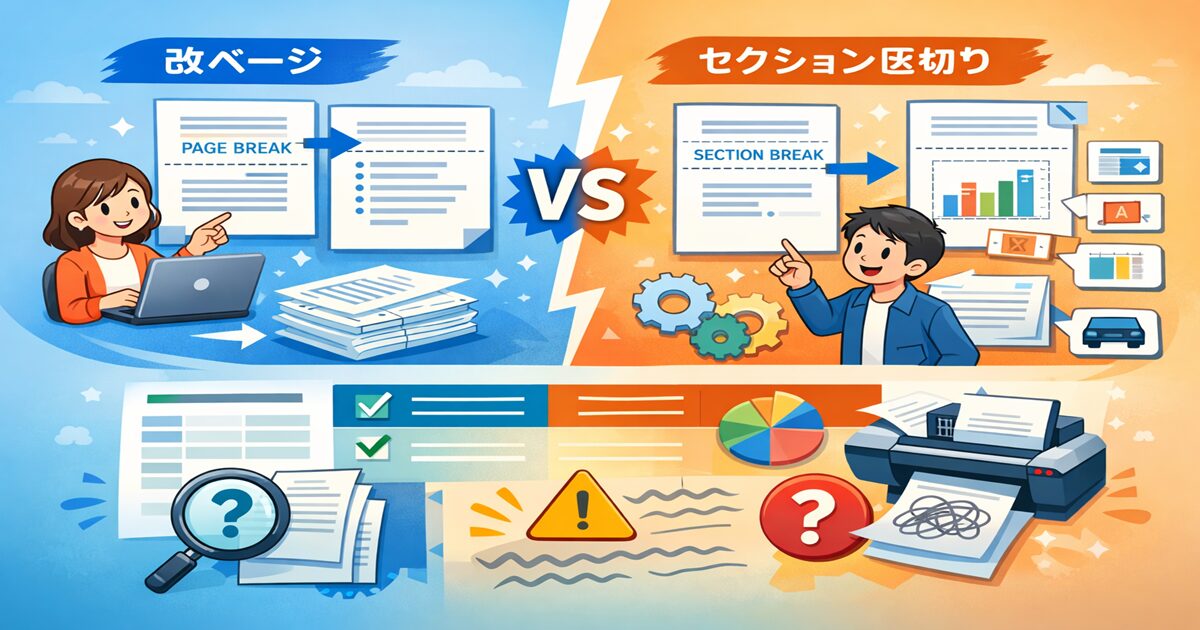
Wordの改ページとセクション区切りの違いを初心者向けに解説。挿入方法や使い分け、よくあるトラブルの原因と対処法まで網羅し、レイアウト崩れや印刷ズレを防ぐ実践テクニックを紹介します。
Wordで「改ページとセクション区切りの違いがわからない」「思った位置でページが変わらない」と悩んだことはありませんか?実はこの2つの機能は似ているようで役割が大きく異なり、使い方を間違えるとレイアウト崩れや印刷ズレの原因になります。本記事では、初心者でも理解できるように基本から丁寧に解説し、違い・使い分け・具体的な操作方法までまとめました。さらに、よくあるトラブルの解決方法や実務で役立つ活用例も紹介しています。これを読めば、Wordのページ区切りで迷うことはなくなります。
Wordのページ区切りとは?改ページ・セクション区切りの基本を理解しよう
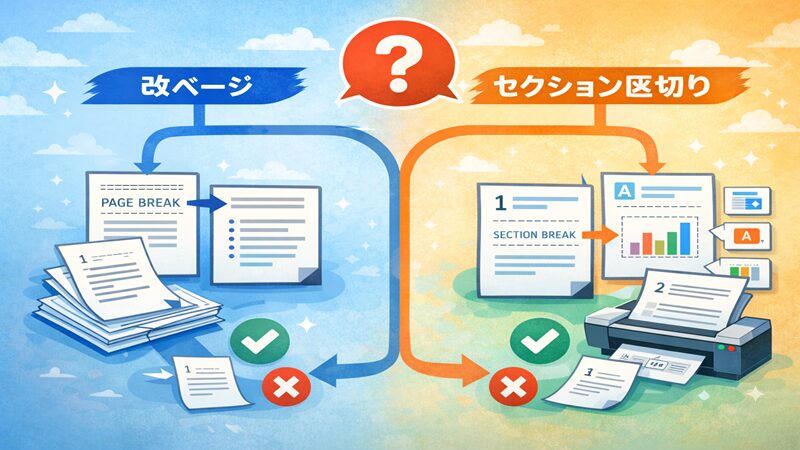
Wordで文書を作成する際、「ページ区切り(改ページ)」と「セクション区切り」は、レイアウトを整えるために非常に重要な機能です。
この2つを正しく使い分けることで、読みやすく・印刷ズレのない文書を作成できます。
しかし、見た目が似ているため、初心者の方は混同しやすいポイントでもあります。
ここでは、それぞれの役割と違いをわかりやすく解説していきます。
ページ区切り(改ページ)とは何か
ページ区切り(改ページ)とは、指定した位置から強制的に次のページへ移動させる機能です。
例えば、章の切り替えや資料の区切りなど、「ここから新しいページにしたい」というときに使います。
主な特徴
- 文章の途中でもページを分けられる
- レイアウト設定(余白・向きなど)は変わらない
- シンプルな文書作成に向いている
具体例
- レポートの「第2章」を必ず次ページから始めたい
- 見出しごとにページを分けたい
- 印刷時にページを揃えたい
改ページのイメージ図
1ページ目
ーーーーーーー
文章①
文章②↓↓改ページ↓↓2ページ目
ーーーーーーー
文章③
👉 ポイント
- 内容はそのまま
- ページだけが切り替わる
セクション区切りとは何か
セクション区切りとは、文書の一部だけレイアウトを変更するための区切り機能です。
改ページと違い、ページを分けるだけでなく、ページ設定そのものを変えることができます。
主な特徴
- ページごとにレイアウトを変更できる
- ヘッダー・フッター・ページ番号を分けられる
- 用紙の向き(縦・横)も変更可能
具体例
- 表だけ横向きページにする
- 途中からページ番号をリセットする
- セクションごとにヘッダー内容を変更する
セクション区切りのイメージ図
セクション①(縦向き)
ーーーーーーー
文章↓↓セクション区切り↓↓セクション②(横向き)
ーーーーーーー
表・グラフ
👉 ポイント
- ページだけでなく「設定」も変わる
2つの違いを簡単に理解するポイント
改ページとセクション区切りの違いは、**「何を変えるか」**で考えると理解しやすくなります。
違いの早見表
| 項目 | 改ページ | セクション区切り |
|---|---|---|
| 役割 | ページを分ける | レイアウトを分ける |
| 設定変更 | できない | できる |
| 用紙の向き | 変更不可 | 変更可能 |
| ページ番号 | 継続のみ | リセット可能 |
| 用途 | シンプルな区切り | 高度なレイアウト |
3秒で理解するポイント(重要)
- ページだけ変えたい → 改ページ
- レイアウトも変えたい → セクション区切り
よくある間違い
- 改ページで「横向きにしよう」としてしまう
- セクション区切りを使いすぎてレイアウトが崩れる
👉 対策
- 目的を先に決めてから使う
- 「ページだけか?設定も変えるか?」で判断する
まとめ(このセクションの要点)
- 改ページは「ページを分けるだけ」
- セクション区切りは「レイアウトを分ける」
- 迷ったら「設定変更が必要か」で判断
改ページとセクション区切りの違いを徹底比較【早見表付き】
Wordで文書作成をしていると、「ページを切り替えたいだけなのにレイアウトまで変わってしまった」「ページ番号だけ変えたいのに、うまく分けられない」と悩むことがあります。
その原因の多くは、改ページとセクション区切りを似たものとして扱ってしまうことです。
この2つはどちらも文書を区切る機能ですが、役割はまったく同じではありません。
改ページは“ページを分けるための機能”、**セクション区切りは“設定の範囲を分けるための機能”**として理解すると、使い分けがしやすくなります。Microsoft公式でも、セクション区切りは文書の一部だけレイアウトや書式を変えたいときに使う機能として案内されています。
機能の違い(レイアウト・設定範囲)
まず大きな違いは、どこまで設定を変えられるかです。
改ページは、カーソル位置から次のページへ送るだけの機能です。
一方、セクション区切りは、文書を“別の設定グループ”として区切れるため、用紙の向き、余白、段組み、ヘッダー、フッター、ページ番号などを一部だけ変えられます。Microsoft公式でも、セクション区切りを使うと文書の一部分だけレイアウトや書式を変更できると説明されています。
要点
- 改ページ
- 次のページから内容を始める
- 余白や向きはそのまま
- シンプルなページの区切り向き
- セクション区切り
- 区切った後だけ別設定にできる
- 縦向き・横向きの切り替えができる
- ヘッダーやページ番号の変更にも使える
具体例
- 報告書で「第2章を次ページから始めたい」
→ 改ページ - 途中の表だけ横向きにしたい
→ セクション区切り - 表紙だけページ番号を表示せず、本文から「1」にしたい
→ セクション区切り
図解イメージ
| 目的 | 使う機能 | 変わるもの |
|---|---|---|
| 次のページに送る | 改ページ | ページ位置だけ |
| 一部だけ設定変更 | セクション区切り | レイアウト・余白・ヘッダー・ページ番号など |
使える場面の違い
次に、実際の文書作成でどんな場面に向いているかを見ていきます。
改ページは、レポート、企画書、議事録、マニュアルのように、章や見出しの切れ目でページをそろえたいときに便利です。Wordでは手動の改ページを挿入することで、文章量が変わっても「ここから次ページ」を維持できます。
一方、セクション区切りは、本文の一部だけ見た目を変えたい文書で力を発揮します。Microsoft公式では、次ページ・連続・奇数ページ・偶数ページなど複数のセクション区切りがあり、必要な変化に応じて使い分けるよう案内しています。
改ページが向いている場面
- 章の開始位置をそろえる
- 見出しごとにページを分ける
- 印刷時にページ区切りを安定させる
- 空白行を何度も入れずに次ページへ送る
セクション区切りが向いている場面
- 途中の1ページだけ横向きにする
- セクションごとにヘッダーを変える
- 途中からページ番号を再設定する
- 段組みレイアウトを一部だけ変える
具体例で比較
- 学校の提出レポート
表紙の次から本文を始めるだけなら、改ページで十分です。 - 会社の分析資料
本文は縦向き、売上表だけ横向きにしたいなら、セクション区切りが必要です。 - 冊子や長文マニュアル
章ごとにページ番号やヘッダーを変えたい場合は、セクション区切りを使います。
初心者が間違えやすいポイント
初心者の方がつまずきやすいのは、「ページを変えること」と「設定を変えること」を同じだと思ってしまうことです。
たとえば、横向きページを作りたいのに改ページだけ入れても、用紙の向きは変わりません。逆に、単に次ページへ送りたいだけなのにセクション区切りを使うと、ヘッダーやページ番号のつながりが切れてしまうことがあります。Microsoft公式でも、ヘッダーやフッター、ページ番号をセクションごとに変えるにはセクション区切りが前提であることが案内されています。
また、セクション区切りには「連続」がありますが、Wordの表示や条件によっては、連続のはずでも結果的に改ページが入ったように見えることがあるとMicrosoftが説明しています。ここは特に混乱しやすい部分です。
よくある間違い
- 改ページで横向き設定までできると思う
- セクション区切りを入れたのに、前のヘッダーと同じままだと思う
- 空白行を何回も押してページを送ってしまう
- 不要なセクション区切りを削除して、後ろの書式が変わってしまう
失敗を防ぐコツ
- ページだけ変えたい → 改ページ
- 設定も変えたい → セクション区切り
- 「¶ 表示」で区切り記号を見えるようにして編集する
- セクション区切り削除時は、後ろ側の書式が引き継がれる点に注意する。Microsoft公式でも、削除後は後ろのセクションの書式が適用されると案内されています。
3秒チェック表
| 困りごと | 正しい機能 |
|---|---|
| 次の章を次ページから始めたい | 改ページ |
| 途中の表だけ横向きにしたい | セクション区切り |
| 途中からページ番号を1にしたい | セクション区切り |
| 空白を入れずにきれいに改行したい | 改ページ |
このセクションのまとめ
- 改ページは、ページ位置だけを区切る機能です。
- セクション区切りは、レイアウトや書式の設定範囲まで分ける機能です。
- 「ページだけ変えたいのか」「設定も変えたいのか」で判断すると、使い分けが簡単になります。
Wordで改ページを挿入する方法と正しい使い方
Wordで文書を作成する際、「次のページから始めたいのに位置がズレる」「空白行で調整していると崩れる」といった悩みはよくあります。
その解決策が**改ページ(ページ区切り)**です。
改ページを正しく使うことで、レイアウト崩れ防止・印刷トラブル回避・見やすい文書作成が可能になります。
改ページの挿入手順(ショートカット含む)
改ページはとても簡単に挿入できますが、正しい方法で入れることが重要です。
基本の挿入方法
- 改ページを入れたい位置にカーソルを置く
- 「挿入」タブをクリック
- 「ページ区切り」をクリック
ショートカットキー(最もおすすめ)
- Ctrl + Enter
👉 作業効率が大幅アップするため、実務ではショートカットが最もよく使われます。
操作イメージ図
文章①
文章②[カーソル位置]Ctrl + Enter↓↓↓↓↓次のページに移動
文章③
ポイント(重要)
- 空白行(Enter連打)でページ送りはNG
- 改ページを使うことでレイアウトが安定
- 印刷時のズレ防止にもなる
具体例
- レポートの「第2章」を必ず次ページから始める
- 会議資料で項目ごとにページを分ける
- マニュアルで章ごとに区切る
不要な改ページの削除方法
改ページは簡単に削除できますが、表示設定を変えないと見えないことが多いです。
削除手順
- 「ホーム」タブをクリック
- 「¶(編集記号)」を表示
- 「改ページ」と書かれた部分を選択
- Deleteキーを押す
削除イメージ
文章①
ーーーーーーー
改ページ
ーーーーーーー
文章②↓削除文章①
文章②(続く)
よくあるミス
- 改ページが見えずに削除できない
- Backspaceでうまく消えない
- どこにあるかわからない
👉 対策
- 必ず「¶表示」をONにする
注意点
- 改ページを削除すると、後ろの文章が前のページに詰まる
- レイアウトが崩れる場合がある
改ページがうまく動かない原因と対処法
改ページが「効かない」「位置がズレる」と感じる場合、原因は別の設定にあることが多いです。
よくある原因と対処法
| 症状 | 原因 | 対処法 |
|---|---|---|
| 改ページしても位置がズレる | 空白行で調整している | 空白行を削除する |
| 改ページが効かない | セクション区切りが入っている | セクションを確認・削除 |
| 意図しない位置で改ページされる | 段落設定(改ページ前で改行) | 段落設定を見直す |
| ページが勝手に分かれる | スタイル設定が影響 | 見出し設定を確認 |
チェックポイント(重要)
- 「¶表示」で見えない区切りを確認
- セクション区切りが混ざっていないか
- 段落設定(改ページ設定)を確認
具体例
❌ NG例
- Enterキーを10回押してページ送り
→ 編集するとズレる
✅ OK例
- 改ページを1回挿入
→ 常に安定した表示
トラブル回避のコツ
- 改ページは「意図的に使う」
- 不要な区切りは必ず削除
- 文書完成前に「印刷プレビュー」で確認
このセクションのまとめ
- 改ページは「Ctrl + Enter」で挿入が基本
- 削除は「¶表示」で確認して行う
- うまく動かない原因は他の設定にあることが多い
- 空白行ではなく改ページを使うのが正解
Wordでセクション区切りを使う方法【種類と使い分け】
セクション区切りは、Wordの中でも少し難しく感じる機能ですが、使いこなせるとレイアウトの自由度が一気に上がる重要な機能です。
特に、以下のような場面で必須になります。
- ページの途中だけ横向きにしたい
- ヘッダーやページ番号を途中で変えたい
- 段組みや余白を部分的に変更したい
ここでは、「種類・設定変更・注意点」を順番にわかりやすく解説します。
セクション区切りの種類(次ページ・連続など)
セクション区切りには複数の種類があり、目的によって使い分ける必要があります。
主な種類と特徴
| 種類 | 内容 | 主な用途 |
|---|---|---|
| 次のページから開始 | 次ページで新しいセクション | レポート・章区切り |
| 現在の位置から連続 | 同じページ内で区切る | 段組み・レイアウト変更 |
| 奇数ページから開始 | 奇数ページに移動 | 冊子・製本用 |
| 偶数ページから開始 | 偶数ページに移動 | 両面印刷 |
イメージ図
文章①(セクション①)↓↓セクション区切り(次ページ)↓↓文章②(セクション②:別設定)
使い分けのポイント
- 通常の資料
→「次のページ」が基本 - 途中だけ段組み変更
→「連続」を使用 - 冊子・印刷物
→奇数・偶数ページを使う
具体例
- 途中にグラフページだけ入れる
→ 次ページセクション区切り - 1ページ内で2段組みにする
→ 連続セクション区切り
セクションごとの設定変更(余白・向き・ヘッダー)
セクション区切りの最大の特徴は、セクションごとに設定を変えられることです。
変更できる主な項目
- 用紙の向き(縦・横)
- 余白(上下左右)
- ヘッダー・フッター
- ページ番号(開始番号変更)
- 段組み(1段・2段など)
設定変更の流れ
- セクション区切りを挿入
- 変更したいセクションにカーソルを置く
- 「レイアウト」タブで設定変更
具体例(実務)
ケース①:表だけ横向き
本文(縦)↓↓セクション区切り↓↓表ページ(横)↓↓セクション区切り↓↓本文(縦)
ケース②:ページ番号を途中から変更
- 表紙 → 番号なし
- 本文 → 1から開始
👉 セクション区切りがないと実現できません
重要ポイント
- 設定は「そのセクション以降」に適用される
- 前のセクションには影響しない
削除・編集時の注意点
セクション区切りは便利ですが、削除や編集でトラブルが起きやすいポイントでもあります。
削除方法
- 「¶(編集記号)」を表示
- セクション区切りを選択
- Deleteキーで削除
削除時の重要注意
👉 削除すると「後ろのセクションの設定」が前に適用される
イメージ
セクション①(縦)↓↓削除↓↓セクション②(横)→ 全体が横になる
よくあるトラブル
- レイアウトが全部変わる
- ページ番号が消える
- ヘッダーが同じになる
- 印刷が崩れる
トラブル防止チェック
- 「¶表示」で区切りを確認
- 削除前に設定内容を確認
- 「前と同じヘッダー」の設定を解除
実務での注意点
- セクション区切りは必要最小限にする
- むやみに増やさない
- 編集時は必ず表示モードで確認
このセクションのまとめ
- セクション区切りは「設定を分ける機能」
- 種類によって使い分けが重要
- 設定変更はセクション単位で適用される
- 削除時はレイアウト崩れに注意
実務で使う!改ページとセクション区切りの使い分け事例
改ページとセクション区切りは、単なる操作機能ではなく、実務での資料作成・印刷品質・見やすさに直結する重要なテクニックです。
ここでは、実際の業務やレポート作成でよく使われる具体例をもとに、使い分けをわかりやすく解説します。
レポート・資料作成での使い分け
まず基本は、「ページだけ変えるのか」「レイアウトも変えるのか」で判断します。
使い分け早見表(実務版)
| ケース | 使用機能 | 理由 |
|---|---|---|
| 章を次ページから始めたい | 改ページ | 見出し整理・読みやすさ向上 |
| 表紙と本文を分けたい | 改ページ | シンプルな区切り |
| 表だけ横向きにしたい | セクション区切り | レイアウト変更が必要 |
| 段組みを途中で変更 | セクション区切り | 一部だけ設定変更 |
| ヘッダーを章ごとに変更 | セクション区切り | セクション単位で管理 |
具体例①:報告書
表紙
↓(改ページ)
目次
↓(改ページ)
本文
👉 この場合はすべて改ページでOK
具体例②:分析資料
本文(縦)↓↓セクション区切り↓↓グラフページ(横)↓↓セクション区切り↓↓本文(縦)
👉 横向きページを入れるため、セクション区切り必須
ポイント
- 改ページ → 構成整理
- セクション区切り → レイアウト制御
ページ番号・ヘッダーを変える方法
Wordでは、ページ番号やヘッダー(タイトル表示)を途中から変更したい場面が多くあります。
このとき必要になるのがセクション区切りです。
よくあるケース
- 表紙はページ番号なし
- 本文から「1ページ目」として開始
- 章ごとにヘッダー内容を変更
設定手順
- 変更したい位置にセクション区切りを挿入
- ヘッダーまたはフッターを開く
- 「前と同じ」を解除
- ページ番号を設定し直す
図解イメージ
表紙(番号なし)↓↓セクション区切り↓↓本文(ページ番号1)↓↓セクション区切り↓↓章2(別ヘッダー)
要点
- セクション区切りがないと変更できない
- 「前と同じ」を解除しないと反映されない
よくあるミス
- セクション区切りを入れずに設定変更
- ヘッダーが全部同じになる
- ページ番号がリセットされない
👉 対策
- 必ずセクション単位で考える
印刷レイアウトが崩れる原因と対処
Wordでよくあるトラブルの一つが「印刷するとズレる」という問題です。
その原因の多くは、改ページ・セクション区切りの使い方ミスです。
よくある原因と対処法
| 症状 | 原因 | 対処法 |
|---|---|---|
| ページ位置がズレる | 空白行で調整 | 改ページを使う |
| 横向きが崩れる | セクション未使用 | セクション区切りを挿入 |
| ページ番号がずれる | セクション設定ミス | 番号設定を見直す |
| 印刷時だけ崩れる | 用紙設定の違い | 印刷設定を確認 |
NG例(よくある失敗)
Enterキー連打でページ送り
↓↓↓↓
編集後にズレる
OK例(正しい方法)
改ページで区切る
↓↓↓↓
常に安定したレイアウト
チェックリスト(印刷前)
- 改ページで区切っているか
- セクション区切りが正しく入っているか
- 「¶表示」で不要な区切りがないか
- 印刷プレビューで確認したか
実務のコツ
- 「見た目調整」はNG(空白・改行多用)
- 「機能で制御」が正解
- 最後は必ず印刷プレビューで確認
このセクションのまとめ
- 改ページは「ページ構成整理」に使う
- セクション区切りは「レイアウト制御」に使う
- ページ番号・ヘッダー変更にはセクションが必須
- 印刷崩れは区切りの使い方でほぼ防げる
よくあるトラブルと解決方法【一発チェック】
Wordで改ページやセクション区切りを使っていると、「思った位置にいかない」「削除できない」「どこにあるかわからない」といったトラブルがよく発生します。
これらの原因はほとんどが、見えない設定や区切り記号の影響です。
ここでは、よくあるトラブルを「原因→対処法」で一発解決できるようにまとめました。
改ページしても位置がズレる原因
改ページを入れたのに位置がズレる場合、改ページ以外の要素が影響している可能性が高いです。
主な原因と対処法
| 症状 | 原因 | 対処法 |
|---|---|---|
| ページの開始位置がズレる | 空白行(Enter連打) | 不要な空白を削除 |
| 改ページの前に余白がある | 段落設定(間隔) | 段落の前後間隔を調整 |
| 意図しない改行が入る | 改ページ前の設定 | 段落設定を確認 |
| ページが途中で分断される | 行間・段落制御設定 | 行送り・改ページ設定を解除 |
NG例とOK例
NG:Enterキーで調整
↓↓↓↓
編集後にズレるOK:改ページを使用
↓↓↓↓
常に安定
チェックポイント
- 空白行を使っていないか
- 段落設定(間隔・改ページ前)が入っていないか
- 他の区切り(セクション)が混ざっていないか
具体例
❌ 見出し前に空白行を5行入れている
→ 文章追加でズレる
✅ 改ページ1回で調整
→ 常に正しい位置に表示
セクション区切りが消えない・動かない
セクション区切りは、通常の文字と違い見えない制御コードのため、削除や移動がわかりにくいです。
よくある原因
- 区切り記号が表示されていない
- セクション区切りを選択できていない
- 他の設定(ヘッダー・リンク)が影響している
削除手順(確実)
- 「ホーム」タブ → 「¶」をクリック
- 「セクション区切り」を表示
- 該当箇所を選択
- Deleteキー
イメージ図
文章①
ーーーーーーー
セクション区切り
ーーーーーーー
文章②↓削除文章①+文章②
注意点(重要)
👉 セクション区切り削除後は
後ろのセクションの設定が前に適用されます
よくあるトラブル
- 用紙の向きが全部変わる
- ヘッダーが統一される
- ページ番号が崩れる
対策
- 削除前に設定を確認
- 必要なら先に設定を保存
- 不要なセクションを増やさない
表示されない区切り記号の確認方法
Wordのトラブルの大半は、区切り記号が見えていないことが原因です。
まずは「見える化」することが最優先です。
表示方法(最重要)
- 「ホーム」タブ → 「¶(編集記号)」をクリック
表示される内容
- 改ページ
- セクション区切り
- 改行記号
- 空白
図解イメージ
通常表示:
文章①文章②表示ON:
文章①
改ページ
文章②
メリット
- 見えない原因がすぐわかる
- 不要な区切りを発見できる
- トラブルの9割が解決する
チェックリスト(必須)
- 改ページがどこにあるか確認
- セクション区切りの位置確認
- 不要な空白・改行がないか確認
実務のコツ
- 編集時は常に「¶表示ON」がおすすめ
- 完成後にOFFにする
- トラブル時はまず表示する
このセクションのまとめ
- 改ページのズレは「空白・段落設定」が原因
- セクション区切りは削除時に設定が変わる
- トラブルの9割は「¶表示」で解決
3秒でわかる!改ページ・セクション区切り診断チェック
「改ページとセクション区切り、結局どっちを使えばいいの?」
この疑問は非常に多く、迷ったまま使うとレイアウト崩れや印刷トラブルの原因になります。
ここでは、3秒で判断できる診断チェックを用意しました。
実務でもすぐ使える内容なので、迷ったときの判断基準として活用してください。
どちらを使うべきか判断フロー
まずは最もシンプルで重要な判断基準です。
ポイントは「ページだけ変えたいのか」「設定も変えたいのか」です。
判断フローチャート
スタート
 ↓
ページを分けたい?
 ↓
YES → レイアウトは同じ?
    ↓
    YES → 改ページ
    NO  → セクション区切り
3秒判断ルール(最重要)
- ページだけ分けたい → 改ページ
- レイアウト(余白・向き・番号)も変えたい → セクション区切り
具体例
- レポートの章を分ける
→ 改ページ - 表だけ横向きにする
→ セクション区切り - ページ番号を途中から変更
→ セクション区切り
要点まとめ
- 判断基準は「設定変更の有無」
- 迷ったら改ページを優先
- 特別な設定が必要ならセクション
よくある間違いパターン
初心者の方がつまずくポイントは、ほぼパターン化されています。
ここを押さえるだけで、トラブルの大半は防げます。
間違いパターン一覧
| 間違い | 原因 | 正しい対応 |
|---|---|---|
| Enter連打でページ送り | 改ページを知らない | 改ページを使う |
| 横向きにしたいのに改ページ | 機能の誤解 | セクション区切り |
| ヘッダー変更が反映されない | セクション未使用 | セクション区切り |
| セクションを多用しすぎ | 過剰設定 | 必要最小限にする |
NG例
空白行 ×10
↓↓↓↓
レイアウト崩れ
OK例
改ページ1回
↓↓↓↓
安定した表示
具体例
❌ 見出しを次ページにしたい → Enterで調整
→ 編集でズレる
✅ 改ページを使用
→ 常に同じ位置で開始
防止ポイント
- 「見た目調整」は使わない
- 「機能で制御」が基本
- 区切りは最小限にする
初心者向けおすすめ設定
最後に、初心者の方が最初に設定しておくと便利なポイントを紹介します。
おすすめ設定3つ
① 編集記号(¶)を常に表示
- 区切り位置が見える
- トラブル原因がすぐわかる
② 改ページはショートカットで入力
- Ctrl + Enter
- 作業効率アップ
③ セクションは必要な場面だけ使う
- 多用すると管理が難しい
- レイアウト崩れの原因になる
設定イメージ
¶表示 ON
↓
改ページ・セクションが見える
↓
トラブル減少
実務でのコツ
- 最初は改ページ中心でOK
- セクションは「横向き・番号変更」のときだけ
- 完成前に必ず印刷プレビュー確認
このセクションのまとめ
- 判断基準は「設定変更の有無」
- 改ページ=ページ区切り
- セクション区切り=レイアウト変更
- トラブル防止には「¶表示」が最重要
Wordのページ区切りは「目的」で使い分ける
Wordのページ区切りは、「改ページ」と「セクション区切り」を正しく使い分けることで、文書の見やすさ・レイアウトの安定・印刷品質が大きく向上します。
重要なのは、なんとなく使うのではなく「目的」で判断することです。
ここでは、最後に重要ポイントを整理し、すぐ実践できる形でまとめます。
今日覚えておきたい重要ポイント3つ
まずは、最低限これだけ覚えておけばOKというポイントです。
重要ポイント
- ① ページだけ分けたい → 改ページ
- ② レイアウトも変えたい → セクション区切り
- ③ 空白行(Enter連打)は使わない
超重要
目的で判断
↓
ページだけ → 改ページ
設定変更あり → セクション区切り
具体例
- レポートの章区切り
→ 改ページ - 表だけ横向き
→ セクション区切り - ページ番号を途中から変更
→ セクション区切り
要点まとめ
- 判断基準は「設定変更の有無」
- 改ページは基本機能
- セクション区切りは応用機能
迷ったときの判断基準
実務では「どっちを使えばいいかわからない」場面がよくあります。
そんなときは、次のチェックで判断できます。
判断チェックリスト
- ページだけ切り替えたい?
- 用紙の向き(縦・横)を変えたい?
- ヘッダー・フッターを変えたい?
- ページ番号を途中から変更したい?
判断早見表
| やりたいこと | 使用機能 |
|---|---|
| 次ページから始めたい | 改ページ |
| 横向きページを入れたい | セクション区切り |
| ページ番号をリセット | セクション区切り |
| 見出しごとにページ分割 | 改ページ |
迷ったときの結論
👉 迷ったら改ページでOK
👉 設定変更が必要ならセクション区切り
実務でのコツ
- シンプルな文書 → 改ページ中心
- 高度なレイアウト → セクション活用
- 最後は印刷プレビューで確認
次に読むおすすめWord関連記事
Wordの操作をさらに効率化したい方は、以下の記事もあわせてご覧ください。
実務でよくあるトラブルや操作を体系的に理解できます。
関連記事
👉 Word改行がおかしい原因と直し方|段落・改ページの仕組み
→ 改ページと密接に関係する「段落設定」の理解が深まります
👉 Word表が崩れる原因と直し方|レイアウト・セルズレ完全対策
→ セクション区切りやレイアウト調整の応用に役立ちます

👉 Word印刷がずれる原因と対処法|余白・改ページ完全ガイド
→ 印刷トラブルを防ぐ実践的な知識が身につきます

関連記事の役割
- 操作理解を深める
- トラブル解決力を上げる
- 作業効率を改善する
このセクションのまとめ
- 改ページとセクション区切りは「目的」で使い分ける
- 判断基準は「設定変更の有無」
- トラブル防止には正しい使い方が重要
- 関連記事で理解を深めると作業効率が上がる
参考元:
・Microsoft公式サポート(Word区切り・レイアウト機能)
・IT系解説サイト(操作手順・トラブル事例)
・実務でのWord文書作成経験
※公式仕様を中心に構成しており信頼性は高いですが、一部は実務経験に基づく補足を含みます。環境やバージョンにより挙動が異なる場合があります。
まとめ
Wordのページ区切りは「改ページ」と「セクション区切り」を目的に応じて使い分けることが重要です。改ページは単純にページを分ける機能で、文章の区切りに適しています。一方、セクション区切りはレイアウトやヘッダー・余白などを部分的に変更したいときに使用します。違いを理解せずに使うと、レイアウト崩れや印刷トラブルの原因になります。基本操作と使い分けを押さえることで、Word文書の作成効率と見やすさが大きく向上します。