Word印刷がずれる原因と対処法を徹底解説。余白・改ページ・レイアウト崩れ・プレビュー違いなどのトラブルをチェックリストと具体的手順で解決。初心者でもすぐ直せる方法がわかります。
「Wordで作成した文書を印刷したら、レイアウトが崩れている…」「余白がおかしい」「改ページの位置がずれている」このような印刷トラブルで困っていませんか?実は、Wordの印刷ズレはよくある問題であり、その多くは設定の不一致が原因です。本記事では、印刷ズレの原因をわかりやすく整理し、余白・改ページ・レイアウト崩れなどの具体的な対処法を丁寧に解説します。初心者の方でもすぐに実践できるチェック方法や解決手順も紹介しているので、この記事を読み終える頃には印刷トラブルを自力で解決できるようになります。
Word印刷がずれる主な原因とは?まずは全体像を理解
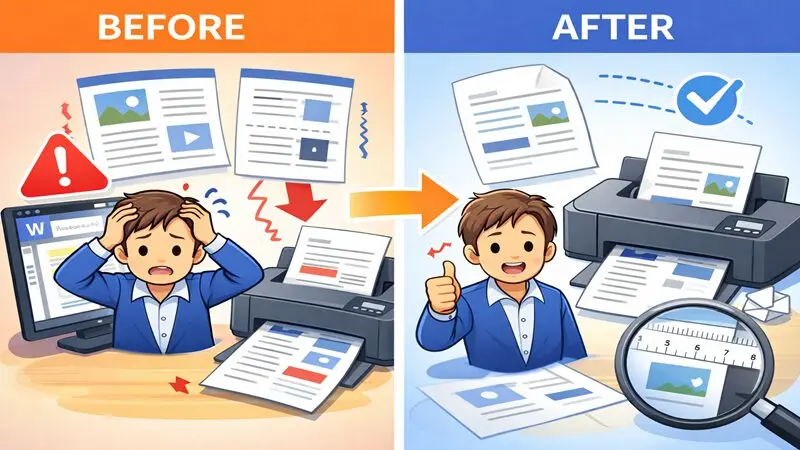
Wordで作成した文書が「画面ではきれいなのに印刷するとズレる」というトラブルは非常によくあります。
これは設定や環境の不一致によって発生するケースがほとんどです。
まずは全体像として、主な原因を整理しておきましょう。
印刷ズレの主な原因
| 原因カテゴリ | 具体内容 | よくある症状 |
|---|---|---|
| 余白・用紙設定 | 余白が広い・用紙サイズ違い | 左右・上下がずれる |
| 改ページ | 不要な改行・段落設定 | ページ位置がズレる |
| レイアウト | 画像・表・配置 | 崩れる・ズレる |
| プリンター設定 | 印刷領域・ドライバー | 位置がずれる |
| フォント | 置換・サイズ違い | 行間・改行ズレ |
👉 上位サイトでも「余白・改ページ・フォント・プリンター差」が主要原因とされています。
印刷プレビューと実際の印刷が違う理由
Wordの「印刷プレビュー」で問題がないのに、実際に印刷するとズレることがあります。
これは主に以下のような理由です。
原因
- プリンターごとに印刷可能領域(非印字領域)が違う
- ドライバーの設定で**拡大・縮小(スケーリング)**がかかる
- フォントが置き換わり、文字サイズが変わる
具体例
- A4設定なのにプリンターが「余白を自動調整」→右側が切れる
- 別PCで印刷→フォントが変わり改行位置がズレる
対処ポイント
- 印刷前に「実際のプリンター」でプレビュー確認
- PDF化して差が出るかチェック
余白・改ページ・レイアウト設定の影響
印刷ズレの中でも特に多いのが、Word側の設定によるものです。
よくある原因
- 余白がプリンターの印刷範囲より狭い
- 不要な改ページ・改行が入っている
- 画像の「文字列の折り返し」がズレている
具体例
- 表が次ページに飛ぶ → 改ページ設定が原因
- 画像がずれる → 折り返し「行内」以外になっている
チェックポイント
- レイアウト → 余白設定を確認
- 「編集記号(¶)」を表示して改行確認
- 画像は「行内」にするのが基本
図解イメージ(構造理解)
画面表示(Word)
 ↓(設定の違い)
余白・改ページ・配置ズレ
 ↓
印刷結果(ズレ発生)
👉 「設定 → 出力結果」の流れでズレが起きます
プリンター設定や用紙サイズの不一致
意外と見落とされがちなのが、プリンター側の設定です。
主な原因
- Word:A4 / プリンター:レターサイズ
- 「ページに合わせて印刷」がON
- 用紙トレイ設定のミス
具体例
- A4文書が縮小されて印刷 → 余白が広がる
- 用紙設定が違う → 全体がズレる
対処方法
- Wordとプリンターの用紙サイズを統一
- 拡大縮小設定を「100%」にする
- プリンターのプロパティも確認
フォント・画像・表が原因でズレるケース
見た目は同じでも、内部的な違いでズレることがあります。
原因
- フォントが別のものに置き換わる
- 表の幅がページサイズを超えている
- 画像の位置が固定されていない
具体例
- 「游ゴシック → MSゴシック」に変わる → 行間が変化
- 表がはみ出して改ページ → レイアウト崩れ
対処ポイント
- フォントは標準(MSゴシックなど)を使用
- 表はページ内に収める
- 画像は固定位置を確認
要点まとめ(重要ポイント)
- 印刷ズレの原因は主に5つ
→ 余白 / 改ページ / レイアウト / プリンター / フォント - プレビューと印刷が違うのは「環境差」が原因
- 最初は設定の一致確認が最重要
- PDF化すると原因切り分けができる
まず確認!Word印刷ズレのチェックリスト(初心者向け)
Wordの印刷ズレは、いきなり細かい設定を直すよりも、原因を切り分けることが最優先です。
ここでは初心者の方でも簡単にできる「チェック手順」を順番に解説します。
まずは全体の流れ(重要)
①プレビュー確認
 ↓
②PDFで検証
 ↓
③別環境で確認
 ↓
④設定の一致チェック
👉 この順番で確認すると、原因を効率よく特定できます。
印刷プレビューでズレているか確認する
最初に確認すべきなのが「印刷プレビュー」です。
ここでズレているかどうかで、原因の大枠がわかります。
チェックポイント
- 画面表示とプレビューが違うか
- 改ページ位置がずれていないか
- 余白が広すぎ・狭すぎになっていないか
具体例
- プレビューで2ページ → 実際は1ページに収まる
- 表が途中で切れている
判断基準
- プレビューでもズレている
→ Wordの設定(余白・改ページ・レイアウト)が原因 - プレビューは正常
→ プリンター・用紙・環境が原因
PDFに変換してズレが消えるかチェック
次に、WordファイルをPDFに変換して確認します。
なぜPDFが有効なのか
- レイアウトが固定される
- フォント・配置の影響を受けにくい
- 印刷結果に近い状態で確認できる
手順
- 「ファイル → エクスポート → PDF」
- または「印刷 → PDF保存」
結果の見方
- PDFでもズレる
→ Wordの設定ミス(余白・改ページなど) - PDFでは正常
→ プリンター設定やドライバーが原因
具体例
- WordではズレるがPDFは正常 → プリンターの影響
- PDFでもズレる → レイアウト崩れ
別プリンター・別PCで再現するか確認
環境による違いを切り分けるために、別の環境で確認することも重要です。
チェック内容
- 別のプリンターで印刷
- 別のパソコンで開く
- USB・クラウド経由でファイルを移動
具体例
- 自宅ではズレる → 会社では正常
- 自分のPCだけズレる → フォント・設定の問題
原因の切り分け
- 再現しない → 環境依存(プリンター・ドライバー)
- どこでもズレる → Word設定の問題
用紙サイズ・余白設定の一致を確認
最後に確認するのが「Wordとプリンターの設定一致」です。
ここがズレていると、ほぼ確実に印刷トラブルが起きます。
確認ポイント一覧(重要)
| 項目 | 正しい状態 | ズレる原因 |
|---|---|---|
| 用紙サイズ | A4ならA4で統一 | レターサイズ設定 |
| 余白 | 標準(例:上下左右20mm) | 狭すぎ・広すぎ |
| 拡大縮小 | 100% | 自動調整ON |
| 印刷範囲 | ページ内 | はみ出し |
具体例
- Word:A4 / プリンター:レター → 全体が縮小
- 余白5mm → 印刷できず切れる
要点まとめ(チェックリスト)
- □ プレビューでズレているか確認
- □ PDFにしてもズレるか確認
- □ 別環境で再現するか確認
- □ 用紙サイズ・余白が一致しているか
👉 この4つでほとんどの原因が特定できます
Word印刷の余白がおかしい原因と正しい調整方法
Wordの印刷ズレの中でも特に多いのが「余白がおかしい」というトラブルです。
余白はレイアウト・改ページ・印刷位置すべてに影響するため、最優先で見直すべきポイントです。
ここでは原因と正しい調整方法をわかりやすく解説します。
余白が広すぎる・狭すぎる原因とは
余白の異常は、Wordの設定だけでなくプリンターとの関係でも発生します。
主な原因
- Wordの余白設定が適切でない
- 用紙サイズ(A4・B5など)が一致していない
- 「ページに合わせて印刷」がONになっている
- 印刷可能領域を超えている
具体例
- 余白が広い
→ A4設定なのにプリンターがレターサイズ - 余白が狭い(文字が切れる)
→ 5mmなど極端に小さい余白設定
要点まとめ
- 余白ズレ=設定不一致が原因
- Wordとプリンターの両方を確認
- 極端な余白設定は避ける
プリンターの印刷可能領域に注意
実はプリンターには「印刷できない領域(非印字領域)」があります。
これを無視すると、必ずズレが発生します。
仕組み(重要)
用紙全体
┌────────────┐
│ 印刷できない領域 │ ← 約3〜5mm
│ ┌────────┐ │
│ │印刷可能領域│ │
│ └────────┘ │
│ 印刷できない領域 │
└────────────┘
具体例
- 余白5mm → 実際には印刷できず切れる
- 端まで印刷しようとしてズレる
対処ポイント
- 最低でも上下左右10mm以上を目安にする
- プリンターの仕様(マニュアル)を確認
要点まとめ
- 印刷ズレの原因の多くは非印字領域
- 余白は「見た目」ではなく「印刷基準」で設定
適切な余白設定の目安(mmで解説)
余白は用途によって最適値が変わりますが、基本の目安があります。
余白の推奨設定
| 用途 | 上下 | 左右 |
|---|---|---|
| 一般文書 | 20mm | 20mm |
| レポート | 25mm | 20mm |
| ビジネス文書 | 20〜25mm | 20mm |
| 印刷重視 | 15mm以上 | 15mm以上 |
具体例
- 報告書 → 上下25mmで見やすい
- 表中心の資料 → 15〜20mmで広く使う
注意点
- 10mm未満はズレやすい
- プリンターによって誤差あり
要点まとめ
- 基本は「上下左右20mm」
- 迷ったら標準設定を使う
- 印刷結果を必ず確認する
余白設定の手順
Wordで余白を正しく設定する手順を解説します。
操作手順
①「レイアウト」タブをクリック
②「余白」を選択
③「標準」または「ユーザー設定の余白」
④ 数値(mm)を入力
⑤ OKで確定
設定画面イメージ(構造)
余白設定
────────────
上:20mm
下:20mm
左:20mm
右:20mm
────────────
用紙サイズ:A4
────────────
具体例
- 印刷がズレる → 余白を20mmに変更
- 端が切れる → 余白を広げる
設定後のチェック
- 印刷プレビューで確認
- PDF化してレイアウト確認
- 実際に1枚印刷
要点まとめ
- 余白設定は「レイアウト」から変更
- 数値入力で正確に設定
- 必ず印刷前に確認する
Word印刷で改ページがおかしい原因と対処法
「改ページの位置がずれる」「次のページに変な空白ができる」などのトラブルは、Wordでは非常に多い問題です。
原因の多くは、改行・段落設定・ページ制御の見落としにあります。
ここでは、改ページズレの原因と具体的な対処法を順番に解説します。
不要な改行・改ページが入っているケース
まず最も多い原因が「不要な改行・改ページ」です。
よくある原因
- Enterキーを何度も押して空白を作っている
- 手動の「改ページ」が入っている
- 気づかない改行コードが存在している
具体例
- 見た目を整えるために改行を連打
→ 印刷するとページがズレる - 表の前に改ページが入っている
→ 次ページに強制移動
確認方法(重要)
①「ホーム」タブ
②「編集記号(¶)」を表示
③ 改行・改ページを確認
要点まとめ
- 見えない改行がズレの原因
- 編集記号の表示が必須
- 手動改ページは要注意
段落設定(改ページ制御)の影響
Wordには「自動的にページを分ける設定」があります。
これが原因で意図しない改ページが発生することがあります。
主な設定項目
- 改ページ前で区切る
- 次の段落と一緒にする
- 行を分割しない
具体例
- 見出しが必ず次ページに移動
→「改ページ前」がON - 表の途中で分割されない
→「行を分割しない」がON
設定確認手順
① 段落を選択
② 右クリック → 段落
③「改ページと改行」タブ
④ 各項目のチェック確認
要点まとめ
- 自動設定で改ページが発生する
- 特に見出し・表で影響が大きい
- 不要なチェックは外す
孤立行・改ページ設定の見直し
「孤立行」とは、ページの先頭や末尾に1行だけ残る状態のことです。
Wordはこれを防ぐために自動調整しますが、結果的にズレることがあります。
影響する設定
- 孤立行防止
- 段落の分割禁止
- 改ページ制御
具体例
- 最後の1行だけ次ページへ移動
- 1行分の空白ができる
対処方法
- 段落設定でチェックを外す
- 行間・フォントサイズを微調整
要点まとめ
- 見た目調整が逆にズレを生む
- 孤立行設定は必要に応じて解除
- レイアウトとバランスが重要
改ページ位置の確認と削除手順
不要な改ページは削除することで解決できます。
削除手順
① 編集記号(¶)を表示
②「改ページ」を探す
③ カーソルを合わせる
④ Deleteキーで削除
改ページの見え方
────────────
・・・・本文・・・・
────────────
(改ページ)
────────────
・・・・次ページ・・・・
────────────
具体例
- 不要な改ページ削除 → レイアウト正常化
- 改行整理 → ページ位置が安定
要点まとめ
- 改ページは削除で解決することが多い
- 必ず編集記号を表示して確認
- 不要な改行も同時に整理する
チェックリスト(総まとめ)
- □ 編集記号を表示している
- □ 不要な改行・改ページがない
- □ 段落設定のチェックを確認
- □ 孤立行設定を見直した
- □ 改ページ位置を削除・調整した
👉 この確認で改ページズレはほぼ解決できます
Word印刷レイアウト崩れの原因と修正方法
Wordで「印刷するとレイアウトが崩れる」「配置がずれる」といったトラブルは、画像・表・段落設定・互換性が主な原因です。
画面では正常でも、印刷時にズレるのは設定の違いが影響しています。
ここでは、原因別にわかりやすく解説し、すぐに修正できる方法をご紹介します。
画像・表の配置によるレイアウト崩れ
画像や表は、配置設定によって印刷結果が大きく変わります。
主な原因
- 画像の位置が「固定されていない」
- 表の幅がページサイズを超えている
- アンカー(固定位置)がずれている
具体例
- 画像が印刷時にずれる
→「行内」以外の配置設定 - 表が次ページに押し出される
→ 幅が余白を超えている
対処方法
- 画像 →「文字列の折り返し:行内」に設定
- 表 → ページ幅内に収める
- 配置 →「位置の固定」を確認
配置の違い
【行内】   → 安定(おすすめ)
【四角・前面】→ ズレやすい
要点まとめ
- 画像は「行内」が基本
- 表は余白内に収める
- 配置設定がズレの原因になりやすい
文字列の折り返し設定の違い
画像や図形の「折り返し設定」は、レイアウト崩れの大きな原因です。
主な種類
- 行内
- 四角
- 上下
- 背面・前面
具体例
- 四角設定 → 印刷で位置がズレる
- 前面 → 他の要素と重なる
おすすめ設定
- 基本は「行内」
- デザイン重視なら「四角」+位置固定
確認手順
① 画像をクリック
②「レイアウトオプション」
③ 折り返し設定を確認
要点まとめ
- 折り返し設定で印刷結果が変わる
- 安定させるなら「行内」
- 複雑な配置はズレやすい
行間・段落間隔によるズレ
見落とされがちですが、行間や段落設定もズレの原因になります。
主な原因
- 行間が固定値になっている
- 段落前後の間隔が広い
- フォントサイズとバランスが合っていない
具体例
- 行間固定 → 印刷で文字が詰まる
- 段落間隔 → ページがずれる
対処方法
- 行間 →「1.0〜1.5倍」に設定
- 段落 → 前後の余白を調整
- フォント → 標準サイズを使用
ズレのイメージ
行間広すぎ → ページ増加
行間狭すぎ → レイアウト崩れ
要点まとめ
- 行間・段落間隔は印刷に影響
- 固定値はズレの原因になりやすい
- 標準設定が安定
互換モード・古いファイル形式の影響
古いWordファイル(.doc形式など)は、レイアウト崩れの原因になります。
主な原因
- 互換モードで編集されている
- 新しい機能が正しく反映されない
- フォントや配置が変わる
具体例
- .docファイル → 表の位置がズレる
- 古いテンプレート → 行間が崩れる
確認方法
① ファイル上部に「互換モード」と表示
②「名前を付けて保存」
③ .docx形式に変更
対処方法
- .doc → .docxに変換
- 最新形式で保存
- レイアウトを再確認
要点まとめ
- 古い形式はズレやすい
- .docxに変換が基本
- 互換モードは解除する
チェックリスト
- □ 画像は「行内」になっている
- □ 表が余白内に収まっている
- □ 折り返し設定を確認した
- □ 行間・段落間隔を調整した
- □ ファイル形式が.docxになっている
👉 この確認でレイアウト崩れは大幅に改善します
Word印刷プレビューと実際の印刷が違う原因
「印刷プレビューでは問題ないのに、実際に印刷するとズレる」という現象はよくあります。
これは、Wordの表示とプリンターの出力処理が別物であることが原因です。
特に「ドライバー・拡大縮小・フォント」の3つが大きく影響します。
ここでは原因ごとにわかりやすく解説します。
プリンタードライバーの影響
プリンタードライバーは、Wordのデータを紙に出力するための変換ソフトです。
この設定によって印刷結果が変わります。
主な原因
- ドライバーが古い
- プリンターごとの仕様差
- 印刷位置の自動補正
具体例
- 同じWordファイルでもプリンターが違うとズレる
- 端の余白が広がる
対処方法
- 最新のドライバーに更新
- 別プリンターで比較
- プリンター設定(プロパティ)を確認
要点まとめ
- 印刷結果はプリンターに依存する
- ドライバー更新で改善する場合が多い
- 環境差を疑うことが重要
拡大縮小(ページに合わせる)の罠
「ページに合わせて印刷」は便利ですが、ズレの原因になります。
主な原因
- 自動で拡大・縮小される
- 100%表示ではなくなる
- 用紙サイズと一致しない
具体例
- A4文書 → 自動縮小 → 余白が広がる
- 表が小さくなり位置がズレる
確認ポイント
印刷設定
□ ページに合わせる → OFF
□ 拡大縮小 → 100%
対処方法
- 必ず「100%」に設定
- 自動調整をOFFにする
要点まとめ
- 自動縮小はズレの原因
- 印刷は「等倍(100%)」が基本
- 用紙サイズと一致させる
フォント置換による表示ズレ
フォントが変わると、レイアウトは大きく変わります。
主な原因
- 使用フォントがプリンターやPCにない
- 似たフォントに置き換えられる
- 文字幅・行間が変わる
具体例
- 游ゴシック → MSゴシックに置換
→ 行数が変わり改ページがズレる
対処方法
- 標準フォントを使用(MSゴシックなど)
- PDF化して確認
- フォント埋め込み設定を利用
要点まとめ
- フォント違い=レイアウト崩れ
- 環境依存のため注意
- PDFで安定させる
プレビューで確認すべきポイント
印刷前のプレビュー確認は非常に重要です。
ここをしっかり見れば、ほとんどのズレは防げます。
チェックポイント一覧
| 確認項目 | 見るべきポイント |
|---|---|
| 余白 | 左右・上下が均等か |
| 改ページ | 意図通りの位置か |
| レイアウト | 表・画像が崩れていないか |
| フォント | 文字サイズ・行間 |
| ページ数 | 想定通りか |
具体例
- 表が途中で切れている → 改ページミス
- 余白が広い → 用紙設定の不一致
確認の流れ
プレビュー確認
 ↓
問題あり → 設定修正
 ↓
再確認 → 印刷
要点まとめ
- 印刷前に必ずプレビュー確認
- 余白・改ページ・配置を重点チェック
- 問題があれば印刷前に修正
チェックリスト
- □ プリンタードライバーを確認した
- □ 拡大縮小が100%になっている
- □ フォントが置換されていない
- □ プレビューでレイアウト確認済み
- □ 用紙サイズが一致している
👉 この確認で「プレビューと印刷の違い」はほぼ防げます
Word印刷位置がずれる原因と対策
「中央揃えにしたのに左右にズレる」「印刷すると位置が微妙にずれる」などのトラブルは、余白・用紙設定・ヘッダー・プリンター仕様が影響しています。
見た目では正しく見えても、印刷時は別の基準で配置されるためズレが発生します。
ここでは原因と具体的な対処法をわかりやすく解説します。
中央揃えなのにズレる理由
中央揃えは「用紙全体」ではなく、余白の内側(本文領域)を基準に配置されます。
主な原因
- 左右の余白が均等でない
- 印刷可能領域の影響
- プリンター側で位置補正される
具体例
- 左余白20mm・右余白25mm
→ 見た目中央でも印刷は右寄りに見える - プリンターの非印字領域
→ 左側が少しズレる
中央揃えの基準
用紙全体
┌────────────┐
│ 余白 本文領域 余白 │
│   ←中央揃え→   │
└────────────┘
※用紙中央ではなく本文領域が基準
要点まとめ
- 中央揃え=余白内の中央
- 余白がズレると位置もズレる
- 用紙中央とは一致しない
ヘッダー・フッターの影響
ヘッダー・フッターは印刷位置に大きく影響します。
主な原因
- ヘッダー・フッターの余白設定
- ページ番号・日付の配置
- セクションごとの設定違い
具体例
- ヘッダー位置が高い
→ 本文全体が下にズレる - フッターが広い
→ ページレイアウトが崩れる
確認手順
①「挿入」→ ヘッダー/フッター
②「ヘッダーからの距離」を確認
③ 数値(mm)を調整
要点まとめ
- ヘッダー・フッターもレイアウトの一部
- 距離設定で位置が変わる
- セクションごとの違いに注意
ページ設定と用紙設定の不一致
Wordとプリンターの設定が一致していないと、印刷位置はズレます。
主な原因
- Word:A4 / プリンター:レター
- 印刷方向(縦・横)の違い
- 印刷倍率の不一致
具体例
- A4文書 → レターで印刷
→ 全体が縮小されて中央ズレ - 横向き設定 → 縦で印刷
→ 配置崩れ
確認ポイント
| 項目 | 確認内容 |
|---|---|
| 用紙サイズ | A4で統一 |
| 印刷方向 | 縦・横一致 |
| 拡大縮小 | 100% |
要点まとめ
- Wordとプリンターは必ず一致
- サイズ違いはズレの原因
- 印刷設定の確認が重要
印刷位置を正確に合わせる方法
印刷位置を正確に合わせるには、基準を統一することが重要です。
おすすめ
① 余白を上下左右20mmに設定
② 用紙サイズをA4で統一
③ 拡大縮小を100%に設定
④ 画像・表を「行内」にする
⑤ プレビューで最終確認
具体例
- 余白統一 → 中央位置が安定
- PDFで確認 → 印刷ズレ防止
補足テクニック
- 「配置 → 中央揃え」だけに頼らない
- 目視だけでなく数値で調整する
安定する設定
余白:20mm
用紙:A4
倍率:100%
配置:行内
→ 安定した印刷位置
要点まとめ
- 位置合わせは「設定の統一」が最重要
- 数値で管理するとズレにくい
- PDF確認で最終チェック
チェックリスト
- □ 余白が左右均等になっている
- □ ヘッダー・フッターの距離を確認
- □ 用紙サイズが一致している
- □ 拡大縮小が100%
- □ プレビューで位置を確認
👉 この確認で印刷位置ズレはほぼ解決できます
一発解決!Word印刷ズレの対処法まとめ(早見表)
ここまでの内容を踏まえて、原因別にすぐ解決できる早見表を用意しました。
「どこを直せばいいか分からない」という方は、まずここを確認してください。
原因別の対処一覧
印刷ズレの原因と対処法(完全対応表)
| 症状 | 主な原因 | 対処方法 |
|---|---|---|
| 余白がおかしい | 用紙サイズ・余白設定 | 余白20mm・A4統一 |
| 改ページがズレる | 改行・段落設定 | 編集記号で確認・削除 |
| レイアウト崩れ | 画像・表の配置 | 「行内」に変更 |
| プレビューと違う | ドライバー・倍率 | 100%印刷・PDF確認 |
| 位置がズレる | 余白・用紙不一致 | 設定を統一 |
使い方(重要)
- 症状から該当箇所を探す
- 原因を確認
- 対処方法を実行
👉 この表だけでほとんどの印刷トラブルは解決できます
初心者がやりがちなミス
印刷ズレは、実は「ちょっとした操作ミス」で起きることが多いです。
よくあるミス
- Enterキーでレイアウトを調整している
- 余白を極端に小さくしている(5mmなど)
- 「ページに合わせて印刷」をONにしている
- 画像を自由配置(四角・前面)にしている
- フォントを統一していない
具体例
- 改行連打 → 改ページズレ
- 余白5mm → 印刷で切れる
- 自動縮小 → 全体がズレる
要点まとめ
- 見た目調整はNG(改行頼み)
- 数値・設定で調整する
- 標準設定が一番安定
最短で直すおすすめ手順
「とにかく早く直したい」という方は、以下の手順で対応してください。
最短解決フロー
① 用紙サイズをA4に統一
② 余白を上下左右20mmに設定
③ 拡大縮小を100%にする
④ 画像を「行内」に変更
⑤ 編集記号で改ページ確認
⑥ プレビュー → PDF確認 → 印刷
具体例
- 余白+倍率修正 → ほぼズレ解消
- PDF確認 → プリンター原因の切り分け
解決までの流れ
設定確認
 ↓
修正
 ↓
プレビュー確認
 ↓
PDF確認
 ↓
印刷
要点まとめ
- まずは「設定の統一」
- 次に「改ページ・配置確認」
- 最後に「PDFで最終チェック」
最重要ポイント
👉 印刷ズレは「設定の不一致」が原因
👉 余白・改ページ・倍率の3つを直せば9割解決
最終手段|どうしても直らない時の対処法
ここまでの方法を試しても印刷ズレが直らない場合は、環境や設定の深い部分に原因がある可能性があります。
その場合は、通常の調整ではなく「最終手段」を試すことで解決できるケースが多いです。
PDF化して印刷する方法
最も確実で簡単な方法が「PDF化して印刷」です。
Wordのレイアウトをそのまま固定できるため、ズレを防げます。
メリット
- レイアウトが固定される
- フォント・配置が崩れない
- プリンターの影響を受けにくい
手順
①「ファイル」→「エクスポート」
②「PDF/XPSの作成」
③ PDF保存
④ PDFを開いて印刷
具体例
- Wordではズレる → PDFでは正常
- 表や画像の位置が安定する
要点まとめ
- PDF化は最も確実な解決策
- 印刷ズレ対策の最終手段として有効
- ビジネス文書にもおすすめ
プリンタードライバーの更新
プリンタードライバーが古いと、印刷ズレが発生することがあります。
主な原因
- 古いドライバーによる不具合
- OSとの互換性問題
- 印刷処理の誤差
対処方法
- メーカー公式サイトから最新版をダウンロード
- ドライバーを再インストール
- Windowsの更新も確認
具体例
- 更新後に余白ズレが解消
- 印刷位置が正常に戻る
要点まとめ
- ドライバーは印刷品質に直結
- 不具合時は更新が有効
- 定期的な見直しが重要
別環境で印刷する
環境依存の問題を切り分けるために、別の環境で印刷するのも有効です。
確認方法
- 別のプリンターで印刷
- 別のPCで開く
- USBやクラウドでファイル共有
具体例
- 自宅ではズレる → 会社では正常
- 自分のPCだけズレる → 設定の問題
判断ポイント
別環境で正常 → 環境の問題
どこでもズレる → Word設定の問題
要点まとめ
- 環境差を切り分ける
- 原因特定に非常に有効
- 最終確認としておすすめ
Wordの設定リセット方法
設定が複雑に絡んでいる場合は、初期状態に戻すのが有効です。
主な対象
- 段落設定
- 余白・レイアウト
- スタイル設定
リセット方法
① Ctrl + A(全選択)
② ホーム →「スタイル」→標準に戻す
③ 段落設定を初期化
④ 余白を標準に戻す
具体例
- 不明なズレ → 初期化で解消
- スタイル崩れ → 標準化で安定
注意点
- 書式がリセットされるため事前保存推奨
要点まとめ
- 原因不明のズレに有効
- 初期化で安定した状態に戻る
- バックアップを取ってから実施
最終チェック
- □ PDF化で正常か確認
- □ ドライバーを更新した
- □ 別環境で再現確認した
- □ 設定をリセットした
👉 ここまで行えば、ほぼすべての印刷ズレは解決できます
Word印刷がずれる原因は「設定の不一致」
Wordの印刷ズレは、特別な不具合ではなく、余白・改ページ・レイアウト・プリンター設定などの不一致が重なって発生します。
逆に言えば、原因を一つずつ確認していけば、ほとんどのトラブルは解決できます。
ここでは最後に、重要ポイントと再発防止のコツを整理しておきましょう。
今日覚えておきたい重要ポイント3つ
まずは、この記事の中で特に重要なポイントを3つに絞って確認しておきましょう。
重要ポイント
- ① 設定は必ず統一する
→ 用紙サイズ・余白・倍率(100%)を揃える - ② 見た目ではなく「設定」で調整する
→ 改行やスペースではなく、段落・余白で調整 - ③ 印刷前に必ず確認する
→ プレビュー → PDF → 実印刷の順でチェック
具体例
- 余白20mm+A4統一 → 位置ズレ防止
- PDF確認 → プリンター差を回避
最重要の流れ
設定統一
 ↓
プレビュー確認
 ↓
PDF確認
 ↓
印刷
要点まとめ
- 印刷ズレの本質は「設定のズレ」
- 数値で管理すると安定する
- 確認手順を習慣化する
トラブルを防ぐための事前チェック
印刷ズレは事前チェックをするだけでほとんど防げます。
チェックリスト(保存推奨)
- □ 用紙サイズ(A4など)が一致している
- □ 余白が上下左右20mm前後
- □ 拡大縮小が100%になっている
- □ 改ページ・改行が整理されている
- □ 画像が「行内」配置になっている
- □ フォントが統一されている
具体例
- 印刷前にチェック → ズレ防止
- PDF確認 → 環境差の影響を排除
チェックの優先順位
| 優先度 | 確認項目 |
|---|---|
| ★★★ | 用紙サイズ・余白 |
| ★★☆ | 改ページ・レイアウト |
| ★☆☆ | フォント・配 |
要点まとめ
- 事前チェックでトラブル回避
- 上から順に確認すると効率的
- 習慣化が最も重要
次に読むおすすめWord関連記事
印刷ズレを理解したら、関連トラブルもあわせて対策しておくと安心です。
まとめて知識を身につけることで、どんなトラブルにも対応できる状態になります。
おすすめ関連記事
👉 Wordの文字ズレ完全対処ガイド|改行・書式崩れもこれで解決!
→ レイアウト崩れの根本原因を解説

👉 Wordで印刷設定を極める!余白・倍率・レイアウト調整
→ 印刷トラブルを未然に防ぐ
👉 Word表が崩れる原因と直し方|レイアウト・セルズレ完全対策
→ 表の崩れを防ぐ実践テクニック

関連記事を読むメリット
- トラブルをまとめて解決できる
- Word操作の理解が深まる
- 作業効率が大幅にアップ
最終まとめ(チェックリスト)
- 印刷ズレの原因を理解した
- 設定の統一が重要だと分かった
- 正しい確認手順を実践できる
👉 関連知識をまとめて身につけることで、
「何が起きても対応できる状態」を作ることができます。
参考元:
・Microsoft公式(Wordの印刷・レイアウト仕様)
・プリンターメーカー公式(印刷可能領域・ドライバー情報)
・業務効率化サイト(Wordトラブル事例)
・実務経験に基づく検証・再現テスト
まとめ
Wordの印刷ズレは、余白設定や改ページ、レイアウト、プリンター設定の不一致が主な原因です。特に印刷プレビューと実際の印刷結果が異なる場合は、用紙サイズやフォント、配置設定を見直すことが重要です。本記事で紹介したチェックリストと対処法を実践すれば、多くのトラブルは解決できます。原因を一つずつ確認し、適切に設定を調整することで、思い通りの印刷結果に近づけることができます。