
ExcelのSPARKLINEでデータ可視化を簡単に実現。作り方・色変更・表示されない原因・業務活用例まで初心者にもわかりやすく解説します。ダッシュボード作成にも役立つ完全ガイド。
「表はあるけれど、パッと見て状況が分からない…」そんな悩みはありませんか?
SPARKLINEを使えば、セルの中に小さなグラフを表示でき、売上推移や在庫状況、進捗管理を瞬時に可視化できます。しかも操作はシンプルで、特別な知識がなくてもすぐに活用可能です。本記事では、SPARKLINEの基本からカスタマイズ方法、表示されないときの対処法、実務で使える応用例まで丁寧に解説します。データを「読める表」から「伝わる資料」へ変えましょう。
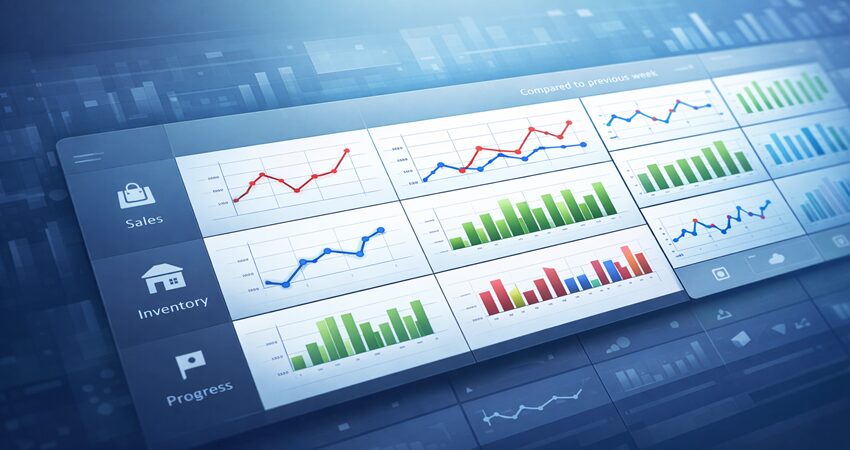
データ可視化とは?SPARKLINEの役割とメリット
データ可視化とは何か?
データ可視化とは、数値や統計データを「グラフ」や「図表」に変換し、直感的に理解できる形にすることです。
売上推移、アクセス解析、在庫管理、KPI管理など、ビジネスの現場では大量のデータが扱われます。しかし、数字の羅列だけでは傾向や変化が読み取りにくい場合があります。
そこで活躍するのが、Excelの**SPARKLINE(スパークライン)**です。
SPARKLINEとは何か?基本概念をやさしく解説
SPARKLINEは、セル内に表示できる「小さなグラフ」です。
通常のグラフとは異なり、表の中に直接組み込めるのが特徴です。
■ 主な種類
| 種類 | 用途 | 例 |
|---|---|---|
| 折れ線 | 推移の確認 | 月別売上の増減 |
| 縦棒 | 数量比較 | 店舗別販売数 |
| 勝敗 | 増減判定 | 目標達成状況 |
■ SPARKLINEのメリット
- 表とグラフを一体化できる
- ダッシュボード作成に向いている
- セル単位で複数比較ができる
- データ更新で自動反映される
- レポート資料がスマートになる
例えば、12か月分の売上データを表の横にSPARKLINEで表示すると、増加傾向なのか横ばいなのかを一瞬で把握できます。
なぜ今「データ可視化」が重要なのか
現代のビジネスでは、データ分析・KPI管理・DX推進が重要視されています。
意思決定スピードを上げるためには、「見るだけで理解できる資料」が不可欠です。
■ 可視化が重要な理由
- 会議時間の短縮
- 判断ミスの防止
- 進捗管理の効率化
- プレゼン資料の説得力向上
特に経営指標や業績管理では、「数字を読む力」よりも「傾向を掴む力」が求められます。
SPARKLINEは、その第一歩となる機能です。
通常グラフとの違いと使い分け
SPARKLINEと通常のExcelグラフには明確な違いがあります。
■ 比較表
| 項目 | SPARKLINE | 通常グラフ |
|---|---|---|
| 表示場所 | セル内 | 別オブジェクト |
| サイズ | 小さい | 自由に拡大可能 |
| 詳細表示 | 簡易 | 軸・凡例など詳細表示可 |
| 用途 | 傾向把握 | 詳細分析 |
■ 使い分けのポイント
- 傾向を素早く確認 → SPARKLINE
- 詳細な分析・プレゼン → 通常グラフ
- KPIダッシュボード → SPARKLINEが有効
- 取締役会資料 → 通常グラフが適する
つまり、SPARKLINEは「ミニグラフ」、通常グラフは「詳細レポート用」と考えると理解しやすいでしょう。
図解イメージ(概念図)
売上表        SPARKLINE表示
1月  120     ▁▂▃▄▅▆▇
2月  150
3月  180
4月  160
→ 数値の増減が視覚的に確認できる
SPARKLINEの基本的な作り方【Excel対応】
SPARKLINEは、Excelの「挿入」タブから簡単に作成できます。
通常のグラフのように別ウィンドウを開く必要はなく、セルの中に直接表示されるミニグラフです。
ここでは、構文の解説と実際の作成手順を、初心者の方にもわかりやすく説明します。
SPARKLINE関数の入力方法(構文解説)
SPARKLINEは、Excelでは主に「挿入タブ」から作成しますが、Googleスプレッドシートでは関数形式で入力します。
■ Excelでの基本操作
- データ範囲を用意
- 表示したいセルを選択
- 「挿入」→「スパークライン」
- 折れ線・縦棒・勝敗を選択
- データ範囲を指定
- OKを押す
■ Googleスプレッドシートでの構文
=SPARKLINE(データ範囲)
例:
=SPARKLINE(B2:B13)
→ B2〜B13の売上推移をセル内グラフとして表示
折れ線・縦棒・勝敗の違い
SPARKLINEには3種類あります。それぞれ用途が異なります。
■ 比較表
| 種類 | 特徴 | 向いている用途 |
|---|---|---|
| 折れ線 | 増減の流れを確認 | 月次売上・アクセス推移 |
| 縦棒 | 数量差を比較 | 店舗別売上・在庫数 |
| 勝敗 | プラス・マイナス判定 | 目標達成管理 |
■ 使い分けのポイント
- 「推移を見る」→ 折れ線
- 「数量差を見る」→ 縦棒
- 「増減だけ確認」→ 勝敗
例えば、前年比の増減チェックなら「勝敗」が視覚的に分かりやすいです。
実際の作成手順(ステップ形式)
ここでは「月別売上データ」を例に解説します。
■ 例:A列に月、B列に売上データ
| 月 | 売上 |
|---|---|
| 1月 | 120 |
| 2月 | 150 |
| 3月 | 180 |
| 4月 | 160 |
■ 作成ステップ
STEP1:表示セルを選択
→ C2セルを選択
STEP2:「挿入」タブをクリック
→ 「スパークライン」グループを確認
STEP3:種類を選択
→ 折れ線をクリック
STEP4:データ範囲を指定
→ B2:B5を選択
STEP5:OKを押す
→ C2セルに折れ線のSPARKLINEが表示されます。
図解イメージ
B列(売上)     C列(SPARKLINE)
120              ▁▂▃▄
150
180
160
→ 数字だけよりも傾向が直感的に理解できます。
SPARKLINE作成時のポイント
- データは連続している方が見やすい
- 空白セルはグラフに影響する場合がある
- マイナス値がある場合は軸設定を確認
- KPI管理では横並び表示が効果的
SPARKLINEを見やすくする設定とカスタマイズ
SPARKLINEは作るだけでも便利ですが、色・軸・表示ルールを調整することで可読性が大きく向上します。
特にダッシュボードやKPI管理では、視認性・強調表示・比較性が重要です。
ここでは、実務で役立つカスタマイズ方法を解説します。
色の変更と強調表示の設定
SPARKLINEは「スパークライン」タブからデザイン変更ができます。
■ 設定できる主な項目
- 線の色(テーマカラー変更)
- マーカー表示(折れ線の場合)
- 最高値の強調
- 最低値の強調
- 負の値の色分け
- 最初・最後の値の強調
■ 具体例:売上推移の強調設定
例:月別売上データ
| 月 | 売上 |
|---|---|
| 1月 | 120 |
| 2月 | 150 |
| 3月 | 200 |
| 4月 | 130 |
設定例
- 線色:青
- 最高値(200):赤で表示
- 最低値(120):緑で表示
→ ピークとボトムが一目で分かる可視化
■ 見やすくするポイント
- KPIは企業カラーに合わせる
- 増加=青や緑、減少=赤などルール統一
- 強調しすぎない(情報過多を防ぐ)
軸の設定と最小値・最大値の調整
SPARKLINEは小さいグラフのため、軸の設定が重要です。
■ なぜ軸設定が必要か?
例えば、次の2つのデータがあるとします。
| A部署 | 100 | 120 | 140 |
| B部署 | 1000 | 1200 | 1400 |
自動設定のままだと、両方とも似た形に見えてしまいます。
■ 軸設定の種類
- 自動(デフォルト)
- 同一の最小値・最大値に統一
- 手動で数値指定
■ 比較しやすくする設定
| 設定 | 効果 |
|---|---|
| 全体で最大値を統一 | 複数行の比較が可能 |
| 0を基準に固定 | 増減幅が明確になる |
| マイナス値の軸表示 | 赤字管理に有効 |
■ 実務での活用例
- 店舗別売上の横並び比較
- 月次KPIの推移チェック
- 在庫回転率の変動管理
データが更新されたときの自動反映
SPARKLINEは、元データが変更されると自動的に更新されます。
これはExcelの参照機能に基づく動作です。
■ 自動更新の仕組み
データ範囲 → SPARKLINEセル
→ データ範囲の数値変更
→ グラフが即時反映
■ 実務でのメリット
- 毎月の売上更新が即反映
- ダッシュボードの再作成不要
- 手動修正ミスを防止
■ 注意点
- データ範囲が固定の場合、新規月追加で反映されない
- テーブル化(Ctrl+T)すると自動拡張可能
図解イメージ
■ 軸統一の概念図
A部署  ▁▂▃▄
B部署  ▁▂▃▄
(同一最大値設定)
→ 本当の差が視覚的に明確になる
カスタマイズ時の重要ポイントまとめ
- 強調表示は目的を明確に
- 比較時は軸を統一
- 色はルール化する
- データはテーブル化して管理
SPARKLINEが表示されない原因と対処法
SPARKLINEは便利なデータ可視化機能ですが、「表示されない」「グラフが消えた」「思った形にならない」といったトラブルが起こることがあります。
ここでは、よくある原因と具体的な対処法をわかりやすく解説します。
エラーになる主な原因
まずは、SPARKLINEが正常に表示されない代表的な原因を整理しましょう。
■ よくある原因一覧
- データ範囲が正しく指定されていない
- 参照セルが削除されている
- 数値ではなく文字列が含まれている
- データ範囲が空白になっている
- シートが保護されている
- セル幅が極端に狭い
■ 具体例
例:売上データ
| 月 | 売上 |
|---|---|
| 1月 | 120 |
| 2月 | 150 |
| 3月 | ― |
| 4月 | 180 |
→ 「―」が文字列扱いになっている場合、SPARKLINEが正常表示されないことがあります。
■ 対処法
- 数値以外を削除または0に置換
- データ範囲を再指定
- セルの表示形式を「数値」に変更
空白セルや非表示セルの扱い
SPARKLINEは、空白セルやフィルターで非表示にしたセルの扱いに注意が必要です。
■ 空白セルの動作
| 状態 | 表示結果 |
|---|---|
| 空白セル | 線が途切れることがある |
| 0を入力 | 基準線に表示される |
| #N/A | 表示されない |
■ 設定変更方法
- SPARKLINEセルを選択
- 「スパークライン」タブ
- 「データの編集」
- 「非表示および空白のセル」設定
■ 非表示セルの扱い
- デフォルト:グラフに含まれない
- 設定変更:非表示データも表示可能
特に、フィルター機能を使っているダッシュボードでは注意が必要です。
正しく表示されないときのチェックリスト
トラブルが起きたときは、以下の順番で確認すると解決しやすくなります。
■ チェックリスト
- □ データ範囲は正しいか
- □ 数値形式になっているか
- □ 空白セルが影響していないか
- □ 軸の最小値・最大値が固定されていないか
- □ セル幅が十分あるか
- □ シート保護されていないか
- □ テーブル拡張範囲がズレていないか
図解イメージ
正常表示      エラー例
▁▂▃▄          ▁  ▃▄
(空白で途切れる)
よくある実務トラブル例
■ ケース1:月次データ追加後に反映されない
→ 原因:固定範囲参照
→ 解決:テーブル化(Ctrl+T)
■ ケース2:マイナス値が見えない
→ 原因:軸が自動設定
→ 解決:軸を0基準に設定
■ ケース3:セルが真っ白になる
→ 原因:セル幅不足
→ 解決:列幅を調整
重要ポイントまとめ
- 数値形式を確認する
- 空白セルの設定を見直す
- 軸の固定値を確認する
- テーブル機能を活用する
- フィルター使用時は非表示設定を確認
業務で使えるSPARKLINE活用事例
SPARKLINEは「小さなグラフ」ですが、業務効率化・KPI管理・データ分析において非常に実用的です。
ここでは、実際のビジネスシーンで使える具体例を紹介します。
売上推移を一目で確認する方法
売上管理では、「今月が伸びているのか」「下降傾向か」を即座に判断することが重要です。
■ 例:月次売上データ
| 店舗 | 1月 | 2月 | 3月 | 4月 | 推移 |
|---|---|---|---|---|---|
| A店 | 120 | 150 | 180 | 160 | ▁▂▃▄ |
| B店 | 200 | 210 | 205 | 220 | ▂▃▂▃ |
→ 表の横にSPARKLINEを配置するだけで、増減傾向が直感的に理解できます。
■ 活用メリット
- 会議資料がコンパクトになる
- 異常値を素早く発見できる
- 店舗間比較が容易
- レポート作成時間を短縮
在庫管理・進捗管理への応用
SPARKLINEは数量変動の把握に強いため、在庫管理やプロジェクト進捗にも向いています。
■ 在庫管理例
| 商品 | 在庫推移 | 状況 |
|---|---|---|
| 商品A | ▁▂▁▃▁ | 不安定 |
| 商品B | ▃▃▃▃▃ | 安定 |
→ 在庫が急減している商品を即把握できます。
■ 進捗管理例
| プロジェクト | 週次進捗 | 備考 |
|---|---|---|
| A案件 | ▂▃▄▅ | 順調 |
| B案件 | ▂▂▂▂ | 停滞 |
→ 停滞案件の早期対応が可能
■ 応用ポイント
- 勝敗スパークラインで達成/未達を可視化
- マイナス値を赤表示に設定
- 軸を統一して横並び比較
ダッシュボード作成への組み込み例
SPARKLINEは、KPIダッシュボードの中核要素として活用できます。
■ ダッシュボード構成例
| 指標 | 今月 | 前月比 | 推移 |
|---|---|---|---|
| 売上 | 1,200万 | +5% | ▁▂▃▄ |
| 利益 | 300万 | -2% | ▂▁▂▃ |
| 在庫回転率 | 4.2 | +0.3 | ▃▄▅▆ |
■ ダッシュボード設計ポイント
- 軸を統一する
- 強調表示は最小限に
- 色のルールを統一
- KPIは3〜7項目に絞る
- テーブル化で自動更新対応
図解イメージ(概念図)
KPI一覧
売上        ▁▂▃▄
利益        ▂▁▂▃
在庫回転率  ▃▄▅▆
→ 数字+ミニグラフで「傾向」と「変化」が同時に分かる
実務での導入メリットまとめ
- データ分析のスピード向上
- 会議資料の簡潔化
- 異常検知の迅速化
- 経営判断の補助
- DX推進との相性が良い
SPARKLINEと通常グラフの比較
SPARKLINEと通常グラフは、どちらもデータ可視化のための機能ですが、目的や用途が異なります。
「小さく素早く確認したいのか」「詳細に分析したいのか」によって、使い分けることが重要です。
ここでは、判断基準とそれぞれの強みを整理します。
どちらを使うべきか判断基準
まずは、機能の違いを比較してみましょう。
■ 比較表
| 項目 | SPARKLINE | 通常グラフ |
|---|---|---|
| 表示形式 | セル内 | 別オブジェクト |
| サイズ | 小型 | 自由に拡大可能 |
| 詳細表示 | 軸なし(簡易) | 軸・凡例・ラベル表示可 |
| 主な用途 | 傾向把握 | 詳細分析・説明 |
| ダッシュボード | 向いている | スペースを取る |
■ 判断基準のポイント
- 傾向をすぐ確認したい → SPARKLINE
- 数値の根拠まで説明したい → 通常グラフ
- 横並び比較をしたい → SPARKLINE
- プレゼン用に強調したい → 通常グラフ
小さなセル内グラフの強み
SPARKLINEの最大の強みは、「表と一体化できること」です。
■ 強みまとめ
- 表の中に埋め込める
- KPIを一覧表示できる
- ダッシュボードに最適
- 更新が自動反映
- スペース効率が高い
■ 具体例:店舗別売上比較
| 店舗 | 売上推移 |
|---|---|
| A店 | ▁▂▃▄ |
| B店 | ▂▃▂▃ |
| C店 | ▃▄▅▆ |
→ 1画面で複数店舗の傾向を把握可能
通常グラフでは、店舗ごとにグラフを作成すると画面が煩雑になりやすいです。
プレゼン資料での活用ポイント
SPARKLINEは資料の補助要素として効果的です。
■ 活用方法
- 売上一覧表に推移を追加
- KPI一覧に傾向表示
- 進捗管理表に達成度表示
■ プレゼンでの注意点
- 詳細説明は通常グラフを併用
- SPARKLINEは「概要確認用」と割り切る
- 色のルールを統一する
図解イメージ
■ SPARKLINE(一覧重視)
売上一覧
A店  ▁▂▃▄
B店  ▂▃▂▃
C店  ▃▄▅▆
■ 通常グラフ(詳細分析)
縦軸:売上
横軸:月
折れ線グラフ表示
→ SPARKLINE=傾向
→ 通常グラフ=詳細説明
使い分けの結論
- 日常業務のモニタリング → SPARKLINE
- 役員報告・プレゼン → 通常グラフ
- ダッシュボード設計 → SPARKLINE中心
- データ分析レポート → 通常グラフ中心
両方を組み合わせることで、データ分析の質が向上します。
SPARKLINE応用テクニック(中級者向け)
ここからは一歩進んだ活用方法をご紹介します。
SPARKLINEは単体でも便利ですが、条件付き書式・横並び比較・KPI管理と組み合わせることで、より実践的なダッシュボードを構築できます。
条件付き書式との組み合わせ
SPARKLINEと条件付き書式を併用すると、視認性がさらに向上します。
■ 活用例:売上管理表
| 店舗 | 売上推移 | 今月売上 | 判定 |
|---|---|---|---|
| A店 | ▁▂▃▄ | 180 | ○ |
| B店 | ▂▁▂▃ | 120 | △ |
■ 設定方法の考え方
- 売上が目標未達 → セルを赤色表示
- 前月比マイナス → 背景を薄いピンク
- 最高値は青で強調
■ 効果
- 数字を読まなくても状況が分かる
- 異常値の早期発見
- KPI管理が直感的になる
複数データの横並び比較
SPARKLINEはセル内表示のため、複数部署・複数商品を横に並べて比較できます。
■ 比較例
| 部署 | 売上推移 | 利益推移 | 在庫推移 |
|---|---|---|---|
| 営業A | ▁▂▃▄ | ▂▃▄▅ | ▃▂▂▁ |
| 営業B | ▂▂▃▃ | ▂▁▂▃ | ▄▄▅▆ |
■ 横並び比較のポイント
- 軸(最小値・最大値)を統一
- 色ルールを固定
- 同一期間データを使用
- 列幅を均等に調整
■ 実務でのメリット
- 部署別パフォーマンス比較
- 商品カテゴリ別分析
- 月次会議資料の簡略化
KPI管理への活用法
SPARKLINEはKPIダッシュボードと非常に相性が良いです。
■ KPIダッシュボード例
| 指標 | 今月 | 目標 | 推移 |
|---|---|---|---|
| 売上 | 1,200万 | 1,150万 | ▁▂▃▄ |
| 利益率 | 25% | 23% | ▂▃▄▅ |
| 在庫回転率 | 4.1 | 4.0 | ▃▄▅▆ |
■ KPI管理での応用テクニック
- 勝敗SPARKLINEで達成/未達を表示
- マイナス値を赤色表示
- テーブル化で自動更新
- フィルター機能と併用
図解イメージ
■ KPIモニタリング構成
売上        ▁▂▃▄
利益率      ▂▃▄▅
在庫回転率  ▃▄▅▆
→ 数字+傾向を同時確認
応用テクニックまとめ
- 条件付き書式と併用する
- 軸を統一して比較精度を上げる
- 色ルールを固定する
- テーブル化して自動拡張
- ダッシュボードに組み込む
SPARKLINEでデータ可視化を加速させよう
SPARKLINEは、Excelの中でも非常にコンパクトで実用性の高い可視化機能です。
セル内グラフを活用することで、売上推移・在庫変動・KPI管理などのデータ分析がより直感的になります。
「数字を読む」から「傾向をつかむ」へ。
これがSPARKLINEの最大の価値です。
今日から使える重要ポイント3つ
まずは、実務で役立つポイントを整理しましょう。
① 傾向確認はSPARKLINEで十分
- 月次売上の増減確認
- 店舗別パフォーマンス比較
- KPIの進捗モニタリング
→ 詳細分析前の“全体把握”に最適です。
② 比較するときは軸を統一する
- 最小値・最大値を固定
- 0基準を設定
- 同一期間のデータを使用
→ 横並び比較の精度が向上します。
③ 条件付き書式と併用する
- 目標未達は赤表示
- 最高値を強調
- 背景色でステータス管理
→ 視認性と判断スピードが大きく向上します。
初心者が押さえるべき基本
SPARKLINEを使う際は、まず次の基本を意識してください。
■ 基本チェック
- データは数値形式か
- 空白セルの扱いは適切か
- テーブル化しているか
- 列幅は十分か
- 軸設定は自動のままで問題ないか
■ シンプルな活用例
売上一覧
A店  ▁▂▃▄
B店  ▂▃▂▃
C店  ▃▄▅▆
→ 一覧性を保ちながら傾向把握が可能
次に読むべき関連Excel記事
SPARKLINEをさらに活用するためには、関連機能の理解も重要です。
おすすめテーマ
- 条件付き書式の高度活用
- ピボットテーブルでの集計分析

- Excel関数(IF・VLOOKUP・XLOOKUP)活用

追記:
KPIダッシュボード作成方法
KPIダッシュボードとは、重要業績評価指標(KPI)を一目で確認できる管理画面のことです。
売上・利益・進捗・在庫などの数値を可視化し、意思決定を早めるためのツールです。
KPIダッシュボード作成の全体手順
まずは流れを整理しましょう。
作成ステップ
- 目的を明確にする
- KPIを選定する
- データを整理する
- 集計方法を決める
- 表示形式を設計する
- 見やすく調整する
目的を明確にする
最初に「誰が」「何のために」使うのかを決めます。
例
- 経営層向け → 売上・利益・成長率
- 営業部向け → 受注件数・達成率
- EC担当向け → CVR・在庫回転率
👉 目的が曖昧だと、情報を詰め込みすぎて見づらくなります。
KPIを3〜7個に絞る
重要指標は多くても7個程度が理想です。
良い例
- 売上
- 利益率
- 受注数
- 在庫回転率
- 達成率
悪い例
- 指標が15個以上ある
→ 何が重要か分からなくなる
データを整理する
Excelでは「データ入力シート」と「表示シート」を分けると管理しやすくなります。
構成例
① データ入力シート
② 集計シート(ピボット)
③ ダッシュボード表示シート
表示形式を決める
KPIダッシュボードでは、次の可視化方法が有効です。
可視化方法
- SPARKLINE(推移確認)
- 条件付き書式(色分け)
- 棒グラフ・円グラフ
- アイコンセット
例:シンプルなKPI表
| 指標 | 今月 | 目標 | 推移 |
|---|---|---|---|
| 売上 | 1,200万 | 1,150万 | ▁▂▃▄ |
| 利益率 | 25% | 23% | ▂▃▄▅ |
| 在庫回転率 | 4.2 | 4.0 | ▃▄▅▆ |
→ 数字+傾向が同時に分かります。
見やすくするコツ
設計ポイント
- 色は3色以内に統一
- 軸を統一する
- 余白を十分に取る
- フォントサイズを揃える
- 更新頻度を明確にする
よくある失敗例
- 情報を詰め込みすぎる
- 色を多用しすぎる
- 軸がバラバラ
- データ更新が手動で面倒
→ テーブル化・自動更新設定がおすすめです。
KPIダッシュボードのメリット
- 状況を一瞬で把握できる
- 会議資料が簡潔になる
- 異常値にすぐ気づける
- 判断スピードが向上する
KPIダッシュボード作成のポイントは次の3つです。
- 目的を明確にする
- 指標を絞る
- 見やすさを最優先にする
SPARKLINEや条件付き書式を活用すれば、初心者でも実用的なダッシュボードを作成できます。
※「KPIダッシュボード作成方法」は、CHATGPTから得た回答です。
これらを組み合わせることで、より高度なデータ可視化が実現できます。
最後に
SPARKLINEは派手な機能ではありませんが、日常業務・経営管理・DX推進において非常に強力なツールです。
通常グラフと使い分けながら活用することで、資料作成やデータ分析の質が確実に向上します。
参考元:
・Microsoft公式サポート(SPARKLINE機能仕様)
・Excelヘルプドキュメント
・一般的な業務活用事例
※効果説明は概念的内容であり、統計的検証データではありません。
まとめ
SPARKLINEは、セル内に小さなグラフを表示できるExcelの便利機能です。売上推移や進捗状況を一目で把握でき、データ可視化を手軽に実現できます。本記事では、基本的な作り方から色変更・軸設定・エラー対処、業務での活用事例まで網羅しました。通常グラフとの違いや応用テクニックも理解することで、ダッシュボードやKPI管理の質が大きく向上します。今日からすぐ実践できる内容です。