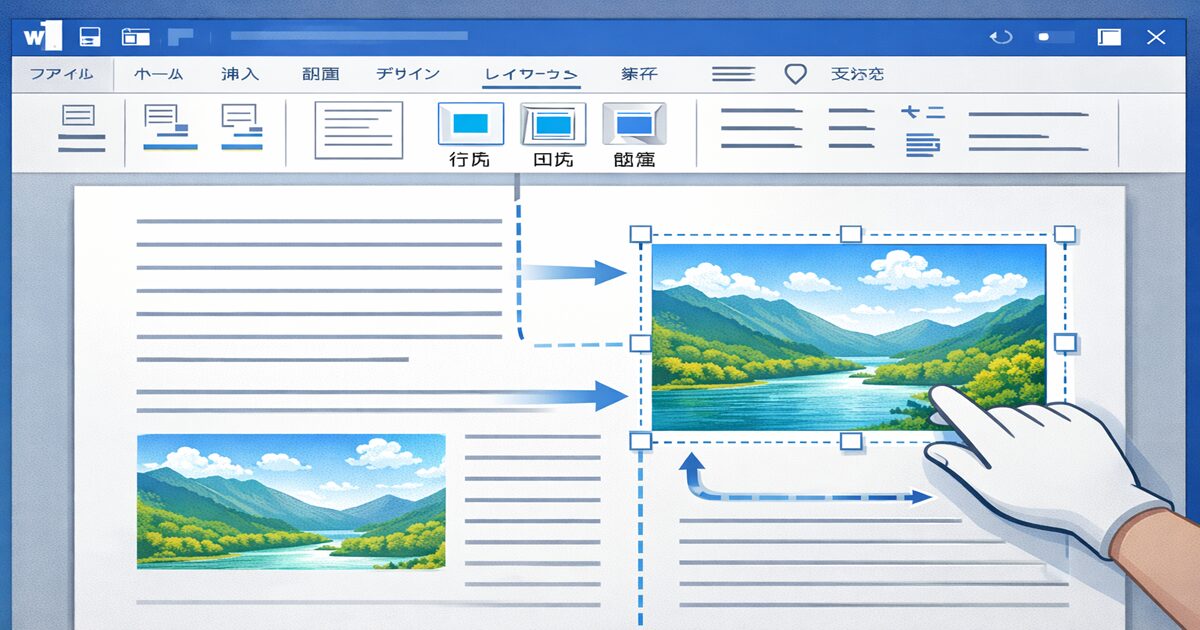
Wordで画像を挿入してレイアウトを整える方法や、図形を使った簡単な図表作成を初心者向けに解説。配置が崩れる原因と対処法もわかります。
Wordで画像を挿入したら、文字がずれたりレイアウトが崩れて困った経験はありませんか?
実は、画像や図形は「挿入する」だけでは不十分で、配置や折り返し設定を正しく理解することが大切です。本記事では、Wordで画像を挿入してレイアウトを整える方法から、図形を使った簡単な図表の作り方までを、初心者の方にもわかりやすく解説します。操作手順だけでなく、よくある失敗例や実務で役立つコツも紹介するので、報告書・マニュアル・資料作成にもすぐ活かせます。読み終える頃には、Wordの画像と図形を思いどおりに扱えるようになります。
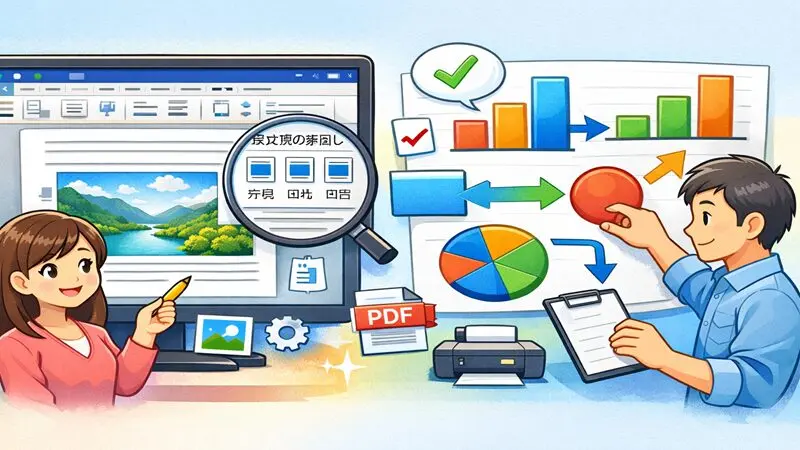
Wordで画像を挿入する基本手順【初心者向け】
Wordで画像を挿入する操作はとても簡単ですが、正しい手順を知っているかどうかで、その後のレイアウトのしやすさが大きく変わります。
ここでは、初めてWordを使う方でも迷わないように、基本から順番に説明します。
まず押さえておきたいポイントは次の3つです。
- 画像は「挿入」タブから追加するのが基本
- 挿入直後はレイアウトが自動設定される
- 後から位置や配置は必ず調整できる
「画像を入れたら文字が動いた」「思った場所に置けない」と感じた場合でも、操作ミスではなく設定の問題であることがほとんどです。安心して読み進めてください。
画像を挿入する3つの方法(ファイル・ドラッグ・オンライン)
Wordでは、主に次の3つの方法で画像を挿入できます。
① ファイルから挿入(最も基本)
- [挿入]タブ → [画像] → [このデバイス]を選択
- パソコン内に保存された画像を指定
👉 報告書・資料作成で最もよく使う方法です。
② ドラッグ&ドロップ
- 画像ファイルをそのままWord画面にドラッグ
👉 操作は簡単ですが、
意図しない位置に入ることがあるため初心者は注意が必要です。
③ オンライン画像を使う
- [挿入]→[画像]→[オンライン画像]
- Bing検索やアイコン素材を利用可能
👉 商用利用の場合は、利用条件の確認を忘れないようにしましょう。
画像挿入方法の比較
| 方法 | 特徴 | 初心者おすすめ度 |
|---|---|---|
| ファイルから挿入 | 安定・失敗が少ない | ★★★ |
| ドラッグ操作 | 早いが位置ズレしやすい | ★★ |
| オンライン画像 | 便利だが著作権注意 | ★ |
対応している画像形式と注意点(JPEG・PNGなど)
Wordでは複数の画像形式に対応していますが、用途に合った形式選びが大切です。
主な対応形式と特徴
- JPEG(JPG):写真向き・容量が軽い
- PNG:文字や図に強い・背景透過が可能
- GIF:簡易アニメーション可(非推奨)
- BMP:画質は良いが容量が大きい
注意点
- 高解像度すぎる画像は動作が重くなる
- スマホ写真は向き(回転)に注意
- PNGの透過が反映されない場合は再設定が必要
**文章中心のWord文書では「JPEG」か「PNG」**を選んでおけば、まず失敗しません。
画像挿入時によくある失敗例
画像挿入でつまずきやすいポイントを、あらかじめ知っておきましょう。
よくある失敗と原因
- 画像が動かせない
→「行内」に設定されている - 文字が画像に重なる
→ 折り返し設定が不適切 - 印刷するとズレる
→ 位置固定がされていない
対策の基本
- 画像をクリックして「レイアウトオプション」を確認
- 「四角」「上下」などに変更する
- 仕上げ前に必ず印刷プレビューで確認
画像挿入=失敗しやすい作業ですが、原因を知っていれば確実に防げます。
Wordの画像レイアウト調整を理解しよう【重要】
Wordで画像を挿入したあとに「文字がずれる」「思った位置に動かない」と感じる原因の多くは、**画像のレイアウト設定(文字列の折り返し)**にあります。
この仕組みを理解しておくと、画像配置のストレスは大幅に減ります。
特に重要なのは次の点です。
- 画像には「文字との関係」を決める設定がある
- 初期設定のままだと自由に動かせないことが多い
- レイアウトは後から何度でも変更できる
ここでは、Wordの画像レイアウト調整の基本を順番に確認していきましょう。
文字列の折り返しとは?基本7種類を解説
「文字列の折り返し」とは、画像と文章をどのように配置するかを決める設定のことです。
画像をクリックすると表示される「レイアウトオプション」から変更できます。
Wordで使える主な折り返し設定(代表例)
| 種類 | 特徴 | 主な用途 |
|---|---|---|
| 行内 | 文字の一部として扱われる | 文章中心の文書 |
| 四角 | 画像の周囲を文字が囲む | レポート・資料 |
| 上下 | 画像の上下だけに文字 | 見出し下の図 |
| 前面 | 文字の上に画像を重ねる | 図解・強調表示 |
| 背面 | 文字の背後に配置 | 背景装飾 |
| 狭く | 輪郭に沿って文字配置 | イラスト向け |
| 内部 | 特殊用途(使用頻度低) | 上級者向け |
👉 初心者の方は「行内」「四角」「上下」から覚えるのがおすすめです。
「行内」「四角」「前面」おすすめの使い分け
画像レイアウトでよく使われる3つの設定について、具体的な使い分けを見ていきましょう。
行内(初期設定)
- 文字と同じ扱いになる
- 改行位置でしか移動できない
おすすめ場面
- 文章主体のレポート
- 小さな参考画像
四角(最も万能)
- 画像の周囲を文字が回り込む
- 自由に移動しやすい
おすすめ場面
- マニュアル
- 説明付き画像
- Web向け資料
前面
- 文字の上に画像が重なる
- 配置の自由度が高い
おすすめ場面
- 図解
- 矢印・吹き出し
- 強調説明用の画像
👉 **迷ったら「四角」**を選ぶと失敗しにくいです。
レイアウトが崩れる原因と対処法
画像レイアウトが崩れる原因は、いくつかのパターンに分けられます。
よくある原因
- 行内のまま画像を動かそうとしている
- 改行や段落が多すぎる
- 位置固定が設定されていない
- 印刷レイアウトと編集画面が異なる
対処法チェックリスト
- 画像をクリックして折り返し設定を確認する
- 「四角」または「上下」に変更する
- 必要に応じて「ページ上の位置を固定」を使う
- 印刷プレビューで最終確認する
「崩れた=失敗」ではなく、設定を直せば必ず改善できる点がWordの強みです。
画像の位置・サイズを思い通りに調整する方法
Wordで画像を「挿入」できても、位置やサイズが思いどおりにならないと、文書全体の見やすさが下がってしまいます。
ここでは、画像を自在に動かし、整ったレイアウトに仕上げるための基本操作と考え方を整理します。
押さえておきたいポイントは次の3点です。
- ドラッグ操作とサイズ変更の正しいやり方
- 配置オプションと「ページ基準」の考え方
- 複数画像をきれいにそろえる方法
ドラッグ操作とサイズ変更の基本
画像の位置や大きさは、選択状態での操作方法を理解すれば簡単に調整できます。
位置を動かす基本
- 画像をクリックして選択
- 枠線が表示されたら、そのままドラッグ
※「行内」のままだと自由に動かせないため、
事前に折り返しを「四角」や「上下」に変更しておくとスムーズです。
サイズ変更の基本
- 画像の四隅にある「■」をドラッグ
- 縦横比を保ちたい場合は Shiftキーを押しながら操作
よくある失敗を防ぐコツ
- 横の「■」だけを動かすと画像が歪む
- 拡大しすぎると画質が荒くなる
👉 四隅+Shiftキーが基本ルールです。
配置オプションとページ基準の考え方
画像の位置がズレる原因の多くは、基準がどこにあるかを理解していないことにあります。
配置オプションの考え方
画像には次の2つの基準があります。
| 基準 | 特徴 | 向いているケース |
|---|---|---|
| 行(段落)基準 | 文章に連動して動く | 原稿・レポート |
| ページ基準 | ページ内で固定される | 図解・マニュアル |
実務でのおすすめ設定
- 説明文と一緒に動かしたい → 段落に合わせる
- レイアウトを固定したい → ページ上の位置を固定
この設定は、
[画像を選択]→[レイアウトオプション]から変更できます。
印刷やPDF化を前提とする場合は「固定」設定が安心です。
複数画像を整列・均等配置するコツ
複数の画像を使うと、微妙なズレが目立ちやすくなります。
Wordには、これを簡単に整える機能が用意されています。
整列・配置の手順
- Ctrlキーを押しながら複数画像を選択
- [図の形式]→[配置]をクリック
- 整列方法を選ぶ(左右中央揃えなど)
よく使う整列機能
- 左揃え/中央揃え/右揃え
- 上揃え/中央揃え/下揃え
- 等間隔に配置(横・縦)
複数画像配置の基本ルール
| ポイント | 効果 |
|---|---|
| 同じサイズにそろえる | 見た目が安定する |
| 等間隔配置を使う | 手動調整が不要 |
| グループ化する | まとめて移動できる |
👉 完成後はグループ化しておくと、レイアウト崩れを防げます。
Wordで図形を挿入して簡単な図表を作る方法
Wordの「図形」機能を使えば、専用ソフトがなくても、手順図・関係図・フロー図などの図表を簡単に作成できます。
文章だけでは伝わりにくい内容も、図形を使うことで一目で理解できる資料に仕上がります。
まずは、図形作成で押さえておきたい基本ポイントを確認しましょう。
- 図形は[挿入]タブから追加する
- 四角・矢印・円が基本セット
- 図形同士は自由に組み合わせられる
図形挿入の基本操作(四角・矢印・円)
図形の挿入操作はとてもシンプルです。
図形を挿入する手順
- [挿入]タブをクリック
- [図形]を選択
- 使いたい形(四角・矢印・円など)をクリック
- ドラッグしてサイズを決める
よく使う基本図形と用途
| 図形 | 主な用途 | 具体例 |
|---|---|---|
| 四角 | 手順・項目 | 作業工程 |
| 矢印 | 流れ・方向 | 作業順 |
| 円 | 状態・強調 | 開始・終了 |
👉 最初はこの3種類だけ覚えれば十分です。
図形を組み合わせて図表を作る手順
図形は1つずつではなく、複数組み合わせることで図表になります。
簡単なフロー図を作る例
- 四角を横に並べる(工程)
- 矢印で順番につなぐ
- 全体のバランスを整える
レイアウトを整えるコツ
- 図形は同じサイズにそろえる
- 整列機能(中央揃え・等間隔)を使う
- 色は2~3色までに抑える
図形配置の基本イメージ(テキスト表現)
[作業①] → [作業②] → [作業③]
このように、文章で説明していた流れを図形で置き換えるだけで、理解度が大きく向上します。
図形に文字を入れる・編集する方法
図形は、中に文字を入れて初めて意味を持つことがほとんどです。
文字入力の方法
- 図形を右クリック →「テキストの追加」
- 直接クリックして入力(環境による)
文字編集のポイント
- フォントは本文と統一する
- 行数は2~3行までに抑える
- 中央揃えで読みやすくする
よくあるトラブルと対処
- 文字がはみ出る
→ 図形を大きくする or 文字サイズを下げる - 位置がずれる
→ 図形と文字は一体なので個別調整不要
👉 図形は**「箱+文字」**として考えると扱いやすくなります。
図形を使った見やすい図表デザインのコツ
図形で図表を作れるようになったら、次のステップは**「見やすさ」**です。
同じ内容でも、色や配置が整っているだけで、読み手の理解度は大きく変わります。
見やすい図表に共通するポイントは次の3つです。
- 色や線を使いすぎない
- 図形の位置・間隔をそろえる
- 使い回せる形で保存する
ここでは、Wordで実践できる具体的なデザインのコツを解説します。
色・線・配置で見やすさを高めるポイント
図表が「ごちゃごちゃ」して見える原因の多くは、色と配置の使いすぎです。
色使いの基本ルール
- 色は 2~3色まで に抑える
- 強調したい部分だけ色を変える
- 文字色は黒または濃いグレーが基本
線と枠線のポイント
- 枠線は細め(既定または0.75pt程度)
- 不要な影や立体効果は使わない
- 矢印の向きは必ず流れと一致させる
配置で意識したい点
- 図形は左右・上下をそろえる
- 余白をしっかり取る
- 視線は「左→右」「上→下」を意識
見やすい図表と見にくい図表の違い
| 項目 | 見やすい図表 | 見にくい図表 |
|---|---|---|
| 色 | 少ない・統一 | 多い・バラバラ |
| 配置 | 等間隔 | 不揃い |
| 線 | シンプル | 太い・装飾過多 |
図形のグループ化と一括編集
図形を複数使った図表では、グループ化がとても重要です。
グループ化の手順
- Ctrlキーを押しながら複数の図形を選択
- 右クリック →「グループ化」
- 1つの図形として扱えるようになる
グループ化のメリット
- まとめて移動できる
- レイアウトが崩れにくい
- コピー・貼り付けが簡単
一括編集でできること
- サイズ変更
- 配置調整
- コピーして別ページへ再利用
👉 完成した図表は必ずグループ化しておくのがおすすめです。
画像として保存・再利用する方法
作成した図表は、画像として保存しておくと、他の資料でも使い回せます。
画像として保存する方法
- 図形(またはグループ)を選択
- 右クリック →「図として保存」
- PNGまたはJPEGで保存
おすすめの保存形式
- PNG:文字や線がくっきり(図表向き)
- JPEG:写真向き(図表には不向き)
再利用のメリット
- 別のWord文書に簡単に挿入できる
- PowerPointやPDFでも使える
- レイアウトが崩れにくい
👉 よく使う図表は画像化して素材として保管すると作業効率が上がります。
画像と図形を組み合わせた実践レイアウト例
画像と図形を単独で使うだけでも便利ですが、両者を組み合わせることで、伝わりやすさは大きく向上します。
ここでは、実際の業務でよく使われる場面を想定し、具体的な配置例と考え方を紹介します。
押さえておきたい共通ポイントは次のとおりです。
- 画像は「視覚的な理解」を補助する役割
- 図形は「流れ・関係性」を整理する役割
- 役割を分けて配置すると読みやすくなる
手順書・マニュアルで使える配置例
手順書やマニュアルでは、**操作画像+図形(矢印・枠)**の組み合わせが効果的です。
おすすめレイアウト例
- 上:作業のスクリーンショット(画像)
- 下:操作内容を説明する図形とテキスト
- 重要箇所:矢印や枠線で強調
具体例
- Wordの操作手順
- ソフトの設定方法
- 社内システムの使い方説明
手順書向け配置イメージ(構造)
| 位置 | 内容 | 役割 |
|---|---|---|
| 上段 | 操作画面の画像 | 視覚的理解 |
| 下段 | 四角+説明文 | 手順の整理 |
| 補足 | 矢印・囲み | 注目点の強調 |
👉 1手順=1画面を意識すると、初心者にも親切な構成になります。
報告書・企画書で評価される図表構成
報告書や企画書では、「見た目の派手さ」よりも論理的で整った配置が評価されます。
効果的な構成ポイント
- 図表は文章の直後に配置する
- 画像は1ページに詰め込みすぎない
- 図形は左右・上下をそろえる
よく使われる組み合わせ
- グラフ画像+補足説明の図形
- フロー図+要点をまとめたテキスト
- 写真+工程を示す矢印
読み手に伝わりやすい理由
- 視線の流れが自然になる
- 説明と図の対応関係が明確
- 内容理解にかかる時間が短縮される
👉 **「説明→図表→補足」**の順を意識すると、説得力が高まります。
印刷・PDF化で崩れないための注意点
画面上では問題なく見えても、印刷やPDF化でレイアウトが崩れることは少なくありません。
崩れやすい原因
- 画像や図形が段落に連動している
- ページ基準が設定されていない
- 余白ギリギリまで配置している
崩れを防ぐチェックポイント
- 図形・画像は必要に応じて「ページ上の位置を固定」
- 完成後はグループ化して一体化
- 印刷プレビューで必ず最終確認
PDF化前の最終確認項目
- 改ページ位置が不自然でないか
- 図表が途中で分断されていないか
- 文字と重なっていないか
👉 **「完成したら必ず印刷プレビュー」**が最大の対策です。
Wordの画像・図形はレイアウト理解が成功の鍵
Wordで画像や図形を使いこなすために最も重要なのは、**「挿入」そのものではなく「レイアウトの理解」**です。
文字列の折り返し、配置基準、図形の整列やグループ化といった基本を押さえることで、文書の見やすさと完成度は大きく向上します。
特に、報告書やマニュアル、企画書などの実務文書では、
**「読み手が迷わず理解できる配置」**が評価につながります。
今回紹介した内容を意識するだけで、Word文書は一段レベルアップします。
今日から使える重要ポイント3つ
最後に、今日からすぐ実践できる重要ポイントを3つにまとめます。
① 画像は必ず「レイアウト設定」を確認する
- 行内のまま使わない
- 迷ったら「四角」または「上下」を選ぶ
② 図形は「整列・グループ化」までがセット
- 手動で並べない
- 完成後は必ずグループ化する
③ 印刷・PDF化を前提に最終チェックする
- 印刷プレビューで確認
- ページ基準・位置固定を意識する
Wordレイアウト成功の基本ルール
| 項目 | 意識するポイント |
|---|---|
| 画像 | 折り返し設定と配置基準 |
| 図形 | 整列・色数・グループ化 |
| 仕上げ | 印刷・PDFでの確認 |
👉 「配置を整えるだけ」で、文書の信頼感は大きく変わります。
次に読むべきWord関連記事
画像や図形の操作を理解できたら、次はWord全体の操作効率を高める記事を読むのがおすすめです。
- Word初心者でも迷わない!ページ番号と目次を一発設定

- Wordの文字ズレ完全対処ガイド|改行・書式崩れもこれで解決

- Word書式設定の基本!段落・行間・フォントを一括調整

- Word文書の形式と保存法|PDF化・共有時の注意点

本記事は、Microsoft Wordの標準機能として提供されている画像挿入、レイアウト設定、図形操作をもとに構成しています。一般的な実務利用で再現可能な操作のみを扱っており、初心者から中級者まで安心して参考にできる内容です。
参考元:
- Microsoft公式サポート(Word 画像・図形・レイアウト設定)
- 一般的なWord操作マニュアル・実務解説書
まとめ
Wordで画像や図形を正しく挿入・調整できるようになると、文書の見やすさと説得力は大きく向上します。画像は挿入方法だけでなく、文字列の折り返しや配置設定を理解することが重要です。また、図形を使えば、手順や関係性を視覚的に伝える図表を簡単に作成できます。レイアウトが崩れる原因や対処法、図形のグループ化などの基本を押さえておけば、資料作成の効率もアップします。まずは基本操作を身につけ、実践的なレイアウト調整に挑戦してみましょう。