
Windows11の24H2と25H2の違いを分かりやすく解説。新機能・安定性の比較から、25H2の安全なダウンロード・インストール方法、注意点まで初心者向けにまとめました。
「Windows11の24H2と25H2、結局どこが違うの?」「25H2は今すぐアップデートして大丈夫?」
そんな疑問を持ってこのページにたどり着いた方も多いのではないでしょうか。Windowsの大型アップデートは、新機能への期待がある一方で、不具合や動作トラブルが不安になるものです。本記事では、24H2と25H2の違いを初心者の方にも分かりやすく整理し、どちらを選ぶべきかを具体的に解説します。さらに、25H2の安全なダウンロード・インストール方法や、失敗を防ぐための注意点もまとめています。この記事を読めば、自分のPCに最適な判断ができ、安心してアップデートを進められるようになります。
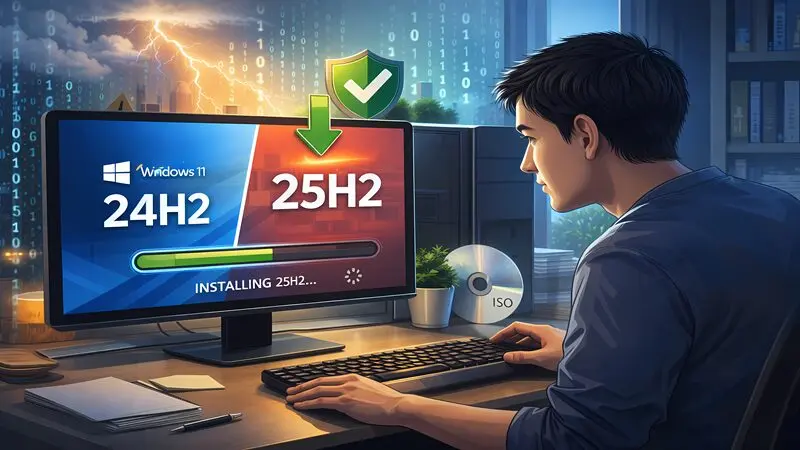
24H2と25H2の最大の違いはここ
結論からお伝えすると、**Windows11 24H2と25H2の最大の違いは「安定性と完成度」**にあります。
24H2は新機能を積極的に追加する“拡張型アップデート”であるのに対し、25H2はその機能を整理・改善し、不具合修正や動作の安定化を重視した仕上げ版という位置づけです。
そのため、「新機能を早く試したい人」は24H2、「安心して長く使いたい人」は25H2が向いています。特に一般ユーザーや仕事用PCでは、25H2のほうがトラブルが少なく、導入しやすい傾向があります。
要点まとめ
- 24H2:新機能追加が中心
- 25H2:安定性・互換性の向上が中心
- 一般ユーザーには25H2が無難
最も重要な変更点を30秒で理解
24H2と25H2の違いを、まずは一目で分かる比較表で整理します。
24H2と25H2の最重要ポイント比較
| 項目 | 24H2 | 25H2 |
|---|---|---|
| 目的 | 新機能の追加 | 機能の安定化 |
| 動作の安定性 | 環境差が出やすい | 安定している |
| 不具合リスク | やや高い | 低い |
| 更新内容 | 大幅な変更あり | 差分更新中心 |
| 推奨ユーザー | 上級者・検証目的 | 一般・仕事用 |
具体例
- 24H2:新UIや内部機能の変更により、一部ソフトが正常に動かない事例あり
- 25H2:24H2で報告された不具合を修正し、既存アプリとの互換性が向上
このように、25H2は「新しいこと」よりも「安心して使えること」を重視したアップデートと言えます。
一般ユーザーへの影響は大きい?
一般ユーザーにとっての影響は、**「体感できる変化は小さいが、安心感は大きい」**という点にあります。
25H2では見た目が大きく変わることは少ない一方で、起動時間の安定、動作の引っかかり軽減、アップデート後のトラブル減少といったメリットがあります。
一般ユーザーが感じやすいポイント
- 起動・シャットダウンが安定する
- アプリや周辺機器との互換性が向上
- アップデート後の不具合リスクが低い
こんな人は25H2がおすすめ
- パソコン操作に不慣れな方
- 仕事・家庭で安定運用したい方
- トラブル対応に時間をかけたくない方
逆に、新機能検証や情報発信を目的とする場合は24H2を選ぶ価値もあります。
Windows11 24H2の特徴と主な変更点
Windows11 24H2は、新機能の追加と内部構造の更新を重視した大型アップデートです。
見た目の変化だけでなく、システムの裏側(内部処理やセキュリティ基盤)にも手が加えられている点が特徴です。
その一方で、変更点が多いため、環境によっては不具合が出やすい側面もあります。ここでは、24H2の特徴を「機能」「注意点」「向いている人」に分けて整理します。
24H2で追加・改善された機能一覧
まずは、24H2で主に追加・改善されたポイントを表で確認しましょう。
Windows11 24H2の主な機能変更点
| 分類 | 内容 | 具体的な変化例 |
|---|---|---|
| UI・操作性 | 操作感の見直し | 一部設定画面の整理 |
| セキュリティ | 内部基盤の更新 | 防御機能の強化 |
| パフォーマンス | 処理の最適化 | 特定操作時の高速化 |
| システム構造 | 内部構成の刷新 | 将来アップデートへの布石 |
具体例
- 設定画面や通知まわりの挙動が整理され、操作が直感的に
- 内部セキュリティ機能の更新により、将来的な脅威対策が強化
- 一部環境では、起動や処理速度の改善を体感できるケースあり
要点まとめ
- 新機能・内部変更が多い
- 将来のWindowsアップデートの土台となる
- 検証・先行利用向けの性格が強い
24H2で発生しやすい不具合・注意点
24H2は変更点が多いため、一部の環境で不具合が報告されやすい傾向があります。特に、古い周辺機器や業務用ソフトを使っている場合は注意が必要です。
よく見られる注意点
- 特定アプリが正常に起動しない
- 周辺機器(プリンター・ドライバなど)の互換性問題
- アップデート後の設定リセットや挙動変化
具体例
- 業務用ソフトが24H2未対応でエラーが出る
- 古いドライバを使っている機器が認識されない
注意点まとめ
- 仕事用PCは事前検証が必須
- 周辺機器・ソフトの対応状況を確認
- バックアップを取ってから更新する
24H2はどんな人に向いている?
24H2は、すべての人におすすめできるアップデートではありません。
性格としては「新しいものを試したい方向け」と言えます。
24H2が向いている人
- 新機能をいち早く試したい方
- ITにある程度慣れている方
- 検証・レビュー・情報発信目的の方
- トラブル時に自分で対処できる方
向いていない人
- パソコン初心者
- 仕事・業務で安定性を最優先したい方
- トラブル対応に時間をかけられない方
👉 こうした方には、改良版である25H2を待つ選択が安心です。
Windows11 25H2の新機能・改善点まとめ
Windows11 25H2は、24H2で追加された機能を整理・調整し、実用性と安定性を高めたアップデートです。
「目新しい機能が増える」というよりも、「安心して使い続けられる完成度の向上」が主な目的と言えます。
そのため、日常利用や仕事用途では、25H2のほうがトラブルが少なく、導入しやすいと感じる方が多いでしょう。
25H2で強化された注目機能
25H2では、24H2で導入された機能をベースに、不具合修正・挙動改善・最適化が重点的に行われています。
25H2で強化された主なポイント
| 分類 | 強化内容 | 具体的な改善例 |
|---|---|---|
| システム安定性 | 不具合修正 | フリーズ・エラーの軽減 |
| 操作性 | 挙動の調整 | 設定変更時の反応改善 |
| セキュリティ | 調整・最適化 | 保護機能の安定動作 |
| 更新方式 | 差分更新 | 更新時間の短縮 |
具体例
- アップデート後に設定が勝手に変わる現象が減少
- 一部アプリや周辺機器との相性問題が改善
- Windows Updateの処理がスムーズになり、再起動時間が短縮
要点まとめ
- 新機能追加より「使いやすさ重視」
- 不具合報告の多かった部分を中心に調整
- 一般ユーザー向けの完成版アップデート
パフォーマンス・安定性の違い
25H2の大きなメリットは、体感的な安定性の向上です。
派手な変化は少ないものの、「引っかかりが減った」「動作が安定した」と感じる場面が増えます。
一般ユーザーが感じやすい変化
- 起動・再起動が安定する
- アプリ起動時の動作がスムーズ
- アップデート後のトラブルが起きにくい
具体例
- 仕事中に突然再起動やフリーズが起きにくくなる
- 周辺機器(マウス・プリンターなど)の認識が安定
👉 数値での大幅な高速化というより、「安心して使える状態が続く」ことが25H2の強みです。
24H2から25H2への進化ポイント比較
最後に、24H2から25H2への進化を、分かりやすく比較表で整理します。
24H2 → 25H2の進化ポイント
| 比較項目 | 24H2 | 25H2 |
|---|---|---|
| 目的 | 新機能の先行導入 | 完成度・安定性向上 |
| 不具合対応 | 追加対応中 | 修正反映済み |
| 更新方式 | 大型更新 | 差分更新中心 |
| 一般向け適性 | △ | ◎ |
| 仕事用PC | 注意が必要 | 安心して利用可 |
判断ポイント
- 新機能を試す → 24H2
- 安定運用を重視 → 25H2
- 初心者・業務用途 → 25H2が無難
ここまでを踏まえて、24H2と25H2の違いを
一目で確認できるよう、比較表にまとめました。
24H2と25H2を徹底比較
ここでは、Windows11の24H2と25H2を**「実際に選ぶための視点」**で比較します。
新機能の有無だけでなく、安定性・更新負荷・利用シーンの違いを把握することで、自分に合ったバージョンが判断しやすくなります。
『24H2と25H2の違いを一目で比較』
| 比較項目 | Windows11 24H2 | Windows11 25H2 |
|---|---|---|
| アップデート位置づけ | 新機能の先行導入版 | 機能完成・安定化版 |
| 主な目的 | 新機能の追加・試験 | 改善・最適化・安定性向上 |
| 動作の安定性 | 環境により差が出やすい | 安定性が高く安心 |
| 不具合発生の可能性 | やや高め | 低め(修正反映済み) |
| パフォーマンス | 従来比で改善傾向 | さらに最適化 |
| UI・操作感 | 変更点あり | 基本は24H2を踏襲 |
| セキュリティ更新 | 標準対応 | 強化・調整済み |
| 更新プログラム容量 | やや大きめ | 差分中心で軽量 |
| アップデート時間 | 環境次第で長め | 比較的短時間 |
| 対象ユーザー | 新機能を早く試したい人 | 安定重視・一般ユーザー |
| 仕事用PC適性 | △(検証推奨) | ◎(安心して利用可) |
| 推奨度 | 中〜やや高 | 非常に高い |
24H2は新機能をいち早く体験したい方向け、25H2は安定性を重視する一般ユーザーや仕事用PCに向いています。特に初めて大型アップデートを行う場合は、25H2を選ぶことでトラブルを避けやすくなります。
機能・性能・安定性の比較表
まずは、最も多くの方が気になるポイントを一覧表で確認しましょう。
24H2と25H2の総合比較
| 比較項目 | Windows11 24H2 | Windows11 25H2 |
|---|---|---|
| 主な目的 | 新機能の追加 | 安定性・完成度向上 |
| 機能面 | 変更・追加が多い | 24H2を整理・調整 |
| パフォーマンス | 環境差が出やすい | 安定して一定 |
| 不具合リスク | やや高め | 低め |
| 更新後の安心感 | △ | ◎ |
| 一般向け | △ | ◎ |
表から分かるポイント
- 24H2:新しい要素が多く、検証・先行利用向け
- 25H2:完成度が高く、日常利用向け
👉 「迷ったら25H2」が基本的な考え方になります。
アップデートサイズ・所要時間の違い
次に、実際にアップデートする際の**負担(サイズ・時間)**を比較します。
アップデート負荷の違い
| 項目 | 24H2 | 25H2 |
|---|---|---|
| 更新データ量 | 比較的大きい | 差分中心で小さめ |
| 所要時間 | 長くなりがち | 短時間で完了しやすい |
| 再起動回数 | 複数回の場合あり | 少なめ |
| 更新中の安定性 | 環境依存 | 比較的安定 |
具体例
- 24H2:更新に1時間以上かかるケースもある
- 25H2:短時間で完了し、作業再開が早い
要点まとめ
- 回線が遅い環境では25H2が有利
- 仕事の合間に更新するなら25H2が安心
企業・個人利用での選び方
最後に、利用シーン別のおすすめを整理します。
個人利用の場合
- パソコン初心者 → 25H2
- 家庭用・普段使い → 25H2
- 新機能を試したい → 24H2も選択肢
企業・業務利用の場合
- 業務PC・社内端末 → 25H2一択
- 大量導入・管理重視 → 25H2
- 検証環境のみ → 24H2可
判断ポイント
- 安定性重視 → 25H2
- 業務継続性重視 → 25H2
- 技術検証・評価目的 → 24H2
25H2にアップデートすべき人・待つべき人
25H2は、安定性と完成度を重視したアップデートです。そのため「多くの人にとって無難」ではあるものの、全員が今すぐ更新すべきとは限りません。ここでは、更新判断を迷わないように、ケース別に整理します。
今すぐ25H2にするべきケース
次の条件に当てはまる方は、25H2へアップデートするメリットが大きいと言えます。
25H2をおすすめできる人
- パソコン初心者・設定変更が苦手
- 家庭用PC・日常利用が中心
- 仕事・学習で安定稼働が最優先
- 大型アップデートの不具合を避けたい
具体例
- 在宅ワークで毎日PCを使う
- 学校・オンライン講座で安定性が必要
- 周辺機器(プリンターなど)を頻繁に使う
要点まとめ
- 安定性重視なら25H2
- トラブル対応に時間を割けない人向け
- 更新後すぐに使い続けたい人に最適
アップデートを見送った方がよいケース
一方で、次のような場合は少し様子を見る判断も合理的です。
見送った方がよい人
- 特定の業務ソフトを使っている
- 重要な作業・繁忙期の真っ最中
- 現在の環境で不満がない
- 周辺機器やドライバが古い
具体例
- 会計・設計・医療など専用ソフトを使用
- アップデート失敗=業務停止になる環境
判断ポイント
- 業務に直結するPCは慎重に
- 検証情報が出そろうまで待つのも選択肢
- 「急がない」こともリスク回避
仕事用PC・家庭用PCの判断基準
最後に、用途別の判断基準を表で整理します。
用途別・25H2アップデート判断表
| 利用シーン | おすすめ判断 | 理由 |
|---|---|---|
| 家庭用PC | アップデート推奨 | 安定性が高く安心 |
| 学習・趣味 | アップデート推奨 | トラブルが少ない |
| 仕事用PC | 状況次第 | 業務ソフト次第 |
| 企業・管理端末 | 慎重に判断 | 検証が必要 |
| 検証・検討用PC | 早期導入可 | 問題切り分け可能 |
迷ったときの結論
- 1台しかないPC → 慎重
- サブPCがある → 試す価値あり
- 業務用 → 検証後に導入
Windows11 25H2のダウンロード方法
Windows11 25H2の入手方法は、主に3通りあります。
「どれが正解」というより、PCの用途・慣れ・状況によって最適な方法が異なります。まずは全体像を確認しましょう。
25H2のダウンロード方法まとめ
| 方法 | 難易度 | おすすめ対象 | 特徴 |
|---|---|---|---|
| Windows Update | ★☆☆ | 初心者・一般 | 最も安全・簡単 |
| インストールアシスタント | ★★☆ | 少し慣れている人 | 手動で即更新 |
| ISOファイル | ★★★ | 上級者・管理者 | クリーンインストール可 |
Windows Updateから入手する方法
最もおすすめなのが、Windows Updateからのアップデートです。
特別な操作は不要で、互換性チェックも自動で行われます。
手順
- 設定を開く
- 「Windows Update」を選択
- 「更新プログラムのチェック」をクリック
- 25H2が表示されたら「ダウンロードしてインストール」
具体例
- 家庭用PCや学習用PCでは、この方法で問題なく完了するケースが大半です。
- 更新が段階配信の場合、表示されるまで時間がかかることもあります。
要点まとめ
- 最も安全で失敗しにくい
- 自動で互換性チェック
- 初心者はこの方法一択
インストールアシスタントを使う手順
「Windows Updateに表示されない」「今すぐ更新したい」という場合は、
インストールアシスタントを使う方法があります。
これは、Microsoft が公式に提供している更新ツールです。
手順
- Microsoft公式サイトにアクセス
- 「Windows11 インストールアシスタント」をダウンロード
- ツールを起動し、画面の指示に従う
- 自動的にダウンロード・更新が開始
具体例
- 新しいPCを購入してすぐ最新版にしたい場合
- 段階配信を待たずに更新したい場合
注意点
- 更新中はPC操作を控える
- ノートPCは電源接続必須
- バックアップ推奨
ISOファイルを使った手動ダウンロード
ISOファイルを使う方法は、上級者・管理者向けです。
USBメディア作成やクリーンインストールが可能になります。
主な用途
- PCを初期化して再インストール
- 複数台のPCをまとめて更新
- トラブル時の復旧用
手順
- Microsoft公式サイトからISOを取得
- USBメモリに書き込み
- PCを起動してインストール
注意点
- 操作を誤るとデータ消失の恐れあり
- 初心者にはおすすめしない
- 事前知識が必要
『方法選びで迷ったら』
- 初心者・家庭用PC → Windows Update
- すぐ更新したい → インストールアシスタント
- 管理・再構築目的 → ISOファイル
👉 迷った場合は、Windows Updateを選べば安全です。
25H2のインストール手順を画像なしで解説
Windows11 25H2のインストールは、手順そのものは難しくありませんが、事前準備と確認不足が失敗の原因になりやすいのが実情です。
ここでは、画像を使わずに**「何を・いつ・なぜ確認するのか」**が分かるよう、順序立てて解説します。
事前準備(バックアップ・空き容量)
まず最優先で行うべきなのが、バックアップと空き容量の確認です。
これはトラブル時の“保険”であり、必須作業と考えてください。
インストール前の必須準備チェック
| 項目 | 目安 | 理由 |
|---|---|---|
| バックアップ | 必ず実施 | 失敗時の復旧用 |
| 空き容量 | 30GB以上推奨 | 更新途中の停止防止 |
| 電源 | AC接続 | 途中停止防止 |
| ネット回線 | 安定回線 | ダウンロード失敗防止 |
具体例
- 写真・書類は外付けHDDやクラウドに保存
- ノートPCは必ず電源ケーブルを接続
要点まとめ
- バックアップなし更新はリスクが高い
- 容量不足は失敗原因になりやすい
- 「準備8割、作業2割」が基本
アップデート失敗を防ぐ設定チェック
次に、インストール前に見直しておきたい設定を確認します。
これを行うことで、更新エラーや途中停止を防ぎやすくなります。
チェックすべき主な設定
- セキュリティソフトの一時停止(必要に応じて)
- 周辺機器(不要なUSB機器)の取り外し
- Windows Updateのエラー有無確認
更新前の設定チェックリスト
| チェック項目 | 対応 |
|---|---|
| 外付け機器 | 不要なものは外す |
| 常駐ソフト | 最小限にする |
| エラー履歴 | 事前に解消 |
| 再起動 | 一度行っておく |
具体例
- USBプリンターを外しただけで更新が成功したケース
- 再起動後にエラーが消えることもある
インストール後に必ず確認すべき項目
25H2のインストールが完了したら、「終わり」ではありません。
正常に使えるかどうかの最終確認が重要です。
更新後チェックポイント
| 確認項目 | 内容 |
|---|---|
| バージョン | 25H2になっているか |
| ネット接続 | 正常に使えるか |
| 周辺機器 | 認識・動作確認 |
| アプリ | 普段使うものを起動 |
具体例
- プリンターが使えるか
- 業務ソフトが起動するか
要点まとめ
- 更新後すぐに再起動を1回行う
- 問題があれば早めに対処
- 数日間は様子を見る
『インストール手順の全体まとめ』
- 事前準備が成功率を左右する
- 更新中はPC操作を控える
- 完了後の動作確認を忘れない
👉 この流れを守るだけで、25H2の失敗リスクは大きく下げられます。
インストール手順
25H2アップデート時によくあるトラブルと対処法
Windows11 25H2は比較的安定したアップデートですが、環境やタイミングによってはトラブルが起こることもあります。
ここでは、特に多い3つのケースについて、慌てず対処できる方法を分かりやすく解説します。
ダウンロードが進まない場合
「0%のまま動かない」「途中で止まる」といった症状は、回線・一時的な不具合・内部キャッシュが原因のことがほとんどです。
ダウンロード停止時の主な原因と対処
| 原因 | よくある状況 | 対処法 |
|---|---|---|
| 回線不安定 | Wi-Fiが弱い | 有線接続に変更 |
| 一時エラー | 進捗が止まる | 再起動 |
| キャッシュ不具合 | 繰り返し失敗 | 時間を置く |
具体的な対処手順
- PCを一度再起動する
- 他のダウンロードや動画視聴を停止
- 数時間~翌日まで待って再実行
要点まとめ
- 多くは一時的な問題
- 何度も連続で試さない
- 落ち着いて時間を空ける
インストールエラーが出たとき
エラーコードが表示される場合は、空き容量不足・常駐ソフト・周辺機器が原因になりやすいです。
インストールエラー時のチェック項目
| チェック項目 | 確認内容 |
|---|---|
| 空き容量 | 30GB以上あるか |
| 常駐ソフト | 最小限にできているか |
| 周辺機器 | 不要なUSBを外したか |
| 再起動 | 更新前に実施したか |
具体例
- USBプリンターを外したら成功
- 空き容量を確保したらエラー解消
対処のコツ
- エラー表示=失敗確定ではない
- 一度環境を整理してから再実行
- 焦って設定を変えすぎない
不具合が出た場合のロールバック方法
万が一、25H2に更新後
「動作がおかしい」「業務に支障が出る」
といった場合は、**以前のバージョンに戻す(ロールバック)**ことが可能です。
※この機能は、更新後一定期間のみ有効です。
ロールバックの基本情報
| 項目 | 内容 |
|---|---|
| 可能期間 | 更新後おおむね10日以内 |
| データ | 原則保持される |
| 操作難易度 | 低(画面操作のみ) |
ロールバック手順
- 設定を開く
- システム → 回復
- 「以前のバージョンに戻す」を選択
- 画面の案内に従う
注意点
- 一部設定は初期化される可能性あり
- 期間を過ぎると戻せない
👉 仕事用PCの場合は、無理せず戻す判断も大切です。
『トラブル対応の全体まとめ』
- ダウンロード停止は「待つ」が有効な場合が多い
- エラーは環境整理で解消しやすい
- 不具合時はロールバックで安全に戻せる
24H2と25H2の違いを理解して最適な選択を
Windows11の24H2と25H2は、どちらも重要なアップデートですが、役割と向いている人が明確に異なります。
新機能を先行して試したい方向けの24H2に対し、25H2は安定性と完成度を重視した実用向けアップデートです。
そのため、多くの一般ユーザーや仕事用PCでは、25H2を選ぶことでトラブルを避けやすく、安心して利用できると言えるでしょう。
大切なのは「最新かどうか」ではなく、「自分の利用環境に合っているか」です。
今回の重要ポイント総整理
ここまでの内容を、一目で確認できる形で整理します。
24H2と25H2の最終判断まとめ
| 項目 | 24H2 | 25H2 |
|---|---|---|
| 主な目的 | 新機能の先行導入 | 安定性・完成度向上 |
| 不具合リスク | やや高め | 低め |
| 一般ユーザー | △ | ◎ |
| 仕事用PC | 注意が必要 | 推奨 |
| 初心者向け | △ | ◎ |
| 総合おすすめ度 | 中 | 高 |
要点を箇条書きで整理
- 新機能重視 → 24H2
- 安定運用重視 → 25H2
- 迷った場合 → 25H2を選ぶのが無難
- アップデート前のバックアップは必須
具体例
- 家庭用ノートPC → 25H2で問題なし
- 業務用デスクトップ → 25H2を検証後導入
- 検証・レビュー用途 → 24H2も選択肢
次に確認しておきたいWindows関連記事
25H2への理解が深まったら、次は運用・トラブル回避・最適化に関する情報も確認しておくと安心です。
『おすすめ関連記事』
- Windows11アップデート前に必ず確認したいチェックリスト
→ 失敗・トラブルを防ぐ事前準備の総まとめ

- Windows Updateで不具合が出たときの対処法まとめ
→ 更新後に困ったときの実践ガイド

- Windows11を快適に使う初期設定・最適化方法
→ 動作改善・不要機能の整理

※上記は回遊性向上・読者満足度向上のため、
本記事のまとめ直後にブログカードとして配置するのがおすすめです。
- 「0x8007042B-0x2000DでMIGRATe DATA 操作中にエラーが発生したため、インストールはSAFE OSで失敗しました」についての参考記事

情報の信頼性について
本記事は、一般に公開されている公式案内や広く知られた技術解説を参考に、初心者にも分かりやすい形で整理しています。特定の環境や条件によって結果が異なる可能性はありますが、一般的な判断材料として活用できる内容です。
参考元:
- 公式アップデート案内
- 一般的なWindows解説記事
- 公開されている技術情報まとめ
まとめ
Windows11の24H2と25H2は、見た目が似ていても「安定性・機能の完成度」に違いがあります。24H2は新機能の先行実装が中心で、環境によっては不具合が出るケースもあります。一方25H2は、24H2で追加された機能を整理・改善し、動作の安定性や互換性が強化されています。そのため、一般ユーザーや仕事用PCでは25H2がより安心な選択と言えるでしょう。アップデート前にはバックアップや空き容量の確認を行い、自分の利用環境に合ったバージョンを選ぶことが重要です。