さくらレンタルサーバの解約方法を解説。契約解除や会員登録削除の手順、注意点やデータ削除の確認まで初心者にもわかりやすく紹介します。
さくらレンタルサーバを解約したいと考えたとき、「契約解除と会員登録の削除はどう違うのか」「どの手順で進めればいいのか」と迷う方も多いのではないでしょうか。解約手続きにはいくつかのステップがあり、事前に確認しておくべき注意点もあります。本記事では、さくらレンタルサーバの契約解除と会員登録の削除方法について、それぞれの違いや具体的な手順、失敗しないためのポイントをわかりやすく解説します。安心して手続きを進めるための参考にしてください。

契約解除の流れ
大まかでありますが、下記のとおりです。
- 「会員メニュー」にログインします。
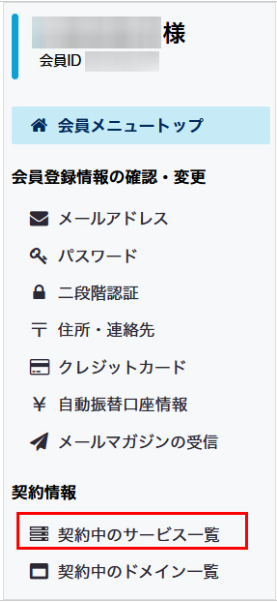
- 画面左側の契約情報から『契約中のサービス一覧』をクリックします。
- 契約中のサービス一覧が表示されます。
以下、手続き欄の『解約』をクリックし、順番に記入していきます。最後に完了画面が出て『戻る』をクリックすると『手続き完了後、解約受付のメール』が来ます。
会員メニューの入り方は、サーバコントロールパネルにログインし、左メニューの「会員メニュー」からでもログインできます。
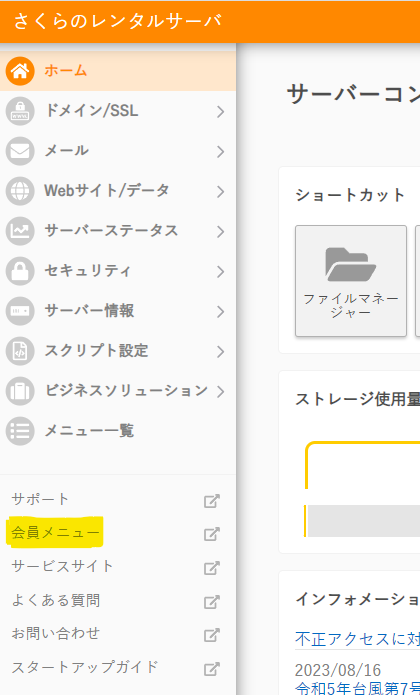
契約解除の流れの詳細図
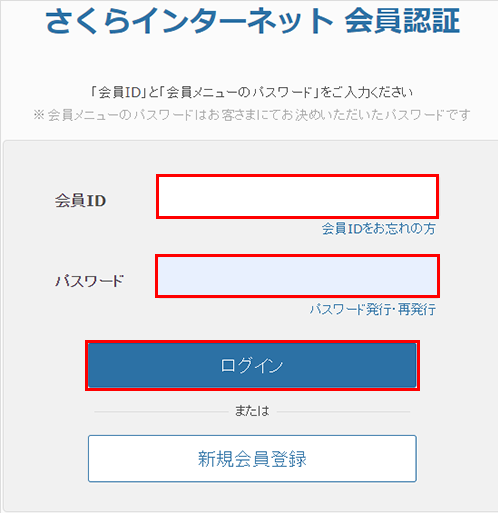
「会員メニュー」にログインします。
画面左側の契約情報から『契約中のサービス一覧』をクリック
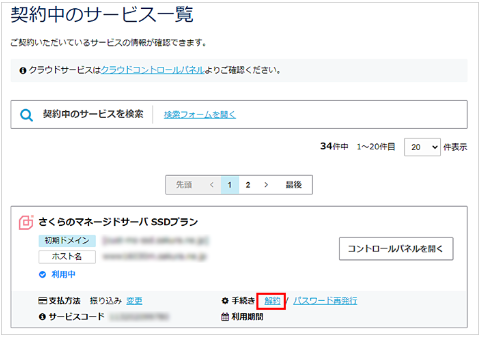
手続き欄の『解約』をクリック
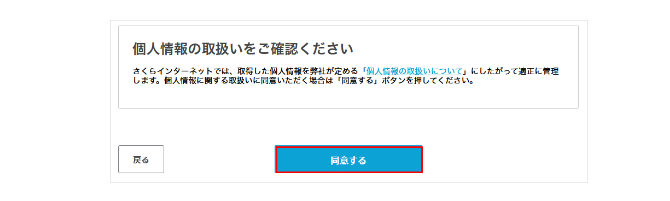
「個人情報の取扱い」についてご確認いただき『同意する』をクリック
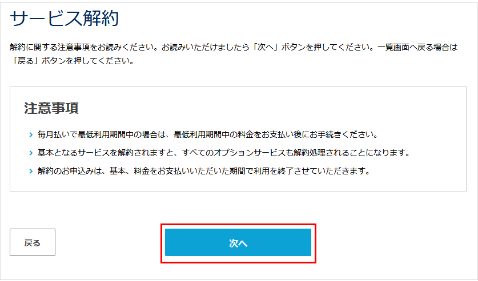
注意事項をご確認いただき、『次へ』をクリック
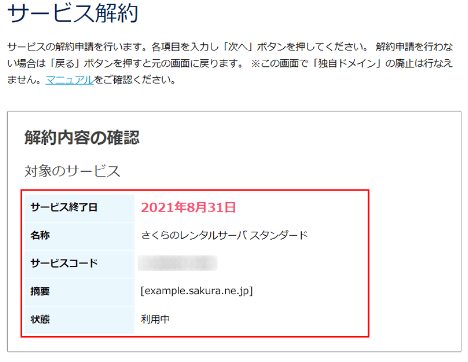
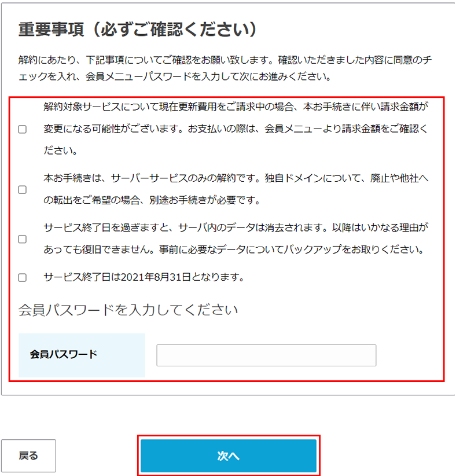
解約されるサービス情報をご確認の上、重要事項に「チェック」をいれ会員メニューのパスワードを入力し『 次へ 』をクリック
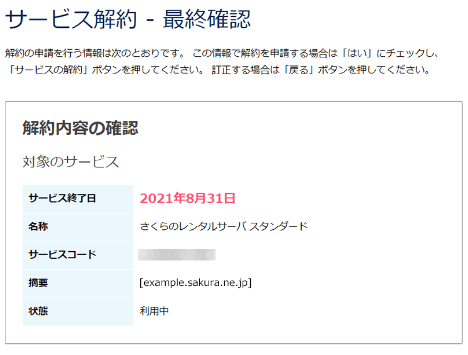
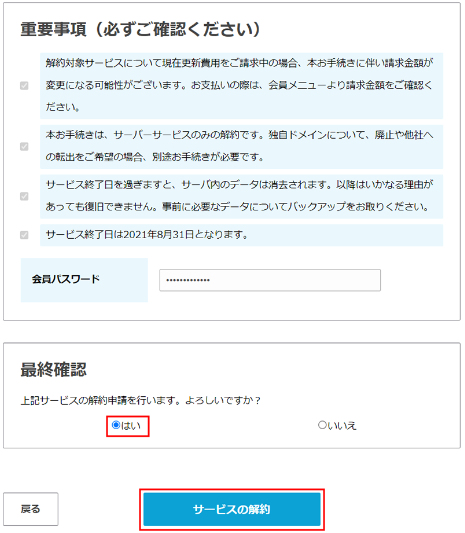
解約するサービス内容を確認し、『はい』にチェックをいれ『サービスの解約』をクリック
完了画面が表示
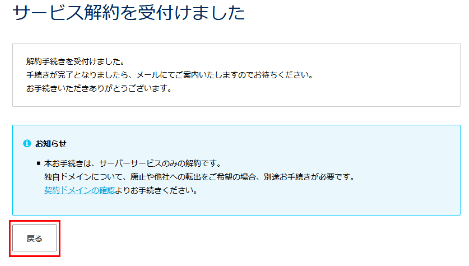
※解約手続きを完了すると、「解約手続き完了のお知らせ」のメールが届きます。
独自ドメインの解約(廃止)も同様です。こちら(ドメインを廃止(凍結)したい)をご確認してください。
会員登録解除の解除の流れ
手順は下記通り
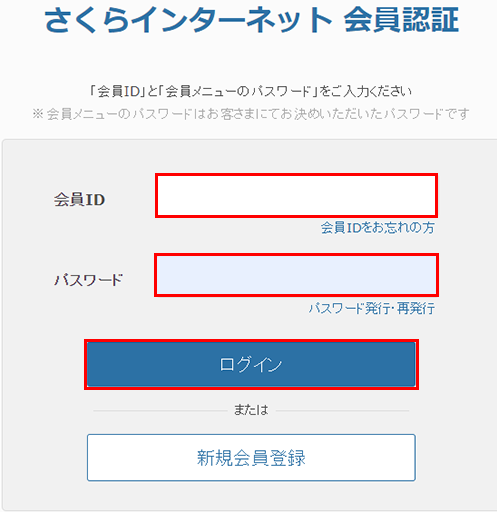
- 「会員メニュー」にログインします。
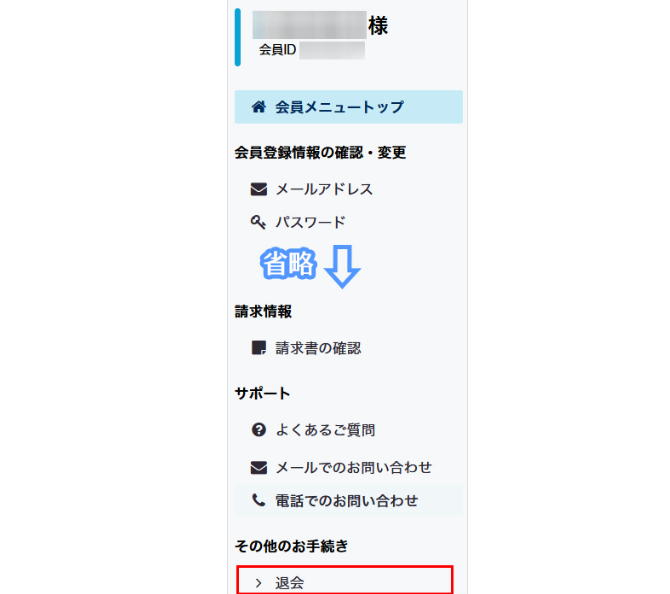
- 画面左側のその他のお手続きから『退会』をクリックします。
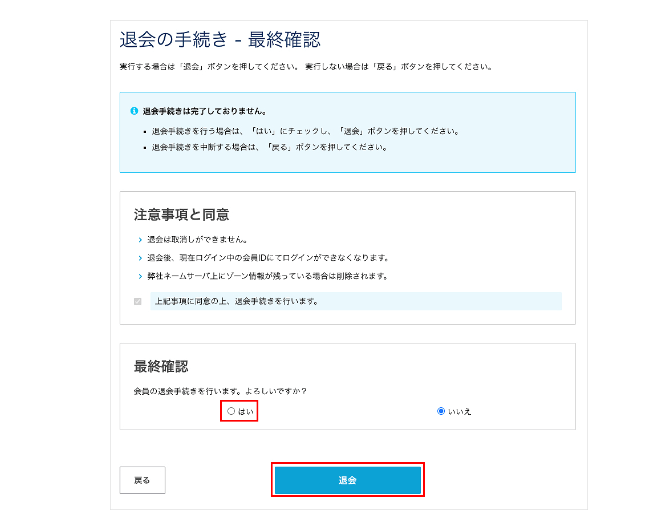
- 表示内容をご確認いただき、退会を行う場合は『はい』にチェックをいれ『退会』をクリック
- 完了画面が表示されます。
- 『戻る』をクリック
会員登録解除の流れの詳細図
「会員メニュー」にログインします。
画面左側のその他のお手続きから『退会』をクリック
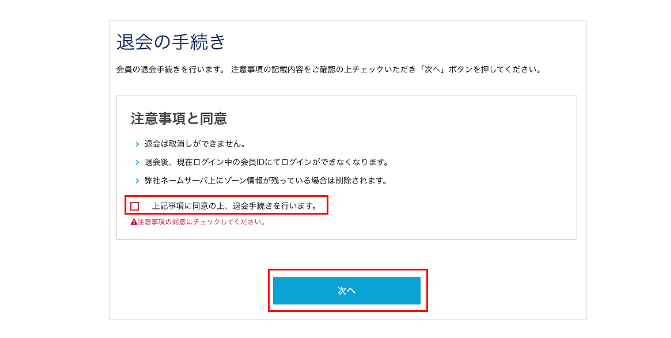
注意事項を核にしていただき、『上記事項に同意の上、退会手続きを行います。』にチェックし、『次へ』をクリック
最終確認画面で、表示内容をご確認いただき、退会を行う場合は『はい』にチェックをいれ『退会』をクリック
完了画面が表示
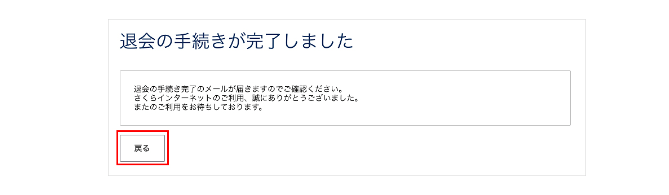
※解約手続きを完了すると、「解約手続き完了のお知らせ」のメールが届きます。
まとめ
通常は解約は考えませんが、いざ解約となるとどこを見ていいのかわかりません。さくらレンタルサーバを例として、普段から万が一を考えて解約の方法を知っておくのもいいと思い紹介しました。