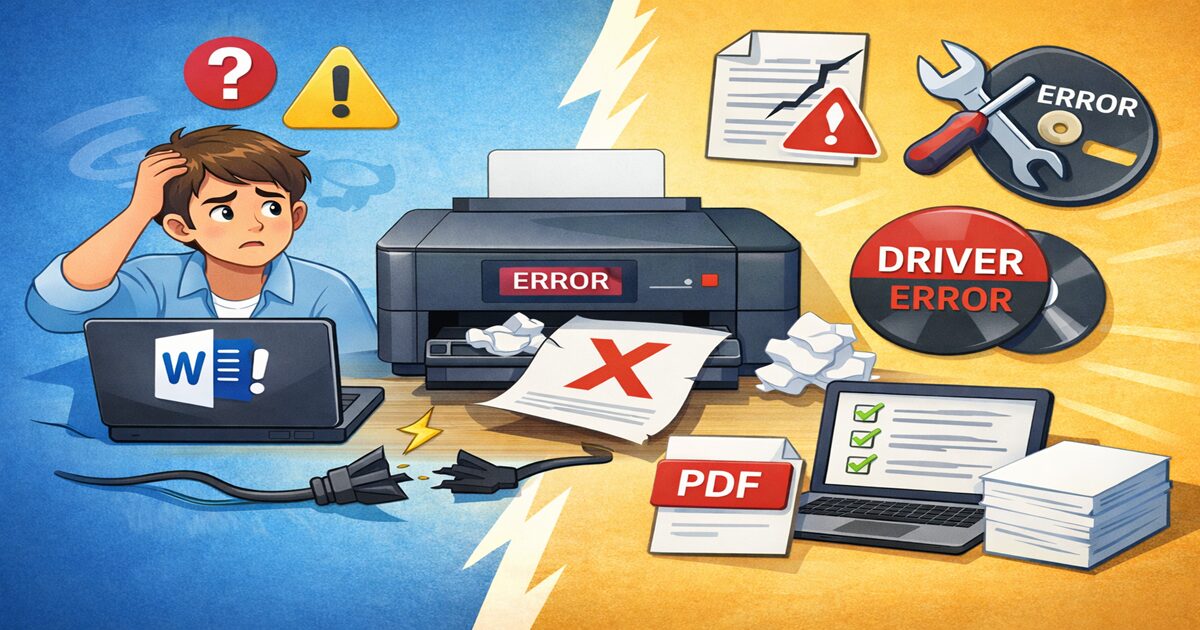
Wordで印刷できない原因と対処法を徹底解説。プリンター設定や接続トラブル、印刷範囲のミスなどを初心者にもわかりやすく解説し、今すぐ解決できる具体的な手順を紹介します。
「Wordで印刷しようとしたのに、なぜか印刷できない…」そんなトラブルに困った経験はありませんか?印刷できない原因は、プリンターの設定ミスからWordのレイアウト不具合、さらにはドライバーや接続トラブルまでさまざまです。本記事では、初心者の方でもすぐに実践できる確認ポイントから、症状別の具体的な対処法までをわかりやすく解説します。順番にチェックしていけば、多くの印刷トラブルは解決可能ですので、ぜひ最後までご覧ください。
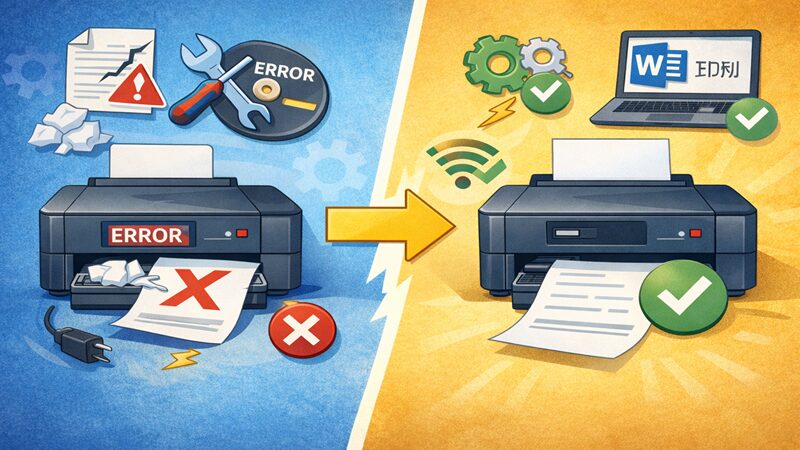
Wordで印刷できない主な原因とは?
Wordで印刷できないトラブルは、一つの原因ではなく「複数の要因」が重なっているケースが多いです。
特に「プリンター・Word設定・ファイル・接続環境」の4つを切り分けて確認することが重要です。
まずは全体像を把握しましょう👇
印刷できない原因の全体像
| 原因の種類 | 主な内容 | よくある症状 |
|---|---|---|
| プリンター | 電源・紙詰まり・インク | 印刷が始まらない |
| Word設定 | 印刷範囲・レイアウト | 一部しか印刷されない |
| ファイル | データ破損・重い | フリーズ・エラー |
| 接続・ドライバー | USB・Wi-Fi・ソフト | オフライン表示 |
プリンター側のトラブル
まず最初に確認すべきなのが、プリンター本体の状態です。
意外と多いのが「単純な物理的トラブル」です。
よくある原因
- 電源が入っていない
- 用紙切れ・紙詰まり
- インク切れ・トナー不足
- エラーランプが点灯している
具体例
たとえば「印刷ボタンを押しても反応しない」場合、
実はプリンターがオフライン状態や紙詰まりで停止していることがあります。
対処ポイント
- 電源・ケーブル・Wi-Fi接続を確認
- 用紙トレイ・排紙口のチェック
- エラー表示の内容を確認
👉 まずは“機械が動ける状態か”を確認するのが基本です
Word設定の不具合
Word側の設定ミスによって、印刷できないケースも非常に多いです。
よくある原因
- 印刷範囲が限定されている
- 白紙ページや非表示設定
- 余白やページ設定のズレ
- コメント・変更履歴の影響
具体例
「1ページしか印刷されない」場合は、
→「現在のページのみ印刷」が選択されていることがあります。
対処ポイント
- 印刷設定を「すべてのページ」に変更
- 印刷プレビューで仕上がりを確認
- レイアウト・余白設定の見直し
👉 Wordは“設定ひとつで印刷結果が変わる”点に注意です
ファイルやデータの破損
ファイル自体に問題があると、印刷エラーやフリーズが発生します。
よくある原因
- 保存時のエラー
- 古い形式ファイル(.docなど)
- 画像や図形が多すぎる
- 外部データの不整合
具体例
「印刷しようとするとWordが固まる」場合、
→ ファイル内の画像や表が破損している可能性があります。
対処ポイント
- 新しいファイルにコピーして保存
- PDFに変換して印刷
- 不要な画像・オブジェクトを削除
👉 “ファイルが壊れている”ケースは意外と多いです
ドライバー・接続エラー
パソコンとプリンターの「通信トラブル」も大きな原因です。
よくある原因
- プリンタードライバーの不具合
- USB・Wi-Fi接続エラー
- オフライン状態
- WindowsやMacの更新影響
具体例
「プリンターが表示されない」場合、
→ ドライバー未インストールや接続切れの可能性があります。
対処ポイント
- ドライバーの再インストール
- プリンターの再追加
- ネットワーク接続の再設定
👉 “つながっているつもり”が一番危険です
まとめポイント(要点)
- 印刷できない原因は主に4つ
- プリンター
- Word設定
- ファイル
- 接続・ドライバー
- 解決のコツ👇
- 外側(プリンター)→内側(Word)→データの順で確認
- ひとつずつ原因を切り分ける
まず確認すべき基本チェック5つ
Wordで印刷できない場合、いきなり難しい設定を触る必要はありません。
まずは「誰でもすぐできる基本チェック」を行うことで、多くのトラブルは解決できます。
特に重要なのは、**原因の切り分け(どこに問題があるか)**です。
以下の5つを順番に確認していきましょう👇
印刷トラブルの基本チェックフロー
| 手順 | 確認内容 | 目的 |
|---|---|---|
| ① | 電源・接続 | プリンターが動く状態か |
| ② | 別ファイル | Wordの問題か確認 |
| ③ | 他アプリ | PC全体の問題か確認 |
| ④ | 既定設定 | 印刷先の確認 |
| ⑤ | 再起動 | 一時的エラーの解消 |
👉 上から順番に確認することで、無駄なく原因を特定できます
プリンターの電源・接続確認
まずは最も基本となる「物理的な状態」を確認します。
ここでつまずくケースは意外と多いです。
チェックポイント
- 電源が入っているか(ランプ点灯)
- USBケーブルがしっかり接続されているか
- Wi-Fi接続が切れていないか
- プリンターが「オフライン」になっていないか
具体例
「昨日まで使えていたのに印刷できない」場合、
→ Wi-Fiが切断されているだけ、というケースもよくあります。
ポイント
- 無線接続は特に不安定になりやすい
- まずは“接続されている前提”を疑う
別ファイルで印刷できるか確認
次に、Wordファイル自体に問題があるかを確認します。
チェック方法
- 新しいWordファイルを作成
- 簡単な文字を入力して印刷
判定の目安
- 印刷できる → 元ファイルに問題あり
- 印刷できない → 別の原因の可能性大
具体例
長文や画像が多いファイルは、
→ データ破損や負荷で印刷エラーが出ることがあります。
ポイント
- ファイル単位で切り分けるのが重要
- 「軽いデータ」で試すと原因が見えやすい
他アプリで印刷できるか確認
Wordだけの問題か、それともPC全体の問題かを切り分けます。
チェック方法
- メモ帳やPDFファイルを印刷
- ブラウザ(Webページ)を印刷
判定の目安
- 他アプリは印刷できる → Word側の問題
- すべて印刷できない → プリンターや接続の問題
具体例
PDFは印刷できるのにWordだけできない場合、
→ Word設定やファイルに原因がある可能性が高いです。
ポイント
- アプリ単位で問題を切り分ける
- “Word限定トラブル”かどうかを見極める
既定のプリンター設定を確認
印刷先が間違っているケースもよくあります。
チェックポイント
- 既定のプリンターが正しいか
- 別のプリンター(PDFなど)が選択されていないか
- オフラインのプリンターが選ばれていないか
具体例
「印刷できない」と思っていたら、
→ 実はPDF出力が選択されていた、というケースもあります。
ポイント
- 印刷先の確認は見落としやすい
- 特に複数プリンター環境で発生しやすい
再起動で改善するか確認
最後に、シンプルですが非常に効果的なのが再起動です。
再起動の対象
- パソコン
- プリンター
- ルーター(Wi-Fi環境)
具体例
印刷スプーラー(印刷待機機能)の不具合により、
→ 再起動だけで正常に戻ることがあります。
ポイント
- 一時的な不具合は再起動で解消される
- 最後ではなく「途中で試す」のも有効
まとめポイント(要点)
- まずは基本チェックで原因を切り分ける
- 確認の順番が重要👇
- 接続 → ファイル → アプリ → 設定 → 再起動
- 難しい操作の前に「基本確認」で解決するケースが多い
Word側の設定で印刷できない場合の対処法
基本チェックで問題が見つからない場合は、Wordの設定ミスやレイアウト不具合が原因の可能性が高いです。
Wordは細かい設定が多いため、知らないうちに「印刷できない状態」になっていることがあります。
ここでは、特に発生頻度の高い4つの原因を順番に確認していきましょう👇
Word設定トラブルのチェック一覧
| 項目 | 主な原因 | 症状 |
|---|---|---|
| 印刷範囲 | 範囲指定ミス | 一部しか印刷されない |
| レイアウト | 余白・改ページ | ページが崩れる |
| コメント | 校閲設定 | 不要な情報が印刷される |
| プレビュー | 表示未確認 | 想定外の印刷結果 |
👉 Wordは「設定=印刷結果」に直結します
印刷範囲が設定されていないか確認
印刷できない原因として非常に多いのが「印刷範囲の設定ミス」です。
よくある原因
- 「現在のページのみ」が選択されている
- ページ範囲が限定されている
- 空白ページが対象になっている
具体例
「2ページ目以降が印刷されない」場合
→ 印刷設定が「1ページのみ」になっていることがあります。
確認手順
- 「ファイル」→「印刷」を開く
- 「すべてのページを印刷」を選択
ポイント
- 印刷範囲は見落としやすい
- 特に複数ページの文書で発生しやすい
余白・レイアウト設定の確認
レイアウト設定のズレにより、印刷内容が正しく出力されないことがあります。
よくある原因
- 余白が極端に狭い・広い
- 用紙サイズ(A4・B5など)の不一致
- 改ページ・セクション区切りの影響
具体例
「文字が切れて印刷される」場合
→ 用紙サイズと余白設定が合っていない可能性があります。
対処ポイント
- 「レイアウト」タブで余白を確認
- 用紙サイズをプリンターと一致させる
- 改ページ位置を見直す
レイアウト確認のポイント
| 設定項目 | チェック内容 | 影響 |
|---|---|---|
| 余白 | 標準かどうか | 切れ・ズレ |
| 用紙サイズ | A4/B5一致 | 印刷範囲 |
| 改ページ | 不要な区切り | ページ分断 |
コメント・変更履歴の影響
校閲機能が原因で、意図しない内容が印刷されることがあります。
よくある原因
- コメントが表示されたまま
- 変更履歴がオンになっている
- マークアップ付きで印刷設定されている
具体例
「赤字や吹き出しが印刷される」場合
→ コメント・変更履歴が有効になっています。
対処ポイント
- 「校閲」タブ →「変更履歴」をオフ
- 「マークアップなし」で表示
- 印刷設定でコメント印刷をオフ
👉 関連記事
Wordの文字ズレ完全対処ガイド|改行・書式崩れもこれで解決!
→ レイアウト崩れの原因と対策を詳しく解説
印刷プレビューで状態を確認
印刷前に「プレビュー確認」を行うことで、ほとんどのミスを防ぐことができます。
確認ポイント
- ページ全体のレイアウト
- 改ページ位置
- 余白・文字切れ
- 不要なページの有無
具体例
「印刷したら1ページ余分に出た」場合
→ 改行や空白ページが原因であることが多いです。
対処ポイント
- 印刷画面でプレビューを確認
- 問題箇所を修正してから印刷
プレビュー確認チェックリスト
| チェック項目 | OK例 | NG例 |
|---|---|---|
| 文字配置 | きれいに収まる | はみ出し |
| ページ数 | 想定通り | 余分なページ |
| レイアウト | 崩れていない | ズレあり |
まとめポイント(要点)
- Word設定のミスは印刷トラブルの大きな原因
- 特に重要な確認ポイント👇
- 印刷範囲
- 余白・用紙サイズ
- コメント・変更履歴
- プレビュー確認
👉 「印刷前にプレビュー確認」だけで多くのトラブルは防げます
プリンター・ドライバーのトラブル対策
基本チェックやWord設定に問題がない場合、原因は**プリンター本体やドライバー(制御ソフト)**にある可能性が高いです。
特に「接続エラー」「ドライバー不具合」「通信トラブル」は、印刷できない原因の上位を占めます。
ここでは、よくあるトラブルと具体的な対処法をわかりやすく解説します👇
プリンター関連トラブルの全体像
| 原因 | 内容 | 症状 |
|---|---|---|
| ドライバー | 古い・破損 | 印刷エラー・認識しない |
| オフライン | 接続切れ | 印刷できない |
| スプーラー | 印刷待機異常 | 印刷が止まる |
| ネットワーク | Wi-Fi問題 | 接続不安定 |
👉 「印刷できない=通信・制御の問題」と考えると理解しやすいです
ドライバーの更新・再インストール
ドライバーは「パソコンとプリンターをつなぐ橋」の役割をしています。
これが古い・壊れていると正常に印刷できません。
よくある原因
- Windows・Macのアップデート後の不具合
- 古いドライバーのまま使用
- ドライバーの破損
具体例
「プリンターは表示されるが印刷できない」場合
→ ドライバー不具合の可能性が高いです。
対処手順
- メーカー公式サイトから最新ドライバーをダウンロード
- 既存ドライバーを削除
- 再インストール
ポイント
- 「更新」より「再インストール」が確実
- 必ずメーカー公式を利用する
プリンターのオフライン解除
プリンターが「オフライン状態」だと、印刷は実行されません。
よくある原因
- 接続が一時的に切れた
- スリープ状態になっている
- ネットワーク不安定
具体例
「印刷キューに入るが出力されない」場合
→ オフライン状態の可能性があります。
対処手順
- 「デバイスとプリンター」を開く
- 対象プリンターを右クリック
- 「プリンターをオンラインで使用」を選択
ポイント
- 表示だけでは正常に見えることがある
- 状態表示(オンライン/オフライン)を必ず確認
スプーラーサービスの再起動
スプーラーとは「印刷待機データを管理する機能」です。
ここに不具合が起きると、印刷が止まります。
よくある症状
- 印刷が途中で止まる
- 印刷ジョブが消えない
- 何も出力されない
具体例
「印刷を何度押しても反応しない」場合
→ スプーラーが詰まっている可能性があります。
対処手順(Windows)
- 「サービス」と検索
- 「Print Spooler」を選択
- 再起動を実行
スプーラーの状態チェック
| 状態 | 原因 | 対処 |
|---|---|---|
| 停止 | システムエラー | 再起動 |
| 詰まり | 印刷データ残留 | キュー削除 |
| 不安定 | 長時間稼働 | PC再起動 |
ポイント
- 意外と多い原因
- 再起動だけで解決することが多い
ネットワークプリンターの再接続
Wi-FiやLAN接続のプリンターは、通信トラブルが発生しやすいです。
よくある原因
- Wi-Fiの接続切れ
- IPアドレスの変更
- ルーター再起動後の不具合
具体例
「昨日は印刷できたのに今日はできない」場合
→ ネットワーク再接続で直ることがあります。
対処手順
- プリンターのWi-Fi再設定
- PC側でプリンターを削除→再追加
- ルーターの再起動
ネットワーク確認チェック
| チェック項目 | 確認内容 |
|---|---|
| Wi-Fi接続 | 同じネットワークか |
| IPアドレス | 変更されていないか |
| ルーター | 正常に動作しているか |
ポイント
- 無線環境は不安定になりやすい
- 「再接続」が最も効果的
まとめポイント(要点)
- プリンタートラブルは主に4つ👇
- ドライバー
- オフライン状態
- スプーラー
- ネットワーク
- 解決のコツ👇
- ソフト(ドライバー)→通信→システムの順で確認
- 「再インストール・再起動」が効果的
👉 「つながっているか・動いているか」を確認するのが重要です
それでも印刷できないときの最終対処法
ここまでの方法を試しても印刷できない場合は、
**「環境ではなくファイルや出力方法に問題がある」**可能性が高いです。
この章では、最終手段として効果の高い対処法を紹介します。
特に「PDF化」「別環境での印刷」は成功率が高いので、順番に試してみてください。
最終対処の判断フロー
| 状況 | 対処法 |
|---|---|
| Wordだけ印刷できない | PDFに変換 |
| PC環境が怪しい | 別PCで印刷 |
| ファイルが壊れている | 修復・再作成 |
👉 “出力方法を変える”のが最終対処の基本です
PDFに変換して印刷する
最も効果的で簡単な方法が「PDF変換」です。
Wordを経由せずに印刷できるため、トラブルを回避できます。
メリット
- レイアウト崩れを防げる
- フォント・余白が固定される
- 印刷成功率が高い
手順
- 「ファイル」→「名前を付けて保存」
- ファイル形式を「PDF」に変更
- PDFを開いて印刷
具体例
「Wordだとエラーが出るがPDFなら印刷できる」
→ Word内部の設定・構造に問題があるケースです。
Word→PDF変換の比較
| 項目 | Word | |
|---|---|---|
| レイアウト | 変わる可能性あり | 固定される |
| 印刷安定性 | 不安定な場合あり | 高い |
| 互換性 | 環境依存あり | 高い |
ポイント
- 最短で解決したい場合はまずPDF
- ビジネス用途でも安全な方法
別のPCで印刷する
現在のPC環境に問題がある場合、別のパソコンを使うことで解決できます。
よくある原因
- OSの不具合
- ドライバーの競合
- セキュリティ設定の影響
具体例
「自分のPCでは印刷できないが他のPCではできる」
→ PC環境(ソフト・設定)に原因があります。
対処方法
- USBメモリやクラウドでファイルを移動
- 別PCで開いて印刷
ポイント
- 原因切り分けに非常に有効
- 職場や共有PCで試すとよい
Wordファイルを修復する方法
ファイル自体が破損している場合は、修復機能を使います。
よくある症状
- 開くとエラーが出る
- 印刷時にフリーズする
- 一部のページだけ印刷できない
修復手順
- Wordを起動
- 「開く」→対象ファイルを選択
- 「▼」→「開いて修復」を選択
具体例
長期間編集したファイルや、画像が多い資料で発生しやすいです。
修復が必要なファイルの特徴
| 特徴 | 内容 |
|---|---|
| 容量が大きい | 画像・図形が多い |
| 古い形式 | .doc形式 |
| 編集回数が多い | 上書き保存の繰り返し |
ポイント
- 修復できない場合もある
- 重要ファイルはバックアップ必須
新しいファイルにコピーして再作成
修復できない場合の最終手段が「再作成」です。
方法
- 新規Wordファイルを作成
- 元ファイルの内容をコピー
- 貼り付け(テキスト形式推奨)
具体例
「特定ページだけ印刷できない」場合
→ その部分のデータが壊れている可能性があります。
ポイント
- 書式もコピーすると不具合が引き継がれる場合あり
- 「テキスト貼り付け」が安全
コピー方法の違い
| 方法 | 特徴 | おすすめ度 |
|---|---|---|
| 通常貼り付け | 書式もコピー | △ |
| テキスト貼り付け | 内容のみコピー | ◎ |
👉 関連記事
Word表が崩れる原因と直し方|レイアウト・セルズレ完全対策
→ 再作成時のレイアウト調整に役立ちます
まとめポイント(要点)
- 最終対処は「出力方法を変える」ことが重要
- 優先順位👇
① PDF変換
② 別PCで印刷
③ ファイル修復
④ 再作成
👉 PDFで解決するケースが最も多いです
症状別|印刷できないトラブル早見表
「印刷できない」といっても、原因は症状ごとに異なります。
ここでは、よくあるトラブルを症状→原因→対処法の形で一覧化しました。
👉 自分の症状に当てはまる項目を確認すれば、すぐ解決につながります
印刷トラブル早見表
| 症状 | 主な原因 | 対処法 |
|---|---|---|
| 印刷ボタンを押しても反応しない | プリンター未接続・オフライン | 電源・接続確認 |
| 印刷キューに入るが出力されない | オフライン・スプーラー異常 | オンライン化・再起動 |
| 一部のページだけ印刷されない | 印刷範囲設定ミス | 全ページ印刷に変更 |
| 文字や画像が切れる | 余白・用紙サイズ不一致 | レイアウト調整 |
| エラー表示が出る | ドライバー不具合 | 再インストール |
| Wordだけ印刷できない | Word設定・ファイル不具合 | PDF変換 |
| 印刷するとフリーズする | ファイル破損・容量過多 | 修復・再作成 |
| プリンターが表示されない | 接続エラー・ドライバー未認識 | 再接続 |
症状から原因を見つける簡単チェック
以下の流れで確認すると、原因を素早く特定できます👇
① まったく反応しない場合
- プリンターの電源・接続を確認
- オフライン状態を解除
👉 物理的な問題の可能性が高いです
② 印刷途中で止まる・出力されない場合
- スプーラーの再起動
- 印刷キューの削除
👉 システム内部のエラーが疑われます
③ Wordだけ印刷できない場合
- 印刷範囲・レイアウト確認
- PDFに変換して印刷
👉 Word設定またはファイルの問題です
④ 一部だけおかしい場合
- 余白・改ページの確認
- 特定ページの再作成
👉 レイアウトやデータ破損が原因です
よくあるトラブルと具体例
ケース①:印刷できないと思ったらPDF設定だった
- 原因:既定プリンターがPDFになっている
- 対処:印刷先を実機プリンターに変更
ケース②:1ページだけしか印刷されない
- 原因:「現在のページのみ」設定
- 対処:「すべてのページ」に変更
ケース③:昨日まで印刷できたのに突然できない
- 原因:Wi-Fi切断・ドライバー不具合
- 対処:再接続・再インストール
最短で解決するためのポイント(重要)
- 症状を見て原因を決めつけない
- 必ず「切り分け」を行う
- 簡単な確認から順番に試す
解決までの最短ルート
| 優先度 | 確認内容 |
|---|---|
| ★★★ | 電源・接続 |
| ★★★ | 印刷設定 |
| ★★☆ | ドライバー |
| ★★☆ | スプーラー |
| ★☆☆ | ファイル修復 |
👉 上から順番に確認すれば、ほとんどの問題は解決できます
まとめ(この表の使い方)
- 自分の症状に当てはまる項目を見る
- 原因を確認する
- 対処法を実行する
👉 迷ったら「Wordだけか?全部か?」で判断すると早いです
印刷トラブルを防ぐための予防ポイント
印刷トラブルは「起きてから対処する」よりも、事前に防ぐことが最も効率的です。
ここでは、日常的にできる予防策をわかりやすく解説します。
👉 一度覚えておけば、今後のトラブルを大幅に減らせます
印刷トラブルを防ぐ基本習慣(一覧)
| 項目 | 内容 | 効果 |
|---|---|---|
| ドライバー更新 | 最新状態を維持 | 不具合防止 |
| バックアップ | ファイル保護 | データ損失防止 |
| プレビュー確認 | 印刷前チェック | ミス防止 |
| レイアウト調整 | 余白・改ページ | 崩れ防止 |
定期的なドライバー更新
ドライバーはプリンターの動作を支える重要なソフトです。
古いまま使用すると、不具合や印刷エラーの原因になります。
ポイント
- OSアップデート後は必ず確認
- メーカー公式サイトから最新版を取得
- 年に数回のチェックがおすすめ
具体例
Windows更新後に印刷できなくなるケースは、
→ ドライバー未対応が原因であることが多いです。
ファイル保存とバックアップ
ファイル破損による印刷トラブルを防ぐには、
こまめな保存とバックアップが重要です。
ポイント
- 作業中は定期的に上書き保存
- 別名保存で履歴を残す
- クラウド(OneDriveなど)を活用
具体例
長時間編集したファイルが突然開けなくなる場合、
→ バックアップがあればすぐ復旧できます。
今日覚えておきたい重要ポイント3つ
ここまでの内容から、特に重要なポイントをまとめます👇
重要ポイント
- ① ドライバーは常に最新にする
- ② ファイルは必ずバックアップを取る
- ③ 印刷前にプレビューを確認する
👉 この3つだけでも、トラブルの大半は防げます
印刷前のプレビュー確認
印刷前にプレビューを確認するだけで、ミスを大幅に減らせます。
チェックポイント
- 文字や画像の位置
- 余白・ページ数
- 改ページの位置
- 不要なページの有無
具体例
「印刷したら1ページ余分に出た」場合、
→ プレビューで確認していれば防げたミスです。
プレビュー確認チェック表
| チェック項目 | OK例 | NG例 |
|---|---|---|
| レイアウト | 崩れていない | ズレている |
| ページ数 | 想定通り | 余分あり |
| 余白 | 均等 | 偏りあり |
レイアウト崩れ防止のコツ
レイアウトの崩れは、印刷トラブルの大きな原因です。
事前に整えておくことで、印刷ミスを防げます。
防止のコツ
- 用紙サイズを統一(A4など)
- 余白を「標準」に設定
- 改ページを明確に入れる
- フォントを統一する
具体例
異なるフォントを混在させると、
→ 印刷時に文字ズレが発生することがあります。
👉 関連記事
Word改行がおかしい原因と直し方|段落・改ページの仕組み
→ レイアウト崩れ対策として有効です
まとめポイント(要点)
- 印刷トラブルは予防できる
- 特に重要な3つ👇
- ドライバー更新
- バックアップ
- プレビュー確認
👉 「印刷前の一手間」が最大の対策です
印刷できない原因は「設定」と「環境」にある
Wordで印刷できないトラブルは、
大きく分けて**「設定の問題」と「環境の問題」**に分かれます。
重要なのは、原因をひとつに決めつけず、
「どこに問題があるか」を順番に切り分けることです。
👉 基本チェック → Word設定 → プリンター → 最終対処
この流れで確認すれば、ほとんどのトラブルは解決できます。
今日覚えておきたい重要ポイント3つ
まずは、この記事で特に重要なポイントを3つにまとめます👇
重要ポイント
- ① 印刷できない原因は「設定」と「環境」の2種類
- ② まずは基本チェック(電源・接続・設定)から確認
- ③ 最後はPDF変換でほぼ解決できる
理解しやすい整理
| 分類 | 主な原因 | 対応方法 |
|---|---|---|
| 設定 | 印刷範囲・余白・Word | 設定見直し |
| 環境 | プリンター・接続・ドライバー | 再接続・更新 |
👉 「設定か環境か」を判断できると解決が早くなります
すぐ試せる解決手順まとめ
迷ったときは、以下の手順を上から順番に試してください👇
最短解決フロー
- 電源・接続を確認(プリンター・Wi-Fi)
- 印刷設定を確認(範囲・既定プリンター)
- 別ファイル・他アプリで印刷テスト
- ドライバー更新・再インストール
- PDFに変換して印刷
解決手順の優先順位
| 優先度 | 対処内容 |
|---|---|
| ★★★ | 接続・設定確認 |
| ★★★ | 印刷範囲・プレビュー |
| ★★☆ | ドライバー対応 |
| ★☆☆ | ファイル修復・再作成 |
具体例
- 「何も反応しない」
→ 接続・電源の問題 - 「Wordだけ印刷できない」
→ 設定またはファイルの問題 - 「印刷すると崩れる」
→ レイアウト・余白の問題
👉 症状で原因を判断するのがコツです
次に読むおすすめWord関連記事
印刷トラブルは、レイアウトや設定の知識と深く関係しています。
以下の記事もあわせて読むことで、より確実に対処できるようになります👇
関連記事
👉 Word改行がおかしい原因と直し方|段落・改ページの仕組み
→ 改行やレイアウト崩れの根本原因を理解できます
👉 Word表が崩れる原因と直し方|レイアウト・セルズレ完全対策
→ 表の印刷ズレや配置トラブルに対応
👉 Word印刷がずれる原因と対処法|余白・改ページ完全ガイド
→ 印刷結果のズレを防ぐ具体的な設定方法

関連記事の役割
| 記事 | 解決できる内容 |
|---|---|
| 改行記事 | レイアウトの基本 |
| 表記事 | 表のズレ対策 |
| 印刷ずれ記事 | 印刷精度向上 |
👉 関連記事を読むことで“再発防止”まで理解できます
最終まとめ(読者への一言)
- 印刷トラブルは難しく見えて「原因はパターン化」されています
- 落ち着いて順番に確認すれば、ほとんど解決できます
👉 「設定か環境か」を見極めることが最大のポイントです
参考元:
・Microsoft公式サポート(Word・印刷設定)
・Canon・EPSON公式トラブル対処ガイド
・一般的なPCトラブルシューティング手順および実務事例
まとめ
Wordで印刷できない原因は、プリンター設定・Wordのレイアウト・ドライバーなど複数の要因が絡んでいることが多いです。まずは電源や接続など基本確認を行い、次に印刷設定や範囲指定を見直すことで、多くのトラブルは解決できます。それでも改善しない場合は、PDF変換やファイル修復などの対処が有効です。原因ごとに適切な対策を行うことが、スムーズな印刷への近道です。