
Word表が崩れる原因と直し方を徹底解説。セルサイズや行の高さ、列幅のズレ、レイアウト崩れの原因を症状別に整理し、すぐ使える対処法と再発防止のコツまでわかりやすく紹介します。
Wordで表を作成していると、「急にズレる」「セルのサイズがおかしい」「行の高さが勝手に変わる」といったトラブルに悩んだ経験はありませんか?実はこれらの原因の多くは、Word特有の自動調整機能や設定ミスによるものです。正しい対処法を知らないまま操作すると、何度直しても同じ問題が繰り返されてしまいます。この記事では、表が崩れる原因をわかりやすく整理し、症状別の具体的な解決方法と再発防止のコツまで丁寧に解説します。初心者の方でもすぐに直せる内容になっていますので、ぜひ最後までご覧ください。
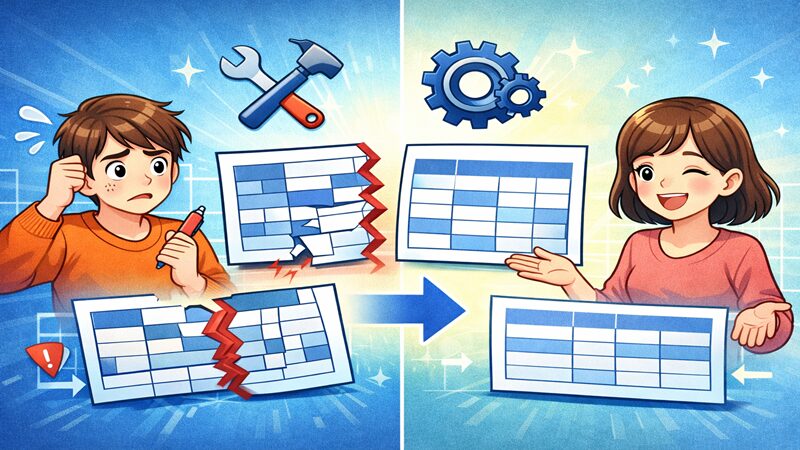
Word表が崩れる主な原因とは?まずは全体像を理解しよう
Wordの表が崩れる原因は1つではなく、複数の設定や操作が組み合わさって発生するケースがほとんどです。
特に多いのが「自動調整(オートフィット)」や「セルサイズの不一致」です。
まずは全体像として、よくある原因を整理しておきましょう。
Word表が崩れる主な原因一覧
| 原因 | 内容 | よくある症状 |
|---|---|---|
| 自動調整 | 文字量に応じてサイズが変わる | 列幅が勝手に広がる |
| セル設定の不一致 | 行・列ごとにサイズが違う | 表がガタガタになる |
| フォント・余白 | 文字サイズや間隔の違い | 行の高さが変わる |
| プロパティ設定 | 表全体の設定ミス | 表の位置がズレる |
| Word仕様 | 自動補正機能の影響 | 意図せず変形する |
👉 ポイント
- 表は「手動」ではなく「自動」で変わることが多い
- 原因を知らないと何度でも崩れる
自動調整(オートフィット)が原因でレイアウトが崩れる
Wordで最も多い原因が「オートフィット(自動調整)」です。
これは、入力した文字量に合わせて列幅やセルサイズが自動で変わる機能です。
よくあるトラブル例
- 長い文章を入力したら列が広がる
- 他の列が押し出されてズレる
- 表全体のバランスが崩れる
具体例
例えば、商品一覧表で「商品説明」だけ文章が長い場合
👉 その列だけ広がり、他の列が縮む
対策の基本
- オートフィットをオフにする
- 列幅を固定する
👉 Wordは便利な反面、自動調整が原因で意図しないレイアウト変更が起こりやすい仕様です。
セル・行・列の設定不一致によるズレ
表の中で、セルごとにサイズ設定がバラバラだと、見た目が崩れます。
よくある原因
- 一部の行だけ高さが違う
- 列幅が手動でバラバラに調整されている
- セル単体だけ編集している
具体例
- 上の行は高さ20pt、下の行は自動設定
→ 表全体がガタガタに見える
チェックポイント
- 表全体を選択しているか
- 均等配置されているか
👉 セル単位ではなく「表全体」で操作することが重要です。
フォントや余白設定の違いによる崩れ
意外と見落としがちなのが、フォントや余白設定です。
崩れる原因
- フォントサイズが異なる
- 行間が違う
- セル内の余白が不統一
具体例
- 一部だけフォントが12pt→14ptになる
→ 行の高さが変わる - セル内余白が広い
→ 表が膨らむ
対策
- フォントを統一
- 段落設定をリセット
- セル余白を統一
👉 見た目のズレは「文字設定」が原因のことも多いです。
表のプロパティ設定ミスが引き起こす問題
Wordの「表のプロパティ」は、表全体の動きを決める重要な設定です。
主な設定項目
- 表の配置(左・中央・右)
- 幅の固定
- 文字列の折り返し
よくあるトラブル
- 表が勝手に中央寄せになる
- ページ内で位置がズレる
- レイアウトが不安定になる
具体例
- 「文字列の折り返し」がON
→ 表が動いてしまう
👉 表のプロパティを統一することで安定するケースが非常に多いです。
Wordの仕様(自動調整機能)が原因の場合
最後に理解しておきたいのが、Word自体の仕様です。
Wordは「見た目を自動で整える」設計のため、
ユーザーが意図しない変化が起こることがあります。
代表的な仕様
- 入力内容に応じてサイズ変更
- ページ幅に合わせて再調整
- 印刷時にレイアウト変化
具体例
- 画面では正常 → 印刷するとズレる
- コピー貼り付けで崩れる
重要ポイント
- 完全に防ぐことはできない
- 事前に設定でコントロールする必要がある
👉 Wordは「便利さ」と引き換えに、自動調整による崩れが起こりやすい仕様です。
【症状別】Word表が崩れるパターンと原因一覧
Wordの表は「原因」ではなく「症状」から対処する方が、圧倒的に早く解決できます。
ここでは、よくある崩れ方をパターン別に整理し、原因をセットで解説します。
よくある症状と原因の対応表
| 症状 | 主な原因 | 対処の方向性 |
|---|---|---|
| 表がずれる | 配置・折り返し設定 | 表のプロパティ確認 |
| セルサイズがバラバラ | 手動調整・不統一 | 均等配置 |
| 行の高さが変わる | 文字量・余白 | 高さ固定 |
| 列幅が揃わない | オートフィット | 幅固定 |
| ページ跨ぎで崩れる | 改ページ設定 | 行分割制御 |
👉 重要ポイント
- 「症状→原因→対処」の順で考える
- 一部分だけ操作すると崩れるケースが多い
表がずれる・位置が動く
表全体が左右にずれたり、位置が動く場合は「配置設定」が原因です。
主な原因
- 表の配置が中央・右寄せになっている
- 「文字列の折り返し」が有効
- インデント設定がずれている
具体例
- 文章を追加したら表が右に移動
- コピー貼り付けで位置が変わる
対処の考え方
- 表のプロパティで「左揃え」にする
- 折り返しを「なし」にする
チェックポイント
- 表全体を選択しているか
- 段落設定が混在していないか
👉 表のズレは「位置設定」がほぼ原因です。
セルサイズがおかしい(高さ・幅がバラバラ)
セルごとにサイズが違うと、表は一気に見づらくなります。
主な原因
- 手動でセルサイズを変更している
- 一部だけ選択して編集している
- 均等配置がされていない
具体例
- 上の行だけ広い、下は狭い
- 列ごとに幅がバラバラ
解決の基本
- 表全体を選択
- 「均等に分割」を使用
ポイント
- セル単体ではなく全体で操作する
👉 一部だけ変更すると、全体バランスが崩れます。
行の高さが勝手に変わる
行の高さが変わる原因は「文字」と「余白」です。
主な原因
- 文字数が増えた
- フォントサイズが異なる
- 行間・段落設定の違い
具体例
- 一部のセルだけ高さが広がる
- 改行を入れたら行が伸びる
対処方法
- 行の高さを「固定値」にする
- フォント・段落を統一
注意点
- 自動設定のままだと再発する
👉 行の高さは「固定設定」が最も安定します。
列幅が固定できない・揃わない
列幅がバラバラになる原因の多くは「オートフィット」です。
主な原因
- 自動調整が有効
- 長い文字列の入力
- 手動調整の混在
具体例
- 1列だけ極端に広くなる
- 他の列が押し出される
対処方法
- オートフィットをオフ
- 列幅を数値で指定
ポイント
- 「自動→手動」に切り替える
👉 列幅問題は「固定」でほぼ解決できます。
ページをまたぐとレイアウトが崩れる
印刷やページ分割時に崩れるのは「改ページ設定」が原因です。
主な原因
- 行がページをまたいでいる
- 行分割が許可されている
- 表全体の高さが大きい
具体例
- 途中で行が分断される
- 次ページでズレる
対処方法
- 「行の分割を許可しない」を設定
- 改ページ位置を調整
補足
- 印刷プレビューで確認すると防げる
👉 ページ跨ぎは「印刷前チェック」が重要です。
⚠ よくあるミス(重要)
👉 セルだけ選択して操作してしまう
これは非常に多い原因です。
なぜ起きる?
- 一部だけ選択してサイズ変更
- 表全体に反映されない
結果
- セルごとに設定がバラバラになる
- レイアウト崩れが発生
対策
- 必ず「表全体」を選択して操作
👉 表操作は「全体選択」が基本です。
Word表の崩れを一発で直す基本対処法
Wordの表が崩れた場合、原因を細かく探すよりも「基本設定を一度リセット」する方が早く解決できるケースが多いです。
ここでは、実務で効果の高い「5つの対処法」を順番に解説します。
まずはこれ!一発で直す基本手順
| 手順 | 内容 | 効果 |
|---|---|---|
| ① | オートフィットをオフ | 列幅のズレ防止 |
| ② | 表のプロパティ統一 | 位置ズレ解消 |
| ③ | セルサイズ均等化 | ガタつき解消 |
| ④ | 折り返し見直し | 表の動き防止 |
| ⑤ | 段落リセット | 高さ・余白安定 |
👉 この順番で行うと、ほぼすべての崩れが解消できます。
オートフィットをオフにして列幅を固定する
最も効果が高いのが「オートフィットの解除」です。
なぜ重要?
Wordは初期状態で自動調整がONになっており、
文字量に応じて列幅が勝手に変わるためです。
操作手順
- 表を全体選択
- 「レイアウト」タブ →「オートフィット」
- 「固定列幅」を選択
具体例
- 商品名が長い → 列が広がる
→ 他の列が押し出されて崩れる
ポイント
- 必ず「表全体」を選択する
👉 列幅問題の8割はこれで解決します。
表のプロパティで幅・配置を統一する
次に「表の位置」と「幅」を安定させます。
設定項目
- 配置:左揃え
- 幅:固定
- 文字列の折り返し:なし
操作手順
- 表を右クリック →「表のプロパティ」
- 配置を「左」
- 幅を指定
具体例
- 表が中央に移動してしまう
→ 配置設定が原因
効果
- 表の位置ズレが止まる
- レイアウトが安定する
👉 表の崩れは「プロパティ設定」で大きく改善します。
セルサイズを均等に揃える方法
表のガタつきは「均等配置」で一瞬で解決できます。
操作手順
- 表全体を選択
- 「レイアウト」→「行の高さを揃える」
- 「列の幅を揃える」
具体例
- 上の行だけ高さが違う
→ 見た目がバラバラ
効果
- 一瞬で整った表になる
注意点
- 一部選択ではなく全体選択
👉 見た目の崩れは均等配置が最短解決です。
文字列の折り返し設定を見直す
表が勝手に動く場合は「折り返し設定」を確認します。
主な設定
- なし(推奨)
- 四角・上下(非推奨)
よくあるトラブル
- 表が文章に押されて移動する
- 位置が安定しない
操作方法
- 表のプロパティ →「文字列の折り返し」
- 「なし」に設定
ポイント
- レイアウト安定には必須設定
👉 表のズレは折り返し設定で止められます。
段落・余白・インデントをリセットする
最後に「文字周りの設定」を整えます。
崩れの原因
- 段落間隔の違い
- インデント設定
- セル内余白の不一致
操作方法
- 表全体選択
- 段落設定 →「間隔0」
- インデント解除
具体例
- 一部だけ行が広い
→ 段落設定が原因
効果
- 行の高さが安定
- 見た目が整う
👉 表の崩れは「文字設定」も大きく影響します。
最短で直すチェックリスト
✔ オートフィットをオフにした
✔ 列幅を固定した
✔ 表の配置を左揃えにした
✔ セルサイズを均等にした
✔ 段落・余白を統一した
👉 この5つでほぼ100%解決できます。
セルサイズ・行の高さ・列幅を正しく調整する方法
Wordの表をきれいに整えるには、「セル・行・列」を個別に正しくコントロールすることが重要です。
ここでは、崩れない表を作るための具体的な調整方法を解説します。
表を整える3つの基本ポイント
| 項目 | 調整内容 | 効果 |
|---|---|---|
| セル | サイズ統一 | 見た目の安定 |
| 行 | 高さ固定 | 崩れ防止 |
| 列 | 幅固定 | レイアウト維持 |
👉 この3つを押さえるだけで、表の完成度が大きく変わります。
セルサイズを正確に揃える手順
セルサイズを揃えることで、表の「ガタつき」を防げます。
操作手順
- 表全体を選択
- 「レイアウト」タブ → サイズ指定
- 高さ・幅を数値で入力
具体例
- 見積書で金額欄だけ広い
→ 見た目が不自然になる
ポイント
- 数値入力で統一するとズレにくい
- 手動ドラッグは誤差が出やすい
チェックリスト
- 全セルが同じサイズか
- 一部だけ変更していないか
👉 セルサイズは「数値指定」が最も正確です。
行の高さを固定してズレを防ぐ方法
行の高さを固定することで、レイアウトの崩れを防げます。
操作手順
- 表全体を選択
- 「表のプロパティ」→「行」
- 「高さを指定する」にチェック
- 固定値を入力
具体例
- 文章が増えると行が伸びる
→ 表が崩れる
効果
- 行の高さが一定になる
- 印刷時も安定する
注意点
- 内容が多いと文字が見切れる場合あり
👉 行の高さは「固定」で安定させるのが基本です。
列幅を固定して崩れない表にする
列幅を固定すると、表全体のバランスが維持されます。
操作手順
- 表を選択
- 「レイアウト」→「幅」を数値指定
- オートフィットをオフ
具体例
- 商品名が長くて列が広がる
→ 他の列が崩れる
効果
- 列のズレ防止
- 表の形が固定される
コツ
- 重要な列は広めに設定
- 数値入力で揃える
👉 列幅は「固定+数値指定」が鉄則です。
均等割り付けで一瞬で整えるテクニック
「均等割り付け」は最も簡単に表を整える方法です。
操作手順
- 表全体を選択
- 「レイアウト」
- 「列の幅を揃える」
- 「行の高さを揃える」
具体例
- 行ごとに高さが違う
→ 一発で均一化
効果
- 見た目が一瞬で整う
- 作業時間を短縮
向いている場面
- 初期レイアウト調整
- 表の仕上げ
👉 とにかく早く整えたいときはこれが最強です。
実務で使える調整フロー
① 均等割り付けで整える
↓
② セルサイズを数値指定
↓
③ 行の高さを固定
↓
④ 列幅を固定
👉 この流れで作ると崩れにくい表になります。
レイアウト崩れを防ぐための設定とコツ
Wordの表は「直す」よりも、最初から崩れない設定にすることが最も重要です。
ここでは、実務でよく使われる「崩れ防止の設定とコツ」を解説します。
崩れ防止の基本ルール
| 項目 | 設定内容 | 効果 |
|---|---|---|
| 自動調整 | オフ | 列幅の安定 |
| スタイル | 統一 | 見た目の一貫性 |
| フォント | 統一 | 行高さの安定 |
| プロパティ | 固定 | 位置ズレ防止 |
| 操作方法 | 全体選択 | 崩れ防止 |
👉 「統一」と「固定」がキーワードです。
表の「自動調整」を使わない設定にする
Wordの表崩れの最大の原因は「自動調整」です。
なぜ使わない方がいい?
- 文字量に応じて列幅が変わる
- 表全体のバランスが崩れる
設定方法
- 表を選択
- 「レイアウト」→「オートフィット」
- 「固定列幅」を選択
具体例
- 商品説明だけ長く入力
→ その列だけ広がる
ポイント
- 作成直後に設定するのが理想
👉 最初にオフにするだけで、崩れの大半を防げます。
スタイル・テンプレートで統一する
表の見た目を安定させるには、スタイルの統一が重要です。
主な統一ポイント
- 表スタイル(デザイン)
- 行間・段落設定
- 配置
具体例
- 一部だけ違うスタイルを使用
→ 表の見た目がバラバラ
おすすめ対策
- テンプレートを作成
- 同じ書式を使い回す
効果
- 作業効率アップ
- 崩れにくい表になる
👉 スタイル統一は「見た目+安定性」を同時に向上させます。
フォント・サイズを統一する重要性
フォント設定の違いは、レイアウト崩れの大きな原因です。
崩れる理由
- フォントサイズで行の高さが変わる
- フォント種類で文字幅が変わる
具体例
- 一部だけ14pt → 行が広がる
- 英字フォント → 列幅が変わる
対策
- フォントを統一
- サイズを固定
推奨設定
- フォント:同一
- サイズ:10.5〜12pt
👉 表は「文字設定の統一」で安定します。
表の位置・文字列の折り返し設定を固定する
表の動きを止めるには「位置設定」が重要です。
設定内容
- 配置:左揃え
- 折り返し:なし
よくあるトラブル
- 表が中央に移動
- 文章追加で位置が変わる
操作方法
- 表のプロパティ → 設定変更
効果
- 表の位置が固定される
- レイアウトが安定
👉 表の設定は「表のプロパティ」で統一することが重要です。
編集時のNG操作(崩れる原因)を知る
最後に、やってはいけない操作を理解しておきましょう。
❌ よくあるNG操作
- セルだけ選択してサイズ変更
- ドラッグで適当に調整
- コピー貼り付けで書式が混在
- 一部だけフォント変更
なぜダメ?
- 設定がバラバラになる
- 表全体のバランスが崩れる
正しい操作
- 必ず表全体を選択
- 数値で調整
- 書式を統一
崩れない表を作るチェックリスト
✔ オートフィットをオフにした
✔ 列幅・行高さを固定した
✔ フォント・サイズを統一した
✔ 表のプロパティを統一した
✔ セル単体操作を避けている
👉 この5つを守るだけで、崩れはほぼ防げます。
それでも直らない場合の最終対処法
ここまでの方法で改善しない場合は、設定の問題ではなく「データ自体」や「環境」が原因の可能性があります。
この章では、最終手段として有効な対処法を解説します。
最終対処法の優先順位
| 優先度 | 方法 | 効果 |
|---|---|---|
| 高 | コピー貼り付けで再作成 | 崩れリセット |
| 中 | 別ファイルに移す | 書式初期化 |
| 中 | フォント・バージョン確認 | 環境差解消 |
| 低 | Word更新・再起動 | 不具合対処 |
👉 上から順に試すのが効率的です。
表を作り直す(コピー貼り付けで修復)
最も確実なのが「表の再作成」です。
方法
- 表をコピー
- 新しい表に「テキストのみ」で貼り付け
- 再度表を作成
具体例
- 何度調整しても列幅がズレる
→ 内部設定が壊れている可能性
効果
- 不要な書式を完全リセット
- 崩れの原因を根本から除去
ポイント
- 「書式付き貼り付け」は使わない
👉 表の内部設定が壊れている場合に最も有効です。
別ファイルへ貼り付けてリセットする
ファイル自体に問題がある場合は、新規ファイルに移します。
方法
- 新しいWordファイルを作成
- 表をコピー
- 「テキストのみ」で貼り付け
具体例
- 同じ操作でも別ファイルでは正常
→ 元ファイルに問題あり
効果
- 文書全体の設定をリセット
- 不具合の切り分けができる
チェックポイント
- 新規ファイルで再現するか
👉 原因が分からない場合は、この方法で切り分けができます。
バージョン違いやフォント問題を確認する
環境差による崩れもよくあります。
主な原因
- Wordのバージョン違い
- フォント未インストール
- Windows/Macの違い
具体例
- 他人のPCでは崩れる
- PDF化するとズレる
対処方法
- フォントを標準に変更
- バージョンを確認
- 互換モードを解除
よく使われるフォント
- メイリオ
- 游ゴシック
- MSゴシック
👉 フォントの違いだけでレイアウトは大きく変わります。
Wordの不具合・更新問題を疑う
まれにWord自体の不具合が原因の場合もあります。
よくある症状
- 操作が反映されない
- 保存後に崩れる
- 表示と印刷結果が違う
対処方法
- Wordの再起動
- PCの再起動
- Officeの更新
- 修復インストール
具体例
- 更新後に急に崩れる
→ バージョン不具合の可能性
👉 最後は「ソフト側の問題」も疑いましょう。
最終チェックリスト
✔ コピー貼り付けで再作成した
✔ 新規ファイルで試した
✔ フォントを統一した
✔ Wordのバージョンを確認した
✔ 再起動・更新を行った
👉 これでほぼすべてのトラブルに対応できます。
初心者でもできる!Word表崩れチェックリスト
Wordの表は、複雑に見えても基本ポイントをチェックするだけで簡単に改善できます。
ここでは、初心者の方でもすぐ確認できる「実践チェックリスト」をご紹介します。
表崩れチェック一覧(まずはここを確認)
| チェック項目 | OKの状態 | NGの状態 |
|---|---|---|
| 列幅 | 固定されている | 自動で変わる |
| オートフィット | オフ | 有効 |
| 段落・余白 | 統一されている | バラバラ |
| 操作方法 | 表全体選択 | セル単体操作 |
👉 1つでもNGがあると、表は崩れやすくなります。
列幅は固定されているか
列幅が固定されていないと、入力内容によって表が変形します。
確認ポイント
- 列幅が数値で指定されているか
- オートフィットがオフになっているか
よくあるNG例
- 長い文章を入力すると列が広がる
- 他の列が押し出される
改善方法
- 表全体を選択
- 列幅を数値で指定
👉 列幅の固定は、表を安定させる最重要ポイントです。
オートフィットが有効になっていないか
オートフィットは便利ですが、崩れの原因になりやすい機能です。
確認ポイント
- 「自動調整」がオンになっていないか
よくある症状
- 表が勝手に広がる
- レイアウトが変わる
対処方法
- 「レイアウト」→「オートフィット」→「固定列幅」
ポイント
- 初期設定のままだとONになっている
👉 表を作る最初にオフにしておくと安心です。
余白・段落設定は統一されているか
見た目のズレは、段落や余白が原因のことが多いです。
確認ポイント
- 行間が統一されているか
- 段落の前後間隔が揃っているか
- セル内余白が同じか
具体例
- 一部のセルだけ行が広い
→ 段落設定が違う
改善方法
- 表全体を選択
- 段落設定をリセット
ポイント
- 見えない設定がズレの原因になる
👉 表の崩れは「文字周りの設定」も必ず確認しましょう。
セル単体ではなく表全体を操作しているか
最も多いミスが「セルだけ操作すること」です。
NG操作
- 一部セルだけサイズ変更
- 一部だけフォント変更
なぜダメ?
- 設定が部分的に変わる
- 表全体のバランスが崩れる
正しい操作
- 必ず表全体を選択
- まとめて設定変更
具体例
- 1セルだけ広げる
→ 他のセルと不揃いになる
👉 表は「全体操作」が基本です。
最終チェック(これだけ確認すればOK)
✔ 列幅は固定されている
✔ オートフィットはオフ
✔ 段落・余白は統一されている
✔ 表全体で操作している
👉 この4つで、ほぼすべての崩れを防げます。
よくある質問(FAQ)|Word表のズレ・崩れ対策
Wordの表に関するトラブルは、原因が分かりにくいものが多いです。
ここでは、特に検索されやすい疑問を「原因+解決策」でわかりやすく解説します。
よくあるトラブルと原因一覧
| 質問 | 主な原因 | 対策 |
|---|---|---|
| 表が広がる | オートフィット | 固定列幅に変更 |
| 列幅固定できない | 自動調整ON | 手動設定 |
| 行高さが変わる | 文字・段落設定 | 高さ固定 |
| ページ跨ぎ崩れ | 行分割設定 | 分割禁止 |
Word表が勝手に広がるのはなぜ?
これは「オートフィット(自動調整)」が原因です。
原因
- 文字量に応じて列幅が自動で変わる
- 長い文章が入力されると拡張される
具体例
- 商品説明欄に長文を入力
→ その列だけ広がる
解決方法
- 表を選択
- 「レイアウト」→「オートフィット」
- 「固定列幅」を選択
ポイント
- 初期設定ではONになっている
👉 表が勝手に広がる=ほぼオートフィットが原因です。
列幅が固定できない原因は?
列幅が固定できない場合も、自動調整が影響しています。
主な原因
- オートフィットがON
- 手動調整と自動調整が混在
- セル単体で変更している
具体例
- 幅を設定しても戻る
→ 自動調整が上書き
解決方法
- オートフィットをオフ
- 表全体を選択して設定
チェックポイント
- 表全体選択になっているか
👉 「固定できない=自動設定が優先されている」と考えてください。
行の高さが変わるのを止める方法は?
行の高さが変わるのは、主に文字と段落設定が原因です。
原因
- 文字量の増加
- フォントサイズの違い
- 行間・余白設定
具体例
- 一部のセルだけ高さが広がる
→ 段落設定が違う
解決方法
- 表全体選択
- 「表のプロパティ」→「行」
- 「高さを指定する」にチェック
注意点
- 固定すると文字が収まりきらない場合あり
👉 高さは「固定設定」でコントロールできます。
表がページをまたぐと崩れる理由は?
これは「行分割」と「改ページ設定」が原因です。
主な原因
- 行がページをまたいで分割される
- 自動改ページが発生
具体例
- 行の途中でページが切れる
→ レイアウトが崩れる
解決方法
- 表のプロパティ →「行」
- 「行の分割を許可する」をオフ
補足
- 印刷プレビューで確認すると防げる
👉 ページ跨ぎは「分割禁止」で防げます。
FAQで押さえる重要ポイント
✔ 表が広がる → オートフィットをオフ
✔ 列幅が固定できない → 自動調整を解除
✔ 行高さが変わる → 高さを固定
✔ ページ跨ぎ → 行分割をオフ
👉 この4つを理解すれば、ほとんどのトラブルは解決できます。
Word表が崩れる原因は「設定」と「操作」にある
Wordの表が崩れる原因は、特別なトラブルではなく、**「設定ミス」と「操作方法の違い」**によって起こるケースがほとんどです。
正しいポイントを理解しておけば、初心者の方でも簡単に防ぐことができます。
表崩れの原因を一言で整理
| 分類 | 内容 | 具体例 |
|---|---|---|
| 設定 | 自動調整・余白・配置 | 列幅が勝手に変わる |
| 操作 | セル単体編集・書式混在 | 表がガタガタになる |
👉 「設定」と「操作」の2つを意識するだけで、ほぼすべて解決できます。
今日から実践できる重要ポイント
- オートフィット(自動調整)をオフにする
- 列幅・行の高さを固定する
- 表のプロパティで配置・折り返しを統一する
- フォント・段落・余白を揃える
- 表全体を選択して操作する
具体例で理解
例えば、見積書や一覧表を作る場合
- 最初に列幅を固定しておく
- フォントを統一して入力する
- 最後に均等配置で整える
👉 この流れだけで、途中で崩れることはほぼありません。
表を崩さないための最短フロー
① オートフィットをオフ
↓
② 列幅・行高さを固定
↓
③ 表のプロパティを設定
↓
④ 内容を入力
↓
⑤ 最後に均等配置
👉 この順番で作ると、安定したレイアウトになります。
最終チェックリスト
✔ 列幅は固定されている
✔ 行の高さは一定
✔ 表の位置は安定している
✔ 書式は統一されている
✔ セル単体操作をしていない
👉 すべて満たしていれば、崩れない表が完成しています。
まとめ
Wordの表は難しく見えますが、実際はとてもシンプルです。
「自動を止めて、手動で整える」ことが最大のコツです。
- 自動調整を使わない
- 設定を統一する
- 正しい操作を行う
この3つを意識すれば、どんな資料でも見やすく整った表を作れるようになります。
今日覚えておきたい重要ポイント3つ
Wordの表崩れは、難しい操作ではなく基本設定の見直しだけで防げます。
まずは、次の3つを確実に押さえておきましょう。
重要ポイントまとめ
- オートフィットをオフにする
→ 自動調整による列幅のズレを防ぐ - 列幅・行高さを固定する
→ レイアウトの変形を防止 - 表のプロパティで統一する
→ 表の位置・配置を安定させる
3つの設定で何が変わる?
| 設定 | 防げるトラブル | 効果 |
|---|---|---|
| オートフィットOFF | 列のズレ | 横崩れ防止 |
| サイズ固定 | 行・列の変形 | 見た目安定 |
| プロパティ統一 | 位置ズレ | レイアウト固定 |
👉 この3つだけで、ほとんどの崩れは防げます。
崩れない表を作るコツ
設定だけでなく、日頃の操作も重要です。
以下のコツを意識すると、さらに崩れにくくなります。
実務で役立つコツ
- 表は最初に設定を決めてから作る
- 必ず表全体を選択して操作する
- フォント・段落・余白を統一する
- 手動ドラッグではなく数値指定で調整する
- 印刷プレビューで最終確認する
具体例
例えば、請求書や一覧表を作る場合
👉 最初に列幅を固定してから入力する
これだけで、後からの崩れを大幅に防げます。
NG例(やりがちな失敗)
- セルごとにサイズを変更する
- 後から設定を変える
- 書式をバラバラにする
👉 表は「後調整」より「事前設定」が重要です。
次に読むおすすめWord関連記事
表の操作をマスターしたら、次は関連機能も理解しておくと効率が上がります。
おすすめ関連記事
👉 Wordで迷わない!テーブルセル結合・分割&書式変更完全ガイド
→ セル操作を理解して表編集をスムーズに

👉 Wordの文字ズレ完全対処ガイド|改行・書式崩れもこれで解決!
→ 表以外のレイアウト崩れも解決

👉 Wordで印刷設定を極める!初心者から上級者までのステップアップ法
→ 印刷時のズレ・崩れを防ぐ

関連記事の効果
- トラブルをまとめて解決できる
- Word操作の理解が深まる
- 作業効率が大幅に向上
👉 関連知識をまとめて身につけることで、どんなトラブルにも対応できる状態になります。
最終チェックリスト
✔ 表の崩れの原因を理解した
✔ 基本設定(オートフィット・固定)を実践できる
✔ 表のプロパティを使いこなせる
✔ 再発防止のコツを理解した
👉 ここまでできれば、Wordの表で困ることはほぼなくなります。
参考元:
・Microsoft公式サポート(Word表・レイアウト機能の仕様)
・IT系操作解説サイト(表崩れの原因と対処法)
・実務での検証・操作経験(再現性のある改善方法)
まとめ
Wordの表が崩れる原因は、オートフィットやセルサイズの不一致、余白や段落設定など複数の要因が重なって発生します。特に列幅や行の高さが自動調整のままだと、意図しないズレが起こりやすくなります。本記事では原因ごとに対処法を整理し、列幅固定やプロパティ設定の見直しなど、すぐに実践できる改善方法を解説しました。設定を正しく理解すれば、表の崩れは確実に防げます。