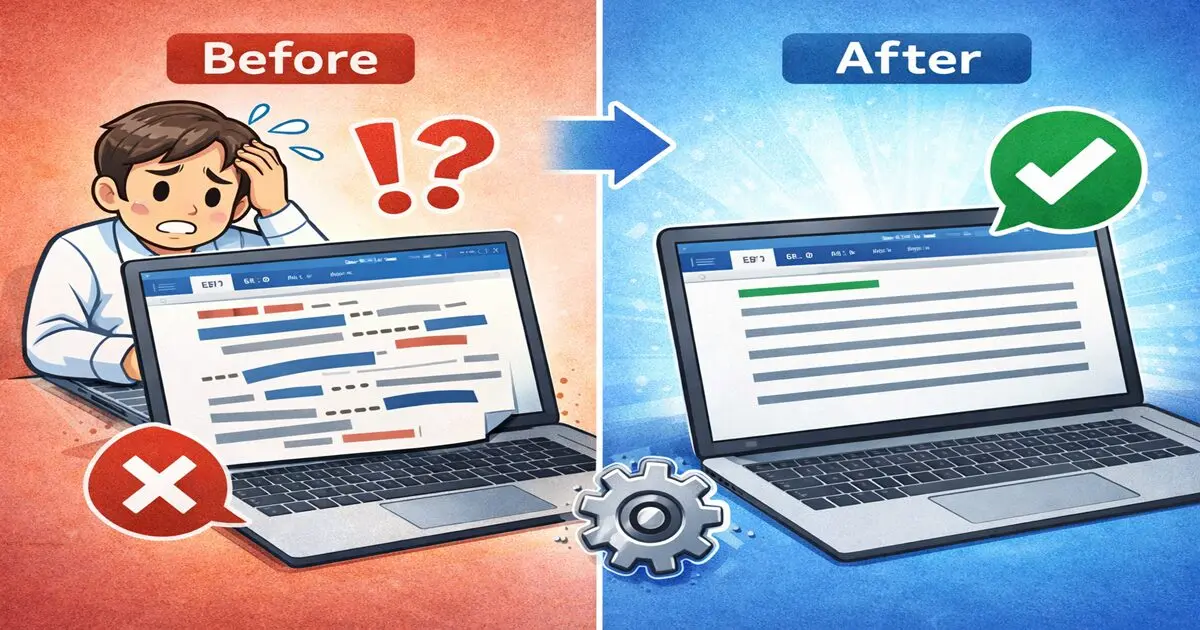
Wordで改行がおかしい原因を徹底解説。段落・改ページ・レイアウトの仕組みから、すぐに直せる対処法まで初心者向けにわかりやすく紹介。改行ズレや勝手な改行を解決したい方必見の完全ガイドです。
「Wordで改行が勝手にずれる」「途中で改行されてしまう」と悩んだことはありませんか?実はこのトラブルの多くは、段落設定や改ページ、レイアウトの仕組みを理解していないことが原因です。適当に修正しても根本解決にならず、何度も同じ問題が発生してしまいます。本記事では、Word改行トラブルの原因をわかりやすく整理し、初心者でもすぐに直せる具体的な対処法を解説します。仕組みから理解することで、今後同じミスを防ぐ力も身につきます。

【結論】Wordで改行がおかしい原因はこの3つ
Wordで改行がおかしくなる原因は、実はほぼ決まっています。
結論としては、次の3つのどれかに当てはまるケースがほとんどです。
改行トラブルの主な原因(全体像)
| 原因カテゴリ | 主な症状 | 影響内容 |
|---|---|---|
| 段落・インデント | 行が途中でズレる | 文字位置が揃わない |
| 改ページ・段落制御 | 勝手に次ページへ移動 | 不自然な空白ができる |
| レイアウト・余白 | 改行位置が変わる | 表示と印刷が一致しない |
👉つまり、「改行がおかしい」と感じた場合は
この3つを順番にチェックするだけで、ほぼ解決できます。
ここからは、それぞれの原因をわかりやすく解説していきます。
① 段落・インデント設定の問題
Wordで最も多い原因が「段落設定」と「インデント」です。
特に、見えない設定が影響しているため気づきにくいのが特徴です。
よくある症状
- 行の途中で不自然に改行される
- 2行目以降だけ位置がズレる
- 文章の左端が揃わない
具体例
例えば、右インデントが設定されていると👇
正常:これは文章の例です。きれいに揃います。
異常:これは文章の例です。
   途中で改行されます。
👉これは右側の余白が狭くなっているために起こります。
チェックポイント
- ルーラー(定規)でインデント位置を確認
- 「段落」→「インデントと行間隔」を確認
- ぶら下げインデントの有無を確認
ポイントまとめ
- 段落設定は“見えない原因No.1”
- EnterではなくShift+Enterの違いも影響
- まず最初に確認すべき重要ポイント
② 改ページ・段落制御の影響
次に多いのが「改ページ」や「段落制御」による影響です。
これは特に長文やビジネス文書で発生しやすいです。
よくある症状
- 勝手に次ページへ送られる
- ページの途中に大きな空白ができる
- 改行位置が毎回変わる
具体例
例えば、「次の段落と分離しない」がONの場合👇
タイトル
(次ページへ移動)
本文が続く
👉タイトルと本文がセットで移動してしまいます。
チェックポイント
- 「段落」→「改ページと改行」設定
- 手動改ページ(Ctrl+Enter)の有無
- 「段落を分割しない」のチェック状態
ポイントまとめ
- 改ページ設定は“レイアウト崩れの原因”
- 意図せずONになっていることが多い
- 編集記号の表示で発見しやすい
③ レイアウト・余白・配置の影響
最後に見落としがちなのが「レイアウト設定」です。
特に画像や表が入っている場合に発生しやすくなります。
よくある症状
- 改行位置が微妙にズレる
- 表の直前・直後で改行される
- 印刷するとレイアウトが変わる
具体例
画像が「行内」ではなく「前面」に設定されている場合👇
👉文章が回り込んでしまい
予期しない位置で改行されることがあります。
チェックポイント
- 「レイアウト」→余白・ページ設定
- 画像の「文字列の折り返し」設定
- 段組み(複数列)になっていないか
ポイントまとめ
- レイアウトは“気づきにくい隠れ原因”
- 画像・表・余白が影響する
- 表示と印刷の違いにも注意
補足:最短で解決する手順(重要)
迷ったらこの順番で確認してください👇
- 段落設定(インデント)
- 改ページ設定
- レイアウト・余白
👉この順番で確認すれば、ほぼ確実に原因が見つかります。
図解イメージ(構造理解)
改行がおかしい
 ↓
┌─────────────┐
│ 段落・インデント │
├─────────────┤
│ 改ページ設定     │
├─────────────┤
│ レイアウト・余白 │
└─────────────┘
👉この3つのどれかに必ず原因があります。
このセクションの要点
- Wordの改行トラブルは「3つの原因」に集約される
- 最も多いのは段落・インデント設定
- 改ページ設定は空白・ズレの原因
- レイアウトは見えない影響が大きい
👉原因を理解すれば、改行トラブルは確実に解決できます。
3秒でわかる!Word改行トラブル診断チェックリスト
「Wordの改行がおかしい」と感じたときは、原因を一つずつ探すよりも、症状から判断する方が圧倒的に早いです。
まずは以下のチェックリストで、自分のトラブルがどのパターンか確認してみましょう。
改行トラブル診断早見表
| 症状 | 原因 | 優先チェック |
|---|---|---|
| Enterでズレる | インデント設定 | 段落設定 |
| 勝手に改行される | 余白・レイアウト | ページ設定 |
| 改行後に空白 | ぶら下げインデント | 段落設定 |
| ページまたぎでズレる | 改ページ設定 | 段落制御 |
👉 まずは自分の症状に近いものを見つけることが最短解決のコツです。
Enterで改行するとズレる場合
Enterキーで改行した瞬間に、次の行の位置がズレる場合は、
インデント(字下げ・ぶら下げ)が原因の可能性が高いです。
よくある症状
- 2行目だけ右にズレる
- 箇条書きの位置が揃わない
- 行頭がガタガタになる
具体例
1行目:これは文章の例です。
2行目:   ここだけズレる
👉これは「ぶら下げインデント」が設定されている状態です。
チェックポイント
- 「ホーム」→「段落」→「インデント」を確認
- ルーラーの三角マーク位置を見る
- Shift+Enter(改行)との違いを確認
対処のコツ
- インデントを「0」に戻す
- 段落設定をリセットする
途中で勝手に改行される場合
入力している途中で、まだ余裕があるのに改行される場合は、
右インデントや余白設定、段組みの影響が考えられます。
よくある症状
- 文章が途中で折り返される
- 行の長さがバラバラになる
- 横幅に余裕があるのに改行される
具体例
正常:これは横いっぱいに表示される文章です。
異常:これは途中で
   改行されてしまう文章です。
チェックポイント
- 右インデントが設定されていないか
- ページの余白(左右)が広すぎないか
- 段組み(2列など)になっていないか
対処のコツ
- インデントを解除
- レイアウト→余白を標準に戻す
改行後に空白ができる場合
改行したあと、行頭に不自然な空白ができる場合は、
ぶら下げインデントや段落設定のズレが原因です。
よくある症状
- 改行すると空白が自動で入る
- 行頭にスペースがあるように見える
- 文章の左端が揃わない
具体例
これは1行目です。
 これは2行目です。(空白あり)
チェックポイント
- 「最初の行」や「ぶら下げ」の設定
- スタイル(標準・本文)の影響
- コピー貼り付け時の書式
対処のコツ
- 段落設定を「最初の行なし」に変更
- 書式のクリアを実行
ページまたぎで不自然に改行される場合
ページの途中で突然改行されたり、次ページに送られる場合は、
改ページ設定や段落制御が原因です。
よくある症状
- ページ下に大きな空白ができる
- タイトルだけ次ページに移動する
- 表や文章がまとめて移動する
具体例
【ページ1】
タイトル(空白)【ページ2】
本文が始まる
チェックポイント
- 「次の段落と分離しない」
- 「段落を分割しない」
- 手動改ページ(Ctrl+Enter)
対処のコツ
- 段落→「改ページと改行」をOFF
- 不要な改ページを削除
診断フローチャート(超重要)
改行がおかしい
 ↓
Enterでズレる? → YES → インデント確認
 ↓NO
途中で改行? → YES → 余白・レイアウト確認
 ↓NO
空白がある? → YES → 段落設定確認
 ↓NO
ページでズレる? → YES → 改ページ確認
👉この流れで確認すれば、ほぼ確実に原因が特定できます。
このセクションのまとめ
- 症状から原因を判断するのが最短ルート
- 改行トラブルは4パターンに分類できる
- インデント・余白・改ページが主な原因
- フローチャートで迷わず解決できる
👉**「原因を探す」ではなく「症状で判断する」がポイントです。**
Wordの改行の基本|段落・改行・改ページの違いを図解で理解
Wordの改行トラブルを解決するためには、まず**「改行の種類の違い」**を正しく理解することが重要です。
実は、Wordには似ているようで役割が違う3つの機能があります。
改行の基本3種類(重要)
| 種類 | 操作 | 役割 |
|---|---|---|
| 段落改行 | Enter | 新しい段落を作る |
| 改行 | Shift+Enter | 同じ段落内で改行 |
| 改ページ | Ctrl+Enter | ページを切り替える |
👉この違いを理解していないと
「勝手に改行される」「ズレる」原因になります。
EnterとShift+Enterの違い(段落改行と改行)
最も重要なのが、EnterとShift+Enterの違いです。
この2つは見た目は同じでも、内部の動きがまったく異なります。
違いを図解で理解
Enter(段落改行)
1行目
↓(段落が分かれる)
2行目Shift+Enter(改行)
1行目
↓(同じ段落内)
2行目
それぞれの特徴
『Enter(段落改行)』
- 新しい段落が作られる
- 行間・余白・インデントが適用される
- 書式(段落設定)がリセットされる
『Shift+Enter(改行)』
- 同じ段落内で改行される
- 行間・インデントはそのまま維持
- 箇条書きや住所入力でよく使う
具体例
【Enterの場合】
株式会社〇〇東京都〇〇区(段落ごとに分かれる)【Shift+Enterの場合】
株式会社〇〇
東京都〇〇区(ひとつのまとまり)
ポイントまとめ
- Enter=段落が変わる
- Shift+Enter=行だけ変わる
- 改行トラブルの約7割はこの違いが原因
改ページとは?自動と手動の違い
次に理解しておくべきなのが「改ページ」です。
これはページ単位で文書の区切りを制御する機能です。
改ページの種類
| 種類 | 特徴 |
|---|---|
| 自動改ページ | 行がいっぱいになると自動で次ページへ |
| 手動改ページ | 任意の位置でページを切り替える |
図解イメージ
【自動改ページ】
文章が増える
↓
自然に次ページへ【手動改ページ】
ここで区切る(Ctrl+Enter)
↓
必ず次ページへ移動
よくあるトラブル
- 不要な改ページが残っている
- 意図しない場所でページが分かれる
- 空白ページができる
チェックポイント
- 編集記号(¶)を表示する
- 「改ページ」が入っていないか確認
- BackspaceやDeleteで削除可能
ポイントまとめ
- 改ページは“ページ単位の改行”
- 手動改ページが原因のケースが多い
- 表示されないため見逃しやすい
段落設定が改行に影響する仕組み
最後に、最も重要なのが「段落設定」です。
これは改行の位置や表示を大きく左右します。
段落設定で変わる要素
- 行間(広い・狭い)
- 段落間隔(上下の余白)
- インデント(字下げ・ぶら下げ)
- 改ページ制御
図解イメージ
通常
│文章
│文章段落間隔あり
│文章│文章(間が空く)
具体例
「段落後の間隔」が設定されていると👇
👉改行しただけなのに
空白ができたように見えることがあります。
チェックポイント
- 「段落」→「行間と間隔」
- 「段落後」「段落前」の数値
- スタイル(標準)の設定
ポイントまとめ
- 改行の見た目は段落設定で決まる
- 空白やズレの原因になりやすい
- 書式の統一が重要
仕組みの全体像
改行の仕組み
 ↓
Enter → 段落が変わる
Shift+Enter → 行だけ変わる
Ctrl+Enter → ページが変わる
 ↓
段落設定 → 見た目が変わる
このセクションのまとめ
- Wordの改行は3種類ある(段落・改行・改ページ)
- EnterとShift+Enterの違いが最重要
- 改ページはページ単位の制御
- 段落設定が見た目を大きく左右する
👉この基本を理解すれば、改行トラブルの8割は解決できます。
Wordで改行がおかしくなる原因①|段落・インデント設定
Wordで改行がおかしくなる原因の中で、**最も多いのが「段落・インデント設定」**です。
見た目では分かりにくいですが、内部の設定が原因で改行位置が変わったり、ズレが発生します。
段落・インデントが影響する主な症状
- 途中で不自然に改行される
- 行の位置が揃わない
- 改行するとズレる
- 行頭に空白ができる
原因の全体像
改行がおかしい
 ↓
段落設定
 ├ インデント(左右)
 ├ 字下げ・ぶら下げ
 └ 行間・段落間隔
👉この3つを理解するだけで、多くのトラブルは解決できます。
右インデントで途中改行される原因
右インデントが設定されていると、文章の表示幅が狭くなり、
まだ余裕があるのに途中で改行されることがあります。
よくある症状
- 行の途中で勝手に折り返される
- 1行の文字数が極端に少ない
- 文章が右側で詰まって見える
図解イメージ
通常(インデントなし)
│これは横いっぱいに表示される文章です。右インデントあり
│これは横いっぱいに表示される
│文章です。
👉右側の余白が広がることで、改行が早くなる仕組みです。
チェックポイント
- ルーラー右側の三角マーク位置
- 「段落」→「インデント(右)」の数値
- ページ設定の余白との違い
対処のコツ
- 右インデントを「0」に戻す
- ルーラーを左端・右端に揃える
字下げ・ぶら下げインデントの影響
字下げやぶら下げインデントは、文章の見た目を整える機能ですが、
設定によっては改行時のズレの原因になります。
違いを理解する
| 種類 | 内容 |
|---|---|
| 字下げ | 1行目だけ下げる |
| ぶら下げ | 2行目以降を下げる |
違いを理解する
字下げ
 1行目
2行目ぶら下げ
1行目
 2行目
よくある症状
- 2行目だけ右にズレる
- 箇条書きの位置が揃わない
- コピーした文章だけズレる
具体例
これは1行目です。
   これは2行目です。(ズレる)
👉これは「ぶら下げインデント」が原因です。
チェックポイント
- 「段落」→「最初の行」設定
- スタイル(標準・本文)の影響
- コピー元の書式が残っていないか
対処のコツ
- 「最初の行:なし」に設定
- 書式のクリアを実行
行間・段落間隔によるズレ
行間や段落間隔の設定も、改行の見え方に大きく影響します。
特に、「改行しただけなのに空白ができる」場合はここが原因です。
よくある症状
- 改行後に空白が広く見える
- 行と行の間がバラバラ
- 段落ごとに余白が違う
図解イメージ
通常
文章
文章段落間隔あり
文章文章(間が広い)
具体例
「段落後:10pt」などが設定されていると👇
👉改行するたびに
余白が追加されてしまいます。
チェックポイント
- 「段落」→「行間」設定(1.0 / 1.5 / 固定値)
- 「段落前」「段落後」の数値
- スタイルの設定
対処のコツ
- 段落間隔を「0」に設定
- 行間を「1行」に統一
原因別チェック
| 症状 | 原因 | 対処 |
|---|---|---|
| 途中で改行される | 右インデント | インデント解除 |
| 2行目がズレる | ぶら下げインデント | 段落設定リセット |
| 空白ができる | 段落間隔 | 間隔を0に |
このセクションのまとめ
- 改行トラブルの最大原因は「段落・インデント」
- 右インデントは途中改行の原因
- ぶら下げインデントはズレの原因
- 行間・段落間隔は空白の原因
👉まずは段落設定を確認するだけで、問題の多くは解決できます。
Wordで改行がおかしくなる原因②|改ページ・段落制御
Wordで「ページの途中に空白ができる」「勝手に次ページに送られる」といった現象は、
改ページや段落制御の設定が原因であることが多いです。
これらは見えない設定のため気づきにくいですが、仕組みを理解すれば簡単に解決できます。
改ページ・段落制御の全体像
改行がおかしい
 ↓
改ページ・段落制御
 ├ 次の段落と分離しない
 ├ 段落を分割しない
 └ 手動改ページ
👉この3つを確認するだけで、ページ関連のトラブルはほぼ解消できます。
「次の段落と分離しない」の影響
この設定は、見出しと本文をセットで表示するための機能ですが、
意図せずONになっていると改行トラブルの原因になります。
よくある症状
- 見出しだけ次ページに移動する
- ページの下に大きな空白ができる
- 本文がまとめて次ページへ送られる
図解イメージ
【設定OFF】
タイトル
本文(同じページ)【設定ON】
タイトル
(次ページへ)
本文
具体例
レポートや資料で見出しを入力した際👇
👉「次の段落と分離しない」がONだと
見出しと本文がセットで次ページへ移動します。
チェックポイント
- 「段落」→「改ページと改行」
- 「次の段落と分離しない」にチェックがあるか
対処のコツ
- 不要であればチェックを外す
- 見出しスタイルに自動設定されていないか確認
「段落を分割しない」の影響
この設定は、1つの段落を途中で分けないための機能です。
長文や表内の文章で問題が発生しやすくなります。
よくある症状
- 長い文章が丸ごと次ページへ移動する
- ページ下に空白ができる
- 改行位置が不自然になる
図解イメージ
【通常】
文章(途中で改ページ)【分割しないON】
文章すべて
↓
次ページへ移動
具体例
1つの段落が長い場合👇
👉「段落を分割しない」がONだと
途中で切れず、すべて次ページへ移動します。
チェックポイント
- 「段落」→「改ページと改行」
- 「段落を分割しない」のチェック状態
対処のコツ
- チェックを外して自然な改ページにする
- 長い文章は段落を分ける
手動改ページが残っているケース
見落としがちですが、**手動改ページ(Ctrl+Enter)**もよくある原因です。
特にコピーした文章に含まれていることがあります。
よくある症状
- 途中で必ず次ページに移動する
- 空白ページができる
- 削除できない改行がある
図解イメージ
文章
↓
(改ページ)
↓
次ページから開始
具体例
資料をコピーした場合👇
👉目に見えない「改ページ」が残っていて
意図しない位置でページが分かれます。
チェックポイント
- 編集記号(¶)を表示する
- 「改ページ」と表示されている箇所を探す
対処のコツ
- 改ページの前にカーソルを置く
- BackspaceまたはDeleteで削除
原因別チェックまとめ
| 症状 | 原因 | 対処 |
|---|---|---|
| 見出しが次ページへ | 次の段落と分離しない | チェックOFF |
| 長文が丸ごと移動 | 段落を分割しない | チェックOFF |
| 強制的に改ページ | 手動改ページ | 削除 |
このセクションのまとめ
- 改ページ関連のトラブルは「段落制御」が原因
- 「分離しない」「分割しない」は影響が大きい
- 手動改ページは見えない落とし穴
- 編集記号を表示すると原因が見つかる
👉ページまたぎの違和感は、改ページ設定を見直せば解決できます。
Wordで改行がおかしくなる原因③|レイアウト・配置の影響
Wordで改行位置が不自然に変わる場合、段落設定ではなく
「レイアウトや配置」が原因になっていることがあります。
特に、余白・段組み・画像や表が関係しているケースは非常に多く、
表示と印刷結果が違う原因にもなります。
レイアウト影響の全体像
改行がおかしい
 ↓
レイアウト・配置
 ├ 余白・ページ幅
 ├ 段組み設定
 └ 画像・表・図形
👉この3つを確認すると、原因が見つかるケースが多いです。
余白・ページ幅で改行が変わる理由
Wordでは、ページの余白や用紙サイズによって
1行に入る文字数(表示幅)が変わるため、改行位置も変わります。
よくある症状
- 同じ文章なのに改行位置が違う
- 印刷するとズレる
- 他のPCで開くとレイアウトが変わる
図解イメージ
余白が狭い
│これは横いっぱいに表示される文章です。余白が広い
│これは横いっぱいに
│表示される文章です。
👉余白が広いほど、改行が早く発生します。
具体例
「余白:広い」に設定している場合👇
👉通常より文字数が少なくなり
途中で改行される原因になります。
チェックポイント
- 「レイアウト」→「余白」設定
- 用紙サイズ(A4 / B5など)
- 印刷プレビューとの違い
対処のコツ
- 余白を「標準」に戻す
- 用紙サイズを統一する
段組み設定による強制改行
段組み(2段組・3段組)が設定されていると、
列ごとに改行が発生するため、意図しない位置で折り返されます。
よくある症状
- 文章が途中で切れる
- 行の幅が急に狭くなる
- 段ごとに改行される
図解イメージ
通常(1段)
│これは1行で表示される文章です。段組み(2段)
│これは途中で
│改行される文章です。
具体例
新聞風レイアウト(2段組)の場合👇
👉1列の幅が狭くなるため
通常より早く改行されます。
チェックポイント
- 「レイアウト」→「段組み」
- 「1段」になっているか確認
対処のコツ
- 段組みを「1段」に戻す
- 不要なセクション区切りを削除
画像・表・図形による影響
画像や表、図形の配置方法によっても、
文章の流れ(改行位置)が大きく変わります。
よくある症状
- 画像の周りで改行される
- 表の前後で空白ができる
- 行の途中で不自然に折り返される
図解イメージ
画像なし
文章が横に並ぶ画像あり(回り込み)
文章 → 画像の横で改行
具体例
画像の設定が「前面」や「四角」の場合👇
👉文字が画像を避けるように配置され
意図しない改行が発生します。
チェックポイント
- 画像をクリック →「文字列の折り返し」
- 表の配置(中央・左・右)
- 図形のレイヤー位置
対処のコツ
- 「行内」に設定する(最も安定)
- 不要な図形・画像を削除
原因別チェックまとめ
| 症状 | 原因 | 対処 |
|---|---|---|
| 改行位置が変わる | 余白・用紙設定 | 標準に戻す |
| 途中で折り返される | 段組み | 1段に戻す |
| 不自然な改行 | 画像・表配置 | 行内に変更 |
このセクションのまとめ
- 改行は「レイアウト」によっても変わる
- 余白・ページ幅は文字数に影響する
- 段組みは強制的に改行を発生させる
- 画像・表は文字の流れを変える
👉段落設定で解決しない場合は、レイアウトを疑うことが重要です。
【原因別】Wordの改行を正しく直す方法
Wordの改行トラブルは、原因がわかればすぐに解決できます。
ここでは、**実際によくある原因ごとに「具体的な直し方」**を手順形式で解説します。
最短で解決する流れ(重要)
改行がおかしい
 ↓
①段落設定
②改ページ
③レイアウト
④自動設定
👉この順番で確認すれば、ほぼ確実に直せます。
インデント・段落設定をリセットする手順
改行トラブルの多くは、段落設定のズレが原因です。
まずは設定をリセットするのが最も確実な方法です。
手順(初心者でも簡単)
- 対象の文章を選択(Ctrl+Aで全選択でもOK)
- 「ホーム」→「段落」ダイアログを開く
- インデントをすべて「0」にする
- 「最初の行」→「なし」に変更
- 行間を「1行」に設定
図解イメージ
変更前
右インデント:2文字
ぶら下げ:あり変更後
すべて0(標準状態)
具体例
👉2行目だけズレる場合は
ぶら下げインデントを解除するだけで解決します。
ポイント
- 段落設定は「一度リセット」が最短
- コピーした文章は特にズレやすい
不要な改行・改ページの削除方法
見えない改行や改ページが原因で、レイアウトが崩れることがあります。
まずは編集記号を表示して確認しましょう。
手順
- 「ホーム」→「¶(編集記号)」をクリック
- 不要な「改ページ」や「改行」を探す
- BackspaceまたはDeleteで削除
図解イメージ
文章
↓
改ページ(見えない)
↓
次ページへ
具体例
👉コピーした文章に
不要な改ページが含まれていることがよくあります。
チェックポイント
- 「改ページ」表示
- 「手動改行(↵)」
- 空白段落(¶)
ポイント
- 見えない記号が原因のことが多い
- 編集記号表示は必須
段組み・レイアウトを初期化する方法
段組みや余白設定が原因の場合は、レイアウトを初期化するのが効果的です。
手順
- 「レイアウト」→「段組み」→「1段」に設定
- 「余白」→「標準」に変更
- 用紙サイズを統一(A4推奨)
図解イメージ
段組みあり
│狭い列で改行段組みなし
│横いっぱいに表示
具体例
👉2段組になっていると
文章が途中で折り返される原因になります。
ポイント
- レイアウトは“気づきにくい原因”
- 印刷ズレの原因にもなる
オートフォーマット設定の見直し
Wordには、自動で書式を変更する機能があります。
これが原因で意図しない改行やズレが発生することがあります。
手順
よくある影響
- 箇条書きが自動で変わる
- 改行時に書式が変わる
- 行間や段落が自動調整される
具体例
👉Enterを押しただけで
段落スタイルが変わることがあります。
対処のコツ
- 不要な自動設定をOFF
- 書式は手動で管理する
原因別対処まとめ
| 原因 | 対処方法 |
|---|---|
| インデント | 段落設定をリセット |
| 改ページ | 編集記号で削除 |
| レイアウト | 段組み・余白を初期化 |
| 自動設定 | オートフォーマットOFF |
このセクションのまとめ
- 改行トラブルは原因別に対処するのが最短
- まずは段落設定をリセットする
- 編集記号で見えない原因を確認する
- レイアウトと自動設定も見直す
👉この4ステップでほとんどの問題は解決できます。
一発解決!改行トラブル別の対処早見表
ここまでの内容をまとめると、Wordの改行トラブルは
「症状→原因→対処」の順で考えると一発で解決できます。
まずは以下の早見表で、自分の症状に当てはまるものを確認してください。
症状→原因→解決方法の一覧表
改行トラブル早見表(保存版)
| 症状 | 主な原因 | 解決方法 |
|---|---|---|
| Enterでズレる | インデント設定 | 段落設定をリセット |
| 途中で勝手に改行 | 右インデント・余白 | インデント解除・余白調整 |
| 改行後に空白ができる | 段落間隔・ぶら下げ | 間隔を0・インデント解除 |
| ページまたぎでズレる | 改ページ設定 | 段落制御をOFF |
| 不自然な位置で改行 | 段組み・画像配置 | レイアウト初期化 |
判断の流れ
改行がおかしい
 ↓
症状を確認
 ↓
原因を特定
 ↓
該当設定を修正
使い方のコツ
- まず「症状」を特定する
- 次に「原因」を確認する
- 最後に「該当設定」を修正する
👉この流れで、ほぼすべての改行トラブルが解決できます。
改行だけでなく、文字ズレや書式崩れも気になる場合は、こちらも参考にしてください。」

よくあるミスと対処まとめ
Wordの改行トラブルは、ちょっとした操作ミスが原因のことが多いです。
ここでは特に多いパターンをまとめます。
よくあるミス一覧
- Enterを連打して間隔を調整している
- スペースで位置を揃えている
- コピーした文章をそのまま貼り付けている
- 設定を確認せずに見た目だけ修正している
具体例
NG例(スペースで調整)
これは文章です。
   次の行(ズレる)OK例(段落設定)
インデントで整列
正しい対処法
- 間隔は段落設定で調整する
- インデント・行間を使う
- 「形式を選択して貼り付け」を使う
- 編集記号を表示して確認する
ポイント
- 見た目調整はNG
- 設定で整えるのが正解
初心者がやりがちなNG操作
初心者がやりがちな操作は、改行トラブルを悪化させる原因になります。
特に以下の操作は注意が必要です。
NG操作一覧
- Enterキーを何回も押す
- スペースやタブで位置調整
- 改ページを多用する
- スタイルを無視して編集する
図解イメージ
NG
Enter → Enter → Enter
(空白が増える)OK
段落間隔を設定
具体例
👉空白を作るためにEnterを連打すると
レイアウトが崩れやすくなります。
正しい操作
- 行間や段落間隔で調整する
- スタイル(標準)を統一する
- 改ページは必要な場合のみ使用
ポイントまとめ
- 「Enter連打」は最も多いNG
- Wordは設定ベースで操作する
- 一度崩れると修正が大変
最短解決チェックリスト
- 症状を特定したか
- 段落設定を確認したか
- 改ページを確認したか
- レイアウトを確認したか
👉すべてチェックすれば、原因はほぼ特定できます。
このセクションのまとめ
- 改行トラブルは一覧表で一発解決できる
- 症状→原因→対処の流れが重要
- 見た目調整はNG、設定で直す
- 基本操作を守るだけで再発防止できる
👉迷ったらこの早見表を見れば解決できます。
それでも直らない場合の最終対処法
ここまでの方法を試しても改行がおかしい場合は、
文書そのものに問題(書式の崩れ・互換性)がある可能性があります。
この場合は、部分的な修正ではなく
👉 「リセットする」という発想が重要です。
最終対処の全体像
直らない
 ↓
①書式クリア
②新規文書へ移動
③互換性確認
👉この3ステップで、ほぼ確実に解決できます。
書式をすべてクリアする方法
Wordでは、見えない書式が重なっていることがあります。
その場合は、一度すべての書式を削除するのが最も効果的です。
手順
- 対象の文章を選択(Ctrl+A)
- 「ホーム」→「フォント」→「書式のクリア」
- またはショートカット(Ctrl+Space)
図解イメージ
変更前
インデント+行間+スタイル変更後
すべて標準状態
具体例
👉コピーした文章でズレが直らない場合
書式をクリアするだけで一発で整うことが多いです。
ポイント
- 書式の重なりが原因の場合に有効
- 見た目では分からない問題をリセットできる
新規文書に貼り付けてリセット
書式クリアでも直らない場合は、
新しいWord文書に貼り付ける方法が最も確実です。
手順
- 新規文書を作成
- 元の文章をコピー
- 「形式を選択して貼り付け」→「テキストのみ」
図解イメージ
元文書(崩れあり)
 ↓
新規文書へ貼り付け
 ↓
正常な状態に戻る
具体例
👉レイアウトが崩れた文書でも
テキストのみで貼り付けると完全にリセットされます。
ポイント
- 書式を一度完全に削除できる
- 最も確実な解決方法
互換モード・バージョン違いの確認
Wordのバージョンやファイル形式の違いも、
改行トラブルの原因になることがあります。
よくある原因
- 古いWord形式(.doc)を使用している
- 他のPCや環境で作成された文書
- 互換モードで編集している
図解イメージ
旧バージョン(.doc)
↓
レイアウト崩れ新バージョン(.docx)
↓
正常表示
チェックポイント
- ファイル形式(.doc / .docx)
- タイトルバーに「互換モード」と表示されているか
- 使用しているWordのバージョン
対処のコツ
- 「名前を付けて保存」→「.docx」に変換
- 最新形式で保存し直す
具体例
👉古い形式の文書を開いた場合
改行やレイアウトがズレることがあります。
最終対処まとめ
| 方法 | 効果 |
|---|---|
| 書式クリア | 設定のリセット |
| 新規文書 | 完全リセット |
| 互換性確認 | 表示の安定化 |
改行トラブルを防ぐための予防テクニック
Wordの改行トラブルは、一度直しても操作方法が同じだと再発します。
そこで重要なのが、**「最初から崩れない使い方をすること」**です。
ここでは、初心者でもすぐ実践できる予防テクニックを紹介します。
予防の基本方針
トラブル発生
 ↓
原因を修正
 ↓
正しい操作で再発防止
👉「修正」だけでなく「予防」が重要です。
段落スタイルを統一する
改行トラブルを防ぐ最も効果的な方法は、
段落スタイル(書式)を統一することです。
よくある問題
- 段落ごとに設定がバラバラ
- コピー貼り付けで書式が混在
- 行間やインデントが揃わない
図解イメージ
バラバラ
│行間1.0
│行間1.5
│インデントあり統一
│すべて同じ設定
具体例
👉「標準」スタイルを使わずに編集すると
改行のたびに見た目が変わる原因になります。
実践ポイント
- スタイル(標準・見出し)を使用する
- 書式を統一してから入力する
- コピー時は「テキストのみ貼り付け」を使う
ポイントまとめ
- 書式統一=トラブル予防の基本
- スタイルを使うだけで安定する
編集記号を常に表示する
Wordのトラブルは「見えない設定」が原因です。
そのため、編集記号(¶)を常に表示するのがおすすめです。
表示される内容
- 改行(↵)
- 段落(¶)
- 改ページ
- 空白スペース
図解イメージ
通常表示
文章が並ぶ編集記号表示
文章
改行↵
具体例
👉改ページが原因の場合
編集記号を表示しないと見つけられません。
設定方法
- 「ホーム」→「¶」ボタンをクリック
- ショートカット:Ctrl+Shift+8
ポイントまとめ
- 原因の可視化ができる
- トラブル発見が圧倒的に早くなる
テンプレートを活用する
毎回ゼロから文書を作ると、設定のズレが発生しやすくなります。
そこでおすすめなのが、テンプレートの活用です。
テンプレートのメリット
- 段落設定が統一される
- 余白・行間が固定される
- レイアウトが崩れにくい
図解イメージ
テンプレなし
毎回設定 → バラバラテンプレあり
固定設定 → 安定
具体例
👉社内資料やレポートでテンプレートを使うと
改行ズレやレイアウト崩れがほぼ発生しません。
実践ポイント
- 自分用テンプレートを作成する
- 「標準」スタイルを調整して保存
- よく使うフォーマットを登録
ポイントまとめ
- テンプレート=再発防止の最強ツール
- 作業時間も短縮できる
予防テクニックまとめ
| 方法 | 効果 |
|---|---|
| スタイル統一 | 書式ズレ防止 |
| 編集記号表示 | 原因の可視化 |
| テンプレート | 再発防止・効率化 |
このセクションのまとめ
- 改行トラブルは予防できる
- スタイル統一が最も重要
- 編集記号で原因を見える化
- テンプレートで安定運用
👉正しい使い方をすれば、改行トラブルはほぼ防げます。
Wordの改行は「段落と設定」を理解すれば解決できる
Wordの改行トラブルは難しく見えますが、原因のほとんどは
「段落設定」「改ページ」「レイアウト」のいずれかに集約されます。
見た目だけで調整するのではなく、仕組みを理解して設定を整えることで、
改行のズレや空白、レイアウト崩れは確実に解決できます。
改行トラブルの全体整理
改行がおかしい
 ↓
段落設定・改ページ・レイアウト
 ↓
設定を修正
 ↓
正常表示
👉原因を正しく理解することが、最短解決のポイントです。
今日覚えておきたい重要ポイント3つ
まずは、この記事で押さえておきたいポイントを3つにまとめます。
重要ポイント
- 改行トラブルの原因は「段落・改ページ・レイアウト」の3つ
- EnterとShift+Enterの違いを理解する
- 見た目ではなく「設定」で直す
図解イメージ
Enter → 段落が変わる
Shift+Enter → 行だけ変わる
Ctrl+Enter → ページが変わる
具体例
👉2行目だけズレる場合
→ ぶら下げインデントが原因
👉途中で改行される場合
→ 余白や段組みが原因
👉ページでズレる場合
→ 改ページ設定が原因
👉この3つを覚えるだけで、ほとんどのトラブルに対応できます。
初心者でも失敗しないコツ
改行トラブルを防ぐには、日頃の操作がとても重要です。
初心者でもすぐ実践できるコツを紹介します。
失敗しないためのポイント
- Enterキーを連打しない
- スペースで位置を調整しない
- 段落設定・スタイルを使う
- 編集記号(¶)を表示する
NGとOKの違い
NG
Enter → Enter → 空白を作るOK
段落間隔で調整
具体例
👉見た目を整えるためにEnterを連打すると
後から必ずズレや崩れが発生します。
👉設定を使って整えることが、結果的に一番効率的です。
次に読むおすすめWord関連記事
改行トラブルを理解したら、次は関連するトラブルもあわせて対策しておくと安心です。
おすすめ関連記事の役割
- トラブルをまとめて解決できる
- Word操作の理解が深まる
- 作業効率が大幅にアップする
👉関連知識をまとめて身につけることで、
「何が起きても対応できる状態」になります。
最終まとめ(チェックリスト)
- 改行トラブルの原因を理解した
- 段落設定を確認できる
- 改ページやレイアウトを確認できる
- 正しい操作方法を実践できる
👉すべてチェックできれば、もう改行で困ることはありません。
参考元:
・Microsoft Word公式サポート
・Microsoft公式ヘルプ記事
・一般的なWord操作環境での検証
本記事は公式情報と実務検証に基づき作成しています。推測は含んでいませんが、Wordのバージョンや設定環境によって挙動が異なる場合があります。
まとめ
Wordで改行がおかしくなる原因は、段落設定・改ページ・レイアウトの3つに集約されます。特にEnterとShift+Enterの違いやインデント設定を理解していないと、意図しない位置で改行やズレが発生します。本記事では原因ごとに直し方を解説し、誰でもすぐに改善できる手順を紹介しました。改行トラブルは仕組みを理解すれば簡単に解決できるため、基本を押さえて再発防止につなげましょう。