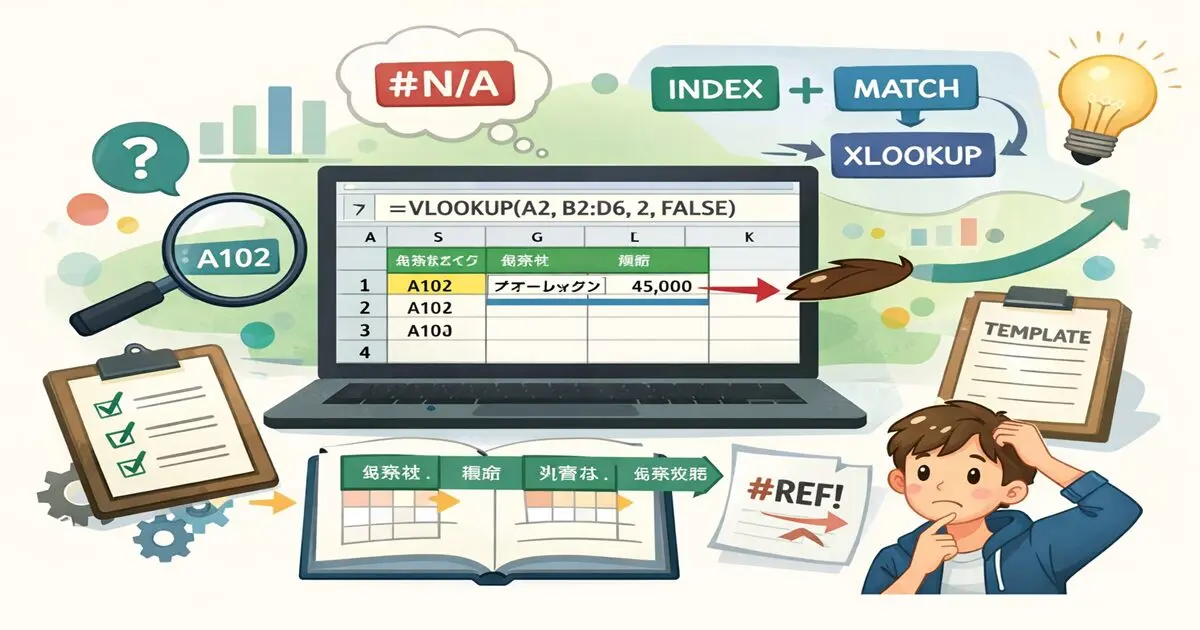
ExcelのVLOOKUP関数の使い方を初心者向けにわかりやすく解説。基本構文・実例・図解に加え、エラー対処やコピペで使えるテンプレも紹介。これ1記事で検索関数を完全マスターできます。
ExcelのVLOOKUP関数は、「データを検索して自動入力したい」という場面で非常に役立つ基本スキルです。しかし、「使い方がわからない」「エラーが出てうまく動かない」と悩む方も多いのではないでしょうか。本記事では、VLOOKUP関数の基本から実務で使える応用テクニックまでを、図解や具体例を交えてわかりやすく解説します。さらに、コピペで使えるテンプレや初心者がつまずきやすいポイントも紹介していますので、この記事を読めばすぐに実践で使えるようになります。
VLOOKUP関数とは?初心者でも理解できる基本
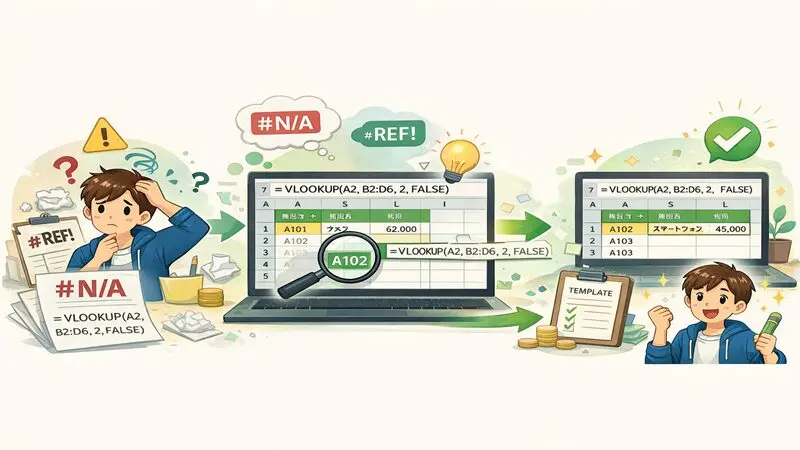
VLOOKUP関数は、Excelで特定のデータを検索し、対応する値を自動で取り出す関数です。
大量の表データから必要な情報を探す際に非常に便利で、業務効率化に欠かせない機能の一つです。
たとえば、「商品コードを入力するだけで商品名や価格を表示する」といった処理が簡単に実現できます。
まずは基本の意味と使い方を理解していきましょう。
VLOOKUP関数の意味(Vertical Lookupとは)
VLOOKUPとは「Vertical Lookup(縦方向の検索)」の略です。
つまり、表の左端の列を上から下へ検索し、指定した列のデータを取り出す仕組みになっています。
仕組み
検索値 → 左端列で探す → 見つかった行 → 指定列の値を取得
具体例(表)
| 商品コード | 商品名 | 価格 |
|---|---|---|
| A001 | りんご | 100円 |
| A002 | みかん | 80円 |
| A003 | バナナ | 120円 |
👉「A002」を検索すると
→「みかん」と「80円」が取得できる
ポイントまとめ
- 表の左端列が検索対象
- 縦方向(上から下)に検索
- 該当データの同じ行の値を取得
どんな場面で使う?業務での活用例
VLOOKUP関数は、日常業務のさまざまな場面で活用されています。
特に「検索・参照・自動入力」が必要な作業で威力を発揮します。
主な活用例
- 商品管理
→ 商品コードから商品名・価格を自動表示 - 顧客管理
→ 顧客IDから名前・住所を呼び出し - 勤怠管理
→ 社員番号から部署・給与データを取得 - 売上分析
→ 商品コードからカテゴリ分類を自動付与
実務イメージ
入力:A102(商品コード)
↓
VLOOKUPで検索
↓
結果:商品名・価格が自動表示
👉 手入力ミス防止+作業時間短縮につながります
メリットまとめ
- 手入力を減らせる(入力ミス防止)
- データ管理が一元化できる
- 作業時間の短縮(効率化)
他の関数との違い(IF・INDEXとの比較)
ExcelにはVLOOKUP以外にも便利な関数があります。
ここでは代表的な「IF関数」「INDEX関数」との違いを整理します。
比較表
| 関数名 | 主な役割 | 特徴 |
|---|---|---|
| VLOOKUP | 検索・参照 | 初心者向け・縦検索 |
| IF | 条件分岐 | 条件によって結果を変える |
| INDEX | 指定位置の値を取得 | 柔軟性が高い(上級者向け) |
それぞれの使い分け
- VLOOKUP
- データを検索して取り出す
- 初心者に最もおすすめ
- IF
- 条件に応じて結果を変える
例:「合格・不合格」を判定
- 条件に応じて結果を変える
- INDEX(+MATCH)
- 自由な検索が可能(左右どちらもOK)
- 大量データ・応用向け
使い分けのポイント(重要)
- 検索したい → VLOOKUP
- 条件分岐したい → IF
- 高度な検索 → INDEX+MATCH
■まとめ(この章の重要ポイント)
- VLOOKUPは検索・参照の基本関数
- 左端列を基準にデータを取得する
- 業務効率化に直結する重要スキル
- 他関数と組み合わせることでさらに強力になる
VLOOKUP関数の基本構文と引数を徹底解説
VLOOKUP関数を正しく使うためには、構文(書き方)と引数(設定項目)を理解することが最も重要です。
ここをしっかり押さえておくことで、エラーの防止や正確なデータ検索ができるようになります。
VLOOKUPの書式(関数の型)
VLOOKUP関数は、次のような書式で入力します。
=VLOOKUP(検索値, 範囲, 列番号, 検索方法)
構文のイメージ
=VLOOKUP(A2, B2:D6, 2, FALSE)
👉 意味
- A2の値を
- B2:D6の範囲で探し
- 2列目のデータを
- 完全一致で取得する
ポイントまとめ
- 必ず4つの引数を指定する
- カンマ(,)で区切る
- 順番を間違えるとエラーになる
検索値・範囲・列番号・検索方法の意味
VLOOKUP関数には、4つの重要な要素(引数)があります。
それぞれの意味を理解することが、正確なデータ検索のカギです。
引数の詳細
| 引数名 | 内容 | 例 |
|---|---|---|
| 検索値 | 探したい値 | 商品コード(A102) |
| 範囲 | 検索対象の表 | B2:D10 |
| 列番号 | 取得する列 | 2(商品名) |
| 検索方法 | TRUE / FALSE | 完全一致 or 近似一致 |
図で理解(処理の流れ)
①検索値(A102)
↓
②範囲の左端で探す
↓
③一致した行を見つける
↓
④列番号のデータを取得
具体例(実務)
| 商品コード | 商品名 | 価格 |
|---|---|---|
| A101 | りんご | 100 |
| A102 | みかん | 80 |
=VLOOKUP("A102", A2:C3, 2, FALSE)
👉 結果:「みかん」
重要ポイント
- 範囲の左端列が検索対象になる
- 列番号は「範囲内の位置」で指定
- 範囲は固定($)するのが基本
完全一致(FALSE)と近似一致(TRUE)の違い
VLOOKUP関数の中でも、特に重要なのが「検索方法」です。
設定を間違えると、正しい結果が表示されない原因になります。
違いの比較
| 設定 | 内容 | 特徴 |
|---|---|---|
| FALSE | 完全一致 | 正確に一致する値のみ |
| TRUE | 近似一致 | 近い値を自動で検索 |
完全一致(FALSE)の例
=VLOOKUP("A102", A2:C5, 2, FALSE)
👉 「A102」と完全に一致するデータのみ取得
👉 見つからない場合は「#N/A」
近似一致(TRUE)の例
=VLOOKUP(85, A2:C5, 2, TRUE)
👉 85に最も近い値を検索
👉 主に「点数・ランク分け」で使用
図で比較
FALSE:完全一致のみ → 正確だが厳しい
TRUE :近い値もOK → 柔軟だが注意が必要
使い分けのポイント(重要)
- 基本は FALSE(完全一致)を使う
- TRUEは以下のときのみ使用
- 点数評価(例:80点以上=B)
- 範囲検索(価格帯など)
注意点
- TRUEを使う場合は「昇順に並べる必要あり」
- 並び順が違うと誤った結果になる
まとめ(この章の重要ポイント)
- VLOOKUPは4つの引数で構成される
- 「検索値・範囲・列番号・検索方法」を正しく設定する
- 基本は「FALSE(完全一致)」を使う
- 範囲指定と列番号ミスがエラーの原因になりやすい
図解で理解!VLOOKUP関数の仕組み
VLOOKUP関数は「検索して取り出す」というシンプルな動きですが、文章だけでは理解しづらいこともあります。
そこでここでは、図解を使って視覚的に仕組みを理解していきましょう。
👉 図で理解すると
・処理の流れが一瞬でわかる
・エラーの原因も見抜ける
・実務で迷わなくなる
VLOOKUPの動き(検索の流れを図で解説)
まずは、VLOOKUP関数がどのように動いているのかを確認しましょう。
検索の流れ
①検索値を指定(A102)
↓
②表の左端列を上から順に検索
↓
③一致する値を発見
↓
④同じ行の指定列のデータを取得
具体例
| 商品コード | 商品名 | 価格 |
|---|---|---|
| A101 | りんご | 100 |
| A102 | みかん | 80 |
| A103 | バナナ | 120 |
=VLOOKUP("A102", A2:C4, 2, FALSE)
👉 結果:「みかん」
ポイントまとめ
- 上から順に検索する(縦方向)
- 最初に一致したデータを採用
- 同じ行の情報を取り出す
なぜ左端の列しか検索できないのか
VLOOKUP関数には重要なルールがあります。
それは「検索は必ず範囲の左端列から行われる」という点です。
図で理解(左端ルール)
NG例
商品名 → 商品コード(検索不可)OK例
商品コード → 商品名(検索可能)
理由(仕組み)
VLOOKUPは内部的に次の順番で処理しています。
①左端列を検索
↓
②一致した行を特定
↓
③指定列の値を取得
👉 つまり
最初に見るのは必ず左端列です
具体例
| 商品コード | 商品名 |
|---|---|
| A101 | りんご |
| A102 | みかん |
- 「A102 → みかん」 → OK
- 「みかん → A102」 → NG
対処法(実務で重要)
- 列の順番を入れ替える
- INDEX+MATCH関数を使う
要点まとめ
- VLOOKUPは左端からしか検索できない
- 列の並びが非常に重要
- 設計ミスがエラーの原因になる
検索結果が返る仕組みを視覚的に理解
VLOOKUP関数は、単に「探す」だけでなく、検索→一致→取得という流れで動いています。
■全体の流れ
検索値(A102)
↓
左端列で一致データを発見
↓
その行を確定
↓
指定列のデータを返す
視覚イメージ
[A102] → |A102|みかん|80| ←ここに一致
                    ↓
                 「みかん」取得
実務での理解ポイント
- 行が決まると、横にデータを取得する
- 列番号で取得位置が変わる
- 同じデータが複数あっても「最初の1件」
重要ポイントまとめ
- 「検索 → 行確定 → 取得」の3ステップ
- 行が決まると横にデータを取る
- 最初に一致したデータが優先される
VLOOKUP関数の使い方【実例付きで解説】
VLOOKUP関数は、実際に使いながら覚えるのが最も理解しやすい関数です。
ここでは「商品コード検索」「別シート参照」「絶対参照」の3つを具体例で解説します。
👉 実務でよく使うパターンを押さえれば、すぐに業務で活用できます。
基本的な使い方(商品コード検索)
まずは最も基本的な使い方として、商品コードから商品名を検索してみましょう。
■データ例
| 商品コード | 商品名 | 価格 |
|---|---|---|
| A101 | りんご | 100 |
| A102 | みかん | 80 |
| A103 | バナナ | 120 |
■関数の入力例
=VLOOKUP(A2, A2:C4, 2, FALSE)
処理の流れ
①A2の値を取得(A102)
↓
②左端列から検索
↓
③一致する行を見つける
↓
④2列目(商品名)を取得
結果
👉「みかん」と表示される
ポイントまとめ
- 検索値は「セル参照」で指定すると便利
- 列番号「2」は商品名を意味する
- 基本は「FALSE(完全一致)」を使う
別シートからデータを参照する方法
実務では、データが別のシートにあるケースが多くあります。
VLOOKUPは他シートのデータも簡単に参照できます。
シート構成
- Sheet1:入力シート
- Sheet2:商品マスタ
データ例(Sheet2)
| 商品コード | 商品名 | 価格 |
|---|---|---|
| A101 | りんご | 100 |
| A102 | みかん | 80 |
関数の入力例
=VLOOKUP(A2, Sheet2!A2:C4, 2, FALSE)
処理イメージ
Sheet1(検索)
↓
Sheet2(データ表)を参照
↓
一致したデータを取得
ポイントまとめ
- 「シート名!範囲」で指定する
- シート名にスペースがある場合は「’」で囲む
例:’商品データ’!A2:C4 - ファイルが別でも参照可能(外部参照)
絶対参照($)の使い方と注意点
VLOOKUPをコピーして使う場合、絶対参照($)は必須テクニックです。
これを理解しないと、正しい結果が表示されなくなります。
絶対参照とは
セルの位置を固定する指定方法です。
例(違い)
A2:C4 → コピーするとズレる(相対参照)
$A$2:$C$4 → 固定される(絶対参照)
正しい書き方
=VLOOKUP(A2, $A$2:$C$4, 2, FALSE)
コピー時の違い
相対参照 → 範囲がズレる → エラー発生
絶対参照 → 範囲固定 → 正常動作
実務での重要ポイント
- 範囲は必ず「$」で固定する
- コピー前に必ず確認する
- F4キーで簡単に切り替え可能
注意点まとめ
- 範囲がズレると誤った検索結果になる
- エラーの原因の多くは参照ミス
- データ範囲は固定が基本
この章の重要ポイント
- 基本は「検索値・範囲・列番号・FALSE」で構成
- 別シート参照で実務対応力アップ
- 絶対参照($)は必須スキル
- コピー時のミスを防ぐことが重要
コピペで使える!VLOOKUP関数テンプレ集
VLOOKUP関数は「毎回入力するのが面倒」「書き方を忘れてしまう」と感じる方も多い関数です。
そこでこの章では、そのまま使えるコピペ用テンプレートを紹介します。
👉 テンプレを活用すると
・入力ミス防止
・作業時間短縮
・業務効率アップ
につながります。
完全一致の基本テンプレ
まずは最も使用頻度が高い「完全一致」の基本テンプレです。
テンプレ(コピペ用)
=VLOOKUP(検索値, 範囲, 列番号, FALSE)
実例
=VLOOKUP(A2, $A$2:$C$10, 2, FALSE)
データ例
| 商品コード | 商品名 | 価格 |
|---|---|---|
| A101 | りんご | 100 |
| A102 | みかん | 80 |
👉 A2に「A102」を入力
→「みかん」が表示される
ポイントまとめ
- 基本は「FALSE(完全一致)」を使う
- 範囲は絶対参照($)で固定する
- 列番号で取得する項目を指定する
別シート参照テンプレ
次に、別シートのデータを検索するテンプレです。
実務では非常によく使われるパターンです。
テンプレ(コピペ用)
=VLOOKUP(検索値, シート名!範囲, 列番号, FALSE)
実例
=VLOOKUP(A2, Sheet2!$A$2:$C$10, 2, FALSE)
処理の流れ
Sheet1(入力)
↓
Sheet2(データ表)を参照
↓
一致したデータを取得
補足(シート名の注意)
- スペースあり →
'商品データ'!A2:C10 - 日本語名でもOK
ポイントまとめ
- 「シート名!範囲」で指定する
- 範囲は必ず固定する
- データ管理が分かれている場合に便利
エラー回避(IFERROR付き)テンプレ
VLOOKUP関数は、検索値が見つからないと「#N/Aエラー」が表示されます。
これを防ぐために、IFERROR関数を組み合わせます。
テンプレ(コピペ用)
=IFERROR(VLOOKUP(検索値, 範囲, 列番号, FALSE), "")
実例
=IFERROR(VLOOKUP(A2, $A$2:$C$10, 2, FALSE), "該当なし")
エラー処理
検索成功 → 正常表示
検索失敗 → 「該当なし」表示
具体例
| 商品コード | 商品名 |
|---|---|
| A101 | りんご |
👉 A2に「A999」を入力
→「該当なし」と表示(エラー回避)
ポイントまとめ
- エラー表示を見やすくできる
- 実務ではほぼ必須テクニック
- 空白(””)にすることも可能
テンプレまとめ(重要)
| 用途 | テンプレ |
|---|---|
| 基本 | =VLOOKUP(A2, 範囲, 列番号, FALSE) |
| 別シート | =VLOOKUP(A2, Sheet2!範囲, 列番号, FALSE) |
| エラー対策 | =IFERROR(VLOOKUP(…), “表示”) |
まとめ(この章の重要ポイント)
- VLOOKUPはテンプレ化すると効率アップ
- 基本は「完全一致+絶対参照」
- 別シート参照で実務対応力アップ
- IFERRORでエラー対策ができる
VLOOKUP関数がうまく動かない原因と対処法
VLOOKUP関数は便利ですが、「エラーが出る」「正しく表示されない」といったトラブルもよく発生します。
しかし、原因の多くはパターン化されており、ポイントを押さえれば簡単に解決できます。
👉 この章では、代表的なエラー原因と対処法を図解付きで解説します。
#N/Aエラーの原因と解決方法
#N/Aエラーは「検索値が見つからない」場合に表示されます。
VLOOKUPで最もよく発生するエラーです。
原因(よくあるケース)
- 検索値が表に存在しない
- 全角・半角の違い
- 数値と文字列の不一致
- 余分なスペース(空白)が含まれている
原因イメージ
検索値:A102
↓
表に存在しない → #N/A
具体例
| 商品コード | 商品名 |
|---|---|
| A101 | りんご |
👉 A2に「A102」を入力
→ #N/Aエラー発生
解決方法
- データの一致を確認する
- TRIM関数で空白削除
- VALUE関数で数値変換
- IFERRORでエラー回避
対処テンプレ
=IFERROR(VLOOKUP(A2, $A$2:$C$10, 2, FALSE), "該当なし")
ポイントまとめ
- #N/Aは「見つからない」エラー
- データ形式の違いに注意
- 実務ではIFERRORを併用する
#REF!エラーの原因と対策
#REF!エラーは「参照先が無効」な場合に発生します。
特に列番号の設定ミスでよく起こります。
原因(代表例)
- 列番号が範囲外
- 参照セルが削除されている
- 範囲がずれている
原因イメージ
範囲:A2:C5(3列)
列番号:4 → 存在しない → #REF!
具体例
=VLOOKUP(A2, A2:C5, 4, FALSE)
👉 4列目が存在しないためエラー
解決方法
- 列番号を正しく設定する
- 範囲の列数を確認する
- データ削除後は関数を見直す
ポイントまとめ
- #REF!は「参照ミス」
- 列番号の確認が最優先
- 範囲と列数をセットで考える
検索できない・ズレる原因(よくあるミス)
エラー表示が出ないのに「結果がおかしい」場合もあります。
これは設定ミスや仕様の理解不足が原因です。
よくあるミス一覧
- 検索列が左端にない
- TRUE(近似一致)を使っている
- 範囲がずれている
- 絶対参照($)を使っていない
ズレの原因
コピー後
範囲:A2:C10 → A3:C11にズレる
→ 間違った結果
具体例
=VLOOKUP(A2, A2:C10, 2, TRUE)
👉 TRUEのため誤った近似値が表示される
解決方法
- 基本は「FALSE」を使う
- 範囲は「$」で固定する
- 左端列を検索対象にする
チェックリスト(実務向け)
- 検索値は一致しているか?
- 範囲は正しいか?
- 列番号は合っているか?
- FALSEになっているか?
まとめ(この章の重要ポイント)
- #N/Aは「見つからないエラー」
- #REF!は「参照ミス」
- 多くの原因は設定ミス
- チェックリストでほぼ解決できる
初心者がよくやる失敗例と回避方法
VLOOKUP関数は便利ですが、初心者の方がつまずきやすいポイントも多い関数です。
ここでは、特に多い「失敗例」とその対処法をわかりやすく解説します。
👉 よくあるミスを事前に知っておくことで
・エラーの回避
・作業効率アップ
・正確なデータ処理
につながります。
範囲指定ミス(列がずれる)
VLOOKUPで最も多い失敗が「範囲指定のズレ」です。
特にコピー時に発生しやすいミスです。
失敗例
=VLOOKUP(A2, A2:C10, 2, FALSE)
👉 下にコピーすると…
=VLOOKUP(A3, A3:C11, 2, FALSE)
👉 範囲がズレる → 正しい結果が出ない
ズレのイメージ
元:A2:C10
↓コピー
ズレ:A3:C11
解決方法
=VLOOKUP(A2, $A$2:$C$10, 2, FALSE)
👉 絶対参照($)で固定する
ポイントまとめ
- 範囲は必ず固定($)
- コピー前に確認する
- F4キーで簡単に切り替え可能
数値と文字列の不一致
見た目は同じでも、「数値」と「文字列」が違うと検索できません。
これも非常に多いトラブルです。
失敗例
| 商品コード |
|---|
| 1001(数値) |
| 商品コード |
|---|
| “1001”(文字列) |
👉 見た目は同じでも一致しない → #N/A
違い
1001(数値) ≠ "1001"(文字列)
解決方法
- VALUE関数で数値化
- TEXT関数で文字列化
- セルの表示形式を統一
対処例
=VLOOKUP(VALUE(A2), $A$2:$C$10, 2, FALSE)
ポイントまとめ
- データ型の一致が重要
- 見た目だけで判断しない
- インポートデータは特に注意
TRUE/FALSEの設定ミス
検索方法の設定ミスも非常に多い失敗です。
特にTRUE(近似一致)を誤って使うケースが目立ちます。
失敗例
=VLOOKUP(A2, A2:C10, 2, TRUE)
👉 近い値を返す → 意図しない結果
誤動作イメージ
検索値:105
↓
100が最も近い → 100を返す(誤動作)
解決方法
=VLOOKUP(A2, $A$2:$C$10, 2, FALSE)
👉 基本はFALSE(完全一致)
使い分けの目安
- FALSE → 商品コード・ID検索(基本)
- TRUE → 点数・評価などの範囲検索
ポイントまとめ
- 基本は必ずFALSEを使う
- TRUEは特殊用途のみ
- 並び順(昇順)が必要な点にも注意
チェックリスト(失敗防止)
□ 範囲は$で固定されているか
□ データ型は一致しているか
□ FALSEになっているか
□ 左端列を検索しているか
まとめ(この章の重要ポイント)
- 範囲ズレは「絶対参照」で防ぐ
- 数値と文字列の違いに注意
- 基本はFALSE(完全一致)を使う
- 多くのミスは事前チェックで防げる
VLOOKUP関数を使うときの重要ポイント
VLOOKUP関数は基本を理解すれば簡単に使えますが、いくつかの重要ルールを知らないと正しい結果が出ないことがあります。
ここでは、実務で特に重要な3つのポイントを解説します。
👉 この章を押さえることで
・エラー防止
・正確な検索
・業務効率アップ
につながります。
検索列は必ず左端に置く
VLOOKUP関数は、範囲の左端の列からしか検索できないという特徴があります。
仕組み
左端列 → 検索対象
↓
一致した行を特定
↓
右側のデータを取得
具体例
| 商品コード | 商品名 |
|---|---|
| A101 | りんご |
| A102 | みかん |
👉 OK:商品コード → 商品名(検索できる)
| 商品名 | 商品コード |
|---|---|
| りんご | A101 |
| みかん | A102 |
👉 NG:商品名 → 商品コード(検索できない)
対処方法
- 検索したい列を左端に移動する
- 列の並びを整理する
- INDEX+MATCH関数を使う(応用)
ポイントまとめ
- 必ず左端列を検索対象にする
- 表の設計が非常に重要
- 順番を間違えると検索できない
データ型(数値・文字列)の違いに注意
VLOOKUPでは、見た目が同じでもデータ型が違うと一致しません。
違い
1001(数値) ≠ "1001"(文字列)
具体例
| 商品コード |
|---|
| 1001(数値) |
👉 検索値「”1001″(文字列)」
→ 一致しない → #N/A
解決方法
- セルの表示形式を統一する
- VALUE関数で数値に変換
- TEXT関数で文字列に変換
対処例
=VLOOKUP(VALUE(A2), $A$2:$C$10, 2, FALSE)
ポイントまとめ
- データ型の統一が重要
- インポートデータは特に注意
- 見た目では判断できない
重複データがある場合の挙動
VLOOKUP関数は、同じ検索値が複数ある場合「最初の1件のみ」を取得します。
重複データ
A101 → りんご(1件目)
A101 → 青りんご(2件目)→ 結果:1件目のみ取得
具体例
| 商品コード | 商品名 |
|---|---|
| A101 | りんご |
| A101 | 青りんご |
=VLOOKUP("A101", A2:B4, 2, FALSE)
👉 結果:「りんご」(最初の1件)
注意点
- 2件目以降は取得できない
- データの重複に気づきにくい
- 誤った結果になる可能性あり
対処方法
- データを重複しないように整理する
- UNIQUE関数で重複チェック
- FILTER関数で複数取得(応用)
ポイントまとめ
- VLOOKUPは最初の一致のみ取得
- 重複データはトラブルの原因
- データ管理が重要
チェックポイント(実務向け)
□ 検索列は左端にあるか
□ データ型は一致しているか
□ 重複データはないか
まとめ(この章の重要ポイント)
- 左端列ルールを守ることが最優先
- データ型の違いはエラーの原因になる
- 重複データは正しい結果を妨げる
- データ設計が成功のカギ
VLOOKUP関数の応用テクニック
VLOOKUP関数は基本だけでも便利ですが、他の関数と組み合わせることでさらに強力なツールになります。
ここでは、実務でよく使われる応用パターンをわかりやすく解説します。
👉 応用を覚えると
・作業の自動化
・入力ミスの削減
・業務効率の大幅向上
につながります。
IF関数と組み合わせて条件分岐
VLOOKUPとIF関数を組み合わせることで、条件に応じた表示切り替えが可能になります。
使用例(条件分岐)
=IF(A2="", "", VLOOKUP(A2, $A$2:$C$10, 2, FALSE))
処理の流れ
A2が空白?
↓YES → 何も表示しない
↓NO → VLOOKUPで検索
具体例
| 商品コード | 商品名 |
|---|---|
| A101 | りんご |
👉 A2が空白
→ 空白表示
👉 A2に「A101」入力
→「りんご」表示
活用シーン
- 入力がある場合のみ表示
- 未入力セルのエラー防止
- フォーム入力の自動表示
ポイントまとめ
- IFで条件分岐を作る
- 空白対策に非常に有効
- ユーザビリティ向上に貢献
複数条件を扱う方法(応用パターン)
VLOOKUPは基本的に1つの条件で検索しますが、工夫すれば複数条件で検索することも可能です。
方法①:列を結合する
A列(商品コード)+B列(日付)を結合
データ例
| キー(結合) | 商品名 |
|---|---|
| A101_2024 | りんご |
関数例
=VLOOKUP(A2&"_"&B2, $A$2:$C$10, 2, FALSE)
仕組み
条件①+条件② → 1つの検索キー
↓
VLOOKUPで検索
■方法②(応用)
- CHOOSE関数を使う
- INDEX+MATCH関数を使う(上級者向け)
ポイントまとめ
- VLOOKUP単体では複数条件不可
- 列結合で対応可能
- データ設計が重要
データを自動入力する実務テクニック
VLOOKUPは、入力作業の自動化に非常に役立ちます。
特に「マスタデータ連携」で効果を発揮します。
実務例(顧客管理)
| 顧客ID | 名前 | 住所 |
|---|---|---|
| C001 | 田中 | 東京 |
関数例
=VLOOKUP(A2, $A$2:$C$10, 2, FALSE)
👉 顧客ID入力 → 名前が自動表示
業務フロー
ID入力
↓
VLOOKUP検索
↓
名前・住所を自動入力
活用シーン
- 顧客管理システム
- 商品マスタ連携
- 請求書・見積書作成
メリットまとめ
- 入力作業の削減
- ミス防止(入力統一)
- 作業時間の短縮
応用テクニックまとめ
IF → 条件分岐
結合 → 複数条件対応
自動入力 → 業務効率化
まとめ(この章の重要ポイント)
- IF関数で条件分岐が可能
- 複数条件は列結合で対応
- VLOOKUPは自動入力に最適
- 実務では組み合わせが重要
VLOOKUPの弱点と代替関数(XLOOKUPなど)
VLOOKUP関数は便利ですが、いくつかの弱点があります。
そのため、用途によっては他の関数(INDEX+MATCH、XLOOKUP)を使う方が効率的です。
👉 この章では
・VLOOKUPのデメリット
・代替関数との違い
・使い分けのポイント
をわかりやすく解説します。
VLOOKUPのデメリット(右方向のみ)
VLOOKUPの最大の弱点は、検索できる方向が右方向のみであることです。
検索方向
左端列 → 検索
↓
右方向 → データ取得(OK)右 → 左(NG)
具体例
| 商品コード | 商品名 |
|---|---|
| A101 | りんご |
👉 OK
「A101 → りんご」
👉 NG
「りんご → A101」(検索できない)
その他のデメリット
- 列番号で指定するため分かりにくい
- 列を追加するとズレる
- 処理速度が遅くなる場合がある(大量データ)
ポイントまとめ
- 左端列が必須
- 柔軟性が低い
- データ構造に依存する
INDEX+MATCHとの違い
VLOOKUPの弱点を補える方法として、INDEX+MATCH関数があります。
これは少し難しいですが、非常に柔軟な検索が可能です。
仕組み
MATCH → 行番号を取得
↓
INDEX → 指定位置の値を取得
関数例
=INDEX(B2:B10, MATCH(A2, A2:A10, 0))
動き
検索値 → MATCHで位置を特定
↓
INDEXで値を取り出す
比較表
| 項目 | VLOOKUP | INDEX+MATCH |
|---|---|---|
| 難易度 | 簡単 | やや難しい |
| 検索方向 | 右のみ | 左右どちらも可 |
| 柔軟性 | 低い | 高い |
ポイントまとめ
- 左方向検索が可能
- 列番号不要で分かりやすい
- 応用力が高い(上級者向け)
XLOOKUP関数との比較と使い分け
最新のExcelでは、VLOOKUPの後継としてXLOOKUP関数が登場しています。
これにより、多くの弱点が解消されています。
関数例(XLOOKUP)
=XLOOKUP(A2, A2:A10, B2:B10)
特徴
検索列 → 指定
↓
取得列 → 指定(自由)
↓
エラー処理も内蔵
比較表
| 項目 | VLOOKUP | XLOOKUP |
|---|---|---|
| 検索方向 | 右のみ | 左右OK |
| エラー処理 | IFERROR必要 | 内蔵 |
| 列番号 | 必要 | 不要 |
| 使いやすさ | 普通 | 非常に高い |
使い分けの目安
- VLOOKUP
→ 基本・初心者・旧Excel対応 - INDEX+MATCH
→ 柔軟な検索・応用 - XLOOKUP
→ 最新環境・最もおすすめ
ポイントまとめ
- XLOOKUPが最も高機能
- VLOOKUPは基本学習に最適
- INDEXは応用・中級者向け
この章の重要ポイント
- VLOOKUPは右方向のみが弱点
- INDEX+MATCHで柔軟な検索が可能
- XLOOKUPは最新かつ最強の関数
- 目的に応じて使い分けることが重要
VLOOKUP関数は業務効率化の必須スキル
VLOOKUP関数は、Excelでの「検索・参照・自動入力」を効率化する非常に重要な関数です。
基本を理解し、実務で使いこなせるようになることで、日々の作業スピードと正確性が大きく向上します。
👉 本記事の内容を復習しながら、ぜひ実際に手を動かして習得していきましょう。
今日覚えておきたい重要ポイント3つ
まずは、最低限これだけは押さえておきたい重要ポイントを整理します。
重要ポイント
① 左端列を検索する
② FALSE(完全一致)を使う
③ 範囲は$で固定する
要点まとめ
- 検索は必ず「左端列」から行う
- 基本は「FALSE(完全一致)」を使う
- 範囲は「$」で固定(絶対参照)する
実務イメージ
商品コード入力
↓
VLOOKUPで検索
↓
商品名・価格が自動表示
👉 入力作業の効率化・ミス削減につながります
初心者がまず覚えるべき使い方
初心者の方は、まずはシンプルな使い方から始めるのがおすすめです。
基本テンプレ(再確認)
=VLOOKUP(A2, $A$2:$C$10, 2, FALSE)
ステップ(覚え方)
① 検索値を決める
② 範囲を指定する
③ 列番号を設定する
④ FALSEを入れる
具体例
| 商品コード | 商品名 |
|---|---|
| A101 | りんご |
👉 A2に「A101」入力
→「りんご」表示
おすすめ学習法
- まずは商品コード検索を練習
- 次に別シート参照に挑戦
- IFERRORでエラー対策を追加
ポイントまとめ
- シンプルな形から始める
- 実際に操作しながら覚える
- 小さな成功体験を積み重ねる
次に読むおすすめExcel関連記事
VLOOKUPを理解したら、次は関連関数や応用スキルを学ぶことで、さらに作業効率を高めることができます。
おすすめ関連記事
👉 Excel IF関数の基本と応用
→ 条件分岐でデータ処理を自動化

👉 条件付き書式で自動色分けする方法
→ データを視覚的に管理
👉 XLOOKUP関数の使い方
→ VLOOKUPの上位互換を理解


学習ステップ
VLOOKUP(基本)
↓
IF関数(条件分岐)
↓
XLOOKUP(応用)
ポイントまとめ
- 関数は組み合わせると効果が大きい
- スキルを段階的に伸ばす
- 実務に直結する内容から学ぶ
記事全体の結論
- VLOOKUPは検索・参照の基本関数
- 実務での自動化・効率化に直結
- 応用すれば業務レベルが大きく向上
👉 「まず使う → 慣れる → 応用する」が成功のコツです
参考元:
・Microsoft公式サポート(VLOOKUP関数仕様・エラー解説)
・Excel実務解説サイト(関数の使い方・応用例)
・一般的な業務利用に基づく知識(データ検索・参照処理)
まとめ
VLOOKUP関数は、Excelでデータを効率よく検索・抽出できる便利な関数です。基本構文と引数の意味を理解し、実例や図解で仕組みを押さえることで、初心者でもすぐに活用できます。さらに、エラー対処やよくある失敗例を知っておくことで、実務でのトラブルも防げます。テンプレートを活用すれば作業効率も大幅に向上し、日々の業務をスムーズに進めることができます。