Wordで表を作る方法を初心者向けに解説。挿入タブからの表作成、行・列の追加、セル結合、レイアウト調整、デザイン変更まで図解イメージでわかりやすく紹介します。資料作成に役立つWord表の基本操作を完全ガイド。
Wordで資料を作っていると、「表を作りたいけれど操作方法がわからない」「行や列を増やす方法がわからない」と悩むことはありませんか。Wordの表機能を使えば、一覧表やスケジュール、比較表などを簡単に作成できます。しかし、挿入方法やセルの編集、レイアウト調整などを知らないと、思い通りの表が作れないこともあります。この記事では、Wordで表を作る基本手順から、行・列の追加、セル結合、デザイン設定までを図解イメージでわかりやすく解説します。初心者でも迷わず操作できるよう、実際の操作手順を順番に紹介します。
Wordの表とは?初心者でもわかる基本機能
Wordの表(テーブル)は、情報を行(row)と列(column)に整理して見やすく表示できる機能です。文章だけでは読みにくいデータも、表にまとめることで一目で理解できるようになります。
例えば、会議資料・スケジュール表・比較表・名簿などは、Wordの表機能を使うと簡単に作成できます。Wordでは「挿入」タブから表を作り、セル(マス)に文字や数値を入力することで情報を整理できます。
また、行や列の追加、セルの結合、罫線の変更、レイアウト調整などの機能を使うことで、読みやすく整った表を作ることができます。初心者の方でも基本操作を覚えれば、文書作成の効率が大きく向上します。
Wordの表でできること
Wordの表機能では、文書の中にさまざまな情報を整理して表示できます。特に資料作成や報告書では、表を使うことで情報の比較や整理が簡単になります。
主な機能は次のとおりです。
- 行と列を使った情報整理
- セル(マス)への文字・数値入力
- 行や列の追加・削除
- セルの結合・分割
- 罫線や背景色の変更
- 表のレイアウト調整
具体例
| 項目 | 内容 |
|---|---|
| 会議資料 | 議題・担当者・時間 |
| スケジュール | 日付・予定 |
| 比較表 | 商品・価格・特徴 |
| 名簿 | 名前・部署・連絡先 |
このように、Wordの表は情報を整理して読みやすくするための重要なツールです。
Excelの表との違い
WordとExcelはどちらも表を作ることができますが、用途が少し異なります。
WordとExcelの違い
| 項目 | Word | Excel |
|---|---|---|
| 主な用途 | 文書作成 | データ管理 |
| 計算機能 | ほとんど使わない | 強力な計算機能 |
| 表の役割 | 情報整理 | データ分析 |
| 代表例 | 報告書・資料 | 売上表・計算表 |
具体例
- Wordの表
- 会議資料
- 見積書
- 名簿
- Excelの表
- 売上管理
- 集計表
- グラフ作成
つまり、Wordは文章中心の資料に表を入れるときに便利で、Excelはデータ管理や計算をするときに適しています。
Wordで表を使うメリット
Wordで表を使うと、文章だけの文書よりも読みやすく整理された資料を作ることができます。特にビジネス文書や説明資料では、表の活用が非常に重要です。
Word表を使うメリット
- 情報を整理して見やすくできる
- 比較や一覧表示が簡単になる
- 文書のレイアウトが整う
- 読者が内容を理解しやすい
例:文章だけの場合
「会議は4月10日10時、担当は田中、場所は会議室Aです。」
表で整理した場合
| 日付 | 時間 | 担当 | 場所 |
|---|---|---|---|
| 4月10日 | 10:00 | 田中 | 会議室A |
表にすると、情報が一目で分かるようになります。
このようにWordの表は、文書の読みやすさと整理性を大きく向上させる機能です。
Wordで表を作る基本手順【表の挿入方法】
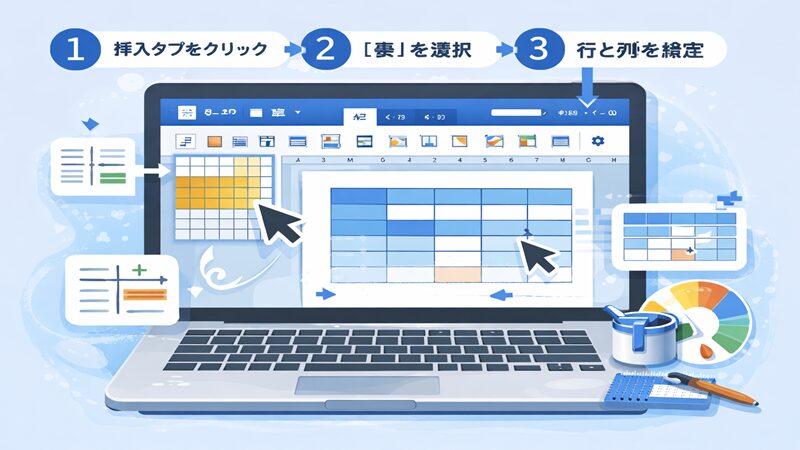
Wordで表を作る方法はいくつかありますが、最も基本的なのは**「挿入」タブから表を挿入する方法**です。
Wordの表は、行(row)と列(column)で構成されるセル(マス目)に文字や数値を入力することで、情報を整理して表示できます。
例えば、次のような資料を作るときに表が役立ちます。
- 会議のスケジュール表
- 商品の比較表
- 連絡先一覧
- 作業チェックリスト
Wordでは、主に次の3つの方法で表を作成できます。
- 挿入タブから表を作成する
- 行数・列数を指定して表を挿入する
- 文字列を表に変換する
ここでは、**初心者でも簡単にできるWord表の作り方(表の挿入方法)**を順番に解説します。
挿入タブから表を作成する方法
Wordで表を作るときに最もよく使われるのが、挿入タブからマス目を選択して表を作る方法です。
マウス操作だけで簡単に表を挿入できるため、初心者にもおすすめです。
手順
- Wordの上部メニューから 「挿入」タブ をクリック
- 「表」をクリック
- 表示されるマス目のグリッドをドラッグして行と列を選択
- クリックすると表が文書に挿入される
操作イメージ
| 操作 | 内容 |
|---|---|
| 挿入タブ | 表作成のメニュー |
| 表 | グリッドから表サイズを選択 |
| セル | 文字や数字を入力 |
具体例
例えば「3行×4列」の表を作る場合、マス目をドラッグして 3×4 を選択します。
| 名前 | 部署 | 電話 | メール |
|---|---|---|---|
| 山田 | 営業 | 000 | aaa@example |
この方法は、Word 表 挿入の基本操作として最も多く使われています。
行数・列数を指定して表を作る方法
表のサイズを正確に指定したい場合は、行数と列数を入力して表を作成する方法が便利です。
特に大きな表を作るときに役立ちます。
手順
- 挿入タブ → 表 をクリック
- 「表の挿入」 を選択
- 行数と列数を入力
- OKをクリック
入力例
| 項目 | 設定例 |
|---|---|
| 列数 | 5 |
| 行数 | 10 |
| 自動調整 | コンテンツに合わせる |
この方法を使うと、次のような大きな一覧表を簡単に作成できます。
| 日付 | 作業 | 担当 | 状態 | メモ |
|---|---|---|---|---|
| 4/1 | 会議 | 田中 | 完了 | – |
| 4/2 | 資料作成 | 山田 | 進行中 | – |
ポイント
- 大きな表を作るときに便利
- 行と列を正確に指定できる
- 業務資料や管理表に向いている
文字列を表に変換する方法
すでに入力している文章やデータを、後から表に変換することも可能です。
これはWordの便利な機能のひとつです。
例えば、次のようなデータがあるとします。
山田 営業 東京
田中 総務 大阪
佐藤 開発 名古屋
この文字列を選択して表に変換すると、次のようになります。
| 名前 | 部署 | 勤務地 |
|---|---|---|
| 山田 | 営業 | 東京 |
| 田中 | 総務 | 大阪 |
| 佐藤 | 開発 | 名古屋 |
手順
- 変換したい文字列を選択
- 挿入 → 表 → 文字列を表に変換
- 区切り文字(タブ・カンマなど)を指定
- OKをクリック
主な区切り文字
- タブ
- カンマ
- スペース
この方法を使うと、一覧データを一瞬で表に変換できます。
表作成方法まとめ
| 方法 | 特徴 | おすすめ用途 |
|---|---|---|
| 挿入タブ | 最も簡単 | 基本的な表 |
| 行列指定 | サイズを正確に設定 | 大きな表 |
| 文字列変換 | データを整理 | 名簿・一覧 |
Wordの表作成は、この3つの方法を覚えておくと、ほとんどの資料作成に対応できます。
Word表の基本編集|行と列を追加・削除する
Wordで表を作成したあと、「行を増やしたい」「列を減らしたい」など、表の構成を変更する場面はよくあります。
Wordの表では、行(row)や列(column)の追加・削除、セルの位置調整、表サイズの変更を簡単に行うことができます。
例えば、次のような場面で編集機能が役立ちます。
- スケジュール表に新しい日付を追加する
- 名簿に新しい項目(列)を追加する
- 不要になった行や列を削除する
- 表の幅を調整してレイアウトを整える
Wordでは、表をクリックすると 「表ツール(レイアウト)」タブ が表示されます。このメニューを使うことで、行や列の編集ができます。
主な編集内容は次のとおりです。
- 行の追加・削除
- 列の追加・削除
- 表のサイズ調整
- セルの幅や高さの変更
ここでは、Word表の基本編集方法をわかりやすく解説します。
行の追加と削除
表の行は、表ツールの「レイアウト」タブから簡単に追加できます。
例えば、スケジュール表や名簿を作成しているときに、新しいデータを追加したい場合に便利です。
行を追加する手順
- 追加したい場所のセルをクリック
- 表ツール → レイアウト をクリック
- 「上に挿入」または「下に挿入」を選択
行を削除する手順
- 削除したい行のセルをクリック
- レイアウト → 削除
- 「行の削除」を選択
行編集の例
| 日付 | 作業 | 担当 |
|---|---|---|
| 4/1 | 会議 | 田中 |
| 4/2 | 資料作成 | 山田 |
行を追加すると次のようになります。
| 日付 | 作業 | 担当 |
|---|---|---|
| 4/1 | 会議 | 田中 |
| 4/2 | 資料作成 | 山田 |
| 4/3 | 打ち合わせ | 佐藤 |
行編集のポイント
- データが増えたときに便利
- 名簿やスケジュール表でよく使う
- 表の途中にも追加できる
列の追加と削除
列は、表の項目を増やしたいときに使います。
例えば、名簿に「メールアドレス」や「住所」などの新しい項目を追加する場合です。
列を追加する手順
- 列を追加したいセルをクリック
- 表ツール → レイアウト をクリック
- 「左に挿入」または「右に挿入」を選択
列を削除する手順
- 削除する列を選択
- レイアウト → 削除
- 「列の削除」をクリック
列編集の例
追加前
| 名前 | 部署 |
|---|---|
| 山田 | 営業 |
| 田中 | 総務 |
列を追加すると
| 名前 | 部署 | 電話 |
|---|---|---|
| 山田 | 営業 | 000 |
| 田中 | 総務 | 111 |
列編集のポイント
- 項目を追加するときに便利
- 表の構成を整理できる
- 後からでも自由に変更できる
表全体のサイズ変更
表を作成すると、ページの幅に対して表のサイズが合わない場合があります。
その場合は、表の幅やセルサイズを調整してレイアウトを整えることができます。
表サイズを変更する方法
- 表をクリック
- 表の右下に表示される サイズ変更ハンドル をドラッグ
列幅・行高さの調整
| 方法 | 操作 |
|---|---|
| 列幅変更 | 列の境界線をドラッグ |
| 行高さ変更 | 行の境界線をドラッグ |
| 自動調整 | レイアウト → 自動調整 |
具体例
調整前
| 名前 | 部署 | 電話番号 |
|---|---|---|
| 山田 | 営業 | 090 |
調整後(幅を広げる)
| 名前 | 部署 | 電話番号 |
|---|---|---|
| 山田 | 営業 | 090-0000-0000 |
表サイズ調整のポイント
- 文書のレイアウトが整う
- 表が読みやすくなる
- 印刷時の見栄えが良くなる
編集操作のまとめ
| 操作 | 方法 |
|---|---|
| 行追加 | レイアウト → 上に挿入 |
| 行削除 | レイアウト → 行の削除 |
| 列追加 | レイアウト → 左右に挿入 |
| 列削除 | レイアウト → 列の削除 |
| サイズ変更 | 表の境界線をドラッグ |
これらの基本操作を覚えることで、Word表の編集作業がスムーズになります。
Word表のセル操作|結合・分割・移動
Wordの表を見やすく整理するためには、セル(cell)の結合・分割・配置変更などの操作を覚えておくことが重要です。セルとは、表の中の1つ1つのマス目のことで、文字や数字を入力する場所を指します。
例えば、次のような表を作るときにセル操作が役立ちます。
- 表のタイトルを1つのセルにまとめる
- 項目を2つのセルに分割する
- 文字を中央に配置して見やすくする
Wordでは「表ツール → レイアウト」メニューを使うことで、セルの編集が簡単に行えます。
主なセル操作は次のとおりです。
- セルの結合
- セルの分割
- セル内文字の配置変更
これらの操作を覚えておくと、資料や報告書の表が見やすく整ったレイアウトになります。
セルを結合する方法
セルの結合とは、複数のセルを1つのセルにまとめる操作です。
表の見出しやタイトルを作るときによく使われます。
手順
- 結合したいセルをドラッグして選択
- 表ツール → レイアウト をクリック
- セルの結合 をクリック
具体例
結合前
| 項目 | 4月 | 5月 |
|---|---|---|
| 売上 | 100 | 120 |
見出しを結合すると
| 売上表 |
|---|
| 項目 |
| 売上 |
セル結合のポイント
- 表のタイトル作成に便利
- 見出しを強調できる
- レイアウトを整理できる
活用例
| 学年 | 科目 | 点数 |
|---|---|---|
| 中学1年 | 国語 | 80 |
この表の「中学1年」を複数列に結合すると、カテゴリを強調した表になります。
セルを分割する方法
セルの分割とは、1つのセルを複数のセルに分ける操作です。
項目を増やしたいときや、データを細かく整理するときに使います。
手順
- 分割するセルをクリック
- 表ツール → レイアウト
- セルの分割 をクリック
- 行数・列数を指定
具体例
分割前
| 名前 |
|---|
| 山田 |
セルを分割すると
| 名前 | 部署 |
|---|---|
| 山田 | 営業 |
セル分割のポイント
- 項目を追加できる
- データ整理がしやすい
- 表の構造を変更できる
使用例
| 商品 |
|---|
| パソコン |
分割後
| 商品 | 価格 | 在庫 |
|---|---|---|
| パソコン | 120000 | ○ |
このように、セル分割は情報を細かく分類する場面でよく使われます。
セル内の文字配置を変更する
Wordでは、セル内の文字を中央・左寄せ・右寄せ・上下中央などに配置することができます。
文字配置を調整すると、表の見た目が整い、読みやすくなります。
文字配置の変更手順
- セルをクリック
- 表ツール → レイアウト
- **配置(Alignment)**を選択
主な配置パターン
| 配置 | 説明 |
|---|---|
| 左寄せ | 文章向き |
| 中央揃え | 見出し向き |
| 右寄せ | 数値向き |
| 上下中央 | 表を見やすくする |
具体例
配置変更前
| 商品 | 価格 |
|---|---|
| パソコン | 120000 |
配置変更後(中央揃え)
| 商品 | 価格 |
|---|---|
| パソコン | 120000 |
文字配置のポイント
- 見出しは中央配置が見やすい
- 数値は右寄せが読みやすい
- 表全体のバランスが整う
セル操作のまとめ
| 操作 | 内容 |
|---|---|
| セル結合 | 複数セルを1つにまとめる |
| セル分割 | 1つのセルを複数に分ける |
| 文字配置 | セル内の文字位置を調整 |
セル操作を覚えると、Wordの表をより見やすく整理することができます。
Word表のレイアウト調整|見やすい表の作り方
Wordで表を作成したあと、セル幅・行の高さ・表の位置などを調整すると、資料の見やすさが大きく向上します。
そのままの状態では文字が詰まって読みにくかったり、ページのレイアウトが崩れてしまうことがあります。
例えば次のような問題がよく起こります。
- 列の幅が狭くて文字が折り返される
- 行の高さがバラバラで見にくい
- 表がページの端に寄っている
このような場合は、Wordのレイアウト調整機能を使うことで、表の見た目を整えることができます。
表レイアウト調整でよく使う操作
- セル幅の変更
- 行の高さの調整
- 表の位置変更
- 表の中央配置
これらを設定することで、読みやすく整った資料や報告書の表を作ることができます。
セル幅と行の高さを調整する
表を作った直後は、セルの幅や行の高さが自動設定になっています。
しかし、文字数や内容によってはセルのサイズを手動で調整したほうが見やすくなる場合があります。
セル幅を変更する方法
- 表をクリック
- 列の境界線にマウスカーソルを合わせる
- 左右にドラッグして幅を調整
行の高さを変更する方法
- 行の境界線にカーソルを合わせる
- 上下にドラッグ
例:調整前の表
| 名前 | 部署 | 電話番号 |
|---|---|---|
| 山田 | 営業 | 090 |
この状態では電話番号が窮屈に表示されることがあります。
調整後
| 名前 | 部署 | 電話番号 |
|---|---|---|
| 山田 | 営業 | 090-1234-5678 |
セルサイズ調整のポイント
- 列幅を広げると文字が読みやすくなる
- 行の高さを揃えると表が整う
- データ量に合わせて調整する
表の位置を変更する
Wordでは、表を文書の中の好きな位置に移動させることができます。
例えば、文章の途中に表を配置したり、段落の下に表を移動することができます。
表を移動する方法
- 表の左上にある 移動ハンドル(十字マーク) をクリック
- 表をドラッグして移動
具体例
文章の下に表を配置すると、次のように整理された資料になります。
文章説明
↓
| 商品 | 価格 | 在庫 |
|---|---|---|
| ノートPC | 120000 | ○ |
表位置調整のメリット
- 文書の流れに合わせて配置できる
- 説明文と表を近くに配置できる
- レイアウトが整理される
表をページ中央に配置する
表を中央に配置すると、文書の見た目が整い、読みやすくバランスのよい資料になります。
特に報告書やプレゼン資料では、中央配置がよく使われます。
表を中央配置する手順
- 表をクリック
- 表ツール → レイアウト
- 配置 → 中央揃え を選択
または
- 表を右クリック
- 表のプロパティ
- 配置 → 中央
例
左寄せ
| 商品 | 価格 |
|---|---|
| ノートPC | 120000 |
中央配置
| 商品 | 価格 |
|—|—|
| ノートPC | 120000 |
中央配置のポイント
- 見出し表に向いている
- レポート資料でよく使われる
- 文書のバランスが整う
レイアウト調整まとめ
| 操作 | 内容 |
|---|---|
| セル幅変更 | 列境界線をドラッグ |
| 行高さ変更 | 行境界線をドラッグ |
| 表移動 | 表左上のハンドルをドラッグ |
| 中央配置 | 表のプロパティで設定 |
これらのレイアウト調整を行うことで、Wordの表は格段に読みやすくなります。
Word表のデザイン設定|罫線・色・スタイル
Wordの表は、データを整理するだけでなく、罫線・色・スタイルを設定することで見やすくデザインすることができます。
表の見た目を整えることで、資料やレポートの読みやすさが大きく向上します。
例えば、次のようなデザイン調整がよく使われます。
- 表の罫線を太くして見出しを強調する
- 背景色(網掛け)を使って項目を区別する
- 表スタイルを適用してレイアウトを整える
Wordでは、「表ツール → デザイン」タブを使うことで、これらの設定を簡単に変更できます。
デザイン設定でよく使う操作
- 罫線の変更
- セルの背景色設定
- 表スタイルの適用
これらを調整することで、読みやすく整理された表を作ることができます。
罫線を変更する方法
罫線とは、表のセルを区切る線のことです。
罫線の太さや種類を変更すると、表の見た目が分かりやすくなります。
罫線を変更する手順
- 表をクリック
- 表ツール → デザイン を選択
- 「罫線」メニューをクリック
- 罫線の種類を選択
罫線の種類
| 種類 | 特徴 |
|---|---|
| 実線 | 一般的な表 |
| 太線 | 見出し強調 |
| 点線 | 補助線 |
具体例
通常の表
| 商品 | 価格 |
|---|---|
| ノートPC | 120000 |
見出しを強調した表
| 商品 | 価格 |
|---|---|
| ノートPC | 120000 |
罫線設定のポイント
- 見出しの罫線を太くすると読みやすい
- 不要な罫線は削除するとスッキリする
- 表の構造を明確にできる
背景色(網掛け)の設定
背景色(網掛け)とは、セルの背景に色を付ける機能です。
見出しや重要な項目を目立たせるときに使います。
背景色を設定する手順
- 色を付けたいセルを選択
- 表ツール → デザイン
- 「網掛け」ボタンをクリック
- 色を選択
具体例
背景色なし
| 商品 | 価格 |
|---|---|
| ノートPC | 120000 |
背景色あり
| 商品 | 価格 |
|---|---|
| ノートPC | 120000 |
背景色設定のポイント
- 見出しに色を付けると分かりやすい
- 同じ色を使うと統一感が出る
- 強すぎる色は避ける
活用例
| 商品 | 価格 | 在庫 |
|---|---|---|
| ノートPC | 120000 | ○ |
このように背景色を使うことで、表の項目が一目で分かるようになります。
表スタイルでデザインを整える
Wordには、表のデザインを簡単に変更できる表スタイル機能があります。
これを使うと、罫線や背景色をまとめて設定できます。
表スタイルの設定手順
- 表をクリック
- 表ツール → デザイン
- 「表スタイル」からデザインを選択
表スタイルの例
| スタイル | 特徴 |
|---|---|
| シンプル | 白黒の表 |
| 強調スタイル | 見出しに色 |
| グリッドスタイル | 全体に罫線 |
具体例
シンプル表
| 商品 | 価格 |
|---|---|
| ノートPC | 120000 |
スタイル適用
| 商品 | 価格 |
|---|---|
| ノートPC | 120000 |
表スタイルのメリット
- デザインを一括変更できる
- 見栄えの良い表を作れる
- 資料作成の時間を短縮できる
デザイン設定まとめ
| 操作 | 内容 |
|---|---|
| 罫線 | 線の種類・太さ変更 |
| 背景色 | セルの網掛け |
| 表スタイル | 表デザインの一括変更 |
これらを活用すると、Wordの表は見やすく整理された資料になります。
Word表を効率よく作る便利テクニック
Wordの表は基本操作だけでも作成できますが、便利なショートカットや操作方法を知っておくと作業効率が大きく向上します。
特に、データ入力や資料作成の場面では、少しの工夫で作業時間を短縮できます。
例えば、次のようなテクニックがあります。
- TABキーで新しいセルや行を追加する
- Excelで作った表をWordに貼り付ける
- 表をコピーして別の場所に移動する
これらの操作を覚えることで、Word表の作成や編集がスムーズになり、文書作成の効率がアップします。
TABキーでセルを追加する
Wordでは、表の最後のセルで TABキー を押すと、新しい行が自動的に追加されます。
この機能を使うと、マウス操作をせずに表を拡張できるため、データ入力がとても効率的になります。
操作手順
- 表の一番右下のセルをクリック
- キーボードの TABキー を押す
- 新しい行が追加される
例
追加前
| 名前 | 部署 |
|---|---|
| 山田 | 営業 |
| 田中 | 総務 |
TABキーを押すと
| 名前 | 部署 |
|---|---|
| 山田 | 営業 |
| 田中 | 総務 |
| 佐藤 | 開発 |
TABキー活用のポイント
- データ入力が早くなる
- 行追加の操作が不要
- 名簿や一覧表の作成に便利
Excelの表をWordに貼り付ける
Excelで作成した表をWordに貼り付けると、計算結果やデータをそのまま資料に利用できます。
特に売上表や集計表など、Excelで作成したデータをWordの報告書に入れる場合によく使われます。
操作手順
- Excelで表を選択
- Ctrl + C(コピー)
- Wordで貼り付けたい場所をクリック
- Ctrl + V(貼り付け)
例
Excelの表
| 商品 | 売上 |
|---|---|
| ノートPC | 120000 |
| タブレット | 80000 |
Wordに貼り付けると、同じ表を資料に表示できます。
Excel表を貼り付けるメリット
- 計算済みデータを利用できる
- 表の作成時間を短縮できる
- 報告書や企画書に便利
WordとExcelの使い分け
| 作業 | ソフト |
|---|---|
| データ計算 | Excel |
| 資料作成 | Word |
このように使い分けると、効率よく資料を作成できます。
表をコピー・移動する方法
Wordでは、作成した表をコピーしたり、別の場所へ移動することができます。
同じ形式の表を複数作る場合に便利です。
表をコピーする方法
- 表の左上にある 移動ハンドル(十字マーク) をクリック
- Ctrl + C でコピー
- 貼り付けたい場所で Ctrl + V
表を移動する方法
- 表の移動ハンドルをクリック
- 表をドラッグして移動
例
元の表
| 商品 | 価格 |
|---|---|
| ノートPC | 120000 |
コピー後
| 商品 | 価格 |
|---|---|
| ノートPC | 120000 |
| 商品 | 価格 |
|---|---|
| ノートPC | 120000 |
コピー・移動のポイント
- 同じ形式の表を簡単に作れる
- レポート作成が効率化する
- 表レイアウトを再利用できる
便利テクニックまとめ
| 操作 | 内容 |
|---|---|
| TABキー | 新しい行を追加 |
| Excel貼り付け | データをそのまま利用 |
| コピー・移動 | 表を再利用 |
これらのテクニックを覚えておくと、Wordの表作成をより効率的に進めることができます。
Word表が崩れる原因と対処法
Wordで表を作成していると、「レイアウトが崩れる」「セルの幅が変わる」「文字がずれる」といったトラブルが発生することがあります。
これらの原因は、自動調整・セルサイズ・文字配置設定にあることがほとんどです。
よくあるトラブル
- 表がページからはみ出す
- セル幅が勝手に変わる
- 文字の位置がバラバラになる
これらは設定を見直すことで、簡単に解決できます。ここでは原因と対処法をわかりやすく解説します。
表がページからはみ出す
表がページの右側にはみ出してしまう原因は、列幅が広すぎる、または自動調整が無効になっていることが多いです。
よくある原因
- 列幅が大きすぎる
- 長い文字列がある
- 表サイズが固定されている
対処法
- 列の境界線をドラッグして幅を縮める
- レイアウト → 自動調整 → ウィンドウに合わせる
- 不要な列を削除する
例
はみ出した状態
| 商品名 | 詳細説明 |
|---|---|
| ノートPC | 非常に長い説明文が続くため右にはみ出す |
調整後
| 商品名 | 詳細説明 |
|---|---|
| ノートPC | 説明文を調整して収まる |
ポイント
- 表はページ幅に収める
- 長い文章は改行する
- 自動調整を活用する
セル幅が勝手に変わる
セル幅が勝手に変わる原因は、**Wordの自動調整機能(AutoFit)**が影響しています。
文字数に応じて列幅が変わるため、レイアウトが崩れることがあります。
原因
- 自動調整(AutoFit)が有効
- 長い文字列が入力されている
- 列幅が固定されていない
対処法
- 表をクリック
- レイアウト → 自動調整
- 「固定列幅」を選択
例
変更前(自動調整)
| 商品 | 説明 |
|---|---|
| PC | とても長い説明文でセルが広がる |
変更後(固定)
| 商品 | 説明 |
|---|---|
| PC | 説明文 |
ポイント
- 列幅を固定すると安定する
- 表レイアウトが崩れにくい
- 見やすい表になる
文字配置が崩れる
文字配置が崩れる原因は、セル内の配置設定や段落設定にあります。
特に複数行の文章や数値が混在すると、バランスが悪くなります。
よくある原因
- 左寄せ・中央・右寄せが混在
- 上下位置が揃っていない
- セル内の余白が違う
対処法
- セルを選択
- レイアウト → 配置(Alignment)
- 中央揃えや上下中央を選択
例
崩れた配置
| 商品 | 価格 |
|---|---|
| PC | 120000 |
| タブレット | 80000 |
調整後(中央揃え)
| 商品 | 価格 |
|---|---|
| PC | 120000 |
| タブレット | 80000 |
配置調整のポイント
- 見出しは中央揃え
- 数値は右寄せ
- 上下中央で整える
トラブル対処まとめ
| トラブル | 原因 | 対処法 |
|---|---|---|
| はみ出し | 列幅が大きい | 自動調整 |
| 幅が変わる | AutoFit | 固定列幅 |
| 配置崩れ | 配置設定 | 中央揃え |
これらを理解しておくと、Wordの表トラブルをすぐに解決できます。
Word表作成のよくある質問(FAQ)
Wordで表を作成していると、基本操作以外にも「ちょっとした疑問」が出てくることがあります。
ここでは、特によくある質問をまとめて、初心者でもすぐに解決できるように解説します。
Wordで表の列数を増やす方法は?
表の列数を増やすには、列の追加機能を使います。
既存の表に新しい項目(列)を追加したいときに便利です。
操作手順
- 表の中のセルをクリック
- 表ツール → レイアウト
- 「左に挿入」または「右に挿入」をクリック
具体例
追加前
| 名前 | 部署 |
|---|---|
| 山田 | 営業 |
列を追加すると
| 名前 | 部署 | 電話 |
|---|---|---|
| 山田 | 営業 | 090 |
ポイント
- 項目を増やすときに使用
- 途中の列にも追加可能
- 表の構成変更が簡単
表を中央に配置する方法は?
表を中央に配置すると、文書全体のバランスが良くなり、見やすいレイアウトになります。
操作手順
方法①(おすすめ)
- 表をクリック
- 表ツール → レイアウト → 配置
- 「中央揃え」を選択
方法②
- 表を右クリック
- 「表のプロパティ」
- 配置を「中央」に設定
例
中央配置すると
| 商品 | 価格 |
|—|—|
| PC | 120000 |
ポイント
- レポートや資料でよく使う
- 見た目が整う
- 読みやすさが向上
表の罫線を消す方法は?
表の罫線を消すと、シンプルでスッキリしたデザインになります。
特にレポートやデザイン重視の資料でよく使われます。
操作手順
- 表を選択
- 表ツール → デザイン
- 「罫線」メニュー
- 「枠なし」を選択
例
罫線あり
| 商品 | 価格 |
|---|---|
| PC | 120000 |
罫線なし(イメージ)
商品 価格
PC 120000
ポイント
- シンプルな表になる
- デザイン性が向上
- 必要な罫線だけ残すのもおすすめ
FAQまとめ
| 質問 | 解決方法 |
|---|---|
| 列を増やす | レイアウト → 列挿入 |
| 中央配置 | 配置 → 中央揃え |
| 罫線削除 | デザイン → 枠なし |
これらを覚えておくと、Word表の操作で迷うことが少なくなります。
Word表作成をマスターすると資料作成が楽になる
Wordの表機能は、単にデータを並べるだけでなく、情報整理・視覚的な見やすさ・資料の完成度を大きく向上させる重要な機能です。
今回ご紹介した「挿入・編集・レイアウト・デザイン・トラブル対処」を理解しておくことで、誰でも見やすい表を効率よく作成できるようになります。
例えば、文章だけでは伝わりにくい情報も、表を使うことで一目で理解できる資料に変わります。
今日覚えておきたい重要ポイント3つ
Word表作成でまず押さえておきたい重要ポイントをまとめました。
重要ポイント
- 表の作り方は「挿入 → 表」が基本
- 行・列・セル操作で自由に編集できる
- レイアウトとデザインで見やすさが決まる
ポイント整理表
| 項目 | 内容 |
|---|---|
| 作成 | 挿入タブから表を作る |
| 編集 | 行・列・セルを調整 |
| 見た目 | 罫線・色・配置を整える |
この3つを理解するだけで、Word表の基本はしっかり身につきます。
初心者が最初に覚える操作
初めてWordで表を使う方は、すべてを一度に覚える必要はありません。
まずは次の基本操作から覚えていきましょう。
最初に覚えるべき操作
- 表を挿入する(挿入タブ)
- 行や列を追加する
- セルに文字を入力する
- 表の幅を調整する
初心者向けの流れ
- 表を作る
- データを入力する
- サイズを調整する
- 見た目を整える
具体例
| 名前 | 部署 |
|---|---|
| 山田 | 営業 |
このようなシンプルな表から始めることで、徐々に操作に慣れていきます。
次に読むおすすめWord関連記事
Wordの表をさらに活用するためには、関連機能も一緒に学ぶのがおすすめです。
次のような記事を読むことで、資料作成スキルをさらに向上できます。
おすすめ関連記事


活用ポイント
- 表と文章のレイアウト調整に役立つ
- 印刷時のズレ防止に効果的
- 文書全体の完成度が上がる
参考元:
・Microsoft公式サポート(Word操作ガイド)
・Microsoft Officeヘルプ
・IT解説サイト(Word表作成の基本操作)
本記事は公式情報と一般的な操作手順に基づいて作成しています。特定の地域データは含まれておらず、推測はありません。Word標準機能に基づく信頼性の高い内容です。
まとめ
Wordの表は、資料や報告書を見やすく整理するために欠かせない機能です。基本は「挿入タブ → 表」から作成し、行や列の追加、セルの結合・分割、レイアウト調整などを行うことで、目的に合った表を作ることができます。さらに罫線や表スタイルを活用すれば、読みやすくデザイン性の高い表に仕上げることも可能です。これらの基本操作と編集方法を身につけることで、資料作成の質とスピードは大きく向上します。まずは挿入方法や行列編集から実践し、少しずつ操作に慣れていきましょう。