Wordの行間を狭くする方法・広くする方法を初心者向けにわかりやすく解説。行間オプションの使い方や、行間が広すぎる・揃わない原因と対処法まで図解イメージで紹介します。読みやすい文書作成のコツもわかる完全ガイドです。
「Wordの行間が広すぎる」「行間を狭くしたいのにうまく調整できない」と困った経験はありませんか?
Wordでは、行間の設定方法を正しく理解していないと、文章が読みづらくなったり、余白が無駄に広がってしまうことがあります。
本記事では、Wordの行間設定の基本から、行間を狭くする方法、広くする方法、さらに行間がおかしくなる原因とその解決方法まで、図解イメージでわかりやすく解説します。Word初心者の方でもすぐに実践できる操作手順を紹介していますので、読みやすく整った文書作成にぜひ役立ててください。
Wordの行間とは?仕組みと基本をわかりやすく解説
Wordで文章を作成するとき、「文字の大きさ」や「フォント」だけでなく、**行間(ぎょうかん)**の設定も文書の読みやすさを大きく左右します。
行間とは、文章の1行と次の行の間にある余白のことを指します。
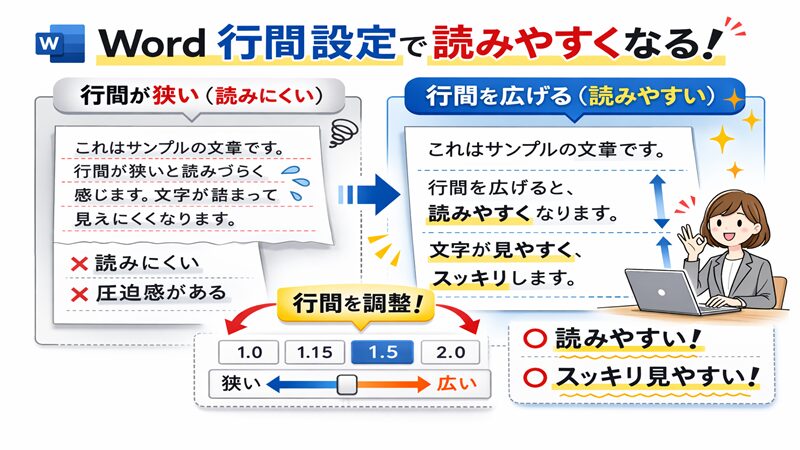
例えば、同じ文章でも行間が狭すぎると文字が詰まって見え、読みづらく感じることがあります。反対に、適度な行間を設定すると、視線がスムーズに移動し、文章の内容を理解しやすくなります。
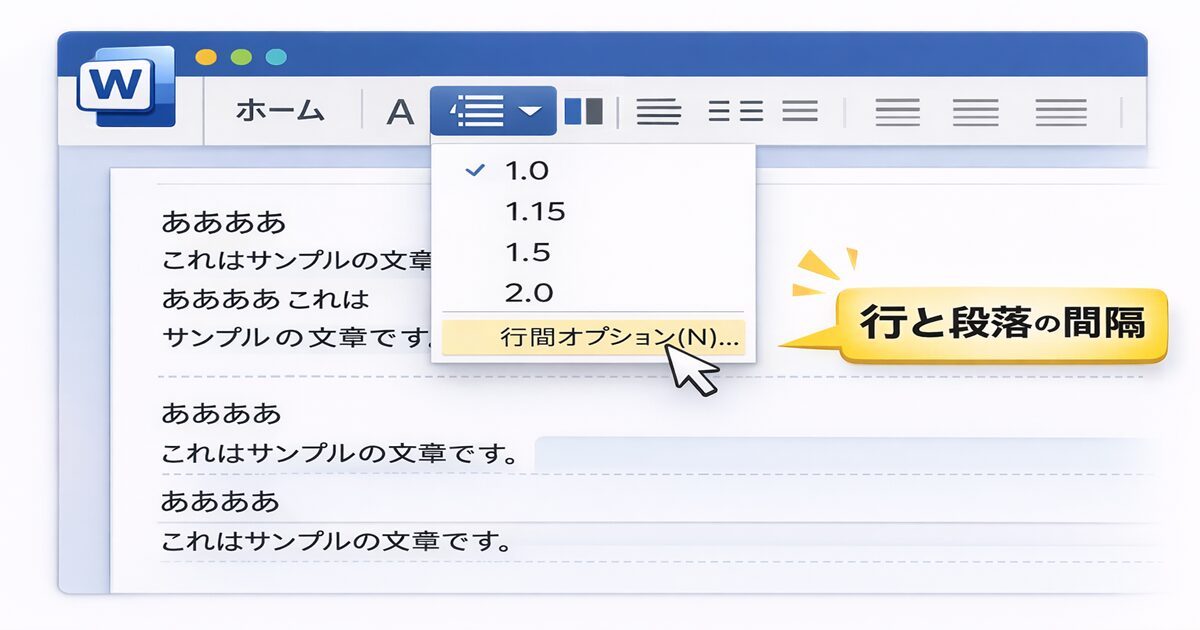
Wordでは、ホームタブにある**「行と段落の間隔」**の機能を使うことで、行間を簡単に変更できます。
さらに、段落設定・固定値・倍数設定などを使えば、レポートやビジネス文書に最適なレイアウトを作ることも可能です。
特に次のような場面では、行間調整が重要になります。
行間を調整する主な目的
- 読みやすいレポートや資料を作る
- 印刷したときの見た目を整える
- 長文の文章を読みやすくする
- Word文書のレイアウトを整える
行間とは何か
| 状態 | 説明 |
|---|---|
| 行間が狭い | 文字が詰まり読みづらい |
| 標準の行間 | バランスがよく自然 |
| 行間が広い | 余白が多く読みやすい |
Wordの「行間」と「段落間隔」の違い
Wordでは、行間と段落間隔は似ているようで意味が異なります。
この違いを理解していないと、行間を変更したつもりでも「余白が変わらない」と感じることがあります。
行間と段落間隔の違い
| 項目 | 意味 |
|---|---|
| 行間 | 同じ段落内の行と行の間のスペース |
| 段落間隔 | 段落と段落の間のスペース |
例えば次のようなケースがあります。
例
文章
文章
文章
(ここが行間)
文章
(ここが段落間隔)
文章
つまり、
- 行間 → 行と行の間
- 段落間隔 → 段落と段落の間
という違いがあります。
Wordで行間を調整しても余白が変わらない場合は、
段落の前後の間隔が広く設定されている可能性があります。
その場合は
ホーム → 行と段落の間隔 → 段落後のスペース削除
で解決できます。
Wordの初期設定の行間はどれくらい?
Wordにはあらかじめ標準の行間設定が用意されています。
バージョンによって多少違いがありますが、多くの環境では次の設定が使われています。
Wordの一般的な初期設定
| 設定項目 | 初期値 |
|---|---|
| 行間 | 1.15 |
| 段落後の間隔 | 8pt |
| フォント | 游ゴシック / Calibri |
この設定は、読みやすさとデザインのバランスを考えて作られています。
しかし、用途によっては変更した方がよい場合もあります。
用途別おすすめ行間
| 用途 | おすすめ行間 |
|---|---|
| ビジネス文書 | 1.0〜1.15 |
| ブログ原稿 | 1.5 |
| レポート | 1.5〜2.0 |
| 印刷資料 | 1.2〜1.5 |
例えば、
- レポート → 行間1.5
- 契約書 → 行間1.0
といったように、用途に応じて調整すると見やすくなります。
行間を調整すると文章が読みやすくなる理由
人が文章を読むとき、視線は左から右へ、上から下へと移動します。
このとき、行間が適切でないと、次の行を見失いやすくなります。
その結果、次のような問題が起こります。
行間が狭すぎる場合
- 文字が詰まって見える
- 視線が次の行を見つけにくい
- 長文が読みにくくなる
行間が適切な場合
- 文章の区切りが見やすい
- 視線がスムーズに移動する
- 読者の理解度が上がる
行間と読みやすさの関係
| 行間 | 読みやすさ |
|---|---|
| 1.0 | 少し詰まった印象 |
| 1.15 | 標準 |
| 1.5 | 読みやすい |
| 2.0 | 余白が多く読みやすい |
実際の文章比較(イメージ)
行間が狭い
文章文章文章文章
文章文章文章文章
文章文章文章文章
行間が広い
文章文章文章文章
文章文章文章文章
文章文章文章文章
このように、行間を調整するだけで文書の印象は大きく変わります。
Wordで行間を変更する基本操作【初心者向け】
Wordでは、文章の読みやすさやレイアウトを整えるために**行間(ぎょうかん)**を簡単に変更できます。
行間とは、文章の1行と次の行の間のスペースのことです。
例えば、
- レポート → 行間を広くすると読みやすい
- ビジネス文書 → 行間を狭くするとコンパクト
というように、目的に応じて設定を変えることが重要です。
Wordでは主に次の方法で行間を変更します。
Wordで行間を変更する主な方法
- ホームタブから変更する
- 行間オプションから細かく設定する
- 文書全体の行間を一括変更する
特に初心者の方は、**「ホームタブの行と段落の間隔」**を使う方法が最も簡単です。
ホームタブから行間を設定する方法
Wordで最も基本的な行間設定は、ホームタブのボタンから変更する方法です。
数クリックで設定できるため、初心者でも簡単に操作できます。
操作手順
- 行間を変更したい文章を選択
- 「ホーム」タブをクリック
- 「行と段落の間隔」ボタンをクリック
- 行間の数値を選択
行間変更の基本操作
| 操作 | 説明 |
|---|---|
| ①文章を選択 | 変更したい範囲をドラッグ |
| ②ホームタブ | 上部メニュー |
| ③行と段落の間隔 | 行間設定ボタン |
| ④数値を選択 | 1.0 / 1.5など |
行間変更のイメージ
変更前(行間1.0)
文章文章文章文章
文章文章文章文章
文章文章文章文章
変更後(行間1.5)
文章文章文章文章
文章文章文章文章
文章文章文章文章
ポイント
行間を変更するときは次の点を確認しましょう。
- 文章を選択してから変更する
- 段落間隔も影響することがある
- 行間オプションで細かく設定できる
1.0・1.15・1.5・2.0など行間の意味
Wordでは、行間の種類として**倍率(倍数)**が使われています。
これは「文字の高さに対してどれだけスペースを取るか」を表しています。
行間の意味
| 行間設定 | 特徴 |
|---|---|
| 1.0 | 最も狭い行間 |
| 1.15 | Word標準 |
| 1.5 | 読みやすい行間 |
| 2.0 | 余白が広くレポート向き |
用途別おすすめ行間
| 用途 | おすすめ行間 |
|---|---|
| ビジネス文書 | 1.0〜1.15 |
| ブログ原稿 | 1.5 |
| レポート | 1.5〜2.0 |
| マニュアル | 1.3〜1.5 |
具体例
ビジネス文書
行間1.0
→ コンパクトで印刷枚数が少なくなる
レポート
行間1.5
→ 添削しやすく読みやすい
ブログ原稿
行間1.5〜1.8
→ 長文でも目が疲れにくい
行間を決めるポイント
- 文字サイズ
- フォント
- 文書の用途
- 読者の読みやすさ
特に長い文章では、行間1.5程度が最も読みやすいとされています。
文書全体の行間を一括で変更する方法
Wordでは、文章の一部だけでなく、文書全体の行間を一括変更することも可能です。
レポートや長文資料では、この方法が効率的です。
方法①:全選択して変更
最も簡単な方法です。
手順
- Ctrl + A を押す(全選択)
- ホームタブをクリック
- 行と段落の間隔をクリック
- 行間を選択
方法②:段落設定から変更
より細かく設定する場合はこちらです。
手順
- Ctrl + A(全選択)
- 右クリック
- 段落をクリック
- 行間を設定
行間オプション設定
| 設定項目 | 内容 |
|---|---|
| 単一 | 1.0 |
| 1.5行 | 1.5 |
| 倍数 | 自由に設定 |
| 固定値 | pt指定 |
一括変更のメリット
文書全体のレイアウトを整えるときは、次のメリットがあります。
- 全ページのデザインが統一される
- レポート作成が効率化する
- 読みやすい文章になる
Word操作のポイント
行間設定では、次の2つを確認するとトラブルを防げます。
チェックポイント
- 段落間隔が設定されていないか
- スタイルが影響していないか
これを確認することで、
**「行間が広すぎる」「揃わない」**といった問題を解決できます。
Wordの行間を狭くする方法【余白を減らす】
Wordで文書を作成していると、
- 行間が広すぎてページ数が増える
- 印刷すると余白が多く見える
- レポートやビジネス文書が間延びして見える
と感じることがあります。
このような場合は、行間設定や段落間隔を調整することで余白を減らし、コンパクトなレイアウトにできます。
特にWordでは次の設定を見直すことで、行間を簡単に狭くできます。
行間を狭くする主な方法
- 行間を「1.0」に設定する
- 行間オプションで固定値を設定する
- 段落前後の余白を削除する
ビジネス文書や契約書では、行間1.0〜1.15がよく使われます。
行間を詰める基本設定(1.0・固定値)
Wordでは、ホームタブの**「行と段落の間隔」**から行間を変更できます。
最も簡単に行間を狭くする方法は、行間を1.0に設定することです。
操作手順
- 行間を変更したい文章を選択
- 「ホーム」タブをクリック
- 「行と段落の間隔」をクリック
- 1.0 を選択
行間設定の違い
| 行間設定 | 見た目 |
|---|---|
| 1.0 | 最もコンパクト |
| 1.15 | Word標準 |
| 1.5 | 読みやすい |
| 2.0 | 余白が広い |
固定値でさらに行間を狭くする方法
より細かく行間を調整したい場合は、段落設定の固定値を使います。
操作手順
- 文章を選択
- 右クリック
- 「段落」をクリック
- 行間 → 固定値
- pt(ポイント)を設定
固定値設定の目安
| フォントサイズ | おすすめ固定値 |
|---|---|
| 10.5pt | 12〜14pt |
| 11pt | 14〜16pt |
| 12pt | 16〜18pt |
具体例
ビジネス文書
- フォント:11pt
- 行間:1.0
→ コンパクトで読みやすい
レポート
- フォント:12pt
- 行間:1.5
→ 添削しやすい
段落の前後の余白を削除する方法
行間が広く見える原因の多くは、**段落間隔(段落の前後の余白)**です。
行間を変更しても余白が変わらない場合は、この設定を確認しましょう。
段落間隔の確認方法
操作手順
- 文章を選択
- ホームタブをクリック
- 「行と段落の間隔」をクリック
- 段落後のスペース削除
段落間隔の違い
| 設定 | 見た目 |
|---|---|
| 段落間隔あり | 段落の間が広い |
| 段落間隔なし | 段落が詰まる |
段落間隔がある例
文章文章文章
(段落間隔)
文章文章文章
段落間隔を削除すると
文章文章文章
文章文章文章
このように、文章がコンパクトに表示されます。
段落余白ができる主な原因
- Word標準設定(8pt)
- スタイル設定
- コピー&貼り付けした文章
特にWebサイトやPDFから貼り付けた文章は、段落間隔が広くなることが多いです。
行間が狭くならないときの原因と対処法
行間を1.0に設定しても、思ったほど狭くならない場合があります。
これはWordのレイアウト設定が影響している可能性があります。
主な原因
| 原因 | 内容 |
|---|---|
| 段落間隔 | 段落前後に余白 |
| スタイル設定 | 見出しスタイル |
| 行間グリッド | 文書グリッド |
| フォントサイズ | 大きい文字 |
対処方法
①段落間隔を削除
ホーム
↓
行と段落の間隔
↓
段落後のスペース削除
②段落設定を確認
右クリック
↓
段落
↓
行間
③スタイルを解除
スタイル設定が影響している場合があります。
対処
- 標準スタイルに変更
- 書式クリア
トラブル解決チェックリスト
行間が狭くならないときは、次の点を確認しましょう。
チェックポイント
- 段落間隔が設定されていないか
- 行間設定が1.5になっていないか
- スタイル設定が影響していないか
- 固定値設定が適切か
行間調整のポイントまとめ
行間を狭くする際は、次の3つを意識すると失敗しません。
重要ポイント
- 行間を1.0に設定
- 段落間隔を削除
- 固定値設定を活用
これにより、Word文書の余白を減らし、見やすくコンパクトなレイアウトにできます。
Wordの行間を広くする方法【読みやすくする】
Wordで長い文章やレポートを作成するときは、行間を少し広くすることで文章が読みやすくなります。
行間が狭すぎると文字が詰まって見え、読む人の目が疲れやすくなります。
そのため、次のような文書では行間を広く設定することがよくあります。
行間を広くする主な目的
- 長文の文章を読みやすくする
- レポートや論文の添削スペースを確保する
- 印刷したときの見た目を整える
- プレゼン資料や説明資料を読みやすくする
Wordでは、行間1.5や2.0を設定することで、余白のある読みやすい文書を作ることができます。
1.5行・2行に設定する方法
Wordでは「行と段落の間隔」機能を使うことで、行間を簡単に広くできます。
特に、1.5行・2行はよく使われる設定です。
操作手順
- 行間を変更したい文章を選択
- 「ホーム」タブをクリック
- 「行と段落の間隔」ボタンをクリック
- 1.5 または 2.0 を選択
行間設定の違い
| 行間 | 見た目 |
|---|---|
| 1.0 | コンパクト |
| 1.15 | 標準 |
| 1.5 | 読みやすい |
| 2.0 | 余白が多い |
行間設定のイメージ
行間1.0
文章文章文章文章
文章文章文章文章
文章文章文章文章
行間1.5
文章文章文章文章
文章文章文章文章
文章文章文章文章
ポイント
行間を広くすると次のメリットがあります。
- 行が見やすくなる
- 長文でも読みやすい
- 添削やメモを書き込みやすい
特に、レポートや論文では行間1.5がよく使われます。
レポートや資料におすすめの行間
文書の種類によって、適切な行間は異なります。
目的に応じて行間を調整することで、読みやすく整ったレイアウトになります。
用途別おすすめ行間
| 文書の種類 | おすすめ行間 |
|---|---|
| ビジネス文書 | 1.0〜1.15 |
| レポート | 1.5 |
| 論文 | 1.5〜2.0 |
| 説明資料 | 1.3〜1.5 |
具体例
レポート
- フォント:12pt
- 行間:1.5
→ 添削やコメントを書き込みやすい
プレゼン資料
- フォント:14pt
- 行間:1.3〜1.5
→ 視認性が高くなる
マニュアル
- フォント:11pt
- 行間:1.3
→ 読みやすく情報が整理される
行間を広くするメリット
- 文章が整理されて見える
- 視線がスムーズに移動する
- 長文でも疲れにくい
見やすい文書レイアウトの作り方
読みやすい文書を作るためには、行間だけでなく全体のレイアウトも重要です。
Wordでは、次のポイントを意識すると文章が整います。
見やすい文書の基本ルール
レイアウトのポイント
- 行間は1.3〜1.5
- フォントサイズは11〜12pt
- 段落ごとに改行する
- 見出しを使って構造化する
読みやすい文書の構成
| 要素 | ポイント |
|---|---|
| フォント | 11〜12pt |
| 行間 | 1.3〜1.5 |
| 段落 | 適度に改行 |
| 見出し | 内容を整理 |
読みにくい文章の例
文章文章文章文章文章文章文章文章文章
文章文章文章文章文章文章文章文章文章
読みやすい文章の例
文章文章文章文章文章文章文章文章
文章文章文章文章文章文章文章文章
文書レイアウトを整えるコツ
読みやすい文書を作るために、次の点を意識しましょう。
改善ポイント
- 行間を広めに設定する
- 段落間隔を適切に設定する
- 見出しを使って構造化する
- 箇条書きを活用する
このように設定すると、Word文書の視認性や可読性が大きく向上します。
Wordで行間を細かく設定する方法【固定値・倍数】
Wordでは、ホームタブの簡単な行間設定だけでなく、**段落設定の「行間オプション」**を使うことで、より細かく行間を調整できます。
例えば次のような場合に便利です。
細かい行間設定が必要な場面
- レポートの指定フォーマットに合わせたい
- 印刷したときのレイアウトを整えたい
- 文字サイズに合わせて読みやすくしたい
- ビジネス文書の余白を最適化したい
Wordでは主に次の方法で行間を細かく調整できます。
行間調整の主な方法
- 倍数(1.0・1.15・1.5など)
- 固定値(pt指定)
- 最小値設定
これらを使うことで、文書レイアウトをより正確にコントロールできます。
「行間オプション」で細かく調整する方法
Wordでは「段落」設定の中にある行間オプションを使うことで、行間を自由に設定できます。
この機能を使うと、標準の設定よりも細かく調整できます。
操作手順
- 行間を変更したい文章を選択
- 右クリック
- 「段落」をクリック
- 行間メニューを開く
- 希望の設定を選択
行間オプションの種類
| 行間の種類 | 特徴 |
|---|---|
| 単一 | 1.0行 |
| 1.5行 | 1.5倍 |
| 倍数 | 自由に倍率設定 |
| 固定値 | pt指定 |
| 最小値 | 最低行間を指定 |
倍数設定の例
| 倍率 | 特徴 |
|---|---|
| 1.0 | 最も狭い |
| 1.15 | Word標準 |
| 1.3 | 少し読みやすい |
| 1.5 | レポート向き |
倍数設定のメリット
- 文字サイズに自動調整される
- レイアウトが崩れにくい
- 長文でも読みやすい
ブログ記事やレポートでは、倍数1.3〜1.5がよく使われます。
固定値で正確な行間を設定する方法
Wordでは、行間を**固定値(ポイント指定)**で設定することもできます。
この方法は、印刷文書やレイアウトを厳密に整えたい場合に便利です。
固定値設定の手順
- 文章を選択
- 右クリック
- 「段落」をクリック
- 行間 → 固定値
- pt(ポイント)を入力
固定値設定の例
| フォントサイズ | おすすめ固定値 |
|---|---|
| 10.5pt | 14pt |
| 11pt | 15pt |
| 12pt | 16〜18pt |
固定値設定のメリット
- 行間を正確に設定できる
- 印刷レイアウトが整う
- 文書デザインを統一できる
固定値の注意点
固定値を使う場合、文字サイズによっては文字が重なってしまうことがあります。
注意ポイント
- フォントサイズより小さい値にしない
- 文字サイズ変更後は再調整する
フォントサイズと行間の最適バランス
読みやすい文書を作るためには、フォントサイズと行間のバランスが重要です。
行間が狭すぎると文字が詰まり、広すぎると文章が間延びしてしまいます。
フォントと行間の目安
| フォントサイズ | おすすめ行間 |
|---|---|
| 10.5pt | 1.1〜1.3 |
| 11pt | 1.15〜1.3 |
| 12pt | 1.3〜1.5 |
| 14pt | 1.4〜1.6 |
読みやすいレイアウト例
ビジネス文書
- フォント:11pt
- 行間:1.15
レポート
- フォント:12pt
- 行間:1.5
ブログ原稿
- フォント:12〜14pt
- 行間:1.5
読みやすい文書のポイント
重要ポイント
- フォントサイズに合わせて行間を調整
- 行間は1.3〜1.5が読みやすい
- 段落間隔も適切に設定
読みやすい行間バランス
| 状態 | 印象 |
|---|---|
| 行間が狭い | 文字が詰まる |
| 適切な行間 | 読みやすい |
| 行間が広い | 間延びする |
このように、行間オプションを活用することで、Word文書の可読性やレイアウトを大きく改善できます。
Wordの行間がおかしい・広すぎる原因と直し方
Wordで文章を作成していると、
「行間を1.0にしたのに広いまま」「なぜか行間が揃わない」
といったトラブルが起こることがあります。
このような場合、原因は単純な行間設定ではなく、段落間隔・行グリッド・フォント設定などが影響していることが多いです。
特に次のようなケースで発生しやすいです。
行間トラブルのよくある症状
- 行間が広すぎる
- 行間を変更しても変わらない
- 行間が揃わない
- 一部だけ行間が違う
Wordでは、主に次の3つの設定を確認すると解決できます。
チェックするポイント
- 段落間隔(段落前後の余白)
- 行グリッド設定
- フォント・スタイル設定
それぞれの原因と対処方法を解説します。
段落間隔(前後)が原因の場合
Wordでは、行間とは別に**段落間隔(段落の前後の余白)**が設定されています。
この設定が原因で、行間が広く見えることがあります。
段落間隔とは
| 項目 | 意味 |
|---|---|
| 行間 | 同じ段落内の行の間 |
| 段落間隔 | 段落と段落の間 |
段落間隔が広い例
文章文章文章
(段落後スペース)
文章文章文章
段落間隔を削除する方法
操作手順
- 文章を選択
- ホームタブをクリック
- 「行と段落の間隔」
- 段落後のスペース削除
段落間隔の違い
| 設定 | 見た目 |
|---|---|
| 段落間隔あり | 余白が広い |
| 段落間隔なし | コンパクト |
段落間隔が発生する主な原因
- Word標準設定(8pt)
- スタイル設定
- Webページからのコピー
特に、インターネットやPDFから貼り付けた文章では、段落間隔が広くなることが多いです。
行グリッド設定が原因の場合
Wordでは、日本語文書用の設定として**行グリッド(文書グリッド)**があります。
この設定が有効になっていると、行間が自動的に調整されることがあります。
行グリッドとは
行グリッドは、文章を一定の行間に揃えるためのレイアウト機能です。
主に次の文書で使われます。
行グリッドが使われる文書
- 公的書類
- 原稿用紙形式
- レポートテンプレート
行グリッドが有効な例
文章文章文章
文章文章文章
文章文章文章
→ 行間が固定される
行グリッドを解除する方法
操作手順
- 「レイアウト」タブ
- 「段落」設定を開く
- 「行グリッドに合わせる」のチェックを外す
行グリッド設定
| 設定 | 特徴 |
|---|---|
| オン | 行間が固定 |
| オフ | 自由に調整可能 |
行グリッドが影響する症状
- 行間が変更できない
- 行間が揃いすぎる
- 文字が上下にずれる
このような場合は、グリッド設定を確認することが重要です。
フォントやスタイルが原因の場合
Wordでは、フォントやスタイル設定によっても行間が変わることがあります。
特に次の設定が影響します。
行間に影響する設定
- フォントサイズ
- 見出しスタイル
- 段落スタイル
フォントサイズによる違い
| フォントサイズ | 行間の印象 |
|---|---|
| 10.5pt | コンパクト |
| 11pt | 標準 |
| 12pt | やや広い |
| 14pt | 広い |
スタイル設定の例
Wordでは、次のスタイルが自動で設定されています。
| スタイル | 特徴 |
|---|---|
| 標準 | 通常文章 |
| 見出し1 | 段落間隔あり |
| 見出し2 | 余白あり |
見出しスタイルを使うと、段落間隔が自動的に追加されることがあります。
スタイルを解除する方法
操作手順
- 文章を選択
- ホームタブ
- スタイル → 標準
トラブル解決チェックリスト
行間がおかしいときは、次の点を確認しましょう。
チェックポイント
- 行間設定が1.5になっていないか
- 段落間隔が設定されていないか
- 行グリッドが有効になっていないか
- スタイル設定が影響していないか
行間トラブルのまとめ
Wordの行間が広すぎる場合は、次の順番で確認すると解決しやすいです。
確認手順
- 行間設定
- 段落間隔
- 行グリッド
- フォント
- スタイル
この順番で確認することで、ほとんどの行間トラブルを解決できます。
Word行間設定のショートカットと便利ワザ
Wordでは、行間設定を毎回メニューから変更することもできますが、ショートカットキーや既定設定を活用すると作業効率が大きく向上します。
例えば、次のような場面で便利です。
ショートカットが役立つ場面
- 長いレポートを作成しているとき
- 複数の文書で同じレイアウトを使うとき
- 行間設定を頻繁に変更するとき
- Word文書のデザインを統一したいとき
これらの機能を使うことで、文書作成のスピードとレイアウトの統一性が向上します。
ショートカットキーで行間を変更する方法
Wordでは、キーボード操作だけで行間を変更するショートカットキーがあります。
この方法を覚えておくと、マウス操作よりも素早く行間を調整できます。
行間変更ショートカット
| ショートカットキー | 行間 |
|---|---|
| Ctrl + 1 | 行間1.0 |
| Ctrl + 2 | 行間2.0 |
| Ctrl + 5 | 行間1.5 |
操作手順
- 行間を変更したい文章を選択
- ショートカットキーを押す
具体例
行間を1.5にする場合
Ctrl + 5
行間を2.0にする場合
Ctrl + 2
ショートカット操作イメージ
| キー操作 | 結果 |
|---|---|
| Ctrl + 1 | 行間1.0 |
| Ctrl + 5 | 行間1.5 |
| Ctrl + 2 | 行間2.0 |
ショートカットを使うメリット
メリット
- 操作が速い
- マウス操作が不要
- レポート作成が効率化する
特に長い文章を編集するときは、ショートカットを覚えておくと作業効率が大きく向上します。
既定の行間を変更する方法
Wordでは、新しく作成する文書の既定(デフォルト)の行間設定を変更することもできます。
これを設定しておくと、毎回行間を設定する手間が省けます。
既定の行間変更手順
- 「ホーム」タブ
- 段落設定を開く
- 行間を設定
- 「既定に設定」をクリック
既定設定の仕組み
| 設定項目 | 内容 |
|---|---|
| フォント | 既定フォント |
| 行間 | 既定行間 |
| 段落間隔 | 既定余白 |
既定設定の例
ビジネス文書
- フォント:11pt
- 行間:1.15
レポート
- フォント:12pt
- 行間:1.5
既定設定のメリット
メリット
- 新しい文書が同じレイアウトになる
- 文書作成の効率が上がる
- レイアウトが統一される
Wordを頻繁に使う場合は、既定設定を調整しておくと作業効率が大きく向上します。
テンプレートで行間を統一する方法
Wordでは、テンプレートを使うことで文書全体の行間やレイアウトを統一できます。
特に、会社資料やレポートなどではテンプレートの活用が便利です。
テンプレートとは
テンプレートとは、あらかじめレイアウトや書式を設定した文書の雛形です。
テンプレートに設定できる項目
| 設定項目 | 内容 |
|---|---|
| フォント | 文字の種類 |
| 行間 | 文章の間隔 |
| 段落間隔 | 段落の余白 |
| 見出しスタイル | 文書構造 |
テンプレート作成手順
- 文書レイアウトを設定
- 行間やフォントを調整
- 「名前を付けて保存」
- Wordテンプレート(.dotx)で保存
テンプレートを使うメリット
メリット
- 文書レイアウトが統一される
- 作業時間が短縮される
- ビジネス文書の品質が向上する
具体例
会社の報告書テンプレート
- フォント:11pt
- 行間:1.3
- 見出し:太字
→ すべての報告書が同じレイアウトになる
テンプレートの仕組み
| 項目 | 設定例 |
|---|---|
| フォント | 游ゴシック |
| 行間 | 1.3 |
| 段落間隔 | 6pt |
| 見出し | スタイル設定 |
テンプレートを使うことで、Word文書の行間やレイアウトを統一し、読みやすい文書を効率的に作成できます。
Word行間設定を理解すると文書が読みやすくなる
Wordの行間設定は、文書の読みやすさや見た目の印象を大きく左右する重要なポイントです。
同じ文章でも、行間の設定によって「読みづらい文書」にも「整った文書」にも変わります。
例えば、ビジネス文書では行間をやや狭く設定し、レポートや資料では行間を広めにすると、内容が整理されて読みやすくなります。また、段落間隔やスタイル設定、行グリッドなどを理解しておくことで、行間が広すぎる・揃わないといったトラブルも簡単に解決できます。
Wordの行間設定を正しく使いこなすことで、読みやすく整った文書レイアウトを効率よく作成できるようになります。
今日覚えておきたい重要ポイント3つ
Wordの行間設定で、特に覚えておきたいポイントは次の3つです。
重要ポイント
- 行間は「ホーム → 行と段落の間隔」から簡単に変更できる
- 行間が広すぎる場合は「段落間隔」を確認する
- 読みやすい文書は行間1.3〜1.5が目安
行間設定の基本
| 行間設定 | 特徴 | おすすめ用途 |
|---|---|---|
| 1.0 | コンパクト | ビジネス文書 |
| 1.15 | Word標準 | 一般文書 |
| 1.5 | 読みやすい | レポート |
| 2.0 | 余白が多い | 論文 |
覚えておくと便利な操作
- Ctrl + 1 → 行間1.0
- Ctrl + 5 → 行間1.5
- Ctrl + 2 → 行間2.0
ショートカットキーを使うと、行間設定を素早く変更できます。
Word文書を見やすくするコツ
行間だけでなく、文書全体のレイアウトを整えることも大切です。
次のポイントを意識すると、Word文書の可読性が大きく向上します。
見やすい文書レイアウトの基本
レイアウトのポイント
- 行間は1.3〜1.5
- フォントサイズは11〜12pt
- 段落ごとに改行する
- 見出しを使って文章を整理する
読みやすい文書レイアウト
| 項目 | おすすめ設定 |
|---|---|
| フォントサイズ | 11〜12pt |
| 行間 | 1.3〜1.5 |
| 段落間隔 | 6〜8pt |
| 見出し | スタイル設定 |
読みやすい文章の例
改善前
文章文章文章文章文章文章文章文章文章文章
文章文章文章文章文章文章文章文章文章文章
改善後
文章文章文章文章文章文章文章文章
文章文章文章文章文章文章文章文章
このように行間や段落間隔を調整することで、Word文書の視認性や読みやすさが大きく向上します。
次に読むおすすめWord関連記事
Wordをさらに便利に使うためには、行間設定だけでなく文書レイアウトや書式設定の基本も理解しておくと便利です。
次の記事もあわせて読むことで、Wordの操作スキルをより高めることができます。
関連記事



これらの記事を読むことで、Word文書のレイアウト作成や書式調整の理解がさらに深まります。
参考元:
- Microsoft公式サポート(Wordで行間を変更する方法)
- Microsoft Officeヘルプドキュメント
- Word操作ガイド・Office解説書
- 一般的なビジネス文書レイアウトの作成ガイド
まとめ
Wordの行間設定は、文書の読みやすさや見た目を大きく左右する重要なポイントです。基本の設定方法を理解しておけば、行間を狭くしてページをコンパクトにしたり、広くして読みやすいレポートや資料を作ることができます。また、段落間隔や行間オプションを調整することで、行間が広すぎる・狭くならないといったトラブルも解決できます。本記事で紹介した設定方法を活用すれば、Word初心者でも見やすく整った文書を簡単に作成できるようになります。