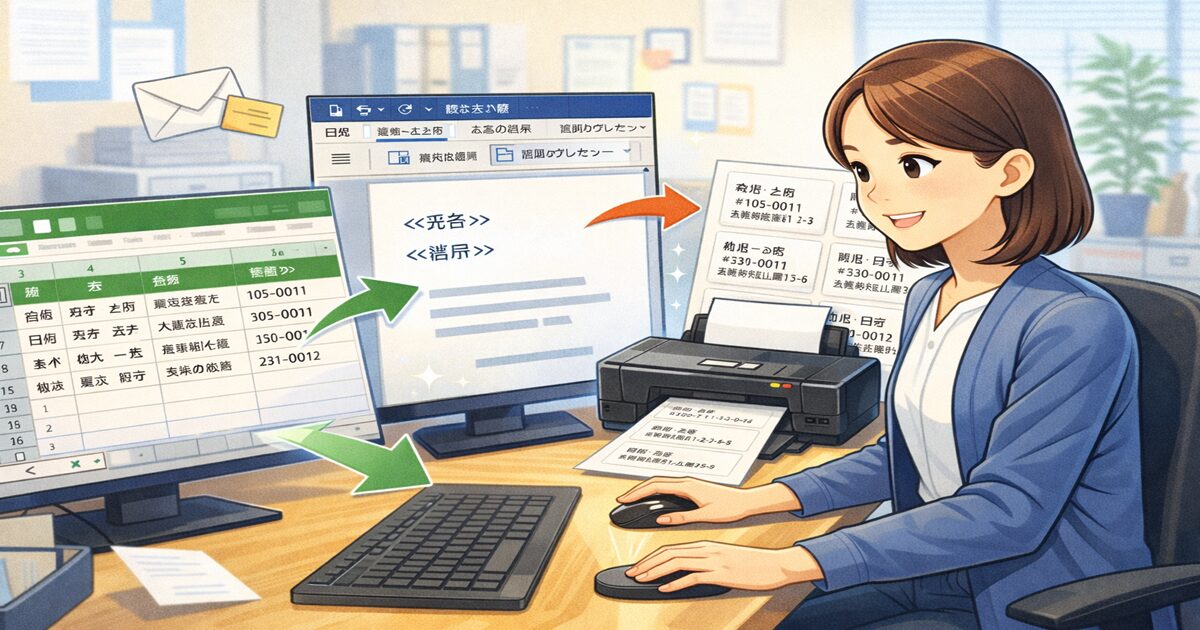
Excelで作成した住所録を使い、Wordで差し込み印刷やラベル印刷を行う方法を初心者向けに解説。データ準備から印刷手順、失敗しないコツまでを網羅的に紹介します。
「Excelで作った住所録を、Wordに1件ずつコピーしていませんか?」
実はWordの差し込み印刷を使えば、Excelデータを読み込むだけで、文書や宛名ラベルを一括作成できます。しかし、「設定が難しそう」「ラベル印刷で失敗した経験がある」という方も多いのではないでしょうか。
本記事では、Excel住所録を使ったWord差し込み印刷の基本から、ラベル印刷の具体的な手順、よくあるトラブルの対処法までを丁寧に解説します。初心者の方でも画面を確認しながら進められる構成なので、初めてでも安心です。差し込み印刷を正しく理解し、日々の書類作成や発送作業を効率化しましょう。
Wordの差し込み印刷はExcel住所録で簡単にできる
結論からお伝えすると、Wordの差し込み印刷はExcelで作成した住所録を使えば、誰でも簡単に実行できます。
宛名文書やラベル印刷を1件ずつ手入力する必要はなく、Excelのデータを読み込むだけで、自動的に内容が差し替えられます。
特に、案内状・請求書・ダイレクトメール・宛名ラベルなど、同じ形式で内容だけが異なる文書を作成する場面では、作業時間と入力ミスを大幅に減らせます。
差し込み印刷が向いている代表的なケース
- 取引先や顧客への案内文書の一括作成
- 年賀状・封筒・宛名ラベルの印刷
- 社内通知・名簿・証明書の作成
差し込み印刷とは?できることを簡単に整理
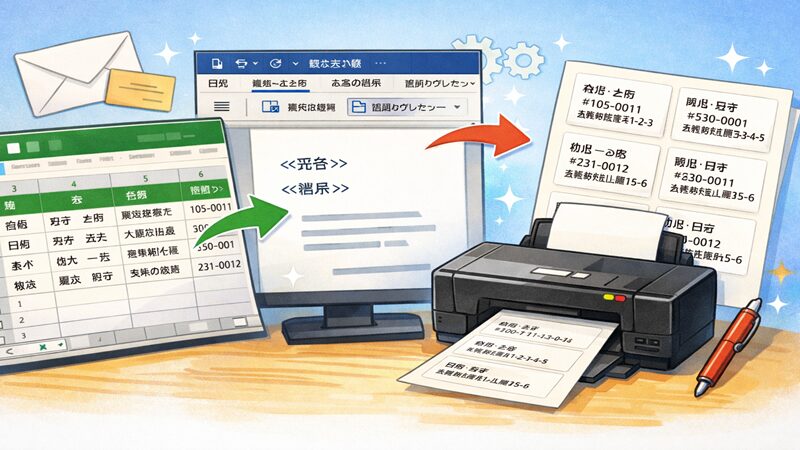
差し込み印刷とは、Wordの文書ひな形に、Excelなどのデータ(住所録・名簿)を差し込んで、一括で文書を作成・印刷する機能です。
差し込み印刷でできること
- Excelの住所録を使って宛名を自動入力
- 氏名・住所・会社名などを1件ずつ差し替え
- ラベル・封筒・文書をまとめて印刷
仕組みを図表で整理
| 項目 | 内容 |
|---|---|
| 文書ひな形 | Wordで作成(本文・レイアウト) |
| データ元 | Excel住所録(氏名・住所・郵便番号など) |
| 差し込み項目 | フィールド(氏名、住所など) |
| 出力結果 | 宛名文書・ラベル・封筒 |
👉 **Wordが「形」、Excelが「中身」**と考えると理解しやすくなります。
Excelデータを使うメリットと注意点
差し込み印刷でExcelデータを使う最大のメリットは、管理と修正がしやすい点です。
Excel住所録を使うメリット
- 一覧でデータ管理でき、修正が簡単
- 並べ替え・抽出(特定の人だけ印刷)が可能
- Wordに直接入力するより入力ミスが減る
具体例
たとえば、
「東京都の顧客だけに案内を送る」
「特定の部署だけラベルを印刷する」
といった場合も、Excelで条件を絞り込むだけで対応できます。
注意すべきポイント
一方で、Excelデータの作り方を間違えると、差し込み印刷がうまく動作しません。
事前に確認したい注意点
- 1行目に項目名(氏名・住所など)を入れる
- 空白行・結合セルを使わない
- 郵便番号は文字列として管理する
『要点まとめ(ここだけ読めばOK)』
- 差し込み印刷は Word×Excelで一括作成できる便利機能
- Wordは文書の形、Excelは住所録データを担当
- Excel管理により 作業効率と正確性が向上
- 正しい住所録形式が成功のカギ
差し込み印刷に使うExcelデータの正しい作り方
差し込み印刷の成否は、Excel住所録の作り方でほぼ決まります。
Word側の操作が正しくても、Excelデータに不備があると、
「住所がずれる」「一部が反映されない」「文字化けする」などのトラブルが起こりがちです。
ここでは、差し込み印刷に最適なExcel住所録の基本ルールと、
よくある失敗例・ラベル印刷向けの注意点を順に解説します。
住所録Excelの基本構成(列名・データ形式)
まずは、正しい住所録の形を押さえましょう。
Excelでは「1行=1人分」「1列=1項目」が基本です。
基本構成(例)
| 列(項目名) | 内容例 |
|---|---|
| 氏名 | 山田 太郎 |
| 郵便番号 | 1050011 |
| 都道府県 | 東京都 |
| 市区町村 | 港区 |
| 番地 | 芝公園1-2-3 |
| 建物名 | ○○ビル5F |
作成時の重要ポイント
- 1行目は必ず項目名(列名)にする
- 1人分の情報は 必ず1行にまとめる
- データの途中に 空白行を入れない
具体例
「氏名」「住所」を1つのセルにまとめていると、
Word側で項目ごとに差し込めず、レイアウト調整が難しくなります。
住所はできるだけ分割しておくと、後から修正しやすくなります。
よくある失敗例(空白行・結合セル・全角半角)
差し込み印刷がうまくいかない原因の多くは、Excel側の見た目重視の編集です。
よくある失敗と原因
| 失敗例 | 問題点 |
|---|---|
| 空白行がある | Wordがデータの終わりと誤認識 |
| セル結合を使っている | 差し込み項目が正しく認識されない |
| 全角・半角が混在 | 郵便番号や数字が崩れる |
特に注意したいポイント
- 郵便番号に 「〒」を入れない
- 数字は半角、文字は全角で統一
- 見た目調整は Word側で行う
具体例
Excelで
「105-0011」と入力すると、
Word差し込み時に自動変換され、
「10511」になるケースがあります。
👉 郵便番号は文字列扱いにすると安全です。
ラベル印刷を想定した住所データのポイント
ラベル印刷では、通常の文書よりもデータの整え方が重要になります。
ラベルは枠が小さいため、少しのズレが大きな違和感になります。
ラベル印刷向けExcel住所録のコツ
- 住所は 改行を入れない
- 建物名が長い場合は列を分ける
- 敬称(様・御中)は Excelに入れない
おすすめ構成(ラベル用)
| 列名 | 用途 |
|---|---|
| 氏名 | ラベル1行目 |
| 郵便番号 | 郵便番号枠用 |
| 住所1 | 都道府県+市区町村 |
| 住所2 | 番地+建物名 |
具体例
Wordのラベル設定で
「住所1」「住所2」を別行に配置すれば、
自動で読みやすい宛名ラベルを作成できます。
Excelデータを使ってWordで差し込み印刷を行う手順
ここからは、Excel住所録を使ってWordで差し込み印刷を行う具体的な操作手順を解説します。
操作自体は難しくありませんが、順番を間違えると設定がやり直しになることがあります。
以下の流れどおり進めれば、初心者の方でもスムーズに完了できます。
Wordで差し込み印刷を開始する操作手順
まずは、Word側で差し込み印刷を開始します。
基本操作の流れ
- Wordを起動し、差し込みたい文書を開く(または新規作成)
- 画面上部の [差し込み文書]タブ をクリック
- [差し込み印刷の開始] を選択
- 作成したい形式を選ぶ(例:文書、ラベル、封筒)
形式選択の目安
| 用途 | 選択する形式 |
|---|---|
| 案内文・通知文 | 文書 |
| 宛名ラベル | ラベル |
| 封筒印刷 | 封筒 |
👉 この時点では、まだExcelは指定しません。
まず「どの形式で出力するか」を決めるのがポイントです。
Excelファイルの選択とシート指定の方法
次に、差し込みに使うExcelデータを指定します。
操作手順
- [差し込み文書]タブ → [宛先の選択]
- [既存のリストを使用] をクリック
- Excel住所録ファイルを選択
- 使用するシートを指定して[OK]
シート指定時の注意点
- 項目名(列名)があるシートを選ぶ
- 不要なシート(メモ用など)は選ばない
- データ範囲に空白行がないか確認する
具体例
Excelに
「Sheet1:住所録」
「Sheet2:メモ」
がある場合、必ず 住所録のあるシートを選択します。
差し込みフィールドの挿入と配置のコツ
Excelデータを指定したら、Word文書内に差し込みフィールドを配置します。
フィールド挿入の基本
- カーソルを差し込みたい位置に置く
- [差し込み文書]タブ → [差し込みフィールドの挿入]
- 「氏名」「住所」などの項目を選択
見やすく仕上げる配置のコツ
- 文字と文字の間に余白を入れる
- 改行位置はWordで調整する
- 敬称(様・御中)はWord側で入力
例:宛名文の配置イメージ
〒«郵便番号»
«都道府県»«市区町村»
«番地»
«氏名» 様
👉 レイアウト調整はExcelではなくWordで行うのが基本です。
プレビューと印刷前の最終チェック
差し込みフィールドを配置したら、必ずプレビューで確認します。
プレビュー確認の手順
- [結果のプレビュー]をクリック
- 前後のデータを切り替えて表示を確認
- 文字ずれ・改行・欠けがないかチェック
印刷前チェックリスト
- すべての宛名が正しく表示されている
- 一部だけ空白になっていない
- ラベルや文書の位置がずれていない
具体例
ラベル印刷では、
1枚目は正しくても 2枚目以降がずれることがあります。
必ず複数件を切り替えて確認しましょう。
『要点まとめ(操作の流れ)』
- Wordで差し込み印刷を開始
- Excel住所録を選択・シート指定
- 差し込みフィールドを配置
- プレビューで確認後、印刷
住所録を使ってラベル差し込み印刷を行う方法
ラベル差し込み印刷は、Excel住所録を使って宛名ラベルを一括作成できる非常に便利な機能です。
ただし、通常の文書差し込み印刷とは異なり、最初の設定を正しく行うことが成功のカギになります。
ここでは、全体の流れ・ラベル選択の考え方・失敗しにくい設定方法を順に解説します。
ラベル差し込み印刷の流れを全体把握
まずは、ラベル差し込み印刷の全体像を押さえておきましょう。
ラベル差し込み印刷の基本フロー
| 手順 | 内容 |
|---|---|
| ① | 差し込み印刷の開始(ラベルを選択) |
| ② | ラベルのサイズ・種類を指定 |
| ③ | Excel住所録を選択 |
| ④ | 1枚目のラベルに差し込みフィールドを配置 |
| ⑤ | 全ラベルに反映 |
| ⑥ | プレビュー・印刷 |
👉 重要なのは④と⑤です。
ここを正しく行わないと、「1枚目だけ表示される」「他が空白になる」原因になります。
ラベルの種類・サイズの選び方(A4・宛名ラベル)
ラベル印刷では、実際に使うラベル用紙と同じ設定を選ぶことが必須です。
ラベル選択時のポイント
- 用紙サイズ(多くはA4)
- メーカー名(例:エーワン、コクヨなど)
- ラベル番号(商品パッケージに記載)
よく使われるラベル例
| 用途 | ラベルの特徴 |
|---|---|
| 宛名ラベル | 2列×10段など、郵送向け |
| 管理用ラベル | 小サイズ・多面付 |
| 名札・分類用 | 大きめサイズ |
具体例
A4サイズ・宛名ラベル(21面)を使う場合は、
Wordのラベル設定画面で
「メーカー名:エーワン」
「製品番号:XXXX」
を正確に選択します。
※ 番号が違うと、印刷位置がずれるため注意が必要です。
1枚目だけ入力して全体に反映させる方法
ラベル差し込み印刷で最も重要なのが、1枚目の設定を全体に反映する操作です。
正しい操作手順
- 左上(1枚目)のラベルをクリック
- 差し込みフィールド(氏名・住所など)を配置
- [差し込み文書]タブ → [ラベルの更新] をクリック
配置イメージ(例)
〒«郵便番号»
«住所1»
«住所2»
«氏名» 様
👉 「ラベルの更新」を忘れると、1枚目以外が空白になります。
よくある失敗を防ぐポイント
- 手作業で全ラベルに入力しない
- 1枚目完成後、必ず「ラベルの更新」を実行
- 更新後にフィールドが全体に入っているか確認
『要点まとめ(ラベル印刷成功のコツ)』
- まず全体の流れを理解する
- 実物のラベルと同じサイズ・番号を選ぶ
- 1枚目を完成させてから「ラベルの更新」
- 印刷前に必ずプレビューで複数件確認
差し込み印刷・ラベル印刷でよくあるトラブルと対処法
差し込み印刷やラベル印刷は便利な反面、
「住所がずれる」「一部だけ印刷されない」などのトラブルが起こりがちです。
ただし、原因の多くは Excelデータの作り方 か Word側の設定ミス にあります。
ここでは、特に質問が多いトラブルを例に、すぐ試せる修正方法を解説します。
住所がずれる・改行がおかしい場合の修正方法
印刷結果を見て
「住所が上下にずれる」「改行位置がおかしい」
と感じた場合は、まず Word側の設定 を確認します。
主な原因と対処法
| 症状 | 主な原因 | 対処法 |
|---|---|---|
| 行間が広すぎる | 段落設定が影響 | 行間を「1.0」に変更 |
| 住所が途中で切れる | ラベル枠が小さい | フォントサイズを調整 |
| 不自然な改行 | Excelに改行が入っている | Excelの改行を削除 |
修正の具体例
- Wordで差し込みフィールドを選択
- [段落]設定で
- 行間:固定値 → 解除
- 前後の間隔:0pt
👉 レイアウト調整はWordで行い、Excelはデータ専用にするのが基本です。
一部のラベルだけ印刷されない原因
「1枚目は表示されるのに、他のラベルが空白になる」
これは ラベル差し込み印刷で最も多いトラブルです。
よくある原因
- 「ラベルの更新」を実行していない
- 1枚目だけに差し込みフィールドを配置している
- 宛先データが途中で途切れている
確認すべきチェックポイント
| チェック項目 | 確認内容 |
|---|---|
| ラベルの更新 | 実行済みか |
| 全ラベル | フィールドが入っているか |
| Excelデータ | 空白行がないか |
具体例
1枚目を完成させた後、
[差し込み文書]→[ラベルの更新]
をクリックしないと、2枚目以降に反映されません。
Excel側を修正すべきケースとWord側の設定
トラブル発生時は、
Excelを直すべきか/Wordを直すべきか
を切り分けることが重要です。
Excel側を修正すべきケース
- 郵便番号が欠ける・数字が変わる
- 一部の人だけ表示されない
- データの並び順がおかしい
対処例
- 郵便番号を文字列に変更
- 空白行・結合セルを削除
- データを1行1件に整理
Word側で対応すべきケース
- 行間・文字サイズのズレ
- ラベル位置のズレ
- 改行・余白の違和感
対処例
- フォントサイズを統一
- 段落設定を調整
- ラベル設定を再確認
切り分けの目安
| 症状 | 修正場所 |
|---|---|
| 表示内容がおかしい | Excel |
| 見た目・配置が変 | Word |
『要点まとめ(トラブル対応の考え方)』
- まずプレビューで複数件を確認する
- 内容の問題はExcel、見た目はWordを疑う
- ラベル印刷では「ラベルの更新」を忘れない
- 迷ったら設定を一度やり直すのも有効
初心者でも失敗しないための実践ポイント
差し込み印刷やラベル印刷は、一度手順を覚えれば非常に便利ですが、
印刷前の確認不足が原因で失敗するケースも少なくありません。
特に初心者の方は、操作が正しくても「設定の見落とし」でトラブルになりがちです。
ここでは、作業前に必ず確認したいポイントと、
大量印刷前にテスト印刷を行う重要性を整理します。
作業前に必ず確認したいチェックリスト
差し込み印刷を始める前に、次の項目を確認するだけで、
多くのトラブルを未然に防ぐことができます。
作業前チェックリスト(図表)
| 確認項目 | チェック内容 |
|---|---|
| Excel住所録 | 空白行・結合セルがない |
| 列名 | 1行目に項目名が入っている |
| 郵便番号 | 文字列として管理している |
| Word文書 | 差し込みフィールドが正しい |
| ラベル設定 | 用紙サイズ・番号が一致 |
| プレビュー | 複数件で確認済み |
具体例
たとえば、
Excel住所録の途中に空白行があると、
Wordが「ここまでがデータ」と誤認識し、
一部の宛名しか印刷されないことがあります。
👉 印刷前の5分確認が、やり直しの30分を防ぎます。
大量印刷前にテスト印刷すべき理由
差し込み印刷では、いきなり本番印刷をせず、
必ずテスト印刷を行うことをおすすめします。
テスト印刷が重要な理由
- 印刷位置のズレを事前に確認できる
- ラベルサイズ・余白の違和感に気づける
- 用紙の向き・給紙設定のミスを防げる
おすすめのテスト方法
- 普通紙に1〜2件だけ印刷
- ラベル用紙の場合は、下に普通紙を重ねて確認
- プレビュー画面と印刷結果を見比べる
失敗例と防止策(図表)
| 失敗例 | 防止策 |
|---|---|
| 全ラベルがずれた | 本番前に普通紙で確認 |
| 用紙を無駄にした | 1枚目のみテスト |
| 宛名が切れた | フォントサイズ調整 |
具体例
宛名ラベルを50枚印刷する場合、
1枚のテスト印刷を行うだけで、
用紙の無駄・印刷ミス・再作業を防げます。
『要点まとめ(失敗しないコツ)』
- 印刷前に必ずチェックリストを確認
- ExcelとWord、どちらの設定も見直す
- 大量印刷ほどテスト印刷が重要
- 慌てず段階的に進めることが成功の近道
Excel×Wordの差し込み印刷を使いこなそう
ExcelとWordを連携した差し込み印刷は、宛名文書やラベル印刷を効率化し、入力ミスを減らす強力な機能です。
一見むずかしそうに感じますが、Excelで正しく住所録を作成し、Wordで手順どおり設定するだけで、初心者の方でも問題なく使いこなせます。
特に、ラベル印刷では「1枚目の設定」と「印刷前の確認」が結果を左右します。
本記事の手順とポイントを押さえれば、業務でも家庭でも安心して活用できます。
今回の重要ポイント総整理
ここまでの内容を、実践で役立つ形にまとめます。
差し込み印刷の重要ポイント
| 項目 | 押さえるべきポイント |
|---|---|
| Excel住所録 | 1行1件・空白行なし・結合セルなし |
| データ形式 | 郵便番号は文字列、全角半角を統一 |
| Word設定 | 差し込みフィールドはWord側で配置 |
| ラベル印刷 | 1枚目作成後に「ラベルの更新」 |
| 印刷前確認 | プレビューとテスト印刷を実施 |
実践の具体例
- 取引先50件の宛名ラベルを作成
→ Excelで住所録を整理
→ Wordで差し込み印刷
→ テスト印刷後に本番
この流れを守るだけで、作業時間とミスを大幅に削減できます。
次に知っておきたいWord印刷・書式関連記事
差し込み印刷を使いこなせるようになったら、
次は Wordの印刷・書式設定をまとめて理解 すると、さらに作業効率が上がります。
あわせて読みたい関連記事
Word初心者でも迷わない!ページ番号と目次を一発設定
Wordで印刷設定を極める!用紙サイズ・余白・倍率の基本
Wordの文字ズレ完全対処ガイド|改行・書式崩れの直し方
Word文書の形式と保存法|PDF化・共有時の注意点

👉 差し込み印刷と組み合わせることで、
「作る・整える・印刷する」作業を一貫して効率化できます。
『要点まとめ(ここだけ読めばOK)』
- 差し込み印刷は Excelがデータ、Wordがレイアウト
- 失敗の多くは「事前準備」と「確認不足」
- ラベル印刷は1枚目の設定が最重要
- プレビューとテスト印刷でトラブルを防止
参考元:
- Microsoft公式サポート(Word・Excel 差し込み印刷機能の解説)
- Microsoft Learn/Officeヘルプドキュメント
- 実務で一般的に用いられているWord・Excelの標準操作手順
まとめ
Wordの差し込み印刷は、Excelで作成した住所録データを活用することで、文書作成やラベル印刷を効率化できる便利な機能です。Excelデータの正しい準備と、Word側での差し込みフィールド設定を理解すれば、初心者でも迷わず操作できます。特にラベル印刷では、最初の設定が仕上がりを左右するため、手順通りに進めることが重要です。本記事で紹介した基本操作と注意点を押さえれば、大量印刷や業務利用でも失敗を防げます。ぜひExcel×Wordの差し込み印刷を活用し、作業時間の短縮とミス削減につなげてください。