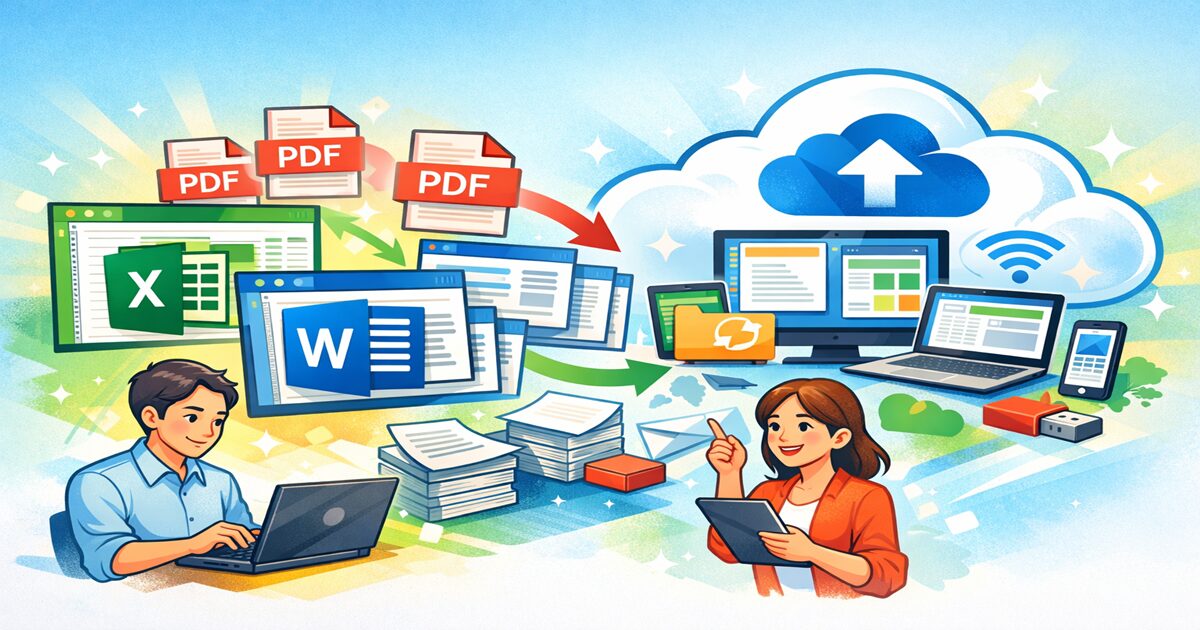
Excel・Wordで複数ファイルを同時に管理する方法から、WordのPDF保存、ExcelのOneDriveクラウド保存までを初心者向けにわかりやすく解説。業務効率を上げたい方必見。
「ExcelやWordのファイルが増えすぎて、どれが最新かわからない」「複数の資料を同時に開いて作業したい」「PDFやクラウド保存の方法がよくわからない」──そんな悩みを抱えていませんか。実は、ExcelやWordには複数ファイルを効率よく管理・操作できる便利な機能が用意されています。さらに、PDF保存やOneDriveを使ったクラウド管理を組み合わせれば、資料整理・共有・バックアップまで一括で解決可能です。この記事では、初心者の方でもすぐ実践できるファイル管理の基本から、仕事を楽にする保存・活用のコツまでをわかりやすく解説します。

Excel・Wordのファイル管理は「一元化」が最重要
ExcelやWordのファイル管理で最も大切なのは、保存場所と管理ルールを一元化することです。
ファイルが複数のフォルダや端末に分散していると、「どれが最新版かわからない」「修正漏れが起きる」といったトラブルが発生しやすくなります。
たとえば、Excelで作成した集計表をWordに貼り付けて報告書を作る場合、元ファイルの保存場所がバラバラだと更新作業に時間がかかります。
OneDriveなどのクラウドを中心に管理すれば、ファイルの探し直しや保存ミスを防げ、作業効率が大きく向上します。
一元化の基本ポイント
- 保存場所を1か所(クラウド or 特定フォルダ)に決める
- Excel・Word・PDFの役割を分けて管理する
- ファイル名と更新ルールを統一する
複数ファイル管理でよくある失敗例
複数ファイルを扱う際、次のような失敗は非常によく見られます。
よくある失敗例
- デスクトップ・USB・クラウドに同じファイルが存在する
- 「最終」「最新版」「修正版」など曖昧なファイル名が乱立
- Excelを更新したのに、WordやPDFが古いまま
- メール添付でやり取りし、どれが正しいかわからなくなる
失敗が起きる流れ
| 作業内容 | 実際に起きがちな問題 |
|---|---|
| Excelで修正 | Wordに反映されていない |
| PDFで共有 | 元のExcelがどこか不明 |
| 複数人作業 | 上書き・修正漏れが発生 |
このような状態では、確認作業そのものが仕事になってしまい、本来の業務に集中できません。
業務効率が一気に上がる管理の考え方
業務効率を高めるには、「作業の流れ」に沿って管理方法を考えることが重要です。
基本の考え方(おすすめ)
- Excel・Word:編集用(元データ)
- PDF:共有・提出用
- クラウド:保管・共有の中心
シンプルな管理フロー
Excel・Word(編集)
        ↓
     PDF保存
        ↓
  クラウドで共有
今日から実践できるポイント
- 編集中のファイルはクラウド上で直接作業する
- 共有前にPDF化して「確定版」を作る
- フォルダ構成を
「作成中/共有用/完了」
のように段階分けする
この考え方を取り入れるだけで、探す時間・確認時間・修正ミスが大幅に減ります。
Excelで複数ファイルを同時に管理する方法【基本編】
Excelでは、複数のブック(ファイル)を同時に開いて作業することができます。
この機能を正しく使うことで、「見比べながら入力」「転記ミスの防止」「集計作業の時短」が実現できます。
たとえば、
- 月別売上ファイル
- 担当者別の実績ファイル
- 集計用のマスターファイル
を同時に開いて管理できれば、切り替えの手間が減り、作業効率が大きく向上します。
複数ブックを同時に開いて作業する手順
Excelでは、複数のファイルを制限なく同時に開くことが可能です。
基本手順
- Excelを起動する
- 「ファイル」→「開く」から必要なExcelファイルを順番に開く
- すべて同じExcel上でブックとして表示される
具体例
- 左のブック:2025年売上一覧.xlsx
- 右のブック:2025年担当者別実績.xlsx
この状態で、数値を見比べながら入力・確認ができます。
ポイント整理
- 複数ブックは同一Excel内で管理される
- 開く順番は自由
- ファイル数が多い場合はPC性能に注意
ウィンドウの整列・切り替えを効率化する方法
複数ブックを開いたままでは、画面が重なって見づらくなることがあります。
その場合は「整列」機能を使うと便利です。
ウィンドウ整列の方法
- Excel上部メニュー
[表示]→[整列] - 表示方法を選択
- 並べて表示
- 上下に表示
- 左右に表示
整列イメージ
| 表示方法 | 向いている作業 |
|---|---|
| 左右に表示 | 数値・表の比較 |
| 上下に表示 | 月別・年度別の確認 |
| 重ねて表示 | 頻繁に切り替える作業 |
切り替えを早くするコツ
- タスクバーでExcelをクリック
- Alt + Tab でウィンドウ切替
- Excelの「表示」タブでアクティブブックを確認
リンク・参照を使ったファイル間管理のコツ
複数のExcelファイルを扱う場合、**リンク(外部参照)**を使うと転記作業を省けます。
外部参照の基本例
='[売上データ.xlsx]Sheet1'!B2
この数式を使うと、元ファイルの数値が更新されるたびに、参照先も自動で更新されます。
活用例
- 売上データ → 集計ファイルに自動反映
- 複数店舗データ → 本部用集計表に統合
注意点(重要)
- ファイルの保存場所を変更するとリンク切れが起きる
- 共有前はPDF化や値貼り付けを検討
- クラウド(OneDrive)上での管理が安全
リンク管理の考え方
| 管理方法 | 安定性 |
|---|---|
| ローカル保存 | △ |
| USB管理 | × |
| クラウド一元管理 | ◎ |
Wordで複数ファイルを同時に管理する方法【文書整理術】
Word文書を複数扱う場面では、「文章の違いを確認したい」「最新版を整理したい」「構成を整えたい」といった課題がよくあります。
Wordには、こうした作業を効率化するための比較・構造化・整理の機能が備わっています。
たとえば、
- 報告書の修正版と旧版の比較
- 複数章に分かれたマニュアルの整理
- チームで作成した文書の統合
といった作業も、正しい方法を知っていれば迷わず進められます。
複数文書を並べて比較・編集する方法
Wordでは、複数の文書を並べて表示し、内容を比較しながら編集できます。
基本手順
- 比較したいWord文書を複数開く
- 上部メニューの [表示]→[並べて表示] を選択
- 2つの文書が左右または上下に並んで表示される
具体例
- 左:修正前の報告書.docx
- 右:修正後の報告書.docx
文章表現や数値の違いを、その場で確認できます。
比較作業のポイント
- 画面をスクロール同期すると見比べやすい
- コピー&貼り付けによる転記ミスを防げる
比較表示の活用イメージ
| 作業内容 | 効果 |
|---|---|
| 修正版チェック | 修正漏れ防止 |
| 表現統一 | 文書品質向上 |
| 数値確認 | 誤記防止 |
アウトライン・スタイルを使った管理テクニック
文書が長くなるほど重要なのが、構造(見出し)で管理することです。
Wordの「アウトライン」と「スタイル」を使うと、複数文書でも整理がしやすくなります。
スタイル活用の基本
- 見出し1:章タイトル
- 見出し2:節タイトル
- 見出し3:小項目
これを統一して使うだけで、文書構造が明確になります。
アウトライン表示のメリット
- 文書全体の構成を一覧で確認できる
- 見出し単位で移動・並び替えが可能
活用例
- マニュアル作成
- 議事録の整理
- 電子書籍・報告書の構成管理
構造化のイメージ
| 管理方法 | 可読性 |
|---|---|
| スタイル未使用 | △ |
| 見出しスタイル統一 | ◎ |
フォルダ構成で迷わない文書管理ルール
Word文書が増えるほど、「どこに保存したか分からない」という問題が起こりがちです。
これを防ぐには、フォルダ構成のルール化が効果的です。
おすすめの基本構成
文書管理フォルダ
├ 作成中
├ 修正・レビュー中
├ 確定(PDF)
具体例
- 作成中:Word編集用
- 修正中:コメント・確認用
- 確定:PDF保存・共有用
ファイル名の工夫
- 日付+内容+版数
例:2026-01_報告書_v2.docx
管理ルールのポイント
- Wordは編集用、PDFは共有用と役割を分ける
- クラウド保存で検索・共有を簡単にする
Word文書をPDFとして保存する方法【完全手順】
Wordで作成した文書をPDFとして保存すると、レイアウトが崩れにくく、誰でも同じ表示で確認できるという大きなメリットがあります。
報告書・申請書・マニュアルなど、正式な提出や共有にはPDF保存が非常に有効です。
ここでは、Wordの標準機能を使ったPDF保存手順と、失敗しないための注意点を解説します。
Word標準機能でPDF保存する方法
Wordには、追加ソフトを使わずにPDFとして保存できる機能が標準で搭載されています。
基本手順(Windows / Mac共通)
- PDFにしたいWord文書を開く
- [ファイル]→[名前を付けて保存] を選択
- 保存先を指定
- 「ファイルの種類」で PDF(*.pdf) を選択
- [保存] をクリック
具体例
- 報告書.docx → 報告書.pdf
- 請求書.docx → 請求書.pdf
この方法で保存したPDFは、Wordが入っていない環境でも問題なく閲覧できます。
保存方法の選択肢
| 保存方法 | 特徴 |
|---|---|
| 名前を付けて保存 | 最も簡単・確実 |
| 印刷→PDF | 印刷イメージ重視 |
レイアウト崩れを防ぐ保存時の注意点
PDF保存時のトラブルで多いのが、「画面では問題ないのに、PDFにするとズレる」というケースです。
よくある原因
- 使用しているフォントが相手の環境に存在しない
- 表や画像の位置がギリギリに配置されている
- 余白設定が適切でない
崩れを防ぐポイント
- Word標準フォント(游ゴシック、MS明朝など)を使用
- 表や画像は余白内に収める
- 保存前に 印刷プレビューで確認 する
チェックリスト
| 確認項目 | OK |
|---|---|
| フォント統一 | □ |
| 余白確認 | □ |
| 改ページ位置 | □ |
PDF保存が向いているケース・向かないケース
PDFは万能ではありません。用途に応じた使い分けが大切です。
PDF保存が向いているケース
- 提出用書類(報告書・申請書)
- 内容を変更させたくない資料
- 印刷・配布が前提の文書
PDF保存が向かないケース
- 共同編集が必要な文書
- 頻繁に修正する下書き
- コメント・修正履歴を残したい場合
WordとPDFの使い分け
| 用途 | 推奨形式 |
|---|---|
| 編集・修正 | Word |
| 最終提出 | |
| 共有・閲覧 |
Excelファイルをクラウドに保存する方法【OneDrive活用】
Excelファイルをクラウドに保存する最大のメリットは、「どこからでも同じ最新版を使える」ことです。
特に OneDrive を使えば、保存・同期・共有・バックアップまで一括で管理できます。
たとえば、自宅のPCで作成したExcelファイルを、外出先や別の端末からそのまま編集することも可能です。USBやメール添付に頼らない管理方法として、近年の業務では欠かせない手段になっています。
OneDriveにExcelファイルをアップロードする手順
まずは、ExcelファイルをOneDriveに保存する基本手順から確認しましょう。
基本手順(Windows)
- Excelファイルを開く
- [ファイル]→[名前を付けて保存] を選択
- 保存先で OneDrive を選ぶ
- フォルダを指定して保存
具体例
売上管理.xlsxを
「OneDrive > 業務資料 > 2026年」
に保存
これだけで、Excelファイルはクラウド上にアップロードされます。
保存方法の比較
| 保存先 | 特徴 |
|---|---|
| ローカルPC | 端末限定 |
| USB | 紛失リスクあり |
| OneDrive | どこでも利用可能 |
自動保存・同期を有効にする設定方法
OneDriveの強みは、自動保存・自動同期ができる点です。
設定を有効にしておくと、保存忘れやデータ消失のリスクを大きく減らせます。
自動保存のポイント
- Excel画面左上の 「自動保存」スイッチをON
- OneDrive上のファイルであることを確認
同期の仕組み
- ファイルを編集
- 数秒後に自動でクラウドへ反映
- 別端末でも同じ内容が表示される
同期状態の目安
| アイコン表示 | 状態 |
|---|---|
| ✓(緑) | 同期完了 |
| ↻ | 同期中 |
| × | 同期エラー |
クラウド保存でできる共有・バックアップ活用
OneDriveに保存したExcelファイルは、共有やバックアップにも活用できます。
共有の活用例
- 上司・同僚と同じファイルを共有
- 閲覧のみ/編集可を設定可能
- メール添付不要で最新版を共有
バックアップとしての利点
- PC故障・紛失時でもデータが残る
- 誤って削除しても履歴から復元可能
クラウド活用の整理
| 機能 | 効果 |
|---|---|
| 共有 | 同時作業が可能 |
| 履歴管理 | 巻き戻し可 |
| バックアップ | 安心・安全 |
活用のコツ
- 編集用はExcel、共有用はPDFに分ける
- フォルダ構成を年・案件別に整理する
Excel・Word×クラウド管理で作業効率を最大化するコツ
Excel・Wordをクラウドで管理する場合、単に保存先をクラウドにするだけでは十分とは言えません。
ファイル名・フォルダ構成・バックアップの考え方まで含めて整えることで、初めて「迷わない」「探さない」「失敗しない」管理が実現します。
特に OneDrive のようなクラウドサービスは便利ですが、使い方を誤ると逆に混乱の原因になることもあります。
ここでは、誰でも続けやすい実践的なコツを整理してご紹介します。
ファイル名・フォルダ命名ルールの最適解
作業効率を大きく左右するのが、ファイル名とフォルダ名の付け方です。
曖昧な命名は、後から必ず探す手間につながります。
おすすめのファイル名ルール
- 【日付】+【内容】+【版数】
- 例:
2026-02_売上管理_v1.xlsx2026-02_売上管理_確定.pdf
フォルダ構成の基本例
| フォルダ名 | 役割 |
|---|---|
| 作成中 | Excel・Wordの編集用 |
| 共有用 | 確認・レビュー段階 |
| 確定 | PDF保存・提出用 |
命名ルールのポイント
- 「最終」「最新版」など感覚的な言葉は使わない
- 日付を入れて時系列を明確にする
- Excel・Word・PDFで役割を分ける
複数端末でも迷わない管理方法
クラウド管理では、PC・ノートPC・タブレットなど複数端末で作業するケースが増えます。
このとき重要なのは、「どこで開いても同じ状態になる」運用です。
迷わないための基本ルール
- 編集は必ずクラウド上のファイルで行う
- ローカルにコピーを作らない
- 同期が完了してから次の端末で開く
具体例
- 自宅PCでExcelを編集 → 自動保存
- 外出先のノートPCで同じファイルを開く → 続きから作業
管理の考え方
| 管理方法 | 迷いにくさ |
|---|---|
| ローカル+クラウド混在 | × |
| クラウド一元管理 | ◎ |
トラブルを防ぐバックアップと復元の考え方
「クラウドに保存しているから安心」と思いがちですが、バックアップの考え方を知っておくことはとても大切です。
よくあるトラブル
- 誤って上書き保存してしまった
- 必要なシートを削除した
- ファイルを削除してしまった
クラウド管理の安心ポイント
- 変更履歴から過去の状態に戻せる
- 削除後もしばらく復元が可能
バックアップ意識の整理
| 対策 | 効果 |
|---|---|
| 自動保存 | 保存忘れ防止 |
| 履歴管理 | 巻き戻し可能 |
| PDF保存 | 確定版の保全 |
実践的なコツ
- 大きな修正前にPDFで控えを残す
- 月末・提出前は必ず確定版を作成する
複数ファイル管理と保存方法を知れば仕事は劇的に楽になる
ExcelやWordのファイル管理は、「慣れ」や「個人ルール」に任せてしまいがちですが、
管理方法と保存の考え方を少し整えるだけで、仕事の負担は大きく減ります。
本記事で解説したように、
- Excel・Wordは編集用として使い分ける
- PDFは確定・共有用として活用する
- クラウドで一元管理する
この流れを作ることで、「探す時間」「確認の手間」「保存ミス」が減り、作業に集中できる環境が整います。
特別なスキルは不要です。今日から少しずつ取り入れてみてください。
今日から実践できる最重要ポイント3つ
まずは、次の3点だけを意識することがおすすめです。
最重要ポイント①:保存先を一元化する
- ローカル・USB・メール添付を混在させない
- クラウドを「唯一の正解ファイル置き場」にする
- 編集中:Excel/Word
- 共有・提出:PDF
最重要ポイント③:命名とフォルダ構成を固定する
- 日付+内容+版数のルールを決める
- 「作成中/共有用/確定」で段階管理する
管理の整理イメージ
| 項目 | 実践後の変化 |
|---|---|
| ファイル探し | ほぼ不要 |
| 修正ミス | 大幅減 |
| 共有作業 | スムーズ |
次に読むべきExcel・Word効率化関連記事
ファイル管理に慣れてきたら、次は作業そのものを速く・正確にする工夫がおすすめです。
Excelで複数ブックを効率よく比較・集計する方法

Wordのスタイルと目次を使った文書整理術

Excel・Wordのよくある保存トラブルと対処法


※上記は、本文直後または章末にブログカードとして配置すると回遊率向上に効果的です。
参考元:
- Microsoft公式ヘルプ(Excel・Word・OneDriveの基本仕様)
- Microsoft 365ユーザー向け操作ガイド
- 一般的なビジネス現場でのファイル管理・運用事例
まとめ
ExcelやWordで複数ファイルを扱う場合、作業効率を左右するのは「管理方法」と「保存先の選び方」です。複数ファイルを同時に開いて比較・編集する基本操作を理解し、PDF保存やOneDriveなどのクラウド活用を組み合わせることで、資料整理や共有が格段に楽になります。特にクラウド保存は、バックアップや複数端末での作業にも有効です。日々の業務に合った管理ルールを決め、無駄な探し物や保存ミスを減らすことが、仕事をスムーズに進める第一歩となります。