
Wordの段落インデントや行間、文字フォント・サイズを一括で変更する方法を初心者向けに解説。書式が崩れる原因や時短テクニックもわかりやすく紹介します。
「Wordで書式を整えたはずなのに、行間がバラバラ」「フォントを変えたら一部だけ反映されない」──そんな経験はありませんか。
実は、Wordの書式設定は操作する場所を間違えると、意図しないレイアウト崩れが起きやすいのが特徴です。本記事では、初心者がつまずきやすい「段落のインデント・行間の変更方法」と「文字フォント・サイズを一括で変更する方法」を、基本から丁寧に解説します。さらに、作業時間を短縮できる一括変更のテクニックや、よくある失敗の原因と対処法も紹介。初めての方でも、読み終えた頃にはWordの書式設定に自信が持てる内容です。
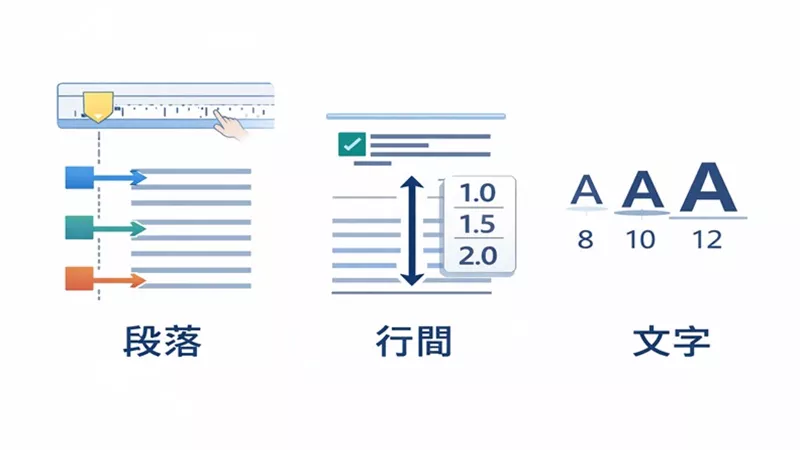
Wordの書式設定は「段落」と「文字」を分けて考える
Microsoft Wordで書式が思い通りにならない原因の多くは、
「段落の設定」と「文字の設定」を混同して操作していることにあります。
Wordでは、
- 行間やインデント → 段落の設定
- フォントや文字サイズ → 文字の設定
というように、役割がはっきり分かれています。
この違いを理解せずに操作すると、「行間を変えたのに文字サイズが変わらない」「一部だけ書式が崩れる」といったトラブルが起こりやすくなります。
まずはこの2つを分けて考えることが、Word書式設定の最短ルートです。
段落設定と文字設定の違いを理解しよう
段落設定と文字設定は、影響する範囲がまったく異なります。
以下の図表で整理すると違いが一目で分かります。
段落設定と文字設定の違い
| 項目 | 段落設定 | 文字設定 |
|---|---|---|
| 主な対象 | 行・段落全体 | 選択した文字 |
| 設定内容 | インデント・行間・配置 | フォント・サイズ・太字 |
| 影響範囲 | 改行単位で反映 | 文字単位で反映 |
| 操作場所 | 段落ダイアログ | フォントグループ |
具体例で考えてみましょう
- レポート全体の行間を1.5行にしたい
→ 段落設定を使う - 見出しの文字だけ大きくしたい
→ 文字設定を使う
この切り分けができるようになると、
「なぜ反映されないのか分からない」という状態から抜け出せます。
書式が崩れる原因は操作場所の間違い
Wordでよくある書式トラブルは、**設定そのものではなく「操作場所の間違い」**が原因です。
よくある失敗例
- 行間を広げたいのに、文字サイズを変更してしまう
- 段落を選択せずにインデントを動かしてしまう
- 一部の文字だけを選択したまま一括変更しようとする
書式が崩れないためのチェックポイント(要点)
- ✅ 行間・インデント → 段落全体を選択しているか
- ✅ フォント・サイズ → 文字だけを選択していないか
- ✅ 一括変更前 → 不要な部分選択が残っていないか
この確認を習慣にするだけで、
「思った通りに整わない」ストレスは大幅に減ります。
段落のインデントや行間を変更する方法【基本編】
Microsoft Wordでは、文章の見た目を整える際に
「インデント」と「行間」の設定がとても重要です。
これらは段落単位で反映される書式設定のため、正しく使えば文書全体の読みやすさが大きく向上します。
この章では、
- 段落インデントの基本的な考え方
- 行間を変更する代表的な方法
- ルーラーを使った直感的な調整
を、順を追って解説します。
段落インデントとは?左・右・最初の行の違い
段落インデントとは、文章の開始位置を左右にずらす設定のことです。
Wordでは、主に次の3種類があります。
段落インデントの種類と役割
| 種類 | 内容 | 主な用途 |
|---|---|---|
| 左インデント | 段落全体を右へ移動 | 引用文・余白調整 |
| 右インデント | 段落全体を左へ寄せる | レイアウト調整 |
| 最初の行のインデント | 1行目のみ下げる | レポート・作文 |
具体例
- レポートや作文
→ 最初の行のインデント(字下げ)を使う - 引用文や注釈
→ 左インデントで本文と区別する
このように、目的に応じて使い分けることが大切です。
行間を変更する3つの方法(1行・1.5行・固定)
行間は、文章の読みやすさに直結する重要な設定です。
Wordでは、代表的に次の3つの方法があります。
行間設定の種類と特徴
| 行間設定 | 特徴 | 向いている文書 |
|---|---|---|
| 1行 | 標準的 | メモ・社内文書 |
| 1.5行 | ゆとりがある | レポート・提出書類 |
| 固定値 | 行間が変わらない | 印刷・指定様式 |
操作のポイント(要点)
- 行間は文字サイズを変えても影響を受ける
- 「固定値」は文字が切れやすいため注意
- 提出物は1.5行指定が多い
特にレポート提出では、
**「1.5行+最初の行インデント」**が定番です。
ルーラーを使った直感的なインデント調整方法
ルーラーとは、Word画面上部に表示される定規のような目盛りです。
これを使うと、数値入力なしでインデントを調整できます。
ルーラーでできること(要点)
- ▲ 上の三角:最初の行のインデント
- ▼ 下の三角:ぶら下げインデント
- □ 四角:左インデント全体
具体例
- 見出しだけ少し右にずらしたい
- 箇条書きの位置を微調整したい
このような場合、ルーラー操作が最短で確実です。
細かなレイアウト調整をしたい方には特におすすめです。
段落設定をまとめて変更する時短テクニック
Microsoft Wordで文書を作成していると、
「1つずつ段落を直すのが面倒」「後から全体の行間を変えたくなった」
と感じることは少なくありません。
そんなときに役立つのが、段落設定の一括変更です。
正しい方法を知っておけば、数分かかっていた作業が一瞬で終わるようになります。
複数段落を一括でインデント・行間変更する方法
複数段落をまとめて変更するポイントは、
**「変更したい段落をすべて選択してから設定する」**ことです。
一括変更の基本手順(要点)
- 変更したい段落をドラッグでまとめて選択
- 段落設定(インデント・行間)を変更
- 選択した段落すべてに反映される
具体例
- レポート本文すべてを1.5行に変更したい
- 見出し以外の文章をまとめて字下げしたい
このような場合、Ctrl+Aで全選択 → 段落設定が最短ルートです。
「段落」ダイアログを使った正確な設定手順
見た目だけでなく、数値を指定して正確に整えたい場合は
「段落」ダイアログの使用がおすすめです。
段落ダイアログで設定できる主な項目
| 項目 | 内容 | 効果 |
|---|---|---|
| インデント | 左・右・最初の行 | 文字位置を正確に調整 |
| 行間 | 1行・1.5行・固定 | 読みやすさを統一 |
| 間隔 | 段落前後の余白 | 行間が広すぎるのを防ぐ |
活用ポイント(要点)
- 数値指定なのでズレが起きにくい
- 印刷・提出用文書に向いている
- 一度設定すれば複数段落に同時反映できる
特に、提出形式が決まっている文書では必須の操作です。
よくある失敗例:行間が広がりすぎる原因と対処
「行間を1.5行にしたのに、なぜか広すぎる」
これはWordで非常によくあるトラブルです。
行間が広がりすぎる主な原因
- 段落前後の間隔が自動で入っている
- 行間と文字サイズを混同している
- スタイル設定が上書きしている
原因と対処法
| 原因 | 対処方法 |
|---|---|
| 段落前後の間隔 | 段落ダイアログで「間隔」を0に |
| 行間が不自然 | 行間を「1.5行」に明示指定 |
| 一部だけ広い | 段落全体を選択し直す |
対処のコツ(要点)
- 行間調整前に段落前後の間隔を確認
- 「固定値」は使いすぎない
- 一括変更時は選択範囲を必ず確認
文字のフォントやサイズを一括で変更する方法【基本編】
Microsoft Wordで文書を作成していると、
「フォントを変えたのに一部だけ反映されない」
「全文の文字サイズをまとめて変えたい」
と感じることはよくあります。
こうした悩みは、正しい文字選択と操作手順を知ることで簡単に解決できます。
この章では、フォント・文字サイズを一括で確実に変更する基本操作を解説します。
フォントとサイズの基本的な変更手順
フォントや文字サイズは、文字単位で反映される書式設定です。
そのため、変更したい文字を正しく選択することが最も重要になります。
基本的な操作手順(要点)
- 変更したい文字範囲を選択
- フォント名を選ぶ
- 文字サイズを指定
これだけで、選択した文字すべてに同じ書式が適用されます。
具体例
- 文書全体を10.5pt → 11ptに変更
- 本文をMS 明朝 → 游明朝に統一
このような場合は、全文を選択してから変更するのがポイントです。
文字選択のコツ:ドラッグ・Ctrl操作の違い
「一括変更したつもりなのに反映されない」原因の多くは、
文字選択の方法にあります。
文字選択方法と特徴
| 選択方法 | 特徴 | 向いている場面 |
|---|---|---|
| ドラッグ | 連続した文字を選択 | 段落・本文 |
| Ctrl+クリック | 離れた文字を複数選択 | 見出しだけ変更 |
| Ctrl+A | 全文選択 | 一括変更 |
操作のポイント(要点)
- 全文変更 → Ctrl+Aが最速
- 見出しだけ変更 → Ctrlで複数選択
- 選択漏れがあると反映されない
特に初心者の方は、
**「本当にすべて選択できているか」**を意識することが大切です。
部分的に反映されない時のチェックポイント
フォントやサイズが一部だけ変わらない場合、
次のような原因が考えられます。
よくある原因と対処法
| 原因 | 確認・対処方法 |
|---|---|
| 文字が選択されていない | 再度範囲を選択 |
| スタイルが適用されている | スタイルを確認・変更 |
| 見えない改行を含む | 段落全体を選択 |
| コピー元の書式が残っている | 書式のクリア |
チェックの要点
- ✅ 文字単位で選択できているか
- ✅ 見出し・本文でスタイルが違わないか
- ✅ 不要な書式が残っていないか
この確認を行うことで、
「なぜか一部だけ変わらない」問題を防げます。
Wordで文字フォント・サイズを一括変更する応用技
Microsoft Wordでは、基本の一括変更に加えて、
「全ページを一瞬で統一する」「役割ごと(見出し・本文)に整える」応用技があります。
これらを使うと、後から仕様変更が入ってもやり直し不要で対応できます。
この章では、最短手順・スタイル活用・部分変更の3つを解説します。
全ページの文字を一括変更する最短手順
最も速く、確実に全体を変える方法は全文選択→書式指定です。
最短手順(要点)
- Ctrl+A で全文を選択
- フォント名を選択
- 文字サイズを指定
具体例
- 仕様変更で11pt → 10.5ptに変更
- 全文を游ゴシック → MS ゴシックに統一
この方法は短文・単純構成の文書に最適です。
ただし、見出しも一緒に変わる点には注意が必要です。
「スタイル」を使ってフォントとサイズを統一する方法
長文や再利用する文書では、スタイル機能が最も効率的です。
スタイルは「見た目の設計図」のようなもので、変更が一括反映されます。
スタイル活用のメリット
| 項目 | 内容 |
|---|---|
| 反映範囲 | 同じスタイル全体 |
| 再編集 | 何度でも一瞬 |
| ミス防止 | 個別ズレを防ぐ |
基本手順(要点)
- 本文に「標準」スタイルを適用
- 見出しに「見出し1・2」を適用
- スタイルを右クリック→変更
具体例
- 本文:11pt → 10.5pt
- 見出し:14pt → 13pt
この変更だけで、全ページが自動更新されます。
見出しだけ・本文だけ変更したい場合の設定方法
「見出しはそのまま、本文だけ変えたい」
そんなときは、スタイル別の変更が最適です。
目的別おすすめ方法
| 目的 | 方法 |
|---|---|
| 見出しだけ変更 | 見出しスタイルを変更 |
| 本文だけ変更 | 標準スタイルを変更 |
| 一部例外 | 直接書式で調整 |
具体例(要点)
- レポート提出で本文サイズのみ指定変更
- Web原稿で見出しを強調したい
スタイルを使えば、選択ミスによる未反映が起きません。
後からの修正・流用にも強いのが大きな利点です。
段落と文字を同時に整えるおすすめ設定パターン
Microsoft Wordで文書を整える際、
段落だけ・文字だけを個別に調整すると、全体のバランスが崩れやすくなります。
そこでおすすめなのが、**「用途別にセットで考える書式設定」**です。
この章では、
- 実務で使いやすい設定例
- 読みやすさの目安
- 印刷・PDF提出時の注意点
をまとめて解説します。
レポート・ビジネス文書向け書式設定例
まずは、よく使われるレポート・ビジネス文書向けの定番設定です。
基本的なおすすめ設定例
| 項目 | 設定例 | 理由 |
|---|---|---|
| フォント | 游明朝 / MS明朝 | 公的・提出向け |
| 文字サイズ | 10.5〜11pt | 可読性と文字数のバランス |
| 行間 | 1.5行 | 読みやすく指定されやすい |
| 最初の行 | 1字下げ | 文章構造が明確 |
| 段落間隔 | 前後0pt | 行間が広がりすぎない |
具体例
- 大学レポート
- 社内報告書
- 取引先提出資料
これらは**「読みやすく・無難」**であることが最優先のため、
上記設定をベースにすると失敗しにくくなります。
読みやすい行間・フォントサイズの目安
読みやすさは、文字サイズと行間の組み合わせで大きく変わります。
読みやすさの目安一覧
| 文字サイズ | 行間 | 印象 |
|---|---|---|
| 10.5pt | 1.5行 | 標準・提出向け |
| 11pt | 1.5行 | 少し余裕あり |
| 12pt | 1.3〜1.5行 | 高齢者・説明資料向け |
要点まとめ
- 文字が小さい → 行間は広め
- 文字が大きい → 行間は控えめ
- 行間だけ広げすぎると間延びした印象になる
「文字サイズ+行間」は必ずセットで調整するのがポイントです。
印刷・PDF提出時に注意すべきポイント
画面ではきれいでも、印刷やPDFにすると崩れることがあります。
提出前には次の点を必ず確認しましょう。
よくある注意点(要点)
- 固定行間で文字が切れていないか
- 段落前後の間隔が自動で入っていないか
- フォントが環境依存で置き換わらないか
提出前チェックリスト
| チェック項目 | 確認内容 |
|---|---|
| 行間 | 固定値になっていないか |
| フォント | 標準フォントか |
| レイアウト | 改ページ位置が不自然でないか |
具体例
- PDF変換後に行が詰まる
- 他人のPCでフォントが変わる
こうしたトラブルは、
標準フォント+1.5行+自動行間でほぼ防げます。
よくある質問(Word書式設定Q&A)
Microsoft Wordの書式設定では、
操作自体は正しくても「思った通りに反映されない」ケースがよくあります。
ここでは、特に質問の多い3つのトラブルについて、原因と対処法をセットで解説します。
一括変更したのに一部だけ反映されないのはなぜ?
一括変更が効かない原因は、文字や段落の状態が揃っていないことがほとんどです。
主な原因と対処法
| 原因 | 内容 | 対処方法 |
|---|---|---|
| 選択漏れ | 一部が未選択 | Ctrl+Aで全文選択 |
| スタイル違い | 見出しと本文が別 | スタイルを統一 |
| 直接書式 | 個別設定が残存 | 書式のクリア |
| 改行単位 | 段落未選択 | 段落全体を選択 |
具体例
- 本文だけフォントが変わらない
- 見出しの一部だけサイズが違う
この場合、スタイルが異なるまま直接変更している可能性が高いです。
要点まとめ
- 一括変更前に選択範囲を確認
- 見出し・本文はスタイルで管理
- 不要な書式は一度クリア
インデントが勝手に戻る原因は?
インデントが元に戻る場合、自動設定やスタイルの影響が考えられます。
よくある原因
- 段落スタイルが上書きしている
- 箇条書き設定が有効になっている
- Enterで新しい段落が作られている
原因別チェック表
| 状況 | 確認ポイント |
|---|---|
| Enter後に戻る | 段落スタイル |
| 箇条書き使用時 | 自動インデント |
| ルーラー操作後 | スタイル再適用 |
対処のコツ(要点)
- スタイル変更は右クリック→変更
- 箇条書きは専用設定を使う
- 手動調整は最終仕上げで
Wordの既定フォント・サイズを変更する方法
毎回フォントやサイズを変更するのが面倒な場合は、
既定(デフォルト)設定を変更すると効率的です。
既定フォント変更の基本手順
- フォントダイアログを開く
- フォント・サイズを設定
- **「既定に設定」**を選択
- 新規文書に反映される
既定設定の影響範囲
| 対象 | 影響 |
|---|---|
| 新規文書 | 反映される |
| 既存文書 | 反映されない |
| テンプレート | 設定次第 |
具体例
- 新規文書をすべて11pt・游明朝にしたい
- 社内標準フォントを固定したい
こうした場合に非常に有効です。
Wordの書式設定は「一括操作」で作業効率が激変する
Microsoft Wordの書式設定は、
個別調整から「一括操作」へ切り替えるだけで、作業効率が大きく変わります。
段落(インデント・行間)と文字(フォント・サイズ)を正しく使い分け、
スタイルや段落ダイアログを活用すれば、
「直しても直しても崩れる」「時間だけがかかる」といった悩みから解放されます。
特に、レポートやビジネス文書のように後から修正が入る文書ほど、
一括操作の効果は大きくなります。
今日から実践できる最重要ポイント3つ
要点を先にチェック
- 段落と文字は別物として操作する
- 一括変更は「選択範囲」と「スタイル」を意識する
- 仕上げ前に印刷・PDF表示で確認する
作業効率を上げる考え方まとめ
| 項目 | 個別操作 | 一括操作 |
|---|---|---|
| 修正時間 | 長い | 短い |
| ミス | 起きやすい | 起きにくい |
| 再編集 | 手間がかかる | 簡単 |
具体例
- 行間指定が変わった → 段落設定を一括変更
- 文字サイズを統一 → スタイル変更で即反映
「後から直す前提」で設定しておくことが、最も効率的な使い方です。
次に読むべきWord関連記事
ここまで読んで理解が深まった方は、次のテーマに進むとさらに効率が上がります。
Wordスタイル完全ガイド|見出し・本文を一瞬で統一する方法

Wordでレイアウトが崩れない文書を作るコツまとめ

Word印刷トラブル対策|PDFでズレない設定チェックリスト
参考元:
- Microsoft Wordの標準機能(段落設定・文字設定・スタイル機能)
- Microsoft公式サポートで公開されている一般的な操作仕様
- 実務・教育現場で広く利用されているWord文書作成の基本手順
まとめ
Wordの書式設定は、「段落(インデント・行間)」と「文字(フォント・サイズ)」を分けて理解することが重要です。操作場所を正しく把握すれば、レイアウトの崩れを防ぎ、文書全体を一括で整えることができます。特に段落ダイアログやスタイル機能を活用すれば、作業時間を大幅に短縮でき、読みやすく統一感のある文書に仕上がります。今回紹介した基本操作と一括変更のコツを押さえることで、レポートやビジネス文書作成が格段に効率化します。